
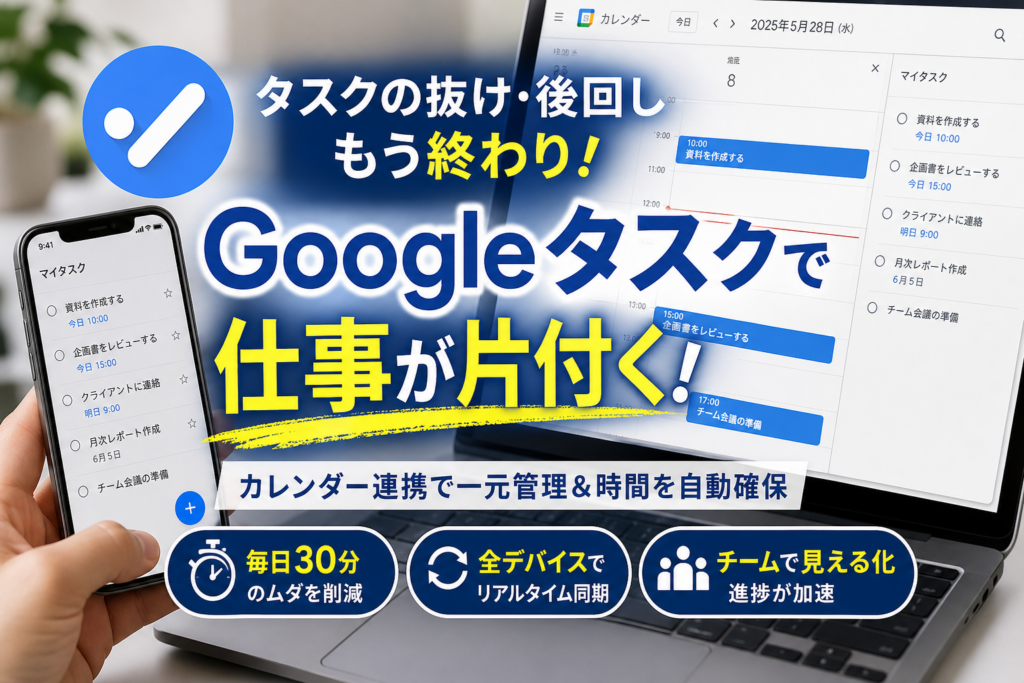
普段からGoogleカレンダーやGmailを使い倒しているにもかかわらず、日々のタスク漏れやスケジュール調整のオーバーフローに冷や汗をかいていませんか。実は、画面の右端に眠る「青いチェックマーク」であるGoogleタスク(ToDoリスト)の基本機能やスマートフォンアプリとの同期手順、カレンダー連携の仕組みをただなぞるだけでは、実務の現場で発生する業務の形骸化を根本から防ぐことはできません。
多くの現場が「個人のタスクリストは他者と直接共有できない」という製品仕様上の制限を見落とし、無理な運用を重ねて管理体制を崩壊させています。本力を最大限に引き出す鍵は、Google WorkspaceやChatスペースを活用したチーム共有の「2軸運用ルール」を確立し、カレンダー上での時間枠確保と自動連携を仕組み化することにあります。
本書では、PCブラウザやアプリでのリアルタイム同期といった基本操作はもちろん、スプレッドシートやKeepとの明確な役割分担、さらには業務効率を極限まで高める実践的なタスク管理の導入設計までを完全網羅しました。高額な外部ツールに浮気せず、標準機能だけで個人の処理能力と組織の進捗管理を劇的に変えるロードマップを今すぐ手に入れてください。
目次
なぜGoogleタスクでの管理は仕事の漏れを劇的に防ぐのか
毎日怒涛のように押し寄せる業務の中で、やるべきことの抜け漏れに冷や汗をかいた経験はありませんか。多くのビジネスパーソンが、タスクの書き出しや管理そのものに時間を奪われ、肝心の実務に集中できていないという本末転倒な状況に陥っています。
実は、特別なITツールを新しく導入しなくても、日々の仕事の漏れを劇的に防ぐ最強の仕組みはすでに足元に用意されています。
画面の右端に眠る青いチェックマークの正体
多くの人が毎日必ず開くGoogleカレンダーやGmailの画面。その右端のサイドパネルにひっそりと佇む青いチェックマークのアイコンこそが、業務効率を劇的に向上させる鍵です。
これはGoogleが提供する標準のToDoリスト機能であり、Workspaceのアカウントさえあれば誰でも今すぐ無料で使い始めることができます。
この機能の真の価値は、他のツールを立ち上げることなく、カレンダーでスケジュールを確認しながら、あるいは受信トレイでメールを処理しながら、同じ画面上でシームレスにタスクの登録や消化ができる点にあります。わざわざ画面を切り替えるという1秒の無駄を徹底的に排除した、実務特化型の設計です。
他のToDo管理ツールに浮気すると挫折しやすい理由
タスク管理を仕組み化しようとして、多機能な専用ツールや有料のプロジェクト管理アプリを導入したものの、数ヶ月で使わなくなってしまったという経験を持つ組織は少なくありません。
実際、私たちの現場でも、操作が複雑な有料ツールを導入した企業の多くが、入力の手間や管理の煩雑さから3ヶ月以内に挫折している現実を目にしてきました。
| 管理方法 | 操作の複雑さ | 挫折しやすさ | 導入コスト |
|---|---|---|---|
| 多機能な専用ツール | 高い | 非常に高い | 有料(高コスト) |
| 紙のメモ・手帳 | 低い | 中程度(紛失リスクあり) | 実費のみ |
| 画面右端のToDoリスト | 極めて低い | 非常に低い(習慣化しやすい) | 無料(標準機能) |
多機能すぎるツールは、ステータスの更新や細かな属性入力など、タスクを管理するための仕事が増えてしまい、結果的に形骸化を招きます。
毎日開くカレンダーやメールの導線上にタスクが一体化していることこそが、ツール疲れを起こさずに運用を続けられる唯一無二の防衛策になります。
脳のメモリを無駄遣いしないための動線設計
仕事がデキる人ほど、自分の記憶力に頼らずにすべてのタスクを外部の仕組みに預けています。人間の脳のメモリは、やることの記憶ではなく、クリエイティブな思考や意思決定に使うべきだからです。
業務中に発生した「あとでやるべきこと」をその場で瞬時に右端のリストに放り込み、脳を常に空っぽの状態に保つことで、集中力と生産性は劇的に向上します。
この仕組みを日々のルーティンに組み込むためのステップは非常にシンプルです。
-
朝一番にGoogleカレンダーを開き、右端のリストで本日のタスクを確認する
-
新しいメールが届いたら、返信が必要なものをワンクリックでリストへ登録する
-
タスクが完了したら、青いチェックを入れてリストから消し去り、達成感を可視化する
このように、普段の仕事の動線とタスク管理を完全に一致させることで、確認漏れによる機会損失や信用失墜のリスクを根底から排除できるようになります。
Googleカレンダー連携で実現するタスクの一元化とスケジューリング
頭の中に散らばる「今日やるべきこと」を、スケジュール帳と別々のアカウントやツールで管理していませんか。予定とやるべきことを完全に切り離してしまうと、時間の見積もりが甘くなり、結果として「定時までに仕事が終わらない」という悲劇を招きます。
日々のアクション漏れを防ぎ、脳のメモリ消費を最小限に抑えるための解決策が、Googleが提供する便利なカレンダー機能との強力な連携です。画面を何往復もすることなく、ひとつの画面で時間枠と行動リストを同時に掌握する仕組みを構築しましょう。
予定とタスクをカレンダー上で同時に表示させる設定手順
Googleカレンダーの画面を開いたときに、登録したはずのToDoリストが見当たらないという声をよく耳にします。これは単に、カレンダーの「表示レイヤー」がオフになっていることが原因です。
カレンダーとタスクリストを同時に表示させ、常に視野に入れておくための基本設定手順は以下の通りです。
- パソコンのブラウザからGoogleカレンダーを開きます。
- 画面の右側にあるサイドパネルに注目し、青いチェックマークのアイコンをクリックします。
- 画面左側のメニュー一覧にある「マイカレンダー」の項目を確認します。
- 「ToDoリスト」または「タスク」の横にあるチェックボックスにチェックを入れます。
この操作だけで、カレンダーのマス目の中にあなたが登録した具体的なToDoが日付単位で一瞬にして同期されます。
| 設定項目 | 確認する場所 | 期待される効果 |
|---|---|---|
| サイドパネル | 画面右側の青いチェックマーク | タスクの新規追加や編集が可能になる |
| マイカレンダー | 画面左側のマイカレンダー一覧 | カレンダー上にタスクの進捗が視覚的に反映される |
タスクに期限と時間を紐づけてカレンダーをブロックする方法
ただ締め切り日を決めるだけでは、タスク管理は機能しません。仕事の先送りを防ぐ最大のコツは、カレンダー上にその作業を実行するための「時間枠」を強制的に確保することです。これをタイムロッキングと呼びます。
具体的な手順としては、タスクを作成する際に日付だけでなく「時間」まで指定します。
- 画面右側のマイタレンダーからタスクを新規追加します。
- 「日時を設定」をクリックし、カレンダー上で実際にその作業を行う具体的な時間帯を入力します。
- 設定を保存すると、カレンダーの予定の隙間にタスクが時間幅を持って配置されます。
この設定を徹底すると、自分の手持ち時間がリアルタイムに可視化されるため、無理なスケジューリングによるパンクを未然に防ぐことができます。
タスクが表示されないトラブルを10秒で解決するチェックポイント
設定したはずのToDoがカレンダーに反映されない場合、焦る必要はありません。現場で発生するトラブルのほとんどは、次に挙げるシンプルな要因によるものです。トラブルが起きた際は、以下の3点を順番に確認してください。
- Googleアカウントが一致しているか
カレンダーを開いているアカウントと、タスクを登録したアカウントが異なっているケースが非常に多く見られます。画面右上のプロフィールアイコンをタップして、同一のGoogle Workspaceアカウントであるか確認しましょう。
- ToDoリストのマイカレンダー設定がオフになっていないか
左側のマイカレンダー一覧で「ToDoリスト」のチェックが外れていると、登録データ自体は存在していても画面上から完全に非表示になります。
- ブラウザの再読み込みを試したか
同期の遅延が発生している場合は、キーボードの「F5」キーやブラウザの更新ボタンを押すことで、最新のデータが10秒以内にカレンダーへ反映されます。
これらのチェックを習慣化することで、ツールの不具合に振り回されることなく、日々の業務進捗をスマートに一元管理できるようになります。
GmailやドキュメントからワンクリックでGoogleタスクに追加する実務テクニック
タスク管理が続かない最大の原因は、入力の手間です。どんなに優れたツールでも、画面を切り替えて手動で打ち込む作業が発生した瞬間に形骸化が始まります。私たちが数多くの業務改善現場で目にしてきたのは、複数の画面を行き来する間に思考が遮断され、結局タスクの登録自体を忘れてしまうという本末転倒な事態でした。
この課題をスマートに解決するのが、Google Workspaceの最大の強みであるアプリケーション間のシームレスな横のつながりです。入力の手間を極限まで削ぎ落とし、日常の業務導線上で勝手にタスクが整理されていく仕組みを構築しましょう。
メールの転記に毎日30分以上消費している人のための自動化手順
毎日届く大量のメールから「やるべきこと」を抽出し、別の管理ツールに手入力で転記していませんか。この転記作業は、1回あたり2分から3分程度であっても、日に15通も処理すれば毎日30分以上の貴重な時間を失うことになります。さらに、手動での書き写しは期限の入力ミスや、対応漏れによる信用失墜のリスクを常に孕んでいます。
Gmailに届いた業務依頼は、画面右側のサイドパネルにある青いチェックマークのアイコンへ直接ドラッグアンドドロップするか、メール上部にあるタスクに追加ボタンをワンクリックするだけで、一瞬でToDoリスト化できます。
| アクション | 従来の手作業 | Gmail連携による自動化 |
|---|---|---|
| 登録にかかる時間 | 1件あたり約2分から3分 | 1件あたりわずか3秒 |
| 記載される情報 | 手入力による要約(漏れのリスクあり) | メールの件名がそのままタスク名になる |
| 元メールへのアクセス | 受信トレイから検索して探す必要あり | タスク内のリンクからワンクリックで遷移 |
この連携の素晴らしい点は、作成されたタスクに「元メールへの直接リンク」が自動で添付されることです。後からタスクを処理するときに「あの依頼メール、どこにいったっけ」と検索する無駄な時間が完全にゼロになります。
Googleドキュメントの議事録からその場でタスクを割り当てる連携術
複数人が集まる会議の議事録を作成しても、決定したアクションプランが各自のToDoに反映されず、次回の会議で「あの件どうなった?」と確認し合う泥沼のプロジェクトは少なくありません。
Googleドキュメントで作成する議事録には、その場でタスクを切り出して直接メンバーに割り当てる機能が備わっています。
ドキュメント上で「@(アットマーク)」を入力し、メニューからタスク項目を選択します。割り当てたい担当者の名前と期限を入力するだけで、対象者のToDoリストへダイレクトにそのアクションが同期されます。
-
議事録のテキストがそのまま個人のタスクリストに連動
-
ドキュメント側を更新すると、個人のToDoリスト側にもリアルタイムで進捗が反映
-
担当者は「自分は何をいつまでにやればいいか」を迷う余地がなくなる
これにより、会議中の決定事項がそのまま実行プランへとシームレスに変換され、チーム全体の業務スピードが劇的に向上します。
業務中の「あとでやる」を瞬時にリスト化するChrome拡張機能の活用
ブラウザで情報収集をしているときや、Web上の管理画面を見ているときに「このサイトの情報を後でじっくり確認したい」「このページに書かれている手順でマニュアルを作成したい」と感じる瞬間は多いはずです。
その都度URLをコピーしてメモ帳に貼り付けるといった作業は、集中力を削ぐ最大の要因になります。
この問題を解決するのが、Chromeウェブストアで提供されている公式の拡張機能です。ブラウザの右上にピン留めしておけば、閲覧しているWebページから離れることなく、ワンクリックでそのページのタイトルとURLをToDoリストに追加できます。
業務中に発生する「あとで読む」「あとで確認する」という突発的なタスクを、脳のメモリから一瞬で吐き出させて保存する場所を確保することが、日々の生産性を高く維持するための鉄則です。
スマホアプリのGoogleToDoリストを外出先や移動中に使いこなす
仕事の漏れをなくすための強力な相棒は、デスクの上だけでなく移動中のポケットの中にも存在します。パソコンの前で整理したタスクが、外出先でもシームレスに確認できなければ、本当の意味での業務の仕組み化は完成しません。スマートフォン用のGoogle ToDoリストアプリを正しく導入し、モバイル環境に最適化させることで、場所を選ばずにパフォーマンスを最大化させることができます。
PCとiOSやAndroidアプリの間でデータをリアルタイムに同期する仕組み
GoogleのクラウドインフラであるGoogle Cloudを基盤としたデータ処理技術により、パソコンのWebブラウザ上で追加したタスクは、一瞬でスマートフォンアプリへ同期されます。このリアルタイム同期の最大のメリットは、デバイス間のタイムラグによるタスクの重複登録や確認漏れが完全にゼロになる点にあります。
移動中の電車内でふと思いついた業務をスマートフォンのアプリに入力すると、社内に戻ってパソコンを開いたときにはすでにサイドバーのGoogle Workspace領域へスマートに反映されています。この仕組みを安定して稼働させるための各デバイスの設定手順と注意点を整理しました。
| デバイス | 必要なアプリ・ブラウザ | 同期を安定させる設定ポイント |
|---|---|---|
| パソコン | Google ChromeなどのWebブラウザ | GoogleカレンダーやGmailと同一のアカウントでログイン状態を維持 |
| iPhone | App StoreからGoogle ToDoリストアプリをインストール | 設定アプリから「Appのバックグラウンド更新」を許可 |
| Android | Google PlayストアからGoogle ToDoリストアプリをインストール | バッテリー制限設定を「制限なし」または「最適化しない」に指定 |
双方向の同期が瞬時に行われるため、社外でクライアントから急な依頼を受けた際も、その場でスマートフォンをタップして期限付きのサブタスクまで入力してしまえば、オフィスにいるチームメンバーや自分自身のデスクトップ環境へ即座に情報が共有されます。転記作業やメモの紛失による実務上のトラブルは、このシンプルなデバイス連携だけで完全に未然防止が可能です。
ウィジェット機能を使ってスマホのホーム画面をやるべきことリストに変える
アプリをわざわざ探して起動するというわずか2秒のアクションであっても、1日に何度も繰り返せば脳のワーキングメモリを地道に消耗させます。スマートフォンのホーム画面にウィジェットを配置すれば、スマートフォンを手に取った瞬間に「今日やるべきこと」が強制的に目に入り、タスクの死角をなくすことができます。
iPhoneとAndroidのどちらのOSでも、ホーム画面の長押しから簡単にGoogle ToDoリストのウィジェットを追加できます。
ウィジェットを配置する際の具体的な設定のコツは以下の通りです。
-
表示サイズは画面の半分以上を占める「中」または「大」サイズを選択して視認性を高める
-
リストの表示条件を「今日のタスク」または「期限切れ」に絞り込み、緊急性の高いものだけを表示させる
-
ワンタップで新規タスク入力画面が立ち上がるショートカットボタンを必ず画面の押しやすい位置に配置する
移動中やクライアントとの商談直前など、時間が限られている場面でも、ホーム画面を見るだけで一瞬にして優先順位を判断できるようになります。頭の中で「次は何をやるべきだったか」を思い出す時間を削減できるため、日々の業務効率が劇的に改善します。
繰り返し機能を設定して月次のルーティン業務を自動でリマインドする
毎月発生する請求書の処理や週次の営業進捗レポートの提出など、定期的なルーティンワークこそ管理の仕組み化が必要です。手動で毎回タスクを登録していると、忙しい時期に登録自体を忘れてしまい、結果として大きな業務遅延を招く原因になります。Google ToDoリストに搭載されている繰り返し設定を活用すれば、システムが自動で次の期限を計算してリマインドしてくれます。
繰り返し機能の具体的な設定手順は極めて直感的です。
- 新しいタスクを作成し、詳細画面から日時設定のアイコンをタップします
- 期限設定の下に表示される「繰り返す」の項目を選択します
- 「毎日」「毎週」「毎月」「毎年」から頻度を選び、具体的な曜日や日付を指定します
- ルーティンが終了する時期が決まっている場合は、終了日を設定して保存します
一度この自動ループを設計してしまえば、タスクを完了としてチェックした瞬間に、カレンダー上の次の予定日へ同一タスクが自動で再配置されます。
私自身、多くの企業の業務プロセスを標準化していく中で、業務が属人化して崩壊する組織ほど「各自の記憶力」に頼った運用をしている現場を数多く見てきました。このような月次の決まった動きをすべてシステム側に覚えさせ、自分の脳はクリエイティブな意思決定にのみ集中させる環境を構築することこそが、仕組み化による本質的な生産性向上に繋がります。
多くの人が誤解しているGoogleタスクを共有する際の制限と正しい解決策
プロジェクトを円滑に進めるために、使い慣れたToDo管理の画面からメンバーへ直接指示を送りたいと考えるのは当然のことです。しかし、いざ運用を始めようとすると、思い通りの共有ができずに頭を抱えるリーダーが後を絶ちません。実は、このツールには仕様上の明確な境界線が存在します。この仕組みを正しく理解し、別の標準機能を掛け合わせることで、タスクの割り当てや進捗管理の仕組み化は驚くほどスムーズになります。
個人のタスクリストは他のユーザーと直接共有できないという真実
画面の右端にある青いチェックマークのリストは、完全に個人の領域として設計されています。そのため、自分専用に作成したToDoリスト自体を、他のユーザーのアカウントに向けて直接共有する機能はありません。
多くの組織で発生しがちな失敗が、この制限を強引に突破しようとする運用です。例えば、共有用のGoogleアカウントを1つ作成し、そのIDとパスワードをチーム全員で使い回して同じToDoリストを同時編集しようとするケースが見られます。この方法は、一見すると簡単な解決策に思えますが、以下のようなセキュリティ事故や混乱を引き起こすため絶対に避けるべきです。
-
データの重複や意図しない上書き消去が発生する
-
誰がどの作業を担当しているのか履歴を追跡できない
-
アカウント情報の共有によるセキュリティ上の重大なリスクが生じる
このように、個人の領域を無理に共有するのではなく、システムが想定している正しい協力体制の仕組みを導入することが業務標準化への近道となります。
Google WorkspaceやGoogle Chatのスペースを活用したチームでのタスク割り当て
チーム全体で作業を分担し、誰が何をいつまでに完了させるべきかを可視化するには、Google Workspaceに標準搭載されているGoogle Chatのスペース機能を活用するのが最もスマートな解決策です。
Chat内のスペースには、メンバー全員で共有できる専用のタスク管理タブが用意されています。ここで作成したタスクは、スペースに参加している特定のメンバーへ直接割り当てることが可能です。割り当てられたタスクは、担当者個人のToDoリストにも自動的に同期されるため、各自が自分の作業ペースを守りながら全体のプロジェクトに貢献できます。
個人の作業とチームのプロジェクトを混同せず、美しく整理するための2軸管理の全体像は以下の通りです。
| 管理の軸 | 使用する機能 | 主な用途 | 同期される場所 |
|---|---|---|---|
| 個人軸(クローズド) | Google ToDoリスト | 個人の突発的なメモ、日課、メールからのタスク化 | 本人のマイタスク画面のみ |
| チーム軸(オープン) | Google Chatのスペース | 複数人が関わるプロジェクト、業務の割り当て、進捗共有 | スペース内および担当者のタスク画面 |
この2軸運用をルール化することで、情報の転記作業にかける時間を劇的に削減し、組織内のタスク漏れを防ぐ強固な仕組みが完成します。
共有カレンダーにタスクを表示させてプロジェクトの進捗を可視化するルール
チーム全体のスケジュールや重要な節目を全員で把握するためには、Googleカレンダーの共有機能を連携させるのが効果的です。
チームで共有しているカレンダー上に、締め切りを設定したタスクを表示させることで、誰がいつまでに何を完了させる予定なのかが視覚的に一目で分かります。これにより、特定のメンバーに作業が集中してしまうトラブルを未然に防ぐことができます。
実務でこの連携を形骸化させずに運用するためのルールは以下の通りです。
-
期限を設定する際は日付だけでなく具体的な時間枠まで指定してカレンダーをブロックする
-
完了した作業は速やかにチェックを入れてカレンダー上を整理する
-
週に1回は共有カレンダーを見直してスケジュールの調整を行う
こうした小さな運用の積み重ねが、高額な専用ツールに頼らずとも、標準機能だけで業務効率を最大限に引き上げる強固な組織基盤を作ります。
Google KeepやスプレッドシートとGoogleタスクの役割を切り分ける
タスク管理がうまくいかない最大の原因は、ツールの機能不足ではなく、情報の性質に合わせた仕分けができていないことにあります。何でも一つのツールに詰め込もうとすると、画面が乱雑になり、本当に今日やるべき重要なアクションが見えなくなってしまいます。
業務の生産性を極限まで高めるためには、Google Workspaceに標準搭載されている各ツールの特性を理解し、役割を明確に分担させることが鉄則です。ツールごとの得意分野を整理した以下の比較表を参考に、情報の交通整理を始めましょう。
| ツール名 | 主な役割 | 情報の保存期間 | 管理する情報の具体例 |
|---|---|---|---|
| Google Keep | アイデアや一時的なメモの蓄積 | 中長期(整理・発酵させる) | 会議の雑記、参考URL、企画の種 |
| Google ToDoリスト | 個人が今日実行する具体的な行動 | 短期(消化したら消去する) | 〇〇様へ電話、提案書の修正、入金確認 |
| スプレッドシート | チーム全体の工程管理や全体像の共有 | 長期(プロジェクト終了まで) | マイルストーン、進捗率、担当者一覧 |
このように情報のライフサイクルや用途に合わせて格納場所を分けることで、脳のメモリを無駄に消費せず、目の前の作業だけに100パーセント集中できる環境が整います。
アイデアや付箋メモはKeepへ蓄積しタスクはGoogleタスクで消化する
ひらめいた企画やWebで見つけた参考情報、忘れてはいけない備忘録などは、すべてGoogle Keepに放り込む習慣をつけましょう。Keepは視覚的に情報を並べ替えられるデジタル付箋紙であり、情報のゴミ箱としても機能する自由度の高いスペースです。
一方で、それを具体的なアクションに落とし込んだToDoリストは、GoogleカレンダーやGmailとシームレスに連携する専用のタスク管理機能で処理します。
Keepに書いたメモから具体的なタスクが発生した場合は、そのメモの内容をToDoリストへドラッグアンドドロップするだけで、簡単に実働タスクへ変換できます。
-
思考を広げる・ストックする段階はKeepを使用する
-
期限が決まった具体的な行動はToDoリストに一元化する
-
終わったアクションは迷わず完了チェックを入れて画面から消していく
この2ステップを徹底するだけで、デスクの上が付箋だらけになるようなアナログな混乱から完全に解放されます。
スプレッドシートのガントチャートが崩壊する原因と使い分けの境界線
多くの企業やチームが、スプレッドシートに無料のガントチャートテンプレートを導入して進捗管理を試みますが、その大半は3ヶ月以内に更新が途絶えて形骸化します。
その原因は、複数人で同時に編集する際のセルのズレや、個人の細かなToDoまでシートに書き込みすぎて全体の進捗が見えなくなることにあります。
スプレッドシートは、プロジェクト全体の節目や重要なマイルストーンを可視化するロードマップとして使うべきです。
一方で、その節目を達成するために「自分が今日、誰にメールを送るか」といった極小の行動ステップまでスプレッドシートに書き込んではいけません。そうした個人の日々の泥臭いアクションこそ、カレンダーの右端にある専用のタスク管理スペースで個別に消化していくのが正しい境界線です。
複数人での工程管理と個人の行動管理を混ざらないように設計するコツ
組織の生産性を最大化するための最大の鍵は、チーム共通の工程表と、個人のToDoリストを完全に分離して相互に干渉させないルール作りです。
これが混ざり合うと、他人の細かい作業に自分の画面が占領されたり、逆に自分のタスクがチームの共有スペースを圧迫してノイズになったりします。
具体的な解決策として、チーム全体のタスクはGoogle Chatのスペース内に紐づく共有タスク機能を活用して割り当て、自分に割り当てられたタスクだけを個人のカレンダーやToDoリストに同期させる運用方法が最もシンプルで効果的です。
- チームの共有プラットフォームで全体の役割分担を決定する
- 決定した自分の担当分だけを個人のToDoリストへ落とし込む
- 個人のToDoリストで日々の実行日をカレンダーにドラッグして時間枠を確保する
この2軸の管理ルールを徹底することで、チーム全体の進行状況をクリアに保ちながら、個人が迷いなく今日のアクションを完遂できる強固な仕組みが完成します。
延べ80000社以上の支援実績から見えた失敗しないタスク管理の仕組み化
多くの企業が業務効率化を目指して新しいITツールを導入しますが、実はその多くが現場に定着せず、かえって現場の負担を増やしています。これまで延べ80,000社以上の中小企業やプロジェクトマネージャーの皆様を支援してきた中で、ツール自体の良し悪しではなく「運用設計の不在」こそが失敗の根本原因であると確信しています。
組織の生産性を高めるためには、誰もが毎日必ず開くビジネスインフラに必要な導線を組み込むことが最も確実な近道です。
高額な専用ツールの導入で失敗を繰り返す組織の共通点
高機能で高額なプロジェクト管理専用ツールを導入したものの、わずか数ヶ月で誰も書き込まなくなり、結局は従来のメールや口頭での指示に戻ってしまったという経験はないでしょうか。多機能すぎるツールは、操作方法の習得やステータス更新そのものが「新たな業務」化してしまい、現場の稼働を圧迫します。
私たちが数多くの現場を見てきた中で、管理体制が崩壊してしまう組織には明確な共通点があります。
| 崩壊する組織の共通点 | Google Workspaceを軸にした仕組み化 |
|---|---|
| 多機能すぎて入力項目が多く、更新が面倒になる | Gmailやカレンダーの画面から1クリックで処理が完結する |
| 専用ツールを開く習慣が定着せず、確認漏れが起きる | 毎日必ず開くメールやカレンダー上に予定とToDoが自動で並ぶ |
| メンバー間で管理ルールが統一されず、形骸化する | 余計な機能を削ぎ落とし、個人のタスクとチームのタスクを2軸で分ける |
高機能ツールへの投資が裏目に出てしまうのは、現場のメンバーが日々処理しなければならない「情報の入り口」を増やしてしまうからです。情報を一箇所に集約し、入力の手間を極限まで減らすことこそが、組織全体の業務を標準化するための大原則です。
既存の業務システムとGoogle Workspaceを連動させた業務効率化
日常の業務フローにおいて、メールで届いた顧客からの要望や、スプレッドシートに書き込まれた不具合報告を、わざわざ別の管理帳票に手入力で転記している時間は非常に無駄です。このような転記作業を重ねるほど、入力ミスやタスクの漏れが発生するリスクは高まります。
そこで有効なのが、Googleの各種アプリが元から持っているシームレスな連携機能です。例えば、Gmailで受信した重要な問い合わせメールを、そのまま右側のサイドパネルにある青いチェックマークへドラッグ&ドロップするだけで、メールのリンクを保持したままやることリストに登録できます。
このように、新しく高価なシステムを開発しなくても、すでにあるグループウェアの連携機能を正しく設定するだけで、業務スピードは劇的に向上します。
仕組み化の専門家が実践する毎日3分のタスク処理ルーティン
私自身も日々多くのプロジェクトや経営判断を抱えていますが、頭の中がやるべきことで溢れて脳のメモリを無駄遣いすることはありません。なぜなら、毎朝わずか3分のシンプルなマイルールに沿って思考を整理しているからです。
業務に追われてパンクしないための3ステップを共有します。
-
カレンダーを開き、今日中に完了させるべきToDoを時間枠として直接ドラッグしてスケジュールに組み込む(空き時間を視覚的にブロックする)
-
Gmailに届いた依頼は、返信が必要な段階ですぐにToDoリストへ連携し、メール自体はアーカイブして受信トレイを常にゼロに保つ
-
チームメンバーからの突発的な依頼は、Google Chatのスペースタスクにその場で登録し、個人の抱えるタスクと切り分けて管理する
この仕組みを作るだけで、転記作業にかかっていた毎日の無駄な時間が削減され、本当に集中すべきコア業務にリソースを集中させることができます。高額なシステムへ投資する前に、まずは手元にある標準機能の連携導線を徹底的に使いこなすことから始めてみてください。
この記事を書いた理由
著者 – 宇井 和朗(株式会社アシスト 代表)
この記事は、AIによる自動生成ではなく、私自身が年商135億円規模に事業を拡大させる中で実践してきた組織設計と、延べ80,000社以上のホームページ運用やITツール活用を支援してきた実務データに基づき、執筆・編集しています。
私自身、創業期から事業を急拡大させる過程で、社内のタスク管理が属人化し、業務の抜け漏れによる機会損失や組織の連携ミスといったトラブルを何度も経験してきました。その際、高額な専用管理ツールを導入したものの、操作の複雑さから現場が使いこなせず、結局挫折してしまう企業の姿を何社も目の当たりにしてきました。多くの現場で起きている「Googleタスクは他者と直接共有できない」という仕様上の制限による運用の崩壊も、私たちが現場で何度も検証を重ねて乗り越えてきた壁です。
灯台下暗しとなっているGoogle Workspaceの標準機能を正しく連携させれば、コストをかけずとも再現性の高い業務の仕組み化は十分に可能です。経営者として、またIT活用の現場を支援する専門家として、机上の空論ではない「本当に機能するタスク管理の動線」をお届けしたく、この記事を執筆しました。