
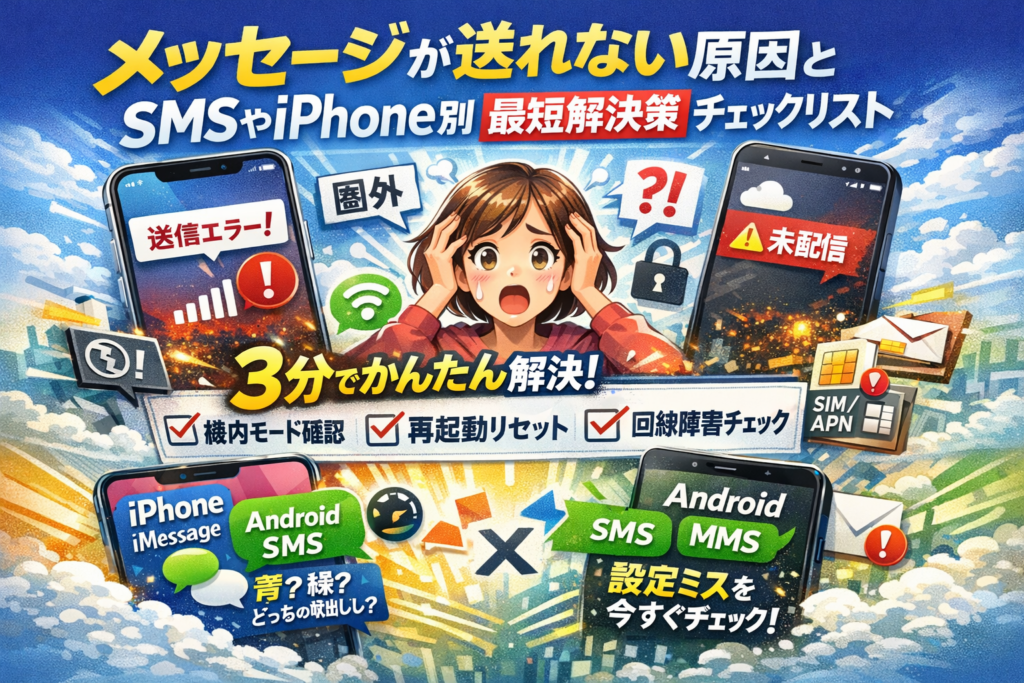
メッセージが送れない、SMSが未配信のまま…この数時間で、仕事や家族の連絡、予約確認など本来つながっていたはずのチャンスが静かに失われています。多くの人は「そのうち直る」「相手がブロックしたのかも」と感覚で判断しますが、現場レベルで見ると、原因の9割は通信状態と端末・アプリの設定ミスで説明できます。しかも、端末の再起動や機内モード、回線障害の確認といった基本チェックを正しい順番で行えば、数分で解決できるケースがほとんどです。
この記事では、iPhoneかAndroidか、SMSかMMSかプラスメッセージか、吹き出しの色やアイコンから自分の症状を即座に特定し、最短ルートで送信エラーを潰すことだけに集中します。全てのメッセージが送れない場合と、特定アプリや特定の相手だけ送れない場合を分け、写真や画像だけ届かないときの制限や、SIM乗り換え後のAPN・プランの落とし穴まで、一続きのチェックリストとして整理しました。ここまでやってもメッセージが送れないときにどこでサポートにバトンを渡すか、ビジネスで連絡を途切れさせないバックアップ手段の持ち方まで含めて設計しているため、本文を順に追うだけで「原因の切り分け」と「今すぐ取るべき具体的な一手」がはっきり見えるはずです。
目次
まずはここから!メッセージが送れない時の「3分でできる」ラクラク初期チェック
スマホの送受信トラブルは、現場感覚でいうと10件中7〜8件が“超基本”で解決します。逆にここを飛ばして難しい設定を触ると、原因が余計わかりにくくなります。今の状態をサッと直すために、まずはこの章だけ一緒に片付けてしまいましょう。
通信状態が悪いのかアプリにエラーがあるのか?最初に見ておくべきポイント
最初に決めたいのは「回線の問題か」「アプリ側の問題か」です。ざっくり切り分けるには、次の3ステップが速いです。
-
ブラウザで適当なサイトを開く
-
別のコミュニケーションアプリ(LINEなど)でスタンプを送ってみる
-
WiFiとモバイル通信を切り替えて同じ操作を試す
ここで
-
サイトも開かない・スタンプも送れない → 通信回線側が怪しい
-
サイトは見られるがSMSやメッセージアプリだけ失敗 → アプリや設定側が怪しい
という整理ができます。特にiPhoneやAndroidで、「SafariやChromeは見られるのにSMSだけ未送信になる」という相談は非常に多く、原因の半分以上がアプリ単体の設定ミスや一時的なエラーです。
機内モードやスマホ再起動で直る?障害情報も含む“見逃しがちな3つの落とし穴”
現場で何度も見てきた「やってみたら一瞬で直るのに、みんな後回しにするポイント」は次の3つです。
-
機内モードのオンオフ切り替え
-
スマホ本体の再起動
-
キャリアの障害情報とデータ通信量の確認
特に、電波マークは立っているのにSMS送信失敗やメッセージ未配信が増えている場合、基地局側やキャリアネットワークの軽い不調が背景にあるケースも少なくありません。公式サイトやアプリで障害情報とデータ残量を確認しておくと、「自分だけがおかしいのか?」という不安をかなり減らせます。
実際のチェックを一覧にすると、次のようになります。
| チェック項目 | 見る場所 | どうなっていればOKか |
|---|---|---|
| 機内モード | クイック設定/コントロールセンター | オフになっている |
| モバイル通信 | 設定アプリ → モバイル通信 | 有効・データ残量あり |
| 障害情報 | キャリア公式サイト/アプリ | 利用中エリアで障害なし |
| 再起動 | 電源ボタン長押し | 再起動後も症状が続くか確認 |
SMSもLINEも全部送れない時と特定アプリだけ送れない時の切り分けテクニック
次に、「全部ダメなのか、一部だけダメなのか」をはっきりさせます。ここを曖昧にしたまま設定を触ると、堂々巡りになりがちです。
-
SMSもMMSもプラスメッセージもLINEも送れない
- 回線・SIM・アカウント全体の問題の可能性大
- SIM抜けかけ、料金未払い、一時利用停止なども疑う価値があります
-
SMSは送れるが、特定のアプリだけ送信エラーになる
- そのアプリのアップデート不足
- 通知は来るが送信側だけ失敗しているサーバ障害
- バックグラウンド通信制限や省電力モードの設定ミス
こうした切り分けができると、サポート窓口に相談する時も話が早く進みます。業界人の目線でいうと、「どのアプリがどんな時に送れないのか」をメモしておくだけで、原因特定までの時間は体感で半分以下になります。ここまで整理できれば、次の章から扱うiPhoneやAndroid固有の設定チェックも、一気にスムーズになります。
あなたのメッセージが送れない原因はSMS・MMS・プラスメッセージ?吹き出しの色ですぐ見分け
「設定も電波も問題なさそうなのに未配信…」という相談で、現場で本当に多いのが、そもそも使っているサービスを勘違いしているケースです。
まずは、自分が送ろうとしているのがSMSなのか、MMSなのか、アプリ型のメッセージサービスなのかをサクッと見分けてしまいましょう。ここを外すと、いくら設定を直しても空振りになります。
iPhoneは青と緑どっち?iMessageやSMSやMMSの違いを超かんたん解説
iPhoneの純正メッセージアプリは、吹き出しの色だけで種類を見分けられます。
| 吹き出し色 | 主なサービス | 相手 | 写真・画像 | ありがちなトラブル例 |
|---|---|---|---|---|
| 青 | iMessage | Apple端末同士 | 送受信OK | 相手が圏外で緑に切り替わり未配信が増える |
| 緑 | SMS | 全ての携帯番号 | 基本は文字のみ | 長文・絵文字・スタンプでエラー |
| 緑(件名付き) | MMSやキャリアメール | キャリア依存 | 写真OK | MMS機能オフ・パケット節約設定で送れない |
ポイントは次の3つです。
-
青い吹き出しはインターネット回線(iMessage)
WiFiだけでも送れますが、相手がApple以外の端末だと自動で緑のSMSに切り替わります。
-
緑の吹き出しは携帯回線(SMSかMMS)
電話回線と契約プランの制限を強く受けます。文字数オーバーや、写真を無理に添付して失敗するケースが多いです。
-
「件名」欄が出ているかどうか
件名をオンにしているのに、MMSの契約や設定がオフになっていると、送信できませんでしたと表示されやすくなります。
現場でよくあるのが、「緑で写真を送ろうとして何度も失敗している」パターンです。この場合、写真はLINEやメールに切り替えた方が早く安全に届きます。
Androidやガラケーでショートメッセージとプラスメッセージを間違えやすい理由
Androidや一部ガラケーでは、見た目がほぼ同じ画面の中に、SMSとプラスメッセージ(RCS系のチャット機能)が混在しています。
よくある混同ポイントを整理すると、こうなります。
-
同じ「メッセージ」アプリの中に、
- 電話番号宛のSMS
- アイコン付きのプラスメッセージ
が並んで表示される
-
キャリアによっては、アップデートで勝手にプラスメッセージ優先に変わる
-
相手がプラスメッセージ非対応なのに、こちらだけプラスメッセージで送っていて届かない
見分けのコツとしては、Androidでは「デフォルトのSMSアプリ」と「チャット機能(RCS)のオンオフ」を設定画面で確認することです。
-
プラスメッセージが使えない相手には、確実にSMSで送る
-
グループトークや高画質写真を送りたい時だけ、対応しているメンバーにプラスメッセージを使う
この切り分けをしておくだけで、「特定の人だけ送信チェックが付かない」といった不思議な未配信がかなり減ります。
写真が送れない・未配信増加…実はメッセージの種類ミスが招くトラブル
現場で相談が多いのが、「テキストは届くのに、写真だけ送れない」「ある人にだけ未配信が増える」というパターンです。多くは、メッセージの種類とできることを誤解していることが原因です。
代表的な「種類ミス」をまとめると、次のようになります。
-
SMSで画像を送ろうとしている
-
データ容量の大きい写真を、モバイル通信オフのままMMSやプラスメッセージで送っている
-
相手が海外や他社回線にいるのに、国内前提のSMSプランで送り続けている
実務の現場では、予約確認やログインコードをSMSで送るサービスを多く見てきましたが、一定数はどうしても届きません。その理由の多くが、
「ユーザー側はSMSのつもり、サービス側はMMS扱い、キャリア側はスパム疑い」
といった、“種類の食い違い”からくるものです。
数字だけ直すのではなく、
-
今送ろうとしているのはSMSかMMSかアプリか
-
相手の端末と回線は、そのサービスに対応していそうか
-
写真を本当にその手段で送るべきか
を一度立ち止まって整理すると、未配信の原因が一気に見えやすくなります。スマホの設定をいじる前に、「吹き出しの色」と「サービス名」を確認することが、最短ルートのトラブルシュートになります。
iPhoneでメッセージが送れない人必見!今すぐ試したい設定ポイント(緑の吹き出しと未配信の謎)
iPhoneで送信が失敗したり、緑の吹き出しで未配信が並ぶと、仕事も家族連絡も一気に止まります。現場でよく見るのは、難しい故障ではなく「3カ所の設定ミス」と「サービス仕様の勘違い」です。まずはそこを一気に片付けていきましょう。
iPhoneでメッセージが送れない相手がいる時はココをチェック!3画面で一発解決
相手が一部だけ送れない場合は、次の3画面を順番に確認すると原因を特定しやすくなります。
- 設定アプリ → モバイル通信
- 設定アプリ → メッセージ
- 連絡先アプリ(相手の登録情報)
それぞれの画面で見るポイントを整理すると、スマホ片手でもチェックしやすくなります。
| 画面 | 確認ポイント | よくある落とし穴 |
|---|---|---|
| モバイル通信 | モバイルデータ通信がオンか、圏外でないか | WiFiだけつないで屋外に出ている |
| メッセージ | iMessage・SMSとして送信・MMSメッセージのオン | iMessageだけオンでSMSがオフになっている |
| 連絡先 | 電話番号が携帯番号になっているか | 固定電話番号や古い番号のままになっている |
特に多いのは、iOSアップデート後に「SMSとして送信」がオフになり、青い吹き出しが失敗しても緑での再送がされないケースです。仕事の現場でも、この1項目を入れ直しただけで連絡トラブルが一気に解決することがあります。
iMessageが送れないでSMSになるパターンに潜む設定ミスと「送信できませんでした」の真意
吹き出しが青から緑に変わる場合、システム側は「iMessageが使えないのでSMSで送る」という判断をしています。この切り替えが頻発する時は、次のポイントを押さえてください。
-
自分側のチェックポイント
- 設定 → メッセージ → iMessage がオン
- 設定 → モバイル通信 → モバイルデータ通信がオン
- 日付と時刻が自動設定
-
相手側に起きがちな状況
- 相手が機種変更・Androidに乗り換えた
- 相手側のApple IDサインアウトでiMessageが無効
- 相手が電源オフや圏外で長時間経過
画面に出る「送信できませんでした」は、必ずしもブロックとは限りません。通信が一瞬途切れただけでも表示されますし、相手がキャリアを変えた途端にiMessageのルートだけが残っていて失敗する、というパターンも実際の現場で頻発しています。人間関係の問題を疑う前に、通信と設定の整合性を落ち着いて確認した方が、無駄なストレスを減らせます。
iPhoneでSMSやMMSや写真が送れない時の総まとめチェックリスト(件名・MMS・キャリア注意)
テキストは送れるのに写真だけ失敗する、特定のキャリア宛てだけエラーになる、という相談も多いです。iPhoneの場合は、メッセージの種類ごとの「できること・できないこと」を押さえておくと判断が早くなります。
| 種類 | 吹き出し色 | 主な用途 | 写真送信 | 注意点 |
|---|---|---|---|---|
| iMessage | 青 | iPhone同士 | 可 | Apple ID・データ通信必須 |
| SMS | 緑 | 電話番号宛テキスト | 不可 | 文字数制限・画像NG |
| MMS | 緑 | キャリアメール連携 | 可 | MMS機能と件名設定が必須のキャリアあり |
実際に確認してほしいチェックリストは次の通りです。
-
写真が送れない時
- 吹き出しが緑で、宛先が電話番号だけならSMS扱いになっていないか
- 設定 → メッセージ → MMSメッセージがオンか
- 設定 → メッセージ → 件名欄を表示 がオンか(特に一部キャリアのMMSで重要)
- 端末ストレージ残量が極端に少なくなっていないか
-
特定キャリアだけ未配信になる時
- 自分の料金プランでSMS/MMSが有効か(データ専用プランは注意)
- 国際SMSになる番号形式になっていないか
- 同じ番号宛てに短時間で大量送信していないか(スパム判定の可能性)
Webサービスの現場では、認証コードのSMSが届かないだけで、会員登録や予約完了率が目に見えて落ちるケースがあります。これは、ユーザー側の設定ミスだけでなく、キャリア側のスパム判定や国際SMS制限が絡むことも多いからです。個人のスマホでも、「ここまでやって直らなければキャリアサポートに任せる」という線引きを持っておくと、原因が自分だけにあると決めつけて悩まずに済みます。
Androidでメッセージが送れない時にやりがちな勘違い(プラスメッセージやSMSトラブルを撃退)
「電波も立ってるのに、なぜか送信エラー…」
ビジネスの返信やログイン用コードが飛ばないと、一気に冷や汗が出ますよね。現場で相談を受けてきた印象では、Androidユーザの多くは設定の勘違いとアプリの選び方でつまずいています。
Androidでは
-
ショートメッセージ(SMS)
-
プラスメッセージやRCSのチャット機能
-
各社のメッセージアプリ
が入り乱れており、「どれで送っているのか」が分からなくなりやすいのが最大の落とし穴です。
ここからは、今すぐスマホを手に取りながら確認できるように、要点だけをギュッと絞って整理します。
AndroidでSMSが送れない時の落とし穴|デフォルトアプリとRCS(チャット機能)を確認
まず押さえたいのは、どのアプリを“標準のメッセージアプリ”にしているかです。ここがズレているだけで、送受信の動きがガラッと変わります。
代表的なチェックポイントをまとめると、次のようになります。
| チェック項目 | 見る場所の例 | よくある状態 | 対策ポイント |
|---|---|---|---|
| デフォルトのSMSアプリ | 設定 → アプリ → デフォルトアプリ | 複数アプリが競合 | 携帯会社推奨かGoogleのメッセージに統一 |
| チャット機能(RCS) | メッセージアプリ内 設定 | オンのまま相手が非対応 | 一時的にオフにしてSMSで送信 |
| 電話番号 | 連絡先の電話番号欄 | ハイフン・国番号混在 | 相手の番号をシンプルに登録し直す |
RCS(チャット機能)は、写真や長文を「LINEのように」やり取りできる便利な仕組みですが、相手が非対応回線だったり、回線状態が悪いと配信失敗になりやすいのが現場感覚です。
うまくいかない時は、メッセージアプリの設定画面で
-
チャット機能 / RCSをオフ
-
送受信方式をSMS/MMS優先
に切り替えてから再送してみてください。
これだけで「×マーク表示」が消えたという相談は少なくありません。
ドコモ・au・ソフトバンク・格安SIMでSMSが送れない時にはここに注目
同じAndroidでも、回線契約の違いで制限や設定が変わる点は、現場で見落とされがちなポイントです。
| 回線タイプ | よくある原因 | 押さえるべき設定・情報 |
|---|---|---|
| ドコモ・au・ソフトバンク本家 | 料金プランにSMSが含まれていない / 送信上限超え | 契約中プランのSMS条件・1日の送信件数を確認 |
| サブブランド(UQ・ワイモバイル・LINEMOなど) | 乗り換え直後のAPN設定ミス | 設定 → モバイルネットワーク → アクセスポイント名を公式情報と照合 |
| 格安SIM(MVNO) | 他社宛SMS料金の設定・国際SMS制限 | 国際SMS・他社宛可否をサポートや公式情報でチェック |
「受信だけできて送信だけエラー」になる場合、SMSセンター番号やAPNが崩れているケースもあります。自力で書き換えるより、契約している携帯会社のサポートに、
-
端末の機種名
-
SIMカードの種類
-
エラー表示の内容
を伝えて確認した方が、安全かつ早いです。
プラスメッセージが届かない・送信チェックが付かない時の即効トラブルシュート
プラスメッセージは、電話番号だけで画像やグループトークができる便利サービスですが、仕組みを誤解すると「届かない」「チェックが付かない」と悩みがちです。
まずは次のポイントを順番に確認してみてください。
-
アプリが最新バージョンか
- アプリストアでアップデートを確認
-
利用開始設定が完了しているか
- 初回起動時の利用規約同意をスキップしていると送受信できません
-
相手も同サービス対応か
- 非対応の相手には自動でSMSに切り替わる仕様のため、写真や大容量画像は送れないケースがあります
-
データ通信の状態
- モバイルデータ通信やWiFiがオフだと、送信中表示のまま止まりがちです
相談を受けてきた中で多かったのは、特定の人だけ送信チェックが付かないケースです。
その場合は、
- 自分側のプラスメッセージを一度終了し、SMSとして短いテキストだけ送ってみる
- 相手にアプリのアップデートと利用設定を確認してもらう
- それでも既読や送信済み表示にならない時は、双方の携帯会社に障害情報が出ていないかを確認
この3ステップで、ほとんどの「届かない問題」は切り分けできます。ビジネスの連絡や予約確認のように失敗が致命傷になる場面では、メールアドレスや別のチャットサービスも併用し、連絡手段を1本に絞らない設計が安心です。
業界人の感覚としては、「自分のスマホだけがおかしい」と思い込むよりも、「回線やサービス側でブロックされている可能性もある」と視野を広げておいた方が、冷静に対策を選びやすくなります。
特定の相手にだけメッセージが送れない時は?未配信にもなる5つの意外なワナ
「さっきまで普通にやり取りしていたのに、急にその人だけ未配信…」
現場で相談を受けていても、このパターンは心理的ダメージが大きいトラブルです。ブロックや着信拒否を疑う前に、まずは次の5つのワナを落ち着いてつぶしていきましょう。
- 相手の回線・契約プランの問題
- 国際SMS・キャリア間制限
- メッセージの種類ミスマッチ(SMS / MMS / プラスメッセージ / RCS)
- 電話帳の登録違い・番号表記ゆれ
- スパム判定・迷惑メッセージフィルタ
この5つは、ショップやサポート現場でも「気づくまでに時間がかかる原因」としてよく挙がります。
相手にSMSが届かず自分からも送れない…ブロックや着信拒否以外の理由を探る
まずは感情より仕組みを疑った方が、解決までが早くなります。特定の相手にだけ送信エラーや未配信が出るとき、次のチェックを順番に試してみてください。
-
他の人にはSMSやショートメッセージが正常に送信できるか
-
通話はその相手と双方向でできるか
-
LINEや別アプリではやり取りできるか
ここで「通話も他アプリも問題ない」のにSMSだけダメな場合、ブロックよりもキャリアや端末の設定・フィルタが疑わしいケースが多いです。
とくに最近のスマホやアプリには、スパム対策として次のような機能があります。
-
不明な差出人を自動で別フォルダに振り分け
-
連続送信やURL付きSMSをスパムとみなしてブロック
-
特定キーワードを含むテキストを自動拒否
業務で大量の連絡を送る側の視点では、「メッセージ自体は送信済みだが、相手の迷惑フィルタで見えなくなっている」事例が少なくありません。自分を責める前に、一度フィルタ設定と受信ボックスの別フォルダを相手にも確認してもらう価値があります。
電話番号が正しいのにショートメールが送れない?国際SMSやキャリア間問題の壁
電話番号が合っているのに、いつも同じ相手だけ未配信になるときは、回線や国・キャリアの組み合わせが壁になっていることがあります。
代表的なパターンを整理すると次の通りです。
| 状況 | 起こりやすい原因 | チェックポイント |
|---|---|---|
| 海外在住の相手 | 国際SMS非対応プラン | 契約プラン・料金表を確認 |
| 海外に一時滞在中 | ローミング設定オフ | 相手のデータ/ローミング設定 |
| 異なるキャリア同士 | キャリア側スパム規制 | 同じ内容を複数人に送っていないか |
| 格安SIMから大手宛て | SMSオプション未契約 | マイページでSMSオプション有無を確認 |
とくに格安SIMやLINEMO、povo、UQモバイルなどでは「音声通話はできるのに、SMSはオプション扱い」という契約もあります。自分側は送信できているつもりでも、契約上そもそも国際SMSに対応しておらず、特定の国・キャリアだけ永遠に未配信になる、ということも起こります。
送れる人と送れない人の違いは?設定ミスマッチあるあるケース解説
最後に、現場で何度も見てきた「設定ミスマッチ」の典型パターンをまとめます。iPhoneとAndroid、プラスメッセージと通常のSMSが入り混じると、ここが一気に複雑になります。
| パターン | よくある組み合わせ | 症状 | 確認ポイント |
|---|---|---|---|
| iMessage片側のみオン | iPhone同士 | 青吹き出し→突然緑&未配信 | 両方のiMessage設定とモバイル通信 |
| プラスメッセージ片側未対応 | Android同士 | 送信チェックが付かない | 相手側アプリの有無・最新版か |
| SMSとMMSの勘違い | iPhone→Androidなど | テキストは届くが写真だけNG | iPhone側のMMS設定・件名欄の有無 |
| 電話帳の複数登録 | 同じ相手を複数登録 | 一方にだけ送信している | 相手の電話番号の重複・ハイフン違い |
| スマホ乗り換え直後 | キャリア変更直後 | 特定キャリアだけ送信エラー | APN設定・SMSセンター番号をサポートで確認 |
とくに「送れる人と送れない人が分かれる」ときは、次の3点をメモしておくと原因特定が早くなります。
-
相手の端末種別(iPhone / Android / ガラケー)
-
相手のキャリア(ドコモ / au / ソフトバンク / それ以外)
-
自分と相手のやり取りに使っているアプリ(標準SMS / プラスメッセージ / iMessage など)
この3つを整理してからキャリアサポートに相談すると、「どの組み合わせでだけ問題が起きているか」を短時間で共有でき、無駄なたらい回しを避けやすくなります。
業界人の目線で見ると、特定の相手にだけ送れないケースの多くは、人間関係よりも「サービスと設定の相性問題」です。ブロックを疑うのは最後にして、ここまでのチェックを一つずつ埋めていく方が、心も時間も削られずに済みます。
写真や画像だけ送れない?SMS・MMS・プラスメッセージ・LINEの違いと制限を徹底比較
テキストは届くのに写真だけ失敗する時、多くの方が「スマホが壊れた」「相手に拒否された」と不安になりますが、現場で見る原因の9割はサービスごとの仕様と制限です。まずは土台となる違いを押さえましょう。
| サービス | 主な用途 | 写真送信可否 | 通信経路 | よくある制限・失敗ポイント |
|---|---|---|---|---|
| SMS | 短いテキスト | 基本不可 | 携帯回線 | 文字数上限・国際SMS |
| MMS | メール風テキスト+画像 | 可能 | 携帯回線+データ通信 | 容量・MMS設定・契約 |
| プラスメッセージ | チャット+画像 | 可能 | データ通信 | アプリ未更新・対応外相手 |
| LINE | チャット+画像 | 可能 | データ通信 | ネット不良・容量・ブロック |
SMSで写真が送れないのは当たり前|ショートメールの本当の制限と理由
まず押さえたいのは、SMSは「文字専用」と考えた方が安全という点です。
-
1通で使えるデータ量が極端に少ない
-
画像を付けようとすると、キャリア独自の「MMS」やアプリ側の仕組みに自動で切り替わる
-
キャリアや機種の組み合わせによっては、その切り替えがうまく働かず「送信失敗」になる
現場でも「ショートメールで写真を送ろうとして毎回エラーになる」という相談は多いですが、これは故障ではなく設計上の限界にぶつかっているだけというケースがほとんどです。
写真を確実に送りたい場面では、次のようなルールにしてしまうとトラブルが激減します。
-
写真はMMS・プラスメッセージ・LINEなどの画像対応サービスに一本化する
-
SMSは「認証コード」や「一言の連絡」など文字だけの用途に限定する
iPhoneやAndroidで写真が送れない人・送れる人の差はどこで決まる?
同じ相手に写真を送っているのに、自分だけ毎回失敗することがあります。ここには、iPhoneとAndroidそれぞれの設定とアプリ選択が深く絡みます。
代表的な差分を整理すると、次のようになります。
| ポイント | iPhoneでの要チェック箇所 | Androidでの要チェック箇所 |
|---|---|---|
| どの機能を使っているか | メッセージアプリの吹き出し色(青/iMessage 緑/SMS・MMS) | SMSアプリかプラスメッセージか、デフォルトアプリ |
| 写真の送信経路 | iMessageかMMSか、モバイルデータの有無 | RCS(チャット機能)のオンオフ、データ通信 |
| 契約・プラン | MMS対応プランか、データ通信量の残り | SMSオプション・データ残量・格安SIMの仕様 |
特に見落としやすいのがデフォルトアプリの違いです。機種変更やOSアップデートの後に、
-
以前はMMSで送れていたのに、今はSMS扱いになり写真が付かない
-
逆に、プラスメッセージやRCSに自動切り替えされて相手側と仕様が合わず失敗している
といったすれ違いが起きやすくなります。
スマホ操作に慣れていない方ほど、まずは次の順番で確認すると迷いにくくなります。
- 今開いているのがどのアプリか(アイコンと名前を確認)
- そのアプリで写真送信に対応しているか(ヘルプや公式説明を確認)
- 相手も同じ方式で受信できるか(iPhone同士のiMessageか、どのキャリアかなど)
プラスメッセージやMMSで写真が送れない時に見落としがちなデータ通信&容量制限
「写真送信に対応しているはずのサービスなのに失敗する」という相談では、現場感覚で体感的に多いのがデータ通信と容量の2つです。ここが抜けていると、何時間設定を触っても解決しません。
よくあるチェックポイントをまとめます。
-
データ通信がオフになっている
- WiFiだけにつないでいて、モバイルデータを切っている
- MMSやプラスメッセージは、契約や仕様によってモバイルデータ必須のケースがある
-
写真のサイズが大きすぎる
- 高画質の連写や動画に近い長さのライブフォト
- キャリアごとの「1通あたりの最大容量」を超えて自動失敗
-
アプリやOSが古い
- プラスメッセージのバージョンが古く、最新仕様の相手とうまく通信できない
- OSアップデート直後に、古いキャッシュが邪魔をして送信エラーになる
特に、プラスメッセージ関連はキャリア・端末・アプリバージョンの3要素が絡むため、現場では次の順で切り分けるのが鉄板です。
- アプリとOSを最新にアップデート
- モバイルデータとWiFiの両方で試す
- 別の相手や別の画像でも同じかを確認
- ここまで同じ症状なら、キャリアサポートに「日時・相手・画像サイズ」を伝えて調査を依頼
実務の世界では、予約確認や認証コードの配信で同じようなトラブルが起きる前提で、メールやLINEを保険の連絡手段として必ず用意します。個人同士のやりとりでも、「写真はLINE、急ぎの一言はSMS」といった使い分けをしておくと、トラブルで大事な連絡が途切れる可能性をぐっと減らせます。
SIM乗り換え後にショートメールが送れない…LINEMOやpovoやUQモバイルで発生する落とし穴
キャリアを変えた直後に、大事なSMSだけが送信エラーになると一気に不安になります。実務の現場でも、乗り換え後に認証コードが届かずログインできない、予約確認が送受信できずトラブルになるケースが繰り返し起きています。ここでは、その典型パターンをスパッと切り分けます。
格安SIMやLINEMOへ変えたらSMSが送れないならまず「プラン」と「APN」を総点検
乗り換え直後のトラブルは、端末よりも「契約」と「設定」のズレが原因であることがほとんどです。特にLINEMO・povo・UQモバイルなどは、音声通話つきかどうかでSMSの扱いが変わります。
まずは次の3点を落ち着いて確認してみてください。
-
音声通話つきプランか、データ専用プランか
-
APN設定が新しい回線に合っているか
-
SMSセンター番号が自動取得されているか
APNが合っていないと、ブラウザやアプリの通信はできても、SMSだけ送信できないことがあります。各社の公式ページにあるAPN情報と、自分のスマホの設定画面を必ず見比べてください。
乗り換えで多いパターンを整理すると、次のようになります。
| 状態 | よくある原因 | 確認する画面 |
|---|---|---|
| 送信も受信も失敗 | データ専用契約・SIMの種類違い | 契約内容・マイページ |
| 受信はできるが送信だけ失敗 | APNかSMSセンター番号の不整合 | モバイル回線設定 |
| 特定の相手だけ送れない | 相手側が他社RCSアプリのみ利用 | 相手に電話で状況確認 |
ドコモ・au・ソフトバンクからの乗り換え直後によくあるSMS送信エラーの原因
大手3社から乗り換えた直後は、端末側に「昔のクセ」が残っていることが多くあります。特にAndroidは、デフォルトのメッセージアプリやRCS機能が旧キャリア仕様のままになっているケースが目立ちます。
代表的な落とし穴は次のとおりです。
-
旧キャリア専用アプリがデフォルトのまま
-
RCSやプラスメッセージが有効で、通常のSMSとして送れていない
-
iPhoneで「MMS」の設定が旧キャリアメール前提のまま残っている
Androidの場合は、Googleメッセージなど共通アプリをデフォルトに変更し、RCSチャット機能を一度オフにしてから送受信テストをすると切り分けが早くなります。
iPhoneでは、「設定」→「メッセージ」→SMS送信をオンにしたうえで、新しい回線でモバイル通信が有効になっているかを確認します。送信時に緑の吹き出しで×印が出る場合は、モバイル回線か契約のどちらかに問題が残っているサインです。
国際SMSや2段階認証コードが届かない時は?サービスとキャリア双方で確認するコツ
乗り換え後に特にトラブルになりやすいのが、国際SMSと2段階認証コードです。国内の友人には送れるのに、海外番号やWebサービスからの認証だけ届かないという相談が非常に多くあります。
チェックする順番は次の通りです。
-
回線側
- 国際SMS送信がプランで許可されているか
- スパム対策で特定の送信元がブロックされていないか
-
サービス側
- 登録した電話番号の国番号・桁数に誤りがないか
- 「SMSで受け取れない場合」の代替手段(メール・認証アプリ)が用意されていないか
実務の感覚として、2段階認証コードが届かないケースの中には、キャリア側のスパム判定や一部サービスと特定回線の相性の問題も少なくありません。ユーザー側で設定を完璧にしても解決しない場合は、無理にスマホをいじり続けるより、キャリアサポートとサービスのヘルプ双方に問い合わせ、メール認証や認証アプリへの切り替えを依頼した方が早く安全に片付きます。
乗り換え直後は、電話番号自体は変わっていなくても、回線やモード、サービスの見えない部分が総入れ替えになっています。一度すべてが噛み合えば、その後は安定して使えるので、ここで腰を据えてプラン・APN・アプリ設定を総点検しておく価値は大きいと考えています。
ここまでやってもメッセージが送れないなら?今すぐできる対策と「やりがちミス」
設定も通信も一通り見直したのに送信エラーや未配信が消えない時、多くの人は「もうスマホが壊れた」「相手に嫌われた」と不安になります。ここから先は、自分で触るべきところと、触ってはいけないところをきちんと線引きするゾーンです。
まず落ち着いて、次の3ステップだけ押さえてください。
-
これ以上いじらずプロに任せるラインを決める
-
未配信をすぐブロックのせいにしない
-
連絡手段を1本に絞らず「逃げ道」を用意する
この3つを押さえるだけで、仕事や家族の大事な連絡を落とすリスクはかなり減らせます。
自分でどこまで対応できる?キャリアショップ・サポートへの相談タイミングと境界線
スマホやアプリの設定は、深追いしすぎると余計に壊れます。現場で見ていて「ここを超えたら自分で触らない方がいい」というラインはおおよそ次の通りです。
| 状態 | まだ自分で試してよいこと | もうサポートに任せるべき目安 |
|---|---|---|
| SMSやMMSが送信失敗 | アプリ再起動、端末再起動、モバイル通信やWiFiのオンオフ確認、機内モード確認 | 24時間以上、複数の相手に対して送信できない場合 |
| iPhoneやAndroidで一部だけ未配信 | 相手の電話番号・国番号の確認、メッセージアプリのアップデート | 他のアプリでも不具合が出ている、OSアップデート直後からずっとおかしい |
| 格安SIMやLINEMO・povo乗り換え後に送れない | APN設定の見直し、プランのSMSオプション確認 | 設定を戻しても通話やデータ通信自体が不安定な場合 |
特に注意したいのが、SMSセンター番号やAPNを自分の判断で書き換えることです。ここをいじって復旧不能になり、キャリアショップで初期化しか選択肢が残らなかったケースを何度も見ています。
迷ったら、次のどれか1つでも当てはまった時点でサポートにバトンを渡して問題ありません。
-
iPhoneもAndroidも含めて、家族のスマホから見ても自分だけおかしい
-
auやドコモ、ソフトバンクの障害情報に何も出ていないのに、音声通話まで不安定
-
仕事用SMSの認証コードが、どのサービスからも届かない
ここまで来たら「自分のせい」と思わず、キャリアや端末側の問題の可能性を冷静に疑ってください。
未配信がすぐブロックだと考える前に知りたいシステムの意外な不具合
未配信マークを見ると、多くの人が真っ先に「相手にブロックされた」と感じます。ただ、現場でトラブルを見ていると、未配信の原因の大半はシステム側や設定側です。
よくあるパターンを整理するとこうなります。
-
iPhoneから送ると緑の吹き出しで「送信できませんでした」
- 相手が電源オフや圏外続きでSMSの保存期限切れ
- 自分のキャリアで国際SMSが制限されている
-
AndroidでSMSが送れる相手と送れない相手がいる
- 自分だけRCS(チャット機能)をオンにしていて、相手が対応していない
- 相手の端末やアプリがスパムフィルタで自動振り分け
特にRCSやプラスメッセージと通常のSMSが自動で切り替わる仕組みは、ユーザーから見るとブラックボックスです。同じ画面に見えても、実際には別のサービスを経由しており、どこか1カ所でトラブルが起きると未配信が増えます。
業界の感覚としては「未配信が出た=人間関係の問題」と考えるのは早計です。まずは、
-
他の人には届いているか
-
通話や別アプリでの連絡は問題ないか
を確かめてから、ブロックの可能性を考える順番にした方が、余計なストレスを抱えずに済みます。
ビジネス利用で大事な“絶対に連絡を途切れさせない”バックアップ連絡手段の工夫術
仕事でSMSやショートメッセージを使うなら、「届かない前提」で設計する発想が欠かせません。実際、予約確認や2段階認証のSMSが一部のユーザーに届かず、申込完了率が大きく落ちたケースは珍しくありません。
特に意識したいのは次の3ポイントです。
-
連絡手段を1本に絞らない
- SMSで予約確認を送るなら、同時にメールやチャットアプリでも案内できるようにする
-
相手側からも連絡できる逃げ道を用意する
- 「届かない場合はこの電話番号まで」「このフォームから再送依頼」など、返信先を明記
-
社内フローとして「他の手段に切り替えるライン」を決めておく
- 2回連続で送信失敗になったら、電話に切り替える
- iPhoneやAndroidの機種依存トラブルが疑わしい場合は、メールアドレスを聞き直す
| 利用シーン | 第1連絡手段 | バックアップ手段の例 |
|---|---|---|
| 予約確認 | SMS | メール、公式LINE、電話 |
| 支払い通知 | メール | SMS、アプリ内通知 |
| 2段階認証 | SMS | 認証アプリ、メールコード |
一度大きなトラブルを経験した企業ほど、「最初から連絡の逃げ道を用意しておけばよかった」と口をそろえます。通信障害やキャリア側のスパム判定はユーザーも企業もコントロールできませんが、複数の連絡ルートを前提に設計することは、今すぐにでもできるリスク対策です。
日常のやり取りでも、電話番号だけに頼らず、メールアドレスやチャットアプリのIDを1つ添えておくだけで、「どうしても届かない」という最悪の事態をかなり避けやすくなります。
Webサービスやビジネスでメッセージが送れない時に備える|宇井和朗が見た“届かないSMS”のビジネスインパクト
会員登録のSMS認証が届かない、予約確認のショートメッセージが未配信になる。この「ちょっとした不具合」が、売上と信頼をじわじわ削る場面を、現場で何度も見てきました。技術の話に聞こえますが、実際は財布と評判に直結する経営テーマです。
SMS認証や予約確認が届かない時に起きる“離脱”と“クレーム”の現場
SMS認証や予約確認が届かないと、ユーザ側では次の3段階の問題が起きやすくなります。
-
登録や予約が完了できず、そのまま離脱
-
「ログインできない」「確認が来ない」という問い合わせ増加
-
「連絡が来なかった」と感じるクレーム・口コミ悪化
現場でよく見かけるパターンを整理すると、原因はユーザの端末だけではありません。
| 視点 | 起きがちな原因 | 影響 |
|---|---|---|
| ユーザ側 | 圏外・機内モード・SMS拒否設定・電話番号入力ミス | 認証コードや予約通知が受信できない |
| キャリア側 | スパム判定・国際SMS制限・回線障害 | 特定キャリアだけ配信失敗が増える |
| サービス側 | SMS依存の設計・再送動線なし・配信結果の未確認 | 離脱率増加に気づかないまま損失が続く |
特に、海外番号からの配信や、AndroidとiPhoneで表示方法が違うケースでは、SMSが届いているのに「気づかれていない」こともあります。未読ではなく未認知が起きているイメージです。
メッセージ送信のトラブルを予防するフォーム設計と連絡導線構築法
「端末設定を直してもらう」のは最後の手段です。ビジネス側で設計を工夫すれば、トラブルの半分は事前に避けられます。
まず、会員登録や予約フォームでは次の3点を必ず盛り込みたいところです。
-
連絡手段を2系統以上持つ
- SMSだけでなく、メール、チャットアプリ、電話連絡のどれかを選べるようにする
-
電話番号入力の品質を上げる
- ハイフン自動補正、桁数チェック、国番号の案内を画面に表示
-
「届かない場合はこちら」を必ず用意
- 再送ボタン、連絡先メールアドレス、サポートページへのリンクを明示
フォーム画面で、ユーザに伝えるべき内容も整理しておきます。
| 画面 | 表示しておきたい案内 | UXへの効果 |
|---|---|---|
| 入力画面 | 「SMSが届かない場合はメールも選べます」 | 最初から不安を下げる |
| 確認画面 | 「携帯のSMS受信設定を確認してください」 | 送受信トラブルを事前に意識させる |
| 完了画面 | 「数分経っても届かない場合はこちら」リンク | クレーム前に自己解決ルートを提示 |
開発現場では、SMS配信ログの確認も重要です。キャリアやSIM、端末の違いで「特定条件だけエラーが多い」ケースが見つかることがあります。
このログをもとに、auだけ配信失敗が多い、Android比率が高い時間帯に失敗が増える、などの傾向をつかめれば、対策の優先度も見えてきます。
中小企業がSMSやショートメッセージを安全活用するために絶対押さえたいポイント
中小企業が安全にSMSやショートメッセージを使うには、「全部自社でコントロールできない」という前提に立つことが欠かせません。iPhoneかAndroidか、キャリアや回線、スパムフィルタなど、複数のレイヤーが関わるからです。
押さえておきたいポイントをまとめます。
-
“届かない人は一定数いる”前提で設計する
- 代替連絡手段を必ず1つ用意
- 重要連絡はSMS単独ではなくメールとの二重送信を検討
-
テストは社内だけで終わらせない
- 社内スタッフで、ドコモ・au・ソフトバンク・格安SIM・iPhone・Androidの最低限の組み合わせで送受信確認
-
サポートの台本を用意する
- 「SMSが受信できるが送信できない」「受信も送信もできない」など、よくある質問ごとに、ユーザにお願いする確認手順をシンプルにまとめておく
-
トラブルを記録する文化を作る
- どのサービスで、どのキャリアや端末で、どの時間帯に問題が起こったかをメモし、定期的に振り返る
現場で印象的だったのは、予約確認をSMSだけで送っていた店舗が、メールと組み合わせるだけで「連絡が来ていない」というクレームが目に見えて減ったケースです。システムの高度化ではなく、連絡経路を1本から2本に増やしただけで、売上と評判の両方を守れました。
メッセージ送信の仕組みは、iMessageやMMS、アプリの違いを含めて複雑に見えますが、ビジネス側でやるべきことは一貫しています。
「必ず届く前提」から一歩離れ、届かない時の逃げ道を最初から用意しておく。これが、これからのWebサービスや中小企業にとっての、いちばん現実的なリスク対策だと考えています。
この記事を書いた理由
著者 – 宇井 和朗(株式会社アシスト 代表)
本記事の内容は、生成AIではなく、私と当社が日々向き合っている現場での検証と改善の積み重ねからまとめています。
80,000社以上のWebサイト運用を支援してきた中で、「SMS認証コードが届かず会員登録できない」「予約確認のショートメールが未達で当日キャンセル扱いになった」といった相談を、規模や業種を問わず何度も受けてきました。原因を追うと、回線障害よりも、端末設定やメッセージ種別の勘違いといった、ごく基本的なポイントでつまずいているケースが驚くほど多いのです。
私自身、出張中にiPhoneの設定ミスで大事な確認SMSを受け取れず、商談の時間調整ができないまま相手を不安にさせてしまったことがあります。経営者として、その1通が売上や信頼に直結する場面を何度も見てきました。
だからこそ、「とにかく今この未配信をどうにかしたい」という方が、専門用語を追いかけるのではなく、画面と照らし合わせながら順番どおりに進めるだけで原因を切り分けられるチェックリストを用意しました。個人の連絡もビジネスの通知も、途切れさせないための“実務で使える最短ルート”をここに集約しています。