
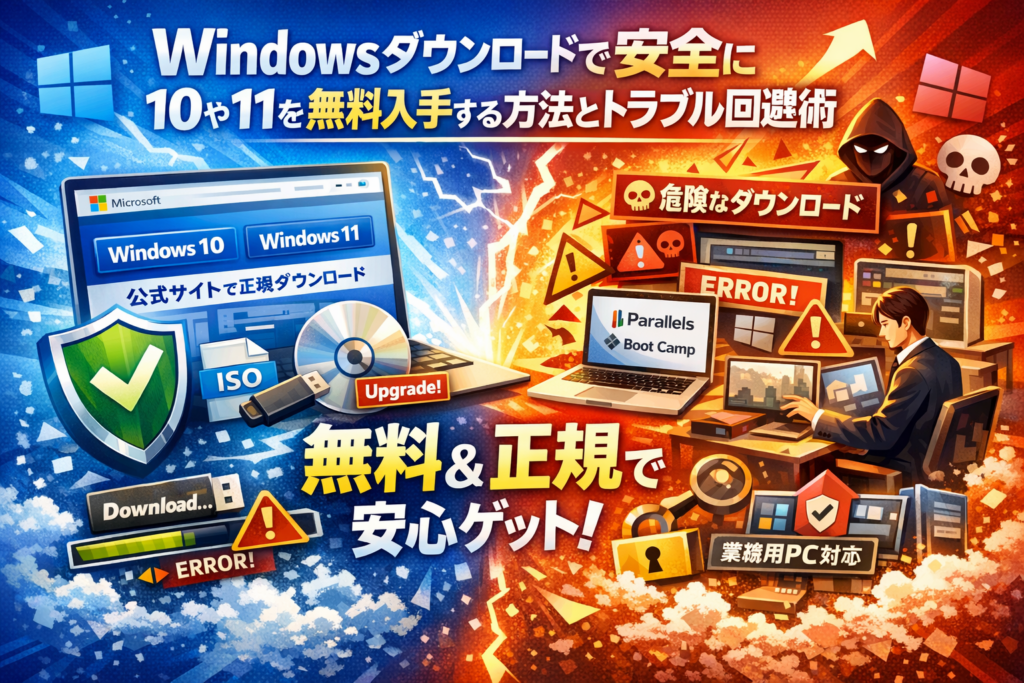
Windowsダウンロードで迷うたびに、時間だけでなく売上や信用まで少しずつ削られている可能性があります。公式サイトや多くの記事は「どこをクリックするか」は教えてくれますが、どの方法を選ぶと安全か、どこからが有料ライセンスの世界か、どこで業務リスクが跳ね上がるかまでは整理されていません。
本記事では、Windows10とWindows11をMicrosoftの公式サイトから正規かつ安全にダウンロードし、無償アップグレードやISOファイル、メディア作成ツールによるインストールを環境別に最適化します。あわせて、Windowsダウンロードが「できない・遅い・進まない・エラー」で止まる原因、Windowsダウンロードフォルダや保存先変更の実務、MacでのParallelsやBoot Camp経由の導入、業務用PCや中小企業のアップグレード設計、危ない無料ダウンロードの見極めまでを一気通貫で扱います。
この1本を読むことで、「とりあえず最新」「とりあえず無料」という勘に頼る運任せなダウンロードから脱し、自宅PCでも業務PCでも最短距離で安全に完走するための判断軸と具体的な手順を手に入れていただけます。
目次
Windowsダウンロードの全体像と「安全な入手先」を一度で整理する
Windowsを入手するときに、最初の一手を間違えると、あとから「ライセンスが通らない」「業務PCが動かない」という泥沼にはまりがちです。ここで一度、個人利用と業務利用の両方を見据えて、全体像を整理しておきます。
Windows10とWindows11をどこからダウンロードするのが正解か
OS本体の入手先は、基本的に次の三択だけ押さえれば十分です。
| 目的 | 推奨入手先 | 特徴 | 向いている人 |
|---|---|---|---|
| 個人PCを最新にしたい | Microsoft公式ソフトウェアダウンロードサイト | Windows10/11のインストールメディアやツールを入手 | 自宅PCユーザー |
| 台数が多い/業務PC | Microsoft公式ボリュームライセンスや管理ツール経由 | 情シス向け、複数台展開を想定 | 中小企業IT担当 |
| 更新プログラムのみ欲しい | Windows Updateカタログ | 特定の更新プログラムやドライバーを単体で取得 | トラブル対応や検証用 |
ここで重要なのは、OS本体とドライバー・アプリを混同しないことです。
-
OS本体
Windows10/11のISOやインストールメディア。Microsoft公式サイトから入手します。
-
ドライバーやアプリ
メーカーやMicrosoft Store、Windows Updateカタログから入手します。
業務現場では、OSをメーカーサイトから探し回って時間を溶かしているケースをよく見ますが、OS本体はMicrosoft、ドライバーは各メーカー、と役割を切り分けるだけで迷いが一気に減ります。
ダウンロード版とプリインストール版の違いとプロダクトキーの考え方
「ダウンロード版だから無料」「プリインストールだから別PCに移せる」と思っている人が多いのですが、ここを誤解するとライセンス違反や起動不可につながります。
| 種類 | 入手方法 | プロダクトキーの扱い | 注意ポイント |
|---|---|---|---|
| ダウンロード版 | Microsoftストア等で購入して入手 | 別PCへ移行可能なケースが多い | Microsoftアカウントと紐づけて管理 |
| パッケージ版 | USBやDVDメディア付きで販売 | 移行可能だが、同時利用は不可 | 物理メディアを紛失しがち |
| プリインストール(OEM)版 | PC購入時に最初から入っている | そのPC専用。他PCへ移行不可 | 中古PCではキーが不明なことが多い |
OSイメージ自体はMicrosoftサイトから誰でもダウンロードできますが、ライセンスが正規かどうかはプロダクトキーとアクティベーションで決まる点が肝です。
中古PCを再インストールするときは、筐体のラベルやデジタルライセンスの有無を必ず確認してから作業に入るべきです。
Windows最新バージョンとサポート期限の関係
同じWindows10、Windows11でも「バージョン」によってサポート期限が変わります。業務停止リスクを抑えるなら、ダウンロード前にここを押さえておく必要があります。
| OS | 代表的なバージョン例 | 想定利用シーン | 判断の軸 |
|---|---|---|---|
| Windows10 | 21H2、22H2 | サポート期限まで粘りたいPC | 古い業務アプリが残っている環境 |
| Windows11 | 22H2、23H2以降 | 新機能やセキュリティを重視 | テレワークや最新クラウド活用 |
業務PCでは「今すぐ最新版」よりも、サポート期限と業務アプリの対応状況のバランスを見ることが重要です。
-
個人PC
セキュリティ重視で、基本は最新バージョンへアップグレード
-
業務PC
テスト機で新バージョンを検証し、問題なければ段階的に展開
OSのダウンロードは、単なるファイル取得ではなく「このバージョンで数年間仕事をしても大丈夫か」を決める行為です。Web集客やクラウドサービス支援の現場を見てきた立場で私の視点で言いますと、ここを軽く扱う企業ほど、あとから「会計ソフトが動かない」「リモート会議に入れない」といった目に見える損失を出しやすくなります。
Windows11ダウンロードとインストール方法をパターン別に選んで「失敗しない手順」にしよう
「どの方法で入れるか」を外すと、途中で止まる・一晩待っても終わらない・業務PCが動かない、という事故が起きます。先に自分に合うパターンを決めてから動いた方が、結果的に一番早く終わります。
| パターン | 向いている人・環境 | 主なリスク | 専門家目線の一言 |
|---|---|---|---|
| Windows Update / インストールアシスタント | 家庭用1台PC、初心者 | 回線遅延、途中停止 | まずはここから。失敗したら次の段階へ切り替え |
| ISOファイル直接ダウンロード | 回線が安定した上級者 | ダウンロードエラー、書き込みミス | エラーが続くならメディア作成ツールに乗り換え |
| メディア作成ツール | 複数台、業務PC、情シス | USB不良、容量不足 | 現場では一番成功率が高い定番手段 |
私の視点で言いますと、業務現場でトラブルが少ないのは、ほぼ例外なくメディア作成ツール経由のパターンです。
無償アップグレードでWindows11へ進むときに押さえたいポイント
無償アップグレードは「ボタン1つで行けそう」に見えますが、実際は次の3点を外すとハマりやすいです。
-
ハードウェア要件チェック
- Microsoft公式のPC正常性チェックアプリで、TPM 2.0・対応CPU・メモリ・ストレージを事前確認します。
-
ストレージとネットワーク
- Cドライブに少なくとも数十GBの空きがないと途中で止まりやすく、Wi-Fiが不安定な場合は有線LANを推奨します。
-
「今すぐ再起動」を押すタイミング
- 店舗のレジや予約システムが動いている時間帯に実行すると、売上そのものを止めるリスクがあります。閉店後や会議がない時間帯に限定するのが安全です。
無償アップグレードは「無料のOS」ではなく、「既存ライセンスを11に切り替える権利」です。中古PCやプロダクトキー不明なPCでは、アップグレード後の認証エラーが実際に多く発生しています。
ISOファイルとメディア作成ツールならではのクリーンインストール必勝法
クリーンインストールは、動作が重いPCをリフレッシュしたいときや、複数台の業務PCを同じ状態にそろえたいときの定番です。ただし、ISOの扱いを間違えると「準備だけで丸1日」が現場あるあるです。
-
ISO直接ダウンロードが不安定な場合のスイッチ判断
- 大容量ファイルのため、途中で切断されやすい回線ではエラーが出がちです。
- 実務では、ISO直ダウンロードで失敗→メディア作成ツール経由で一発成功、というパターンが繰り返し報告されています。
-
メディア作成ツール利用時のコツ
- 8GB以上のUSBメモリを用意し、「他の重要データを入れない」専用USBにします。
- UEFI起動が前提のPCが主流なので、古いBIOS設定のままになっていないかも確認します。
-
クリーンインストール前の業務データ対策
- 会計ソフト、予約システム、専用ドライバーなどは、事前にインストーラやライセンス情報をダウンロードしておきます。
- ネットに一時的に接続できない現場では、あらかじめ別のPCからドライバーを集めてUSBにまとめておくと復旧がスムーズです。
クリーンインストールは「速くて気持ちいい」反面、準備不足だと業務アプリが動かず、翌日の仕事が止まります。このギャップを埋めるのが、事前のダウンロード計画です。
古いパソコンでWindows11を使いたい人に送る賢い判断軸
サポート切れが近づくと、「古いPCでも何とか最新OSを」と考えたくなりますが、現場で見ると無理なアップグレードはコスト倒れになりやすいです。判断のものさしを整理します。
-
まずは「要件を満たすか」を冷静にチェック
- TPM 2.0非搭載、古い世代のCPU、4GBメモリのノートなどは、アップグレード後の体感速度が明らかに落ちやすいです。
-
延命パターンと買い替えパターンを数字で比較する
| 選択肢 | 初期コスト | 3年スパンのリスク | 向くケース |
|---|---|---|---|
| Windows10を最後まで使う | 小 | サポート終了後のセキュリティリスク大 | オフライン専用機、検証用 |
| 無理に11へアップグレード | 中 | 動作不安定・ドライバー非対応 | 個人の検証・実験用途 |
| PC買い替え+11標準搭載 | 大 | 安定性・速度・サポート面で有利 | 業務PC、売上に直結する端末 |
-
業務用PCは「今は上げない」という選択も戦略
- 売上や顧客対応に直結する端末では、まずテスト機1台だけを11にして、業務アプリと周辺機器が動くか検証します。
- 問題がなければ少数台へ、最終的に全台へと段階的に進めると、社内全滅リスクを避けられます。
古いPCをどう扱うかは、「最新OSにしたい欲」ではなく、「そのPCが仕事や生活で担っている役割」で決めた方が、結果的にストレスもコストも小さく収まります。
Windows10ダウンロードの「無料と有料」の違いを徹底チェックしよう
同じWindowsを手に入れるのに、ある人は無料、ある人はしっかりお金を払っている。この差がどこから生まれるのかを理解しておくと、「知らないうちに損していた」「ライセンス違反だった」という事故をきれいに避けられます。
ポイントは、ダウンロード自体はほぼ常に無料だが、ライセンスは別物という視点です。
Windows10 ISOダウンロードと22H2まで賢く付き合う方法
Windows10は、Microsoftの公式サイトからISOファイルをダウンロードしてUSBメディアを作成し、インストールできます。このISO取得は料金はかかりません。
ここで押さえたいのは次の3点です。
-
22H2はWindows10の最終バージョンに近く、長期利用を前提にした安定志向
-
32bit版は古い周辺機器や特殊アプリ以外では選ぶメリットがほぼない
-
「今使っているPCをいつまで延命するか」を決めてからバージョンを選ぶ
よくある現場パターンをまとめると次のようになります。
| ケース | ISOダウンロードの使い方 | 気を付けるポイント |
|---|---|---|
| 自宅PCの再インストール | 公式サイトから最新ISOを取得 | 事前バックアップとプロダクトキーの有無 |
| 会社PCの入れ替え | 情シスが共通USBメディアを作成 | テスト機で業務アプリ検証を先に実施 |
| オフライン環境 | 別PCでISOを取得して持ち込み | セキュリティポリシーと承認フロー |
私の視点で言いますと、現場でトラブルが少ないのは「ISO直接ダウンロードでエラーが出たら、素直にメディア作成ツール経由に切り替える」運用です。粘りすぎず、方法を変える判断が結果的に早道になります。
Windows10 無料ダウンロードと無償インストールの境界線を見極めよう
ここが多くの人がつまずくポイントです。整理すると次のようになります。
| 項目 | 無料になるもの | 有料のままのもの |
|---|---|---|
| ISOファイルの取得 | 公式サイトからのダウンロード | なし |
| インストールメディア作成 | USBやDVDの作成作業 | USB本体の購入費用 |
| 利用ライセンス | 既に正規ライセンスがあるPCへの再インストール | 新規PCへの新規ライセンス |
| アップグレード | 過去に提供された無償アップグレード期間内の更新 | 期間終了後の新規購入 |
つまり、「ファイルを手に入れる行為」は無料、「そのOSを正規利用する権利」は別途ライセンスという考え方になります。
要注意なのは、以下のようなパターンです。
-
不正なプロダクトキー販売サイトからの購入
-
出どころ不明のISOや改変版イメージを使ったインストール
-
中古PCでライセンスの譲渡条件を確認せずに流用
これらはマルウェア感染リスクだけでなく、業務用PCでは監査や取引先からの信頼に直結します。Microsoftや正規販売店での購入を前提に考えた方が、長期的には財布にも優しい選択になります。
Windows7や8.1からWindows10やWindows11へ移行する人への本音アドバイス
古いOSからの移行は、「無料かどうか」より「安全に業務や日常を続けられるか」を軸に判断した方がうまくいきます。
まず押さえたいのは次の3つです。
-
サポート終了OSをインターネットに接続し続けるのは、店舗で鍵をかけずに閉店するのと同じ危険度
-
直接Windows11に行くか、一度Windows10を経由するかは、ハードウェア要件と周辺機器の対応状況で決める
-
古いPCに無理やり最新OSを入れるより、「Windows10のまま役割を限定する」か「PCごと買い替える」方が結果的に安くつくケースが多い
移行の現実的な選択肢を整理すると次のようになります。
| 現在のOS | PCの状態 | おすすめシナリオ |
|---|---|---|
| Windows7 | 古くて動作も重い | データをバックアップしてPC買い替え+Windows11 |
| Windows8.1 | 比較的新しめでメモリ余裕あり | Windows10経由で安定運用、将来買い替え時に11へ |
| Windows10 | スペック十分でTPM等も対応 | 事前検証のうえWindows11へ無償アップグレード |
特に中小企業や店舗では、「無料だから今すぐアップグレード」ではなく、「テスト機で検証してから、売上が落ち着く時間帯に段階的に実施」というスケジュール設計が欠かせません。家庭の1台であれば、バックアップさえきちんとしておけば、Windows10からのステップアップは難易度はそこまで高くありません。
無料と有料のライン、サポート期限、そして自分のPCの役割。この3つを同じテーブルに並べて判断することで、後悔のないWindows10ダウンロードと移行計画にできます。
Windowsダウンロードが「できない・遅い・進まない・エラー」ならチェックしたい解決リスト
OSのダウンロードでつまずくと、その日やるはずだった仕事やゲームが丸ごと止まります。ここではサポート現場で実際に繰り返し起きている「つまずきポイント」と「最短で抜けるコツ」を、チェックリスト形式で整理します。
ダウンロードが進まない・遅いと感じたときに確認するべき3つの視点
体感で遅いときは、ほぼ次の3レイヤーのどこかが詰まっています。
- ネットワーク回線側
- Windowsやブラウザ側の設定
- 保存先ストレージ側
それぞれの代表的な原因と対処をまとめると、次のようになります。
| 視点 | 典型的な原因 | 今すぐできる対処 |
|---|---|---|
| ネットワーク | Wi-Fi不安定、共有回線の混雑、VPN経由 | 有線LANに切り替え、VPN一時オフ、混雑時間帯を避ける |
| Windows/ブラウザ | セキュリティソフトのスキャン、プロキシ設定、ブラウザ不調 | 一時的にリアルタイムスキャンを弱める、別ブラウザで試す、会社PCなら情シスにプロキシ確認 |
| ストレージ | Cドライブの空き不足、外付けHDDの断続的切断 | エクスプローラーで空き容量確認、不要なISOや古いインストーラを削除、保存先を別ドライブに変更 |
特にOSイメージやISOはサイズが大きく、10GB前後を平気で消費します。空き容量は「ダウンロードするファイルサイズの2~3倍」を目安に確保しておくと、インストール展開時に止まりにくくなります。
私の視点で言いますと、自宅のWi-Fiで遅いと相談されるケースの半分は、動画配信やオンライン会議とダウンロードを同時に走らせている状態です。回線を独占させるだけで体感が一気に変わります。
ISOダウンロードやWindows Updateでエラーが出た時の現場対策
エラーコードに悩まされる時間を最小化するコツは、「深追いしすぎず手段を切り替える」ことです。実務で頻繁に使うパターンは次の3つです。
-
公式サイトの別ルートを使う
- Microsoftのソフトウェアダウンロードページからの直接取得が不安定な場合、メディア作成ツール経由に切り替えると完走するケースが多いです。
- Windows Updateで失敗を繰り返すときは、Windows Updateカタログから該当バージョンを手動でダウンロードして適用する方法も有効です。
-
別のPCでダウンロードしてUSBで持ち込む
- セキュリティポリシーの厳しい職場ネットワークや、回線が細い店舗では、この方法が最も現実的なことがあります。
- ネットワークの制約と戦うより、「ネットの自由度が高いPCで公式サイトから取得→USBメモリに保存」という二段階構成にしてしまう方が、トラブルが少なくなります。
-
エラーコードは「傾向」だけ押さえる
- 特定のエラー番号に固執するより、「通信系か」「ストレージ系か」「権限・セキュリティ系か」を切り分けて、上の2パターンに移行した方が早い場面が多いです。
現場でよくあるのが、ISOをブラウザから直接ダウンロードすると途中で失敗するのに、メディア作成ツール経由にすると一度で終わるパターンです。ツールが途中の検証や再試行を肩代わりしてくれるため、エラーに強くなります。
ダウンロードは終わったのにインストールでストップしたら考えるべきこと
「ダウンロード完了」の通知が出たのに、その後のインストールで進まない場合は、ネットよりもハードウェアやドライバー、互換性を疑った方が早く解決に近づきます。
チェックしたいのは次の3点です。
-
互換性チェックの結果とシステム要件
- CPU、メモリ、TPMなどの要件を満たしていないと、インストール途中で止まることがあります。
- 特に古めのPCでは、要件ギリギリだとアップグレードインストールが不安定になりがちです。
-
ドライバーの事前確認
- 無線LANアダプター、プリンター、業務用周辺機器などが新しいWindowsに未対応のまま進めると、「OSは入ったがネットにつながらない」「レジ端末が動かない」という致命的な事態になりかねません。
- メーカーの公式サイトから、対応ドライバーやサポート状況を事前に確認し、必要であればインストール用ファイルを先にダウンロードしておきます。
-
ロールバック手段とバックアップ
- インストールが怪しい挙動を見せ始めたら、無理に進めず、一度中止してバックアップ状況を確認する方が安全です。
- 個人PCなら重要データのバックアップ、業務用PCならシステムイメージや旧バージョンのインストールメディアを確保してから再挑戦すると、最悪の事態を避けられます。
OSのインストールは「ただの待ち時間」ではなく、PCの寿命とビジネスの止まり方を左右するイベントです。ダウンロードに成功した時点で安心せず、インストール前の一呼吸が結果を大きく変えます。
Windowsダウンロードフォルダのお悩み解消と保存先変更で「整理上手」になろう
ブラウザからのファイル保存がごちゃごちゃしてくると、Windows自体のアップデートやインストールにも支障が出ます。容量不足で大事な更新が止まるのは、現場では本当によくあるパターンです。ここで一度、フォルダと保存先をプロのやり方で整えておきましょう。
Windowsダウンロードフォルダの基本と保存場所を一発で把握しよう
Windowsでは、ほとんどのブラウザやMicrosoft公式サイトからのファイル保存先は、初期設定でユーザープロファイル直下のダウンロードフォルダになっています。
主な確認ポイントは次の3つです。
-
エクスプローラーで「クイックアクセス」のダウンロード
-
アドレスバーが「C:\Users\ユーザー名\Downloads」になっているか
-
OneDriveと同期されていないか
特にOneDrive連携しているPCでは、ローカルのつもりがクラウド側に保存されているケースが多く、オフライン時にインストールメディアが見つからないトラブルが起きがちです。
よくある保存先の違いを整理すると、次のようになります。
| 保存先 | メリット | よくある落とし穴 |
|---|---|---|
| ローカルCドライブ | 速度が速い / 標準的 | 容量不足でWindowsアップデートが失敗 |
| 別ドライブ(D,E) | Cドライブ圧迫を防げる | バックアップ対象から漏れやすい |
| OneDriveなどクラウド | 複数PCから参照しやすい | オフライン時にインストール不可 |
Windowsダウンロード先を変更して容量不足や迷子ファイルにサヨナラ
容量不足や「どこに保存したか分からない」を防ぐには、保存先を意図的に設計することが大切です。私の視点で言いますと、業務用PCでは「CドライブをOSとアプリ専用、Dドライブをダウンロード専用」に分けるだけでトラブルはかなり減ります。
代表的な変更ポイントは2段構えで考えます。
- エクスプローラー側のフォルダ場所変更
-
ダウンロードフォルダを右クリック → プロパティ
-
場所タブ → 移動 → Dドライブなど任意のフォルダを指定
-
移動を実行して中身もまとめて移す
- ブラウザ側の保存先変更
-
Edge/Chrome/他ブラウザの設定画面で「ダウンロード」項目を開く
-
既定の保存先を、上で設定したフォルダに揃える
-
大きなインストールファイルは「毎回保存場所を確認」にしておく
現場でありがちなのが、「ブラウザごとに保存先がバラバラ」な状態です。Microsoft公式サイトからWindowsやドライバーをダウンロードする時ほど、保存先を統一しておくと探す手間が劇的に減ります。
ダウンロードしたファイルを安全に実行して賢く整理する方法
フォルダと保存先が整ったら、次は安全性と整理のルール作りです。特にOS関連のインストールファイルやISOイメージは、扱いを間違えるとセキュリティリスクにもつながります。
おすすめの運用ルールはこの3ステップです。
-
受け入れチェック
- 公式サイト(Microsoftやメーカーサイト)からのダウンロードか確認
- 拡張子(exe、msi、iso、zip)を必ず目視
- 不明な提供元の実行ファイルは、右クリックでウイルススキャン
-
用途別フォルダ分け
- OS・ドライバー
- 業務アプリ
- 一時ファイル(検証用や一回きりのインストール)
にサブフォルダを分けるだけでも、後からの再インストールが驚くほど楽になります。
-
賞味期限の設定
- Windowsやドライバーの古いバージョンISOは、ロールバック用途がなければ一定期間で削除
- バージョン番号(例:「Win10_22H2」「Win11_23H2」)をファイル名に追記
- 「削除予定」フォルダを作り、月1回まとめて整理
このあたりをサボると、ストレージを圧迫し、結果的にWindowsの更新プログラムや新しいインストールが失敗する原因になります。ダウンロードフォルダを「ただのゴミ置き場」から、「OSとアプリの資産庫」に格上げする意識が、安定したPC運用の近道になります。
MacでWindowsをダウンロードして使うときのParallelsとBoot Campとクラウド選び術
Macなのに仕事はほぼWindows前提、気づけば二刀流を迫られている方は本当に多いです。ここをきちんと設計しておくと、後から「容量がパンパン」「ライセンスがぐちゃぐちゃ」といったトラブルを一気に避けられます。
MacユーザーがWindowsダウンロードを始めるときに絶対チェックすること
最初に押さえたいのは、どの方式でWindowsを動かすかです。ざっくり整理すると次の3択になります。
| 方式 | 対応Mac | 特徴 | 向いている人 |
|---|---|---|---|
| Parallelsなど仮想環境 | Intel / M1 / M2 | Macと同時に使える | 仕事で行き来が多い |
| Boot Camp | Intelのみ | ネイティブで高速 | ゲーム・3D重視 |
| クラウドPC(Windows 365等) | 全Mac | ネット前提・端末に負荷少 | 情シス管理しやすい |
スタート前に、次の3つを必ず確認しておきます。
-
MacのCPU:IntelかAppleシリコンかで、Boot Campの可否とWindowsの種類(ARM版かどうか)が変わります。
-
用途と負荷:Officeとブラウザ中心か、CADや動画編集もするのかで、ParallelsかBoot Campかの判断が分かれます。
-
ライセンス方針:個人利用か商用利用か、台数管理をどうするかを先に決めると、あとで監査やトラブルに強くなります。
私の視点で言いますと、後から方式変更をすると、Windowsの再インストールとデータ移行がほぼ必須になり、実務では半日〜1日作業になりがちです。最初の設計が勝負どころです。
Boot Campや仮想環境から見たWindowsダウンロードのリアルな全手順
次に、現場で実際に回している手順を「Parallels系」「Boot Camp」「クラウド」の3パターンで整理します。
1. Parallelsなど仮想環境の場合
-
Microsoftの公式サイトにアクセスし、Windows11のISOイメージをダウンロード
-
Parallels Desktopをインストールして起動
-
新規仮想マシン作成で、ダウンロードしたISOを指定してインストール
-
Windows起動後、Parallels ToolsとWindows Updateでドライバーと更新プログラムを適用
このパターンは、ISOダウンロードが途中で止まるとやり直しになるため、有線LANか安定したWi‑Fiと十分なストレージ(最低100GB目安)を確保しておくと失敗が激減します。
2. Boot Camp(Intel Mac)の場合
-
macOSのBoot Campアシスタントを起動
-
Microsoftの公式サイトからWindows10のISOを事前にダウンロード
-
Boot CampアシスタントでISOを指定し、Windows用のパーティション容量を決める
-
再起動後、Windowsセットアップ画面からインストールを完了
-
Boot Campドライバーをインストールし、Windows Updateで最新状態にする
ここでよくあるのは、パーティションをケチって後から容量不足になるケースです。Officeとブラウザだけでも、Windowsは更新ファイルを貯め込みやすいため、最低80〜100GBは割り当てる前提で考えた方が安全です。
3. クラウドPC(Windows 365など)の場合
-
管理者がMicrosoftの管理ポータルでクラウドPCライセンスを割り当て
-
Mac側では専用クライアントまたはリモートデスクトップアプリをインストール
-
発行されたユーザーでサインインし、クラウド上のWindows環境に接続
この方式は、端末側で大きなダウンロードやインストールを行わないため、社内のセキュリティポリシーが厳しい企業や、複数拠点に配備する情シスにとって現実的な選択肢になります。
MacとWindows二刀流ユーザーにありがちな落とし穴&回避法
MacとWindowsを両方使うときに、現場でよく見かけるつまずきをまとめます。
-
ストレージが一瞬で圧迫される
- 仮想ディスク(Parallelsのファイル)が肥大化しがちです。
- 月1回は「不要なスナップショット削除」と「Windowsのディスククリーンアップ」をセット運用にすると安定します。
-
ライセンスの台数制限を忘れる
- 同じMicrosoftアカウントでMac側OfficeとWindows側Officeを両方入れ、あとからアクティベーションエラーになるケースがあります。
- 会社利用の場合は、情シスが「このPCにはどのWindowsエディションとOfficeライセンスを入れるか」を一覧化しておくと、監査対応と入れ替え時の判断が段違いに楽になります。
-
ファイル保存場所が迷子になる
- Macのデスクトップ、Windowsのデスクトップ、OneDriveと、保存場所が3重になるとバックアップ漏れが非常に起きやすいです。
おすすめは、次のようなシンプルなルールを決めることです。
-
仕事用ドキュメントは、必ずOneDriveやSharePointの特定フォルダに保存
-
Mac側のダウンロードフォルダとWindows側のダウンロードフォルダは、週1回まとめて整理
-
業務で必須のアプリだけをWindowsにインストールし、テスト用途は別仮想マシンに分離
こうした小さなルールづくりが、結果的に「OSの違いで仕事が止まらない仕組み」になります。MacでWindowsを扱うときこそ、ダウンロードとインストールの段階から、運用まで含めた設計をしておくことが、ストレスの少ない二刀流への近道です。
業務用PCや中小企業でWindowsアップグレードを「単なるダウンロード作業」に終わらせない極意
会計ソフトが立ち上がらない朝、レジが沈黙したままの開店時間ほど、冷や汗が出る瞬間はありません。多くの現場で、そのきっかけがWindowsのアップグレード作業になっています。
1台のWindowsダウンロードが思わぬ「売上リスク」になる現場あるある
業務用PCでは、1台のアップデート失敗がそのまま売上の穴になります。現場で起きがちなパターンを整理すると次の通りです。
| シナリオ | 何が起きるか | 失敗の元凶 |
|---|---|---|
| レジPCを夜に更新 | 朝立ち上がらず会計不能 | ドライバー未確認 |
| 予約管理PCを当日更新 | 予約情報にアクセス不能 | バックアップなし |
| 在宅PCを会議前日に更新 | 会議ツールが動かない | テスト機なし |
よくあるのは、Windows Updateの「今すぐ再起動」を何も考えず押してしまうパターンです。Wi-Fiアダプターやプリンタードライバーが新しいバージョンに対応しておらず、翌朝ネットも印刷もできない、といった相談は珍しくありません。
業務PCでは、「ダウンロード完了=仕事が前に進む」とは限らず、業務アプリと周辺機器が動くかどうかが本当のゴールになります。
中小企業でWindows10からWindows11へ移行するための現実ステップ
中小企業で安全に移行を進めるには、教科書的な手順より「現場で回る段取り」が重要です。私の視点で言いますと、次のステップに分けるとトラブル率が一気に下がります。
-
現状棚卸し
- 使用中の業務ソフトとバージョン
- 接続している周辺機器(Microsoft以外のドライバー含む)
- Windowsのエディションとビルド(例:10 22H2)
-
テスト機の選定
- まず1台だけWindows11へ
- 会計、予約、メール、ブラウザ、印刷を実際に操作して確認
-
ダウンロード方法の分離
- 一般社員PC:通常のWindows Update
- 重要PC:別PCでISOやメディア作成ツールを使い、検証済みUSBからインストール
-
展開順序の設計
- 重要度の低い部署→バックオフィス→店舗・現場の順で段階展開
ポイントは、インストール方法を1種類に決めないことです。オフライン気味の店舗や、厳しいセキュリティポリシーの拠点では、インターネット経由のWindows Updateより、検証済みUSBメディアの方が安定します。
情シス担当が標準的なWindowsダウンロード手順を文書化しておく理由は?
中小企業では、IT担当が「総務と兼任」「1人情シス」であることが多く、口頭のノウハウに頼ると担当者が休んだ瞬間に全て止まります。標準手順を文書化する効果は3つあります。
-
誰がやっても同じ結果になる
- 使用するMicrosoft公式サイトのURL
- Windows11 ISOかメディア作成ツールかの使い分け
- ダウンロード先フォルダと保存ルール
-
失敗時に原因を特定しやすい
- どのバージョンのISOを使ったか
- どのドライバーを事前に入れたか
- どの設定を変更したか
-
経営判断がしやすくなる
- 何台にどのくらい時間がかかるか
- 営業時間中に触ってはいけないPCの一覧
- ロールバック(元のWindows10に戻す)に必要な条件
文書に残すと、単なる「ダウンロード作業」が、会社全体のIT投資計画の一部に格上げされます。OSの更新は、ホームページやクラウドサービスと同じく「売上を支えるインフラ整備」として扱うことで、現場の混乱を最小限に抑えながら、安全にWindows11時代へ進めます。
危ないWindowsダウンロードを見抜く&古い常識アップデートの最新ワザ
「ダウンロードしてインストールするだけでしょ」と油断した瞬間から、トラブルは静かに始まります。ここでは、現場で本当に多い“勘違いパターン”だけを絞り込んで整理します。
無料ダウンロードが「安全で合法」と思い込むと起きるトラブル
WindowsやMicrosoft系ソフトは、ファイル自体は無料でダウンロードできることがありますが、ライセンスと安全性はまったく別問題です。
よくある危険なパターンを整理すると次の通りです。
| 行動パターン | 何が危ないか | 最悪どうなるか |
|---|---|---|
| 非公式サイトからのISO入手 | 改ざん・マルウェア混入の可能性 | 情報漏えい・乗っ取り |
| 激安プロダクトキー購入 | 海外の不正ライセンス転売 | ライセンス停止・業務停止 |
| 「無料」とだけ書かれたツールDL | 出どころ不明の実行ファイル | ランサムウェア感染 |
特に、Windows10やWindows11のISOファイルを探している人ほど、「日本語 64bit 無料」などで検索して危険なサイトに迷い込みがちです。インストール前に確認すべきポイントは次の3つです。
-
Microsoft公式サイトかどうか(URLに注意)
-
ダウンロードページでエディションとバージョンが明記されているか
-
プロダクトキーを正規ルートで購入しているか
私の視点で言いますと、現場のトラブル相談で多いのは「知らずに非公式ISOを入れてしまい、後からライセンスとセキュリティの両方で詰む」というケースです。無料に釣られて財布だけでなくデータまで失う、という構図になりがちです。
その設定や常識がもう古いかも?Windows運用の落とし穴
昔の「正解」が、今はリスクになるケースも増えています。特にWindowsのダウンロードとアップデート周りでは、時代遅れの設定がボトルネックになっていることが多いです。
代表的な落とし穴は次の通りです。
-
IEや古いブラウザから大きなファイルを落とそうとする
-
ダウンロード先をCドライブ固定のまま運用し続ける
-
ダウンロードフォルダをまったく整理せず、ISOや古いインストーラを溜め込み続ける
これらは「ダウンロードできない」「遅い」「進まない」といった症状の裏側で、静かに障害を育てます。特に業務PCでは、Cドライブ逼迫が原因でWindows Update自体が失敗し、アップグレードのたびにエラーが出るパターンが定番です。
おすすめの見直しポイントは次の3ステップです。
-
ブラウザはEdgeやChromeから行う
-
大容量ファイル用にDドライブや外付けSSDをダウンロード先として設定
-
ダウンロードフォルダを「今使う」「保管不要」に分けて月1回は整理
これだけでも、「ダウンロードエラー」「途中で止まる」トラブルはかなり減ります。
とりあえず最新にしておけば安心、という思い込みを捨てる技
Windows11や最新バージョンが出るたびに、すぐアップデートするのが正義と思い込みがちですが、現場ではそれが業務停止の引き金になるケースが少なくありません。
アップデートの判断軸を、個人と業務用で分けて考えると整理しやすくなります。
| 利用シーン | すぐ最新にしてよいケース | いったん待つべきケース |
|---|---|---|
| 個人PC | ブラウジング中心、主要ソフトが対応済み | 古い周辺機器やゲームが多い |
| 業務PC | テスト機で検証済み | 会計・予約・レジなど基幹業務が動いている |
特に注意したいのが、ドライバーと業務ソフトの対応状況です。Windows11へのアップグレード後に、Wi-Fiドライバーが合わずネットに繋がらない、プリンターが沈黙する、といった相談は珍しくありません。
安全にアップデートするための「ひと呼吸テクニック」は次の通りです。
-
1台だけテスト用PCとして先行アップグレードする
-
メーカーのサポートサイトでドライバーとソフトの対応状況を確認
-
万が一に備えて、現行バージョンのISOとバックアップを確保
最新かどうかより、「今このPCで止まって困る作業は何か」を先に洗い出してからダウンロードとインストールを進めることで、アップデートは一気に“攻め”から“守りの効いた投資”に変わります。
OSダウンロードとWebビジネスをつなげるポイントはここにある
Windowsダウンロードの設計がWeb集客や売上に直結する理由を大公開
「OSの更新なんて情シスの仕事」と切り離してしまうと、集客に投資したお金がPCの前で蒸発します。アクセスは増えたのに、現場のパソコンでトラブルが起きて予約が取れない・決済できない、というケースが実際に繰り返されています。
まず押さえたいのは、Webビジネスの根っこがWindowsとブラウザとネットワークだという事実です。Microsoftの公式サイトからのダウンロードやインストール設計を甘く見ると、次のような連鎖が起きます。
-
OS更新中にレジPCが半日使えず、売上が消える
-
会計ソフトが新しいバージョンのWindowsに非対応で、請求処理が止まる
-
オンライン予約システムは動いているのに、店側のPCがエラーで確認できない
この「見えない損失」を避けるために、OS更新とWebビジネスをセットで設計しておくと効果が一気に高まります。
| 観点 | OSダウンロードを軽視した場合 | 設計した場合 |
|---|---|---|
| 予約・問い合わせ対応 | PCトラブルで確認が遅れ、機会損失 | 更新時間を夜間に固定し取りこぼし最小化 |
| 広告・SEO投資 | アクセスは来るが現場で処理できない | 来店〜決済までスムーズに流せる |
| 情シス・担当者負荷 | 毎回場当たり対応 | 標準手順化で誰でも回せる |
Web集客の成果を「売上」まで運び切れる会社は、例外なくOSとブラウザのアップデート計画を持っています。私の視点で言いますと、ここを整えた瞬間に「広告費は変えていないのに売上だけ伸びた」という声が出やすくなります。
中小企業がツール導入で見落としやすいOSダウンロード設計の落とし穴
中小企業でよくあるのが、「クラウド予約システムを入れた」「新しい顧客管理ツールを契約した」とツールだけ前のめりになり、足元のWindows環境が置き去りになるパターンです。現場で起きがちな失敗はだいたい次の3つに集約されます。
-
業務のピークタイムに自動更新でダウンロードとインストールが始まり、作業が止まる
-
1台ずつ人力で更新しており、PCごとにバージョンがバラバラ
-
公式サイト以外からドライバーやツールを取得し、動作不安定やセキュリティリスクを招く
ここを避けるために、少なくとも次の3点は「会社のルール」として決めておくと安全度が一気に上がります。
-
Microsoft公式サイトからのみOSや更新プログラムを取得する
-
ダウンロードとインストールを行ってよい時間帯を決める
-
テスト用PCで新バージョンを先に試し、業務アプリが動くか確認する
| 最低限決めておきたいルール | 内容 |
|---|---|
| 入手先ルール | 公式サイトとメーカーサイト以外から取得しない |
| 時間帯ルール | 業務時間中の大型アップデートは禁止 |
| 検証ルール | テスト機で1台先行、問題なければ全社展開 |
ツール導入は「家のリフォーム」、OSのダウンロードと更新設計は「土台の補強」に近い作業です。派手さはありませんが、ここを固めておかないと、どれだけ高性能なWebサービスを導入しても、現場のPC1台の不具合が売上と信用を静かに削り続けてしまいます。中小企業こそ、この地味な設計を武器に変えていきましょう。
この記事を書いた理由
著者 – 宇井 和朗(株式会社アシスト 代表)
経営者として事業を伸ばしてきた中で痛感しているのは、Windowsのダウンロードやアップグレードを「ただの作業」とみなした瞬間に、売上や信用のリスクが一気に高まることです。実際、社内のパソコンの更新手順を私の判断だけで進め、営業チームの端末が動かなくなり、その日の商談がいくつも止まったことがあります。クリック先を間違えたわけではなく、「どの方法を選ぶか」「どこから有料ライセンスとして扱うか」の設計を甘く見ていた結果でした。
その後、八万社を超えるホームページやツール導入の支援を続ける中で、Windowsのダウンロード一つが、問い合わせ対応の遅延や決済システムの停止につながった企業を何度も見てきました。共通していたのは、公式と非公式の境目、無料と有料の境目、そして業務停止リスクの境目が整理されていないことです。
この記事では、自宅の一台から中小企業の複数拠点まで、私が現場で繰り返し検証してきた判断軸をまとめました。とにかく最新、ただ無料という発想から離れ、事業を止めずに安全に完走するための土台として役立てていただきたいと考えています。