
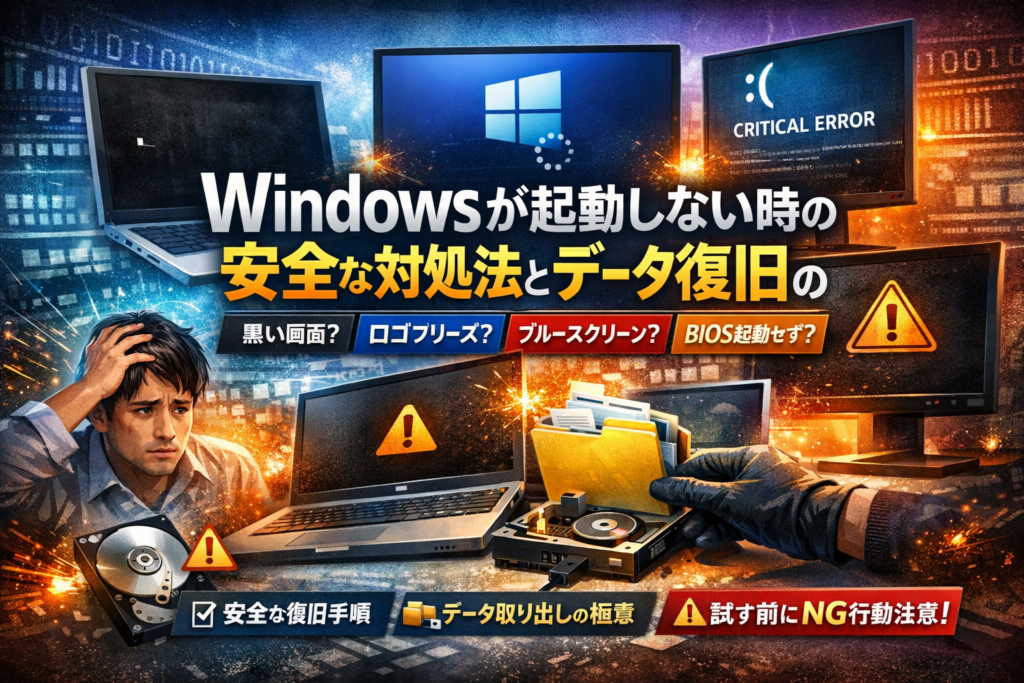
パソコンの電源は入るのに画面が真っ黒、ロゴから進まない、自動修復を準備していますが終わらない、青い画面のまま再起動を繰り返す。今このどれかの状態なら、むやみに再起動や初期化を繰り返すほど、WindowsシステムだけでなくSSDやHDDのデータまで傷むリスクが一気に高まります。多くの解説は「症状別の原因と対処法」「スタートアップ修復やセーフモードの入り方」「コマンドプロンプトでの修復」「データ保護の注意点」までを一通り並べて終わりますが、それだけではどこまで試してよくて、どこからが危険なのかが分からず、結果的に致命的な操作を選びがちです。この記事では、黒い画面やロゴフリーズ、自動修復ループ、BIOSは起動するがOSが立ち上がらないケースまで、症状別に「まず何を確認するか」「安全に使える復旧メニューの順番」「強制終了やスタートアップ修復を打ち切る回数の目安」「データ取り出しを優先すべき境界線」を具体的に示します。さらに、よくある悪化パターンと業者に相談すべきタイミング、今後同じトラブルで仕事や生活を止めないためのパソコン運用設計まで一本につなげています。今この数分で読むかどうかが、PC本体だけでなく仕事のファイルや家族の写真を守れるかどうかの分かれ目です。
目次
その症状はどれ?Windowsが起動しないときの画面別チェックリスト
今まさに黒い画面を前に固まっている方は、まず「どのタイプの止まり方か」を冷静に切り分けることが復旧の近道になります。スマホでこのページを見ながら、下の表と画面を見比べてください。
| 見えている画面の状態 | 深刻度の目安 | 優先して疑うポイント |
|---|---|---|
| 黒い画面・カーソルだけ | 中〜重度 | グラフィックまわり、OSの破損 |
| ロゴぐるぐるで進まない | 中度 | 更新トラブル、システムファイル |
| 青い画面と英語のエラー | 軽〜重度 | ドライバー、ハード障害混在 |
| まったく映らない・BIOSも出ない | 最重度 | 電源・マザーボード・メモリー |
電源は入るのに画面が真っ暗なとき(黒い画面やカーソルだけが出る謎状態)
この状態は、多くの人が「完全に壊れた」と勘違いしやすいゾーンです。実際には、次の2パターンに分かれます。
-
モニター側の問題
デスクトップなら、モニターの電源ランプ、入力切替(HDMI/DisplayPort)を確認します。ケーブルを差し直すだけで戻るケースもあります。
-
OSは動き始めているが画面表示だけ死んでいる問題
黒い背景にマウスだけ見える場合は、ユーザープロファイルやエクスプローラーの起動失敗が疑われます。電源ボタン長押しの強制終了は多くても2〜3回にとどめ、それ以上はデータ破損リスクが跳ね上がると考えてください。
現場では、「真っ暗だからとにかく電源連打」という行動がSSDやHDDにダメージを与え、データ復旧費用を一気に押し上げてしまうパターンが目立ちます。
ロゴは出るけれど進まないとき(ロゴぐるぐるやWindowsを起動していますから動かない詰みパターン)
ロゴと回転する丸が出たまま10分以上変化がない場合、ただの「遅い」ではなく起動処理のどこかで止まっています。
この状態で見るべきポイントは次の通りです。
-
直前に大きな更新やドライバーインストールをしていないか
-
外付けHDDやUSBメモリー、SDカードが挿さったままになっていないか
-
異音を立てるディスクや、カチカチと続く音がしないか
外付けドライブがついたまま起動順位が変わり、OSが入っていないディスクを探し続けて固まるケースは非常に多いです。ケーブルを抜いてから再起動し、それでも同じ画面で20分以上進まないなら、自動修復任せの無限再起動は避け、次のステップ(セーフモードや修復メニュー)に進む判断が必要です。
青い画面やエラーコードが出るとき(ブルースクリーンが教えてくれるサイン)
青い画面は、PCが「このまま続けるとシステムかデータを壊す」と判断して止まったサインです。恐怖の画面に見えますが、実は重要なヒントが詰まっています。
-
エラー名例
- INACCESSIBLE_BOOT_DEVICE: 起動ディスクが見えない
- MEMORY_MANAGEMENT: メモリーやドライバーの問題が疑わしい
- CRITICAL_PROCESS_DIED: システムの中枢プロセスが停止
ブルー画面から勝手に再起動を繰り返すときは、3回連続した時点を「自己対応の打ち切りライン」と考えるのが安全です。それ以上のループは、ログも取れず原因の手がかりが消えていくうえ、ディスク障害の場合は物理故障を悪化させる危険があります。
そもそも電源がつかない・BIOSも起動しないときの深刻度チェック
電源ボタンを押しても画面が真っ黒のまま、メーカーのロゴもBIOS画面も出ない場合は、ソフトではなくハードウェア側のトラブルが濃厚です。
チェックのポイントを整理します。
-
ノートPC
- ACアダプターのランプは点灯するか
- 別コンセントや別タップに挿しても変化がないか
- バッテリーを外せる機種なら、バッテリーを外してACだけで試す
-
デスクトップPC
- 電源ユニットのスイッチが入っているか
- 電源投入時にファンだけ回ってすぐ止まらないか
- ビープ音(ピーという警告音)が鳴るかどうか
電源は入るのにBIOS画面すら出ない場合、メモリーの接触不良やマザーボード故障の可能性が高まります。個人で分解して触り始めると、メーカーサポートや修理業者での保証対象外になることもあるため、ここを境界線として「自分での分解はここまで」と決めておくことが、長期的には一番の節約になります。
まず落ち着いてここだけ確認、ケーブルとモニターと電源まわりの超基本チェック
パソコンが立ち上がらない瞬間、人はつい「システムが壊れた」と思い込みますが、現場で見ると3~4割は物理チェックだけで解決してしまいます。最初の3分でここを外すかどうかで、その後の復旧スピードがまるで変わります。
パソコンの電源は入るが起動しないときに最初の3分でやるべきこと
まずは深呼吸して、次の3点だけを機械的に確認します。焦ってスタートアップ修復や初期化に走る前の「儀式」と思ってください。
-
本体のランプとファンが回っているか
-
モニターの電源ランプが点灯しているか
-
周辺機器とUSBメモリが挿さりすぎていないか
ここで役立つのが、症状の切り分け表です。
| 状態 | 考えられる原因 | 次の一手 |
|---|---|---|
| 本体無反応・ランプも点かない | 電源ケーブル・ACアダプター・タップ不良 | 別コンセント・別タップで確認 |
| 本体は動くが画面は真っ黒 | モニター電源・接続ケーブル・入力切替 | ケーブル差し替え・入力切替の確認 |
| ロゴすら出ないがビープ音あり | メモリーや内部パーツの接触不良 | メモリー抜き差し・内部確認を検討 |
ここでOSの修復は一切触らないのがポイントです。電源と表示まわりのトラブルを「Windowsのせい」にしてしまうと、復旧の方向がズレてしまいます。
デスクトップパソコンで画面がつかないときに見落としがちなモニターとケーブルの罠
デスクトップPCでは、モニター側の設定ミスがかなり多いです。特に、HDMIやDisplayPortを複数搭載しているモニターは要注意です。
確認の優先順位は次の通りです。
- モニターの電源ボタンと電源ケーブル
- モニターの入力切替(HDMI1 / HDMI2 / DisplayPort など)
- PC本体側の映像端子が「増設グラフィックボード」か「マザーボード直結」か
ノートPCをモニターに接続していた人が、デスクトップに買い替えたタイミングでモニターの入力が古いままというパターンも多く見られます。映像ケーブルを挿し替えたら、モニター側の入力もセットで切り替える癖をつけておくと安心です。
USBメモリや外付けHDDが原因でWindowsが起動しないありがちトラブルの外し方
外付けHDDやUSBメモリ、SDカードなどの外部ドライブが接続されたままだと、BIOSがそちらを起動ディスクと勘違いして止まることがあります。
対処のステップをまとめます。
-
すべてのUSBメモリ、外付けHDD、カードリーダーを抜く
-
プリンターや外付けDVDなども、一度すべて外す
-
その状態で電源を切り、10秒待ってから再度起動
起動時に「Operating System Not Found」「No bootable device」といった英語メッセージが出る場合も、USB回復ドライブや古い外付けディスクが原因であるケースがあります。まずは「本体だけ」の最小構成にしてから、改めて症状を観察することが重要です。
ノートパソコンで一度試してほしい放電リセットとバッテリー確認のひと手間
ノートパソコンの場合、電源が入らない・ランプはつくが画面が真っ暗といった症状で放電リセットが効くケースが少なくありません。長時間のスリープやACアダプターの抜き差しを繰り返した後に起こりがちです。
代表的な手順は次のようになります。
- ノートPCの電源を長押しして完全に終了
- ACアダプターと周辺機器をすべて外す
- バッテリー着脱式ならバッテリーも外す
- 電源ボタンを15~30秒ほど押しっぱなし
- ACアダプターだけ接続して起動を試す
バッテリーが劣化していると、ACアダプターを挿していても電圧が不安定になり、起動途中で落ちることがあります。放電リセット後にACアダプターのみで安定して起動するかを確認すると、バッテリー故障かどうかの切り分けも進みます。
WebやIT支援の現場で多くのPCトラブルを見てきた立場で言いますと、ここまでの物理チェックだけで業者への修理依頼が不要になるケースは少なくありません。逆に言えば、ここを丁寧に外してからシステム修復に進む人ほど、データを守りながらトラブルを短時間で抜け出しています。
ロゴで止まるや自動修復を準備していますから動かないときの安全な抜け出し方
Windows10やWindows11のロゴ画面が長すぎるとき、何分まで待つべきかの目安
ロゴが出たまま「くるくる」が終わらないとき、多くの人は早すぎる段階で電源ボタンに手が伸びます。安全に判断したいなら、次の目安で考えてください。
待ち時間の目安
-
更新直後や初回起動中
→ 最大30分までは待機ゾーン
-
直前まで普通に使えていた
→ 10~15分を超えたら異常を疑う
-
5分おきにディスクアクセスランプが完全に止まる
→ システムが止まっている可能性が高い
ロゴが長い場合、内部では更新ロールバックやファイル修復が動いていることが多いので、「最低10分は触らない」が現場での鉄則です。
自動修復ループとスタートアップ修復の違いと試していい回数のリアルライン
自動修復ループとスタートアップ修復は、似ていても役割が違います。
| 機能 | きっかけ | 中でやっていることのイメージ | 試す回数の目安 |
|---|---|---|---|
| 自動修復 | 異常終了や起動失敗を検知したとき | 起動に必要な設定の自動チェック | 2~3回 |
| スタートアップ修復 | 自分で起動オプションから選ぶ | ブート領域やシステムファイルの修復 | 2回まで |
同じループを5回も6回も繰り返すと、ストレージに障害があるケースでは読み書きが増え、状態を悪化させるリスクがあります。私の視点で言いますと、「自動修復は最大3回、スタートアップ修復は2回まで」と線を引き、それ以上は別ルートの対処や専門業者への相談に切り替える判断が現実的です。
パソコンが立ち上がらないときの強制終了は何回までならまだ引き返せるのか
電源長押しは、強力な「最後の一押し」です。多用するとファイルシステム破損の原因になります。
おすすめのラインは次の通りです。
-
ロゴが10~15分以上変化なし
-
ディスクアクセスランプが完全に消えている
-
キーボード操作(Caps Lock点灯など)にも反応がない
この状態を確認してから、電源ボタン長押しで1回だけ強制終了します。それでも同じ場所で止まるなら、合計3回までに抑え、それ以上はむやみに電源を切らず、回復ドライブやセーフモード起動など「読み取り中心」の対処法へ切り替えた方が、データ保護の観点では安全です。
PCが自動修復を準備していますから進まないときに絶対にやらない方がいい操作
「自動修復を準備しています」のまま進まないとき、焦ってやりがちなNG行為が、後戻りできないダメージにつながります。
避けるべき操作の代表例は次の通りです。
-
イライラして電源ボタンを何度も連打する
-
その場で初期化やリカバリを実行してしまう
-
よく分からないフリーソフトやレジストリ編集ツールを入れる
-
ディスクチェックや修復コマンドを、ストレージ異音があるのに繰り返す
この画面から進まないときは、「書き込みを増やす操作」をいったん止めることが鍵になります。特に業務データや家族の写真が入っている場合は、回数を決めて打ち切り、その時点でデータ優先の復旧ルート(別PCでの回復ドライブ作成や専門業者への相談)に切り替えた方が、結果的に財布へのダメージを最小限に抑えやすくなります。
Windowsが起動しないときに試す復旧メニューの黄金ルート
「どれから試せば壊さずに済むのか」を決めないまま操作すると、直る前にデータにとどめを刺してしまいます。ここでは、現場での復旧フローをそのまま縮めた“黄金ルート”をお伝えします。
セーフモードで起動できるかをまず確認する(Windows10とWindows11での入り方ガイド)
最初の分かれ道は「セーフモードで起動するかどうか」です。ここで起動すれば、OS自体は生きている可能性が高く、データ退避もしやすくなります。
代表的な入り方は次の通りです。
-
電源ボタン長押しで強制終了→電源オンを3回繰り返し、回復メニューから「詳細オプション」→「スタートアップ設定」→「再起動」→4または5キーでセーフモード
-
サインイン画面まで来る場合は、Shiftキーを押しながら再起動→同じく「スタートアップ設定」へ進む
セーフモードで起動できたら、まずは外付けHDDやクラウドに重要データをコピーし、その後でアプリ削除やドライバー更新の切り分けに進むと安全です。
システムの復元ポイントとスタートアップ修復、どちらを先に使うと傷が浅く済むか
回復メニューに入れたら、多くの人が迷うのがこの2つの選択肢です。
| 機能名 | 目的 | 先に試すべきケース |
|---|---|---|
| システムの復元 | 更新やドライバー変更を巻き戻す | 更新直後やソフト導入直後の不調 |
| スタートアップ修復 | 起動に必要なファイルを修復 | ロゴから進まない、ループしている時 |
私の視点で言いますと、データ保護を優先するなら、更新直後の不調はシステムの復元を先に試し、それ以外の「ロゴ無限ぐるぐる」系はスタートアップ修復から、という順番が傷を浅くしやすいです。どちらも成功しない場合は、同じ操作を何度も繰り返さず、次の段階に進む判断が重要です。
コマンドプロンプトで使われるsfcやchkdskはどんな症状なら頼ってOKなのか
コマンドプロンプトのsfcやchkdskは強力ですが、使いどころを間違えるとストレージ障害を悪化させるリスクがあります。
| コマンド | 主な役割 | 有効な症状の目安 |
|---|---|---|
| sfc | システムファイルの整合性チェック | 更新後からエラーが多発、ブルースクリーン増加 |
| chkdsk | ディスクの論理エラー検査・修正 | 強制終了後から起動が遅い、時々フリーズする |
ポイントは「物理的な異音や明らかなHDD故障サインがある状態では無理に実行しない」ことです。カチカチ音がする、BIOSでディスクが消えたり現れたりするような場合は、chkdskで追い打ちをかける前にデータ復旧業者への相談を検討した方が、結果的に安く済むケースが多く見られます。
どうしても直らないときに考える初期化とクリーンインストールの攻めどき
ここまで試しても起動しない、あるいは起動しても不安定な場合は、「初期化」と「クリーンインストール」という最後の二択になります。
| 手段 | データへの影響 | 選びたい場面 |
|---|---|---|
| このPCを初期状態に戻す(初期化) | 条件次第でユーザーデータを残せるが、保証はない | OSが不安定だがストレージは元気そうな時 |
| クリーンインストール | 基本的にシステムディスクのデータは消える | ウイルス汚染や設定ぐちゃぐちゃ状態のリセット |
攻めどきの基準は「データをすでに退避できているかどうか」です。退避が済んでいないのに初期化やクリーンインストールに突入すると、あとからどれだけ後悔してもデータは戻りません。業務用ファイルや家族写真が入っているなら、初期化の前に必ず「データ優先で動くか」「PC復旧優先で動くか」を決めてから次の一手を選ぶことをおすすめします。
黒い画面や英語エラーやBIOS画面から進まないときに疑う中身のトラブル
電源は入るのに黒い画面のまま、英語のメッセージやBIOS画面から先に進まない時点で、トラブルはかなり核心部に来ています。ここからは「どこが壊れているか」を冷静に切り分けるゾーンです。
Operating System Not FoundやNo bootable deviceなど英語メッセージの本当の意味
この2つの代表的なメッセージは、ざっくり言うと「起動に使うディスクが見つからない」という意味です。ただし、原因の重さには段階があります。
| 画面の状態 | 疑うポイント | まだ自分で試せるか |
|---|---|---|
| USBメモリや外付けHDDを挿したまま | 起動ドライブの勘違い | すぐ抜いて再起動 |
| BIOSでSSDやHDDは認識されている | ブート領域やシステムファイルの損傷 | 修復メニューで様子見 |
| BIOSでもSSDやHDDが「なし」表示 | ストレージ自体の障害 | ここからは要慎重 |
まずはUSBメモリや外付けHDDをすべて外し、電源を切ってから再起動します。それでも変わらず英語エラーが出るなら、ストレージ内部のシステム領域が壊れているか、物理的な故障を疑います。
BIOSは起動するのにWindowsが起動しないときに見るべき起動ディスクと起動順位
BIOSやUEFIまで入れる場合は、まだマザーボードとCPUは生きている状態です。ここで見るべきは2点です。
-
起動ディスク(Boot、起動デバイス)に、目的のSSDやHDDが表示されているか
-
起動順位(Boot Priority)で、USBやネットワークより内蔵ディスクが上になっているか
起動ディスクが一覧に出ているのに、起動順位がUSBやDVD優先になっているだけのケースは、設定を正せばその場で復旧します。一方で、BIOS上のストレージ欄が空欄のときは、ケーブルの抜けやストレージ故障の可能性が高く、むやみにスタートアップ修復を繰り返すのは危険です。
SSDやHDDの劣化や寿命サインと再起動の繰り返しがとどめになる怖い理由
ストレージの寿命サインは、現場では次のように現れやすいです。
-
起動が日ごとに遅くなり、やがてロゴから進まない
-
起動中にカチカチ・カラカラと聞き慣れない音がする(HDD)
-
一度電源を切ると、しばらく冷めるまで認識されない
この状態で何度も再起動や強制終了を繰り返すと、読み書きの負荷が一気に集中し、とどめを刺す形になりやすいです。システム修復より先に、まずはこれ以上の書き込みを抑える判断が重要になります。私の視点で言いますと、黒い画面やブルースクリーンを挟みながら再起動を3〜4回繰り返した時点で、データ優先なら電源を切り、データ復旧サービスや専門業者への相談を検討してほしいラインです。
メモリー増設や周辺機器の追加後にWindowsが起動しないときの切り分けテクニック
増設やカスタマイズの直後にパソコンが起動しないときは、まず元に戻すのが鉄則です。
-
追加したメモリーを外し、元の構成だけで起動テスト
-
新しく挿した拡張カードや外付け機器をすべて外して起動テスト
-
メモリースロットにホコリが噛んでいないか、しっかり奥まで刺さっているか確認
これで起動するようなら、追加したパーツとの相性や取り付け不良が原因です。起動しないままメモリーを頻繁に抜き差ししたり、内部を何度も触ると静電気で別の部品まで傷めることがあります。切り分けのポイントは「1つ外す→起動確認」という一手ずつの検証です。一度に複数の変更をすると、本当の原因が見えなくなり、修理依頼時にも状況を説明しづらくなってしまいます。
データを守りたい人のためのやってはいけない対処と賢い取り出しルート
「電源は入るのに立ち上がらない」瞬間、多くの人がやるのは“連打”と“やり過ぎ”です。この2つが、データ復旧の現場ではダメージを一気に跳ね上げる行為になっています。
パソコンが正常に起動しないときに絶対に連打してはいけないボタンと操作
起動しない場面で避けるべき操作は次の4つです。
-
電源ボタンの連打・長押し再起動を何度も繰り返す
-
自動修復やスタートアップ修復を10回近く実行する
-
イライラしてリセットボタンを押しまくる
-
よく分からないままBIOS設定を変更して保存する
目安として、強制終了は3回まで、自動修復系は2~3回までに抑えてください。
それ以上は、ストレージやファイルシステムに負荷をかける“消耗戦”になり、復旧業者に持ち込まれたときの費用と難易度が一段上がるケースが目立ちます。
Windows10やWindows11のリカバリや初期化で戻るものと二度と戻らないものの境界線
「リカバリすれば直る」は半分正解で、半分は致命傷になり得る判断です。ざっくり整理すると次のようになります。
| 操作内容 | 戻る可能性が高いもの | 基本的に戻らないもの |
|---|---|---|
| システムの復元 | システム設定、ドライバー | 復元ポイント以降に作成・更新したデータ |
| 回復オプションの「このPCを初期状態に戻す(個人用ファイルを保持)」 | ドキュメントや写真など一部個人データ | 多くのアプリ、細かな設定 |
| 完全初期化・クリーンインストール | OSの不具合 | ユーザーデータ全般、アプリ、設定 |
ポイントは、OSの修復系は“システム”しか見ていないということです。仕事のファイルや家族写真は、初期化の選択肢次第で一瞬で消えます。
私の視点で言いますと、業務用PCでクリーンインストールを自己判断で実行して後悔した相談は、数字に出せないほど多く見てきました。
起動しないPCからデータ取り出しを考えるときの外付けHDDとUSB回復ドライブの使いどころ
データを守りながら復旧を試すときは、「どこまでが読み取り中心か」を意識することが重要です。
-
外付けHDD・SSDを使う場面
- セーフモードや回復環境からでもCドライブが見えている
- 内蔵ディスクに異音がない
→ この状態なら、まずはコピー優先で必要なフォルダを外付けドライブへ退避します。
-
USB回復ドライブを使う場面
- 内蔵の起動領域が壊れていて、通常の自動修復に入れない
- メーカー製PCの回復パーティションからの起動が不安定
→ この場合は、USB回復ドライブから起動して「修復オプションだけ」を使い、初期化系のボタンはデータ退避が終わるまで触らない判断が安全です。
ストレージがカチカチ・ジジジといった異音を出している場合は、読み取り操作自体がリスクになります。外付けへのコピーも“最後の1回”になることがあるので、その段階で無理にコピーを続けるより専門業者への相談を優先した方が結果的に守れるデータが多いケースもあります。
データ優先かPC優先かで変わる専門業者に相談すべきベストタイミング
迷いがちな「どのタイミングで相談するか」は、目的別に線引きした方が判断しやすくなります。
| 優先したいもの | 自力で試してよい範囲 | 相談を急いだ方がよいサイン |
|---|---|---|
| データ | 強制終了3回以内の再起動、セーフモード起動、システムの復元確認 | 異音がする、自動修復ループが3回以上、リカバリ画面しか出ない |
| PC(本体・OS) | スタートアップ修復、ドライバー更新、軽い初期化の検討 | 再起動のたびに症状が悪化、青い画面のエラーコードが毎回違う |
| 業務継続 | セカンドPCやクラウドからの一時対応 | 重要データの所在が不明、締め切りが数日以内に迫っている |
データ最優先であれば、「まだ動くうち」に相談するのがベストです。完全に読めなくなってからの復旧は、費用も時間も一気に跳ね上がります。
逆に、本体やOSを優先する場合でも、リカバリや初期化を押す前に、どこまでが取り返しがつく範囲かを一度整理してから進めることで、「直ったけど全部消えた」という最悪のパターンを避けやすくなります。
Windowsが起動しないトラブルが突きつけるパソコン運用の見直しポイント
「今日だけのトラブル」が、「明日の売上」と「家族写真の全部」をまとめて奪っていく。起動しない瞬間は焦りしか見えませんが、本質は日々の運用設計のツケです。この章では、そのツケを最小限にするための現実的な見直しポイントだけを絞り込みます。
Windows更新後に起動しないを繰り返さないためのUpdateとの付き合い方
Updateは放置しても、即トラブルにはなりませんが、溜め込むほど「まとめて爆発」します。逆に、自動更新任せにして業務中に大型アップデートが走ると、それはそれで危険です。
おすすめは、次のような「ルール化」です。
-
更新は週1回、業務後の決まった時間にまとめて実施
-
大型アップデートの直前に手動で復元ポイントを作成
-
仕事用ソフトの対応状況を、メーカーサイトでざっと確認してから適用
| 項目 | やりがちな運用 | 見直すべき運用 |
|---|---|---|
| 更新タイミング | 気づいたときに適当に実行 | 週1で時間を決めて実行 |
| 復元ポイント | ほぼ意識していない | 大型更新前に手動作成 |
| 情報収集 | エラーが出てから調べる | 更新前にソフトの対応状況を確認 |
私の視点で言いますと、Updateは「止めるか回すか」ではなく、「いつ・どの条件で回すかを決めるインフラ運用」と考えた方が、長期的なトラブルは確実に減ります。
Windows7やWindows8.1など古いOSを使い続けるリスクと買い替え判断のリアルライン
古いOSは、「まだ動く」ではなく「守られていないのに動いてしまっている」状態です。サポート終了OSは、セキュリティ更新が止まり、ウイルスやランサムウェアに対して穴だらけになります。
買い替えを後ろ倒しにすると、次のリスクが一気に重なります。
-
新しいソフトや周辺機器が非対応で、業務効率が落ちる
-
修理や保守を受けられず、起動しないトラブルが即「買い替え一択」になる
-
データ移行の準備ができておらず、慌てて移行して取りこぼす
判断の目安としては、
-
OSサポートがすでに終了
-
購入から5年以上経過
-
起動や動作で体感的なもたつきが増えた
この3つが揃ったら、「壊れる前に計画的に乗り換える」がコスパの良い選択です。
バックアップの現実解(外付けディスクとクラウドをどう組み合わせると安心か)
バックアップは、「とっているつもり」が一番危険です。外付けHDDだけ、クラウドだけでは、それぞれ弱点があります。
| 手段 | 強み | 弱み |
|---|---|---|
| 外付けHDD/SSD | 大容量で高速、復旧が簡単 | 盗難・災害・故障で同時に失うリスク |
| クラウドストレージ | 火災や紛失に強い、履歴管理がしやすい | 通信環境に依存、容量単価が高い |
現実的な組み合わせはこの2段構えです。
-
外付けディスクに週1〜毎日、自動バックアップ
-
仕事のデータや写真など「失うと人生が詰むデータ」だけはクラウドにも同期
ポイントは、「復旧に何日かかってもいいもの」と「1時間でも止まると困るもの」を分けて考えることです。後者だけでもクラウドに逃がしておくと、起動しないトラブルのダメージは劇的に下がります。
仕事や副業でPCを使う人がブルースクリーンをただのエラーで終わらせてはいけない理由
青い画面は、単なるエラーではなく「システムかハードのどこかが限界に近いサイン」です。再起動で一旦直っても、放置すると次の展開になりがちです。
-
ブルースクリーンの頻度が上がる
-
自動修復ループに入る
-
ついにOSやSSDが認識されなくなる
仕事や副業でPCを使う人は、次のように「ログ」として扱うことをおすすめします。
-
エラーコードをスマホで撮影しておく
-
いつ・どの作業中に発生したかメモする
-
同じソフトや作業で繰り返す場合は、早めにシステムの復元やメモリー/SSDの診断を実行
ブルースクリーンを「たまたま」と片付けるか、「予兆」として潰しておくかで、後の復旧コストも、失うデータの量も大きく変わります。起動しないトラブルに追い込まれる前に、サインを見逃さない運用に切り替えておくことが、最も地味で、最も効く対策です。
現場で本当にあった悪化させちゃったパターンとその回避マニュアル
自動修復ループで何度も再起動してHDDが異音を出し始めたケースから学べること
自動修復の文字が出ては再起動…を10回以上繰り返し、最終的にHDDから「カコン…カコン…」と異音が出てデータ復旧コースになったケースがあります。
ここで押さえたいのは、自動修復ループは3回前後で打ち切るというラインです。
目安をまとめると次の通りです。
| 状態 | 安全に試せる回数の目安 | 行動 |
|---|---|---|
| 自動修復が連続 | 2~3回 | それ以上は中止して別メニューへ |
| ロゴ+ぐるぐるが10分以上 | 2回まで再起動 | 3回目は起動オプション表示を狙う |
このラインを超えたら、電源を切ってそれ以上いじらず、データ優先で専門業者に相談した方が、結果的に復旧率もコストも抑えられます。
リカバリすれば直るでしょと思い込んで大事なデータをすべて消してしまった話
起動しない焦りから、画面に出てきた「このPCを初期状態に戻す」をそのまま進め、仕事のファイルも家族写真も一掃してしまった例も少なくありません。
特に危険なのは、回復ドライブやメーカーのリカバリから「クリーンインストール」に近い選択肢を選ぶパターンです。
リカバリ前に、次のチェックだけは必ず行ってください。
-
外付けHDDやクラウドに重要データのコピーがあるか
-
「個人用ファイルを保持する」の文言があるか
-
復元ポイントやセーフモードで起動を試したか
どれも満たしていない場合は、リカバリは最後の最後のカードとして温存するのが安全です。
無料ツールやレジストリいじりでWindowsが起動しないときに共通する落とし穴
無料の最適化ツールやレジストリクリーナーを使ったあとに起動しなくなった相談では、何をどこまで変更したか記録がないことが共通しています。
レジストリはOSの設計図のようなもので、1行削るだけで起動不可になることもあります。
落とし穴を避ける鉄則は次の3つです。
-
レジストリを触る前に必ずバックアップをエクスポートする
-
正体不明の「高速化ツール」は業務PCでは使わない
-
不具合後に同じツールで「元に戻す」を繰り返さない
特に、起動しない状態で市販の修復ソフトを次々試すと、ログも残らず原因の特定が極端に難しくなります。
業界のプロが口を揃えて止めるやめた方がいい自己流修復の実態ストーリー
業界人だからこそ強く止めたい自己流修復には、次のようなパターンがあります。私の視点で言いますと、どれも「その一手で勝負あり」になりやすい動きです。
| 自己流修復 | なぜ危険か |
|---|---|
| 何十回も電源ボタン長押しで再起動 | ディスクやファイルシステムを物理的・論理的に痛める |
| ネットで見つけたコマンドを丸ごとコピペ | sfcやchkdskの誤用で状態を悪化させることがある |
| 内蔵ディスクを自分で外してたたく・冷凍する | 物理障害を決定的に悪化させ、復旧費用が跳ね上がる |
| メーカーリカバリを何度も実行 | 上書き回数が増えるほどデータ復旧の成功率が下がる |
起動しない場面で本当に大事なのは、「どれをやるか」よりどこで止めるかの判断です。
データ優先なら、自動修復やスタートアップ修復は数回まで、強制終了も数回までに抑え、その先はプロの診断に委ねる方が、仕事や家族の思い出を守れる可能性が高くなります。
トラブル対応だけで終わらせない、アシストが見てきたデジタル基盤の守り方
80,000社以上のWebやIT支援から見えたパソコンとWindowsトラブルの本当の怖さ
パソコンの起動トラブルそのものより怖いのは、「止まった瞬間に、会社や個人のデジタル業務が丸ごと止まること」です。
80,000社以上のWebやIT支援に関わる中で見えてきたのは、次のような現実です。
-
問い合わせフォームが止まり、新規リードが静かにゼロになる
-
見積書や契約書がそのPCだけにあり、商談が一時停止する
-
広告運用や予約管理ツールにログインできず、機会損失が積み上がる
つまり、起動しない状態は「1台の故障」ではなく、売上と信用を削るスイッチが入った状態と捉えるべきなのです。
PC1台の不具合が集客や売上や信用に波及していくデジタル業務のリアル構造
起動トラブルがどこまで波及するかを、よくある構造で整理します。
| 止まる場所 | 具体的な影響 | 失うもの |
|---|---|---|
| 営業用PC | 見積・提案書が開けない | 受注機会 |
| 事務PC | 請求・入金管理が滞る | キャッシュフロー |
| 店舗PC | 予約・在庫管理が止まる | 来店機会・口コミ |
| 経営者PC | 売上レポートや広告管理が見られない | 判断スピード |
1台が止まるだけで、数字の把握→意思決定→施策実行という流れが寸断されます。
この構造を理解していると、「とりあえず直ったらOK」ではなく、そもそも止まりにくい仕組みづくりに意識が向きます。
WebマーケとITツール活用の視点で見た、起動しないトラブル後に見直すべき3つのこと
起動トラブルを経験した直後は、デジタル環境を立て直す絶好のタイミングです。私の視点で言いますと、次の3点を一気に見直すと、同じトラブルでも「痛み方」が大きく変わります。
-
データの置き場所の再設計
- ローカルだけに置かず、クラウドストレージと外付けディスクを併用する
- 「このPCにしかないファイル」をゼロに近づける
-
業務アカウントの共有設計
- 広告管理、予約、顧客管理などは、権限を分けて複数人が入れる状態にする
- 1人のPCが止まっても、別PCから最低限の操作ができる体制にする
-
トラブル時の手順書作成
- 起動しない時の連絡先、代替PC、ログイン情報の格納場所をA4一枚にまとめておく
- 紙とクラウドの両方で保管しておく
日々の運用と情報の残し方で次のWindowsが起動しないを小さな想定内トラブルに変える方法
起動トラブルを「事故」から「想定内のイベント」に変える鍵は、日々の運用ルールです。ポイントは3つです。
-
バックアップの頻度を“感覚”ではなくルールにする
例: 日次でクラウド同期、週次で外付けHDDにフルコピー
-
PC入れ替えを3〜5年スパンで計画しておく
限界まで使い切るのではなく、業務の重要度に合わせて前倒しで更新する
-
ブルースクリーンやフリーズを“予兆”として扱う
月に何回発生したら点検・相談するか、社内基準を決めておく
こうした準備をしておくと、次に起動しなくなっても「業務は別ルートで継続し、あとから落ち着いて復旧対応をする」という運び方ができます。
パソコンのトラブル対応はゴールではなく、自分や自社のデジタル基盤を一段強くするためのスタートラインだと捉えて設計していきましょう。
この記事を書いた理由
著者 – 宇井 和朗(株式会社アシスト 代表)
経営者としてWeb集客やITツールを導入していく中で、最も冷や汗をかいた瞬間の一つが「朝イチでPCが起動せず、その日一日の売上と信用がまとめて止まる」場面でした。自分のPCでも、黒い画面のまま動かず、焦って電源を何度も落とし入れして状態を悪化させかけたことがあります。
また、支援先の企業でも、大型キャンペーン当日にロゴ画面から進まなくなり、担当者が自己流でスタートアップ修復や初期化を繰り返した結果、見積書や顧客リストが消えてしまったケースを何度も見てきました。
PCトラブルは「直るかどうか」だけでなく、「どこで手を止めてデータを守るか」が勝負になります。80,000社以上の支援で蓄積したトラブル対応と、その後の運用設計の改善ポイントをまとめることで、今まさに画面の前で固まっている方が、取り返しのつかない一手を打たずに済むようにしたい。その思いから、このガイドを書きました。