
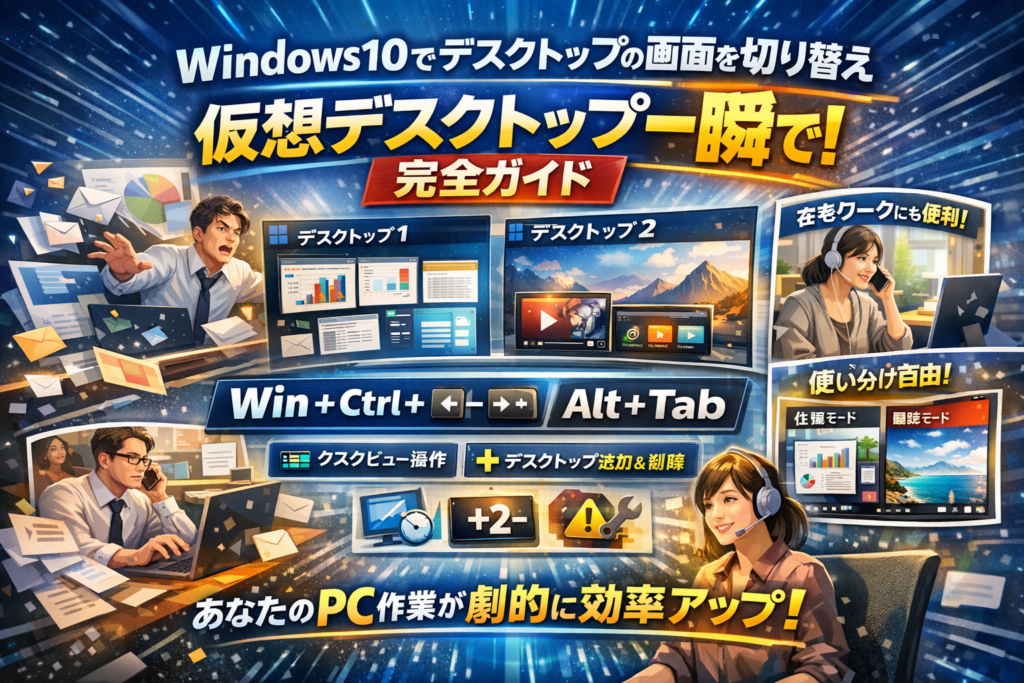
仕事中にウィンドウだらけの画面を前に、目的の資料を探してマウスを動かし続けているなら、それだけで毎日かなりの時間を捨てています。しかも「windows10 デスクトップ 画面 切り替え」で調べても、仮想デスクトップ切り替えのショートカットだけ、タスクビューだけ、という分断された情報が多く、結局どれを覚えればいいのか分からないままになりがちです。
本記事では、Windows10でのデスクトップ画面の切り替えを、タスクビュー操作とショートカット、仮想デスクトップの増やし方と削除、トラブル時の対処まで一気通貫で整理します。まず「デスクトップ1・2」と「Alt+Tab」の役割を明確に分け、次にWin+Ctrl+矢印だけで一瞬でデスクトップを切り替える実務セットを示します。そのうえで、「デスクトップ画面 切り替え できない」ときの原因チェックや、「仮想デスクトップ いらない」と感じた場合の妥当な撤退ラインも具体的に示します。
後半では、在宅勤務やオンライン授業での実際の使い方、Windows11 デスクトップ画面 切り替えとの違い、各デスクトップごとの壁紙変更など、明日からの運用に直結する使いこなしも扱います。この記事を読み進めれば、余計なウィンドウ操作に悩む時間を最小化し、自分に本当に必要なデスクトップ運用だけを残せます。
目次
Windows10でデスクトップ画面を切り替えるとは?毎日が変わる驚きの新体験
「画面の切り替え」をきちんと使えるようになると、仕事中のムダスクロールがごっそり消えます。マウスでウィンドウを探して右往左往している時間は、そのまま残業時間につながります。ここでは、よく混同される要素をまず整理して、何がどう変わるのかを一気にクリアにしていきます。
デスクトップ画面と仮想デスクトップ、ウィンドウ切り替えの違いをざっくり整理
同じ「切り替え」でも、操作対象は3つに分かれます。
| 種類 | よく使う操作 | 何が切り替わるか | 向いている場面 |
|---|---|---|---|
| デスクトップ表示 | Win+D | すべてのウィンドウを最小化してアイコンだけ表示 | デスクトップにあるファイルをすぐ開きたい |
| ウィンドウ切り替え | Alt+Tab | 同じデスクトップ上のアプリやファイル | Excelとブラウザを頻繁に行き来したい |
| 仮想デスクトップ | Win+Ctrl+←/→ | 作業グループごとに分けた「画面セット」 | 会議用・資料作成用など作業モードを分けたい |
ポイントは、仮想デスクトップは「机そのものを増やす」イメージということです。同じ机の上で書類を並べ替えるのがAlt+Tab、机を丸ごと入れ替えるのが仮想デスクトップに近い感覚です。
現場で多い相談の一つが「ファイルが消えた」というものですが、実際には別の仮想デスクトップにウィンドウが残っているだけ、というパターンがかなりあります。この混乱を防ぐためにも、3つの違いを早めに整理しておくと安心です。
デスクトップ1やデスクトップ2とAlt+Tabの役割を場面別にイメージしやすく解説
実際の仕事シーンに当てはめると、役割分担は次のようになります。
-
デスクトップ1
- メール、チャット、ブラウザ(情報収集)
-
デスクトップ2
- ExcelやPowerPointなど資料作成用
-
デスクトップ3(必要なら)
- 会議用(共有してもいいウィンドウだけ開く)
このときの操作イメージは次の通りです。
| シーン | おすすめ操作 | 理由 |
|---|---|---|
| 同じ作業の中でアプリを切り替えたい | Alt+Tab | 「今いる机」の上だけを素早く見渡せる |
| 作業モード自体を切り替えたい | Win+Ctrl+←/→ | メールから資料作成、会議モードへ一段飛びで切り替え |
| デスクトップ上のファイルにすぐ触りたい | Win+D | すべて最小化してアイコンに一気にアクセス |
経験上、最初の1週間は「デスクトップ2を資料専用」と決めておくと、迷子になりにくくなります。 Alt+Tabだけで頑張ろうとすると、ウィンドウが10個以上開いたタイミングで必ずごちゃつきます。
マルチディスプレイと仮想デスクトップを混同して起こりがちな勘違いをクリアに
2画面ディスプレイを使っている方ほど、仮想デスクトップとの違いでつまずきがちです。両者は次のように役割が違います。
| 項目 | マルチディスプレイ | 仮想デスクトップ |
|---|---|---|
| 画面の数 | 物理的にモニターが増える | 1台の中に「机」を複数作る |
| メリット | 同時に見られる情報量が増える | 見せる・見せないを切り替えやすい |
| 典型的な失敗 | 片方の画面だけ共有しているつもりで別画面も映ってしまう | 別デスクトップにウィンドウを置き忘れて「消えた」と勘違い |
特にオンライン会議では、マルチディスプレイだけに頼ると「映したくないウィンドウが一瞬映る」事故が起きやすくなります。会議専用の仮想デスクトップを1つ用意しておき、そこだけを共有する運用に切り替えると、このリスクをほぼゼロに近づけられます。
ここまでが押さえられていると、この先で覚えるショートカットやタスクビュー操作が一気につながってきます。同じ「切り替え」でも、何を切り替えているのかを意識できるかどうかで、作業スピードが目に見えて変わります。
まずはここから始める!タスクビューでWindows10のデスクトップ画面切り替えをマスターしよう
仕事中に資料とメールとオンライン会議がごちゃごちゃになって「どこに何を開いたか分からない」という相談は非常に多いです。その第一関門を一気に突破させてくれるのが、タスクビューです。ここを使いこなせるかどうかで、作業効率がまるで別物になります。
タスクビューボタンの場所や表示方法を押さえて迷わずスタート
まずは入口をしっかり押さえます。
- 画面下のタスクバーを確認します
- 検索ボックスやアイコンが並んでいる列の中に、四角が2つ重なったようなアイコンがあれば、それがタスクビューです
- 見つからない場合は、タスクバーの何もない所を右クリックし、
「タスクバーの設定」→「タスクビュー ボタンを表示」をオンにします
タスクビューが呼び出せないと、仮想デスクトップの作成も整理も始まりません。ここを確実に出しておくことで、後のトラブル相談もぐっと減ります。
タスクビューから仮想デスクトップを新規作成し切り替える王道ステップとは
タスクビューは「今の作業机を一覧で眺める」機能であり、そこから追加の机を増やせます。現場で案内するときは、次の流れを鉄板ステップとして説明しています。
- タスクビューアイコンをクリック
- 画面上部または下部に表示される「新しいデスクトップ」をクリック
- 「デスクトップ1」「デスクトップ2」といったタブが並ぶので、使いたい方をクリック
タスクビューからの基本操作を、よく使う動きだけに絞ると次のようになります。
| 操作の目的 | タスクビューでの操作 |
|---|---|
| 新しい机を増やす | タスクビューを開き「新しいデスクトップ」をクリック |
| 別の机に移動する | タブ状の「デスクトップ1」「デスクトップ2」をクリック |
| どこで何を開いたか確認 | タスクビューを開き、各デスクトップ内のウィンドウ縮小図を見る |
まずはこの3つだけ覚えておくと、マウスだけで安全に切り替えと作成がこなせます。ショートカットは後から足していくほうが、PC操作に慣れていない方には定着しやすいです。
デスクトップ画面を一覧で見渡してウィンドウをドラッグし一気に整理するコツ
タスクビューの真価は、「散らかったウィンドウを一気に仕分けできること」にあります。実務でおすすめしている整理のコツは次の通りです。
- タスクビューを開く
- デスクトップ1にはメールとチャット、デスクトップ2には資料とブラウザ、のように役割を決めてしまう
- 各デスクトップ内に並んだウィンドウ縮小図を、別のデスクトップタブへドラッグ&ドロップ
よくあるのは、ウィンドウを閉じてしまって「ファイルが消えた」と勘違いするパターンです。タスクビューなら、どのデスクトップでどのアプリが開いているかを一望できるため、「どこかに行ってしまったウィンドウ」を可視化できます。
ドラッグでの整理のポイントをまとめると次のようになります。
-
最初はデスクトップを2枚までに絞る
-
「見せる用」(会議や画面共有)と「自分用」(メモや社内チャット)に分ける
-
迷ったウィンドウは、とりあえず自分用のデスクトップに寄せておく
このルールで運用すると、「デスクトップを増やしたら逆に迷子になった」という失敗をかなり防げます。特に在宅勤務やオンライン授業では、会議用デスクトップと普段用デスクトップを分けるだけで、画面共有時の“見せたくないもの誤表示”が激減します。タスクビューは、単なる切り替え機能ではなく、そうした事故を防ぐための安全弁としても活用できるのが現場での実感です。
一瞬でデスクトップ画面を切り替えるショートカット技!Win+Ctrl+矢印でもっと快適
マウスでポチポチ切り替えているうちは、仕事も授業もどうしてもワンテンポ遅れます。キーボードだけでデスクトップを一瞬で切り替えられるようになると、画面操作のストレスがほぼ消えます。
Windows10でまず覚えたい仮想デスクトップ切り替えショートカットの最小セット
最初から全部覚えようとせず、「これだけ」を手に馴染ませる方が圧倒的に速く身につきます。
主役になるショートカットは次の3つです。
| 目的 | キー操作 | 現場での使いどころ |
|---|---|---|
| 新しいデスクトップを追加 | Windowsキー+Ctrl+D | 会議用・作業用をさっと分けたい時 |
| 左右のデスクトップを切り替え | Windowsキー+Ctrl+→/← | デスクトップ1,2を瞬時に行き来 |
| 今いるデスクトップを閉じる | Windowsキー+Ctrl+F4 | 会議終了後に会議用デスクトップを片付け |
特にWindowsキー+Ctrl+→/←だけでも使いこなせれば、体感で作業スピードが1段階上がります。
キーを押す順番で迷わないシンプルな覚え方のコツ
現場でよく見かけるのが「Ctrlだけ先に離してしまって反応しない」パターンです。コツは1つだけです。
-
左手でWindowsキーとCtrlを押しっぱなしにする
-
その状態のまま、右手で矢印キーをトントンと叩く
イメージとしては、左手でスイッチを入れっぱなしにしておいて、右手でチャンネルを変える感覚です。
慣れないうちは、次の順番を口に出しながら押すと手が覚えやすくなります。
- 「ウィンドウズ、コントロール、右(または左)」
1日中これだけを意識して使う日を1日作ると、翌日には無意識で指が動くレベルになっている人が多いです。
Alt+TabやWin+Tab、Win+Dの使い分けをシーン別でリアル解説
仮想デスクトップのショートカットとあわせて、ウィンドウ切り替え系も整理しておくと混乱しません。
| キー操作 | 何が切り替わるか | 向いているシーン |
|---|---|---|
| Alt+Tab | 同じデスクトップ内のアプリ | Excelとブラウザを行き来したい |
| Windowsキー+Tab | 全デスクトップのアプリとタスクビュー | どのデスクトップに何があるか確認したい |
| Windowsキー+D | すべて最小化しデスクトップを表示 | デスクトップ上のファイルを瞬時に開きたい |
| Windowsキー+Ctrl+→/← | デスクトップ自体 | 会議用と作業用を切り替えたい |
使い分けの目安は、次の3ステップで考えると迷いません。
-
同じデスクトップ内でアプリを変えたい時
→ Alt+Tab -
どのデスクトップに何があるか一望したい時
→ Windowsキー+Tab(タスクビュー) -
作業モードそのものを切り替えたい時
→ Windowsキー+Ctrl+→/←(仮想デスクトップ切り替え)
サポート現場でよくある相談に「ファイルが消えたと思ったら別のデスクトップにあった」というものがあります。
こんな時は、まずWindowsキー+Ctrl+→/←でデスクトップを順番に巡回し、そのうえでWindowsキー+Tabで一覧表示すると、迷子になったウィンドウをほぼ必ず見つけられます。
この3種類のショートカットをシーンごとに使い分けられるようになると、マウスで探し回る時間がごっそり削れて、画面操作が「考えなくても動く」レベルに近づいていきます。
仮想デスクトップの増やし方と消し方!もう「いらない」「増やしすぎた」で迷わない
「デスクトップ1も2も3もあって、どこに何を開いたか分からない…」という相談は、dynabookや他メーカー機種を含めサポート現場で本当によく耳にします。増やし方と消し方の“線引き”さえ押さえれば、仮想デスクが一気に仕事道具になります。
新しいデスクトップを作っても迷子にならない適正枚数と考え方のヒント
まずは増やし方です。タスクバーの「タスクビュー」アイコンをクリックし、画面左上の「新しいデスクトップ」を押すだけで作成できます。ショートカットなら
Win+Ctrl+D で即作成できます。
現場でおすすめしているのは、仮想デスクトップを「役割固定」で考えることです。
| デスクトップ番号 | 役割の例 | 開くものの目安 |
|---|---|---|
| デスクトップ1 | 通常業務 | メール、社内チャット、ブラウザ |
| デスクトップ2 | 資料作成 | Excel、PowerPoint、PDFビューア |
| デスクトップ3 | 会議・オンライン授業 | Teams、Zoom、ブラウザ1つ |
ポイントは、最大3枚までに絞ることです。4枚以上にすると、複数のデスクに同じアプリやウィンドウを開きがちで、「どのタスクに集中していたか」があいまいになります。Win+Ctrl+→/←で切り替えた時、頭の中で役割がすぐ浮かぶ枚数が限界だと考えてください。
仮想デスクトップを削除すると本当に消えるものと、絶対に消えないもの
「消したら資料も消えますか」と不安に感じる人も多いので、ここをはっきりさせます。
タスクビューを開き、上部に並ぶデスクトップのサムネイルにマウスを乗せ、右上の×をクリックすれば削除できます。ショートカットだけで整理したい場合は、タスクビューを開いてからDelキーでも同様に削除できます。
削除した時に何がどうなるかをまとめると、次の通りです。
| 項目 | 削除時にどうなるか |
|---|---|
| アプリやファイル本体 | 消えない(ストレージ上はそのまま) |
| 開いていたウィンドウ | 他のデスクトップへ自動的に移動 |
| デスクトップごとの並び順 | 削除した分だけ左に詰められる |
| タスクバーのアイコン表示 | すべてのデスクトップ共通のまま |
つまり、消えるのは“作業スペースとしての枠”だけです。Microsoftの仕様として、WordやExcelの保存済みファイル、ブラウザのお気に入りなどが一緒に消えることはありません。「とりあえず増やして、いらなくなったら消す」運用で問題ないと覚えておくと安心です。
「仮想デスクトップはいらない?」と感じた人の特徴と無理しない代替ワザ
サポート現場を見ていると、「仮想デスクが合わない人」には共通点があります。
-
同時に開くアプリが2~3個だけ
-
Alt+Tabでの切り替えに慣れている
-
1画面の中でウィンドウを並べて作業するのが好き
-
マルチディスプレイをすでに使っている
このタイプは、仮想デスクトップを無理に使わなくても作業効率はさほど変わりません。むしろ「今どのデスクにいるのか」の確認で余計なタスクが増えることもあります。
その場合は、次の代替ワザの方がしっくりくるはずです。
| 代替ワザ | 操作 | どんな人向けか |
|---|---|---|
| 画面分割で並べる | ウィンドウを画面端へドラッグ | 1画面で一度に表示したい人 |
| Alt+Tabで切り替え | Alt+Tabキー | アプリ数が少ない人 |
| マルチディスプレイ | 外部ディスプレイを追加 | 物理的に画面を増やしたい人 |
特に、ノートPC+外部ディスプレイ環境では、物理画面2枚+仮想デスク2枚にすると一気に情報量が増えすぎるケースがあります。その場合は、仮想デスクはオフに近い運用にして、Alt+Tabと画面分割だけで整理した方が迷子になりません。
現場感覚としては、「まずは2枚で1週間試す」「面倒だと感じたらすぐ1枚に戻す」くらい肩の力を抜いて使い分けるのが長続きのコツです。仮想デスクトップは義務ではなく、手元のタスクをラクにするための“選べる道具”だと考えてください。
デスクトップ画面切り替えができない時のすぐ効く原因チェックリスト
「さっきまで切り替えできていたのに、急に反応しない」。現場のサポートでも相談が多いポイントです。順番に潰していくと、ほとんどは数分で直ります。
ショートカットが反応しない時に真っ先に見るべきポイント
まずはショートカットそのものが正しく入力されているかと、環境側の制限を確認します。
-
Win+Ctrl+→/←:仮想デスクトップの切り替え
-
Win+Ctrl+D:新しい仮想デスクトップを作成
-
Win+Tab:タスクビューの表示
よくある原因をまとめると次の通りです。
| 症状 | 想定原因 | 確認ポイント |
|---|---|---|
| Win+Ctrl+→が無反応 | 仮想デスクトップが1枚だけ | Win+Tabで複数デスクトップがあるか |
| 一部のキーだけ効かない | キーボード故障やFnロック | 他のショートカットでWinキーが効くか |
| 社用PCだけ効かない | ポリシーで機能制限 | 同僚のPCやIT担当に確認 |
特に社内のdynabookやmouseなどメーカーPCでは、管理者がMicrosoftのポリシーで仮想デスクトップ機能を制限しているケースもあります。この場合、ユーザー側で設定を変えても動きません。
タスクビューが見当たらない・動作しないときの設定落とし穴まとめ
タスクバーにあるタスクビューアイコンが消えているだけで「機能がなくなった」と勘違いされることが多いです。次の手順で確認します。
- タスクバーの何もない場所を右クリック
- 「タスクビュー ボタンを表示」をクリックしてチェックを入れる
- 画面左下付近に「タスク」と書かれたアイコンが出るか確認
それでも表示されない場合は、タスクバーの設定を一度整理します。
| チェック項目 | 操作の目安 |
|---|---|
| タスクバーが自動的に隠れていないか | 画面下端にマウスを当ててみる |
| マルチディスプレイで別の画面に出ていないか | 外部ディスプレイを一度抜いて確認 |
| エクスプローラーが固まっていないか | Ctrl+Shift+Escでタスクマネージャーを開き再起動 |
タスクビューをクリックしても何も表示されない場合、ウィンドウが最小化されているだけのことも多いです。Alt+Tabでアプリ一覧が出るかも併せて確認すると切り分けがしやすくなります。
仮想デスクトップを作っていないのに「切り替えできない」と勘違いしやすい場面
現場で特に多いのが、「そもそも仮想デスクトップが複数作られていない」パターンです。Win+Ctrl+→/←は、デスクトップが2枚以上なければ動きません。
まずは次の流れを試してみてください。
-
Win+Ctrl+Dで新しい仮想デスクトップを1枚作る
-
Win+Tabで「デスクトップ1」「デスクトップ2」と表示されるかを見る
-
その状態でWin+Ctrl+→/←で切り替えを確認
ここで問題なく切り替えられれば、機能自体は正常です。
もう1つの勘違いは、マルチディスプレイとの混同です。外部ディスプレイをつないでいる場合、「物理的な画面の切り替え」と「仮想デスクトップの切り替え」がごちゃ混ぜになりがちです。
| 本当は起きていること | ありがちな勘違い |
|---|---|
| 左右のモニターに同じデスクトップが表示 | 仮想デスクトップが切り替わっていない |
| 片方のモニターだけアプリが移動 | デスクトップ全体が切り替わっている |
| ウィンドウが別のデスクトップに残っている | ファイルが消えた |
仮想デスクトップはあくまで「ウィンドウの並びを複数用意する機能」です。ファイルやフォルダーが消えることはありません。焦らずタスクビューで全体のウィンドウ構成を確認し、どのデスクトップに何があるかを眺める習慣をつけると、迷子になりにくくなります。
仕事やオンライン授業・在宅ワークで活きる仮想デスクトップ画面の活用アイデア集
「同じ画面の上で会議もチャットも資料作成も全部ごちゃ混ぜ」になっていると、マウス操作も思考もブレーキがかかります。仮想デスクトップをうまく切り替えれば、dynabookでもその他のWindows PCでも、画面=作業モードとして頭の中まで整理できます。
在宅勤務で「会議用デスクトップ」を用意し見せたくない画面をガードするテク
在宅会議で一番多い失敗は、画面共有中にメールや個人用アプリのウィンドウがうっかり表示されるパターンです。これを防ぐ鉄板パターンは「会議専用」の仮想デスクトップを1枚用意することです。
おすすめ構成は次の通りです。
| デスクトップ | 主なウィンドウ | ポイント |
|---|---|---|
| デスクトップ1 | OutlookやTeams、Slackなどのアプリ | 通常業務・連絡用 |
| デスクトップ2 | 会議用ブラウザ、資料(PowerPointなど) | 画面共有専用 |
| デスクトップ3 | 個人メモ、タスク管理ツール | 自分だけが見るメモ用 |
会議が始まったら、次の流れで操作します。
-
Win+Ctrl+→で会議用デスクトップへ移動
-
共有するウィンドウだけを最大化
-
会議中はAlt+Tabを極力使わず、そのデスクトップの中だけでタスクを切り替え
サポート現場でも、この運用に切り替えたあと「見せてはいけないタスクバーや通知が映った事故」が激減するケースが目立ちます。
レポート作成や勉強で「調べる」と「書く」をデスクトップ画面で分けて集中力アップ
大学のオンライン授業やレポート作成では、ブラウザで検索しているうちにSNSや動画サイトに流れてしまう相談がよくあります。そこで、調べるデスクトップと書くデスクトップを分けてしまいます。
-
デスクトップA:ブラウザ(検索、論文サイト)、参考PDF
-
デスクトップB:WordやPowerPoint、ノートアプリ
こうしておけば、
-
調べ物中に「今はBに戻るまでは書かない」と自分にルールを課しやすい
-
書いているときは、Win+Ctrl+←/→で一瞬だけAに戻って情報を確認し、すぐBへ戻れる
頭の切り替えが画面表示と連動するので、集中力が途切れにくくなります。現場感覚としては、タスクビューでウィンドウを小さく並べるより、デスクトップごと役割を分けたほうが「今なにをやる時間か」が圧倒的に明確になります。
ノートPCと外部ディスプレイ環境で仮想デスクトップとデスクトップ表示を組み合わせる裏ワザ
ノートPC+外部ディスプレイの構成では、「マルチディスプレイだけで十分」と思われがちですが、ここに仮想デスクトップを足すと一気に仕事場レベルが変わります。
一例として、次のような運用があります。
| 画面構成 | 役割 | コツ |
|---|---|---|
| 外部ディスプレイ | メイン作業用ウィンドウ(資料、エディタ) | 常に最大化して表示を固定 |
| ノートPC画面 | サブ情報(チャット、メール、タスク管理) | 通知系をここに集約 |
| 仮想デスクトップ2枚 | 「通常業務」と「会議モード」に分割 | Win+Ctrl+矢印で瞬時切り替え |
ポイントは、物理的な画面(ディスプレイ)と論理的な画面(仮想デスクトップ)を分けて考えることです。
-
物理画面…どこに何インチのモニターがあるか
-
仮想デスクトップ…そのモニターにどんな場面のウィンドウを表示するか
例えば、会議が始まったら仮想デスクトップを会議用に切り替え、外部ディスプレイには資料だけ、ノートPC側にはチャットと参加者リストだけを表示します。こうしておくと、画面共有時に余計なウィンドウが映りにくく、タスクバーのアイコンも最小限で済みます。
一度この構成に慣れると、「ウィンドウを閉じたり最小化したりして片付ける」のではなく、「仮想デスクトップごと場面を切り替える」感覚になり、作業のリズムが段違いにスムーズになります。
Windows10からWindows11へ進化!仮想デスクトップ画面や背景画像の違いを先取り解説
PCの「作業机」をそのまま引っ越すか、新しい机に乗り換えるか。この感覚で見ると、Windows11への移行と仮想デスクトップの違いが一気にクリアになります。
Windows11で変わる仮想デスクトップ周りの注目ポイントをWindows10目線でチェック
まずは、日常操作で体感が大きいポイントだけを押さえます。
| 項目 | Windows10 | Windows11 |
|---|---|---|
| 仮想デスクトップボタン | タスクバー左のタスクビュー | アイコンがシンプル化・中央寄せ配置 |
| デスクトップごとの壁紙 | 共通のみ | デスクトップごとに変更可能 |
| ショートカット | Win+Ctrl+D / ← / → | 基本は同じで継承 |
| 見た目 | 角ばったウィンドウ | 丸みのあるデザインで区別しやすい |
Windows11 仮想デスクトップは、機能自体は10の延長ですが、「仕事用」「プライベート用」などを視覚的に分けやすくなり、マルチディスプレイとの併用時も迷いにくくなっています。現場感覚としては、10でショートカット操作に慣れておくと、11に移行した瞬間からほぼノーラーニングで使いこなせます。
各デスクトップごとに背景や壁紙を変えて「作業モード」をひと目で分かるようにする裏技
Windows11では、タスクビューからデスクトップを右クリックして背景を変更するだけで、「会議」「資料作成」「プライベート」ごとに壁紙を変えられます。これを単なるおしゃれで終わらせるのはもったいないので、役割を決めて色分けしておきます。
-
仕事用: 落ち着いた無地やブルー系
-
会議用: 会社ロゴやシンプルな抽象画像
-
プライベート用: 好きな写真やパソコン ホーム画面 おしゃれなイラスト
こうしておくと、「今どのモードで作業しているか」を一瞬で判断でき、画面共有中にプライベートなウィンドウをうっかり出してしまう事故も激減します。サポート現場でも、背景を役割ごとに変えた瞬間にミスが減ったという声が多いテクニックです。
Windows10でもできるパソコンホーム画面のおしゃれカスタマイズ基本レシピ
「まだ11じゃないから何もできない」と感じる必要はありません。Windows10でも、背景やアイコン配置を工夫するだけで、ホーム画面の使い勝手と気分は大きく変わります。
- デスクトップを右クリック
- 個人用設定を選択
- 背景から好きな画像を選ぶ(自分で撮った写真やフリー素材など)
おすすめは、以下のように機能とデザインを両立させる配置です。
-
左側: よく使うフォルダーやOffice、ブラウザのショートカットを縦に並べる
-
右側: カレンダーやToDoアプリ、メモ系アイコンをまとめる
-
下側: 一時的な作業ファイル用の「一時置き場」フォルダーを1つだけ置く
背景は、あまり文字情報が多くないシンプルな画像にしておくと、アイコン名やウィンドウの境界が見やすくなります。パソコン 背景 好きな画像を選びつつ、「長時間見ても目が疲れないか」を基準にすると、在宅勤務やオンライン授業でも集中しやすい画面になります。
個人的な経験として、仕事用PCは落ち着いたグレーの壁紙にして、仮想デスクトップ2枚運用に絞るだけで、問い合わせ対応中の迷子がほぼゼロになりました。Windows10で土台を整え、11でデスクトップごとの壁紙分けにステップアップする流れが、今いちばん無理のない進化パターンだと感じています。
仮想デスクトップ画面は難しくない!最小ルールで楽に運用するためのコツ
仮想デスクトップは、うまくハマると「仕事用の机をもう1つ増やした」くらい効きます。ただ、増やし方を間違えると、どこに何を置いたか分からない引き出しだらけになります。ここでは、現場でPCサポートをしていて「これだけ守れば迷子にならない」と感じている最小ルールをまとめます。
デスクトップ画面は2~3枚までに絞って役割を固定すると劇的に迷わなくなる理由
仮想デスクトップを5枚6枚と増やしている人ほど、「ファイルが消えた」「アプリが見つからない」という相談が増えます。実際は消えておらず、別のデスクトップにウィンドウが表示されたまま、というパターンがほとんどです。
そこでおすすめなのが、デスクトップを2~3枚に固定し、それぞれに役割を与える運用です。
例として、こんな分け方が扱いやすいです。
| デスクトップ番号 | 役割例 | 置くアプリ・ウィンドウ |
|---|---|---|
| 1 | 通常作業 | メール、ブラウザ、チャット |
| 2 | 集中作業 | WordやExcel、PowerPointなど資料作成 |
| 3 | 会議・オンライン授業用 | Teams、Zoom、ブラウザの資料表示だけ |
このように「ここにはこれだけ」と決めると、探し物の時間が激減します。Microsoft公式の機能説明では語られない部分ですが、現場ではこの役割固定を徹底すると、混乱がほぼ起きなくなります。
1週間だけ「Win+Ctrl+→/←」でデスクトップを切り替える生活を試す価値
仮想デスクトップを習慣にするうえで、最もコスパが高いショートカットがWin + Ctrl + → / ←です。タスクビューを毎回クリックするより、指先だけで一瞬で画面を切り替えられます。
覚え方はシンプルです。
-
Windowsキー+Ctrlキーを「左手の土台」にして押しっぱなし
-
右矢印で右のデスクトップへ
-
左矢印で左のデスクトップへ
この操作を1週間だけ、意識して必ず使うと、ほとんどの人が無意識に指が動くようになります。Alt+Tabはアプリの切り替え、Win+Ctrl+矢印はデスクトップ(作業モード)の切り替え、と役割を頭の中で分けるのもポイントです。
慣れないうちは、机の横に小さなメモを貼っておくと良いです。
-
Win+Ctrl+→:次のデスクトップへ
-
Win+Ctrl+←:前のデスクトップへ
たったこれだけでも、「マウスでウィンドウを探し回る時間」が確実に減ります。
それでも合わなかった時のためのウィンドウ整理やマルチディスプレイの代替アイデア
仮想デスクトップは便利ですが、全員にとっての正解ではありません。特に、以下のような人は、別の方法の方が快適なケースが多いです。
-
同時に複数のウィンドウを見比べる仕事が多い
-
1枚の画面の中で全て完結させたい
-
ショートカット操作よりマウス中心の操作が安心
その場合は、次の2つの代替案を検討してみてください。
- ウィンドウ整理機能を使い切る
-
Win+矢印キーで画面の左半分・右半分にスナップ表示
-
Win+Dで一時的にデスクトップを表示し、散らかったウィンドウを整理
画面は1枚のままでも、「左で資料、右で入力」といった分割だけで作業効率が大きく変わります。
- マルチディスプレイで物理的に画面を増やす
-
ノートPC + 外部モニターを組み合わせて、常に2画面表示
-
片方にメイン作業、もう片方にメールやチャットを固定表示
仮想デスクトップが「見えない机」を増やす発想だとすれば、マルチディスプレイは「本物の机を増やす」やり方です。両方を同時に使う必要はなく、自分の仕事スタイルに近い方を選ぶのが最短距離になります。
現場で多くのPCユーザーを見ていると、仮想デスクトップ2~3枚+ショートカット1つか、マルチディスプレイ+ウィンドウ整理のどちらかに落ち着くパターンがほとんどです。無理に高度な使いこなしを目指さず、自分が迷わず続けられる運用を選ぶのが、一番ストレスの少ないやり方だと感じています。
迷子にならないWindows10デスクトップ画面切り替え早見表と明日からの小ワザ集
「どのデスクに何を開いたか分からない…」を今日で終わらせるために、現場で使っている早見表とテンプレをまとめます。ブックマークしておくと、dynabookでもmouseでも迷子になりません。
Windows10デスクトップ画面の切り替えショートカットを一目でわかる早見表に
まずは手を止めずにサッと確認できるショートカットの一覧です。仮想デスクとウィンドウ切り替えを分けて覚えると混乱しません。
| 目的 | キー操作 | 補足 |
|---|---|---|
| 仮想デスクの新規作成 | Windowsキー+Ctrl+D | 作成後そのデスクへ移動 |
| 右のデスクへ切り替え | Windowsキー+Ctrl+→ | 複数作成時のメイン操作 |
| 左のデスクへ切り替え | Windowsキー+Ctrl+← | 行き過ぎたら戻る |
| 仮想デスク一覧の表示 | Windowsキー+Tab | タスクビューを開く |
| 仮想デスクの削除 | タスクビューで×をクリック | アプリは閉じずに別デスクへ |
| アプリ切り替え | Alt+Tab | 同じデスク内のウィンドウ |
| 即座にデスクトップを表示 | Windowsキー+D | 会議中に画面を隠したい時 |
| 最小化したウィンドウ一覧 | Windowsキー+Tab+クリック | 特定アプリを選んで表示 |
ポイントは、仮想デスク関連はWindowsキー+Ctrl+矢印、アプリ切り替えはAlt+Tabと役割で頭を分けることです。
作業ジャンル別に「このデスクトップにはこれだけ開く」オススメテンプレまとめ
サポート現場でよく勧めるのが、「用途ごとにアプリを固定する運用」です。増やしすぎず、2〜3枚に絞ると劇的に迷わなくなります。
| デスク名のイメージ | 想定シーン | 開いておくウィンドウ・アプリ例 |
|---|---|---|
| デスクトップ1 仕事 | 事務作業・営業資料 | Excel、Word、社内システム、メール |
| デスクトップ2 情報 | 調べ物・チャット | EdgeやChromeなどブラウザ、TeamsやZoom |
| デスクトップ3 会議 | 画面共有・オンライン会議 | 会議用資料だけ表示、通知が出るアプリは極力閉じる |
| デスクトップ 学習 | オンライン授業・勉強 | ブラウザ、PDFビューア、OneNote |
おすすめは、1デスクあたり3〜4本のアプリに制限することです。PC上には複数アプリをインストールしていても、作業中に「今使っていいアプリ」を自分で縛っておくと、タスクが散らかりません。
背景や壁紙をカスタマイズして、「仕事用は落ち着いた色」「学習用は明るい色」というように変えておくと、パッと見でモードを切り替えやすくなります。
トラブル発生時にこの記事へ戻ってくる最適なタイミングと使い方の道しるべ
実務で多い「困った」のタイミングごとに、どの項目を見返すと早く復旧できるかを整理します。
-
ショートカットが突然効かないと感じたとき
- まず上の早見表でキーの押し順を確認
- 反応しなければ、キーボードのWindowsキーやCtrlキーが物理的に効いているかをチェック
-
タスクビューを開いてもデスクが1枚しか出てこないとき
- そもそも仮想デスクを作成しているかを確認
- Windowsキー+Ctrl+Dで1枚追加し、切り替えの感覚をつかむ
-
「ファイルが消えた」と感じたとき
- 別の仮想デスクにウィンドウが残っていないか、Windowsキー+Ctrl+矢印で順番に確認
- アプリ側で「最近使ったファイル」から開けるかも合わせて見る
-
増やしすぎて収拾がつかなくなったとき
- タスクビューで不要なデスクを1枚ずつ削除
- 上のテンプレ表を参考に、「最大3枚だけ残す」ルールに切り替える
現場の感覚として、1週間だけ「Windowsキー+Ctrl+→/←で必ず移動する」縛りを試すと、ほとんどの人がマウス操作より速くなります。慣れた頃に、この早見表をもう一度眺めると、自分の作業スタイルに合ったカスタマイズポイントが自然と見えてきます。
この記事を書いた理由
著者 – 宇井 和朗(株式会社アシスト 代表)
この記事の内容は、私自身や当社のスタッフが日々の業務で積み重ねてきたPC作業改善の経験と検証結果を整理したものであり、生成AIではなく運営者の手で執筆しています。
私の仕事は、Web集客や組織マネジメントだけでなく、社内外のメンバーが「いかにストレスなくパソコンを使えるか」を整えるところまで踏み込むことが多くあります。特にWindows10の環境では、会議中にAlt+Tabで画面を探し回り、見せたくない資料が一瞬映ってしまったり、在宅勤務でウィンドウが散らかり過ぎて集中力を削がれている場面を何度も見てきました。
80,000社以上のサイト運用に関わるなかで、仮想デスクトップを正しく使える人とそうでない人では、作業スピードとミスの数に明確な差が出ます。一方で、「マルチディスプレイ」との違いがあいまいなまま設定をいじり、逆に迷子になって仕事が止まる相談も少なくありませんでした。
そこで本記事では、Windows10のデスクトップ切り替えを、タスクビュー・ショートカット・仮想デスクトップの整理・トラブル対応まで一気に“つまずきやすい順”に並べ直しています。PC操作が得意でないメンバーにも実際に試してもらい、「これだけ覚えれば仕事になる」という最低限の型にまで落とし込んだ内容だけを残しました。明日からの仕事やオンライン授業で、画面探しに悩む時間を少しでも減らしてもらえたら嬉しいです。