
運営責任者:宇井和朗(株式会社アシスト 代表取締役) プロフィール
💡 結論(要点まとめ)
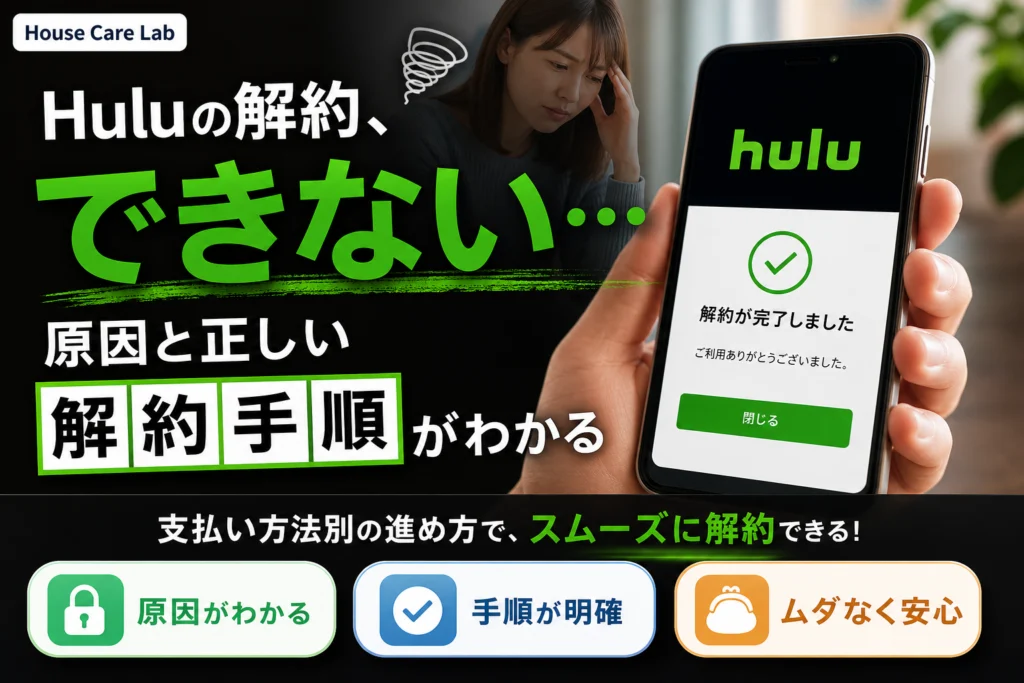
Huluの解約手続きは公式アプリ内からは行えず、決済手段別の窓口操作が必要です。Webブラウザ、Apple ID、Google Play、Amazon決済ごとの解約手順と、日割り返金の有無、解約完了の確認方法を公式情報に基づき整理しました。
この記事でわかること
- Huluのアプリを削除すれば解約できますか?
- Huluの解約窓口がわからない場合はどうすればよいですか?
- 月の途中で解約すると日割り返金されますか?
Huluの解約は、支払い方法に合う契約管理画面で手続きを確定し、自動更新の停止と利用期限を確認します。
アプリを削除しただけでは、月額料金の支払いは止まりません。視聴している端末ではなく、契約時の支払い方法を基準に手続き先を選びます。
この記事で分かるのは、支払い方法の確認場所、契約経路別の解約操作、期限、手続きが進まない場合の見分け方です。提携事業者独自の解約操作、個別の返金判断、アカウント削除の申請手順は対象外です。編集部がHulu公式の案内に基づいて整理しています。
目次
Huluの解約前に確認することは?支払い方法・次回請求日・契約プランを見る
解約前に確認したいのは、「どこで契約しているか」「いつ更新されるか」「どのプランを止めるか」です。これらを分けて確認すると、別の契約管理画面で解約ボタンを探す手間を減らせます。
アプリ削除やログアウトだけでは月額課金は止まらない
アプリの削除やログアウトは、契約の自動更新を止める操作ではありません。Hulu公式「Huluを解約する」では、支払い方法によって解約方法が異なると案内されています。(出典: Hulu「Huluを解約する」、2026年10月参照)
契約情報を確認してから操作を始める
- 支払い方法:Huluでの直接契約か、Apple・Google Play・Amazonなどを通じた契約か。
- 次回請求日:更新停止の期限に間に合うか。
- 契約プラン:Hulu単体か、Hulu | Disney+ セットプランか。
iPhoneで見ていてもApple経由とは限らず、Fire TVで見ていてもAmazonアプリ内決済とは限りません。端末名から契約先を推測せず、次の支払い方法確認へ進んでください。
支払い方法がわからないときは、どこを確認する?
Huluの[登録済みのお支払い方法]を見る
Huluのアカウントページをブラウザで開き、ログイン後に[登録済みのお支払い方法]を確認します。Hulu公式は、支払い方法が不明な場合の確認場所として、この項目を案内しています。(出典: Hulu「Huluを解約する」、2026年10月参照)
確認できたら、以下の表から該当する手順へ進んでください。カードや通信料金の明細は補助資料として使い、アカウント画面の契約情報と照合します。
支払い方法別の手続き先
| 契約・画面の表示 | 進む場所 | 見落としやすい点 |
|---|---|---|
| Huluでの直接契約 | Huluのアカウントページで解約 | ブラウザで操作する |
| iTunes Store決済・Apple経由 | Appleのサブスクリプション | 契約に使ったアカウントを確認する |
| Google Play決済 | Google Playの定期購入 | Hulu公式の手続き期限に注意する |
| Amazonアプリ内決済 | Amazonのメンバーシップおよび購読 | 最後のキャンセル操作まで進む |
| 通信事業者のHuluオプション | 契約中のオプションの管理先 | 通信料金との合算払いとは区別する |
| Hulu | Disney+ セットプラン | Huluのアカウントページで対象セットプランを選択 | Disney+側では解約しない |
見つからないときの照合順
- Huluに登録したメールアドレスと契約情報を確認する。
- 外部決済の場合は、購入に使ったストアのアカウントを確認する。
- 登録時のメールや領収書と、画面の契約情報を照合する。
支払い方法別にHuluを解約するには?
以下は契約経路別の手順です。解約を始める操作と、解約を確定する操作は分けて考えてください。確認画面の途中で閉じず、完了状態まで確認します。
Huluで直接契約した場合はアカウントページへ
- Huluのアカウントページへログインする。
- 対象契約を確認し、[解約する]または[キャンセル手続きに進む]を選ぶ。
- 画面の案内に沿って、解約を確定する。
- 契約情報へ戻り、手続き後の状態と利用期限を確認する。
Hulu公式は、クレジットカードでの契約について、アカウントページから上記のボタンを押す方法を案内しています。(出典: Hulu「Huluを解約する」、2026年10月参照)
[AppleのWebサイトに移動]などの表示が出た場合は、直接契約の手順を続けず、表示された決済元へ進みます。表示別の対応は解約できない場合の表にまとめています。
Apple経由の場合は「設定」からサブスクリプションを開く
- iPhone・iPadの「設定」→自分の名前→「サブスクリプション」を開く。
- 契約中のHuluを選び、キャンセル操作を進める。
- 契約画面で、操作後の更新状態と有効期限を確認する。
Hulu公式は、iTunes Store決済の場合、App Storeのサブスクリプションからキャンセルするよう案内しています。更新停止は次回更新の24時間前までを期限として、直前を避けて進めてください。(出典: Hulu「Huluを解約する」、2026年10月参照)
一覧にHuluがない場合は、契約時に使ったAppleのアカウントか、Hulu側の支払い方法を照合します。
Google Play決済は定期購入ページで解約する
Hulu公式のGoogle Play決済向け案内によると、次回請求日の2日前までに手続きを完了する必要があります。ほかの決済経路の期限を当てはめないでください。
- Google Playの「お支払いと定期購入」ページを開く。Playストアからは、プロフィール→[お支払いと定期購入]→[定期購入]へ進む。
- [Hulu]を選択する。
- [定期購読を解約]を選び、確認画面でも再度[定期購読を解約]を選ぶ。
一覧にHuluがない場合は、登録に使ったGoogleアカウントと異なる可能性があります。別のGoogleアカウントを確認し、契約アカウントが不明な場合はGoogle側での確認が必要です。(出典: Hulu「Google Play 決済で登録している Hulu のアカウントを解約する」、2026年10月参照)
Amazonアプリ内決済は「メンバーシップおよび購読」へ
- Amazonの「メンバーシップおよび購読」を契約時のAmazonアカウントで開く。
- Huluの右側にある[アプリのサブスクリプション設定]を選ぶ。
- Huluの定期購読からアクションを選び、[自動更新をオフにする]を選択する。
- 再度[自動更新をオフにする]を選び、アンケートを確認して[キャンセル手続きを進める]を押す。
- 「自動更新はされません」または「定期購読は変更されました 定期購読の自動更新はオフになっています。」の表示を確認する。
Amazonアプリからは、人のマーク→[アカウント]→[メンバーシップおよび購読]→Huluの[アプリのサブスクリプション設定]が入口です。無料トライアルを利用中の場合は、表示された無料トライアル期間の前日までに手続きを完了するよう案内されています。(出典: Hulu「Amazon アプリ内決済で登録している Hulu のアカウントを解約する」、2026年10月参照)
キャリア決済と通信事業者のオプション契約は別に考える
通信料金と一緒に払っていることだけでは、解約先は決まりません。例えば、Huluで登録して支払いだけを通信料金と合算している契約と、通信事業者のマイページで「Huluオプション」として申し込んだ契約では、確認すべき管理先が異なります。最初に確認した支払い方法と契約先の表示を基準にしてください。
Huluを止めるために、回線や通信サービス全体まで解約する必要があると早合点しないでください。J:COM自体の解約も検討している場合は、別手続きとしてJ:COMの解約手続きや機器返却の流れを確認できます。
Hulu | Disney+ セットプランはHulu側で対象プランを選ぶ
セットプランは、Huluのアカウントページから対象のセットプランを選んで手続きします。Disney+側からは解約できません。確定前に、解約対象と両サービスの利用終了に関する表示を確認してください。Disney+公式も、第三者経由の契約は契約先によって管理方法が異なると案内しています。(出典: Disney+「第三者経由のサブスクリプション」、2026年10月参照)
Huluはいつ解約する?日割り返金と視聴期限の考え方
月途中の解約でも日割り返金はない
Hulu公式「月の途中で解約をすると、残りの期間分は日割り返金されますか?」によると、残りの期間分の日割り返金は行われません。通常の月額契約では、解約手続き後も契約期間の終了まで視聴できます。(出典: Hulu「月の途中で解約をすると、残りの期間分は日割り返金されますか?」、2026年10月参照)
解約日・利用期限・請求の掲載日を区別する
| 日付 | 確認したいこと | 判断を誤りやすい例 |
|---|---|---|
| 解約手続き日 | 更新停止を確定したか | 手続きを始めただけで完了と考える |
| 契約の有効期限 | いつまで視聴できるか | 解約後も視聴できるため失敗と考える |
| 明細への請求掲載日 | どの利用期間への請求か | 解約後の掲載だけで新たな更新と考える |
もう更新しないと決めている場合は、期限直前まで待たずに手続きを進めると、操作漏れを避けやすくなります。決済別の期限は該当する解約手順で確認してください。
解約できない・解約ボタンがないときは何を見直す?
Hulu公式「Huluを解約できない」では、まずアカウントページ、次に[サービスのご利用状況]を確認するよう案内されています。以下は表示別の分岐です。(出典: Hulu「Huluを解約できない」、2026年10月参照)
| 表示・状態 | 次にすること |
|---|---|
| Huluアプリやテレビ画面で解約項目がない | ブラウザのアカウントページを開く |
| [AppleのWebサイトに移動] | Apple経由の手順へ進む |
| [Google Playへ移動] | Google Playの定期購入へ進む |
| [Amazonへ移動] | Amazonの購読管理へ進む |
| [現在、決済処理中のためお支払い情報の編集ができません] | 決済処理の完了後に、改めて解約を試す |
| [サービスのご利用状況]に解約以外の文言があり、手続きできない | 表示内容を記録し、公式「Huluを解約できない」のカスタマーサポート案内へ進む |
決済処理中は、操作の繰り返しで解決しようとしない
上記の決済処理中の表示について、Hulu公式は、すでに決済処理が進んでいるため解約できず、処理完了後に再度試すよう説明しています。更新停止を確認できるまでは、解約済みとして扱わないでください。
問い合わせ前に表示と契約情報を控える
手続きが進まない場合は、公式「Huluを解約できない」を開き、該当する状態とカスタマーサポートの案内を確認します。問い合わせに備える記録は、次のテンプレートを利用してください。
非公式の解約代行サイトに、Huluのパスワードや認証コードを渡さないでください。契約先での解約操作と完了確認を優先します。
解約完了はどう確認する?請求が続くときの調べ方
契約経路に合う完了表示を確認する
解約操作後は、同じ契約管理画面で状態を確認します。Amazonアプリ内決済では、「自動更新はされません」などの表示が解約完了の目印です。(出典: Hulu「Amazon アプリ内決済で登録している Hulu のアカウントを解約する」、2026年10月参照)
- 解約したサービス名・プランが目的の契約と一致しているか。
- 更新停止後の契約状態を確認できるか。
- 利用できる期限を確認したか。
- 契約画面と、届いている完了通知を保存したか。
メールが見当たらないことだけで、手続き失敗と決めつけないでください。契約画面の状態と併せて確認します。
新たな期間への請求か、以前の利用分かを分ける
解約後の請求が気になる場合は、明細の掲載日だけでなく、請求対象期間と解約手続き日を照合します。別アカウントや別プランの契約が残っていないかも確認してください。
契約先への問い合わせ用テンプレート
- 契約先・決済元:
- プラン名:
- 登録メールアドレス:
- 解約操作をした日時:
- 表示された完了状態・利用期限:
- 請求日・金額・対象期間:
- 困っている状態と、保存した画面:
パスワードや認証コードは記載しません。
Hulu側で更新停止できない場合は、表示別の対応表へ戻って確認してください。外部決済では、契約を管理する決済元の画面を起点に調べます。
月額プランの解約とアカウント削除は何が違う?
月額料金の更新停止と、アカウント削除は別の手続きです。料金を止めたい場合、先に必要なのは対象の月額契約の解約です。
アカウントを残したまま更新を止めることはできる
Hulu公式のGoogle Play決済向け案内では、解約後に同じアカウントで再開した場合、[お気に入り]や[視聴履歴]を以前のまま利用できると説明されています。月額解約を、アカウント情報の削除と同じものとして扱わないでください。(出典: Hulu「Google Play 決済で登録している Hulu のアカウントを解約する」、2026年10月参照)
| 目的 | この記事で進める手続き |
|---|---|
| 次の月額料金の更新を止めたい | 支払い方法に応じた契約先で解約する |
| 解約できたか確かめたい | 契約管理画面で更新状態を確認する |
| 登録情報そのものを削除したい | 月額解約とは別の手続きとして扱う |
購入・レンタル作品の整理は月額解約と切り分ける
Huluストアの購入・レンタル作品がある場合、月額料金を止める目的でアカウント削除まで進めないでください。この記事の解約手順は、購入作品の利用条件や削除後の視聴を保証するものではありません。
セットプラン以外の契約も残っていないか確認する
止めたい契約が複数ある場合は、契約ごとに更新状態を記録します。ひとつの解約完了画面を、別の契約も終了した証拠として使わないようにしましょう。
Huluの解約手続きでよくある質問と最終チェック
Huluのアプリを削除すれば解約できますか?
できません。支払い方法に合う契約管理画面で解約操作を行います。Hulu公式は、アカウントページの[登録済みのお支払い方法]から支払い方法を調べるよう案内しています。(出典: Hulu「Huluを解約する」、2026年10月参照)
解約窓口がわからない場合は?
Huluのアカウントページで支払い方法を確認し、契約経路別の表から該当する手順へ進みます。
月途中で解約すると返金されますか?
通常の月額契約では日割り返金はありません。解約操作の日と利用期限は別なので、日付の見分け方も確認してください。
解約後も視聴できるのは失敗ですか?
視聴できることだけでは判断できません。支払い済み期間が残っている場合があるため、更新停止の状態と利用期限を確認します。
「解約する」ボタンが見つからない場合は?
外部決済への移動案内や決済処理中の表示がないか、表示別の対応表で照合してください。
手続きを終える前のチェックリスト
- 契約先:支払い方法と、解約するプランを確認した。
- 期限:決済経路に応じた締切を確認した。
- 確定:確認画面の途中で閉じず、解約を確定した。
- 完了確認:更新状態と利用期限を確認した。
- 保存:契約画面と、届いた通知を保存した。
出典・参照資料
- Hulu「Huluを解約する」
- Hulu「Google Play 決済で登録している Hulu のアカウントを解約する」
- Hulu「Amazon アプリ内決済で登録している Hulu のアカウントを解約する」
- Hulu「Huluを解約できない」
- Hulu「月の途中で解約をすると、残りの期間分は日割り返金されますか?」
- Disney+「第三者経由のサブスクリプション」
参照日:2026年10月16日。画面の文言や契約条件は変更される場合があります。
📚 参考・出典(編集部が確認した一次ソース)
- meti.go.jp (meti.go.jp)
- kokusen.go.jp (kokusen.go.jp)
- hulu.jp (help.hulu.jp)
- disneyplus.com (help.disneyplus.com)
※本記事の作成にあたり、上記の公開情報・一次ソースを参照しています(参照日: 2026年10月16日)。内容は公式情報の更新により変わることがあります。
🧰 お困りごとの解決に



最近更新した記事
 ゆうパックの重さ制限は25kgまで!超過時の重量ゆうパックとコンビニ不可の注意点💡 結論(要点まとめ)ゆうパックの重さ制限は通常25kgまで、25kg超〜30kg以下は「重量ゆうパック…
 佐川国際便の追跡方法と「該当なし」で動かない原因・確認先💡 結論(要点まとめ)佐川の国際便追跡で「該当なし」と出る原因と対処法を解説。購入先の配送会社表示を基に…
 レンジフード・換気扇の掃除|説明書で確認する洗剤と部品別の注意点💡 結論(要点まとめ)家庭用レンジフード・換気扇の掃除前に、取扱説明書で確認する洗剤と外せる部品を解説。…
 ゆうパック着払いの支払い方法一覧|自宅受取と窓口での決済の違い💡 結論(要点まとめ)ゆうパック着払いの支払い方法は受取場所で異なります。自宅配達時は現金または未使用切…
 ゆうパック配達希望日は何日先まで?指定ルールと変更手順の全知識💡 結論(要点まとめ)ゆうパックの配達希望日は無料で指定でき、期間は差出日ではなく「配達予定日から起算し…
Google 検索でハウスケアラボの記事を見つけやすくするには、Google の「優先ソース」にハウスケアラボを追加できます(Google のページが開きます)。