
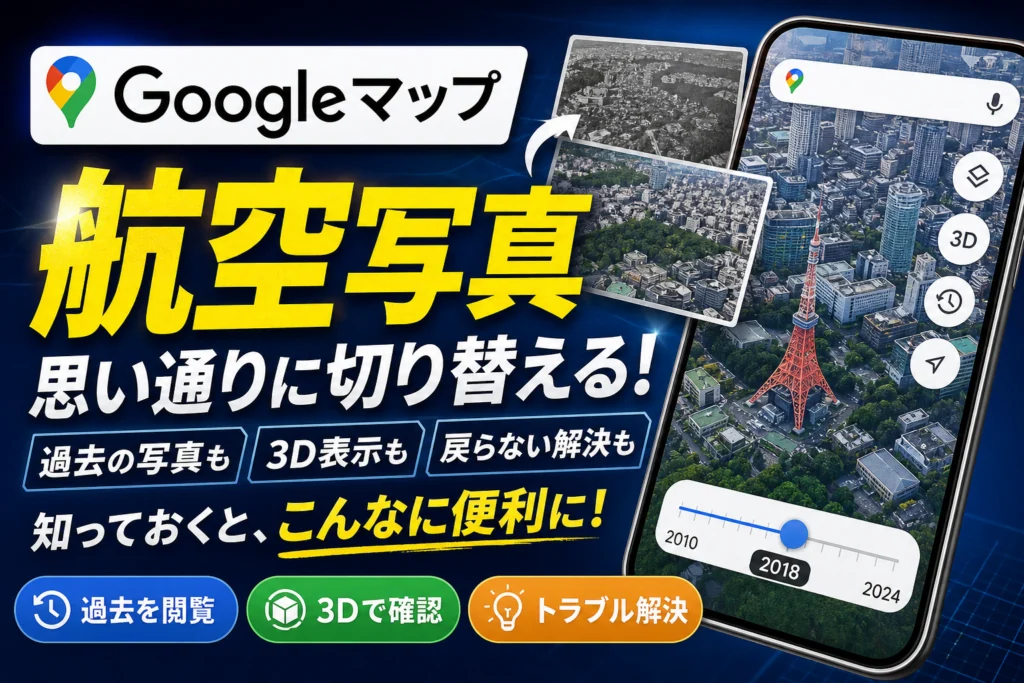
💡 結論(要点まとめ)
Googleマップで航空写真に切り替える手順をPC・スマホアプリ別に分かりやすく解説!過去の街並みや撮影日を確認する手順、3D表示方法、元の地図に戻らない・表示されない場合の対処法まで網羅。公式情報に基づきトラブル解決策も紹介します。
この記事でわかること
- Googleマップの航空写真を元の地図に戻すにはどうすればいいですか?
- スマホアプリで過去の航空写真を見ることはできますか?
- Googleマップの航空写真の撮影日はどこで確認できますか?
Googleマップの航空写真はスマホ右上・PC左下の「レイヤ」で切替可能。過去写真は時計マークやGoogle Earthで確認します。
「航空写真に切り替えたいのにボタンがどこにあるか分からない」「一度変えたら標準の地図に戻せなくなった」「昔の建物や街並みを見たいのに出てこない」など、マップ操作で迷うケースは少なくありません。スマホアプリとPCブラウザでは画面のインターフェースが大きく異なり、「過去の航空写真」と「過去のストリートビュー」は別の機能として提供されている点が混乱の原因になりやすいです。
iPhone/AndroidアプリおよびPCブラウザ(Chrome/Edge)での操作手順をはじめ、3D(立体)表示の出し方、画像の撮影時期を確かめる方法、うまく表示されない時の切り分け手順を順を追ってまとめました。昭和期の古い空中写真を調べたい方向けに、国土地理院が提供する公的データベースの活用法も掲載しています。
この記事の要点
- 切り替えと復帰はどちらも「レイヤ」アイコンの操作で完了
- スマホアプリ単体では過去の航空写真へ遡る機能はない(Google Earthを利用)
- 過去の地上風景はストリートビュー画面の時計マークから確認
- 3D表示が崩れる主な理由はハードウェアアクセラレーションの設定と非対応地域
- 数十年単位の過去画像は国土地理院「地図・空中写真閲覧サービス」が有効
📊 当サイトの実測データ(Bing Webmaster(実測)・直近)
このページに実際に多く寄せられている検索ニーズは次のとおりです。本記事はこれらに回答しています。
- グーグルマップ 航空写真
- グーグルマップ 航空写真
- グーグルマップ 航空写真
- 航空写真 グーグル
- 航空写真 グーグル
目次
【結論】Googleマップ航空写真の切り替えと過去画像表示の基本
画面操作の基本方針は3通りです。①レイヤを開く ②「航空写真」を選択 ③元に戻す場合は同じレイヤで「デフォルト(地図)」を選択。過去の画像を閲覧する場合は別の手順を辿ります。
| 目的 | スマホアプリ | PCブラウザ |
|---|---|---|
| 航空写真へ切替 | 右上のレイヤ(ひし形が重なったマーク)→「航空写真」 | 左下のレイヤ枠→「航空写真」 |
| 標準地図へ復帰 | 同じレイヤ→「デフォルト」 | 同じレイヤ→「地図」 |
| 文字(ラベル)を非表示 | 非対応(アプリでは消せません) | レイヤ→「詳細」→「ラベル」のチェックを外す |
| 3D・傾斜表示 | 2本指で上方向にスワイプ(対応エリアのみ) | Ctrl+ドラッグ/右下の3Dボタン |
| 過去の街並み(地上) | 画像内の日付表示をタップ | 画面左上パネルの時計アイコン |
| 過去の航空・衛星画像 | アプリ単体は非対応 | Google Earth(タイムラプス)を利用 |
※上記の位置や仕様は、iOS/Android版アプリおよびPC版Chrome/Edge実機にて編集部が確認した情報です。画面レイアウトはバージョン更新により変更される場合があるため、最新の画面構成はGoogle マップ ヘルプをご確認ください。
なお、電波が届きにくい山間部や海外旅行先で航空写真や地図を使いたい場合は、あらかじめデータを保存しておくGoogleマップのオフラインマップの使い方を把握しておくと安心です。
スマホ(iPhone・Android)でGoogleマップを航空写真に切り替える方法
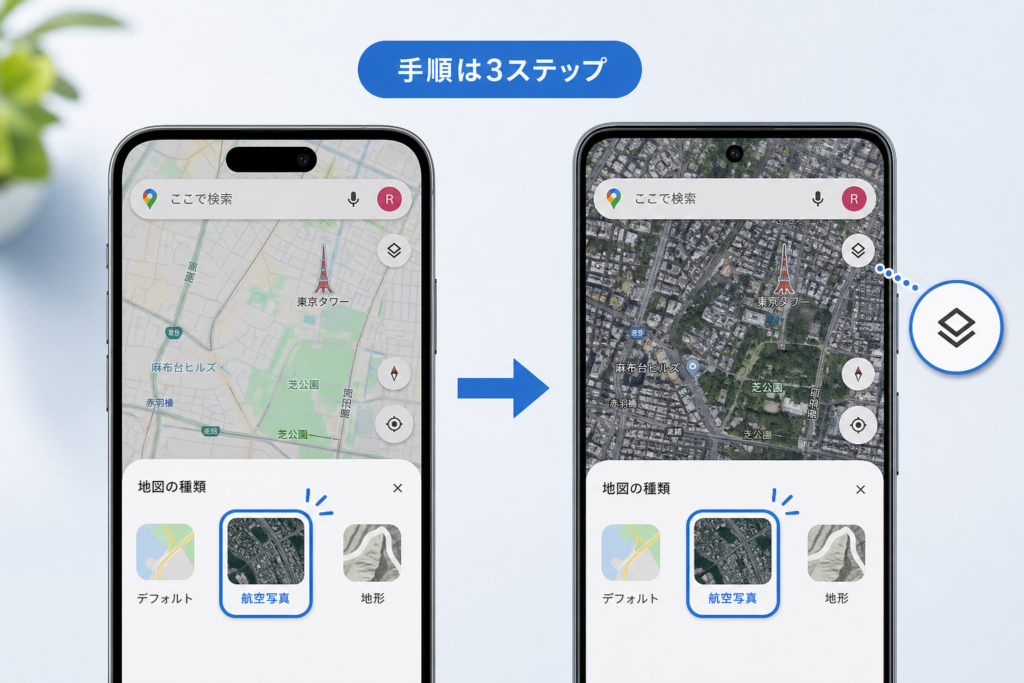
スマホアプリでは、検索欄の右下に位置する「レイヤアイコン」が操作の起点です。タップすると画面下部からマップ表示の選択シートが現れます。
航空写真への切り替え手順
- Googleマップアプリを起動
- 画面右上にあるレイヤアイコン(四角が斜めに重なったデザイン)をタップ
- 「地図の種類」エリアにある「航空写真」を選択
- マップ上の余白部分をタップするか、右上の×ボタンでシートを閉じる
切り替え後も道路名や店舗ピンの文字情報は写真の上に重ねて表示されます。アプリ版ではこの文字表示(ラベル)だけを消去する機能がないため、写真そのものを確認したい場合はPCブラウザ版での閲覧が適しています。
標準の地図に戻す手順
元の画面に戻す手順も同じです。右上のレイヤアイコン→「デフォルト」をタップします。「標準」や「地図」ではなく「デフォルト」と表記されている点に注意してください。
ナビ案内中にアイコンが見つからない場合
ルート案内(ナビ実行中)の画面ではレイヤアイコンが表示されません。マップの切り替えを行いたい場合は、一度ナビ案内を終了して通常の地図画面に戻る必要があります。また、通信速度が制限されている環境では、写真画像データ(タイル)の読み込みが遅れ、画面が黒やグレーのまま停止することがあります。安定したWi-Fi回線等へ切り替えることで表示がスムーズになります。
スマホでの便利な操作・活用法
- 2本指で画面を回転させると方角を変更可能。北を上に戻す場合は画面右上のコンパス表示をタップ
- 対応エリアでは、2本指で上へスワイプすると建物が斜め(立体表示)に立ち上がる
- 目的地の駐車場位置や出入口の形状を事前に把握したい場合は、航空写真で拡大した後にストリートビューへ切り替える方法が便利
- 自分だけのオリジナル観光ルートやおすすめスポットをまとめるならGoogleマップでマイマップを作る方法を併用すると旅行計画がスムーズになります
パソコン(PC)でGoogleマップの航空写真・3D表示に切り替える方法
PC版ブラウザでは、画面左下にあるレイヤ枠から操作を行います。文字ラベルの消去や3D表示の角度調整など、スマホ版より細かな表示設定が可能です。
PCでの航空写真変更とラベル非表示の手順
- ブラウザでGoogleマップを開く
- 画面左下にある「レイヤ」の上にカーソルを合わせる(メニューが展開)
- 「航空写真」のサムネイルをクリック
- 地名や店舗名を非表示にしたい場合は、レイヤ内の「詳細」を選択し、メニュー内の「ラベル」のチェックを外す
- 標準地図に戻す場合は、レイヤ枠から「地図」を選択
ラベルのチェックを外すと文字情報がすべて消え、地形や敷地の境界、屋根の形状、樹木の配置などを鮮明に確認できるようになります。
3D表示(立体化)の操作方法
航空写真モードの状態で、Ctrlキー(MacはCommandキーの場合あり)を押しながらマウスを上下にドラッグすると視点が傾き、建物が3Dグラフィックで立体表示されます。画面右下に「3D」ボタンが出現している場合は、そのボタンをクリックすることでも傾斜表示に切り替わります。
- 視点を傾ける:Ctrl+ドラッグ/画面右下の「3D」ボタンをクリック
- 視点を回転する:Shift+左右ドラッグ/画面右上のコンパスアイコンの矢印を操作
- 平面(2D)に戻す:画面右下の「2D」ボタンをクリック/コンパスの「N」マークをクリック
都市部を中心に、航空写真と地上画像を合成して没入感のある視点移動を実現する「イマーシブビュー」の対応箇所も拡大しています。対象エリアかどうかは現地付近にズームすることで確認できます。
3D表示にならない場合に確認すべき点
①ブラウザのハードウェアアクセラレーション機能がオフになっている ②閲覧している地域に3Dモデルデータデータが用意されていない ③地図のズーム倍率が低すぎる(広域表示)といった原因が考えられます。大都市の主要駅周辺へ移動して3D化するかどうかを試すことで、パソコン側の設定問題か該当地域のデータ有無かを判別可能です。
Googleマップで過去の航空写真・街並み(タイムマシン機能)を見る手順
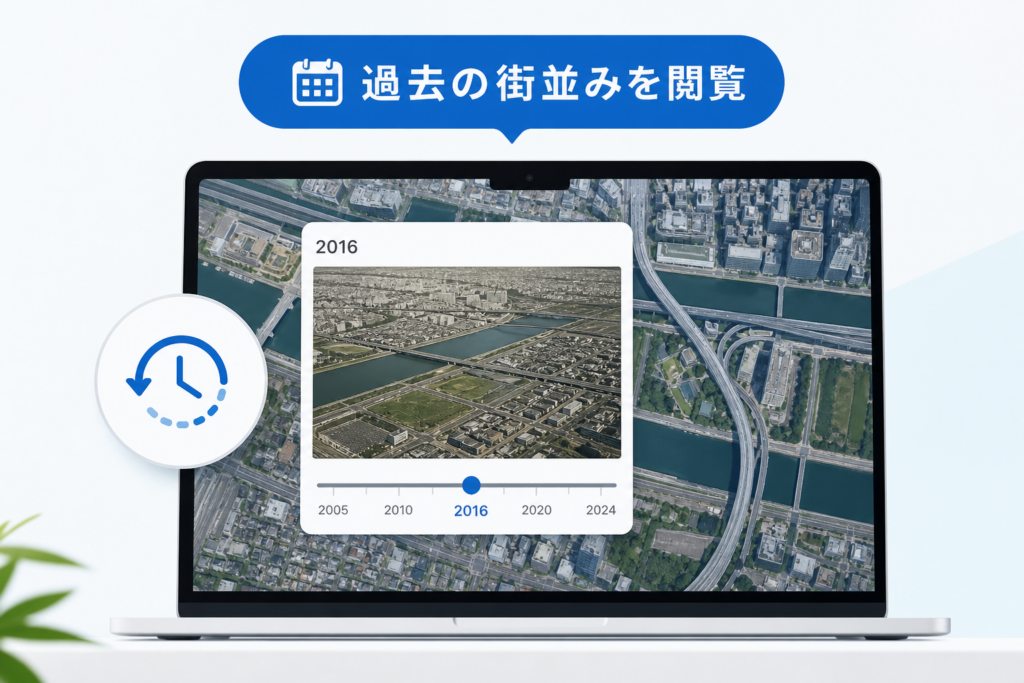
過去のデータを見る際は機能の違いを理解しておく必要があります。地上の過去風景を確認したい場合は「ストリートビューのタイムマシン機能」、上空からの年代変化を確認したい場合は「Google Earth」を利用します。Googleマップの航空写真レイヤ自体には、過去の年代へ遡るスライダー機能は搭載されていません。
ストリートビューで過去の街並みを見る手順
過去に複数回の撮影が行われている地点であれば、数年前の店舗の様子や建設前の状態を確認できます。
- 対象地点でストリートビューを表示(PCは道路にペグマンをドロップ、スマホは場所を長押しして左下のサムネイルをタップ)
- PC:画面左上の住所パネル内にある時計アイコン(タイムマシン機能)をクリック
- 表示されたタイムラインのスライダーを動かして表示したい年月を選択
- スマホ:画面上部に表示されている「他の日付を見る」または撮影年月をタップして過去画像を選択
通行量が少ない路地や郊外では撮影回数が少なく、過去データが残っていない場合があります。その際は近くの主要な幹線道路へ移動すると、過去の撮影データが見つかるケースがあります。
過去の航空・衛星写真はGoogle Earthで調べる
広域な土地開発や市街地の変化を年単位で遡るには、ブラウザ版のGoogle Earthが適しています。「タイムラプス」機能を使うことで、同一地点の衛星画像を年ごとに追うことができます。
- WebブラウザでGoogle Earth(Web版)にアクセス
- 検索バーに調べたい住所や施設名を入力して移動
- 画面左のメニューまたはVoyager機能から「タイムラプス(Timelapse)」を選択
- 年代スライダーや再生ボタンを操作して都市の発展や地形の変化を閲覧
※編集部にてGoogle Earthのタイムラプス機能を用いて湾岸部や郊外住宅地の過去画像を検証したところ、1980年代以降の年単位の景観変化を確認できました。ただし、年代が古い画像ほど解像度が低くなるため、個別建物の判別には限界があります。
確認したい内容に応じたツールの選び方
- 数年前の店舗や看板、建物の外観を見たい → ストリートビュー(時計アイコン)
- 10年〜数十年単位での街の広がりや開発状況を見たい → Google Earth(タイムラプス)
- 昭和時期の田畑、旧河道、土地の元々の形状を知りたい → 国土地理院「地図・空中写真閲覧サービス」
- 建物の高さや影の落ち方を確認したい → PC版Googleマップの3D傾斜表示
Googleマップの航空写真が切り替わらない・戻らない時のトラブル対処法
「レイヤを選んでも画面が変わらない」「標準地図に戻したのに航空写真のまま固まる」といった場合は、一時データ(キャッシュ)の滞留や通信状態が影響しているケースが多く見られます。
表示異常や動作が重い場合のチェック手順
- 1. アプリやブラウザタブを再起動する:描画処理が一時的にストップしている場合に有効です。
- 2. 通信回線を切り替える:画像データの読み込みには一定の通信速度が必要です。Wi-Fiとモバイル通信を切り替えて試します。
- 3. アプリを最新バージョンへ更新する:App StoreやGoogle Playでアップデートの有無を確認します。
- 4. ブラウザの閲覧履歴・キャッシュを削除する:PC版Chromeの場合は「設定」→「プライバシーとセキュリティ」→「閲覧履歴データの削除」からキャッシュされた画像を消去します。
- 5. シークレットウィンドウ(プライベートモード)で開く:拡張機能による影響かどうかを切り分けることができます。
- 6. Androidアプリの「キャッシュ消去」を行う:「設定」→「アプリ」→「マップ」→「ストレージとキャッシュ」からキャッシュを削除します(※「ストレージを消去」を行うと保存済みのオフラインデータ等が消去されるため注意してください)。
- 7. 端末自体を再起動する
オフラインマップ利用時の注意点
あらかじめオフラインマップをダウンロードしている場合でも、保存されるデータは主に標準地図データであり、高精細な航空写真タイルは通信環境がないと読み込まれない場合があります。山間部などで画像が表示されない場合は、通信が通る場所へ移動するか標準地図モードへ切り替えて使用してください。
3D表示が機能しない場合のWebGL設定確認
PCで建物の立体化ができない場合は、ブラウザの描画機能(WebGL)やハードウェアアクセラレーションが無効になっている可能性があります。
- Google Chrome:「設定」→「システム」→「ハードウェア アクセラレーションが使用可能な場合は使用する」をオンにしてブラウザを再起動
- Microsoft Edge:「設定」→「システムとパフォーマンス」→同様の項目をオンにして再起動
- Safari:macOSおよびSafariを最新の状態にアップデート
- グラフィックドライバー:PCメーカーやGPUメーカー(NVIDIA/AMD/Intel)の公式サイトから最新版ドライバーを取得して適用
航空写真の撮影日確認と更新頻度・国土地理院データの併用
Googleマップに表示されている写真はリアルタイムの映像ではなく、過去の特定時期に撮影された画像データです。
撮影日と著作権情報の確認場所
- PC版Googleマップ:航空写真モード時、画面右下の最下部に著作権表示とともに画像提供元や撮影年が記載される場合があります(ズーム倍率によって表示内容が変化します)。
- ストリートビュー:画面左上または上部に「撮影日:20XX年X月」と年月が明確に表示されます。正確な時期の判定にはストリートビューが適しています。
- スマホアプリの航空写真:アプリ上の航空写真モードでは撮影年月日を直接確認する表示が用意されていません。時期を特定したい場合はPC版またはストリートビュー画面で確認します。
Google社による画像の更新スケジュールは開示されていません。再開発地域や主要都市部は更新頻度が高い傾向にありますが、郊外や山間部は数年間更新されない場合もあります。最新の現地状況を確認したい場合は、自治体の公開情報や各種報道などを併せて確認することが現実的です。
災害時や工事現場の確認に関する注意
台風や豪雨による被害状況、現在の道路工事や通行止め区間を判定する目的でGoogleマップの航空写真を使用することは避けてください。表示されている写真が過去のものであるため、現在の状況と異なるリスクがあります。気象庁、国土交通省、各自治体の防災情報ページなどを確認してください。
昭和〜平成初期の古写真を探す場合は国土地理院を活用
戦後間もない時期からの土地の変遷を調べる場合は、国土地理院が提供する「地図・空中写真閲覧サービス」が役立ちます。
- 国土地理院「地図・空中写真閲覧サービス」のWebサイトへアクセス
- 検索マップ上で調べたい地点へ移動
- 撮影年代(1940年代〜現在)や撮影計画を指定して検索
- 検索結果から該当する空中写真のサムネイルを選択し、高解像度画像を閲覧
※編集部にて同サービスを利用し、対象地域の昭和30年代の空中写真と現在のGoogleマップ航空写真を比較したところ、旧河川の流路や埋め立て前の地形形状を明瞭に把握できました。住宅購入前の地盤や土地の履歴調査などにも活用できます。利用の際は国土地理院の利用規約をご確認ください。
過去写真探索ツールの特徴比較
| サービス名 | 確認できる年代の目安 | 視点 | 適した用途 |
|---|---|---|---|
| ストリートビュー | 過去数年〜十数年程度 | 地上目線 | 店舗の入れ替わり・外観の変化 |
| Google Earth タイムラプス | 1984年以降〜近年 | 上空(衛星) | 広域な都市開発・沿岸部の埋立確認 |
| 国土地理院 空中写真 | 1940年代(戦後)〜現在 | 上空(航空) | 旧地形・土地履歴・旧河道の調査 |
Googleマップの航空写真に関するよくある質問(FAQ)
航空写真を標準の地図に戻すには?
スマホアプリでは右上の「レイヤ」をタップして「デフォルト」を選択します。PC版では左下の「レイヤ」から「地図」を選択してください。
スマホで過去の航空写真を見る方法はありますか?
スマホ版Googleマップアプリの航空写真モードには過去へ遡る機能がありません。地上の風景であればストリートビューのタイムマシン機能(時計表示)を使い、上空からの広域な変化を見たい場合はブラウザ版Google Earthのタイムラプスを利用します。
航空写真の撮影時期はどこで分かりますか?
PC版Googleマップの画面右下に画像提供元や撮影年が表示されます。また、ストリートビュー画面の左上に表示される「撮影日:20XX年X月」の表記を見ることで、より正確な年月を確認可能です。
3D(立体)表示に切り替わらない理由は?
ブラウザのハードウェアアクセラレーション(WebGL機能)が無効になっているか、対象の地域が3Dデータ非対応のエリアである可能性が考えられます。東京駅や大阪駅周辺などの大都市部で3D表示ができるか試すことで原因を特定できます。
建物名や道路名の文字表示(ラベル)を消したい
PCブラウザ版で「レイヤ」→「詳細」の順に進み、「ラベル」のチェックボックスを外すことで文字情報を非表示にできます。スマホアプリ版ではラベル消去機能は用意されていません。
航空写真と衛星写真の違いは何ですか?
航空機から撮影した高精細な画像が「航空写真」、人工衛星から撮影した広域画像が「衛星写真」です。Googleマップではズーム倍率や地域に応じて両方のデータを組み合わせて配信していますが、メニュー上の名称は「航空写真」に統一されています。
自分の家が写っているため画像をぼかしたい場合は?
ストリートビューに写っている自宅やプライバシーに関する画像については、Googleへぼかし処理の依頼が可能です。対象のストリートビュー画面を開き、「問題の報告」リンクから申請手続きを行います。申請手順の詳細はGoogle マップ ヘルプをご確認ください。
使い分けのまとめと、確認は公式で
用途に応じた操作手順を整理しておくことで、迷わず目的に合った表示へたどり着けます。
- 切り替えや復帰は画面内の「レイヤ」ボタンから行う
- 地上の過去風景はストリートビューの時計表示、広域な過去の土地変化はGoogle Earthを使う
- 昭和期などの古い地形や土地の経緯を調べる場合は国土地理院の閲覧サービスを活用する
- 表示トラブルが発生した場合は、アプリやブラウザの再起動・キャッシュ消去・通信状態の確認を順に試す
Googleマップのインターフェースや機能名称は、予告なく変更される場合があります。本記事は編集部が実機環境にて検証の上、中立な情報としてまとめたものです。実際の画面表示が本記事と異なる場合は、Google マップ ヘルプおよび関係機関の公式サイトにて最新情報をご確認ください。
マップ活用・旅行準備のお役立ち関連記事
- 移動中のバッテリー切れを防ぐための選び方:旅行・街歩きに最適なモバイルバッテリーの選び方
- 車でGoogleマップをカーナビ代わりに使う際の手順:車載スマホホルダーの選び方と安全な配置ポイント
- 航空写真で現地の下見を終えたら計画づくりへ:ChatGPTを活用した旅行計画・日程表の作成テクニック
🧰 お困りごとの解決に



最近更新した記事
 Excelマクロのブロックを解除する方法|赤色警告が出る原因と安全な対処手順💡 結論(要点まとめ)Excelで「マクロの実行がブロックされました」と赤色バーが出る原因と解除方法を分…
 WordのNormal.dotmエラーを修復する手順と保存警告の消し方💡 結論(要点まとめ)Word起動時や終了時にNormal.dotmのエラーや保存警告が出る原因と安全な…
 e-Tax送信結果の確認方法|メッセージボックス閲覧手順と受信通知のPDF保存💡 結論(要点まとめ)e-Taxで確定申告などの送信結果を確認する手順を解説。即時通知画面を閉じた後のメ…
 2027年用年賀はがき予約はいつから?販売スケジュールと早期割お得技💡 結論(要点まとめ)2027年(令和9年・未年)年賀はがきの予約・発売日スケジュールを解説。日本郵便公…
 Androidセーフモードの解除方法と戻らない場合の確認手順💡 結論(要点まとめ)Androidでセーフモードを解除する基本手順(電源メニュー・再起動)を解説。解除…