運営責任者:宇井和朗(株式会社アシスト 代表取締役) プロフィール
PDFの文字をサッと修正したい、画像だけ差し替えたい、ページを結合・分割したい—でもどの機能が無料で、どこから有料なのか分かりづらい…。そんな悩みを、実務に直結する手順で解きほぐします。Adobeの公式機能に沿って、注釈・署名は無料で、本文テキスト編集やOCRは有料という境目も用途別に整理します。
実際、社内資料のレビューはページ編集と注釈の使い分けで作業時間を大きく短縮できます。スキャンPDFもOCRで編集可能化し、レイアウト崩れを最小化するコツまで具体例で解説。スマホでの承認やオンライン/デスクトップの使い分け、ファイル軽量化の現場ノウハウも盛り込みました。
操作に迷ったときのチェックリストや、保護設定・ログイントラブルの対処も網羅。まずは、たった数ステップでできる「文字・画像の瞬間修正」から始めましょう。今日からPDF編集のストレスを確実に減らせます。
目次
AdobePDF編集の全体像がまるわかり!これから始める人の入門ガイド
AdobeAcrobatで何ができる?編集範囲とReaderとの違いをかんたん解説
はじめてのAdobe PDF編集で迷いやすいのが、AcrobatとReaderの違いです。Readerは無料で閲覧や注釈が中心、Acrobatは本文のテキストや画像、ページ構成まで手を入れられます。特に業務では、契約書の数字修正、図版の差し替え、不要ページの削除など、本体を直接直せるかが生産性の分かれ目です。オンライン版は短時間の修正に便利ですが、フォント整合やOCR、図形挿入の細かな調整はデスクトップ版が安定します。編集ができないと感じる場合は、保護設定や権限、ログイン状態を確認しましょう。スマホは注釈や署名に向き、重いファイルの本格編集はPCが確実です。
-
無料版は注釈中心、有料版は本文編集と高度機能に対応
-
図形やフォントの編集、ページ操作はAcrobatが最適
-
オンラインは手早く、デスクトップは精密に
無料と有料どこが違う?AdobePDF編集のタスク別早わかり表
無料でどこまでできるかを明確にすると、作業判断が速くなります。注釈、テキストボックスによる追記、記名や簡易署名は無料でも実用的です。一方で、本文の文字を直接削除・置換、画像差し替え、ページの結合や分割、OCRによる編集可能化は有料機能が中心です。透かしが勝手に入る無料ツールもあるため、商用利用や配布用途ならAcrobatの有料機能が安全です。買い切りを検討する声もありますが、現行はサブスクリプションが主流で、アップデートと安定性に利点があります。
| タスク | 無料の目安 | 有料の目安 |
|---|---|---|
| 閲覧・注釈・ハイライト | 対応 | 対応 |
| 本文テキストの編集・削除 | 非対応 | 対応 |
| 画像差し替え・図形挿入の詳細調整 | 制限あり | 対応 |
| ページの結合・分割・削除 | 制限あり | 対応 |
| OCRで編集可能化・フォント整合 | 非対応 | 対応 |
補足として、PDF編集できない原因の多くは保護設定かツールの機能不足です。要件に合わせ、無料と有料を賢く切り替えましょう。
Acrobatオンラインエディターとデスクトップで賢く使い分けるコツ
編集の満足度は、目的とツール選びで決まります。オンラインエディターはインストール不要で素早い差分修正に強く、コメント対応や小さな文字修正を短時間で終えたい時に便利です。対して、デスクトップ版はフォント置換の抑制、図形の細かなプロパティ調整、重いファイルの安定処理、OCRでスキャンPDFを編集可能にする用途に有利です。ログインが求められる場面ではAdobeアカウントの状態を先に確認するとトラブルを避けられます。以下のステップで迷わず使い分けましょう。
- 作業の重さを判断(注釈中心か本文編集かを区別)
- ファイル特性を確認(保護、スキャン画像、フォント有無)
- オンラインで試し、精密作業はデスクトップに切替
- 保存前に表示崩れとフォントを点検
- 編集できない時は保護解除やOCRを実行
AdobePDF編集を目的別にマスター!実践的なやり方ガイド
文字や画像の瞬間修正!かんたんテキスト編集と差し替えテクニック
AdobePDF編集を素早く仕上げるコツは、目的に応じて操作を最短化することです。AcrobatでPDFを開いたら「PDFを編集」を選び、対象をクリックして編集します。テキストは段落単位で扱われるため、カーソル位置での改行とスペース調整がレイアウト安定の鍵です。画像は選択後にハンドルでサイズ変更、置換は右サイドのメニューから行います。図形を使う場合は注釈の図形ではなく編集モードの図形挿入を選ぶと見た目が崩れにくいです。フォントは置換が起きると文字ずれの原因になるため、同系フォントでの統一が安全です。重いファイルはリンク画像の解像度を見直し、不要オブジェクトの削除で軽量化しましょう。
-
ポイント
-
文字修正は段落単位で整える
-
画像は置換を使うと再配置が速い
-
図形は編集モードで挿入するとレイアウトが安定
補足として、保存前に別名保存を使うと元データを保全できます。
Acrobatテキスト編集で文字ずれを防ぐ必須チェックリスト
文字ずれは作業時間を奪うため、事前チェックで未然に防ぎます。まず埋め込みフォントの有無を確認し、未埋め込みならPCに同フォントを導入します。段落モードが効いている場合は、不要な改行や全角スペースを削除して流し直すと整います。均等割り付けや字送りは必要最小限の調整にとどめ、行間をいじりすぎないことが崩れ防止に有効です。複雑な装飾は注釈で代替し、本文はフラットに保つと安定します。画像化された文字は編集できないため、OCRで編集可能にするとスムーズです。最後に異なるビューワで表示確認を行い、想定どおりの見た目になっているかをチェックします。
| チェック項目 | 目的 | 操作の目安 |
|---|---|---|
| フォント埋め込み確認 | 置換防止 | プロパティでフォント情報を確認 |
| 段落と改行の整理 | 回り込み崩れ防止 | 不要改行削除と段落設定の統一 |
| 文字幅・行間の調整 | にじみ回避 | 字送りは微調整、行間は固定 |
| OCRの適用 | 画像文字の編集 | スキャンPDFにOCRを実施 |
| 別ビューワ確認 | 表示差異の検出 | Acrobatと標準ビューワで比較 |
短時間でも上記を通すと、再編集の手戻りが減ります。
ページ結合・分割で大整理!資料編集が劇的に効率UP
大規模資料のAdobePDF編集では、ページ操作が作業効率を左右します。Acrobatのページサムネイルで結合、分割、回転、削除、抽出を行い、章ごとに構成を整えましょう。複数ファイルの結合時は、表紙や目次を先に配置し、しおりで章立てを付けると共有後の検索性が向上します。分割は容量対策にも有効で、サイズ基準やページ範囲での分割が実務的です。回転は表示だけでなくコンテンツ自体を回転して保存するのが正解です。削除の前には抽出で退避しておくと復旧が容易です。最後にしおりを章タイトルとページ最初の見出しに合わせて整理すると、閲覧者の移動が速くなります。
- ページサムネイルを開く
- 必要ページを選択して結合や抽出を実行
- 回転や削除で構成を整える
- 分割基準を設定して容量を最適化
- しおりを章単位で作成し並び順を調整
ファイルが重い場合は、最適化機能で画像圧縮や不要データ削除を併用すると快適になります。
AdobePDF編集できない時も安心!編集可能ファイルへの道
OCRでスキャンPDFを自由自在に編集可能化する手順
スキャン画像のままでは文字選択や修正ができません。AcrobatのOCRを使えば、画像内の文字を認識してテキスト化でき、Adobe PDF編集の操作で文字修正や検索が可能になります。手順はかんたんです。まず対象PDFを開き、ツールから「スキャンとOCR」を選びます。次に「テキスト認識」を実行し、言語は日本語を選択します。ここで重要なのは、出力を透明テキストにして元の見た目を活かすことです。認識後は「PDFを編集」ツールで文字の削除や追記、図形挿入、フォント調整が行えます。編集が重い場合はページ分割後に実施すると安定しやすいです。OCR前に斜行補正や解像度確認を行うと認識精度が上がります。
-
ポイント: 透明テキストでレイアウトを維持
-
精度向上: 斜行補正と高解像度スキャンが有利
補足として、名刺や契約書など定型レイアウトは特にOCRと相性が良いです。
OCRでレイアウトが崩れたときに役立つ対策集
OCR後に文字がずれたり禁則が崩れる場合は、設定の見直しで改善できます。まずは再認識の前に画像補正を適用し、言語を日本語優先へ固定します。次に「ページ単位」で問題箇所だけ再OCRし、負荷と誤変換を抑えます。フォント置換が原因の場合は同等フォントをインストールしてから編集します。段組み資料では「認識範囲のゾーニング」を使い、本文と図版を分けると整います。どうしても崩れる箇所は、元ページを画像として残し、その上に透明テキストを載せる方法が堅実です。
| 症状 | 主因 | 有効な対策 |
|---|---|---|
| 行間や禁則の乱れ | 認識言語・段組誤検出 | 言語を日本語に固定、段組ゾーン設定 |
| 文字化け | 埋め込み外フォント | 同等フォント導入、再保存 |
| 位置ずれ | 解像度不足や斜行 | 300dpi以上で再スキャン、斜行補正 |
| 図とテキストの衝突 | 範囲自動判定の失敗 | 領域を手動指定して再OCR |
短時間で仕上げたい場合は崩れたページだけを抽出して個別処理すると効率的です。
保護されたPDFやパスワード付きでも編集する前のチェックポイント
編集できない時は、まず保護設定を確認します。Acrobatの「プロパティ」からセキュリティタブを開き、編集許可や内容のコピーが許可かどうかを見ます。パスワード付きなら所有者パスワードの入力が必要で、設定により印刷のみ可、注釈のみ可など細かい制限があります。また、無料のAcrobat Readerでは本文編集ができないため、Adobe PDF編集の本格機能を使うにはAcrobat Proなどの有料版が必要です。さらに、電子署名が施されたPDFは改変すると署名が失効します。業務文書では署名状態を必ず確認し、必要なら署名前の原本で編集してから再署名します。
- セキュリティ設定で編集許可と制限を確認する
- パスワードの要否と入力可否を把握する
- 無料版か有料版かを確認し、必要に応じてProで開く
- 署名の有無を確認し、改変時の失効リスクを理解する
この順でチェックすれば、原因切り分けと解決までがスムーズです。
AdobePDF編集を無料でスタート!コスパ重視のおすすめ活用法
無料でもここまでできる!注釈・図形挿入で見た目をアレンジ
注釈中心でも資料はぐっと伝わりやすくなります。無料のAdobe Acrobat Readerを使えば、ハイライトやコメントはもちろん、矢印や四角形などの図形で要点を強調できます。Adobeのワークフローに慣れていない方でも直感的に操作でき、AdobePDF編集の入り口として最適です。まずは注釈ツールを開き、目的に合わせて色や太さを調整しましょう。テキストボックスで補足説明を追記すれば、配布用PDFの修正依頼もスムーズに伝わります。図形はサイズ変更と不透明度の調整で視認性が上がります。共有前には表示ズームで見え方を確認し、スマホでも読める文字サイズに整えることがコツです。
-
矢印と四角形で注目箇所を強調
-
テキストボックスで補足説明を追加
-
色・線幅・不透明度の調整で視認性を最適化
下記は無料機能の目安です。必要に応じて有料機能へ切り替える判断材料にしてください。
| 機能 | 無料で可能 | 用途の例 |
|---|---|---|
| ハイライト・コメント | 可能 | 校正指示や確認依頼 |
| 図形挿入(矢印・四角形) | 可能 | 強調・注目誘導 |
| テキストボックス | 可能 | 注釈文の追記 |
| 本文の文字編集 | 不可 | 有料で対応 |
| ページの追加・削除 | 一部不可 | 有料が安定 |
無料でできる電子署名と書き込みのベスト手順
電子署名は無料でも実用レベルで使えます。Adobeの署名機能を使えば、紙の印刷や郵送を省けて時間短縮につながります。AdobePDF編集を本格化する前の段階でも、署名や日付入力だけで完結するケースは多いです。相手への共有もオンラインで完了できるため、社外とのやり取りが速くなります。以下の手順で進めると、迷わずきれいに仕上がります。
- 署名準備を開き、手書き風の署名を作成するか、画像の署名を読み込む
- 文書内の署名位置にドラッグし、サイズを整える
- 日付や氏名のテキストを追加し、書体と色を調整
- 仕上がりをプレビューし、表示ズレや解像感を確認
- 共有リンクの発行またはPDF保存で相手へ送付
-
署名と日付を同時に配置して手戻り防止
-
プレビューでスマホ表示を確認
-
共有リンクで最新版だけを相手に渡す
署名のみで完結する文書は無料運用が現実的です。本文編集やページ操作が必要になったら、有料のAcrobatへの切り替えを検討すると無駄がありません。
Acrobat有料機能は本当に必要?選び方と損しない料金比較
AcrobatStandardとProどっちを選ぶ?ポイントを徹底整理
AdobeのPDF編集をどこまで行うかで選び方は変わります。日常の校正や軽微な修正が中心ならStandardでも快適ですが、厳密な版管理や高度な自動化まで求めるならProが有利です。判断軸は「テキスト編集の深さ」「OCRの精度と一括処理」「フォームの作成と集計」「文書比較の粒度」「最適化と保護」です。業務要件に直結する機能差を把握しておくと、無駄なコストを避けられます。Adobe PDF編集を社内標準にする場合は、将来のワークフロー拡張も想定したライセンス選定が重要です。
-
テキスト編集の範囲とフォント置換の制御が十分か
-
OCRの日本語精度と画像PDFの編集可能化が必要か
-
フォーム作成や回答収集、計算式などの運用有無
-
比較機能で差分の視認性と報告精度を求めるか
下表を目安に、必要十分のラインを見極めてください。過不足ない選択が総コストを左右します。
| 判断軸 | Standardの適性 | Proの優位点 |
|---|---|---|
| テキスト編集/フォント | 既存修正中心に十分 | 複雑な書式や埋め込み制御に強い |
| OCR/編集可能化 | 単発のOCRで可 | 高精度かつ一括処理向き |
| フォーム作成/集計 | 既存フォーム運用 | 本格的なフォーム設計と集計 |
| 文書比較/校閲 | 目視+注釈で対応 | 差分抽出で監査レベルの比較 |
| 最適化/保護 | 基本圧縮で可 | 詳細最適化と高度な保護 |
補足として、adobe pdf編集やり方の教育コストも考慮すると、機能の過剰投資は非効率です。必要な機能を明確化してから選ぶと失敗しません。
サブスクか買い切りか?AdobePDF編集の賢い料金プラン選び
現在主流はサブスクリプションで、継続アップデートとクラウド機能が魅力です。過去の買い切りは更新が止まり、セキュリティや互換性の面で運用コストが上がりやすいのが実情です。頻繁にAdobe PDF編集を使い、OCRや比較、フォームなどを業務の柱にするならサブスクが安定します。買い切りが必要な場合は他社のPDF編集ソフト買い切りも検討対象ですが、機能差とサポート年数を必ず確認してください。ランニングコストよりダウンタイムのリスクを重視するのが得策です。
- 利用頻度と機能要件を洗い出す(OCRや図形挿入、フォント周りの要否)
- サブスクの総額を年単位で試算し、更新メリットを評価
- 買い切りはサポート終了時の再購入コストとリスクを計上
- チーム利用はアカウント管理やログイン運用の手間も比較
- 無料のPDF編集で代替できる範囲を検証し、有料化の閾値を決める
Adobe 有料 無料 違いを理解し、adobe pdf編集無料の限界を把握すると判断がぶれません。サブスクは機能拡張の受け皿が広く、急な要件変更にも対応しやすいです。
スマホだけでできるAdobePDF編集!外出先での活用術
AdobeAcrobatReaderアプリでサクッと注釈&書き込み活用法
移動中でも素早く確認と指示出しをしたいなら、AdobeAcrobatReaderのスマホアプリが便利です。閲覧は無料で、注釈やコメント、ハイライト、手書き署名などの書き込みが直感的に使えます。承認フローの時短に効くポイントは次の通りです。
-
注釈で要点をハイライトして相手の視線を誘導
-
コメントと返信スレッドで差戻し理由を明確化
-
共有リンクで最新ファイルを一元管理
-
通知機能でリアルタイムにフィードバック
スマホなら撮影した画像やクラウド保存のPDFにもすぐアクセスできます。Adobe PDF編集の本格的な文字編集は有料機能ですが、外出先の承認や赤入れは注釈中心で十分に回ります。簡潔な指示を残し、PCでの最終修正につなげると効率的です。
スマホのカメラでPDF作成から共有まで一気に完了
紙の書類をすぐ配布したい時は、スマホのスキャン機能でPDF化して共有まで進めましょう。傾き補正や自動トリミング、結合で読みやすい資料に整えられます。作業の流れはシンプルです。
| 手順 | 操作 | 重要ポイント |
|---|---|---|
| 1 | カメラでスキャン | 影を避け、白背景で撮影 |
| 2 | 自動補正を確認 | 傾き補正とコントラスト調整 |
| 3 | ページ結合 | 複数枚を一つのPDFにまとめる |
| 4 | ファイル名を編集 | 日付や案件名で規則化 |
| 5 | 共有リンクを作成 | 閲覧権限を確認して送付 |
スキャン後にフォルダーへ整理しておくと再利用が早くなります。Adobe PDF編集のワークフローに組み込むと、現場で取り込んだ資料を無駄なくプロジェクトへ流せます。
スマホでPDFの文字を消したい!代替テクと裏ワザ
スマホ単体で既存のテキストを直接編集できない場合は、見た目を整える代替テクで対応します。目的は情報の目隠しと読みやすさの維持です。下の手順で素早く処理しましょう。
- 塗りつぶし矩形を挿入して白や黒でマスキングする
- 不透明度と境界線を調整して自然な見た目にする
- テキスト注釈で正しい文言を上書きする
- 仕上げに再共有し、閲覧権限をチェックする
機密情報の隠蔽は黒塗りの固定化が安全です。白塗りはコピー時に露見する可能性があるため、重要文書ではPCでの編集や保護設定も検討してください。Adobe PDF編集の要件に応じて、スマホは暫定修正、PCで確定版の2段構えが堅実です。
重たいPDFもこれで軽快!AdobePDF編集前後の重さ対策完全マニュアル
画像圧縮と最適化でサクサク編集!ファイルサイズ減らし術
Adobe PDF編集を快適にするカギは、画像とオブジェクトの最適化です。ポイントは、解像度の適正化と不要データの削除、そして圧縮方式の選択です。印刷用途がなければ150〜200dpiでも十分な視認性を保てます。JPEGは写真、ZIPは図版向きという目安で選ぶと失敗が減ります。さらに、埋め込みフォントのうち未使用グリフを削る、未参照のブックマークやリンクを整理すると、保存サイズが目に見えて縮みます。透かしやレイヤーが多いPDFは描画負荷が高くなるため、統合やラスタライズも検討しましょう。オンライン共有を想定するなら、ファイルサイズと可読性のバランスを優先し、段階的に圧縮率を上げて比較するのが安全です。AdobeのAcrobatツールで最適化を実行した後は、別名保存で原本を保持しておくと、画質調整のやり直しがしやすくなります。
-
画像は150〜200dpiに最適化して体感速度を改善
-
未使用フォントと不要オブジェクトを削除して軽量化
-
写真はJPEG、図版はZIPなど使い分けで破綻を防止
編集前後で画質を保ちつつ保存サイズも賢くコントロール
高圧縮で起きやすい破綻は、輪郭のにじみや文字のジャギーです。Adobe PDF編集の前に画像の種類を見極め、写真は中〜高品質JPEG、線画やUIキャプチャはZIPまたはJPEG2000の可逆を選ぶと、画質維持とサイズ削減の両立が狙えます。透明テキスト付きのOCR済みPDFは、画像とテキストが重層化して重くなりがちです。そこで、透明テキストを保持しつつ画像解像度のみ段階的に下げ、スクリーン用途と印刷用途で別ファイルに分ける運用が実用的です。フォントはサブセット化で未使用グリフを外せば、埋め込み容量を抑制できます。配布先で文字化けを防ぐため主要フォントは埋め込みつつ、埋め込み対象を最小化するのがコツです。編集後はページ単位で差異を確認し、細い罫線や小サイズ文字が崩れていないかを必ずチェックしてください。
| 対策項目 | 推奨設定 | 効果 | 注意点 |
|---|---|---|---|
| 画像解像度 | 150〜200dpi | サイズ大幅減 | 拡大時の粗さ |
| 圧縮方式 | 写真はJPEG、線画はZIP | 画質最適化 | 混在時の見落とし |
| フォント | サブセット化 | 容量削減 | 置換でのズレ |
| レイヤー統合 | 必要部分のみ統合 | 描画軽量化 | 編集柔軟性低下 |
サクサク動作の決め手!AdobePDF編集が快適になる環境整え術
作業環境を整えるだけで、Adobe PDF編集の体感速度は大きく変わります。まず、キャッシュと一時ファイルの整理を定期運用にし、スタートアップの常駐アプリを減らしてメモリを確保します。Acrobatでは、起動時に読み込むプラグインやページサムネイルの自動生成を見直すと、重いPDFでも切り替えが滑らかになります。電源設定は高パフォーマンスにし、外部GPUがある場合は優先設定にすると描画が安定します。ネットワーク越しのPDFは遅延の原因になるため、ローカル保存で編集し、自動保存の間隔を適切化してフリーズを回避しましょう。大きなPDFはページ分割して段階編集し、完了後に結合すると、クラッシュリスクを下げつつ作業効率を上げられます。
- キャッシュと一時ファイルを削除して動作を初期化
- Acrobatの起動設定とプラグイン読み込みを最適化
- 電源プランを高パフォーマンスに変更しGPU設定を確認
- ローカル保存で編集し自動保存の間隔を適正化
- 大容量PDFは分割編集してから最終結合する
ビジネスに効く!AdobePDF編集で実現する業務効率化レシピ
見積書や契約書に電子署名・保護を加えるベストプラクティス
見積書や契約書の信頼性はスピードと改ざん耐性で決まります。Adobe PDF編集を活用すると、電子署名で承認の流れを可視化し、同時に権限保護で不要な変更を防げます。ポイントは、編集権限の最小化と証跡の一元管理です。Acrobatの証明書ベース署名やパスワード保護を組み合わせ、印刷やコピーを制限します。オンライン共有時は期限とアクセス権を明確化し、差し戻しが起きやすい項目はテンプレ化してミスを減らします。さらに、見積条件など更新頻度の高い箇所はフォーム化すると再入力が速く、承認リードタイムを短縮できます。改ざん検知や透かしの運用ルールをチームで統一し、Adobeログインでの権限管理も定期的に見直すと安全性が高まります。
-
透かしや印刷制限で再配布時のリスクを抑制
-
電子署名で誰がいつ承認したかを明確化
-
権限分離で編集できない状態を標準化
(補足)外部提出物はバージョン固定を徹底し、保存名ルールで混乱を防ぎます。
| 対応項目 | 推奨設定 | 効果 |
|---|---|---|
| 電子署名 | 証明書ベース署名 | 本人性と改ざん検知を両立 |
| 保護 | パスワード+編集/印刷制限 | 無断変更の抑止 |
| 透かし | 案件名+日時 | 再配布経路の可視化 |
| フォーム | 必須項目の定義 | 入力漏れ削減 |
| 保存運用 | バージョン付与 | 誤提出防止 |
(補足)表の組み合わせで、Adobe PDF編集の有料機能を最小ステップで運用に落とし込めます。
社内資料のページ編集と注釈活用でレビューが変わる!
社内レビューはスピード命です。Acrobatのページ整理と注釈を使えば、資料の順序入れ替え、不要ページの削除、図版の差し替えが一気に片付きます。Adobe PDF編集の注釈はコメント、スタンプ、図形挿入、テキストのハイライトが揃い、発言の意図が伝わりやすいのが強みです。差分比較で改訂点を自動抽出し、フォント差し替えによる見た目の崩れも早期に発見できます。レビュー手順は簡単で、関係者を招待、締切を明示、コメント解決でクローズという流れです。スマホでも確認できるため、移動中の承認もスムーズです。重い大容量ファイルは画像の圧縮と埋め込みフォントの最適化で処理を軽くし、PDF文字編集できないケースは保護設定の解除可否を確認します。買い切りを検討する場合は現行のサブスクリプション機能差を比較し、必要機能を見極めてから選ぶと無駄がありません。
- ページ整理で構成を整える
- 注釈と図形で意図を可視化
- 比較機能で差分を特定
- 権限と保存ルールで混乱防止
- 文字とフォントの最終確認(ズレ対策)
AdobePDF編集でよくある疑問を一気に解決!便利なQ&A集
無料でどこまでできる?AdobePDF編集の選び方&見極めポイント
無料で始めたいなら、Adobe Acrobatの無料版やオンライン編集を試すのが手軽です。とはいえ本文の直接編集は制限されやすく、注釈や簡単な書き込み中心になります。判断の軸は三つです。まず頻度と目的です。契約書の文字修正やフォント変更、図形挿入などが定常なら有料のAcrobatが現実的です。次に品質です。無料ツールは透かしやレイアウト崩れが起きがちで、Adobe PDF編集で発生しやすい文字ずれのリスクが高まります。最後は保護解除の可否です。権限保護されたPDFは無料ツールで編集できないことが多いです。迷ったら以下を基準にしてください。
-
軽微な注釈のみなら無料オンラインや無料版で十分
-
文字や画像の本格編集やページ追加は有料版が安心
-
スマホでの軽作業は無料アプリ、精密編集はPC版
補足として、買い切りを探す場合は他社のPDF編集ソフトを比較し、機能と価格のバランスを確認すると選びやすいです。
編集ボタンが見つからない・ログインできない時のトラブルシューティング
原因は操作の見落としからアカウントまで段階的に切り分けると解決が速いです。まずUIです。Acrobatの左上メニューから「ツール」を開き、PDFを編集が表示されるか確認します。無料のReaderだとボタン自体がないため、Acrobat Proのサブスクリプションが有効かをチェックしてください。次に権限です。保護付きPDFでは編集不可やオブジェクト選択できない状態になります。プロパティで権限を確認し、許可が無い場合は作成者に解除を依頼します。続いてネットワークとログインです。通信不安定だとライセンス認証が外れ、Adobeログインを繰り返すことがあります。安定回線で再ログインし、アプリのサインアウトと再サインインを実施します。最後に動作環境です。ファイルが重い時は最適化保存、アプリとOSの更新、再起動を試します。
| 症状 | 主な原因 | 有効な対処 |
|---|---|---|
| 編集ボタンがない | Readerを使用 | Acrobatに切替、ライセンス確認 |
| 文字を消せない | 保護や権限不足 | 権限確認、保護解除の依頼 |
| オブジェクト選択不可 | 画像化されたPDF | OCRで編集可能化を実行 |
| 何度もログイン要求 | 認証不安定 | 安定回線で再ログインと再起動 |
| 動作が重い | 大容量や旧環境 | 最適化保存、アップデート実施 |
番号で進めるとスムーズです。
- ツール内のPDFを編集の表示を確認
- アカウントの有効ライセンスを確認
- PDFの保護状態と権限を確認
- 再ログインとアプリ再起動を実施
- 最適化保存や更新で負荷を軽減
🔗 あわせて読みたい関連記事
 Microsoft Print to PDFの使い方と、印刷できない・表示されない時の対処法|保存先の設定とAdobe PDFとの違い💡 結論(要点まとめ)Microsoft Print to PDFの使い方と表示されない・印刷できないト…PDFパスワード設定で安全に保護!最速手順と無料・Adobeの選び方を徹底ガイド「PDFにパスワードをかけたいのに、どの方法が安全で早いか分からない」――そんな迷いは今日で解決できます。総務省やIPA…PDFにページ番号を入れる方法で最短手順と無料オンライン・Adobe対応の効率化テクニックPDFにページ番号を入れたいのに、表紙だけ外したい・2ページ目から始めたい・奇数偶数で位置がズレる…そんな細かな悩みは意…PDFマーカーで注釈を自在に!Adobeや無料ツールを高速マスターする裏ワザガイドPDFにマーカーを入れたいのに、ハイライトできなかったり、印刷で消えたり――そんな戸惑いは珍しくありません。実際、スキャ…Adobe PDF結合を使って3分で完了!無料とAcrobatで試す最速手順とコツ「複数のPDFを一気にまとめたい」「順序の入れ替えや不要ページの削除まで一度で済ませたい」——そんな悩みを、最短ルートで…PDFページ番号追加を最速で実現できる無料からAdobeまで表紙除外や奇偶配置も完璧ガイド「PDFにページ番号を付けたいだけなのに、どのツールが正解かわからない」——そんな迷いはありませんか。社外共有では開始番…
🧰 お困りごとの解決に



最近更新した記事
 ダイキン空気清浄機のストリーマ掃除手順と水洗い可否の確認方法💡 結論(要点まとめ)ダイキン空気清浄機のストリーマユニット掃除方法を解説。型番と取扱説明書で水洗い可否…
 日立掃除機のダストケース水洗い手順|部品の確認と乾燥の注意点💡 結論(要点まとめ)日立掃除機のダストケースとフィルターの水洗い手順を公式案内に基づき解説。機種・部品…
 日立の洗濯機が凍結で給水できない時の解凍の注意点とC01エラー対処💡 結論(要点まとめ)日立の洗濯機が凍結して給水できない・C01エラーが出る時の確認事項を解説。熱湯やド…
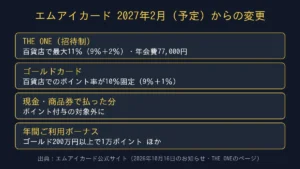 エムアイカードは2027年2月から何が変わる?新カード「THE ONE」の11%・ゴールド10%固定・現金払いはポイント対象外にこの記事の要点エムアイカードは2027年2月(予定)から、三越伊勢丹グループ百貨店でのポイント制度とゴールド・プラチナの…
 浅草の酉の市2026はいつ・何時まで?二の酉は11月19日(木)|一の酉に行って見た屋台の種類と値段、混み具合この記事の要点浅草の鷲神社(おとりさま)の酉の市は、2026年(令和8年)は一の酉が11月7日(土)、二の酉が11月19…
Google 検索でハウスケアラボの記事を見つけやすくするには、Google の「優先ソース」にハウスケアラボを追加できます(Google のページが開きます)。