
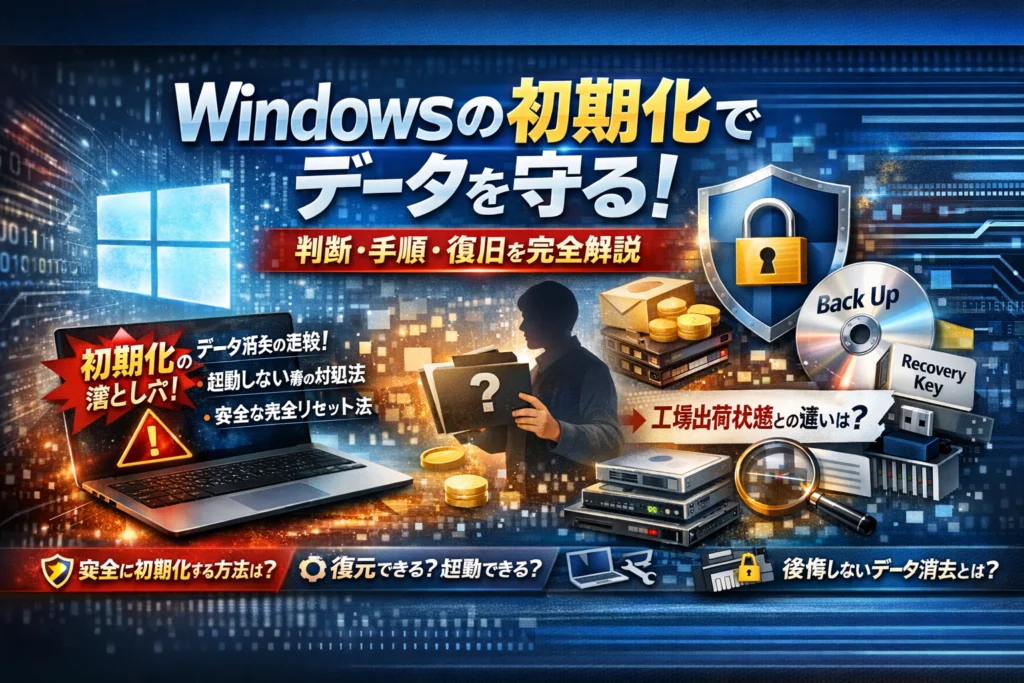
「調子が悪いから、とりあえずwindows初期化」この一手が、消さなくてよかったデータを失わせ、逆にトラブルを長引かせる典型パターンです。しかも「個人用ファイルを保持」「すべて削除」「クラウド再インストール」「ローカル再インストール」の違いを曖昧なまま進めると、Officeやメール、各種アカウントが中途半端に残り、売却や譲渡、廃棄の場面では情報漏えいのリスクまで抱え込みます。
この記事では、windows10とwindows11の初期化が本当に必要かを判断するところから、具体的な方法・手順、時間の目安、起動しない場合の強制初期化やコマンド操作の可否、「PCを初期状態に戻すときに問題が発生しました」で初期化できない原因と対処、再インストールや工場出荷状態との違いまで、一連のロジックで整理します。
読み終えたときには、「どのPCをどのレベルまで消すか」「どの順番でバックアップと回復キーを確保するか」「失敗したときにどこまで復旧の余地を残せるか」を自分で判断できるようになります。この記事を読まずにwindows初期化を実行すること自体が、最初のリスクになるという前提で、実務目線の情報だけを厳選して解説していきます。
目次
まずwindows初期化が本当に必要なパソコンなのかを見極めるやって良い場合と危ないケース
パソコンが不調になると、「もう初期化してしまえば早いのでは」と思いがちです。ですが、現場では「焦って初期化したせいでデータも仕事も丸ごと飛んだ」という相談が後を絶ちません。ここでは、やって良い場面と絶対に慎重になるべきケースを、実務の感覚で整理します。
まずはざっくり、判断のめやすを表にまとめます。
| 状態 | 初期化してよい度 | プロの判断ポイント |
|---|---|---|
| 動作が重い・フリーズが増えた | 中 | まず軽い対処で様子を見る |
| 起動はするがエラー頻発 | 中〜高 | バックアップ後なら選択肢 |
| 起動しない・異音がする | 低 | 先にストレージ故障を疑う |
| 売却・譲渡・廃棄 | 高 | 初期化だけでは甘い場合も |
| パスワード忘れただけ | 低 | データ復旧を優先検討 |
私の視点で言いますと、「とりあえず実行」は、パスワード忘れとストレージ不良の2パターンで特に危険度が跳ね上がる印象です。
とりあえずwindows初期化を選ぶと危険な3つのシナリオ
現場で繰り返し見かける「やってはいけない順番」は次の3つです。
-
サインインできないからすぐ初期化するケース
ログインできないだけなら、Microsoftアカウントのパスワードリセットや別ユーザーの作成で復旧できることがあります。ここで初期化を実行すると、その後のデータ復旧は一気に難易度が上がります。
-
明らかなストレージ異常があるのに初期化で押し切るケース
起動時に異音がしたり、「ディスクエラーをチェック中」と頻繁に表示される状態でリセットを走らせると、途中で処理が止まり、自動修復ループやOS起動不能に陥るパターンが多いです。まずはバックアップと診断が優先です。
-
売却前の“なんとなく初期化”で安心してしまうケース
すべて削除を選んでも、専用ツールを使えば多くのデータが復元できる可能性があります。中古買取や廃棄で「もう安全」と思い込み、ドライブの完全消去やアカウント解除をしないのは危険です。
この3つに当てはまる場合は、一度手を止めて「データ保全」「故障診断」「処分方法」を整理してから進めるほうが安全です。
動作が重いと感じたときに先に試したいお手軽リフレッシュ方法
動作が重いだけの段階なら、初期状態に戻す前にできる“軽い手当て”があります。体感では、これだけで解消するケースも少なくありません。
-
スタートアップの整理
タスクマネージャーのスタートアップタブで、使っていない常駐ソフトを無効化します。セキュリティソフトはそのままにして、ブラウザの自動起動や不要なランチャーを止めるだけでも、起動時間が短くなりやすいです。
-
不要アプリのアンインストール
使っていないゲームや試用版ソフトをアンインストールすることで、ストレージ容量の圧迫とバックグラウンド処理を同時に減らせます。Cドライブの空き容量は、SSDなら全体の2〜3割は確保しておきたいところです。
-
ディスクのクリーンアップと再起動
一時ファイルの削除と、Windows Update後の再起動をきちんと行うだけで、長期間再起動していなかったパソコンはかなり軽くなります。
-
ウイルススキャン
マルウェアが原因でCPUやディスク使用率が高止まりしていることもあります。セキュリティソフトでフルスキャンを実行し、疑わしいソフトは削除します。
これらを試しても、起動エラーやシステムの不安定さが続くなら、初期化や再インストールを検討する段階と考えやすいです。
売る時や譲渡、廃棄で求められるデータ消去のレベル違いを知ろう
「人に渡す」のか「完全に手放す」のかで、求められる消去レベルは大きく変わります。目的ごとの目安を整理します。
| シーン | 必要な消去レベル | 主な作業 |
|---|---|---|
| 家族内で譲渡 | 中 | 個人用ファイル削除、アカウント切り替え |
| 友人・知人へ譲渡 | 高 | 初期状態へのリセット、アカウント解除 |
| 中古買取に出す | かなり高い | リセット後のドライブクリーンアップ |
| 廃棄・回収に出す | 最高レベル | 物理破壊か専用消去サービスも検討 |
特に見落とされやすいのが、アカウントやクラウドの紐付けです。
-
Microsoftアカウントからサインアウト
-
OneDriveやDropboxのリンク解除
-
ブラウザの同期オフとお気に入り・パスワードの削除
-
OfficeやAdobeなどのライセンス解除
これらを残したまま手放すと、たとえファイル自体は消えていても、メールやクラウドへアクセスされるリスクが残ります。データ本体の削除だけでなく、「自分のアカウントとこのパソコンの関係をきれいに切る」ことが、安心して処分するための一線になります。
windows初期化によって何が消えたり残るのか個人用ファイルやアプリ・アカウントのリアルな行方
「ボタン1つでスッキリ」の裏側で、何が残り、何が跡形もなく消えるのかを把握していないと、仕事データも家族写真も一瞬で吹き飛びます。ここでは、現場でよくある勘違いをつぶしながら、実際の行方を整理します。
windows初期化で「個人用ファイルを保持」または「すべて削除」で変わる実際
設定画面の選択肢はざっくり2つですが、中身はかなり違います。
| 選択肢 | 残るもの | 消えるもの | 想定シーン |
|---|---|---|---|
| 個人用ファイルを保持 | デスクトップ・ドキュメントなどのユーザーファイル | アプリ、プリンタ設定、ほとんどのカスタマイズ | 動作が重い、調子が悪いときのリフレッシュ |
| すべて削除 | ほぼ何も残らない(ユーザーデータも削除) | ファイル、アプリ、ローカル設定 | 譲渡・売却前や、深刻なトラブル時 |
ポイントは、どちらを選んでもアプリは基本的に消えることです。年賀状ソフトや会計ソフト、プリンタドライバなどは全て入れ直しになります。
Officeやメールやクラウドサービスはwindows初期化後にどうなるのか
「ファイルを保持」しても、仕事道具はそのまま動くとは限りません。私の視点で言いますと、ここを誤解している方のトラブル相談が非常に多いです。
-
Office(Word、Excel、Outlook)
インストール済みOfficeは削除されるケースが多く、再インストールとサインインが必要です。ライセンス情報はMicrosoftアカウント側に紐づいているので、アカウントID・パスワードを事前に必ず控えておきます。
-
メール
Outlookなどのソフトは設定が消え、メールデータもローカル保存方式なら消えます。IMAPやMicrosoft 365などサーバー保存型は、再設定すればサーバー側から同期されますが、ローカルのアーカイブ.pstを残したい場合は手動バックアップが必須です。
-
OneDriveやGoogleドライブなどクラウド
本体のフォルダは一度バラバラになりますが、再度サインインすればクラウド上のデータは同期し直せます。ただし、同期専用にしか保存していなかった「ローカルのみの一時ファイル」は戻りません。
売却前のwindows初期化で見落とされがちなアカウント情報やブラウザの罠
売却・譲渡前は、「すべて削除」を実行して終わりにすると危険なことがあります。OS上のデータは消えたように見えても、アカウントのひも付けとブラウザ情報がそのままというパターンが多いからです。
チェックしたいのは次のようなポイントです。
-
Microsoftアカウントとのひも付け解除
デバイス一覧に古いPCが残ったままだと、紛失時のリモート操作やライセンス管理がややこしくなります。Webのアカウントページから不要なPCを削除しておきます。
-
ブラウザ(Edge、Chromeなど)の同期情報
初期化前にサインイン状態で使っていた場合、ブックマークやパスワードはクラウドに保存されています。
他人に渡す前に- ブラウザからサインアウト
- 同期を停止
を行い、再サインインされても同期されないようにしておきます。
-
自動ログインの罠
ショッピングサイトやネットバンキングをブラウザの自動ログインに任せている方は特に注意です。初期化自体は安全側に働きますが、その前に各サービス側のパスワード変更や、不要デバイスの削除をしておくと安心度が一気に上がります。
何を守り、何をきれいに手放すのかを整理してから操作に進むことで、「消したつもり」「残っているつもり」という思い込みトラブルを防げます。
windows初期化の前に必ずやるべき準備バックアップや電源・回復キーを忘れずに
「押す前の10分」が、その後数年の安心を左右します。初期化はリセットボタンではなく、情報資産の大手術だと考えて準備していきましょう。
データバックアップで優先したいフォルダや重要設定を徹底解説
私の視点で言いますと、現場で後悔している人の多くが「写真と書類は逃がしたけれど、仕事の設定を丸ごと忘れていた」というパターンです。最低限、次の場所は優先して退避しておきます。
| 種類 | 具体例 | 保存のポイント |
|---|---|---|
| 個人データ | デスクトップ、ドキュメント、ピクチャ、ビデオ、ミュージック | OneDriveや外付けHDD・SSDへコピー |
| 仕事系データ | 会計ソフトデータ、見積・契約書、プレゼン資料 | アプリごとの保存場所を確認して退避 |
| ブラウザ関連 | お気に入り、パスワード、拡張機能設定 | Edge/Chromeの同期を有効化しておく |
| メール関連 | PSTファイル、ローカル保存メール | メールソフトのエクスポート機能を使用 |
あわせて、次の「見落としがちな設定」も控えておくと復旧が格段に楽になります。
-
Wi-FiのSSIDとパスワード
-
プリンタやスキャナの機種名とドライバ入手先
-
使用中ソフトのライセンスキーや契約ID
-
ネットバンクや業務クラウドのログインID一覧
Cドライブ直下に独自フォルダを作って保存しているケースも多いので、ユーザーフォルダだけで安心せず、ドライブ全体を一度眺めてからバックアップ対象を決めることが重要です。
MicrosoftアカウントとOfficeやBitLocker回復キーを先に確認すべき理由
初期化後、「サインインできない」「Officeが使えない」が発生すると、作業が一気に止まります。特に次の3つは先に必ず確認しておきます。
-
Microsoftアカウント
メールアドレスとパスワード、二段階認証の電話番号を確認し、サインインテストをしておきます。サインインできない状態で初期化すると、ライセンスやOneDriveデータにアクセスできず詰みやすくなります。
-
Officeライセンス情報
Microsoftアカウントと紐付いているか、プロダクトキーが必要な古いバージョンかを確認します。ライセンス管理画面で、インストール台数の上限に近い場合は、不要な端末の紐付け解除も済ませておきます。
-
BitLocker回復キー
ドライブ暗号化されているパソコンでは、回復キーがないと起動不能になるリスクがあります。Microsoftアカウント、USB、印刷物のどこに保存しているかを確認し、控えを1カ所にまとめておくと安心です。
これらは「無事に戻すための鍵」です。事前にログインとライセンス確認まで済ませてから、初期化作業に入る流れを習慣にしておくと安全度が一気に上がります。
ノートパソコンの電源やバッテリーや周辺機器を事故らせないためのチェックリスト
初期化中に電源が落ちると、OSや回復環境が壊れて「起動も修復もできない」という最悪パターンになりやすくなります。特にノートPCでは物理的な準備が重要です。
電源・バッテリー
-
ACアダプタを必ず接続する
-
タップや延長コードの接触不良がないか確認する
-
バッテリーが劣化している機種は、ちょっとした振動で抜けないようケーブル取り回しを見直す
周辺機器・ネットワーク
-
不要なUSB機器(外付けHDD、USBメモリ、ゲームコントローラなど)は全て外す
-
プリンタや外付けDVDドライブも一旦外す
-
有線LANか安定したWi-Fiに接続し、途中でネットが切れにくい環境を選ぶ
作業環境
-
初期化中に移動させない位置にパソコンを置く
-
フタを閉じるとスリープになる設定になっていないか電源設定を確認
-
想定作業時間(1〜3時間程度)を見越して、途中で触らなくて済む時間帯に実行する
電源と周辺機器は「地味だけれど一番効くリスク対策」です。ソフトのトラブルと思われていた初期化失敗の原因が、実は延長コードの接触不良だったというケースも珍しくありません。準備のひと手間で、面倒なデータ復旧や再インストールを避けていきましょう。
windows10とwindows11でwindows初期化を実行する方法安心安全な手順マニュアル
「適当にボタンを押したら、仕事用データまで消えていた」
現場ではそんな悲鳴を何度も聞いてきました。ここでは、もっともリスクが少ない標準ルートだけを、在宅ワーカーや小規模事業のPC管理者向けに絞り込んで解説します。
windows10で「このPCを初期状態に戻す」を使う時の具体的ステップ
スタートメニューから進めるのが、最も事故が少ない入り口です。
- スタート → 設定 → 更新とセキュリティ → 回復
- 「このPCを初期状態に戻す」で開始をクリック
- 「個人用ファイルを保持」か「すべて削除」を選択
- 外付けHDDやUSBなど周辺機器を外す
- ノートPCはACアダプターを接続してから実行
「動作が重いだけ」であれば、まずはファイルを保持する方を選ぶのが現場の定番です。売却や譲渡前なら、すべて削除を選びつつ、この後の処分編で触れるドライブのクリーンアップも必ずチェックします。
途中で真っ黒な画面が数十分続くことがありますが、SSDでも30〜60分、HDDなら1時間超かかるケースは珍しくありません。ストレージが古いほど処理が長引くと覚えておくと焦らずに済みます。
windows11でクラウド再インストールやローカル再インストールを選ぶポイント
私の視点で言いますと、Windows11で一番つまずきやすいのが、再インストール方法の選択です。
- スタート → 設定 → システム → 回復
- 「このPCをリセット」からPCをリセットするをクリック
- 「ファイルを保持する」か「すべて削除する」を選ぶ
- インストール方法でクラウドかローカルを選択
違いを一度表で整理しておきます。
| 項目 | クラウド再インストール | ローカル再インストール |
|---|---|---|
| 必要なもの | 安定したインターネット | 特になし |
| ダウンロード量 | 数GB規模 | 追加ダウンロードほぼ不要 |
| メリット | システムが壊れていても復旧しやすい | 時間が比較的短い |
| 向いているケース | エラーが多発しているPC | 普段のリフレッシュ用途 |
OSファイルが破損して「リセットできない」エラーが出がちなPCでは、クラウドを選んだ方が復旧率が高くなります。ただしモバイルルーターやテザリングの場合、データ容量をかなり消費するので要注意です。
windows初期化にかかるリアルな時間や「進まない」と感じる場面の真相
現場感でお伝えすると、所要時間はストレージの種類と状態でほぼ決まります。
-
SSD+ファイル保持:30〜60分が目安
-
SSD+すべて削除:40〜90分
-
HDD搭載機:1〜2時間以上になることも
途中でよく相談されるのが「〇%から進まない」というパターンです。特に30%前後と60〜70%付近で進捗が止まったように見えますが、多くは内部でドライブの検査やデータの再配置を行っているだけです。
重要なのは、2時間程度であれば安易に電源ボタン長押しで中断しないことです。ストレージに不良セクタがあるPCほど処理が長引きますが、ここで電源を落としてしまうと、次は自動修復ループから抜け出せないという最悪パターンに陥りがちです。
どうしても不安な場合は、開始時刻と現在時刻を書き留めておき、「体感」ではなく実際の経過時間で判断してください。時間感覚を数字に変えるだけで、無用な電源オフをかなり防げます。
ログインできない・起動しないときのwindows初期化回復環境を味方につけてピンチを脱出
電源は入るのにデスクトップまでたどり着けない場面は、現場でも「一番ヒヤッとする瞬間」です。ここから無理にコマンドを叩くと、あとでデータ復旧すら難しくなります。まずはOSに用意された回復環境をきちんと使い切ることが、生還ルートを広げる鍵になります。
サインイン画面からトラブルシューティングを使いwindows初期化を実現
パスワード入力画面まで出る場合は、まだ打てる手が多い状態です。焦らず、次の順番で操作してみてください。
- サインイン画面右下の電源アイコンをクリック
- Shiftキーを押しながら「再起動」をクリック
- 青い「オプションの選択」画面で「トラブルシューティング」を選択
- 「このPCを初期状態に戻す」から
- 個人用ファイルを保持
- すべて削除
を選びます
私の視点で言いますと、この段階で大事なのは「いきなり全部削除を選ばないこと」です。仕事用データや家族写真が唯一このパソコンにあるなら、外付けHDDやUSBへバックアップできないか、専門業者に相談する価値があります。
回復環境に入れたら、まず「詳細オプション」から「スタートアップ修復」や「システムの復元」を試し、初期状態に戻す操作は最後のカードとして切る方が、データ保全の観点では安全です。
自動修復ループに迷い込んだ際回復環境で工場出荷状態へ戻せるテクニック
電源を入れるたびに「自動修復を準備しています」→再起動を繰り返す、いわゆる自動修復ループは、現場でも相談が多いトラブルです。この状態でも、まだ回復環境に入れる可能性があります。
- ロゴが出たあと自動修復画面になったら「詳細オプション」を選択
- 「トラブルシューティング」→「このPCを初期状態に戻す」を選択
- ストレージが弱っていると処理時間が長くなるので、ACアダプターを接続し、数時間単位で待つ覚悟を持ちます
ポイントは「途中でフリーズに見えても、安易に電源ボタン長押しで止めない」ことです。SSDやHDDのエラー修正に時間がかかっているケースでは、ここで電源を切るとOSだけでなく回復パーティションまで壊し、ガチの修理・データ復旧コースに進んでしまいます。
回復環境に入る主なパターンを整理すると、次のようになります。
| 状態 | 入り方 | 備考 |
|---|---|---|
| ログイン画面まで出る | Shift + 再起動 | 最も安全に操作しやすい |
| 自動修復ループ | 詳細オプションを選択 | 何度か繰り返して表示されることも |
| 画面真っ黒だがファンは回る | 電源ON直後に数回強制終了 | 回数を重ねすぎるとストレージに負荷 |
どのルートでも、「初期状態に戻す」を押す前に、まずはスタートアップ修復や復元ポイントを試す流れは共通です。
回復環境が壊れている時コマンド操作に進む前に考えるべき注意点
「PCを初期状態に戻すときに問題が発生しました」「変更は行われませんでした」と表示されるケースは、回復環境自体が壊れているか、ストレージが物理的に傷んでいる疑いがあります。この段階で、ネット上のコマンド例を片っ端から試すのはかなり危険です。
注意してほしいポイントは次の3つです。
-
データを残したいなら、コマンドでパーティションを削除・フォーマットしない
一度ドライブを初期化すると、後からのデータ復元は急激に難しくなります。
-
BitLocker暗号化の有無を確認する
ログインできなくても、Microsoftアカウントページで回復キーを確認できる場合があります。これを知らずにクリーンインストールすると、暗号化済み領域のデータはほぼ取り戻せません。
-
ストレージの健康状態を疑う
起動前から異常なカリカリ音がする、異様に処理が遅い、エラーが毎回同じところで止まる場合は、OSの問題よりSSD・HDDの故障が本丸の可能性が高くなります。
最終手段としてUSBインストールメディアからOSを再インストールする方法もありますが、それは「データを捨ててでもパソコンを動く状態に戻したい」と覚悟を決めたあとに選ぶカードです。業界人の間では、「パスワードを忘れてすぐ初期状態に戻すボタンを押してしまい、そのあと大事なデータの存在を思い出して後悔する」ケースが典型例として語られます。
起動しないトラブルは、操作自体よりも「どこで引き返すか」の判断が難しい領域です。データ保全を優先するのか、とにかくパソコンを復活させるのか、自分のゴールをはっきりさせてから次の一手を選ぶと、後悔のリスクをぐっと減らせます。
windows初期化ができない・PCを初期状態に戻す際トラブル発生本当の原因を知る
「エラーが出て先に進まない」「何度やっても元に戻せない」と詰んだ空気になる場面ほど、原因を冷静に切り分けることが重要です。ここを読み違えると、データもパソコン本体も両方失う“最悪コース”に入りやすくなります。
回復パーティション破損やストレージ不良が疑われるサインを見抜く方法
現場感覚でいうと、「PCを初期状態に戻すときに問題が発生しました」と出るケースのかなりの割合は、内部ストレージ側の問題が関わっています。特にHDDやSSDが傷み始めている場合、初期化処理は真っ先に失敗しやすい重作業です。
代表的なサインを整理すると次のようになります。
| サイン | 怪しいポイント | 取るべき優先行動 |
|---|---|---|
| 初期化が毎回同じ%で止まる | ストレージの不良セクタ | まずデータ退避を最優先 |
| 回復パーティション関連エラー | 回復領域の破損 | メーカーリカバリメディア有無を確認 |
| 通常利用でも頻繁にフリーズ | HDD/SSD全体の劣化 | 診断ツールで健康状態を確認 |
この段階で「何度もやり直す」「電源ボタン長押しで強制終了を繰り返す」と、ストレージの傷口を広げるのと同じ行為になります。私の視点で言いますと、データ復旧の相談で「試しに5回くらい初期化をやり直しました」という方は、救える範囲が一気に狭くなっている印象があります。
周辺機器やウイルス対策ソフトなどによる予想外のトラブルにご注意
一方で、ストレージには問題がないのに初期状態へ戻せないケースもあります。ここで狙うのは「余計なものを全部外してから試す」というプロの定番アプローチです。
-
USBメモリや外付けHDD、プリンタなどの周辺機器をすべて外す
-
マウスとキーボード以外は接続しない
-
サードパーティ製ウイルス対策ソフトを、事前にアンインストール
-
常駐系のバックアップソフトやチューニングツールも停止・削除
ウイルス対策ソフトがシステムファイルの書き換えをブロックして、初期化処理を失敗させることは珍しくありません。また、USB機器が「起動先」と勘違いされ、回復環境の読み込みに失敗することもあります。
チェックポイントを簡単にまとめると、次の通りです。
-
周辺機器は電源ケーブルとLANケーブルを除き、一度すべて抜く
-
無線レシーバーも一時的に外し、有線キーボード・マウスで操作する
-
セキュリティソフトのアンインストール後に再起動してから実行する
この“素の状態”でうまくいくなら、原因はハード故障ではなく周辺環境側にあったと判断できます。
それでも直らない場合クリーンインストールやデータ復旧の決断ポイント
周辺機器を外しても、通常の方法で初期状態に戻せない。この段階になったら、次の三択を冷静に検討するタイミングに入ります。
-
データは要らない前提で、OSのクリーンインストールに踏み切る
-
データを守りたいので、先にデータ復旧サービスでサルベージを試みる
-
メーカーやサポート窓口で、ハード故障の有無を診断してもらう
ポイントは、「データをどこまで守りたいか」を最初に決めることです。初期化やクリーンインストールは、一般的にやればやるほど復旧難度が上がります。動作が不安定な状態で、自己流のコマンド操作を重ねるのも同じです。
データ保全を優先するなら、まずは外付けドライブやクラウドにコピーを試みる、あるいは電源断を最小限に抑えつつ専門サービスに相談する選択が現実的です。逆に、業務データはクラウドにすべてある、ローカルは消えてもよいという状況であれば、公式手順に沿ったクリーンインストールへ進んだ方が早く安全に復旧しやすくなります。
「どこで線を引くか」を決めることが、壊れかけたPCとの最後の付き合い方を左右する最大の判断材料になります。
売却や廃棄する前に知るべきwindows初期化では消えないデータと安全な処分テクニック
「初期化したからもう安心でしょ?」と油断すると、あとから血の気が引くケースが山ほどあります。パソコンを手放す前は、「どこまで消すか」と「誰に何を残さないか」を冷静に決めることがポイントです。
windows初期化とドライブ完全クリーンアップの決定的な違いを理解しよう
初期化と聞くと「全部まっさらに消える」というイメージを持ちがちですが、実態は次のように分かれます。
| 操作 | 中身のイメージ | 復元ツールからの復旧リスク |
|---|---|---|
| 個人用ファイルを保持 | アプリと設定だけリセット、ユーザーデータは残る | 高い |
| すべて削除 | ファイルを削除しOSを入れ直すレベル | 中〜高 |
| ドライブの完全クリーンアップ | データを上書きしながら消す方式 | 低いがゼロではない |
| 物理破壊・専用消去サービス | 機器として再利用できないレベル | 実務上ほぼゼロ |
私の視点で言いますと、売却や譲渡では最低でも「すべて削除+ドライブの完全クリーンアップ」を選び、それでも心配な業務データがある場合は、暗号化済みかどうかも合わせて確認しておくと安心度が一気に上がります。
ポイントは、通常の初期化は「見えなくしているだけ」で、ストレージ上には痕跡が残りやすいということです。特にHDDでは、専用ツールで相当量のデータが戻ってしまう可能性があります。
復元ツールで見つかる可能性のあるデータと追加消去のコツ
データ復旧業者の公開事例を見ると、初期化済みパソコンからよく戻されているのは次のような情報です。
-
写真フォルダに置きっぱなしの家族写真や身分証の画像
-
ブラウザのダウンロードフォルダに残ったPDF(給与明細、契約書、健康診断結果など)
-
デスクトップに置いていた顧客名入りのExcelや見積書
-
メールソフトのデータファイル(pst、ostなど)
これらを減らすには、初期化前に次の2段構えで対処するのが有効です。
-
事前整理で「そもそもCドライブに置かない」運用に寄せる
OneDriveやGoogleドライブなどのクラウドストレージに重要ファイルを移し、Cドライブには一時的な作業データしか置かないスタイルにしておくと、売却前の不安が激減します。 -
売却・廃棄時は完全クリーンアップや専用ツールを併用する
OS標準の「ドライブのクリーンアップ」オプションに加え、可能であれば信頼できる消去ツールで空き領域の上書き処理を1〜数回実行しておくと、復元ツールからのリスクを下げられます。
SSDの場合は書き込み回数とのバランスもあるため、メーカー提供のセキュアイレース機能や、BIOS/UEFIメニューの消去機能を優先して検討します。
「進まない」「時間がかかりすぎる」と途中で電源を切るのは最悪パターンです。内部でストレージの不良ブロックを頑張って処理しているだけのケースも多いため、クリーンアップ系の処理はまとまった時間とAC電源を確保した上で一気に実行するのが鉄則です。
中古買取や無料回収に出すときアカウントやパスワードをすっきり整理
売却や無料回収の現場でプロがよく目にするのが、「データは消そうとしているのに、アカウントの紐付けがそのまま」という状態です。これは初期化よりも危険度が高い場合があります。
手放す前に、次のチェックリストを一つずつ潰していくと安心です。
-
MicrosoftアカウントからこのPCを削除(デバイス一覧から解除)
-
OfficeやAdobeなどのライセンス認証をサインアウト
-
各クラウドサービス(OneDrive、Google、Dropboxなど)からサインアウトし、ブラウザの同期もオフ
-
ブラウザのパスワード保存機能をオフにし、保存済みパスワードとオートフィル情報を削除
-
メールソフトのアカウント設定を削除し、ローカルのメールデータも削除
-
Bluetooth機器やスマホとのペアリング情報を削除
-
回収伝票や買取申込書に、PC側のログインパスワードを書かない運用にする
特に見落としやすいのが、ブラウザの同期とパスワード保存です。初期化前にChromeやEdgeの同期をオフにしておかないと、別の端末から消したつもりの情報が復活することがあります。
最後に、法人利用や在宅ワーク用だったパソコンは、会社の情報システム担当や外部のITサポートにも一度相談することをおすすめします。ライセンスや業務データの扱いに社内ルールがある場合、自己判断で処分すると、セキュリティ事故や契約違反につながるリスクがあるためです。
パソコンの処分は「壊れた箱を捨てる作業」ではなく、「自分と家族と仕事相手の情報資産をどう手放すか」という整理の時間だと捉えると、迷わず最適な選択をしやすくなります。
windows初期化後すぐにやるべき設定と確認項目アップデート・ドライバ・アプリ復元の黄金ルール
「初期化が終わった瞬間」が、トラブル体質のPCを“育て直す”最大のチャンスです。ここでの数十分が、今後2〜3年の快適さを決めると言っても大げさではありません。
windowsアップデートとドライバ更新でパソコンを安定運用に戻す極意
まずはOSとドライバを一気に最新状態へ整えます。ここをサボると、ブルースクリーンやWi‑Fi不調が再発しやすくなります。
- スタートメニューから「設定」→「更新とセキュリティ」または「Windows Update」を開く
- 更新プログラムをインストールと再起動が終わるまで繰り返す
- 完了後にデバイスマネージャーで「!」マークがないか確認
グラフィックやWi‑Fiなどのドライバは、メーカーのサポートサイトで型番を指定して入れ直すと安定しやすくなります。私の視点で言いますと、ここを純正ドライバで固めておくと、業務用PCでもトラブル相談が一気に減ります。
主なチェックポイントを整理すると次の通りです。
| 項目 | 確認ポイント | 目安時間 |
|---|---|---|
| OS更新 | 再起動を含めて最新ビルドまで適用 | 30〜90分 |
| デバイス | デバイスマネージャーに警告アイコンがないか | 5分 |
| ストレージ | 空き容量がCドライブで30%前後あるか | 5分 |
ブラウザやメールやクラウドサービスで再ログインし快適な作業環境へ
動くようになっただけでは“仕事ができるPC”とは言えません。日常で使うアカウントとクラウドを、漏れなく復元しておきます。
-
ブラウザ
- Edge/ChromeでMicrosoftアカウントやGoogleアカウントにサインイン
- お気に入りやパスワードの同期をオンにする
-
メール
- OutlookやThunderbirdに会社メールと個人メールを設定
- 2段階認証コードを受け取れるよう、スマホも手元に用意
-
クラウドストレージ
- OneDriveやGoogleドライブ、Dropboxをインストール
- 同期フォルダの場所を確認し、Cドライブの容量を圧迫しないよう調整
-
業務アプリ
- OfficeやTeams、会計ソフトなど「仕事を止めると困るアプリ」を優先して再インストール
- ライセンスキーや契約IDは、別紙やパスワード管理ツールに控えておく
この順番で復元すると、「起動は速くなったのに作業が進まない」というよくあるストレスを避けられます。
これから「慌ててwindows初期化しない」ためのバックアップ運用新習慣
初期化は“最後のカード”です。このカードを乱発しないために、日頃のバックアップと運用ルールを作っておきます。
-
データの置き場所ルール
- Cドライブにはアプリと一時ファイルだけ
- ドキュメントや写真、仕事のデータはDドライブかクラウドへ退避
-
バックアップの仕組み
- 外付けHDDまたはSSDを用意し、週1回は差分バックアップを実行
- OneDriveやGoogleドライブで、自動同期するフォルダを限定して運用
-
トラブルの兆候チェック
- 起動時間が急に伸びた
- エクスプローラーでフリーズが増えた
こうしたサインが出たら、すぐにバックアップを強化し、初期化前にストレージ診断を行う癖を付けます。
この「置き場所ルール」と「定期バックアップ」と「早期診断」の3点セットが整っていれば、次に不調が来ても、慌てて初期化ボタンを押さずに済みます。結果として、データ喪失リスクも業務停止時間も、大きく減らすことができます。
この記事を書いた理由
著者 – 宇井 和朗(株式会社アシスト 代表)
このテーマを書こうと思ったきっかけは、「とりあえず初期化」で大切なデータを失ったり、逆に情報漏えいリスクを抱えたままPCを手放してしまう相談が、ここ数年で目に見えて増えたからです。
当社では、中小企業から上場企業までPC運用の相談を受けますが、年に100件前後は「初期化をした結果」のトラブルです。売却前に「個人用ファイルを保持」を選んでしまい、ブラウザから社内システムにそのまま入れてしまったケースや、BitLockerの回復キーを確認せずに初期化して業務が丸1日止まったケースもありました。
多くの経営者や担当者はIT専任ではなく、「この選択をすると何が消えて何が残るか」を体系的に知る機会がありません。だからこそ、判断の順番と準備さえ間違えなければ防げる失敗を、できるだけ現場の目線で整理し、初期化を「最後の一手」として安心して選べる指針を届けたいと考え、この記事を書きました。
🔗 あわせて読みたい関連記事
 Windows PINを忘れたとき初期化なしでログイン復旧!完全ガイドWindowsのPINを忘れた瞬間、多くの人は「とりあえず初期化」か「適当に何度も入力する」選択をし、業務停止とデータ損…WindowsXPの初期化と廃棄を安全に解説ーディスクなしや起動不能にも対応!WindowsXPの初期化で本当に怖いのは「やり方が分からないこと」ではなく、「中途半端に初期化してデータを残したまま廃…
 Windowsクリーンインストールで資産を守る初期化との違いとUSB手順PCの不調に追い込まれ、「Windowsクリーンインストールさえすれば直るはず」と考えていませんか。OSをクリーンインス…
 WindowsのRecoveryとEnvironmentの起動トラブルや初期化で迷わない完全ガイドWindowsが起動せず青い回復画面や黒い画面のまま止まったとき、多くの人は「とりあえず初期化すれば直る」と考えます。し…
 パソコンの初期化でWindows11完全ガイド!データ保護やトラブル解決もこれで安心Windows11のパソコン初期化は、一度選択を誤ると「データは消えたのに不調はそのまま」「売却後にデータ復元の不安が残…
 windows11の初期化完全ガイド~不調復旧や売却前の安全対策を分かりやすく解説windows11の不調を一気に直したい、パソコンを売却したい、それなのに「windows11 初期化 できない」「再起…
🧰 お困りごとの解決に
 Outlookでパスワードが繰り返し要求される原因と直し方💡 結論(要点まとめ)Outlookで何度もパスワード入力を求められる症状でお悩みですか?Windows…
 Teamsで画面共有ができない原因と対処法💡 結論(要点まとめ)Teamsで画面共有ができない、ボタンが灰色で押せない、画面が真っ黒になるトラブル…
 Teamsチャットが表示されない時の原因と対処法💡 結論(要点まとめ)Teamsでチャットが表示されない・消えた時の原因と症状別対処法を徹底解説。Web…
 Windows 11で0x80070422エラーが出る時の復旧手順💡 結論(要点まとめ)Windows 11で「0x80070422」エラーが表示される主な原因は、Win…
最近更新した記事
 e-Tax送信結果の確認方法|メッセージボックス閲覧手順と受信通知のPDF保存💡 結論(要点まとめ)e-Taxで確定申告などの送信結果を確認する手順を解説。即時通知画面を閉じた後のメ…
 2027年用年賀はがき予約はいつから?販売スケジュールと早期割お得技💡 結論(要点まとめ)2027年(令和9年・未年)年賀はがきの予約・発売日スケジュールを解説。日本郵便公…
 Androidセーフモードの解除方法と戻らない場合の確認手順💡 結論(要点まとめ)Androidでセーフモードを解除する基本手順(電源メニュー・再起動)を解説。解除…
 国民年金の学生納付特例を電子申請する手順|スマホでのマイナポータル活用ガイド💡 結論(要点まとめ)国民年金の学生納付特例をマイナポータルで電子申請する手順を分かりやすく解説。スマホ…AirPods 5とAirPods Pro 3・AirPods 4の違いを公式仕様で比較|用途別の選び方と買い替え判断2026年9月9日にAppleが発表したAirPods 5は、9月18日に発売されました。価格は充電ケース(USB-C)…