
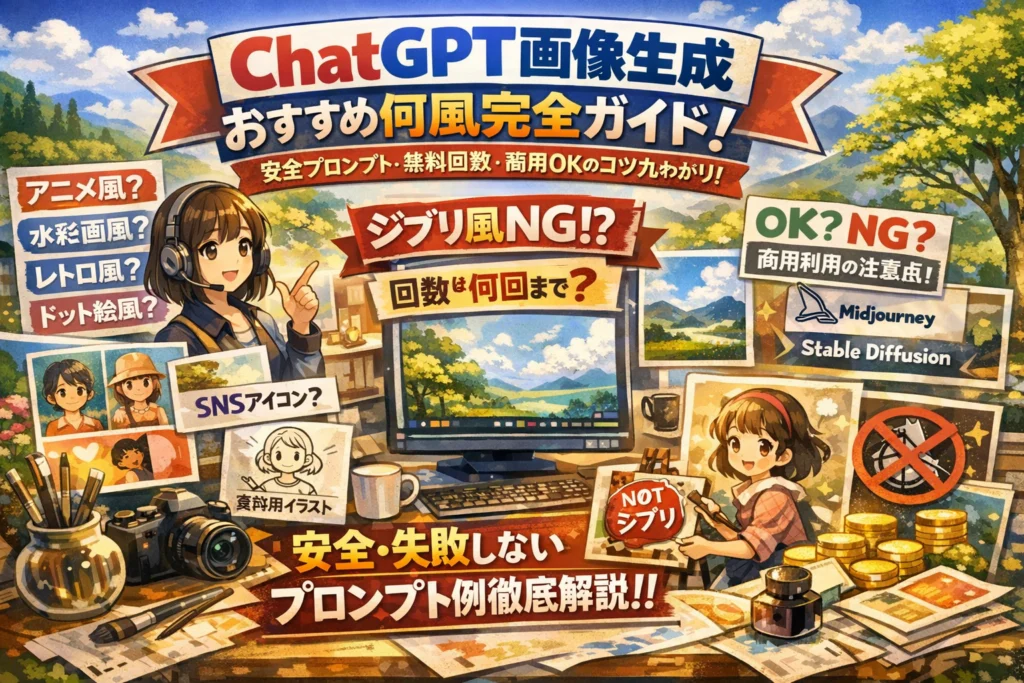
SNSで見かけた「何風イラスト」やおしゃれなアイコンを、いざ自分で再現しようとして時間だけ溶かしていないでしょうか。チャットgptの画像生成は、プロンプト次第でSNSアイコンからブログ用アイキャッチ、資料用のシンプル線画まで一気通貫で作れますが、何も考えずに使うと「ジブリ風NG」「商用利用のグレー」「無料回数のムダ使い」で静かに損をし続けます。
本記事では、チャットgpt画像生成おすすめの何風一覧と用途別の正解スタイル、成功と失敗プロンプトの差、無料と有料の境界線、ジブリ以外で安全に懐かしさを出す言い回しまでを一枚の地図にまとめます。どのモデルやGPTsでどの何風を選ぶべきか、どこからMidjourneyやStable Diffusionに任せるべきかも、実務目線で線引きします。この記事を読まずに試行錯誤を続けると、回数制限より先に制作時間とブランドリスクが限界に達します。数分だけ投資してもらえれば、「チャットGPTで画像生成するなら、今日はこれだけやればいい」という判断基準が手に入ります。
目次
チャットgptが画像生成でおすすめな全体像とどこまでできるか先に整理しよう
SNSで見かける「何風イラスト」やおしゃれなアイコンは、もうプロだけの特権ではありません。ただ、なんとなく触り始めると「回数制限で止まる」「思ったのと違う画像ばかり出る」と、あっという間に時間だけ溶けます。ここではまず、どこまで任せられて、どこからが分岐点なのかを一気に整理します。
私の視点で言いますと、うまく使っている人ほど「使わない場面」を決めているのが特徴です。そこが、ライトユーザーとの決定的な差になります。
ChatGPTで画像作成が無料かそれとも有料か無料は何回までかのリアル
画像生成は、無料枠だけでも十分「試す価値」はありますが、無制限ではありません。一定回数を超えると生成が遅くなったり、混雑時に待たされたりしやすくなります。
よくある使い方別に、無料と有料のざっくりイメージを整理するとこうなります。
| プラン感覚 | 向いている人 | 画像生成の使い方 |
|---|---|---|
| 無料枠中心 | 学生・趣味・まず試したい人 | アイコン1~2パターン、ブログ用の軽い挿絵を時々出す |
| 有料プラン | 副業クリエイター・SNS運用担当 | 1日に何パターンも検証し、構図違い・色違いを量産 |
| 会社契約やチーム利用 | Web担当・マーケター | バナー案や資料用イラストを継続的に作るワークフローの一部 |
無料枠では「ベスト1枚を当てにいく」のではなく、構図だけ決めるラフ出し専用と割り切ると、ストレスが一気に減ります。有料プランは、反対に「検証回数で元を取る」イメージです。
テキストだけじゃないチャットgptが画像生成でおすすめな用途や向いていない用途
実務でよく使われている用途と、避けた方がいい領域を分けておきます。
おすすめな用途
-
SNSアイコンやヘッダーの案出し
-
ブログ・オウンドメディアのアイキャッチ
-
社内資料のイメージ図・人物イラスト
-
広告バナーの「たたき台」デザイン
向いていない、慎重にすべき用途
-
公式ロゴの最終デザイン
-
特定キャラクターや有名作品に寄せたビジュアル
-
細かい文字が大量に入る図版(フローチャート、UIモックなど)
-
厳密なレギュレーションがあるブランドのキービジュアル
とくにロゴやUIは「1ピクセル単位の調整」が求められるため、生成画像をそのまま本番採用するのは危険です。発想のきっかけとして使い、仕上げはデザインツールで行うと安定します。
とりあえず全部ChatGPTでと考えるのは危険画像特化ツールとのざっくり境界線
検索ユーザーを見ていると、「全部これだけで完結させたい」という期待が強い一方で、現場では役割分担が定着しつつあります。ざっくり境界線は次の通りです。
| 任せどころ | ChatGPT側が得意 | 専用ツール側が得意 |
|---|---|---|
| アイデア | どんな構図・何風が合うかを会話しながら決める | すでに決まったスタイルを細部まで作り込む |
| スピード | テキスト説明からその場で案を数枚出す | 一度スタイルを作ると大量生産が速い |
| クオリティ | SNSや資料で「映える」レベル | 商用ポスターや高解像度印刷レベル |
| コントロール | 設定はシンプルで始めやすい | モデル選択・細かなパラメータ調整が可能 |
マーケ現場の肌感としては、
-
構図を決める・どの何風にするか決める → ChatGPT
-
決まったスタイルで量産・超高品質を狙う → 画像特化ツール
という二段構えが、時間とリスクを一番削ってくれます。
まずは「相談役」としてChatGPTに用途やターゲットを伝え、どの画風でどんな構図が合うかを一緒に決めるところからスタートすると、無駄打ちを大きく減らせます。
今人気のチャットgptが画像生成でおすすめな何風一覧かわいいやおしゃれ系トレンドを一気見
SNSを眺めていて「このアイコン、自分もこのテイストで出したい」と感じた瞬間があれば、ここが近道になります。流行りの画風をざっくり掴んでおくと、プロンプト入力の迷子時間が一気に減ります。
アニメ風や水彩画風やドット絵風など今どき人気何風が刺さるシーン
現場でよく使い分けられているテイストを、用途目線で整理します。
| 画風タイプ | 雰囲気の特徴 | 相性が良い用途 | 噛み合わないケース |
|---|---|---|---|
| アニメ風 | 目が大きく感情表現が強い | SNSアイコン、告知バナー | 堅めの会社資料 |
| 水彩画風 | 柔らかく余白が多い | ブログのアイキャッチ、コラム | 文字を重ねるスライド |
| ドット絵風 | レトロでポップ | ゲーム系サービス紹介、個人ブランド | フォーマルなLP |
| フラットイラスト風 | シンプルで情報が読みやすい | LP、サービス説明スライド | 「世界観推し」の作品系 |
| 線画ミニマル風 | 白背景に細い線 | ホワイトペーパー、提案資料 | インパクト重視の広告 |
私の視点で言いますと、広告現場では「一瞬派手でも読みづらい画像」より「少し地味でも情報が入る画像」の方が成果に直結しやすいです。特に水彩画風はおしゃれでも、テキストを重ねると解像度と可読性が落ちやすい点に注意が必要です。
チャットgptが画像生成でおすすめなおしゃれやかわいい系でハズさない鉄板スタイル
かわいい系やおしゃれ系は、少しの指示不足でホラー寄りの顔や謎ポーズになりやすい領域です。安定して「映える」のは、次の2タイプです。
-
シンプルアニメ風キャラクター
- 顔の向き: 正面かやや斜め
- 枚数: バストアップ中心
- 指定ポイント: 「シンプル」「背景は単色」まで書くと破綻が減ります
-
フラットイラスト風人物+アイコン
- 線が太めで影が少ないものを指定
- 「資料に使う」「スマホ画面サイズで読みやすく」と用途を書き添えると、余白の取り方が安定します
よくある失敗は「かわいい女の子を背景つきでおまかせ」とだけ書いてしまうパターンです。背景に情報が詰め込まれ、アイコンにすると顔が豆粒になりがちです。プロっぽく見せたいなら、まずは背景を単色かグラデ控えめで頼み、構図が決まってから装飾を足す流れが安全です。
ジブリ風以外で懐かしさを出せるレトロアニメ風や絵本風の使いどころ
権利面の観点から、特定作品名を連想させる指定は避けたい状況が増えています。その中で、懐かしさや温かみを出すために使われるのが「レトロアニメ風」と「絵本風」です。
-
レトロアニメ風
- 特徴: 少しくすんだ色味、太めの輪郭線、80〜90年代感
- 合う用途: プロフィール画像、noteやブログのアイキャッチ、イベント告知
- 一言足し: 「特定作品に似せず」「オリジナルテイストで」と添えると安全寄りになります
-
絵本風
- 特徴: 手描き感、紙の質感、子ども向けの柔らかい表情
- 合う用途: 教育系コンテンツ、育児ブログ、会社のカルチャー紹介スライド
- 注意点: 文字を重ねる場合は「余白を広めに」「タイトル用スペースを空けて」と指示しておくとデザインツールでの後処理がラクになります
レトロ系を攻めたいときに現場で使われるのは、「昭和風アニメではなく」「年代を特定しない懐かしい雰囲気で」といった抽象度高めの指示です。これだけで、特定作品に寄りすぎないオリジナル寄りのタッチに着地しやすくなります。
流行りの何風を先に押さえておくと、「とりあえずジブリ系で」という危ない一言を選ばずに済みます。次のステップでは、こうした画風をSNSアイコンやブログ、資料のどこにどう当てはめるかを整理していくと、制作の迷いが一段減っていきます。
用途別に選ぶおすすめな何風SNSアイコンやブログや資料で正解は変わる
同じAI画像でも、使う場所を間違えると「なんかダサい」「読みづらい」というだけでスルーされてしまいます。私の視点で言いますと、まずは用途ごとに“勝ちやすい画風”を決め打ちしておくのが、時間もクレジットも溶かさない近道です。
用途と相性のいいスタイルをざっくり整理すると、次のようになります。
| 用途 | 相性がいい何風 | 狙える効果 | 避けたい失敗 |
|---|---|---|---|
| SNSアイコン | アニメ風、デフォルメキャラ風 | 覚えてもらいやすさ、親近感 | 顔崩れ、量産型っぽさ |
| ブログ・LPアイキャッチ | フラットイラスト風、ミニマルデザイン風 | クリック率アップ、情報の見やすさ | 派手すぎてテキストが読めない |
| 会社資料・ホワイトペーパー | シンプル線画風、ピクトグラム風 | 信頼感、説明のしやすさ | 子ども向けっぽさ、ふざけた印象 |
それぞれ、現場でハマりやすいポイントとプロンプトの方向性を具体的に見ていきます。
SNSアイコン向けチャットgptが画像生成でかわいい系が失敗しない何風
SNSアイコンは「小さく表示されても誰か分かるか」がすべてです。おすすめは次の2系統です。
-
アニメ風のバストアップ
-
目と髪型を強調したデフォルメキャラ風
共通するコツは、情報を盛りすぎないことです。プロンプトでは「上半身」「正面」「シンプル背景」「正方形サイズ」を入れておくと、顔崩れとごちゃつきを一気に減らせます。
逆に、よくある失敗が次のパターンです。
-
全身を入れた結果、スマホだと顔が米粒
-
背景を作り込みすぎて髪色と同化
-
フィルターを盛りすぎて実物と別人
「キャラクター化」まではOKですが、ビジネス利用なら現実の自分と解離しすぎないタッチを選ぶと、営業や採用の現場でも浮きにくくなります。
ブログやLPアイキャッチ向けクリックを邪魔しないフラットイラスト風
ブログやLPのアイキャッチは、「読ませるための看板」です。そこで強いのがフラットイラスト風やミニマルなベクターイラスト風です。
フラット系が効きやすい理由はシンプルで、次の3つに集約されます。
-
コントラストがはっきりしていて文字が読みやすい
-
余白をとりやすく、タイトルを重ねても埋もれない
-
Tech系やビジネス系の世界観と相性がいい
プロンプトでは、色数と構図を最初に縛ると安定します。
-
「2〜3色のフラットイラスト風」
-
「中央に1人の人物、周囲は余白多め」
-
「上部にタイトル用のスペースを空ける」
やりがちなのが、SNSで映える水彩風やフォトリアルな背景をそのままアイキャッチに使うケースです。一見おしゃれですが、文字を乗せると一気に読みにくくなり、クリック率が落ちやすくなります。アイキャッチは“壁紙”ではなく“看板”と割り切って、装飾より可読性を優先したスタイルを選ぶと数字で報われます。
会社資料やホワイトペーパー信頼感を落とさないシンプル線画風
社内外の資料では、AIらしさよりも「きちんとして見えるか」が最重要です。おすすめはシンプル線画風やピクトグラム風です。特徴は次の通りです。
-
線が細く、色ベタが少ないのでスライドに溶け込みやすい
-
1色か2色で構成でき、ブランドカラーと合わせやすい
-
図解やフローチャートと併用しても情報がぶつからない
プロンプトの方向性としては、
-
「シンプルなモノラインイラスト」
-
「白背景、細い線、ベタ塗りは最小限」
-
「ビジネス資料用で落ち着いたトーン」
といった指定が有効です。避けたいのは、アイコン1つだけポップなアニメ風にしてしまうケースです。内容は真面目なのに、1枚だけ浮いたイラストがあると、読み手は無意識に「本当に信頼していいのか」とブレーキを踏みます。
ホワイトペーパーのような長尺資料では、同じテイストを全ページで揃えることも重要です。AIで生成するたびに画風が変わりやすいので、「太さ」「色数」「人物の描き方」をプロンプトで固定し、テンプレとしてストックしておくと、後からの差し替えや量産がぐっと楽になります。
そのプロンプトでは失敗するありがちなNGパターンや改善プロンプト実例
「AIに任せたら一発で神イラスト」と思ってプロンプトを投げると、現場ではむしろ時間を溶かすケースが目立ちます。ここでは、実務で本当によく出る失敗パターンと、1行足すだけで化ける書き方を整理します。
ジブリ風でと頼む前に知りたい業界のヒヤッと事例
ジブリ風と書いた瞬間、権利リスクだけでなく「社内チェックに通らない」問題が発生しやすくなります。私の視点で言いますと、社外公開前の段階で「これ、あの作品に似すぎでは」というストップがかかり、バナーや資料を差し替えたチームが少なくありません。
NGな指示の例はこの形です。
-
ジブリ風の背景
-
○○作品風のキャラクター
-
有名アニメ風のタッチで
代わりに、雰囲気や技法レベルまで抽象化して書くと、安全圏に寄せつつ世界観も出せます。
-
やわらかい手描きタッチの背景イラスト
-
1980年代の日本アニメを思わせる、少しレトロな色合い
-
温かみのある水彩テクスチャと太めの輪郭線
下の比較がイメージしやすいと思います。
| 指示パターン | NG例 | 改善例 |
|---|---|---|
| 世界観指定 | ジブリ風の森の中の道 | 手描き水彩タッチで描いた、霧のかかった静かな森の小道 |
| キャラクター | 有名アニメ風の女の子 | 1980年代アニメ風の、丸い目と素朴な表情の女の子キャラクター |
| 背景テイスト | ○○スタジオ風の田舎町 | 日本の小さな港町を、柔らかいパステルカラーで描いた背景 |
ポイントは「誰が見ても特定作品と断定できる表現」を避け、「時代」「色合い」「質感」で指示することです。
かわいいはずがホラー顔に顔崩れや手崩れを減らす構図指定のコツ
顔崩れや手指の異常は、プロンプト以前に構図の無茶振りで起きているケースが多いです。特に以下の条件が重なると崩れやすくなります。
-
全身+ポーズ指定+小物を大量に盛り込む
-
複数人を一度に生成する
-
顔を斜め向き、視線も指定、と情報を盛りすぎる
安定させたいなら、最初は「顔アップ+シンプル構図」から攻めるのがセオリーです。
推奨パターンは次の通りです。
-
バストアップ、または顔のアップを指定
-
正面、またはほんの少しだけ斜め向きに留める
-
手はフレームアウト、または片手だけに絞る
具体的な書き方の違いを比較します。
| 状態 | NGプロンプト例 | 改善プロンプト例 |
|---|---|---|
| 顔崩れ | 全身の女の子がピースしているかわいいイラスト | 10代の女の子のバストアップ。正面からの構図で、自然な笑顔。背景はシンプルな単色 |
| 手崩れ | 3人のキャラクターがそれぞれポーズを取っているイラスト | 1人のキャラクターを画面中央に大きく描き、片手だけ軽く挙げたシンプルなポーズ |
| 情報盛りすぎ | 走っている、振り向いている、笑っているキャラクター | 立ち止まってこちらを向いて微笑んでいるキャラクター。上半身のみを正面から描く |
まず「顔だけ」「1キャラだけ」でベースを固め、その後でポーズや小物を足していくと調整コストが一気に下がります。
水彩画風やおしゃれフィルターで文字が読めない問題を一行で解決する書き方
バナーや資料用の画像で特に多いのが、おしゃれすぎて文字が読めないパターンです。水彩画風、光がふわっとした写真加工、エモいフィルターを重ねると、テキストが背景に埋もれやすくなります。
このときの決定打が「テキストを置く場所」をプロンプトに最初から組み込むことです。おすすめは次のような1行です。
-
「左側に余白スペースを大きく取り、文字が読みやすいシンプルな背景」
-
「中央に暗めの半透明の帯を入れ、その上に文字を載せやすいデザイン」
プロンプト全体で見ると、違いはかなりシンプルです。
| 用途 | NGプロンプト例 | 改善プロンプト例 |
|---|---|---|
| LPバナー | 水彩画風のおしゃれな背景 | 水彩画風のおしゃれな背景。右側にイラスト、左側に広い単色の余白を作り、文字がはっきり読める構図 |
| 資料スライド | かっこいい光のエフェクト背景 | ダークトーンの背景の中央に、横長の薄いグレーの帯を配置し、その上に白い文字を載せやすいデザイン |
| SNS用画像 | 画面全体にカラフルな模様 | 画面上部にカラフルな模様、下半分は無地の白背景で、テキストを読みやすく配置できる構図 |
デザイン現場では「可読性が7割、装飾は3割」とよく言われます。水彩やフィルターを使いたいときほど、どこに文字を置くかを最初から指定しておくと、試行回数を劇的に減らせます。
チャットgptが画像生成でおすすめなプロンプト実践集何風が人気だけで終わらせないひと手間
SNSで見たあの神イラストを、自分のアカウント用に“安全に再現する”。ここを外さないためのカギが、何風プロンプトのひと手間アレンジです。私の視点で言いますと、この一行を足せるかどうかで、時間もクオリティもまるで別物になります。
何風が人気アニメ風やドット絵風・絵本風のプロンプト比較
まずは王道3スタイルを、現場で使いやすい指示に分解します。
| 用途イメージ | スタイル | コアプロンプト例 | ひと手間フレーズ |
|---|---|---|---|
| SNSアイコン | アニメ風 | 「青年キャラクターの胸から上のイラスト。やわらかいアニメ調、シンプルな背景」 | 「太い線で、影は少なめ、目は大きめでフレンドリーな表情」 |
| ゲーム系バナー | ドット絵風 | 「16bitゲーム風のドット絵キャラクター。全身が入る構図」 | 「正方形キャンバス、はっきりした輪郭、少ない色数でレトロゲームらしさ」 |
| ブログ挿絵 | 絵本風 | 「子ども向け絵本風のやさしいイラスト。人物と小物がわかりやすく描かれている」 | 「水彩タッチは薄め、輪郭はくっきり、文字を乗せる余白を右側に残す」 |
アニメ風は線と目、ドット絵風は解像度と色数、絵本風は輪郭の強さと余白を意識して指定すると、AIの迷いが一気に減ります。
かわいいイラストを頼む時に足すべき禁止ワードや必須ワード
かわいいを狙ってホラー顔になる原因の多くは、プロンプトの“抜け”です。現場で安定しやすいワードを整理すると、次のようになります。
必須ワードの例
-
「正面を向いた顔」
-
「手は体の横にそっと添えるポーズ」
-
「優しい表情で、微笑んでいる」
-
「シンプルな背景、色数は少なめ」
実は封印したほうがいいワードの例
-
「超リアル」「極端に大きな目」など、AIを暴走させる表現
-
「複雑なポーズ」「たくさんの手や小物」など、破綻しやすい指示
-
特定作品名に寄せる直接的な言い方
顔崩れや手崩れを抑えるコツは、「手と顔をシンプルに」「構図を胸から上に固定」といった制限を先に書くことです。自由度を下げるほど出力が安定します。
何風写真加工の頼み方自撮りをおしゃれなポートレートに変える言い回し
自撮りをアップしてAIに加工させるときは、「何を変えたいか」を絞り込んで指示すると事故が減ります。
使い回しやすい流れは次の通りです。
- 写真の種類
「ビジネスプロフィール用のポートレートに加工」 - 雰囲気
「やわらかい自然光風のライティングで、肌を少しだけきれいに整える」 - 絶対に変えたくない点
「顔の形や目鼻立ちは変えない」「服装や髪型はそのまま」 - 何風テイスト
「淡いフィルム写真風」「落ち着いた雑誌のポートレート風」
プロンプト例をまとめると、次のようになります。
- 「本人だと認識できるレベルは保ったまま、ビジネスプロフィール用に整えたポートレートに加工。淡いフィルム写真風、柔らかい自然光、肌はなめらかに。ただし顔の輪郭と目鼻立ちは変えない。」
この一文だけでも、盛りすぎ加工や“誰だかわからないAI顔”をかなり防げます。SNS用なら「背景を少しぼかして、視線が人物に集まるように」など、視線誘導の指示を足すとクリック率にも直結しやすくなります。
無料は何回まで課金するならどこからチャットgptが画像生成でおすすめなコスパや時間の天秤
「お金より回数、回数より時間が溶ける」——画像生成を触り始めた人が最初に陥るのがここです。
私の視点で言いますと、コスパを決めるのは回数ではなく「1枚あたりの学び量」と「目的到達までの総時間」です。
まずはざっくり、無料利用と有料利用の違いを整理します。
| プラン/使い方 | 向いている人 | 主なメリット | 主なリスク |
|---|---|---|---|
| 無料プラン中心 | とりあえず試したい人 | 0円で体験できる | 上限を気にして実験が細切れになる |
| 有料プラン活用 | 副業・社内制作 | テンポ良く試行錯誤できる | 使いこなせないと“サブスク放置”化 |
| 画像特化ツール併用 | 広告・本格デザイン | 画質やスタイルの幅が広い | ツール管理の手間が増える |
無料で試す人がハマりがちな回数よりも時間を失う落とし穴
無料で触り始めた人が共通してやりがちなのが、次のようなパターンです。
-
毎回ゼロからプロンプトを考えて、1枚ずつ様子を見る
-
思った通りにならずに、同じ指示を表現だけ変えて何度も出力
-
どの指示が当たりだったかメモせずに、後から再現できない
結果として「無料回数を節約したのに、平日の夜を3時間溶かした」という状態になりがちです。
時間を守るには、プロンプトもテストも“まとめ打ち”することがポイントです。
-
1テーマにつき、構図違いを3パターンまとめて出す
-
その中から1つだけを細かく詰める
-
良かった指示はそのままテンプレとして保存しておく
こうして「1回の利用で複数の学びを取る」設計に変えると、無料枠でも十分に実力がつきます。
ChatGPTPlusで画像生成をする価値が出るのはどんな人か副業や社内制作や広告担当
有料プランは、単に「回数が増えるからお得」ではありません。価値が出るのは、次のどれかに当てはまる人です。
-
副業クリエイター
- SNS用のアイコン、ヘッダー、商品画像を定期的に量産する
- お客様ごとにテイストを変える必要がある
→ 思いついた瞬間にラグなく生成できることが、そのまま売上に直結します。
-
中小企業のWeb・資料担当
- ブログのアイキャッチ、LPバナー、ホワイトペーパーの図版を毎月作る
- 外注予算は限られているが、クオリティは落とせない
→ テキストと画像を同じチャット上で詰められるので、「指示出しの手間」が大きく減ります。
-
広告・マーケ担当
- バナー案やサムネ案を一気に10パターン出したい
- テスト用クリエイティブを高速で回したい
→ クリエイティブ案の“荒削り”をAIに任せ、自分はメッセージの精度に集中できます。
逆に、「月に数枚、遊びで生成するだけ」であれば、無料枠と画像特化ツールの無料トライアルを組み合わせた方が財布には優しいケースも多いです。
回数制限があっても検証を最短化するプロの試し方構図だけ先に出すなど
プロがやっているのは、「1枚で完成を狙わず、段階ごとに役割を分ける」ワークフローです。特に有効なのが次の3ステップです。
-
構図だけを先に決めるステージ
- 「白背景」「モノクロ」「ラフスケッチ風」など、装飾を極力減らして指示
- 人物の位置、視線、文字の入り方など“骨組み”だけを見る
→ ここではおしゃれさを一切求めず、判断基準をシンプルにします。
-
テイストと画風を変えながら比較するステージ
- 決まった構図に対して「フラットイラスト風」「水彩画風」「レトロアニメ風」などを差し替え
- SNSアイコン用なら表情重視、資料用なら可読性重視、というように用途ごとに見比べる
-
最後に細部と文字レイアウトを詰めるステージ
- 文字を入れる場合は「文字部分は空白に」「文字は後でデザインツールで入れる」と明記
- 色味や小物だけを指定して微調整する
このように段階を分けると、1回の生成で「構図パターン」「画風パターン」「用途別の向き不向き」まで一気に学習できます。
回数制限があっても、1枚ごとの経験値が上がれば、体感としては「無制限に近い」レベルで回せるようになります。
商用利用やジブリ風以外の安全ライン業界で実際に問題となったグレーゾーンを解説
「かわいい画像をサクッと作ったつもりが、後から差し替え騒ぎ」になっているチームは静かに増えています。プロンプト1行の書き方で、炎上リスクも修正工数も一気に変わります。
チャットgptが画像生成でジブリ風がなぜ危険視されるか表に出にくい理由
ジブリ風が危険視される背景は、単に「有名だから」ではありません。問題になりやすいのは次の3点です。
-
特定スタジオの世界観やキャラクター性を強く連想させる
-
作品ごとの固有表現(街並み、色使い、構図)がブランド資産として確立している
-
ファンや権利者が敏感で、SNS発信から一気に拡散しやすい
私の視点で言いますと、社内の勉強会スライドでさえ、ジブリ風という単語が出た瞬間に法務担当が反応する場面を何度も見てきました。表に出ないのは「事を荒立てたくない」からで、静かに差し替え・削除で処理されるケースがほとんどです。
安全側に倒すなら、スタジオ名や作品名を直接指示せず、後述のように「手描きの温かさ」「昭和レトロな色味」といった抽象表現で雰囲気だけを指定した方が、実務的にも安心です。
実際あった似すぎ問題や企業が後から差し替えを迫られたケースのパターン
現場で起きがちな「似すぎ問題」は、パターン化すると見えてきます。典型例を整理すると次の通りです。
| パターン | ありがちなプロンプト例の雰囲気 | 起きた問題のタイプ |
|---|---|---|
| 特定作品激似 | 具体的作品名を出した上での指示 | 社外公開前に社内チェックでNG |
| 有名キャラ連想 | 髪型や服装、配色が特定キャラそのもの | SNSでファンから指摘され差し替え |
| 背景がそっくり | 建物や街並みの構図を細かく模倣 | 広告出稿先から掲載拒否 |
| ロゴ風デザイン | 有名ブランドロゴと似た形・色で作成 | 社内ガイドライン違反で再制作 |
特徴的なのは、「完全なコピペではないが、見る人が見ればすぐ分かる」グレーゾーンで止まることです。このレベルでも、企業としてはリスクを避けるために差し替えを選びます。
商用利用を前提にするなら、次の2つを運用ルールとして決めておくと安心です。
-
作品名・ブランド名・キャラ名をプロンプトに直接入れない
-
公開前に「第三者がパッと見で何を連想するか」を複数人でチェックする
このひと手間だけで、後からの差し替えコストが一気に下がります。
何風といいつつ権利トラブルを避ける抽象度の高い言い換えテンプレ
「何風」と言いたくなる場面ほど、言い換え力がものを言います。具体の作品名を出さずに、質感や表現スタイルで指示するテンプレをいくつか紹介します。
-
ジブリ風と言いたい時
- 「柔らかい手描きタッチで、自然や木の温もりを感じる背景」
- 「少しレトロな色味の日本の田舎風景、素朴で落ち着いた雰囲気」
-
ディ〇ニー風と言いたい時
- 「輪郭がくっきりしたシンプルなキャラクターデザイン、親しみやすい表情」
- 「テーマパークのような華やかな色使いで、夢のある世界観」
-
有名漫画風と言いたい時
- 「太めの線でコントラストが強いコミック調、モノクロでも映える構図」
- 「スピード感のある集中線や効果線を使ったアクションシーン」
-
海外ドラマ風ポートレートと言いたい時
- 「映画のワンシーンのようなシネマチック照明、背景は少しぼかしたポートレート」
- 「暗めのトーンでコントラスト強めのドラマチックな雰囲気」
商用利用の画像では、次の3点を意識してプロンプトを組み立てると安全性が上がります。
-
固有名詞ではなく、質感・色・構図・感情で指示する
-
「実在の作品やキャラクターに似せない」と一文付け足す
-
メインの用途(SNSアイコン、広告バナー、資料スライド)を合わせて伝える
このレベルまで抽象度を上げておくと、かわいい・おしゃれな仕上がりを保ちつつ、法務チェックも通しやすくなります。
ChatGPT標準機能と画像生成が得意なGPTsや外部ツールの使い分けどこまで任せてどこから分けるか
テキストも画像もまとめて済ませたい気持ちは自然ですが、現場で数字を追っている立場から言うと「どこまでをChatGPTに任せ、どこからを専用ツールに渡すか」で成果が大きく変わります。ここを曖昧にすると、時間もクレジットも静かに溶けていきます。
まずは役割分担を一枚で整理します。
| 目的/ツール | ChatGPT標準画像機能 | 画像生成GPTs(特化GPT) | Midjourney / StableDiffusion系 |
|---|---|---|---|
| SNS用イラスト | 得意。プロンプト修正もしやすい | 得意。スタイルが安定しやすい | 得意だが慣れが必要 |
| ロゴ・UIアイコン | ラフなら可 | 記号性の高い案出しに向く | 本番ロゴには不向きなケースが多い |
| 美少女・キャラ特化 | 顔崩れが出やすい | キャラクター特化GPTが強み | 専用モデルがあると非常に強い |
| 写真風・ポートレート | 日常用途なら十分 | 肌や光の表現が滑らかになりやすい | 高品質だが調整に手間がかかる |
| ビジネス資料用 | シンプル図解に最適 | 図解テンプレ付きGPTが便利 | 過剰表現になりやすく使い分けが必要 |
この表を前提に、どこまで任せるかを深掘りします。
ロゴやUIアイコンや美少女特化など画像生成GPTsが得意な領域や限界
画像生成に特化したGPTsは、「同じテイストを量産する仕事」と相性が良いです。
-
ロゴやUIアイコン
- 強み: シンプルな記号のバリエーション出し、アイデアスケッチとしては十分役立ちます。
- 限界: 商標調査や最終デザインは必ず人のデザイナー側で仕上げる前提にした方が安全です。著作権や類似問題のチェックはAI任せにしない方がいい領域です。
-
美少女キャラクターやアバター
- 強み: キャラクター専用GPTは、表情やポーズの一貫性が出しやすく、SNSアイコンや配信用サムネとの相性が良いです。
- 限界: 過度に特定作品に寄ったテイストは権利リスクが上がります。プロンプトに具体的な作品名やブランド名を入れないことが最低ラインです。
-
Webデザインのパーツ
- 強み: ボタン、バナー、シンプルなアイコン集は、ChatGPTのテキスト解説付きで出力させると、エンジニアやデザイナーに渡しやすい仕様メモになります。
- 限界: 完全なUIキットを一発で作らせると、既存サービスに似すぎるケースが出やすいので、あくまで「参考イメージ」として扱う方が安全です。
MidjourneyやStableDiffusionに渡した方が良いケースとチャットgptが画像生成でおすすめなケース
私の視点で言いますと、「最終的に“作品レベル”を目指すか、“伝わればOK”レベルで十分か」で線引きすると迷いが減ります。
| ケース | ChatGPT中心で十分な場面 | 専用ツールに渡した方が良い場面 |
|---|---|---|
| SNS運用用の1枚画像 | アイコン、日常ポスト、カジュアルな告知 | 長期で使うチャンネルアートやキービジュアル |
| ブログ・オウンドメディア | アイキャッチ、挿絵、図解 | ブランドサイトのTOPビジュアル |
| 広告バナー | 概念説明用のラフ案出し | 大規模配信の本番クリエイティブ |
| 同じキャラを何十パターンも量産 | ChatGPT+特化GPTで最初の設計 | StableDiffusionのLoRAなどで本格運用 |
-
ChatGPTがおすすめな場面
- プロンプトの言い回しを日本語で相談しながら調整したいとき
- 素早く構図のパターンを出し、不要なものを切り捨てたいとき
- ブログ記事や資料のテキストと画像のトーンを揃えたいとき
-
MidjourneyやStableDiffusionに渡した方が良い場面
- 解像度や質感に強いこだわりがあり、拡大表示しても破綻させたくないとき
- 同じ世界観のビジュアルを長期にわたって使い回すブランディング案件
- すでにプロンプト運用に慣れているチームで、細かいスタイル調整を重ねたいとき
運用現場で起きがちなどの画像がどのツール産か分からない問題やラベル付けのコツ
実務で深刻なのが、「どの画像がどのツールから出たのか分からない」という管理事故です。後から著作権や商用利用のルールを確認しようとしても、出典がたどれない状態は避けたいところです。
現場で実際に行われているのは、派手さはないものの次のような泥臭い対策です。
-
ファイル名に最低限の情報を入れる
例:
202401_ブログAI記事_mv_chatgpt_v1.png
202401_採用LP_人物写真_midjourney_v3.png -
画像フォルダをツール別に分ける
img/chatgpt/
img/midjourney/
img/stock/ -
プロンプト要約をメタ情報として残す
- スプレッドシートに以下の列を作成して管理します。
| 項目 | 例 |
|---|---|
| ファイル名 | 202401_ai_blog_icon_chatgpt_v2.png |
| 生成ツール | ChatGPT |
| 日付 | 2024-01-15 |
| 用途 | ブログアイコン |
| プロンプト要約 | 若い女性エンジニアのフラットイラスト |
| 商用利用可否 | 利用規約確認済 |
ポイントは、「1枚ごとに出典をタグ付けする習慣を仕組みで固定する」ことです。これを最初に決めておくと、後から「ジブリ風に似すぎていると言われたので差し替えたい」「広告審査でツール名を聞かれた」といった場面でも、冷静に対応できます。
ChatGPTはテキストと画像の両方を扱えるからこそ、プロンプトの記録や管理ルールの草案作りにも活用してしまうと、チーム全体の運用コストを一段下げられます。
この記事の活かし方やプロが現場で積み上げてきた遠回りに見えて近道なワークフロー
「プロは、運とセンスではなく“手順”で当てにいく」──画像生成も同じです。ここでは、SNS運用や社内制作で実際に回り続けているワークフローだけを、持ち帰ってすぐ再現できる形に落とし込みます。
何風一覧を丸暗記しないために自分の制作用マトリクスを一枚作る
まずやるべきは、流行りの画風カタログを覚えることではなく、自分用の“判断表”を1枚つくることです。私の視点で言いますと、これを作るだけで迷子時間が半分以下になります。
おすすめは、用途×テイスト×安全性で整理する方法です。
| 用途 | テイスト例 | 安全性・注意点 | 一言メモ |
|---|---|---|---|
| SNSアイコン | アニメ風・デフォルメ | 顔崩れが出やすいのでバストアップ指定 | 表情は「笑顔で目線はこちら」 |
| ブログ/LP | フラットイラスト風 | 文字と競合しにくく可読性が高い | 余白多めでシンプルに |
| 資料/提案書 | シンプル線画風 | 派手さより信頼感を優先 | モノクロ/少色で統一 |
この1枚を作ってから、「どの何風で遊ぶか」を決めるようにすると、ツールに振り回されずにすみます。
先に構図を決めてから塗りと装飾を変える現場流の2ステップ発想法
現場で結果を出している人は、いきなり“完成形”を出力させません。構図とテイストを分けて考える2ステップで攻めます。
-
構図だけ決めるステップ
- 指示は「正方形」「バストアップ」「人物は1人」「白背景」のように超シンプルにします。
- ここでは画風をあえてぼかし、「シンプルな線画」「ラフスケッチ風」程度にとどめます。
- 目的は“骨格チェック”です。ポーズ・視線・余白がOKかだけ確認します。
-
塗りと装飾を変えるステップ
- 構図が決まったら、同じ内容でテイストだけ差し替えます。
- 例:「フラットデザインのアイコン風」「柔らかい水彩イラスト風」「レトロアニメの色合いで」など。
- このとき、資料用なら「文字が読みやすいように背景は淡い一色で」、SNS用なら「タイムラインで目立つビビッドカラーで」と媒体条件も一緒に指示します。
この流れにすると、無料枠でも“外れカット連発”を避けやすく、回数制限があってもきちんと検証できます。
情報収集だけで終わらず今日から試すべき3パターンアイコンバナー資料
最後に、読み終わった直後から試せる3パターンを置いておきます。どれも「10〜15分で1周回せる」ことを基準にしています。
-
SNSアイコン用パターン
- 用途: XやInstagramのプロフィール画像
- 指示の軸
- 正方形、上半身アップ、背景は1色
- 「やわらかい色合いのアニメ風」「シンプルなデフォルメキャラクター」
- NG回避ワード
- 過度に具体的な作品名は避け、「特定作品に似せないシンプルなオリジナルテイストで」と添えると安全性が上がります。
-
ブログ・LPバナー用パターン
- 用途: 記事のアイキャッチやキャンペーンバナー
- 指示の軸
- 横長、左側に余白、右側に人物やアイコン
- 「フラットデザインのイラスト」「パステルトーンで清潔感のある雰囲気」
- 「上に日本語テキストを載せるので、背景はシンプルに」と必ず添える
- これだけで「おしゃれだけど文字が読めない」事故をかなり減らせます。
-
資料スライド用パターン
- 用途: 社内外向けの説明資料・ホワイトペーパー
- 指示の軸
- 16:9、白背景、線画または2色まで
- 「ビジネス資料に使えるシンプルな線画イラスト」「落ち着いた雰囲気で」
- 人物を出すときは「スーツ姿のビジネスパーソンを記号的に」として、リアル寄りを避ける
この3パターンを一度まとめて試し、良かった出力とプロンプトをそのままテンプレ化しておくと、次回以降は数行差し替えるだけで量産できるようになります。情報収集はここで終わりにして、まずはこの3つから“自分の当たりパターン”を掘り当ててみてください。
この記事を書いた理由
著者 – 宇井 和朗(株式会社アシスト 代表)
ここ2年ほどで、社内デザイナーを持たない中小企業から「チャットGPTで画像も全部まかなえないか」という相談が一気に増えました。SNSアイコンもバナーも資料用図解も同じ感覚で作ろうとして、無料回数だけ使い切り、結局どれも使えないというケースを自社でも数十件見ています。
特に多いのが、ジブリ風のような表現に踏み込んでしまい、公開直前で社内チェックに引っかかり全差し替えになった例や、かわいいアイコンを作りたかったのに顔や手が崩れてブランドイメージを落としてしまった例です。私自身、社内の資料作成を完全にチャットGPT任せにしようとして、何風の選び方を誤り、商談用スライドを直前で作り直した苦い経験があります。
この記事では、そうした遠回りをこれから始める人にさせないために、どこまでをチャットGPTに任せ、どこからを画像特化ツールに分けるべきか、現場で実際に結果が出た線引きとプロンプトの工夫を整理しました。時間とブランドを守りながら、安心して画像生成を活用できる基準を共有したいと考えています。
🔗 あわせて読みたい関連記事
 ChatGPTの正しい読み方は?チャットジーピーティーの意味と略称を徹底解説💡 結論(要点まとめ)ChatGPTの正しい読み方は「チャットジーピーティー」です。この記事では、正しく…
 ChatGPTとLINEの使い方が丸わかり!安全なAIチャットくん活用や仕事自動化のコツも解説「AIチャットくんをLINEで追加すればChatGPTが使える」ことは、もう多くの人が知っています。ですが、そこで思考停…
 ChatGPTの音声会話やボイスチャットの無料設定から制限トラブル解決まで完全ガイド!試したくなる使い方が満載ChatGPTの音声会話を「なんとなく便利そうな機能」として放置している間に、他社はボイスチャットを議事録作成や英会話ト…
 チャットGDPでログインする前に!ChatGPT無料範囲と安全性をまるごと徹底ガイドチャットGDPと検索してログイン画面を開いたものの、「どれが本物なのか」「ログインするとお金や情報は大丈夫なのか」で止ま…
 Bingチャットは危険なのか?無料GPT4とCopilotやChatGPTの使い方・本当の注意点Bingチャットを「なんとなく便利そう」と放置している間に、無料でGPT‑4クラスのAIと最新のWeb検索を組み合わせた…
 チャットgptとbingはどっちが得?無料GPT‑4の安全な使い分け術「チャットgptとbingはどっちが得か」を曖昧なまま使い続けると、ある日突然「制限に達しました」で業務が止まり、提案書…
🧰 お困りごとの解決に



最近更新した記事
 Excelマクロのブロックを解除する方法|赤色警告が出る原因と安全な対処手順💡 結論(要点まとめ)Excelで「マクロの実行がブロックされました」と赤色バーが出る原因と解除方法を分…
 WordのNormal.dotmエラーを修復する手順と保存警告の消し方💡 結論(要点まとめ)Word起動時や終了時にNormal.dotmのエラーや保存警告が出る原因と安全な…
 e-Tax送信結果の確認方法|メッセージボックス閲覧手順と受信通知のPDF保存💡 結論(要点まとめ)e-Taxで確定申告などの送信結果を確認する手順を解説。即時通知画面を閉じた後のメ…
 2027年用年賀はがき予約はいつから?販売スケジュールと早期割お得技💡 結論(要点まとめ)2027年(令和9年・未年)年賀はがきの予約・発売日スケジュールを解説。日本郵便公…
 Androidセーフモードの解除方法と戻らない場合の確認手順💡 結論(要点まとめ)Androidでセーフモードを解除する基本手順(電源メニュー・再起動)を解説。解除…