
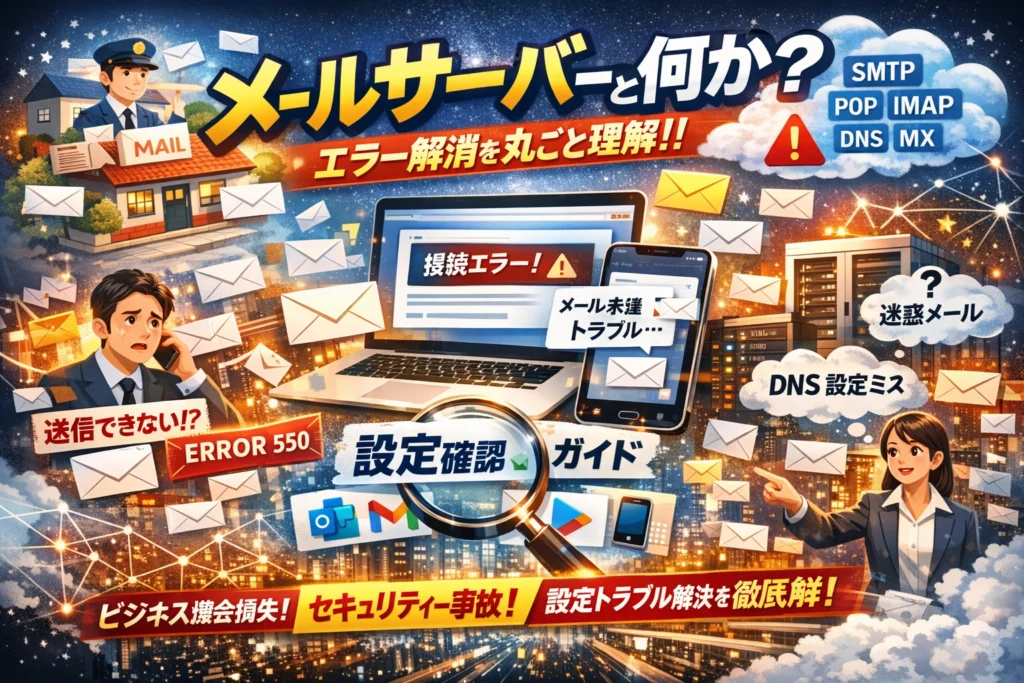
「メールサーバーとは何か」をあいまいなままにしておくと、問い合わせメールの取りこぼしや見積依頼の不達に気付かないまま、静かに売上が削られていきます。しかも原因は「専門的な障害」ではなく、SMTPやPOP、IMAP、DNS、MXといった基本の役割を知らないことによる設定ミスと確認漏れであるケースがほとんどです。
本記事では、メールサーバーとは何かを郵便にたとえて3分で掴んだうえで、送信用メールサーバーと受信用メールサーバー、メールリレーサーバーの違いを整理します。そのうえで、OutlookやOutlook365、iPhone、Gmailなど実際の画面で「どの項目を見ればよいか」に絞って、メールサーバー情報の確認方法を示します。
「メールサーバーに接続できません」「受信メールサーバーに接続できません」「メールはサーバーの識別情報を確認できません」といったエラーが出たときに、どの順番で何を疑えばよいかを明示し、中小企業で実際に起きている設定属人化やPOP運用によるメール消失、フォーム通知の迷惑メール行きといった典型トラブルも合わせて解体します。この記事を読み進めれば、自社のメール運用を今日中に安全に復旧し、今後も迷わず選定・運用できる判断軸を手に入れられます。
目次
メールサーバーとは何かをたとえ話で理解する「最初の三分」
突然「サーバーに接続できません」と出て、頭が真っ白になった経験がある方は多いです。ここでは技術用語を一旦横に置いて、3分で“イメージがつかめる”ところまで一気に進むことをゴールにします。
メールサーバーとはどんな役割のサーバーかを郵便と比較して理解する
メールサーバーは、ひと言でいえば会社専用の“郵便局+私書箱”をまとめた仕組みです。
郵便に置きかえると、役割はこう整理できます。
| 現実世界 | インターネットの世界 |
|---|---|
| 住所(東京都○○区…) | ドメイン(example.jpなど) |
| 郵便局 | メールサーバー |
| 郵便配達員 | ネットワーク経由の配信処理 |
| 私書箱・ポスト | 受信ボックス(受信サーバー側) |
| 手紙の宛先確認 | DNSとMXレコードの照合 |
ポイントは、1通1通のメールを、どのサーバーに届けるか判断し、保管し、必要なときに取り出させる“物流センター”のような存在だということです。
私の視点で言いますと、現場でトラブルが起きている会社ほど、この「物流センターの住所」と「鍵を持っている人」があいまいなまま運用されています。
送信用メールサーバーとは受信用メールサーバーやメールリレーサーバーの違いに注目
ここを押さえると、送受信トラブルの半分は切り分けできるようになります。
| 種類 | 技術用語 | 主な役割 | 典型的なトラブル |
|---|---|---|---|
| 送信用 | SMTPサーバー | メールを外へ送り出す | 「送信できない」「エラーコード550」 |
| 受信用 | POP / IMAPサーバー | サーバーにあるメールを端末へ渡す | 「受信できない」「サーバーにメールがあります」 |
| 中継用 | メールリレーサーバー | 別サーバー経由で配信する | 大量配信・なりすまし対策の設定ミス |
送信用サーバーは、「会社から外へ出す玄関」です。ここでエラーが出ていると、相手に1通も届きません。
受信用サーバーは、「会社の私書箱」です。ここに届いているのに、POP設定やIMAP設定の違いで端末に見えない、という現象がよく起こります。
メールリレーサーバーは、「一度専門業者の配送センターに預けて配る」仕組みです。大量メール配信や、独自ドメインでの到達率アップに使いますが、SPFやDKIMなど認証の設定が伴わないと、逆に迷惑メール判定が増えます。
メールサーバーとはメーラーやクラウドメールサービスとの関係を知っておこう
ここで多くの方が混乱します。「Outlookを使っているからOutlookがサーバーなのでは?」という勘違いが非常に多いからです。
役割分担をシンプルに書くと、次のようになります。
-
メールサーバー
- 実際にメールデータを保管し、送信・受信を処理する本体
- レンタルサーバー、プロバイダ、Microsoft 365、Google Workspaceなどが提供
-
メーラー(Outlook、iPhoneのメールアプリ、Thunderbirdなど)
- サーバーにアクセスし、メールを表示・作成するための“ソフト”
- サーバーアドレス、ユーザー名、パスワード、SMTP/POP/IMAPの設定が必要
-
クラウドメールサービス(Gmail、iCloudメールなど)
- メールサーバー+メーラーを一体で提供するサービス
- ブラウザやアプリからアクセスするだけで使えるが、他社ドメインを使う場合はDNS設定が関わる
中小企業で多いトラブルは、次のパターンです。
-
Outlookの画面だけを眺めて「原因不明」と悩み、そもそものサーバー情報(ホスト名・ポート・暗号化方式)を誰も把握していない
-
iPhoneで「受信メールサーバーのホスト名が分からない」となり、前任者の私用プロバイダメールを誰も継承できていない
-
Gmailだけが“特別な存在”に見えて、社内でプロバイダメール・独自ドメインメール・フリーメールが混在し、どこに何が届いているか誰も説明できない
ここまで押さえておくと、「今はメーラーの話をしているのか」「サーバーの話をしているのか」「クラウドサービスの契約の話なのか」を整理しながら、次のステップである設定確認やエラー対処に進めます。
SMTPやPOPやIMAPやDNSやMXをエラーにならないためにだけ理解する
メールの専門用語は、全部を完璧に覚える必要はありません。エラーで仕事が止まらない程度に押さえておけば十分です。この章は「用語暗記」ではなく「トラブルをさばく武器」として読んでください。
SMTPサーバーとは何かと送信エラーが起きたときに最初に疑うべきこと
SMTPは、メールを「相手の郵便局まで運ぶトラック」の役割です。送信用のサーバーがSMTPサーバーで、OutlookやiPhoneの設定画面では送信メールサーバーやSMTPサーバーと表示されます。
送信エラーが出たとき、現場でまず確認してほしいのは次の3点です。
-
サーバー名(ホスト名): smtp.xxx.jp や mail.xxx.jp が合っているか
-
ポート番号と暗号化方式: 465/SSL、587/TLS などが案内どおりか
-
認証設定: 「送信サーバーは認証が必要」にチェックが入っているか
送信できないのに受信はできる場合、ネットワーク障害よりSMTPサーバー設定のミスであることが多いです。私の視点で言いますと、中小企業では前任者が「とりあえず送れた設定」を感覚的に入れており、ポートや暗号化方式のメモが残っていないケースが頻発しています。
POPサーバーやIMAPサーバーとは何かとサーバーにあるメールを見る仕組みを知ろう
受信側は、サーバーにあるメールを「どう保管し、どう取りに行くか」の方式でPOPとIMAPに分かれます。
| 項目 | POP | IMAP |
|---|---|---|
| イメージ | サーバーからPCへダウンロードして持ち帰る | サーバー上のメールボックスをそのまま覗く |
| 向いている利用 | 1台のPCだけで見る | 複数端末(PC・スマホ)で同じメールを共有 |
| よくあるトラブル | 「サーバーから削除」で他端末から見えなくなる | 容量上限で受信できなくなる |
POPサーバーやIMAPサーバーという言い方をしますが、役割は「受信用のメールサーバー」です。特にPOPは、設定次第でサーバー上のメールを削除します。複数端末でPOP受信している職場では、
-
最初に開いたPCだけがメールを持っていき
-
他の端末では「届いていない」と勘違い
という誤解が起きがちです。エラーではなく仕様なので、受信方法がPOPかIMAPかをまず確認する習慣が重要です。
DNSサーバーやMXサーバーとは何かと宛先のメールサーバーをどう探しているかの舞台裏
宛先のアドレスに送るとき、送信側は「このドメインのメールはどこに届ければいいか」を探しています。この宛先探索の裏側で動いているのがDNSとMXです。
| 役割 | 何をしているか | エラー時に起きる症状 |
|---|---|---|
| DNSサーバー | ドメインからIPアドレスを教える「住所録」 | 送信そのものが始まらない、名前解決エラー |
| MXレコード(MX情報) | そのドメインのメールを受け取るサーバーを指定 | 宛先不明エラー、別サーバーに迷走して届かない |
送信用サーバーは、まずDNSサーバーに問い合わせ、対象ドメインのMXレコードを確認します。そこで指定されたホスト名(たとえば mx1.example.jp)に向けてメールを配送します。
現場で見落とされがちなのは、Webサイトのサーバーとメールのサーバーが別でも問題ないという点です。ホームページを移転したのに、MXの切り替えを誤って触ってしまい、突然問い合わせメールだけ届かなくなるケースがあります。
トラブル時に外部ドメインへ送れない場合は、クライアントPCの設定だけでなく、
-
ドメインのDNS設定に正しいMXレコードがあるか
-
MXで指定しているメールサーバーが稼働しているか
という「インターネット側の住所録」まで遡って確認することで、原因を最短ルートで絞り込めます。ビジネスの現場では、ここまで見てくれる担当者がいるかどうかで、復旧スピードが大きく変わります。
あなたのメールサーバー情報はどこにあるのかを徹底解説!確認方法ガイド
「どこを開けばサーバー情報が分かるのか分からない…」という状態のままでは、永遠にエラーと鬼ごっこになります。ここでは、今日中に送受信を復旧させたい方向けに、最短ルートで必要な情報を掴む方法を整理します。
メールサーバーとはどんな情報なのか調べ方とまず見るべき三つの場所
メールの設定で押さえるべきサーバー情報は、ざっくり次の4つです。
-
受信サーバーのホスト名(例: pop.example.jp / imap.example.jp)
-
送信サーバーのホスト名(例: smtp.example.jp)
-
ユーザー名(多くはメールアドレス)
-
パスワードと認証方式(SSL/TLSの有無、ポート番号)
まず確認すべき場所はこの三つです。
-
契約先の管理画面や案内メール
レンタルサーバーやプロバイダを契約した直後の案内メールに、「受信サーバー」「送信サーバー」という項目が必ず載っています。前任者の個人アドレスにだけ送られていて社内に残っていない、というケースが非常に多いので、社内検索や紙の控えも含めて洗い出します。 -
メールソフトやスマホの既存アカウント設定画面
どれか1台でも正常に送受信できている端末があれば、その端末の設定内容が“生きた台帳”になります。後述のOutlookやiPhoneの画面から、サーバー名やポート番号を写し取りましょう。 -
ドメイン管理サービスの管理画面(MXレコード)
独自ドメインを使っている場合、ドメイン管理側のDNS設定で「MX」や「メールサーバー」の行を確認すると、どのサーバーに配送しているかが見えてきます。サーバー移行時にここを更新し忘れて迷子になるパターンが多発します。
| 確認場所 | 何が分かるか | 緊急度 |
|---|---|---|
| 契約時の案内メール | 正式なサーバー情報一式 | 高 |
| 既存端末の設定画面 | 実際に動いている設定値 | 最高 |
| DNSのMXレコード | メールの配送先サーバー | 中 |
OutlookやOutlook三六五での送信メールサーバー情報や受信メールサーバー情報確認テクニック
Outlookは画面構成がやや複雑で、情報を見つけにくいのが難点です。ポイントだけ押さえて探すと迷いません。
-
アカウント一覧から入る
アカウント設定画面では、対象のメールアカウントを必ず選択してから「変更」や「詳細設定」をクリックします。別アカウントの情報を見て勘違いするケースがよくあります。 -
“サーバー名”と“暗号化方法”だけは必ず控える
| 項目 | 受信 | 送信 |
|---|---|---|
| サーバー名 | pop / imap で始まることが多い | smtp で始まることが多い |
| ポート番号 | 110 / 995 / 143 / 993 | 25 / 587 / 465 |
| 暗号化 | SSL/TLS か STARTTLS | 同左 |
- 送信テストで切り分ける
Outlookにはテスト送信機能があります。ここで送信だけ失敗する場合はSMTP側、受信だけ失敗する場合はPOP/IMAP側が怪しい、と瞬時に判断できます。私の視点で言いますと、このテストを使わずに勘で設定を変え続けて泥沼に入るパターンを何度も見てきました。
iPhoneやGmailで受信メールサーバーホスト名やSMTPサーバーアドレスを簡単に掴むポイント
スマホやクラウドメールは、画面が自動設定寄りなので「どこにサーバー名が書いてあるか」が分かりにくくなっています。見るべき場所を先に決めておくと、焦らず確認できます。
- iPhone(標準メールアプリ)の場合
-
設定 → メール → アカウント → 対象アカウント → アカウント
ここでアドレスと受信サーバーのホスト名(例: imap.〜)が表示されます。
-
下部の「詳細」や「詳細設定」から、受信側のポート番号とSSLの有無を確認します。
-
画面上部にある「SMTP」をタップすると、送信サーバー一覧が出てくるので、主サーバーを開いてホスト名とポート番号をメモします。
「ホスト名を検証できません」と表示されるときは、ここに入力している文字列が契約情報と食い違っているケースがほとんどです。
- Gmail(ブラウザ版)の場合
-
画面右上の歯車 → 設定 → アカウントとインポート
外部メールアカウントを受信している場合、「他のアカウントのメールを確認」欄からPOPサーバー情報が確認できます。
-
「別のアドレスからメールを送信」欄では、SMTPサーバー名とポート番号、認証に使っているユーザー名を確認できます。
- “ホスト名”だけ先にメモする習慣をつける
複数端末でトラブルが起きている現場では、端末ごとに設定をいじる前に、全端末のホスト名とポートを一度紙に書き出すと、どこからどこへ乗り換えたのかが一目で分かります。
-
まず1台だけ設定を確定させる
-
その1台の設定を“正”として他端末へコピーする
-
上書きする前に旧設定を写真で残しておく
この3ステップを守るだけで、「誰かが触ってから突然全社のメールが止まった」という最悪パターンをかなり防げます。ビジネスのライフラインを守るつもりで、サーバー情報は“社内共有の資産”として扱っていきましょう。
「メールサーバーに接続できません」と出たときに焦らない!優先順位付きチェックリスト
画面にいきなりエラーメッセージが出ると、つい片っ端から設定を触りたくなりますが、それが一番危険です。ここでは、上から順にたどれば原因が必ず絞り込めるチェックリストにしてあります。
私の視点で言いますと、現場で復旧が遅れる原因の8割は「順番を間違えること」です。
受信メールサーバーに接続できませんと出たときの基本確認と見落としやすい罠
まずは落ち着いて、次の3ステップだけに絞って確認します。
- ネットが本当に通じているか
- アカウントや契約が有効か
- 受信サーバー設定が変わっていないか
特に見落としがちなのが次のポイントです。
-
スマホのモバイルデータをオフにしたままWi‑Fiが不安定
-
プロバイダやレンタルサーバーの契約更新忘れ
-
前任担当者だけが知っていたパスワード変更が共有されていない
-
POP設定で「サーバーから削除」がオンになっており、別端末には届かない
主なチェック項目を整理すると、次のようになります。
| 優先度 | 確認ポイント | 具体的な見方 |
|---|---|---|
| 高 | ネットワーク | 他のサイト表示、他アプリの通信 |
| 高 | アカウント有効性 | プロバイダ・クラウドの管理画面 |
| 中 | 受信サーバーのホスト名 | ドメイン綴り、余計な空白の有無 |
| 中 | ユーザー名/パスワード | メールアドレスかIDかの違い |
| 低 | 端末側のウイルス対策ソフト | メールスキャン機能の一時停止 |
メールサーバーに接続できないときネットワーク・パスワード・サーバー情報の仕分け術
やみくもに疑うのではなく、どこが悪いのかの「エリア分け」をすると一気に楽になります。
-
ネットワークが怪しいサイン
- ブラウザでどのサイトも開けない
- Wi‑Fiマークがついたり消えたりを繰り返す
-
パスワード・認証が怪しいサイン
- 「認証に失敗しました」「パスワードが違います」と表示
- スマホでは送信だけできて、受信だけ失敗する
-
サーバー情報が怪しいサイン
- iPhoneやOutlookで「ホスト名を確認できません」「サーバーが見つかりません」
- 他の社員は問題なく送受信できている
プロの現場では、別端末やWebメールで同じアカウントを試すことで切り分けを行います。
-
Webメールで送受信できれば「端末側設定の問題」
-
Webメールもダメなら「サーバーか契約側の問題」
と判断できます。
サーバーにメールがありますやメールはサーバーの識別情報を確認できません等の本当の意味
メッセージの日本語が回りくどくて、意味が誤解されやすい部分です。代表的なものを訳してみます。
| 表示メッセージの例 | 実際に起きていること | 注目すべきポイント |
|---|---|---|
| サーバーにメールがあります | サーバーには届いているが端末が取りに行けない | 受信設定・認証・ネットワーク |
| メールはサーバーの識別情報を確認できません | 指定したホスト名や証明書とサーバーが一致しない | ホスト名、SSL/TLS、証明書エラー |
| サーバーに接続できません | ネットワークかサーバー側で拒否されている | 回線状況、ポート、制限設定 |
「サーバーにメールがあります」が出ている場合、メール自体は消えていないことがほとんどです。Webメールからログインしてみると、しっかり受信トレイに並んでいるケースが多く、端末の設定を直せば復旧できます。
一方で「識別情報を確認できません」の場合、
-
旧サーバーから新サーバーへ移行したのに、端末が古いホスト名を参照している
-
SSL証明書の更新が遅れ、ブラウザやスマホが「安全でない」と判断している
といった背景がよくあります。こうした場合は、契約しているプロバイダやレンタルサーバーのサポート情報を確認し、案内されている正式なホスト名やポート、暗号化方式に合わせて設定し直すことが近道になります。
送信できないときのSMTPエラーコードとは?ビジネスメールが届かない決定的原因を解剖!
「送信ボタンを押したのに、取引先からの返事がいつまで経っても来ない」。この静かなトラブルの裏側で、SMTPエラーコードがこっそりSOSを出していることが多いです。売上や信用を削る前に、数字の意味を“ビジネスリスクの翻訳”として押さえておきましょう。
五五〇番台や五五四のSMTPエラーコードが語るものと宛先サーバーの知られざる事情
SMTPエラーコードは、配送中のメールがどこで止まり、相手のサーバーが何を不満に思っているかを示すメッセージです。特に550番台と554は「内容や送り方に問題があるので受け取りません」という、かなり強めの拒否サインです。
| コード | よくある意味のイメージ | 現場での代表的な原因 |
|---|---|---|
| 550 | この宛先は受け取れない | 宛先アドレスの間違い / そのドメインで受信拒否設定 |
| 551 | ここでは扱っていない宛先 | 転送設定ミス / 廃止アカウント |
| 552 | もう箱がいっぱい | 相手のメールボックス容量オーバー |
| 554 | 迷惑なメールと判断 | 送信元IPやドメインの評価低下 / スパム判定 |
特に554は、送信側のドメインやIPの“評判スコア”が落ちているときに発生しやすく、社内からは普通に見えても、相手のサーバーからは「スパム発信元候補」と見なされているケースがあります。営業メールを一斉送信した直後や、フォーム通知をフリーメール宛に大量送信している環境ほど要注意です。
メールリレーサーバーやメール中継サーバーを使うタイミングとスパム対策・なりすまし問題
到達率を安定させるために、メールリレーサーバー(中継サーバー)を利用する選択肢があります。クラウドの専用サービスやレンタルサーバー事業者が提供する中継を使うことで、以下のようなメリットがあります。
-
自社の回線IPではなく、適切に管理された送信専用IPから配送できる
-
SPFやDKIM、DMARCなどの認証設定をサービス側で最適化してくれる
-
大量配信時のスロットリング(送信ペース制御)でスパム判定を避けやすい
一方で、なりすまし対策が厳しい今は、「自社ドメインで送るのに、DNS側のSPFレコードにその中継サーバーを登録していない」といった中途半端な構成が最大の落とし穴です。送信経路とDNSレコードの整合性が崩れると、“見た目は正しいアドレスなのに、技術的には疑わしいメール”と判断され、554や迷惑メール行きが増えます。
私の視点で言いますと、少人数の会社ほど「とりあえず安いレンタルサーバーのSMTPで全部送る」構成になりがちで、問い合わせフォーム、メルマガ、請求書PDFを同じサーバーから送り続けた結果、ある日まとめてスコアが落ちて回復に時間がかかるケースを何度も見てきました。
メールのサーバー情報誤設定や認証不足が取引先や顧客にどう見られているか
送信側から見ると、サーバー情報の設定や認証は「よく分からない技術の話」に聞こえますが、受け取る相手からは会社の信用そのものとして映ります。代表的な失点パターンを整理すると次の通りです。
-
送信元アドレスと返信先アドレスがバラバラ
→「どれが本当の窓口なのか分からない企業」という印象になります。
-
SPFやDKIM未設定で、Gmailなどで「このメールはなりすましの可能性があります」と表示
→採用エントリーや見積依頼の返信が、応募者側で警戒され開封されないことがあります。
-
署名ドメインと実際の送信ドメインが一致していない
→大手企業のセキュリティポリシーでは、自動的にブロック対象になりやすくなります。
ビジネスの現場では、メールが届かないこと自体よりも、「届いているが信頼されていない」状態の方がダメージが大きくなります。SMTPエラーコードは、その前段階としてサーバー設定や認証のどこにボトルネックがあるかを示す警告灯です。送信エラーを単なるトラブルではなく、「自社の信用スコアレポート」として読み解くことが、これからの小さな会社のメール運用では欠かせません。
中小企業で実際に起こるメールサーバートラブル三選!プロ直伝の避け方を大公開
「急に問い合わせがゼロになった」「特定のPCだけ過去のメールがごっそり消えた」──サーバーやクラウドが絡むトラブルは、現場ではいつも突然やってきます。ここでは、実際の中小企業で何度も見てきた3大パターンを、再現しないためのチェックリスト付きで整理します。私の視点で言いますと、この3つを押さえておくだけで、メール運用のリスクの7〜8割は減らせます。
前任者だけが知っていたメールサーバー情報消失で業務停止したリアルパターン
前任担当者の頭の中にだけ「メールアカウント」「パスワード」「サーバーアドレス」があり、退職と同時にすべてブラックボックス化するケースは珍しくありません。PCのOutlookやスマホの設定画面を開いても、サーバー名が「pop.xxx.ne.jp」「mail●●●.jp」程度では、どの会社と契約しているかすら分からない状態になりがちです。
まずは次の3点を必ず書面か共有ツールに残しておきます。
-
契約しているプロバイダやレンタルサーバー名
-
ドメインの管理会社とログイン情報の所在
-
メールアカウント一覧(アドレス、サーバー種別、利用端末)
この「台帳」がないと、障害時にサポートへ連絡することすらできません。逆に言えば、一度整理しておけば、担当者が変わっても10分で復旧のスタートラインに立てます。
POPメールサーバー運用で複数端末から受信したメールが消えたように見える典型事例
複数のPCやスマホで同じアドレスを使っているのに、「自分の端末だけメールが少ない」と相談されるケースの多くは、POP受信の設定が原因です。POPは「サーバーから自分の端末へメールをダウンロードして持ち去る」方式なので、ある端末の設定で「サーバーから削除」が有効になっていると、後から受信する端末にはメールが届きません。
代表的な見落としポイントは次の通りです。
-
Outlookのアカウント詳細設定
-
「サーバーにメッセージのコピーを置く」のチェック有無
-
iPhoneのアカウント詳細で、削除タイミングの設定
IMAPとの違いを簡単に整理すると、次のようになります。
| 項目 | POP | IMAP |
|---|---|---|
| メールの置き場所 | 主に端末側 | 主にサーバー側 |
| 複数端末での同期 | 苦手 | 得意 |
| 向いているケース | 単一PCのみ | PC+スマホ+タブレット |
複数端末で同じメールボックスを扱うなら、基本はIMAPに統一し、やむを得ずPOPを使う端末では「サーバーにコピーを残す」を必ず有効にしておくことが重要です。
独自ドメインメールやフリーメールやプロバイダメールを混ぜた結果問い合わせ消失の現場
ホームページの問い合わせフォームの送信先を、手軽だからとGmailや他のフリーメールにしているケースも要注意です。フォーム送信元のサーバーと、受信側のフリーメールの組み合わせによっては、迷惑メール判定が強く働き、問い合わせが自動で迷惑フォルダ行きになったり、そもそも届かなかったりします。
ありがちな組み合わせとリスクを整理すると、次のようになります。
| 送信元 | 受信先 | 主なリスク |
|---|---|---|
| 自社レンタルサーバー | フリーメール | 迷惑メール判定・到達率低下 |
| 無料フォームサービス | プロバイダメール | 受信側サーバーの制限でブロック |
| 独自ドメインメール | 独自ドメインメール | SPFやDKIM未設定でスパム扱い |
問い合わせを取りこぼさないための現実的な対策は、次の3ステップです。
-
フォームの送信先は、できるだけ自社ドメインのメールに統一する
-
独自ドメインのDNSにSPFレコードを設定し、正規の送信サーバーを宣言する
-
迷惑メールフォルダを毎日チェックする運用ルールを決める
この3つを実行すると、「問い合わせが来ない」のか「届いていないだけ」なのかを切り分けやすくなります。メールの仕組みを完璧に理解していなくても、ここで挙げたパターンと対策を押さえておけば、致命的な機会損失はかなり防げます。
メールサーバー選びやクラウドメールサービスを運用コストと安全性で本気で比較!
「どれを選ぶか」で、毎日のメール運用コストもトラブル頻度もまるで別世界になります。ここをケチると、問い合わせや見積もり依頼がサイレントロストしていきます。
プロバイダのメールサーバーやレンタルサーバーやクラウドメールサービスそれぞれの違い
まずはザックリ全体像から押さえておくと判断がぶれません。
| 種類 | 想定ユーザー | コスト感 | 強み | 弱み |
|---|---|---|---|---|
| プロバイダのメール | 個人〜超小規模 | 低 | 今の回線契約だけで利用可 | 会社としての継承性が低い・乗り換えで崩壊しやすい |
| レンタルサーバー付属メール | 小〜中小企業 | 低〜中 | 独自ドメイン・ホームページと一体運用 | アーカイブや監査機能は弱め |
| クラウドメールサービス | 組織的に運用したい企業 | 中〜やや高 | セキュリティ・多要素認証・管理機能が充実 | 初期設計をミスると費用だけ高く感じやすい |
私の視点で言いますと、「責任を負わされる総務・情シス担当」がいる会社は、最初からクラウドか、少なくともレンタルサーバーの独自ドメインメールを前提に検討したほうが、将来の引き継ぎと移行の楽さが段違いです。
メールアーカイブや容量制限や添付ファイルの扱いが日々の業務へ直撃するインパクト
日々の「地味なストレス」と「万一の事故」は、次の3つの設計でほぼ決まります。
-
アーカイブ機能
- プロバイダや安価なレンタルサーバー: 各端末のメーラー任せ。PCが壊れたら過去メールも消えがち
- クラウド: 管理者が全ユーザーの送受信を保管・検索可能。退職者のメールも引き継ぎやすい
-
容量制限
- 容量が数GB程度だと、添付ファイルの多い業種では半年〜1年でパンパンになり削除祭りが始まります
- 大容量のクラウドや追加ストレージを用意しておくと、「削除するかどうか」で毎日悩まなくて済みます
-
添付ファイルの扱い
- 古いサーバーや安価プランは、数十MB超の添付でエラーになりやすく、送信者側には分かりづらいこともあります
- 最近は、オンラインストレージのURLを送る運用に切り替えることで、到達率とセキュリティを同時に上げるケースが増えています
現場でよく見るのは「容量いっぱいで受信できていないのに、気づいたときには商談が終わっていた」というパターンです。容量とアーカイブは、単なるスペックではなく、売上の保険と考えたほうが精度が上がります。
メールサーバーやオンラインストレージやファイルストレージと組み合わせて考える攻守最適セキュリティ
攻めと守りを両立させるなら、「何をメールに載せないか」を先に決めるほうが安全です。
-
攻め(業務効率・スピード)
- 案内・見積もり・請求書通知はメールで即送信
- 大きなファイルや機密資料は、OneDrive・Googleドライブ・Boxなどのファイルストレージの共有リンクを活用
-
守り(セキュリティ・監査)
- クラウドメール側で多要素認証とログ監査を有効化
- ファイルストレージ側で「共有期限」「閲覧のみ」「社外共有の制限」をきちんと設定
- 重要やり取りは、メールアーカイブで必ず残す設計にしておく
組み合わせのイメージを整理すると、判断がしやすくなります。
| 役割 | メールサーバー | オンラインストレージ |
|---|---|---|
| 主用途 | 連絡・通知・証跡 | 大容量ファイル保管・共有 |
| 強み | どの相手にも届く連絡手段 | アクセス権限を細かく管理可能 |
| 危険ポイント | 誤送信・添付ファイル漏えい | アクセス権限の設定ミス |
中小企業が「メール一本勝負」で全部を済まそうとすると、誤送信リスクと容量不足に必ずぶつかります。はじめから「メールは連絡と証跡」「ファイルはストレージ」と役割分担したほうが、コストも安全性もバランス良く落ち着きます。
Web集客とメールサーバーはこんなに繋がっている!現場目線で徹底解説
問い合わせが増えない会社を深掘りすると、「広告」より前に、メールの送受信でつまずいているケースが驚くほど多いです。フォームは動いているのに、メールサーバーの設定や迷惑メール判定で静かに機会損失が発生している状態です。
お問い合わせフォームのメールが届かないときメールサーバー側とフォーム側どこを先に見るべきか
フォーム不達の切り分けは、順番を間違えると堂々巡りになります。現場でやっているのは次のステップです。
- メールサーバー側の受信状況を確認
- フォーム側の送信設定を確認
- インフラ側(DNS・SPFレコードなど)を確認
特に非エンジニアの方は、次の表を手元チェックリストにすると迷子になりにくくなります。
| 優先度 | まず見る場所 | 具体的な確認ポイント |
|---|---|---|
| 高 | 受信ボックスまわり | 迷惑メールボックス / 別フォルダ振り分け / 容量上限 |
| 高 | メールサーバー設定 | 受信アドレスのスペル / ドメイン有効期限 / 転送設定 |
| 中 | フォーム設定 | 送信先アドレス / テスト送信結果 / エラーログ表示有無 |
| 中 | DNS・SPF・DKIM | 独自ドメインのDNSレコード / SPFに送信元が含まれるか |
| 低 | フォームデザインやUI | 入力必須項目の不備 / エラー表示のわかりにくさ |
私の視点で言いますと、「フォーム側のバグ探し」から入ってしまい、本当の原因であるメールボックスの容量オーバーや、転送先アドレスの打ち間違いに気づくのが遅れるパターンが非常に多いです。
メールの到達率や迷惑メール判定が売上や予約や採用結果に直結する実況中継
到達率は、単なる技術用語ではなく、売上の蛇口そのものです。特に次の3ジャンルは、1通の行方不明がそのまま損失になります。
-
資料請求・見積もり依頼
見積もりメールが迷惑メールに入った結果、「返信が遅い会社」というレッテルを貼られ、競合に発注されるパターンがあります。
-
予約・来店系ビジネス
予約確定メールやリマインドメールが届かず、「予約できているかわからないのでキャンセルしました」と言われることがあります。
-
採用・エントリー
応募者側のフリーメールで、企業からの返信が迷惑メール扱いされ、せっかくの内定連絡を見逃されるケースも珍しくありません。
到達率に影響する代表的な要素を整理すると、次のようになります。
| 項目 | 到達率への影響例 |
|---|---|
| 送信元ドメイン | フリーメール送信だと、フォーム経由はスパム判定されやすい |
| SPF・DKIM設定 | 未設定だと「なりすまし」疑いでブロックされることがある |
| 送信サーバーの評価 | スパム送信元と同じIPからの配信は信用されにくい |
| 件名・本文の書き方 | URLや特定キーワードだらけの文面は迷惑メール行きになりやすい |
| 受信側の自動振り分け | 「プロモーション」「通知」タブで見落とされる |
問い合わせ数だけ見ても改善しきれず、「届いているか」を数字で追うことが、今のWeb集客では欠かせません。
中小企業でメールやホームページやGoogleビジネスプロフィールを一体設計したら起きる劇的変化
ホームページ、メール、Googleビジネスプロフィール(以下GBP)をバラバラに運用している企業は、集客導線のどこでお客様を落としているか把握しづらくなります。一体設計にすると、次の変化が起きます。
-
経路が一本のストーリーで見えるようになる
検索 → GBP → サイト → フォーム → メール受信 → 社内対応という流れを、1本の導線として設計し直せます。
-
連絡先ドメインの統一で信用度が上がる
サイトのドメインとメールアドレスのドメインを合わせることで、「公式感」が増し、なりすましとの区別もつきやすくなります。
-
属人化していた設定情報を整理できる
メールサーバー情報、フォーム送信先、GBPの通知先アドレスを一覧化しておくことで、担当者交代時の引き継ぎコストが大幅に下がります。
実務レベルでのおすすめは、次のような「全体マップ」を1枚作ることです。
| 項目 | 使用サービス例 | 紐づくメールアドレス | 管理場所・担当者 |
|---|---|---|---|
| Webサイトドメイン | レンタルサーバーA | info@自社ドメイン | 情報システム担当 |
| フォーム送信 | フォームプラグインB | sales@自社ドメイン | 営業事務 |
| 予約通知 | 予約システムC | reserve@自社ドメイン | 店舗責任者 |
| GBP通知 | GoogleアカウントD | owner@自社ドメイン | 経営者・マーケ担当 |
この一覧があるだけで、「どこに届いていないのか」「どのサーバー設定を見直すべきか」が、技術に詳しくない方でも追いやすくなります。Web集客を加速させたいなら、まずはこの“連絡インフラの見取り図”づくりから着手してみてください。
宇井和朗が実体験から語るメール周りのつまずきと絶対押さえておきたいチェックポイント
延べ多数の企業支援で体感したメールトラブル共通パターンと背景にある落とし穴
メールでつまずく企業は違って見えて、実は同じ穴にはまっています。よくあるパターンを整理すると、次の3つに集約されます。
-
設定が属人化している
-
仕組みを知らないままPOPやIMAPを混在させている
-
フォームとフリーメール頼みで迷惑メール判定されている
とくに危険なのが「前任者の個人メールやプロバイダ契約を会社代表アドレス代わりに使っていたケース」です。退職と同時に契約やパスワードが闇に消え、問い合わせ履歴もたどれず、商談が行方不明になります。
よくある落とし穴をざっくり表にするとこうなります。
| パターン | 何が起きるか | 見た目の症状 |
|---|---|---|
| 設定が属人化 | 誰もサーバー情報を知らない | 新端末でメール追加できない |
| POP多端末運用 | 最初の端末でサーバー削除 | 「片方だけメールがある」 |
| フリーメール依存 | 迷惑メールに自動振り分け | フォームからの問い合わせが激減 |
共通しているのは、「今は動いているから深掘りしない」という心理です。メールは止まって初めて重要性に気づきますが、その頃にはログも担当者も残っていない、という順序になりがちです。
Webマーケティング支援現場でメールサーバーの選定や設定を後回しにしたリスク
私の視点で言いますと、Webマーケティング支援の現場で一番怖いのは、広告やSEOで問い合わせ数だけ増やしておきながら、肝心のメールが届いていない状態です。
ありがちな流れはこうです。
-
新サイト公開と同時にフォーム設置
-
送信先をとりあえず無料メールアドレスに設定
-
SPFやDKIMなどの認証を放置
-
半年後に「問い合わせが少ない」と相談が来る
-
調べてみると、問い合わせメールの多くが迷惑メールフォルダに埋もれている
ここで失うのは、単なる1通のメールではありません。
-
予約や見積もり依頼を取りこぼす
-
「返信がない会社」というレッテルを貼られる
-
広告費や制作費が無駄になる
という、ビジネス全体への打撃です。
メールの仕組みと認証設定を、集客設計とセットで考えないと、アクセルを踏みながらサイドブレーキも踏んでいる状態になります。
メールサーバーの設定方法が不安ならどこまで自力でどこから専門家に相談すべきか見極めるコツ
現場で見ていると、「全部自力で頑張る」か「最初から丸投げ」の両極端になりがちです。おすすめは、次の線引きで考えることです。
自力で対応したい範囲
-
OutlookやiPhoneやGmailの受信サーバー名・ユーザー名・パスワードの入力
-
プロバイダやレンタルサーバーが公開している設定例どおりにポート番号を合わせる
-
「メールサーバーに接続できません」と出たときに
- ネットワーク
- 入力したパスワード
- サーバー名のスペル
の順にチェックすること
専門家に任せたほうがよい範囲
-
独自ドメインの取得とDNS・MXレコードの設計
-
SPF・DKIM・DMARCなど、到達率や迷惑メール判定に関わる認証設定
-
複数拠点・複数端末での長期的なメール運用設計(POPとIMAPの住み分け、アーカイブ方針)
目安として、次のどれかに当てはまる場合は早めに相談したほうが安全です。
-
代表アドレスが個人のプロバイダメールやフリーメールに紐づいている
-
設定情報が紙1枚や前任者の頭の中だけにある
-
「誰がどの端末で何年分のメールを保持するか」を決めたことがない
逆に、1つの端末でしか使っていない個人用アドレスで、提供元のマニュアルが明確なら、まずは自力で触ってみる価値があります。
大事なのは、「アカウント設定画面で何を見ているのか」「どこを変えると何が起きるのか」を意識して操作することです。ここが分かっていると、いざトラブルが起きても、冷静に原因の当たりをつけられるようになります。
この記事を書いた理由
著者 – 宇井 和朗(株式会社アシスト 代表)
メールの仕組みは「なんとなく分かったつもり」のまま放置されやすい一方で、現場では売上に直結する問題を起こします。実際に、問い合わせフォームからの予約メールが半年間届いていなかった飲食店では、原因はサーバー障害ではなく、SMTPポート変更後の設定ミスだけでした。
ここ5年ほどで、Web集客と合わせてメールまわりを見直した中小企業は約300社ありますが、深刻なトラブルの出発点はほぼ同じです。前任者だけが知っていたサーバー情報が引き継がれていない、POP運用で「他端末で受信済み」のメールが消えたように見える、独自ドメインとフリーメールを混在させて迷惑メール行きに気づけない、といったパターンです。
私自身、創業初期にDNSとMXの理解不足で、見積依頼メールを3日間受け取れていなかったことがあります。あの時、「もっと早くSMTP、POP、IMAP、DNSの役割だけでも押さえておけば」と強く感じました。
専門用語を覚えることが目的ではなく、今日発生している「メールサーバーに接続できません」という一行を、自力で切り分けて復旧できる状態になってほしい。そのために、抽象論ではなく、実際に支援現場で繰り返し起きた事例と、私が経営者として判断に使っている視点を整理してお伝えしています。
🔗 あわせて読みたい関連記事
 受信メールサーバーとは何かを徹底解説!設定トラブルも今すぐ解決し運用までよくわかる「受信メールサーバーとは?」と調べている時点で、すでに見えない損失が始まっています。iPhoneの「IMAPアカウントの…
 受信メールサーバーの完全ガイドPOPかIMAPかと設定エラー対処術受信メールサーバーでつまずくと、問い合わせメールの取りこぼしや重要な案内の見落としが静かに積み上がります。多くの人は「i…
 受信メールサーバーとは何かをiPhoneやPCの設定からエラー解決までまるごとガイド取引先からのメールが届かない、iPhoneの機種変更後に「受信サーバーに接続できません」「IMAPアカウントパスワードが…
 受信メールサーバーのパスワード復旧や安全な確認・管理の完全ガイド!今すぐできる安心テクニック「IMAPアカウントのパスワードが正しくありません」「受信メールサーバーにログインできません」と表示された瞬間から、あな…メールアカウントエラーがサーバーに接続できませんのトラブルをすぐ解決!原因や対処法をわかりやすく紹介メールが突然届かない、送れない。「サーバーに接続できません」と出て仕事が止まる——よくあるのは、パスワード変更後の認証不…icloudのメールアカウントエラーがサーバーに接続できませんを即解決!原因や対処法もわかりやすく解説「メールを取得できません」「サーバーへの接続に失敗しました」と出て、重要な連絡を逃していませんか?iCloudメールの接…
🧰 お困りごとの解決に



最近更新した記事
 Excelマクロのブロックを解除する方法|赤色警告が出る原因と安全な対処手順💡 結論(要点まとめ)Excelで「マクロの実行がブロックされました」と赤色バーが出る原因と解除方法を分…
 WordのNormal.dotmエラーを修復する手順と保存警告の消し方💡 結論(要点まとめ)Word起動時や終了時にNormal.dotmのエラーや保存警告が出る原因と安全な…
 e-Tax送信結果の確認方法|メッセージボックス閲覧手順と受信通知のPDF保存💡 結論(要点まとめ)e-Taxで確定申告などの送信結果を確認する手順を解説。即時通知画面を閉じた後のメ…
 2027年用年賀はがき予約はいつから?販売スケジュールと早期割お得技💡 結論(要点まとめ)2027年(令和9年・未年)年賀はがきの予約・発売日スケジュールを解説。日本郵便公…
 Androidセーフモードの解除方法と戻らない場合の確認手順💡 結論(要点まとめ)Androidでセーフモードを解除する基本手順(電源メニュー・再起動)を解説。解除…