
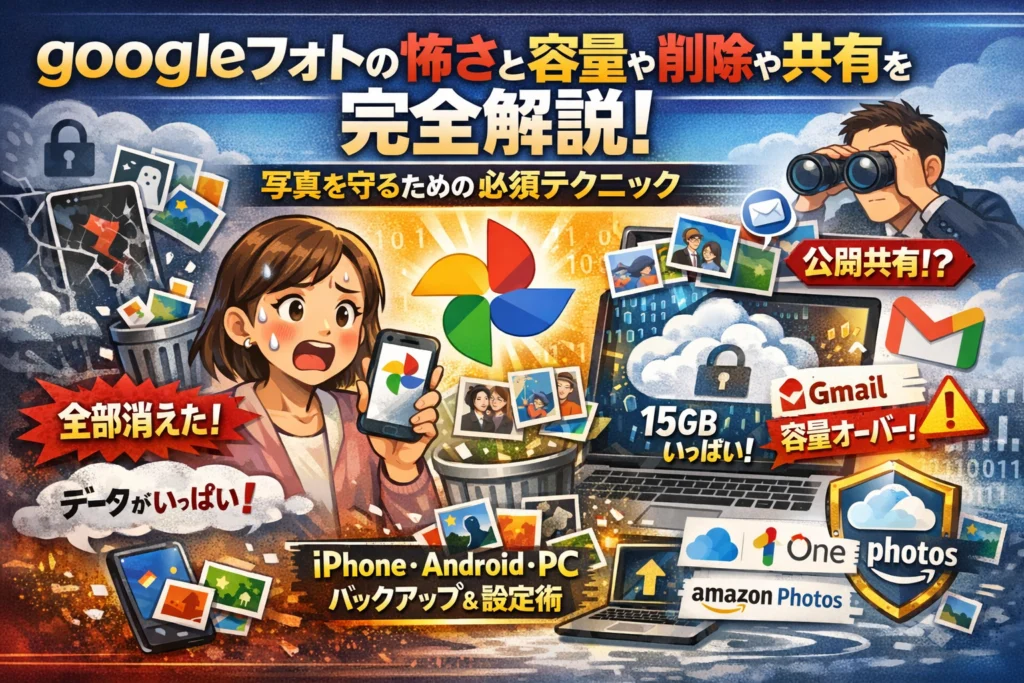
スマホの写真がパンパンなのに、googleフォトアプリの仕組みが曖昧なまま使い続けていると、気付かないうちに「思い出」と「仕事の証拠」が同時に危険にさらされています。写真アプリとクラウドの二重構造、バックアップ設定、削除の挙動、共有アルバムの範囲、15GBの無料容量とGoogle Oneの料金…どれか1つでもズレると、「全部消えた」「他人に見られた」「Gmailも止まった」という典型トラブルに直結します。
本記事では、googleフォトを「怖い」「後悔した」で終わらせないために、iPhoneやAndroid、パソコンごとのバックアップ方法、端末だけ残してクラウドだけ削除する具体的手順、容量いっぱいになったときの現実的な対処、他人に見られない設定、共有アルバムの安全な使い方までを一気に整理します。さらに、iCloudやAmazonフォト、OneDriveとの役割分担や、中小企業が現場写真とWeb集客をつなぐためのアカウント設計も扱います。ここで設計を一度固めておけば、これから増え続ける写真と動画を、事故なく、無駄なく、長期に守れるようになります。
目次
googleフォトとは?写真アプリとクラウドの“二重構造”を3分で理解する
スマホの容量はパンパンなのに、消したら二度と戻らないかも…そんなモヤモヤを一気にほどくカギが、このサービスの「二重構造」を理解することです。ここさえ押さえれば、怖さはほぼ消えます。
googleフォトはどこに写真が保存されるのか
まず押さえたいのは、写真の居場所が常に2カ所あるということです。
-
スマホ本体やパソコンの中(ローカル保存)
-
Googleのクラウドストレージ(オンライン保存)
このサービスのアプリは、端末内の写真を読み込みつつ、設定次第でクラウドへ自動バックアップします。ここを混同すると、
-
アプリから削除=クラウドも端末も消えた
-
バックアップしたつもりが、Wi-Fi制限で一部だけだった
という「後悔パターン」が起きます。
私の視点で言いますと、現場でトラブルになる人のほとんどが「どこにある写真を今見ているのか」を意識していません。まずは場所のイメージをはっきりさせることが安全運用の第一歩です。
| 場所 | 保存先の例 | オフラインで見られるか | 消した時の特徴 |
|---|---|---|---|
| 端末ローカル | iPhoneの写真アプリ内 | 見られる | その端末から完全削除される |
| クラウド | このサービスのストレージ | 通信が必要な場合あり | 同じアカウントの全デバイスに影響 |
写真アプリとgoogleフォトの違いと連携(iPhoneとAndroidとパソコン)
端末ごとに役割が少し違います。ここを理解しておくと、「どこを触れば安全か」が見えてきます。
| デバイス | 標準アプリの役割 | このサービスの役割 |
|---|---|---|
| iPhone | 写真アプリが原本を管理 | 原本をクラウドへコピーし、検索や共有を強化 |
| Android | ギャラリーや写真アプリが原本を保存 | 多くは標準アプリとしてクラウドと一体運用 |
| パソコン | フォルダ単位で画像・動画を保存 | ブラウザからアップロードしクラウドで一元管理 |
ポイントは、標準アプリ=原本置き場、クラウド=保管庫兼ビューアと考えることです。
-
iPhoneでは
- 撮影 → 写真アプリに保存
- このサービスのアプリがそれを読み込み、必要ならバックアップ
-
Androidでは
- 標準ギャラリーとこのサービスが近い見た目のため、「どっちを消したか」が分かりにくい
-
パソコンでは
- ブラウザでアクセスし、「アップロードしたものだけ」がクラウドに存在
この違いを知らずに削除操作をすると、「スマホだけ残したいのに全部消えた」というトラブルが起こります。まずは、日常的に原本を触るアプリはどれかを意識しておくと安全です。
無料15GBとgoogleフォト無料の本当の範囲
もう1つの落とし穴が「無料容量」の勘違いです。よく「写真は無料で無制限」と思い込んでいる方がいますが、現在は無料15GBのストレージを3サービスで共有する形になっています。
| 使用するサービス | 何に容量が使われるか |
|---|---|
| メールサービス | メール本文・添付ファイル |
| クラウドストレージ | ドキュメントや各種ファイル |
| 写真管理サービス | 写真・動画データ全て |
このため、写真や動画を大量にバックアップしていくと、
-
スマホの写真は守れているのに
-
メールの送受信が止まる
-
クラウドに新しいファイルが保存できない
といった形で仕事や連絡先にまで影響が出てきます。
容量を長持ちさせる最初のコツは次の3つです。
-
動画を撮りすぎない(特に長時間4K動画)
-
不要なスクリーンショットや連写写真をこまめに整理
-
バックアップ対象を「本当に残したいフォルダ」に絞る
この土台を理解しておくと、のちほど出てくる「削除」「共有」「容量オーバー」の話も、仕組みからスッと腑に落ちるようになります。あなたの思い出と仕事写真を守るためのスタートラインは、ここからです。
googleフォト怖い と 後悔した と言われる4大トラブルと仕組みを暴く
「写真が消えたら人生の思い出ごと吹き飛ぶ」からこそ、このアプリは便利さと同じくらい、仕組み理解が命綱になります。業界人の目線で言うと、トラブルはほぼ次の4パターンに集約されます。
写真を削除したら全部消えた…よくある誤操作パターン
一番多いのが「スマホ本体だけ消したつもりが、クラウドの写真まで消していた」というケースです。
ポイントは、アプリの削除ボタンが「端末の写真」ではなく「クラウドに保存されたデータ」に効いてしまう場面があることです。
典型パターンは次の通りです。
-
アプリ側で削除 → クラウドから削除 → 同期されている他のスマホやパソコンからも見えなくなる
-
その後ゴミ箱に入り、一定期間後に完全削除
安全に運用したい場合は、削除前に「どのアプリで開いているか」「雲マークやバックアップ済み表示があるか」を必ず確認する習慣が大事です。
共有アルバムで全部見られると勘違いしやすいポイント
共有アルバムは便利ですが、仕組みを勘違いすると「思った以上に見られていた」「逆に見せたい写真が相手に届いていない」という両方のトラブルが起きます。
私の視点で言いますと、現場で特に多い誤解は次の3つです。
-
アルバムを共有すると、自分の全写真が見られると勘違い
→ 実際は、そのアルバムに入れた写真だけが共有されます
-
共有リンクを知っている人なら誰でもアクセスできる設定のまま放置
→ 家族写真や仕事写真が、リンク経由で広がるリスクがあります
-
メンバーに「写真の追加権限」「削除権限」をフルで与えてしまう
→ 他人に消されて気づかない、意図しない写真が混ざる
共有アルバムを作る時は、公開範囲と参加者の権限をセットで確認することが、プライバシーを守る第一歩です。
バックアップしたつもりでしていなかった“同期漏れ”の典型例
「バックアップ済みだと思ってスマホから写真を消したら、クラウドにも無かった」という声もかなりあります。原因はシンプルで、多くは設定と通信環境の合わせ技です。
よくある同期漏れパターンを整理すると、次のようになります。
| 状況 | 起こりがちな原因 | チェックポイント |
|---|---|---|
| 一部の写真だけクラウドに無い | Wi‑Fi接続時のみバックアップ設定 | モバイル通信時のバックアップ許可 |
| 新しい端末でだけ写真が少ない | アカウント違い | 右上のアイコンでメールアドレス確認 |
| 動画だけ上がっていない | 容量不足またはサイズ制限 | ストレージ残量とアップロード制限 |
スマホを買い替える前や、写真をまとめて削除する前に、パソコンのブラウザ版で全ての写真が見えるかを確認しておくと、同期漏れをかなり防げます。
容量いっぱいでGmailも止まるストレージ連動の落とし穴
意外と知られていないのが、「写真の容量オーバーがメールや仕事に波及する」という落とし穴です。ストレージは、写真アプリだけでなく次のデータと共通の財布になっています。
-
写真と動画
-
メール(特に添付ファイルつき)
-
オンラインストレージ上の各種ファイル
つまり、写真や動画を撮りすぎて容量が一杯になると、
-
新しいメールが届かない・送れない
-
クラウド上のファイル編集や保存がエラーになる
という、仕事にも直結するトラブルになります。
容量トラブルを避けるコツは、「どれがどれだけ食っているか」を定期的に可視化することです。写真アプリ側の「ストレージ管理」画面で大きな動画や重複した画像を優先的に整理し、同時にメールの巨大添付も検索して削除しておくと、かなり余裕が生まれます。
この4大トラブルの仕組みさえ押さえておけば、「怖いアプリ」から「安全に付き合える相棒」に変わっていきます。次のステップでは、端末別に失敗しないバックアップ設定を固めていきましょう。
iPhoneやAndroidやパソコンごとに異なるgoogleフォトバックアップ設定の“事故らない”鉄板パターン
スマホの容量はギリギリ、でも子どもの成長も仕事の現場写真も絶対に失いたくない。この矛盾を一気にほどくカギが、デバイスごとの「事故らない型」を最初に決めてしまうことです。
iPhoneの写真をgoogleフォトへ安全にバックアップする手順と注意点
iPhoneは標準の写真アプリとiCloud写真が密接に結びついているため、設定を曖昧にすると「全部クラウドで連動削除」の落とし穴にハマりやすいです。私の視点で言いますと、iPhoneは次の流れをテンプレにしておくと事故が激減します。
- iCloud写真がオンかオフかを先に確認
- googleフォトアプリをインストールし、Wi-Fi接続中に起動
- バックアップと同期は「Wi-Fi接続時のみ」に設定
- 最初の数日はテスト用アルバムだけアップロードして挙動を確認
iCloud写真がオンの人は、iCloudが「本棚」、googleフォトが「保険用のコピー」という役割になるよう、まずは削除操作をどちらでも行わない期間を作るのが安全です。
Androidやギャラリーアプリとgoogleフォトの関係整理
Androidは機種ごとにギャラリーアプリの仕様が違うため、「どのアプリが本体か」が分かりにくくなりがちです。整理のコツは、アプリごとの役割を決めてしまうことです。
| 役割 | おすすめアプリ | 意識するポイント |
|---|---|---|
| 撮影直後の確認 | 標準カメラ/ギャラリー | デバイス本体にある状態 |
| 長期保管 | googleフォト | バックアップ済みかを確認 |
| 共有用 | googleフォトのアルバム | 仕事・家族でアルバムを分離 |
Androidでは、ギャラリーに見えている画像が必ずしもクラウドにバックアップされているとは限りません。ギャラリーは「撮った直後の仮置き場」、googleフォトは「倉庫」と割り切り、倉庫に入ったマーク(雲アイコンなど)を必ず確認する習慣をつけると安心です。
パソコンからアップロードする時のgoogleフォトweb版の使い方(photosgooglecomの基本)
大量の現場写真や動画を扱う人ほど、パソコンからのアップロードを併用した方が効率も安全性も高まります。ポイントは「どのフォルダを、どのアカウントに、どの画質で入れるか」を最初に決めることです。
-
ブラウザで photos.google.com にアクセス
-
仕事用と私用でGoogleアカウントを必ず分けてログイン
-
右上のアップロードから「コンピュータ」を選択し、元データを保管しているフォルダを指定
-
画質は、家族写真は元の画質、SNS用素材は容量節約モード、というように用途で分ける
外付けHDDに原本を残したまま、パソコンからクラウドへコピーしておけば、「パソコンもスマホも壊れたがクラウドに残っていた」というセーフティネットになります。
バックアップしない設定にすべきフォルダと、あえて同期させるフォルダ
事故を防ぐ最大のコツは、「何でも自動バックアップ」をやめて、フォルダごとにオンオフを分けることです。
バックアップしない方が安全なフォルダ
-
スクリーンショット専用フォルダ
-
メモ代わりの一時保存画像
-
受信した個人情報を含む画像(免許証、契約書の写真など)
あえて同期させるべきフォルダ
-
子どもの成長記録や家族旅行のアルバム
-
施工前後の写真、商品写真など仕事の資産データ
-
SNSやホームページで将来使う予定の画像・動画
家庭では「残したい思い出」と「一時的な画像」を分けることで容量とプライバシーを守れます。中小企業では、現場写真用フォルダだけをクラウド連携し、個人スマホのプライベート領域は一切バックアップしない設計にすると、退職時のトラブルや情報漏えいリスクを大きく減らせます。
バックアップ設定は一度失敗すると取り返しがつきませんが、今のうちにデバイスごとの鉄板パターンを決めておくと、「怖い」「後悔した」という状態から一気に解放されます。
googleフォトで削除するとどうなる?端末は残してクラウドだけ消すパターンを徹底解剖
スマホの写真整理で一番多い相談が「消したら一気に全部なくなったらどうしよう」という不安です。ここを曖昧にしたまま触ると、本当に一瞬で思い出が吹き飛びます。仕組みさえ押さえれば、端末だけ残してクラウドだけ削除するといった“攻めた整理”も安全にできます。
私の視点で言いますと、現場で起きているトラブルのほとんどは「どこを消しているのか」を意識できていないことが原因です。
googleフォトを消すと写真も消えますか?ケース別の挙動とゴミ箱ルール
まずは代表的な操作ごとの挙動を整理します。
| 操作内容 | クラウド上の写真 | 端末ローカルの写真 | ゴミ箱 |
|---|---|---|---|
| アプリ内の写真を削除 | 削除される | 同期設定により削除される場合あり | 約60日間残る |
| ブラウザ版で写真を削除 | 削除される | クラウド同期していれば削除される可能性 | 約60日間残る |
| アプリ自体をアンインストール | 変化なし | 変化なし | 変化なし |
押さえたいポイントは次の3つです。
-
写真削除は基本的に「クラウドのデータ削除」だと考える
-
ゴミ箱に残っている間は復元できる
-
アプリ削除は写真を消さない。単に“窓”を閉じるだけのイメージ
特に容量がいっぱいになったタイミングで慌てて削除すると、この違いを意識できずに事故が起きやすくなります。
googleフォトだけ削除したいときの安全なやり方(端末に写真を残す)
「クラウドの容量を空けたいけれど、スマホ本体には写真を残したい」というニーズはとても多いです。この場合は、順番を間違えないことが命綱になります。
安全な流れを箇条書きにします。
- 端末側のギャラリーや写真アプリを開き、ローカル保存の有無を確認
- 必要な写真を一度パソコンや外付けHDDにもコピーして“保険”を取る
- スマホ側のバックアップ設定で「バックアップと同期」をオフにする
- ブラウザ版でログインし、クラウド側の写真を削除して容量を整理する
特にiPhoneユーザーは、iCloud写真との二重構造になっているケースが多く、「どこに原本があるのか」を一度紙に書き出して整理すると混乱が減ります。
バックアップ削除と端末削除の違いをテスト用写真で確認する手順
頭で理解したつもりでも、挙動は一度“自分の指で”体験しておくと安心度が段違いです。本番前に、テスト用写真で次の手順を試してみてください。
- どうでもいい景色を1枚だけ撮影
- その写真が
- 端末のギャラリー
- アプリ
- ブラウザ版
のどこに表示されているかを確認
- アプリ側でその1枚だけ削除してみる
- 数分おいて、各場所での状態を再チェック
- 次に、端末のギャラリーから同様にテスト用写真を削除し、再度状態を確認
この“小さな実験”をやると、「ここを消すとクラウドも消える」「ここを消してもクラウドに残る」といった感覚が自分のものになります。子どもの写真や仕事の現場写真を触る前に、必ず一度は試しておく価値があります。
共有アルバムからの削除と元写真の関係を誤解しないためのチェックポイント
共有アルバム周りのトラブルは、家庭でも企業でも本当に多い領域です。「アルバムから消したつもりが、元データまで消えていた」「逆に全部残っていて容量が減らない」という声もよく聞きます。
仕組みをシンプルに整理すると、次のようなイメージになります。
| 削除する場所 | 何が消えるか | 他の人への影響 |
|---|---|---|
| 共有アルバム内の自分の写真 | アルバムからの“見え方”だけ | 他の場所の元データは残る |
| マイライブラリ(メイン画面)の写真 | 元データそのもの | その写真を使っている共有アルバムからも消える |
| 共有アルバム内の他人の写真 | 自分側の表示のみ | 相手の元データは残る |
誤解を防ぐためのチェックポイントは3つです。
-
整理するときは、まず「どの画面にいるか」を声に出して確認する
-
大事な写真を共有アルバム経由で触らない。必ずマイライブラリ側で確認してから操作する
-
仕事で使う場合は、「共有アルバムからは基本削除しない」というルールをチームで決めておく
家族写真も現場写真も、一度消えると取り返しがつきません。削除の前に“場所”と“範囲”を確認する癖をつけることで、怖さは一気にコントロールできるようになります。
googleフォト容量がいっぱいになったら?15GBや100GBや2TBの現実的な使い方シミュレーション
スマホの写真を撮るたびに「ストレージがいっぱいです」と出てくると、楽しい思い出が一気にストレスに変わります。ここでは、容量パンクを避けながら、家族写真も仕事写真も守り抜くための現実的な設計をまとめます。
googleフォト容量を確認する場所と、何がどれだけ食っているのかの見方
まずは「どのデータが何GB使っているか」を把握しないと戦略が立ちません。
- ブラウザでGoogleアカウントにログイン
- ストレージ管理ページを開く
- 写真・動画/メール/ドライブの使用量を確認
ここで意外と多いのが、写真よりもメール添付ファイルと大容量動画です。私の視点で言いますと、現場で相談を受ける多くのケースで「写真が悪者にされているが、実は昔の添付ファイルが何GBも占拠していた」というパターンが目立ちます。
ざっくり把握する時は次のように考えると整理しやすいです。
-
1枚あたり3〜5MBの写真が数千枚 → 数GB
-
1本あたり数百MB〜数GBの動画が数十本 → あっという間に10GB超
-
添付付きメールが数年分 → 数GBに達することも
高画質と元の画質や動画…画質設定で保存容量はどこまで節約できるのか
画質設定は、財布のひもと画質のバランス調整レバーのようなものです。
-
元の画質
- 一眼レフや最新iPhoneで撮ったフルサイズをそのまま保存
- 拡大して印刷する用途が多い人向け
-
高画質(圧縮保存)
- 人の目にはほぼ分からないレベルまで自動圧縮
- 同じ枚数でも使用容量を大きく圧縮できる
家庭の思い出アルバム中心なら、高画質設定で写真はそのまま、動画だけ厳選が現実的です。特に30秒未満の短い動画だけ残し、長時間動画はパソコンや外付けHDDに逃がすと、ストレージの持ちが体感で1.5〜2倍変わります。
googleOneの容量と料金(100GBや200GBや2TB)のちょうどいい選び方
有料プランを選ぶ時は、「今困っている容量」ではなく1〜3年先の使用量をイメージすることがポイントです。
| プラン容量 | 想定ユーザー像 | メリットの目安 |
|---|---|---|
| 15GB(無料) | 写真少なめ/動画ほぼ撮らない | メール中心なら十分 |
| 100GB | 子育て家庭/個人事業主 | スマホ2台分の写真+そこそこの動画 |
| 200GB | 夫婦+iPadやパソコンも連携 | 家族全員のバックアップを1カ所で管理 |
| 2TB | 動画多めのクリエイター/店舗写真が多い会社 | 写真も動画も「選び抜くストレス」を減らせる |
目安として、子どもが生まれた家庭でスマホ2台運用の場合、100GBは数年で埋まりやすく、200GBスタート→足りなくなったら2TBというステップアップが、費用と安心感のバランスが取りやすい選び方になります。
容量を減らすときに消してはいけないデータと、真っ先に整理すべき写真や動画
整理で一番危険なのは、「今いらないから」とバックアップされていないデータまで一括削除してしまうことです。削除前に必ず確認したいのは次の順番です。
絶対に慎重に扱うデータ
-
契約書や領収書の画像
-
仕事で使う現場写真や商品写真
-
子どもの行事や記念日の動画
真っ先に整理したいデータ
-
連写で撮った中のピンぼけ写真
-
似た構図が10枚以上ある写真
-
長時間の4K動画(ダイジェストだけ残し、原本はパソコン保管)
-
使い終わったスクリーンショット
整理のコツは、「ゴミを探す」のではなく「残したいベストショットを選ぶ」感覚で見ていくことです。ベストだけをアルバムに集めてから、それ以外をまとめて削除すると、判断ミスも減り、結果的に容量も大きく空きます。
他人に見られないgoogleフォト設定と安心して使える共有アルバムの作り方
スマホのカメラロールは、財布より「見られたくない情報」が詰まった場所です。ここを守れないクラウド共有は、便利さよりストレスが勝ってしまいます。この章では「見られない」「漏れない」を前提に、安心して使える設定と運用を組み立てます。
googleフォト他人に見られない設定(iPhoneやAndroid)の必須チェック項目
まずは「勝手に見られない」状態にしてから、共有を考える流れが安全です。
主なチェックポイントを整理します。
| 項目 | iPhone | Android |
|---|---|---|
| 画面ロック | Face ID/パスコード必須 | PIN/生体認証必須 |
| アプリロック | ショートカットでロック時間短め | 画面ロック時間短め |
| アカウント | 家族とIDを共有しない | 端末共有時はゲスト利用 |
| バックアップ | モバイルデータ使用有無を確認 | ギャラリーとの二重バックアップに注意 |
特に見落としやすいのは次の3点です。
-
端末を家族で共用しているのに、同じGoogleアカウントを使っている
-
iPadやパソコンにも同じアカウントで自動ログインしている
-
会社のパソコンブラウザにログインしたまま放置している
ブラウザ版にアクセスできる環境があるほど、写真は「見られ得る」と考えてください。私の視点で言いますと、業務支援の現場では「退職者のブラウザログイン放置」が一番ヒヤッとするパターンです。
共有アルバムで全部見られると勘違いされる3つの場面
共有アルバムは便利ですが、「ここだけ見せたい」が破壊される誤解が3つあります。
-
アルバムに追加した写真の“元データ”の存在場所
- 共有アルバムからは追加した写真しか見られませんが
- 相手側が自分のアカウントに保存し直すと、その後は相手の自由になります
-
リンク共有の範囲
- URLを知っている人なら誰でも見られる設定のまま送ると
- LINEの転送やメールの誤送信で一気に拡散しやすくなります
-
参加メンバーの追加権限
- メンバーに「他のユーザーを追加できる」権限を与えると
- いつの間にか知らない人が参加しているケースがあります
怖さを減らすコツは、「共有アルバムはコピーを渡している感覚」で運用することです。一度渡した写真は、相手の端末に保存された時点で戻せないと考えると、選ぶ写真が変わります。
顔認識(フェイスグルーピング)や位置情報をどこまでオンにするか
AIによる顔認識と位置情報は、使い方を誤ると「気持ち悪さ」が勝つ機能です。ただし、整理と検索の効率は圧倒的に向上します。
おすすめは次のバランスです。
-
顔認識はオン、ただし家族とごく親しい人だけに名前を付ける
-
位置情報は撮影時はオン、共有時にオフにする運用
| 機能 | メリット | リスク | 現実的な使い方 |
|---|---|---|---|
| 顔認識 | 人別のアルバム整理が簡単 | 家族構成が推測される | 名前付けは家族中心に絞る |
| 位置情報 | 旅行やイベントごとの検索が楽 | 自宅や学校が特定される | 共有時に位置情報を削除 |
特に子どもの写真は、学校名や通園ルートが分かる位置情報がそのまま残ると危険です。共有前に位置情報の削除設定を一度テストして、「この写真を送った時に相手から何が見えているか」を自分の目で確認しておくと安心感が一気に上がります。
子どもの写真や仕事写真を共有するときの最低限ルール
家庭用と仕事用では、守るべきラインが微妙に違いますが、共通する最低限ルールはシンプルです。
-
アカウントを分ける
- 家族写真用
- 仕事写真用
- 共有アルバムの管理者用
1つのIDで全部を抱え込むと、権限管理が一気に複雑になります。
-
「その人が辞めた後」「スマホを失くした後」を想像して共有する
- 社員が個人アカウントで現場写真のアルバムを作る
- 退職と同時にアクセスできなくなり、実績写真が消える
こうしたトラブルは、中小企業ほど頻発します。
-
送る前に、スクリーンショット脳でチェックする
- 背景のホワイトボード
- 机の上の資料
- PC画面のメールや顧客名
写真の「端っこ」に機密情報が入り込んでいないか、画面を拡大して確認する習慣が安全ラインを大きく引き上げます。
子育て中の方は、「この写真が10年後、子どもが見たらどう感じるか」を物差しにすると、共有していいかどうかの判断がかなりクリアになります。仕事写真では、「この1枚が外に出ても会社として説明できるか」を基準にしておくと、感情論ではなくルールとして運用しやすくなります。
iCloudやAmazonフォトやOneDriveやgoogleフォトをどう使い分ける?全部一つは正解ではない理由
写真クラウドは「どれが一番か」を競わせるものではなく、「誰にどの役割を任せるか」を決めるチーム編成です。全部を一つに寄せると、トラブル時に一撃で全データと日常生活が止まります。ストレージエラーでメールも止まり、家族の思い出と仕事データが同時に人質になるパターンは、現場で何度も見てきました。
ここでは、iPhoneユーザーの悩みや、子育て世帯・中小企業のリアルな運用を前提に、4つのクラウドを「性格」で整理していきます。
iPhoneユーザーがiCloud写真だけに頼るリスクとgoogleフォト併用の考え方
iPhoneの初期設定のままだと、気付かないうちに写真アプリとiCloudが自動同期し、「撮る=クラウド容量が減る」状態になります。ここだけに頼ると、次のようなリスクが出ます。
-
iCloudがいっぱいになると、バックアップ全体が止まりやすい
-
Apple IDに強く紐づくため、家族共有やWindowsパソコンとの連携が苦手
-
解約や容量ダウン時の整理が大仕事になりやすい
そのため、私の視点で言いますと、iPhoneではiCloudは「本体バックアップの保険」+googleフォトは「写真専用の整理・検索・共有ツール」という分担がおすすめです。
ポイントは次の3つです。
-
iCloud写真は「最小限」か「オフ」にして、本体のフルバックアップ中心に使う
-
写真と動画はアプリから自動バックアップを有効化し、検索や共有はそちら側で行う
-
万一どちらかを解約しても、もう一方に写真が残る構造を意識する
AmazonフォトやOneDriveとgoogleフォトの違いを役割で比較する
よくある失敗が、「プライム会員だからAmazonフォトが無料」「パソコンがWindowsだからOneDriveが標準」と、そのままメインストレージにしてしまうパターンです。4つのサービスを役割で整理すると、判断がかなり楽になります。
| サービス名 | 得意分野 | 相性が良い人・場面 |
|---|---|---|
| iCloud | iPhone本体のバックアップ、Apple製品間の連携 | iPhoneを長く使う個人 |
| googleフォト | 写真検索、アルバム共有、マルチデバイス | 家族共有、仕事の現場写真 |
| Amazonフォト | 写真の大量保存(プライム会員) | 子育て世帯の「原本保管庫」 |
| OneDrive | Officeファイルと写真を一括管理 | 会社PC、Microsoft365利用企業 |
役割で見ると、googleフォトは「見る・探す・配る」係で、
Amazonフォトは「ひたすら貯める金庫」、OneDriveは「仕事用の書庫」という位置づけにすると、クラウド同士がケンカしません。
原本保管と日常閲覧と共有…写真クラウドを三層構造で設計するポイント
写真データは、財布ではなく「資産」です。資産管理は一口座だけにまとめるより、用途ごとに分けた方が安全です。写真クラウドも同じで、次の三層構造で考えると事故が激減します。
-
第1層 原本保管層
外付けHDDやAmazonフォト、OneDriveのように、滅多に触らない長期保存場所。撮影データをそのままの画質で置く層です。
-
第2層 日常閲覧層
googleフォトやiPhoneの写真アプリのように、毎日見る・検索する・軽く編集する場所。ここは多少整理を頑張ります。
-
第3層 共有層
共有アルバムやLINEアルバム、Instagramなど、他人に見せるための場所。ここには厳選した写真だけを出す運用にします。
ポイントは、第1層と第3層を直結しないことです。原本から直接共有すると、削除や上書きの事故が一発で原本に届きます。必ず第2層を経由し、「見せる用のコピー」を作るイメージで運用すると安心です。
写真を消してもgoogleフォトに残る状態をわざと作る二重バックアップ戦略
「スマホ本体の容量を空けたいけれど、クラウドからも消えたら困る」という相談はとても多いです。この場合は、あえて二重バックアップを設計します。
代表的なパターンは次の通りです。
-
第1層としてAmazonフォトか外付けHDDに元データを退避
-
第2層としてgoogleフォトにバックアップしておき、日常はそちらで閲覧
-
スマホ本体からは、テスト写真で挙動を確認したあと、順次削除して容量を空ける
この構造にしておけば、
-
スマホから写真を削除しても、原本保管層と日常閲覧層のどちらかには残る
-
もしクラウド側の誤削除があっても、もう一方から復旧しやすい
という状態を作れます。
注意点として、どの層で削除したときにどこまで連動するかは、必ずテスト用アルバムを作って確認してください。本番の家族写真や仕事画像でいきなり試すと、「全部消えた」トラブルにつながります。
写真クラウドを一つにまとめると、設定は楽でもリスクは高くなります。三層構造と二重バックアップという考え方を取り入れるだけで、怖さはぐっと減り、容量の悩みからも解放されやすくなります。
中小企業や店舗ビジネスでgoogleフォト活用!現場写真とWeb集客が劇的につながる理由
スマホで現場写真は山ほど撮っているのに、ホームページやInstagramには数枚しか出せていない会社が目立ちます。実は、「写真の撮り方」より「写真の管理の仕方」を整えた瞬間に、集客のスピードが一気に変わります。ここでは、現場を回している経営者や担当者の方が、今日から真似できる設計だけを絞り込みます。
私の視点で言いますと、多くの中小企業はツールの選択よりもアカウント設計とルール作りで9割つまずいています。
現場写真や商品写真をgoogleフォトで管理する時のアカウント設計
まず「誰のIDで撮るか」「どのアカウントに集めるか」をはっきりさせます。
おすすめは、次の三層構造です。
| 層 | アカウント例 | 役割 |
|---|---|---|
| 個人 | スタッフ個人のGoogleアカウント | 撮影・一次保管 |
| 共有 | 会社専用アカウント(店舗名入り) | 写真の選別・整理 |
| 公開用 | 同じく会社専用(権限は責任者のみ) | Web掲載・SNS投稿用 |
ポイントは、現場スタッフは個人アカウントで撮影し、選んだ写真だけを会社用アカウントの共有アルバムに移すことです。これで、個人の家族写真と店舗写真が混ざる事故を防げます。
退職や担当変更で写真が行方不明にならないためのポリシー作り
写真が行方不明になる典型パターンは「退職者のスマホの中にしかない」状態です。これを防ぐには、技術より先に運用ポリシーを紙一枚で決めておきます。
最低限、次の3つだけは明文化しておくと安全です。
-
撮影した現場写真は、営業日ごとに会社アカウントの共有アルバムへアップロードする
-
アップロードした写真は、担当名と日付をアルバム名に含める
-
退職・異動時は、直近3カ月分のアルバムを責任者が一緒に確認する
この3つを守るだけで、「あのビフォー写真どこいった?」という探し物時間が劇的に減り、制作会社やWeb担当にすぐ渡せる状態になります。
googleビジネスプロフィールやホームページやInstagramと写真データを連携させる考え方
集客に効くのは、「そのまま使える素材が毎日たまる仕組み」です。バラバラにアップするのではなく、用途別にアルバムを分けておくと連携が一気に楽になります。
-
ビフォーアフター用アルバム
-
スタッフ紹介・社内風景アルバム
-
商品・メニュー単品写真アルバム
-
お客様の声・施工事例アルバム
この分類で会社アカウント側のアルバムを作っておけば、
-
ビジネスプロフィールには「ビフォーアフター」と「外観・内観」アルバムから
-
ホームページ実績ページには「お客様の声」アルバムから
-
Instagramには「商品・メニュー」と「スタッフ」アルバムから
というように、投稿先ごとに迷わず選べます。ストレージ上での整理が、そのままコンテンツ戦略になるイメージです。
写真フォルダがカオスな会社が集客で損している典型パターン
最後に、現場でよく見る「もったいない負けパターン」を整理します。
-
全部が「カメラロール」「未整理」のまま
-
日付や案件名がファイル名・アルバム名に入っていない
-
個人スマホの中だけに重要な写真が眠っている
-
どれが公開OKでどれがNGか判断メモがない
この状態だと、どれだけ撮影数が多くても、実際に集客に使える写真は1割以下になってしまいます。逆に言えば、
-
会社用アカウントに集約
-
用途別アルバム分け
-
日付と案件名ルール
-
公開OK・NGの簡単なメモ
この4つを押さえた瞬間から、撮るたびに「ストック型の資産」が増えていきます。アプリを変える必要はありません。写真データの流れとルールを一度設計し直すだけで、現場写真がそのままWeb集客のエンジンに変わります。
googleフォトを便利なだけのアプリで終わらせない!写真データ戦略とプロならではの視点
家族写真と仕事写真を10年守るためのgoogleフォト運用チェックリスト
スマホのカメラは「シャッターを押す瞬間」ではなく「10年後に残っているか」で価値が決まります。まずは、家庭用と仕事用を混ぜない設計から始めます。
最低限チェックしたい項目を一覧にまとめます。
| チェック項目 | 家族写真用アカウント | 仕事写真用アカウント |
|---|---|---|
| アカウント分離 | 個人メールで作成 | 会社ドメインで作成 |
| 自動バックアップ | スマホ1台だけをオン | 現場端末ごとにルール化 |
| アルバム設計 | 子ども別・年別 | 案件別・店舗別・年月別 |
| 削除ルール | 端末のみ削除を基本 | 原本はクラウド保管 |
| 定期点検 | 半年に1回、容量確認 | 月1回、担当者が棚卸し |
おすすめは、次の3ステップです。
-
1枚テスト運用
いきなり全写真を同期せず、テスト用の写真数枚で「削除したらどうなるか」「共有したらどこまで見えるか」を確認します。
-
二重バックアップ
家族写真の原本はパソコンか外付けHDDにも保存し、クラウドは閲覧と共有が役割になるようにしておきます。
-
定期エクスポート
1年に1回はエクスポートしてローカル保存しておくと、サービス仕様変更にも振り回されにくくなります。
私の視点で言いますと、10年残っている人は例外なく「最初の1時間を設計に使った人」です。
80,000社以上のWeb支援から見えた写真データ管理が集客に与えるリアルな影響
現場で感じるのは、「写真フォルダが整理されていない会社ほど、集客の打ち手も鈍る」ということです。理由はとてもシンプルです。
-
最新の施工事例写真がどこにあるか誰も分からない
-
店舗の外観写真がバラバラで、どれを使うか毎回迷う
-
担当者のスマホ内にだけ写真があり、退職と同時に消える
その結果、次のような機会損失が起きます。
-
ビフォーアフター写真が出せず、ホームページの説得力が落ちる
-
Googleビジネスプロフィールに古い写真しか載らず、検索結果で埋もれる
-
Instagramで「映える素材」が足りず、更新が止まる
逆に、クラウド上で「案件別」「店舗別」「年月別」にアルバム管理している会社は、集客施策のスピードが段違いです。撮影したその日に担当者がアクセスし、サイト・MEO・SNSに同じ世界観の画像を一気に展開できます。
SEOやMEOやSNSと写真ストレージがつながると何が変わるか
検索対策やSNS運用を「文章の話」とだけ捉えると、写真データ戦略の重要さを見落とします。実際には、写真ストレージの設計が整うと、次の3つが一気につながります。
-
SEO
実績ページやブログに、撮影日と内容が明確な写真を素早く差し込めるようになります。結果として、滞在時間や直帰率が改善しやすくなります。
-
MEO(地図検索)
店舗や現場の“今”の写真を継続してアップできるため、検索結果での見栄えが向上し、来店前の不安も減ります。
-
SNS
スマホからクラウドへ自動バックアップ→テーマ別アルバム→そのままInstagramやショート動画に流用、という「撮影から投稿までの動線」が一本でつながります。
ポイントは、クラウドを「写真の墓場」にせず、撮影→整理→選定→発信のハブとして設計することです。
家族写真なら「10年後に子どもと一緒に見返すために」、仕事写真なら「明日の問い合わせを増やすために」、今この瞬間からストレージの設計を変えてみてください。写真アプリのレベルを超えた“資産運用ツール”に変わります。
この記事を書いた理由
著者 – 宇井 和朗(株式会社アシスト 代表)
創業期から、現場写真と集客を結びつける支援をしてきましたが、ここ3〜4年で増えた相談が「googleフォトで写真が消えた」「共有範囲が怖い」というものです。
ある工務店では、現場写真を担当者のスマホ任せにし、googleフォトの仕組みを理解しないまま使った結果、端末の写真整理と同時にクラウド側も消えてしまい、竣工写真とクレーム対応に必要な証拠を同時に失いました。別の美容サロンでは、オーナーの個人アカウントにサロン写真と家族写真を混在させたまま共有アルバムを作り、意図しない写真がスタッフに見られてしまいました。
私自身も、出張先でGmailが突然送受信できなくなり、原因がgoogleフォトの容量ひっ迫だったことがあります。写真アプリとクラウドの二重構造、削除の挙動、共有の範囲を最初にきちんと設計していれば防げたケースばかりです。
写真は、家族にとっては思い出、中小企業にとっては信用そのものです。だからこそ、iPhoneやAndroid、パソコンごとの違いを踏まえつつ、「怖い」を「安心して任せられる状態」に変えるための具体的な手順を、この記事で一気に整理しました。
🔗 あわせて読みたい関連記事
 Googleフォトのゴミ箱から完全に削除してiPhoneの写真を残す裏ワザiPhoneのストレージ容量を空けるためにGoogleフォトのゴミ箱を完全に削除した結果、デバイス本体の大切な写真まで連…googleフォトの削除で端末は残す方法と一括整理で容量爆増ガイドGoogleフォトを消したらスマホの写真も消えるのでは…と不安になっていませんか?実は、仕組みを理解せずに操作すると、端…Googleフォトで写真管理を完全攻略!安全に節約・共有もすぐわかる写真が散らばって探せない、容量がすぐいっぱいになる、共有が不安——そんな悩みは今日で終わりにしませんか。Googleフォ…Googleフォトで写真管理を完全攻略!安全に節約・共有もすぐわかる写真が散らばって探せない、容量がすぐいっぱいになる、共有が不安——そんな悩みは今日で終わりにしませんか。Googleフォ…Googleフォト削除で端末は残す!安全手順と容量節約術Googleフォトを消したらスマホの写真まで消えた…そんな不安、ありませんか?実は「どこで」「どの設定で」削除するかで結…Googleフォトバックアップの完全ガイド!自動設定や容量節約のコツで写真を安全・手軽に保存写真が増えすぎて「どれがバックアップ済みかわからない」「端末から消したらクラウドも消えたらどうしよう」と不安ではありませ…
🧰 お困りごとの解決に



最近更新した記事
 Excelマクロのブロックを解除する方法|赤色警告が出る原因と安全な対処手順💡 結論(要点まとめ)Excelで「マクロの実行がブロックされました」と赤色バーが出る原因と解除方法を分…
 WordのNormal.dotmエラーを修復する手順と保存警告の消し方💡 結論(要点まとめ)Word起動時や終了時にNormal.dotmのエラーや保存警告が出る原因と安全な…
 e-Tax送信結果の確認方法|メッセージボックス閲覧手順と受信通知のPDF保存💡 結論(要点まとめ)e-Taxで確定申告などの送信結果を確認する手順を解説。即時通知画面を閉じた後のメ…
 2027年用年賀はがき予約はいつから?販売スケジュールと早期割お得技💡 結論(要点まとめ)2027年(令和9年・未年)年賀はがきの予約・発売日スケジュールを解説。日本郵便公…
 Androidセーフモードの解除方法と戻らない場合の確認手順💡 結論(要点まとめ)Androidでセーフモードを解除する基本手順(電源メニュー・再起動)を解説。解除…