
運営責任者:宇井和朗(株式会社アシスト 代表取締役) プロフィール
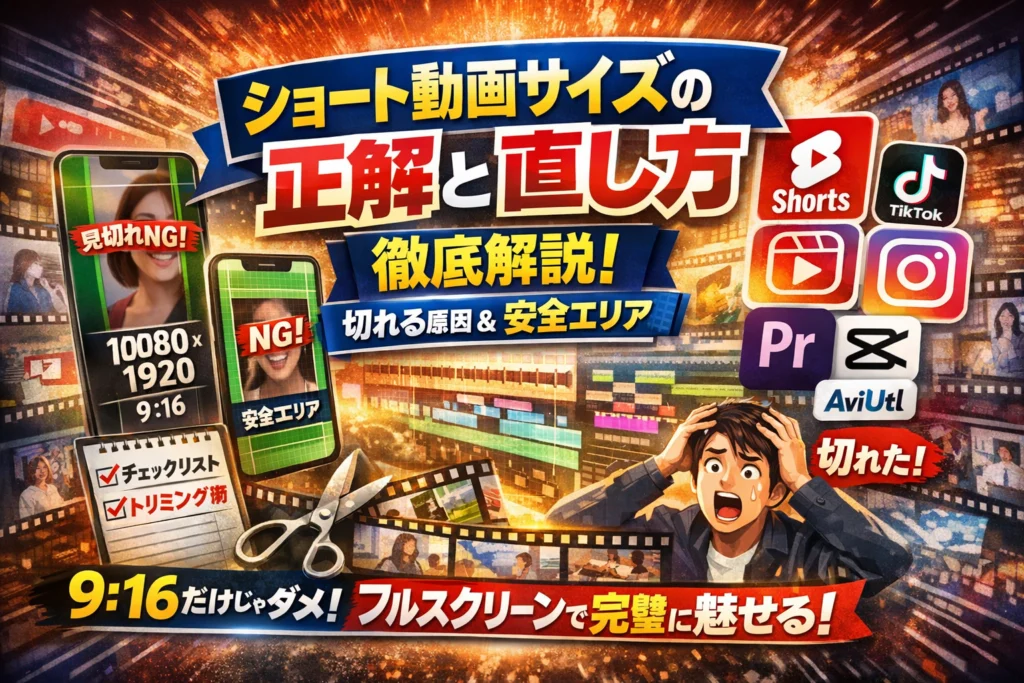
ショート動画サイズを調べると、どこも「9対16で1080×1920pxがおすすめ」「YouTubeショートやTikTok、Reelsは縦型で」といった仕様解説で止まります。しかし現場で起きているのは、その“正解サイズ”で作ったはずなのに、画面が切れる・小さい・余白だらけ・テキストが見切れるという、数字だけでは説明できないトラブルです。
本記事は、単なるサイズ早見表ではありません。YouTubeショートを中心に、TikTokやInstagram Reels、LINE VOOMまで含めて、プラットフォーム共通の安全エリアと、実務で本当に守るべき比率を整理し、ショート動画サイズにする方法とサイズ変更の優先順位を工程別に分解します。AviUtl、Premiere Pro、CapCutなど主要編集ソフトでの縦長設定と書き出し、既存の横動画からショート動画サイズへ変換するときのトリミング基準、shorts用サムネイルサイズの設計まで一気通貫で押さえます。
あなたが今アップしたい動画を、どのデバイスでも違和感なくフルスクリーン表示させ、再生回数と広告効果を落とさない画面に仕立て直すための実務ロジックを、チェックリスト付きで具体化しました。仕様はすでに知っている方ほど、ここから先を読まないことが損失になります。
目次
ショート動画サイズの正解は1つじゃない!縦型SNSで本当に効く比率を見抜くコツ
「とりあえず縦長の9:16で書き出したのに、YouTubeで小さい・TikTokで切れる・Instagramで配置がズレる」
この悩みが続くのは、用途ごとの比率と解像度を分けて考えていないからです。ここを押さえるだけで、今ある素材の“救える本数”が一気に増えます。
ショート動画の縦横比と解像度を3分で完全整理
まずは、主要比率と解像度を一枚で整理します。
| 比率 | 代表的な解像度(px) | 主な用途 |
|---|---|---|
| 9:16 | 1080×1920 | YouTubeショート、TikTok、Reels本編 |
| 4:5(≒3:4) | 1080×1350 | Instagramフィード、広告クリエイティブ |
| 1:1 | 1080×1080 | フィード、サムネ兼用、LP埋め込み用 |
ポイントは、比率を決めてから解像度を選ぶことです。
解像度を中途半端にいじると、PCやテレビで拡大されたときに一気に粗さが出て、せっかくの広告や商品紹介動画が“安っぽく”見えてしまいます。
私の視点で言いますと、社内で撮影担当とSNS担当が別れている現場ほど、この比率の共有が曖昧で、あとから編集者がトリミング地獄にハマるケースが本当に多いです。
YouTubeショートとTikTokやReelsのサイズは同じで問題ないのかを徹底解説
縦長動画のメイン比率は各プラットフォームとも9:16です。
ただし、「同じ比率=同じ見え方」ではないことが落とし穴になります。
-
YouTube
- 上下は比較的クリーンだが、下部にタイトル・チャンネル名・再生ボタン
-
TikTok
- 右側にいいね・コメント・シェア、下部に楽曲情報
-
Reels
- 画面下1/4ほどにキャプションやアイコンがかぶりがち
このUIの違いを無視して中央ギリギリにテキストやロゴを配置すると、どこかのサービスで必ず被る状態になります。
編集時点で「高さの中央60%に重要情報を集める」と決めておくと、プラットフォームをまたいだときの“予期せぬ隠れ”をかなり防げます。
9対16だけ覚えておけば大丈夫?3対4や1対1の絶妙な使い分けポイント
9:16さえ押さえておけば、縦型SNSで再生される形にはなります。ただ、成果を取りにいくなら3:4や1:1をセットで設計する方が得です。
-
9:16
- 本編の視聴体験を最大化。ストーリー性のある動画や縦型商品紹介に最適
-
3:4(4:5)
- タイムラインでの「スクロールストップ用」。縦に少し短いぶん、フィードでの存在感が高く広告にも向く
-
1:1
- サムネ、チャンネル一覧、ホームページの埋め込みで崩れにくい万能型
おすすめは、最初に横1920×縦1920前後の“マスターフレーム”を想定して撮影や構図を決め、そこから9:16と1:1を切り出す流れです。
こうしておくと、YouTubeやTikTok用の縦動画と、InstagramフィードやWebサイト用の正方形をワンソースで量産でき、SNS担当の作業時間と制作費の両方をしっかり抑えられます。
YouTubeショート動画サイズの早見表!画面が切れる典型パターンを完全網羅
「撮って出したら、顔だけ切れていた…」
現場で一番多いトラブルは、技術不足ではなく“仕様の勘違い”です。先にサイズの全体像を押さえて、沼から抜けていきましょう。
YouTubeショート動画の推奨サイズと縦長仕様を図解イメージで解説
まず押さえるべきは、比率とピクセルです。
| 項目 | 推奨内容 |
|---|---|
| アスペクト比 | 9:16(縦長) |
| 解像度 | 1080×1920 px |
| 最大ファイル | 縦長・横長とも投稿可だが、9:16が全画面表示の前提 |
| 再生位置 | スマホアプリのショートタブで縦全画面表示 |
ポイントは「9:16かつ1080×1920」で作成し、被写体とテキストを画面中央寄りに寄せることです。
実務では上下ギリギリまでテロップを置いてしまい、端が切れるケースが非常に多く発生します。
スマホ視聴時の“安全エリア”のイメージは次の通りです。
-
画面上下は各10%ほど余白を意識(タイトルやボタンがかぶるゾーン)
-
画面左右は各5%ほど余白を意識(デバイス差での微妙なトリミング対策)
この「見せたい範囲」と「実際のフルサイズ」を頭の中で分けておくと、後のトラブルが激減します。
YouTubeショートの画面が切れる・小さい・余白が出る4つの意外な落とし穴
現場で頻発する原因を、あえて“意外な順”で整理します。
-
元データが横長のまま編集ソフトに突っ込まれている
- 1920×1080の横動画をそのままタイムラインに置き、あとから縦にクロップ → 顔やテロップが切れがち。
-
編集ソフトのプロジェクトサイズが横長のまま
- AviUtlやPremiere Proで「1920×1080」のまま編集 → 最後にスマホ側で自動トリミング → 想定外の切れ方をする。
-
書き出し時の設定ミスで黒帯が付く
- 1080×1920で作ったのに、エンコード設定が1280×720など別サイズ → 余白や黒帯が発生し、小さく表示される。
-
フレームレートと解像度の組み合わせが中途半端
- 変則サイズ+高フレームレートで書き出し → 再圧縮が強くかかり、ぼやけた画質に見える。
対策としては、制作の最初に次の3点を固定するのが鉄則です。
-
プロジェクト(シーケンス)を1080×1920に設定
-
被写体とロゴを「中央寄せ+上下左右に余白」で配置
-
書き出しも1080×1920・縦型プリセットで固定
私の視点で言いますと、これをチーム全員の“制作ルール”としてドキュメント化しておくと、担当者が替わっても事故が激減します。
iPhoneやPC・テレビで表示が変わるときに生じる誤解と失敗回避ワザ
同じ動画でも、デバイスが変わると見え方が変わります。このギャップを理解していないと、「サイズがおかしい」と感じてしまいます。
| デバイス | 主な表示パターン | 起こりやすい誤解 |
|---|---|---|
| iPhone・Androidアプリ | 9:16でほぼ全画面表示 | 上下のUIでテキストが隠れているのに気づかない |
| PCブラウザ | 中央に縦長、左右に大きな余白 | 「余白が多い=サイズ設定ミス」と勘違い |
| テレビ(キャスト視聴など) | 横16:9の中に縦動画が小さく表示 | 「小さすぎるから失敗だ」と判断しがち |
ここで重要なのは、「スマホアプリでの見え方を基準に設計し、PCやテレビは“余白が出るもの”と割り切る」ことです。
失敗を避けるためのチェック手順は次の通りです。
-
スマホアプリで実際に再生し、テキストと被写体がUIにかぶっていないか確認
-
PCでは余白が出ていても、縦中央に綺麗に収まっていれば問題なしと判断
-
テレビでの視聴比率が高いコンテンツ(講義動画など)の場合は、最初から横長版と縦長版を分けて制作
この「どの画面を基準にするか」を決めずに制作すると、社内で「サイズがおかしい」「いや、これで正常」という終わらない議論が生まれます。
最初の企画段階で、ターゲットユーザーの視聴デバイスを決め打ちすることが、売上と工数の両方を守る近道になります。
TikTokやInstagram ReelsやLINE VOOMまで!ショート動画サイズの最新一覧と安全エリア
スマホで縦スクロールしているユーザーの「1秒の迷い」を奪えるかどうかは、内容より前にサイズ設計で8割決まります。ここを外すと、どれだけ凝った編集でも“なんか見づらい動画”で終わってしまいます。
TikTokやReelsやFacebookやLINE VOOMのショート動画サイズと最大尺を丸ごと比較
まずは主要プラットフォームの仕様を、SNS担当が一目で判断できる形に整理します。
| プラットフォーム | 推奨アスペクト比 | 推奨解像度(px) | 最大尺の目安 | 特徴的な表示 |
|---|---|---|---|---|
| TikTok | 9:16 | 1080×1920 | 約10分 | ほぼ縦フル画面 |
| Instagram Reels | 9:16 | 1080×1920 | 90秒前後 | フィードでは4:5トリミング |
| Facebook Reels | 9:16 | 1080×1920 | 90秒前後 | タイムライン上は上下が見切れやすい |
| LINE VOOM | 9:16 | 1080×1920 | 数分規模 | カバー画像が入口になる構造 |
ポイントは「全て9:16だが、見せ方が違う」ことです。特にInstagramとFacebookは、Reelsのフル画面と、フィード一覧でのトリミング範囲がズレます。ここを知らないと、テロップや商品名が毎回中途半端に切れる原因になります。
サムネイルやカバー画像のサイズと真ん中だけ見られる“あるある”問題
実務で多いのは「動画本体は問題ないのに、サムネイルだけダサく見える」パターンです。理由は簡単で、ユーザーが実際に見ているのは“中心部分だけ”だからです。
主な目安を整理します。
| 種類 | 推奨解像度(px) | 表示のされ方のクセ |
|---|---|---|
| TikTokカバー | 1080×1920 | 一覧では中央付近が小さく切り出し |
| Reelsカバー | 1080×1920 | プロフィールは1:1で中央トリミング |
| Facebook Reels用 | 1080×1920 | タイムラインでは上下が圧縮される |
| LINE VOOMカバー | 1080×1920 | タイトル文字が被りやすい上部要注意 |
現場で失敗を減らす鉄板ルールは次の3つです。
-
重要なテキストや顔は、縦横とも「中央60%以内」に収める
-
上部15%はアカウント名やUIが乗る前提で何も置かない
-
下部20%もいいね・コメント・再生ボタンを避けて配置する
私の視点で言いますと、サムネイルだけは「アート作品」ではなく「電車広告の中吊り」と考えるとうまくいきます。一瞬で内容とベネフィットが読めるかを基準に、フォントサイズと文字数を絞り込んでください。
マルチプラットフォーム運用で共通マスターを作るための比率選びテクニック
YouTube、TikTok、Reels、LINE VOOMに同じ動画を回したいとき、先にどの比率でマスターを作るかで、後の編集工数が大きく変わります。おすすめは「9:16の中に1:1と4:5を意識したマスターフレームを作る」設計です。
実務フローの一例を挙げます。
-
9:16のキャンバスで編集ソフトのガイド線を設定
- 横方向: 中央から左右に25%を安全エリアとしてガイド
- 縦方向: 上10%、下20%をUIゾーンとして“立ち入り禁止”にする
-
被写体は中央よりやや上に配置して、顔が1:1の正方形内に収まるように撮影
-
テキストは「縦中央〜やや下」に、2行以内で大きく配置
-
ロゴやURLは、4:5にトリミングしても残る位置(中央下寄り)に固定
こうしておくと、次のような展開が一気に楽になります。
-
TikTok・Reels・LINE VOOMは9:16をそのままアップロード
-
Instagramフィード用には4:5にトリミングしても情報が欠けない
-
プロフィールグリッド用に1:1で切り出しても、顔とタイトルがきちんと見える
「まず9:16だけを作って、あとから他をどうにかする」のではなく、「9:16・4:5・1:1の共通部分を先に設計してから撮影と編集に入る」。この発想に変えるだけで、SNS担当の残業時間とミスリテイクが目に見えて減っていきます。
既存動画をショート動画サイズに変換する方法!AviUtlやPremiere ProやCapCutでの実践フロー
横長の紹介動画をそのまま縦型SNSに出して「顔が半分切れた…」「テロップが読めない…」という事故は、現場では日常茶飯事です。ポイントはツールの操作よりも、どこを切り捨てて、どこを死守するかを最初に決めることです。
最初に押さえておきたい基本フローは次の4ステップです。
- 9:16・1080×1920のシーケンス(キャンバス)を先に作る
- 被写体とテキストの「見せたい中心」を決めてクロップ(トリミング)
- ロゴやテロップを安全エリア内に再配置
- プラットフォーム別に書き出しプリセットを保存して再利用
この流れを、AviUtl・Premiere Pro・CapCutそれぞれでどう回すかを整理します。
AviUtlでショート動画サイズを作成するときの鬼門とクリア方法
AviUtlは無料で強力ですが、縦動画でつまずくポイントが3つあります。
-
1080×1920の新規作成がうまくいかない
-
プレビューでは縦なのに、書き出したら横向きになる
-
余白が黒帯になってしまう
私の視点で言いますと、中小企業のSNS担当の方は、最初の「編集プロジェクトの設定」をミスって沼にはまるパターンがほとんどです。
AviUtlでの要チェック項目を表にまとめます。
| 工程 | 鬼門ポイント | クリア方法の目安 |
|---|---|---|
| 新規プロジェクト | 1080×1920にできない | 拡張編集プラグイン側の出力サイズを1080×1920に設定し直す |
| 回転 | 縦動画が横向きで表示 | フィルタの「回転」で90度回転し、向きが合った状態でレイアウト調整 |
| 黒帯 | 上下左右に余白が出る | 「サイズの変更」で拡大し、アスペクト比固定のままはみ出し覚悟でクロップ |
さらに、横長の元データから切り出す場合は、テキストとロゴを最初に非表示にし、被写体位置だけ合わせてからテロップを打ち直すほうが、結果として早くて読みやすくなります。
Premiere ProでYouTubeショート用シーケンスと書き出しで絶対外せないコツ
Premiere Proはシーケンス設計さえ固めれば量産が一気に楽になります。YouTube向けに外せないのは次の3点です。
-
シーケンス設定を1080×1920・30fps前後でテンプレ化
-
変換元の横動画は「セットフレームサイズ」で拡大し、中央ではなく被写体を基準にアンカーポイントをずらす
-
書き出しはH.264で「縦型プリセット」を自作しておく
チェック用のミニリストです。
-
シーケンスを複製してから縦型に変更(元の横長は残す)
-
エッセンシャルグラフィックスでタイトル安全エリアをON
-
顔・商品・テロップが画面の上下10〜15%を避けた位置に収まっているか確認
-
YouTubeにテスト公開してスマホ実機でUIかぶりをチェック
Premiere Proは安全エリアを目視しやすいので、「字幕がいいところで通知に隠れる」事故を先に潰しておくと、広告運用でもクリック率が安定しやすくなります。
CapCutやスマホアプリでショート動画サイズを一瞬で揃える秘訣
スマホ運用が中心の現場では、CapCutなどのアプリでの変換スピードが売上に直結します。便利な自動リサイズ機能だけに頼らないことがポイントです。
CapCutで効率よく仕上げる流れは次の通りです。
- 新規プロジェクトで「9:16」を選択
- 元の横動画をタイムラインに置き、「キャンバス > 比率」を9:16に固定
- 「ズーム」「位置」機能で、顔や商品が中央より少し上に来るように調整
- テキストは
- 上部: プラットフォーム名や連絡先
- 中央: 一番伝えたいメッセージ
- 下部: ハッシュタグや補足
の3段構成を意識して配置
アプリの自動テロップ機能は便利ですが、画面下部ギリギリに自動配置されたテキストが、再生ボタンやコメント欄に隠れるケースが非常に多いです。必ずプレビューで、Instagram ReelsやTikTokのUI位置をイメージしながら、下部10〜15%には重要な文字を置かない習慣をつけておくと安心です。
PCソフトもスマホアプリも、「9:16に変更すること」がゴールではなく、視聴者の指と視線がどこを通るかを想像して、トリミングとレイアウトを決めることが成果を分けます。ここさえ押さえれば、どのプラットフォームでも安定して売上につながる動画に育てやすくなります。
ショート動画サイズが合わない…そんなときは「リカバリー専用」チェックリストで解決!
「アップしたら画面が謎にズーム」「テロップが首だけ残して消えた」──現場で一番多いのは、この“あと一歩で台無し”パターンです。ここでは、撮り直しなしでなんとかするためのレスキュー用チェックリストをまとめます。
画面が見切れる・テキストが切れるトラブル時のレスキューポイント
まずは原因を10秒で特定します。下のどれに当てはまるかを確認してください。
-
元動画の比率が16:9で、編集時に自動クロップされている
-
編集ソフトのプロジェクト解像度と書き出し解像度が違う
-
テロップを画面ギリギリに置いている
-
アプリ側のUI(再生ボタンやコメント欄)とガチ被りしている
緊急時の応急処置は次の4ステップです。
- 編集ソフトのプレビューを「9:16のガイド付き」に変更
- 上下左右10%内側に“安全エリア”を仮定して、テキストをその内側へ移動
- 被写体を少し小さくして中央に寄せる(ズームアウト)
- どうしても切れる場合は、テロップを「帯テロップ」にして中央寄せに変更
特に、ロゴや電話番号を画面端に置いていると、高確率でプラットフォームのUIに隠されます。画面下3分の1・左右端2文字分は「見えないかもしれないゾーン」と考えると安全です。
ショート動画の画質が劣化するNGなサイズ変更とギリギリセーフなトリミング術
ぼやけ問題の8割は、小さい解像度をムリに引き伸ばす設定ミスです。代表的なNGと、まだ使えるセーフラインを整理します。
| 元の解像度 → 書き出し | 判定 | 現場での目安 |
|---|---|---|
| 1920×1080 → 1080×1920 | セーフ | トリミング中心ならOK |
| 1280×720 → 1080×1920 | ギリギリ | 被写体アップ多用は荒れやすい |
| 720×1280 → 1080×1920 | NG寄り | 引き伸ばしで一気に劣化 |
| 1080×1920 → 720×1280 | NG | そもそも縦→横で構図崩壊 |
画質を保ちながら縦長に変えるコツは、「拡大」ではなく「切り抜き+少しだけズーム」に徹することです。
-
元の解像度より大きい書き出しサイズを指定しない
-
ズームは120%程度までに抑える
-
ノイズが目立つ場合は、軽いシャープネスよりも「明るさ・コントラスト」を微調整してごまかす
私の視点で言いますと、広告用の動画では“少し引き気味だけどクッキリ”の方が、アップでザラついた映像よりもクリック率が安定しやすいです。
既存の横動画を縦長サイズへ変換する際の優先順位と外さない鉄則
横長から縦型を作るときに、何を守って何を捨てるかで仕上がりが決まります。優先順位は次の通りです。
- 伝えたい情報(テキスト・商品・人物の表情)
- 視聴者の視線の通り道(中央〜やや上)
- 背景の雰囲気や余白
この順番で「残すか捨てるか」を決めると、無理のないトリミングになります。
-
人物が2人いる場合
→ どちらかをメインに決め、もう1人は思い切って半身だけにする
-
画面下に字幕が入っている場合
→ 元字幕は諦めて、縦型用に新規テロップを中央寄せで載せ直す
-
プレゼン資料画面を流用する場合
→ 1枚に全部見せようとせず、重要部分だけを縦長1カットに分割
外さない鉄則は「横動画の構図を守ろうとしない」ことです。スマホで縦に持った瞬間、別物のメディアだと割り切った方が、結果的に制作時間も短くなり、再生維持率も上がりやすくなります。
構図やテキストやサムネイルでショート動画サイズを「伸びる画面」に変える魔法の3ルール
縦型動画ならではの視線誘導と被写体の最適ポジション
縦型は、画面を「上・中央・下」の3段レイアウトで考えると一気に整います。
私の視点で言いますと、現場でバズっている動画の8割はこの3段を外していません。
-
上段:フックワード(タイトル的テキスト)
-
中央:被写体・商品・操作画面
-
下段:補足テキストやCTA(詳細はコメント欄へなど)
特にYouTubeやTikTokでは、中央より少し上に顔やメイン商品を置いた方が、視聴者の親指スクロールが止まりやすくなります。
逆に、顔が下寄りだとコメント欄やボタンに埋もれ、印象が弱くなります。
構図の目安を表にまとめます。
| 位置 | 役割 | 実務のコツ |
|---|---|---|
| 上1/3 | キャッチコピー | 1〜2行で完結、文字は大きめ |
| 中央1/3 | 被写体・操作画面 | 目線はカメラか商品に向ける |
| 下1/3 | 詳細説明・誘導テキスト | 小さめ文字でOK、情報を詰めすぎない |
「顔+手」を中央に入れる構図は、どのプラットフォームでも反応が安定しやすく、店舗紹介やサービス紹介で特に効果的です。
YouTubeショートやTikTokやReelsのUIを避けたテキスト配置と“安全エリア”の極意
視聴者は動画そのものではなく、「UIがかぶっていない部分」しか見ていません。
特に避けたいエリアは次の通りです。
-
画面下部:再生バー、コメント・シェアボタン
-
画面右側:高評価やプロフィールアイコン
-
画面上部:アカウント名、フォローボタン
このUIを避けるために、縦横比9:16のうち中央6:13程度を安全エリアとして設計すると、YouTubeショートやTikTok、Reelsでの事故をほぼ防げます。
安全エリア設計のポイントをチェックリスト化します。
-
重要なテキストは「上下それぞれ10〜15%」内側に寄せる
-
ロゴ・URL・CTAは中央寄り下部にまとめて配置
-
3行以上の長文テキストは避け、1カット1メッセージに分解
-
編集ソフトのガイド線機能(セーフティゾーン)を必ずオンにして確認
現場のトラブルで多いのは、「スマホのプレビューでは問題ないが、アップロード後にUIで文字が隠れる」ケースです。編集段階で必ず実際のアプリUIを想定した仮配置をしておくと、やり直しが激減します。
YouTubeショートサムネイルサイズでクリックを誘う1枚を作り出すコツ
再生回数が伸びるかどうかは、本編より最初の1枚で決まります。
YouTubeショートのサムネイルは縦型ですが、視聴環境によっては一覧で小さくトリミングされるため、「縮小されても読めるか」を最優先に設計します。
サムネイル作成の実務ルールは次の通りです。
-
本編と同じ9:16・1080×1920pxでデザイン
-
テキストは最大でも3〜4語に絞る
-
人物の顔は画面の中央より少し上に大きく配置
-
背景と文字色はコントラスト強め(白×黒、黄×黒など)
-
本編1カットをそのまま使うのではなく、「一番わかりやすい瞬間」を静止画にして上から文字を載せる
特に、店舗やサービス紹介では、
「誰の」「どんな悩みを」「どのくらい早く」解決する動画なのかを、サムネイルのテキストに落とし込むとクリック率が一気に変わります。
例:
-
NG:美容室VLOG
-
OK:白髪を10分で目立たなくするカット術
構図・テキスト・サムネイルをこの3ルールでそろえると、同じ動画でも再生維持率とクリック率が同時に底上げされる画面に変わります。制作コストは増やさず、成果だけを上げたいSNS担当の方ほど、まずここから整えてみてください。
ショート動画サイズとビジネス成果の密接な関係!再生回数や広告やCVを逃さない設計戦略
アルゴリズムより先に効いてくるのは、実は「画面の設計」です。サイズや比率を外した瞬間、せっかくの紹介動画が“スクロール一撃スルー”になります。ここでは、再生回数と広告効果とCVを同時に取りにいく設計を整理します。
商品紹介や店舗集客で狙うショート動画サイズと尺のリアルな設定基準
店舗紹介や商品PRで使う縦型動画は、9:16かつ1080×1920px前後の解像度を基本にしておくと、YouTubeショート・TikTok・Instagram Reelsに横断展開しやすくなります。
私の視点で言いますと、現場で成果が出ている案件は「尺」と「目的」がかなりシビアに決められています。
| 目的 | 推奨比率/解像度 | 尺の目安 | 画面設計のポイント |
|---|---|---|---|
| 新商品紹介 | 9:16 / 1080×1920 | 15〜30秒 | 上1/3に被写体、中央にメリットテキスト |
| 店舗集客(内観・外観) | 9:16 / 1080×1920 | 20〜40秒 | 冒頭3秒で外観、すぐに体験シーン |
| キャンペーン告知 | 9:16 / 1080×1920 | 10〜20秒 | 画面中央にオファー、下部に条件テロップ |
共通するのは最初の1〜3秒に「何の動画か」を画面だけで判別できる構図を置くことです。被写体を中央に寄せつつ、テキストやロゴは上下の安全エリア内に収めることで、スマホ視聴時の誤タップやUIかぶりを避けられます。
YouTubeショート広告やTikTok広告で「サイズの落とし穴」が利益を削る危険性
広告運用でよくある失敗は「既存の横長動画を無理やりトリミングして、重要情報を削ってしまう」ケースです。再生はされるものの、クリックも来店も増えず、広告費だけが溶けていきます。
広告で絶対に外したくないチェックポイントを整理します。
-
アスペクト比が9:16固定になっているかを配信前に必ず確認(管理画面と編集ソフトの両方)
-
価格やCTAボタンのテキストを画面下部10〜15%に置かない(再生ボタンや操作UIと競合)
-
ロゴや商品名を中央寄りに配置し、トリミング時に欠けないようにする
-
元データの解像度を広告プラットフォーム推奨以上にして、ズームやクロップによる画質劣化を防ぐ
特にYouTubeショート広告は、通常の縦型投稿よりもPC表示・テレビ表示の変形が起きやすく、左右に黒帯が出ると一気に“テレビCMの切り抜き感”が強くなります。広告用は最初から縦型専用で制作し、AviUtlやPremiere Proなどの編集ソフトで縦シーケンスを組んでおく方が、結果的にCPAやCVRが安定しやすくなります。
ホームページやLPにショート動画を埋め込むなら縦長か横長か?Webマーケ的思考法
自社サイトやLPに埋め込む動画は、「どこからの流入を一番増やしたいか」で縦長か横長かを決めるのが実務的です。
| 主な流入元 | 優先すべき動画の向き | 理由 |
|---|---|---|
| SNS(YouTubeショート等) | 縦長メイン | スマホ視聴が中心で、世界観の一貫性を保てる |
| SEO流入のサービスLP | 横長+要所で縦長 | PC閲覧での情報量と、スマホでの訴求を両立 |
| 店舗紹介ページ | 縦長埋め込み | スマホの地図アプリからの遷移と相性が良い |
スマホユーザー中心のLPであれば、ファーストビュー直下に縦型の埋め込み、その下に静止画とテキストで補足という構成が成果を出しやすいパターンです。PCユーザー比率が高い業界では、横長メイン動画に加えて、短い縦型を「ショート版ダイジェスト」として埋め込むと、滞在時間とスクロール率の両方が伸びやすくなります。
重要なのは、YouTubeやTikTokにアップロードして終わりではなく、埋め込み先のページ構成やCTAボタンの位置とセットで画面を設計することです。再生回数だけで判断せず、「動画視聴後にどのボタンがどれだけ押されたか」まで追える状態を先に作っておくと、サイズと比率の最適解が見えやすくなります。
よくある相談ケースから抜け出す!ショート動画サイズの“沼”脱出ストーリー
SNS担当者でもありがちな相談と現場で生じている本当の勘違い
現場で一番多いのは、こんな声です。
-
「スマホで縦に撮ったのに、YouTubeに上げたら左右に黒い余白が出た」
-
「TikTokではぴったりなのに、Instagram Reelsだとテキストが切れる」
-
「PCで編集したら、スマホで見ると被写体が小さくてスカスカ」
ここでの勘違いは、「縦で撮れば全部同じに見えるだろう」と考えてしまうことです。実際には、
-
プラットフォームごとにUI(ボタン・コメント欄・いいね欄)がかぶる位置が違う
-
編集ソフトのシーケンス設定と、書き出し解像度の比率がズレている
-
撮影者は「安全エリア」を意識せず、画面いっぱいに被写体やテロップを詰め込んでしまう
という3つの要素が重なり、想像以上に画面が削られてしまいます。
私の視点で言いますと、仕様理解よりも「どこまで削られても大丈夫な設計」に頭を使える担当者が、再生数も広告効果も取りこぼしにくい印象です。
制作会社と運用担当の間でショート動画サイズ仕様がズレた時の損失あるある
制作会社と社内のSNS担当の間で、次の3つが共有されていないとトラブルが起きやすくなります。
-
想定プラットフォーム(YouTubeだけか、TikTokやReelsも前提か)
-
主な視聴デバイス(スマホ縦持ち中心か、PCやテレビも重視するか)
-
必須表示要素(ロゴ位置・テロップ量・商品名・価格・CTAテキスト)
ここが曖昧なまま「とりあえず縦動画でお願いします」と発注すると、次のような損失が出ます。
| ズレたポイント | 現場で起きること | 損失イメージ |
|---|---|---|
| 比率だけ指定 | 安全エリア設計なし | ロゴや商品名がUIに隠れて広告効果ダウン |
| プラットフォーム未指定 | 1媒体前提で編集 | 別媒体用に毎回トリミングし直し、工数倍増 |
| デバイス想定なし | PCで確認してOKに | スマホでテキストが小さすぎて離脱増加 |
「画面が切れる」よりやっかいなのは、「ちゃんと見えているけど、読めない・伝わらない」状態です。これは再生数のレポートだけでは気づきにくく、広告費や人件費のムダとして後からボディーブローのように効いてきます。
発注や編集前に必ず共有したいショート動画サイズの最強チェックリスト
沼から抜ける近道は、撮影前・編集前に共通のチェックリストを一度叩き合わせることです。最低限、次の項目を同じシートで共有しておくと、ほとんどのトラブルは未然に防げます。
-
想定プラットフォーム
- YouTubeショート / TikTok / Instagram Reels / LINE VOOM / Facebook のどれに出すか
- 優先順位(メイン媒体・サブ媒体)
-
比率と解像度
- 基本は9:16で1080×1920px
- サムネイルやフィード用に1:1や4:5が必要かどうか
-
安全エリアのルール
- 上下・左右どの程度(例:上下各200px)はテロップやロゴを置かないか
- ボタンやコメント欄と被ってはいけない要素の優先順位
-
テキストとロゴの扱い
- 最小文字サイズの目安(「スマホで片手視聴でも読めるか」で判断)
- ロゴは中央寄せか、下部固定か
-
既存素材の状態
- 横動画からクロップするのか、最初から縦で撮影するのか
- 元動画の解像度(フルHD未満ならトリミングは最小限に抑える前提を共有)
このチェックリストを発注書や社内マニュアルにしておくと、AviUtlやPremiere Pro、CapCutのどの編集ソフトを使っても、「なんかおかしい」「どこでズレたか分からない」という迷いが一気に減ります。
サイズの話は、一見テクニックの細部に見えますが、実際には「誰に何をどこまで確実に届けるか」という設計そのものです。ここを最初に固めておくと、撮影者・編集者・運用担当の三者が同じゴールを見られるようになり、ショート動画がビジネスのスイッチとして働き始めます。
検索意図から逆算するショート動画サイズ戦略!“勝てる設計”という考え方
ショート動画で伸びるかどうかは、編集テクより前に「そもそも誰のどんな検索・行動に刺さるか」を設計できているかでほぼ決まります。サイズの悩みは、実は集客設計がボトルネックになっているサインです。
誰が・どこで・どう見るかから逆算するショート動画サイズ決定ステップ
まずはサイズではなく「視聴シチュエーション」を固めます。
-
誰が見るか
・学生か社会人か
・経営者か店舗スタッフか
→忙しさやリテラシーで、尺やテロップ量が変わります。 -
どこで見るか
・通勤電車のスマホ縦持ち
・自宅テレビのYouTubeアプリ
・PCで検索しているとき
→同じ9:16でも、テレビ前提なら被写体をやや中央寄せにして、上下に安全エリアを多めに取る判断が必要です。 -
どうやってたどり着くか
・YouTube検索から
・Instagramの発見タブから
・MEO対策したGoogleビジネスプロフィールから遷移
→検索意図が強い場合は「テロップで答えを先に出す」構成、SNS回遊前提なら「最初の3秒で世界観を見せる」構成に寄せます。
この3つを決めてから、はじめて縦横比・解像度・テキスト配置を詰めると、サイズのやり直しが激減します。
SEOやMEOやSNS運用現場で見えているショート動画の勝ちパターン
現場で成果が出ているパターンは、サイズ単体ではなく「検索・地図・SNSの動線」とセットで組まれています。
下記は集客チャネル別の“勝ちパターン”の傾向です。
| 入口チャネル | 主なデバイス | 勝ちやすい構成 | サイズ設計のポイント |
|---|---|---|---|
| SEO記事内埋め込み | PC・スマホ | 記事の要点を60秒で要約 | 9:16で作りつつ、サムネは16:9も想定 |
| MEO(地図検索)からの遷移 | スマホ | 店舗紹介・内観ツアー | 縦型9:16固定、下3分の1はテロップ控えめ |
| SNS(YouTubeショート・Reels) | ほぼスマホ | 冒頭フック重視・シリーズ化 | 共通マスター9:16で、テロップ位置をプラットフォーム共通安全エリア内に固定 |
私の視点で言いますと、伸びているアカウントほど「この動画はどの入口専用か」を決めており、何となく同じ動画を全SNSにばらまく運用はほぼしていません。サイズ戦略も同じで、「SEO記事内で使う前提の縦動画」と「Instagram中心の縦動画」は、同じ9:16でも設計思想を分けた方が再生もクリックも伸びやすくなります。
ショート動画サイズの悩みをWeb集客に生かす“全体設計”のつなげ方
サイズのトラブルは、そのまま集客改善ネタになります。単なるミスとして片付けず、次の3ステップで「設計のアップデート」に変えてしまうのがおすすめです。
-
ステップ1:どこで崩れているかを特定する
・スマホではぴったりなのにPCで余白だらけ
・YouTubeではOKなのにInstagramでテキストがスタンプに被る
→崩れたプラットフォームとデバイスをメモします。 -
ステップ2:動線マップに書き戻す
・検索結果 → 記事 → 縦動画
・Instagram → プロフィールリンク → LP → 埋め込み動画
この流れを紙に書き、どの地点でサイズが原因の離脱が起きているかを可視化します。 -
ステップ3:マスターフレームを再定義する
・「9:16の中に“中心1:1エリア”を必ず作る」
・「上下10%はどのSNSでもUIが乗る可能性があるので重要情報を置かない」
といったルールをチームで共有し、撮影から編集まで同じ前提で動けるようにします。
こうしてサイズを“集客導線の設計要素”として扱うと、単なる見切れ修正ではなく、クリック率・滞在時間・来店率まで含めた改善サイクルが回り始めます。動画担当だけが悩むのではなく、SEOやMEOを含めたWeb担当全員で共有することで、同じ撮影素材から取れる成果が一段変わってきます。
この記事を書いた理由
著者 – 宇井 和朗(株式会社アシスト 代表)
ショート動画の相談を受けていると、「9対16で作ったのにテキストが切れる」「YouTubeショートでは大丈夫なのに、InstagramやTikTokで崩れる」「テレビやPCで映すと一気に安っぽく見える」といった声が、業種を問わず繰り返し届きます。
私自身、SNS運用やホームページ制作、広告運用を一体で支援する中で、動画サイズの理解不足だけでランディングページのCVRや店舗集客の成果が落ちているケースを何度も見てきました。制作会社は仕様通りに作ったつもりでも、運用担当と「どのデバイスで、どの位置までを安全エリアとみなすか」の前提がズレていると、現場では「なんとなく成果が出ない動画」が量産されます。
本記事では、YouTubeショートを軸にTikTokやReels、LINE VOOMまでをまとめて設計し、どのツールで編集しても迷わない基準線を言語化しました。数多くの企業支援で検証してきた「画面が切れないライン」と「ビジネスとして成果が出るサイズの決め方」を整理することで、担当者のストレスとムダな作り直し時間を減らしてほしい、というのがこの記事を書いた理由です。
🔗 あわせて読みたい関連記事
 ショート動画で頭悪くなるは本当?脳への影響ややめるコツ・非表示設定を徹底解説寝る前にショート動画をダラダラ見てしまい、「このままでは頭悪くなるのでは」と不安になっている方へ。子どもがTikTokや…
 YouTubeショート動画の上げ方完全攻略!投稿方法やエラー解決・集客活用術もまるわかりYouTubeショート動画の上げ方で迷っているあいだも、競合のショート動画はスマホから次々と投稿され、検索とSNSで露出…
 有効な公開ショート動画の視聴回数が0回の謎を解明!収益化や集客へつなげる実践術有効な公開ショート動画の視聴回数が0回のまま、もしくは視聴回数は伸びているのに収益化タブだけ数字が少ない・反映されない・…
 ショート動画をもっと見る前に知っておきたい視聴や制限そして伸ばすための最新攻略ガイドショート動画をもっと見る方法を調べている時点で、あなたはすでに何かを失っています。時間かもしれませんし、再生数かもしれま…
 ショート動画サムネイル設定変更と作り方で集客効果を両取りできる実践ガイドショート動画サムネイルで今いちばん大きな損失は「設定やサイズは分かったつもりで、成果につながる設計ができていないこと」で…
 YouTubeショート動画を非表示に近づける裏ワザで全デバイスの時間管理がもっとラクにYouTubeを開くたびにショート動画に吸い寄せられ、気づけば就寝前やスキマ時間がごっそり消えていないでしょうか。多くの…
🧰 お困りごとの解決に



🔎 さらに詳しく: YouTubeをブラウザで開く設定とトラブル対処(姉妹メディア newcurrent)
最近更新した記事
 ダイキン加湿空気清浄機の給水ランプが消えない原因と確認手順💡 結論(要点まとめ)ダイキンの加湿空気清浄機で水を入れたのに給水ランプが消えない場合の対処法を解説。加…
 ESETの自動更新を停止する手順|CLUB ESETとESET HOMEの違い💡 結論(要点まとめ)ESETの自動更新(自動延長・月額)を停止する手順を整理。CLUB ESETでの解…
 OutlookのPSTインポート手順|クラシック版の操作と開かない時の対処法💡 結論(要点まとめ)OutlookでPSTファイルをインポートする公式手順を分かりやすく解説。画面左上…
 WindowsのUSBオーディオでコード10が出たときの対処法と確認手順💡 結論(要点まとめ)WindowsでUSBオーディオやDACに「このデバイスを開始できません。(コード…
 Outlookの自動応答を設定する手順|新旧UIの違いやボタンがない時の対処法💡 結論(要点まとめ)Outlookで不在時の自動応答を設定する方法を、新しいOutlook・クラシック…