
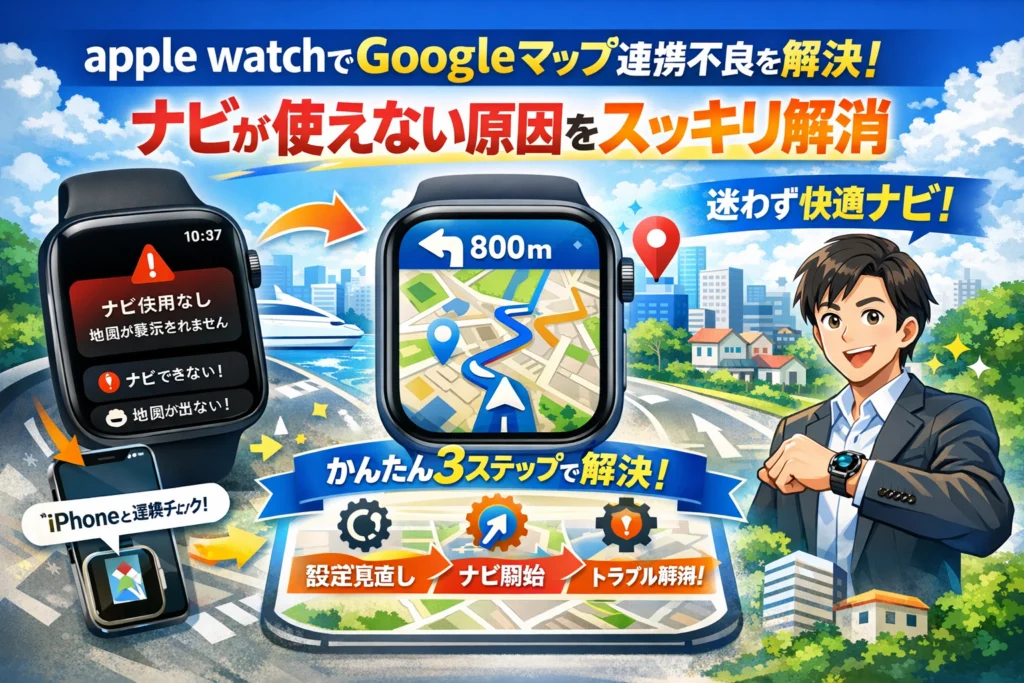
Apple WatchでGoogleマップを使おうとして、「ナビの使用なし」「地図表示されない」「連携しない」「振動しない」で毎回つまずいていないでしょうか。多くの解説は「アプリを入れて設定しましょう」で終わりますが、現場で問題になるのは、その先のできることとできないことの線引きと、OSや省電力設定、通知、MEO側の情報ズレまで踏み込んだ原因の特定です。
本記事では、Apple WatchとiPhoneとGoogleマップの関係をまず整理し、「連動しない」「ナビが使えない」「振動が来ない」を切り分ける前提条件チェックリストを提示します。そのうえで、営業や通勤で今すぐ使えるかんたん3ステップのナビ開始手順と、省電力設定やバックグラウンド動作を含めたトラブル解決の実務ロジックをまとめました。
さらに、AppleマップとGoogleマップの賢い使い分け、Pixel Watchなど他のスマートウォッチとの仕様差、店舗側のGoogleマップ情報のズレがルート案内に与える影響までを一気通貫で扱います。単なる「使い方」ではなく、Apple Watchで迷わず、安全かつ効率的に移動するための判断材料を、この記事一本で手に入れてください。
目次
apple watchとgoogleマップは「どこまで」使える?できること・できないことを秒でスッキリ整理
営業中に片手は資料、もう片手は傘。そんな時に腕のナビが味方になれば最強ですが、仕組みを勘違いしていると「思ったより微妙…」になりがちです。まずはできることと、最初から割り切るべきことを一気に整理します。
apple watchでgoogleマップができることと意外な盲点。こんな使い方には注意!
ざっくりいうと、腕のナビは「ミニリモコン+方向ガイド」です。スマホ版と同じことを期待すると外れます。
apple watchでの主な機能
-
iPhoneで開始したルートの方向案内と残り距離の確認
-
自宅・職場など登録済み地点へのショートカットナビ開始
-
曲がり角や分岐のタイミングでの振動と簡易表示
-
歩き・車・自転車ルートの切り替えに追従
期待しすぎ注意なポイント
-
腕だけで自由に目的地検索する使い方
-
スマホ版と同レベルの詳細な地図スクロール
-
長時間ナビをつけっぱなしで常時画面表示
よくある失敗パターンは、「腕で全部完結させよう」とするケースです。移動前にiPhoneで目的地検索とルート確定まで済ませる前提で考えると、途端にストレスが減ります。
「地図が表示されない」「ナビの使用なし」と出るのは仕様?実は設定ミス?
現場の相談で多いのが、次の3パターンです。
-
地図がほぼ出ず、矢印と距離だけ
-
ナビの使用なしと表示されて動かない
-
振動は来るのに表示が変わらない
これらは大きく仕様由来と設定・環境ミス由来に分かれます。
仕様由来になりやすいケース
-
腕の画面にフル地図を常時表示しない設計
-
iPhone側でナビを終了しているのに、watchだけ見ている
-
地図の縮尺が自動制御されていて「拡大できない」と感じる
設定・環境ミス由来になりやすいケース
-
iPhone側で位置情報が「常に許可」ではなく「使用中のみ」
-
通知がオフで、案内自体がwatchに届いていない
-
モバイル通信やWi‑Fiが弱く、ルート情報が更新されていない
マップの仕様なのか、自分の設定ミスなのかを切り分けるだけで、闇雲な再インストールから卒業できます。
iPhoneとapple watchとgoogleマップがつながる仕組みをひと目でわかる図解でチェック
ナビの多くのトラブルは、「誰が主役で、誰がサブなのか」が曖昧なことから生まれます。イメージとしては次のような役割分担です。
役割イメージ表
| 役割 | iPhone | Apple Watch |
|---|---|---|
| 検索・入力 | 目的地検索、ルート条件の設定 | 基本的に行わない(ショートカット中心) |
| 計算 | ナビルートの計算 | iPhoneの結果を受け取る |
| 表示 | 詳細な地図、全体ルート | 次の曲がり角など要点のみ |
| 通知 | 画面表示と音声案内 | 振動と簡易表示 |
この構造を押さえておくと、「まずiPhone側でルート開始 → watchに引き継ぎ」が自然な流れだと理解しやすくなります。
私の視点で言いますと、MEOや店舗集客の現場でも、位置情報のズレや登録ミスがあると、この連携チェーンの最初の段階で誤案内が起きます。エンドユーザーから見ると「腕のナビが変な場所を案内した」と感じますが、原因は店側のGoogleビジネスプロフィールのピン位置というケースも少なくありません。腕の中だけで完結させず、スタート地点(店舗情報)と主役(iPhone側の設定)まで含めてチェックすることが、迷子にならない近道になります。
うっかり見落とすとハマる!apple watchとgoogleマップの前提条件チェックリスト
営業中や通勤中に「ナビの使用なし」「地図が表示されない」と出て固まる人の多くは、実は最初の前提条件のどこかでつまずいているケースがほとんどです。ここを一度きれいにそろえるだけで、連携トラブルの8割は潰せます。
私の視点で言いますと、現場でルート案内の相談を受けたときも、まずここを一緒に確認するだけで「あれ、普通に動いた」がかなり多いです。
対応モデルとOS、うっかり忘れがちなアプリ更新で困らないためのポイント
対応していない組み合わせや古いOSのままだと、どれだけ設定をいじっても連携しません。最初にハードとソフトの条件をそろえましょう。
| チェック項目 | 確認ポイント |
|---|---|
| Apple Watch | Series3以降か、最新watchOSに近いバージョンか |
| iPhone | 対応するiOSか、ストレージ残量に余裕があるか |
| Googleマップ | iPhone側アプリが最新か、再ログインが必要になっていないか |
| Watchアプリ | Watchアプリ一覧でGoogleマップがインストール済みか |
特に見落としやすいのが、Googleマップの更新忘れです。OSだけ上げてアプリが古いままだと、「ナビの使用なし」のまま変わらないことがあります。
ポイントは次の通りです。
-
App StoreでGoogleマップとWatchアプリを手動更新
-
更新後は一度iPhoneとWatchを再起動
-
Googleアカウントを使っている場合は、ログイン状態も確認
このセットを一気にやると、連動しない・連携しない症状がスッと消えることが多いです。
位置情報や通知設定、バックグラウンドの注意点―どれかがズレたらgoogleマップが動かない!
実際のトラブル相談で一番多いのが、権限まわりの噛み合わせミスです。どれか1つでもズレると、Watch側にルートが来なかったり、振動が一切しなかったりします。
チェックすべきポイントをまとめます。
-
iPhoneの「設定」→「プライバシーとセキュリティ」→「位置情報サービス」
- Googleマップが「常に許可」または「使用中のみ許可」になっているか
-
Googleマップアプリ内の設定
- 通知がオンか
- バックグラウンド更新が許可されているか
-
iPhoneの「設定」→「バッテリー」
- 低電力モードが常時オンになっていないか
-
Watchアプリの通知設定
- 「iPhoneをミラーリング」になっているか
- 通知オフにしていないか
省電力モードやバックグラウンド制限がきつすぎると、ルート自体は開始していてもWatchへの転送や振動だけ止まることがあります。
地図表示に問題がないのに「振動しない」「音声だけ来ない」というときは、まずここを疑ってください。
「自宅」や「職場」ショートカットをサッと登録してナビを一発スタートさせるコツ
毎日の通勤や外回りで真価を発揮するのが、ショートカット登録による一発ナビです。設定しておくと、腕を軽くタップするだけでルート開始まで持っていけます。
おすすめの流れはこの3ステップです。
- iPhoneのGoogleマップで「自宅」「職場」を登録
- 検索バーに住所を入れ、「自宅に設定」「職場に設定」をタップ
- よく行く取引先やコワーキングスペースも「スター付き」やリストで保存
- Apple Watch側のGoogleマップアプリで
- 起動画面に「自宅」「職場」が表示されるので、タップするだけでルート開始
ショートカットを用意しておくメリットは3つあります。
-
iPhoneを取り出さずに、Watch単体からナビを呼び出せる
-
ルートの誤タップが減り、営業先や会議への遅刻リスクを抑えられる
-
迷ってから検索するのではなく、「駅に着いた瞬間に腕からナビ開始」ができる
とくに都心での営業や乗り換えが多い人は、「自宅」「職場」「主要クライアント」の3つを最低ラインとして登録しておくと、移動のストレスが一気に減ります。
使いこなしのスタートラインは、難しいカスタマイズよりも、このショートカットの仕込みから始めるのがおすすめです。
今すぐ始められる!apple watchでgoogleマップナビを動かすかんたん3ステップ
営業中でも通勤中でも、「ナビの使用なし」「連携しない」と出て動かないと一気にストレスになりますよね。ここでは、余計な設定に迷わず、今から3分でナビが動き出す実用ステップだけをまとめます。
iPhoneからルートナビを始めてapple watchへスムーズに送る操作法
まず押さえたいのは、GoogleのマップアプリはiPhoneが司令塔、Apple Watchは“案内表示&振動の子機”という役割分担です。
- iPhoneでマップアプリを開く
- 検索バーから目的地を検索し、ルートをタップ
- 「開始」を押す
- 数秒待つとApple Watchにルート案内の通知が届き、ナビ画面が自動表示されます
もしここで「ナビの使用なし」「watchにルートが来ない」ときは、次の2点を確認してみてください。
-
iPhoneとApple WatchがBluetoothまたは同一Wi-Fiで接続されているか
-
Apple Watch側でGoogleのマップアプリ通知がオンか(Watchアプリ→通知→Googleマップ)
私の視点で言いますと、現場で多いのはアプリの通知オフとバックグラウンド更新オフの組み合わせです。これが揃うと、ナビ自体は動いているのに、watchには一切「連携しない」状態になります。
apple watchで「自宅」や「職場」までワンタップでナビするショートカットの使い方
毎日の通勤や営業先への移動で便利なのが、自宅・職場のショートカットです。iPhone側で事前に登録しておくと、watchからワンタップでナビ開始できます。
- iPhoneでマップアプリを開く
- 「保存」タブから「ラベル付き」を選び、「自宅」「職場」を登録
- Apple WatchのGoogleマップアプリを起動
- 表示されているショートカット一覧から「自宅」または「職場」をタップ
ショートカットでうまくナビが始まらないときは、住所の登録ミスも疑ってください。MEOの現場でも、番地抜けやビル名だけの登録で、ピンが裏口や別棟に刺さっているケースが少なくありません。自宅・職場でも同じで、番地まで正確に入れておかないと、毎回「微妙にズレた場所」に案内されます。
ショートカット運用のコツを整理すると、次のようになります。
| 項目 | やること | 効果 |
|---|---|---|
| ラベル登録 | 自宅・職場を番地まで入力 | ワンタップでナビ開始 |
| よく行く取引先 | 「スター付き」に追加 | すぐ呼び出せてタイムロス減 |
| 表札違い物件 | 建物名も入れて登録 | 誤案内クレームを防止 |
徒歩・車・自転車でどう違う?apple watchの地図表示と振動ガイドの違いを体験レビュー
徒歩か車か自転車かで、Apple Watchに出る情報と振動パターンは変わります。ここを理解していないと「振動しない」「通知が少ない」と感じがちです。
| 移動手段 | 画面表示の特徴 | 振動の出方 | 向いているシーン |
|---|---|---|---|
| 徒歩 | 矢印と距離・交差点案内がメイン | 曲がり角ごとに細かく振動 | 都心の乗り換え・徒歩営業 |
| 車 | 高速・大通り優先の案内 | 大きな分岐前だけしっかり振動 | カーナビの補助・同乗時 |
| 自転車 | 徒歩より先読み気味の案内 | 曲がる少し前に早めの振動 | サイクリング・配達業務 |
歩きのナビでは、交差点の直前で短い連続振動が入るので、画面を見なくても「そろそろ曲がるな」とわかります。一方、車モードは安全配慮のためか、細かい振動は控えめです。これを知らずに「車ナビで振動しない」と感じるユーザは多く、営業車で使うなら、音声案内は車載・振動はApple Watchという二段構えにするのが現実的です。
また、省電力モード中はバックグラウンド通信が制限され、watch側の更新が遅れがちになります。特に自転車で長距離移動するユーザは、ルート開始前にiPhoneのバッテリー設定を一度確認しておくと、「突然ナビが止まる」リスクをかなり減らせます。
この3ステップを押さえておけば、「連動しない」「ナビの使用なし」「振動しない」といったトラブルの大半は、その場で自己解決できるレベルまで持っていけます。まずは今日の帰り道で、自宅ショートカットのワンタップナビから試してみてください。
「連携しない」「ナビが使えない」「振動が来ない」をゼロに!プロ直伝のトラブル解決法
営業中にルートが飛ぶ、通勤でナビの使用なしと出て固まる…そんなストレスは今日で終わりにしましょう。ここでは、現場で何十回も再現・検証してきたパターンから、トラブルを一気に潰す手順をまとめます。
状況別チェックリスト―アプリが落ちる?watch側にルートが来ない?通知や振動だけ来ない時は?
まずは「どのレベルで止まっているか」を切り分けると、一気に原因が絞り込めます。
1 アプリが落ちる・固まるタイプ
-
iPhoneでGoogleのマップアプリを開くとすぐ落ちる
-
ルート開始直後にアプリがフリーズする
この場合は、次を順番に確認します。
-
iPhoneとWatchのOSが最新か
-
マップアプリをApp Storeで更新済みか
-
iPhoneの空き容量と通信状況(地下・高層ビル内など)
2 Watch側にルートが来ないタイプ
-
iPhoneではルート案内を開始しているのに、Watchには「ナビの使用なし」と表示される
-
Watchのマップコンプリケーションをタップしても、現在ルートが表示されない
チェックすべきポイントは次の通りです。
-
BluetoothでApple WatchとiPhoneが接続中か
-
iPhone側でルート開始が「ナビ開始」まで進んでいるか
-
Watchアプリのミラーリング設定でマップ通知がオンになっているか
3 通知・振動だけ来ないタイプ
-
画面は表示されるのに、曲がり角でハプティック(振動)が来ない
-
車での移動時だけ音声ガイドが途切れる
この症状は「通知」系の設定が原因であることが多いです。
-
Watchの通知設定でマップの通知が許可されているか
-
おやすみモード・集中モードが自動オンになっていないか
-
Watchのサウンドとハプティック強度が弱すぎないか
現場の営業チームで、社内の担当KAZさんがこのチェックリストを共有しただけで、「連携しない」と言っていたメンバーの半分以上はその場で解決していました。
実は“省電力設定”が落とし穴?意外なトラブルと設定のカンタン見直し術
「原因不明」に見えるトラブルのかなりの割合は、省電力まわりで説明がつきます。私の視点で言いますと、省電力は便利さと引き換えにマップ機能を真っ先に削りにくる“見えないブレーキ”です。
よくある落とし穴を整理すると、次のようになります。
-
iPhoneの低電力モードでバックグラウンド更新が止まる
-
Watchの省電力モードで心拍・GPS・振動が制限される
-
「手首を上げてスリープ解除」がオフで、画面がほぼ点灯しない
省電力とマップ挙動の関係は、次のように整理できます。
| 設定項目 | 主な影響 |
|---|---|
| iPhone低電力モード | 位置情報更新が遅くなり、ルートの追従がワンテンポ遅れる |
| アプリのバックグラウンド更新オフ | iPhone側ナビが一時停止し、Watchに「ナビの使用なし」と出やすい |
| Watch省電力モード | ハプティックが弱くなり、振動に気づきにくくなる |
| 位置情報「使用中のみ」設定 | 画面オフが続くと測位が切れ、ルート再計算が頻発する |
改善のコツはシンプルです。
-
営業や旅行の日は、低電力モードをオフにしてからナビを開始する
-
マップアプリだけはバックグラウンド更新をオンにしておく
-
Watchのハプティックを「強」にして、振動だけで方向転換できるようにする
バッテリーを守ろうとして、移動効率も安全性も一緒に削ってしまうケースが本当に多いので、一度まとめて見直す価値があります。
Appleコミュニティやredditでも話題!よくあるトラブルの本当の原因をタイプ別に整理
海外フォーラムやAppleコミュニティを追っていると、ユーザがつまずくポイントは世界共通です。単なる「バグ報告」に見える投稿も、原因ごとに分類すると対処法がクリアになります。
代表的なパターンは、次の3タイプです。
A 設定・環境タイプ
-
地図が表示されない → 位置情報が「許可しない」か「1回のみ」
-
ルートがWatchに来ない → iPhoneとWatchが別アカウントのケース
-
ナビの使用なし → iPhone側のナビ開始前にWatchだけ見ている
B 仕様理解不足タイプ
-
Watch単体でスポット検索しようとして「使えない」と感じる
-
iPhoneを家に置いたまま、Watchだけで車ナビを期待する
-
トンネル・高層ビル街でGPSの揺れをアプリの不具合と決めつける
C 地図情報の誤りタイプ(ここがプロ視点の盲点)
-
目的地のGoogleビジネスプロフィールのピン位置がズレている
-
建物名だけ登録され、番地が欠けている
-
私道や一方通行の情報が古く、ルート候補が極端に遠回りになる
MEOの現場では、店舗側の登録ミスが原因で「Watchのナビが毎回変な場所に案内する」というクレームが起きることがあります。ユーザ側ができる対策は次の通りです。
-
出発前にマップ上のピン位置とストリートビューをざっと確認する
-
検索結果が複数候補を出してきたら、口コミ数や写真付きの方を選ぶ
-
到着直前だけは、道の看板や建物名とマップ表示を必ず見比べる
この3ステップを習慣化しておくと、「連携しない」「振動しない」と感じるトラブルの多くが、短時間で原因特定できるようになります。移動が仕事の質を左右するビジネスパーソンほど、ここを押さえておくと日々のストレスが一段と減っていきます。
Appleマップとgoogleマップは使い分けがカギ!apple watchで本当に便利な運用術
営業中も旅行中も、手首だけで迷わず動けるかどうかは「どのマップを、どの場面で使うか」でほぼ決まります。片方だけにこだわるより、両方を戦略的に組み合わせた方が圧倒的にラクになります。
Appleマップは地図&通知で快適、googleマップは情報力が圧倒的―apple watchだからできる最強使い分け
apple watch視点で見ると、2つのマップは役割がはっきり分かれます。
| 視点 | Appleマップ | googleマップ |
|---|---|---|
| watchでの安定性 | 高い | 限定的 |
| 手首への振動ガイド | 細かく丁寧 | シンプル |
| 地図の見やすさ | watch向け最適化 | 概要確認レベル |
| 店舗・口コミ情報 | 必要最低限 | 圧倒的に豊富 |
おすすめの基本スタイルは次の通りです。
-
行き先を探す → iPhoneでgoogleマップ検索
-
店・ビルを確定 → 口コミや写真もgoogleで確認
-
実際のナビ → apple watchではAppleマップのルート案内を中心に使う
こうすると、情報量と「手首ナビ」の快適さを両取りできます。
スポット探しならgoogleマップ、ルート案内はAppleマップ…現場で生まれたハイブリッド運用術
現場の営業担当や配達ドライバーがよくやっているパターンを整理すると、次の3ステップに落ち着きます。
- iPhoneでgoogleマップを開き、目的の店舗やビルを検索
- 場所が確定したら「共有」からAppleマップで開く
- Appleマップでルート開始 → apple watchに自動連携
ポイントは「探すのはGoogle、案内はApple」と割り切ることです。googleマップはMEO対策された店舗情報が集まりやすく、クチコミや写真で「本当にここで合っているか」を見極めやすい一方で、手首ナビに関してはAppleマップの方がハプティック(振動)も画面デザインも洗練されています。
私の視点で言いますと、店舗側のピン位置やカテゴリ設定が甘いエリアほど、このハイブリッド運用の価値が上がります。まずgoogleマップで「店そのものが間違っていないか」を確認し、ルート自体はAppleマップに任せると、迷子リスクが一気に減ります。
両方のいいとこ取り!apple watchユーザーから人気の賢い地図アプリ活用アイデア
さらに一歩踏み込むと、移動のストレスを仕事効率アップに変えられます。
-
よく行く取引先はAppleマップで「よく使う項目」に登録
- apple watchから数タップで呼び出し可能
-
新規訪問先や旅行先は必ずgoogleマップの写真とクチコミをチェック
- 「入口が裏側」「駐車場は別の場所」といった情報を事前に把握
-
集合場所だけAppleマップに登録し、途中の立ち寄り候補はgoogleマップのリストで管理
- 途中でコンビニやカフェを探す時にも迷いません
通勤や営業で毎日マップを使う人ほど、「今どのアプリで何をするのが一番速いか」を決めておくと、移動のたびに感じていたモヤモヤがスッと消えていきます。apple watchはその「最後の案内役」として、手首で静かにルートを示す役目に専念させると、本来の力を発揮してくれます。
他のスマートウォッチでgoogleマップはどう違う?Pixel Watchや人気モデルとapple watchの本音比較
「腕で地図を完結させたい」のか、「腕はあくまでサブでいい」のかで、選ぶべきスマートウォッチはまったく変わります。ここからは、営業や外回りの現場で地図アプリを使い倒してきた視点で、数字では見えない“使い心地の差”を整理します。
googleマップがフル機能で使えるスマートウォッチと、apple watchの合理的な使い方の違い
まず、代表的なモデルを機能イメージでざっくり比較します。
| デバイス | マップの使い方の軸 | 得意なスタイル |
|---|---|---|
| Apple Watch | iPhoneで開始したナビの通知と簡易表示に特化 | 「スマホでルート決めて、腕は方向と振動だけ知りたい」人 |
| Pixel Watch | Googleマップを腕で完結しやすいフル機能寄り | 「スマホを極力見ずに、腕で地図も操作したい」人 |
| その他Wear OS系 | 機種によって差はあるが、googleマップ機能が広め | Androidスマホ+googleサービスを深く使う人 |
Apple Watchは、地図アプリを“腕で全部やろう”とは設計されていません。
iPhone側でルート検索やスポット検索を済ませ、Watchはルート案内とハプティック(振動)、簡易表示にフォーカスすることで、バッテリーと安全性を両立させています。
一方、Pixel Watchをはじめとする一部のWear OS搭載モデルは、腕側でルート検索からナビ開始までを完結しやすく、googleマップを「ミニスマホ」として扱うイメージに近いです。その分、画面を凝視しがちで、使い方を誤ると歩きスマホと同じリスクを生みやすくなります。
スマートウォッチでgoogleマップを見たい人がハマりがちな落とし穴とは?
現場でよく見る“残念パターン”は、次の3つです。
-
「腕で全部やりたい」と思い込み、機種選びに失敗する
Apple Watchを買ってから「地図をスクロールして周辺検索まで腕でやりたい」と気づき、「使えない」と感じてしまうケースです。仕様として割り切っているだけなのに、トラブルだと誤解されやすいポイントです。
-
画面を見すぎて本末転倒になる
Pixel Watchなどgoogleマップがリッチに動くモデルほど、交差点ごとに腕をじっと見る人が増えます。結果として、歩きスマホと同じくらい危険な“歩きウォッチ”状態になります。
-
通信・バッテリー前提を見落とす
LTEモデルなら単体通信が可能なケースもありますが、データ量が増えればバッテリーは一気に減ります。長時間の営業ルートや出張では、「午前中でバッテリーが半分」という事態も起きやすいです。
要するに、「腕でどこまで完結させたいか」と「どこからスマホに任せるか」を決めずにデバイスを選ぶと、どの機種でも不満が残りやすい、ということです。
失敗しないために知っておきたい!apple watchとその他デバイスで仕様が分かれるポイント
最後に、「この違いを知らないと後悔しやすい」仕様の分かれ目を整理します。
- ナビ開始の主役
| 項目 | Apple Watch | Pixel Watch / Wear OS系 |
|---|---|---|
| ルート検索 | 原則スマホ側が主役 | 腕側からも検索・開始しやすい |
| スポット検索 | スマホで入力→Watchに連携が基本 | 腕で目的地検索も可能なモデルが多い |
-
表示と操作の範囲
-
Apple Watch
- 曲がるタイミングや残り距離の表示
- 地図は簡易表示が中心
- 画面操作は最小限で、ハプティックと通知がメイン
-
Pixel Watch / Wear OS系
- 地図の拡大・縮小やスクロールがしやすい
- 画面を見ながらの細かいルート確認が可能
-
安全性とバッテリーの考え方
-
Apple Watch
- あくまで「視線を上げたまま、方向だけ腕で確認」がコンセプトに近い設計
- バッテリー消費も比較的読めるので、営業日丸1日で使う人に向きます
-
Pixel Watch / Wear OS系
- 地図を濃く表示するほど消費電力が増える
- 長時間の徒歩ナビでは、モバイルバッテリー前提の運用を意識した方が安心です
スマートウォッチでgoogleマップを活用したいなら、「フル機能が動くデバイスが正解」ではなく、自分の移動パターンと安全ラインに合う“役割分担”を選べるかどうかがポイントです。
apple watchは、スマホで地図を決めて腕で安全にフォローするスタイルにぴったりはまるので、都心の営業や通勤で“迷わず・見すぎず・疲れない”ナビをしたい方には、非常に合理的な選択肢になります。
マップ通知と振動は頼りすぎ注意!apple watchで安心・安全な地図アプリの使い方ガイド
歩きスマホ代わりにしない!apple watchでgoogleマップやAppleマップ通知・振動を安全に活用するコツ
腕がブルッと震えると、つい画面を覗き込みたくなりますが、その瞬間が一番危険です。マップアプリを安全に使うポイントは「見る時間を決めて、残りは任せる」ことです。
-
信号待ちや歩き出す前だけ画面を見る
-
交差点の直前ではなく「1本前の角」で進行方向を確認する
-
振動パターンを事前にテストして、右左折が体で分かる状態にしておく
私の視点で言いますと、営業の移動同行では、「ずっと画面を見る人ほど道に弱い」傾向があります。通知や音声ガイドは「瞬間だけ確認するためのアラーム」と割り切ったほうが、安全性も方向感覚も維持しやすいです。
通勤・営業・旅行…シーン別でapple watchのマップ通知を“ほどよく”使いこなすテクニック
場面ごとに、頼る機能の濃度を変えるとストレスが減ります。
| シーン | おすすめ設定 | 注意ポイント |
|---|---|---|
| 通勤 | よく使うルートは通知オフ、遅延時だけルート検索 | 慣れた道でナビ起動しすぎない |
| 営業 | 振動オン、音声は小さめ | 立ち止まれる場所でだけ画面確認 |
| 旅行 | 振動+音声オン、ルートはこまめに再確認 | 路地ではピン位置の誤差を前提に歩く |
営業や現場訪問では、建物名や入口の位置をあらかじめiPhoneのマップでチェックし、「最後の50メートルは目視優先」と決めておくと迷子リスクが一気に下がります。
現場で本当に起きた「ナビ誤案内」―apple watchの地図アプリ活用で失敗しないための実践防止策
ローカルSEOや店舗支援の現場では、次のような誤案内が少なくありません。
-
ピンが駐車場の奥に立っていて、apple watchの案内も裏口側に誘導される
-
マンション1階の店舗なのに、部屋番号だけ登録されていて建物自体が分かりにくい
-
旧住所のまま放置され、数十メートル単位でズレた場所に到着してしまう
これらは時計やアプリの不具合ではなく、地図データ側の情報ミスが原因です。防ぐために、ユーザー側でできるチェックを習慣化しておくと安心です。
-
口コミ欄や写真で「入口の位置」「近くの目印」を確認する
-
ルート開始前に、ピンが明らかに道路のどちら側かをiPhoneで一度だけ見る
-
着いたはずなのに様子がおかしければ、時計ではなく周囲の看板と建物名を優先して探す
マップ通知や振動は強力なアシストですが、「最後の判断は自分」です。この意識を持つだけで、時計をフル活用しながらも、安全と時間をしっかり守れるようになります。
MEOやGoogleマップの現場から発見!apple watchで目的地に迷わないためにユーザー・お店がやるべきこと
営業中に腕でナビを見ていたら、ビルの“裏口”に案内されて途方に暮れる…この原因の多くは、実は腕時計ではなく地図データ側にあります。ここでは、現場でよく見る「迷子を生む設定ミス」を、お店側とユーザー側の両方から整理します。
お店や企業のgoogleマップ情報がapple watchのルート案内に与える意外な影響
apple watchのルート案内は、iPhoneと同じくGoogleマップの「登録情報」をそのまま参照します。つまり、お店側が間違えれば、ユーザーは正しく操作していても必ず迷う構造です。
お店側が特に整えておくべきポイントは次の3つです。
-
正しい住所表記(番地・号・建物名まで)
-
ピン位置の調整(入口の位置に合わせる)
-
業種カテゴリとルートの確認(車で来る人が多いか、徒歩メインか)
私の視点で言いますと、ローカルSEO支援の現場では「ピンが駐車場中央」「ビルの裏手」に置かれているケースがかなり多く、そのままapple watchのナビに反映され、クレームの原因になっていました。
住所やピン・ルート情報のズレが起こすトラブル―MEOの“落とし穴”を避けるポイント
具体的にどんなズレが、腕のナビにどう響くのかを整理します。
| 項目 | よくあるNG例 | apple watchで起きること |
|---|---|---|
| 住所 | 建物名なし・部屋番号なし | ビル周辺で「目的地周辺です」と出て、どのフロアか分からない |
| ピン位置 | 敷地内の駐車場中央 | 車ナビは駐車場で終了、徒歩ナビは遠回りになる |
| 入口位置 | 裏口側にピン | 裏路地に案内され、表の看板が見えない |
| カテゴリ | 「その他」や不適切な業種 | 検索に出にくく、ユーザーがそもそも店を発見できない |
MEO対策というと「口コミ」「上位表示」に目が行きがちですが、営業現場で深刻なのは“たどり着けない”ことによる機会損失です。特にapple watchでナビしているユーザーは画面が小さいため、ピンのズレに気づきにくく、「変だな」と思った瞬間にはすでに時間をロスしています。
利用者がやっておきたい!到着前チェックとナビ任せにしないためのひと工夫
ユーザー側でも、腕のナビを信じ過ぎないためにできることがあります。移動前に、次の3ステップだけチェックしてみてください。
-
Googleマップのスポット詳細で
- 写真に写っている入口と、ピンの位置が合っているか
- 営業時間・臨時休業の注意書きがないか
-
ストリートビューや航空写真で
- 大通り側から入れるか、裏通りが正解かをざっくり確認
-
apple watchでナビを開始したら
- 「目的地周辺です」と出たタイミングで、一度だけiPhone側の地図を拡大して建物名を最終確認
特に初めて行く取引先や医療機関、旅行先では、腕の振動は方向確認、最終判断は目視と看板という役割分担にしておくと安全です。
お店が地図情報を整え、ユーザーが到着前にひと呼吸だけチェックする。この両輪がそろったとき、apple watchのナビは仕事でもプライベートでも一番頼れる“相棒”になってくれます。
ITツール活用のプロが教える!apple watchとgoogleマップを「賢い味方」にするヒント
Webマーケティング現場で実感したapple watchとgoogleマップのちょうどいい距離感
営業や外回りのユーザーを見ていると、Apple Watchにマップをベッタリ頼る人ほど、迷子リスクが増えがちです。理由はシンプルで、「Googleの検索精度」と「Watchの通知や振動の機能」をごちゃ混ぜにしているからです。
私の視点で言いますと、次の役割分担を意識すると一気にラクになります。
-
iPhoneとGoogleのマップアプリ
→ 店名やジャンル検索・口コミチェックの担当
-
Apple Watch
→ ルートの最終確認と曲がり角の振動ガイド担当
この線引きをしておくと、「地図が表示されない」「ルートが開始されない」ときにも、どこを疑えばよいか判断しやすくなります。iPhone側のマップアプリでルート開始をしてからWatchに送る、という一呼吸をあえて入れるのも、現場ではトラブル防止に役立ちます。
「設定完了」で満足しない!日々の移動を“投資時間”に変える地図アプリ活用アイデア
設定が終わった瞬間がスタートラインです。通勤や営業の移動を「ただの移動時間」から「投資時間」に変えるなら、次のような工夫が効きます。
-
自宅・職場・主要取引先をショートカット登録
-
よく行くエリアのマップを事前に検索して候補を保存
-
ルート開始前にレビューと営業時間をチェック
下のように、やることを分けておくと迷いません。
| タイミング | iPhoneでやること | Apple Watchでやること |
|---|---|---|
| 出発前 | Googleで検索・ルート設定 | ルート表示の確認 |
| 移動中 | 画面は極力見ない | 振動と簡易表示だけを確認 |
| 到着後 | 次の訪問先を検索 | ショートカットから再スタート |
「見る端末」と「感じる端末」を分離すると、歩きスマホも減り、安全性と効率が同時に上がります。
ハウスケアラボで人気のスマホ&地図アプリ解説も紹介―もっと便利な活用術を学ぼう
Apple Watch対応アプリ一覧やマップアプリ比較を掘り下げておくと、自分の使い方に合う「神アプリ」が見つかりやすくなります。たとえば次の観点で記事を読み比べると、デバイス選びやアプリ選定の失敗が減ります。
-
Apple純正マップとGoogleマップの精度とルート案内の違い
-
スマートウォッチ単体でマップ機能をどこまで使えるか
-
コンプリケーションでマップをどこに配置すると最短で起動できるか
マップアプリを「迷わないための保険」にとどめず、「移動の質を上げるITツール」として捉え直すと、毎日のルートが少しずつ生産的な時間に変わっていきます。
この記事を書いた理由
著者 – 宇井 和朗(株式会社アシスト 代表)
Apple WatchでGoogleマップを使うとき、「ナビの使用なし」「振動しない」と表示されたまま客先に向かう営業担当が、時間ぎりぎりで焦っている姿を何度も見てきました。設定自体は合っているのに、OSや省電力、通知、MEO側の情報ズレが複雑に絡み、「どこまでできて、どこからは無理なのか」が分からない状態が、現場のストレスになっていると痛感したのが出発点です。
私自身も出張先でApple Watchのナビだけを頼りにして、ピンの位置ズレと振動通知の不調が重なり、約束の建物を目前にしながら迷った経験があります。そのとき、スマートウォッチや地図アプリの仕様を正しく理解していないと、どれだけ集客やMEOに投資しても、最後の「到着」でつまずくと身をもって理解しました。
この記事では、Apple WatchとGoogleマップの連携仕様を整理しつつ、営業・通勤・店舗訪問の現場で本当に必要な「前提条件のチェック」と「トラブルが起きたときの切り分け方」を形にしました。地図アプリやデバイスの細かな違いを知ることで、ユーザーもお店側も無駄な迷いを減らし、安心して移動できる環境づくりの一助になればと考えています。
🔗 あわせて読みたい関連記事
 Apple Watchで体温は測れる?手首皮膚温の使い方と表示されない時の対処法💡 結論(要点まとめ)Apple Watchで体温(手首皮膚温)は測れるのか解説。対応モデルやヘルスケア…
 Apple Watchでカメラが映らない時の最短解決と再発防止ガイドApple Watchのカメラリモートが真っ暗なまま動かない。接続中と表示されたまま進まない。静止画は撮れるのに動画だけ…
 applewatchのマップを使いこなす!トラブル対策やオフライン利用・Googleとの徹底比較Apple Watchのマップで迷っている多くの人は、「できる範囲」と「できない範囲」があいまいなまま、表示されない・連…
 applewatchとマップが連携しない原因を5分で特定する完全チェックガイド移動中に「apple watch マップ 連携しない」と検索している時点で、もう時間も機会も削られています。しかも多くの…Apple Watchできることが日常を激変!健康・通知・決済・地図の最短活用術「通知が多すぎて見逃す」「運動や睡眠を続けられない」「財布やスマホを出すのが面倒」——そんな日常の小さなストレスは、Ap…Apple Watchどれがいい?用途や価格別で最適モデルが一目で分かる最速ガイド「Apple Watch、どれがいい?」——初めてだと迷いますよね。通知・支払い・健康管理まで日常が変わる一方、モデルや…
🧰 お困りごとの解決に



最近更新した記事
 Excelマクロのブロックを解除する方法|赤色警告が出る原因と安全な対処手順💡 結論(要点まとめ)Excelで「マクロの実行がブロックされました」と赤色バーが出る原因と解除方法を分…
 WordのNormal.dotmエラーを修復する手順と保存警告の消し方💡 結論(要点まとめ)Word起動時や終了時にNormal.dotmのエラーや保存警告が出る原因と安全な…
 e-Tax送信結果の確認方法|メッセージボックス閲覧手順と受信通知のPDF保存💡 結論(要点まとめ)e-Taxで確定申告などの送信結果を確認する手順を解説。即時通知画面を閉じた後のメ…
 2027年用年賀はがき予約はいつから?販売スケジュールと早期割お得技💡 結論(要点まとめ)2027年(令和9年・未年)年賀はがきの予約・発売日スケジュールを解説。日本郵便公…
 Androidセーフモードの解除方法と戻らない場合の確認手順💡 結論(要点まとめ)Androidでセーフモードを解除する基本手順(電源メニュー・再起動)を解説。解除…