
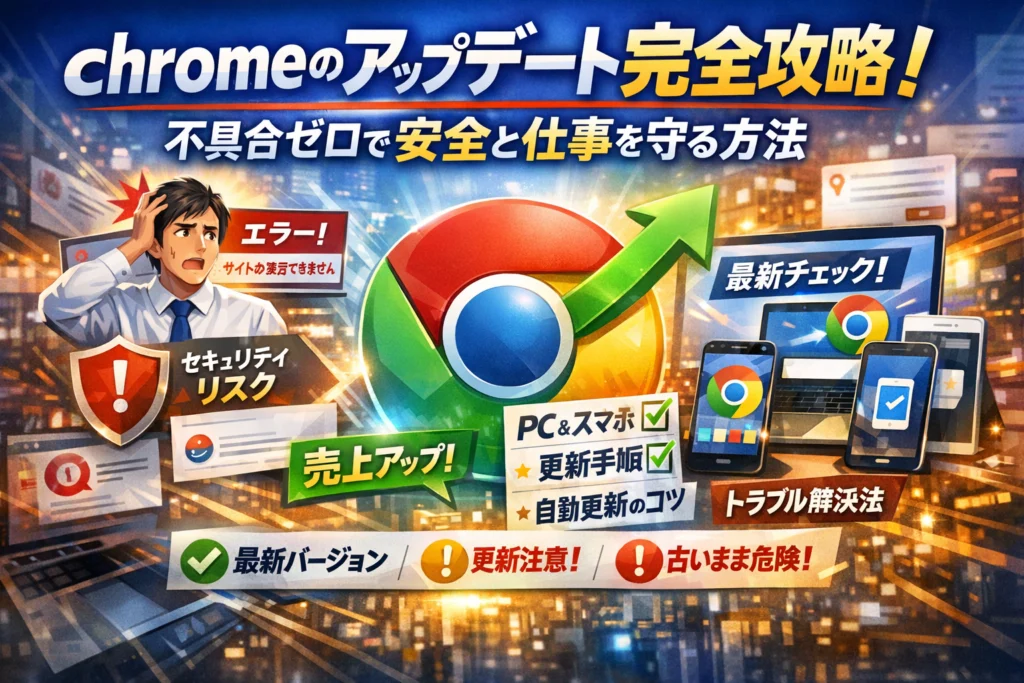
仕事中に突然「このサイトは表示できません」「決済が完了しません」と出て、原因が分からないまま時間だけ溶けていないでしょうか。多くの場合、元凶は放置されたchromeアップデートです。右上メニューから「Google Chromeについて」を開けば手動更新でき、自動更新も基本的には有効になっています。しかし、それだけを知っていても「chromeアップデート方法は分かるのに、なぜか更新できない」「スマホだけ古いまま」「自動更新が止まったまま」という現場のトラブルは防げません。
この記事では、PCとスマホそれぞれの具体的なchromeアップデートやり方から、「更新できません」と出る原因の切り分け、chrome自動更新設定と停止の判断基準、さらにアップデートを後回しにしたことでフォーム送信エラーやコンバージョン低下が起きた実例まで体系的に整理します。個人ユーザーは「月イチで何をすれば安心か」、Web担当者や情シスは「どのバージョンをいつまで許容するか」という運用ルールまで持ち帰れます。
単なる「グーグルクロームを更新する方法」ではなく、不具合ゼロで安全と売上を守るためのchromeアップデート運用を一本で組み立てたい方は、このまま読み進めてください。
目次
いますぐ確認したい人へchromeアップデートが必要かを10秒で見抜くポイント
「今すぐ仕事に戻りたいから、とにかく要否だけ知りたい」という方は、この章だけ読めば判断できます。細かい手順は後ろで深掘りする前提で、ここでは10秒でOKかNGかを切り分けるビューをつくります。
右上に現れる色付きアイコンの正体緑や黄や赤で変わるchromeアップデートサインの仕組み
PC版のブラウザ右上に、三点リーダーの横やアイコンが緑・黄・赤に変わっている状態は、「アップデートはダウンロード済み、あとは再起動待ちです」というサインです。
感覚的には次のように捉えると判断しやすくなります。
| アイコンの色 | 状態イメージ | 今やるべきこと |
|---|---|---|
| 緑 | 数日以内に出た新しい更新 | 仕事の区切りで再起動する |
| 黄 | 1週間程度放置している | できるだけ早く再起動する |
| 赤 | 1週間以上古いまま | すぐに再起動して更新する |
ポイントは、色が変わっている時点で「もうダウンロード済み」だということです。怖がられるのは再起動ですが、後の章で解説するタブ復元を使えば、開いているページはほぼそのまま戻せます。
今のchromeバージョンは最新か?一瞬で見極める最新バージョン確認テクニック
「そもそも自分のブラウザが古いのか分からない」という声は、中小企業の現場でも非常に多いです。PCなら3クリックで最新かどうかを確認できます。
- 右上の三点リーダーをクリック
- 「ヘルプ」→「Google Chromeについて」をクリック
- 表示された画面で、バージョンの右側表示を確認
ここでよくある誤解が、「バージョン番号そのものを暗記しようとする」ことです。現場では、次の2点だけ押さえておけば十分です。
-
画面上に「最新です」と表示されていれば、そのまま使って問題なし
-
「更新しています」「再起動が必要です」と表示されたら、そのタイミングで更新されたと判断
スマホの場合は、ブラウザ内ではなくアプリストア側で更新有無を確認するルールにしておくと迷いません。AndroidはGoogle Play、iPhoneやiPadはApp Storeで「Chrome」と検索し、「アップデート」ボタンが出ていれば未更新、「開く」だけなら最新に近い状態です。
chromeアップデートを怠るとどうなるのかセキュリティと表示、2つのリスクを先取り解説
更新を後回しにしてしまう最大の理由は、「変にアップすると壊れそう」という漠然とした不安です。ただ、現場で実際に起きているトラブルを見ると、放置の方がよほど財布と時間を削ります。
リスクは大きく2種類に分かれます。
-
セキュリティ面のリスク
- 脆弱性が残ったままになると、悪意あるサイトを開いただけで情報が抜かれる可能性があります。
- 特に「ゼロデイ脆弱性」と呼ばれる緊急アップデートが出ている期間は、古いバージョンを使うだけでロシアンルーレット状態になります。
-
表示・機能面のリスク
- 問い合わせフォームの送信ボタンが押せない
- 動画が再生できない、決済画面でエラーになる
- 社内システムだけなぜか動作が重い
こうした症状の裏側には、サービス側が新しいブラウザ機能を前提に作っているのに、ユーザー側が古いままというギャップが潜んでいます。
Web担当者や情シスの現場では、古いブラウザの利用が「コンバージョン率の急落」や「問い合わせ減少」として数字に直結して表れます。個人利用であっても、ネットバンキングやECの利用が増えている今、セキュリティも表示も「最新に寄せておくこと」が、結局は一番ローリスクです。
この後の章では、PC・スマホごとの具体的な更新手順から、「更新できない」「止めたい」ときの正しい付き合い方、さらにビジネスを守る運用ルールまで、現場目線で一気に整理していきます。
PC版(WindowsやMacやChromebook)のchromeアップデート完全マスター!
仕事中に突然「このサイトは表示できません」と出て冷や汗をかく前に、PC版のアップデートだけは体で覚えておきたいところです。ここを押さえておけば、WindowsでもMacでもChromebookでも、安心して最新バージョンに更新できます。
まず全体像を整理します。
| OS | 基本操作の入り口 | 要チェックポイント |
|---|---|---|
| Windows | 右上メニュー → ヘルプ → Chromeについて | 再起動タイミングと権限 |
| Mac | 同上 | macOSのバージョン・権限 |
| Chromebook | 右下ステータス → 設定 → ChromeOSについて | 自動更新期限と容量 |
Windowsユーザー必見chromeアップデート手順と正しい「Google Chromeについて」の開き方
Windowsでは更新の入り口を正しく覚えるだけで8割は解決します。
- 右上の「︙」をクリック
- ヘルプ → Google Chromeについて をクリック
- 新しいタブで更新のダウンロードとインストールが自動で進行
- 再起動ボタンが出たら、作業を保存してブラウザだけ再起動
この画面をブックマークしておくと、常にバージョンと更新状態を確認できます。更新が始まらない場合は、社内PCでは管理者権限やウイルス対策ソフトの制御が原因になることも多く、IT管理者への確認が近道です。
Macでのchromeアップデート実例とmacOSアップデートとの密接な関係
Macも基本操作は同じですが、「macOS側が古すぎて最新バージョンに対応していない」というケースが現場ではよくあります。
- 右上の「︙」→ ヘルプ → Google Chromeについて
- バージョンと更新状況を確認
- 「このコンピュータでは更新を受け取れません」と表示されたら、macOSのバージョンを確認
| 確認ポイント | 見る場所 |
|---|---|
| macOSのバージョン | 画面左上リンゴマーク → このMacについて |
| 空きディスク容量 | Finder → Macintosh HD 情報 |
古いmacOSを使い続けると、ブラウザだけでなくZoomや会計ソフトなども更新できなくなり、仕事のボトルネックになります。私の視点で言いますと、Macユーザーは「OS更新 → ブラウザ更新」をセットで考えるとトラブルが激減します。
ChromebookやChromeOSでのchromeアップデート方法と要注意な自動更新期限の見抜き方
ChromebookはブラウザとOSが一体なので、更新場所も少し違います。
- 画面右下の時計部分をクリック
- 設定アイコン → ChromeOSについて
- 更新をチェックで自動ダウンロード
- 再起動で適用
ここで重要なのが自動更新のサポート期限です。ChromeOSは機種ごとに「この日以降は新しい更新を配信しません」という日付が決まっています。この期限を過ぎると、セキュリティ更新が止まり、学校や企業の管理画面に入れないケースも出てきます。ChromeOSについての画面に表示される「追加詳細」から、自分の端末のサポート終了日をチェックしておくと安全です。
タブ復元もバッチリ作業を止めずにchromeアップデートできる裏技
「再起動したらタブが全部消えそうで怖い」という相談は、PC利用者から本当によく聞きます。実は、標準機能だけでかなり安全にアップデートできます。
- 更新前に、右上の「︙」→ 履歴 を確認
- 「最近閉じたタブ」「すべてのデバイスのタブ」から、開いているページ一覧をざっと把握
- 更新後、ブラウザを再起動すると、通常は直前のタブが自動復元
- 万一復元されなくても、履歴からワンクリックで再度開ける
補助テクニックとして、よく使うタブはピン留めしておくと、再起動後も残りやすくなります。右クリック → タブをピン留め、だけでOKです。
PC版のアップデートは、この4つのポイントを押さえるだけで「怖いイベント」から「月に1回の当たり前のメンテ」に変わります。更新を先送りにして、明日の売上や顧客対応で冷や汗をかくより、数分の再起動で安心を買っておく方が、結果的に仕事もプライベートもスムーズになります。
スマホ版(AndroidやiPhone)のchromeアップデート使いこなしガイド
通勤中のニュースが急に真っ白、決済画面だけ固まる…。その影にいるのが、古いスマホ版ブラウザというケースが増えています。ここでは、AndroidとiPhoneで今日から迷わず使いこなすためのポイントを一気に整理します。
Androidでのchromeアップデート方法と「chromeが更新できない」ときの必須チェックリスト
まずは基本のやり方です。
- Playストアアプリを開く
- 右上のプロフィールアイコンをタップ
- アプリとデバイスの管理をタップ
- 利用可能なアップデートを表示
- Chromeを探して「更新」をタップ
アップデートできないときは、次のチェックを順番に進めるとほとんど解決します。
-
ストレージ残量を1GB以上あける
-
Wi‑Fiに切り替えて再試行する
-
Playストアのキャッシュ削除
-
端末の再起動
私の視点で言いますと、実務では「ストレージ不足」と「モバイル通信制限」がダントツで多い原因です。まずここから疑ってください。
iPhoneやiPadでのchromeアップデート手順と最新バージョンかどうか鮮やかに見分ける法則
iOS側はApp Storeが窓口になります。
- App Storeを開く
- 右上のアカウントアイコンをタップ
- 利用可能なアップデート一覧を下へスクロール
- Chromeの「アップデート」をタップ
最新版かどうかをサッと見極めたいときは、次の2ステップが早道です。
- ブラウザ右上のメニューから「設定」→「Chromeについて」へ進み、表示されるバージョン番号をメモ
- 同じ画面に「最新です」と出ていれば完了、出ていなければApp Store側を再確認
AndroidとiOSの違いをまとめると、次のようなイメージです。
| 項目 | Android | iPhone / iPad |
|---|---|---|
| 更新アプリ | Playストア | App Store |
| バージョン確認場所 | 設定内のChrome情報 | 設定内のChrome情報 |
| よくある原因 | ストレージ不足 | iOS自動更新オフ |
| 対処の優先度 | 容量→通信→再起動 | 自動更新設定→手動更新 |
スマホchrome自動更新設定を活かす!通信量を抑えて最新を保つ小ワザ集
毎回手動でアップデートするのは現実的ではありません。ポイントは「自動で更新するが、通信量は食わせない」設定です。
Androidの場合
-
Playストアの設定から「アプリの自動更新」を開く
- Wi‑Fi経由のみ自動更新に設定
-
大型のOSアップデート日は避け、夜間に充電しながらWi‑Fiにつなぐ習慣をつける
iPhoneの場合
-
設定アプリ→App Store→自動ダウンロードで「Appのアップデート」をオン
-
モバイルデータ通信をオフにしておけば、Wi‑Fi接続時のみ更新される
通信量を守りつつブラウザを最新に保つコツは、「Wi‑Fi環境にいる時間帯を決め打ちして、その時間に任せる」ことです。毎日ではなく、週1〜月1でもかなりリスクは下げられます。
ブラウザアップデート失敗の落とし穴PlayストアやApp Storeの盲点トラブルまとめ
現場でよく見るのが、ストア側の設定や表示に惑わされるパターンです。
-
アカウント違い
- 家族で端末を共有していると、PlayストアやApp Storeのアカウントが別人になっていて更新できない
-
年齢制限・ペアレンタルコントロール
- 保護者機能が強めに設定されていて、ブラウザ更新自体がブロックされている
-
企業や学校の管理端末
- MDM(モバイルデバイス管理)でバージョンが固定されており、ストアに「更新」ボタンがそもそも表示されない
-
ネットワーク制限
- 公共Wi‑Fiや社内Wi‑Fiでストアへの通信が制限され、ダウンロード途中で止まる
スマホのブラウザ更新は「ストア画面にボタンが見えるかどうか」だけで判断しがちですが、実際にはアカウント・管理ポリシー・回線品質が裏で絡み合っています。少し視野を広げてチェックしていくと、「何度やっても更新できない」という袋小路から抜け出しやすくなります。スマホ版をきちんと整えておけば、仕事用PCで急なトラブルが起きたときの代替ブラウザとしても心強い相棒になってくれます。
chromeアップデートができない・更新できませんと出たときのトラブル解消ロードマップ
画面に「更新できません」「失敗しました」と出ると、一気に仕事モードが止まる感覚になりますよね。ここでは、慌てず順番に潰していけば必ず前に進めるロードマップを整理します。
PCでアップデートが進まない原因OSやディスク容量や権限の見直し必勝ポイント
PC版で多いのは、「環境側のNG」が静かにブレーキをかけているパターンです。ざっくり原因を整理すると次の3つに集約されます。
| チェック項目 | ありがちな症状 | 対策のポイント |
|---|---|---|
| OSのバージョン | 特定バージョン以降しか対応しない | Windows Update / macOSアップデートを適用 |
| ディスク容量不足 | 更新開始すらしない・途中で止まる | Cドライブ / Macintosh HDの空き容量確保 |
| 権限・セキュリティ | 職場PCだけ失敗する | 管理者権限 / ウイルス対策ソフトの設定確認 |
まずは次の順番で確認してみてください。
- OSアップデートが溜まっていないか確認し、保留分を適用する
- ディスクの空き容量を1〜2GB以上確保する(不要ファイル削除やごみ箱の整理)
- 職場PCなら、ローカル管理者権限で実行しているか、社内の制限がかかっていないか確認する
現場でよくあるのは、「OSが古くてそもそも最新バージョン対象外だった」というケースです。ブラウザ側だけを疑って堂々巡りになる前に、OSと容量と権限の3点セットを一度に見直すのが近道です。
スマホでアップデート不調時にまず試す3ステップキャッシュとストレージと再起動の極意
スマホの更新トラブルは、アプリそのものより「ストアアプリ」側の不調が原因になっていることが多いです。迷ったら、次の3ステップを上から順に試してください。
-
ストレージ残量を確認
- 空き容量が少ないと、ストアがダウンロードを始めてくれません。不要な動画や写真を整理し、1〜2GB程度は空きを作ると安定します。
-
ストアアプリのキャッシュ削除
- AndroidならGoogle Play、iPhoneならApp Storeの一時データが壊れていると更新が止まります。設定画面からキャッシュを削除し、ストアをいったん終了させて開き直します。
-
端末の再起動
- 長時間電源を切っていない端末は、細かな不具合が積み重なります。再起動でプロセスをリセットすると、更新が一気に進むケースが非常に多いです。
私の視点で言いますと、サポート現場では「ストレージを整理して再起動しただけで解決」が体感的にかなりの割合を占めます。難しい設定を疑う前に、この3つを機械的にこなすのが一番早いルートです。
更新ができないのは会社のポリシーかも?管理者制御への柔軟な向き合い方
職場PCでだけ更新エラーが出る場合、次のような「管理者制御」が入っている可能性があります。
-
社内のグループポリシーや管理ツールで、バージョンを固定している
-
プロキシやセキュリティソフトが、アップデート用通信を制限している
-
情報システム部門が、テスト完了まで更新を保留している
この場合、個人で無理に回避しようとすると、社内規程違反やサポート対象外の扱いになりかねません。おすすめの動き方は次の通りです。
-
「どのバージョンまで許可されているか」「いつ更新予定か」を情シスに確認
-
業務で困っている具体例(表示崩れ、フォーム送信不可など)をスクショ付きで伝える
-
必要なら一時的に別ブラウザを併用して業務を回す提案をする
組織としては、セキュリティと業務システムの安定稼働を両立させるために制御しているので、対立するのではなく、「どこまでなら柔軟に動かせるか」を一緒に設計するイメージで相談すると話が早く進みます。
いよいよ最終手段再インストール前の同期やバックアップ絶対注意リスト
全部試しても改善しない場合、再インストールは強力ですがリスクも大きい最終手段です。実務で何度も見てきた「しまった…」を避けるために、着手前に次を必ずチェックしてください。
-
同期がオンか確認
- ブックマーク、パスワード、履歴、拡張機能をアカウントと同期しておく
-
ローカルだけのデータを洗い出す
- 自動ログインしているサイト一覧
- 拡張機能固有の設定(広告ブロッカー、パスワード管理ツールなど)
-
仕事用プロファイルの有無
- 複数プロファイルを使っている場合は、それぞれバックアップ方法を確認
-
アンインストール後のインストール元
- 公式サイトから最新版をダウンロードする段取りを事前に決めておく
| 再インストール前に守るべきこと | 見落としたときのダメージ |
|---|---|
| 同期とバックアップの確認 | ブックマークや保存パスワードが消える |
| 拡張機能リストの控え | 何を入れていたか思い出せず、業務効率が落ちる |
| 仕事用プロファイルの把握 | 顧客データや分析環境へのアクセスが一時的に不能 |
このチェックを済ませてから再インストールに進めば、「ブラウザは直ったけれど仕事の設定が全部消えた」という本末転倒の事態を防げます。更新エラーは冷静に分解すれば必ず出口がありますので、一つずつ階段を上る感覚で対処していきましょう。
自動更新か手動更新かchromeアップデート運用のおすすめ戦略まとめ
最新バージョンにしておきたいけれど、「勝手に変わって業務が止まるのは怖い」という声を現場で何度も聞きます。ここでは、自動更新と手動更新のバランスを、個人と企業の両方の視点から整理します。
chrome自動更新設定の仕組み徹底解明と自動更新されない場合のチェックポイント
このブラウザは原則「バックグラウンドで自動更新、再起動で適用」という設計です。何もしなくても最新に近い状態を保てる反面、自動更新が働かない環境では一気にリスクが跳ね上がります。
自動更新されない時は、次の順番で確認すると効率的です。
- OSがサポート対象か
- ウイルス対策ソフトやセキュリティツールで通信がブロックされていないか
- 会社や学校のPCでポリシー制御されていないか
- ディスク残容量が逼迫していないか
特に3と4は見落とされがちです。更新に必要なファイルが保存できないと、ボタンをクリックしても静かに失敗します。
自動更新と手動更新の基本イメージを整理すると、次のようになります。
| 項目 | 自動更新 | 手動更新 |
|---|---|---|
| 向いている人 | 一般ユーザー | 情シス・検証担当 |
| メリット | 放置で最新 | タイミングを制御 |
| デメリット | 変化に気づきにくい | 更新忘れリスク |
| おすすめ度 | 個人は高い | 企業は併用がおすすめ |
chrome自動更新を止めても大丈夫?許されるシーンと絶対おすすめできないシーン
自動更新停止は「便利な裏技」というより、基本的には最後のカードです。私の視点で言いますと、止める場面はかなり限定して考えた方が安全です。
自動更新停止がまだ許されるシーンは次の通りです。
-
特定バージョン前提でしか動かない古い社内システムの検証環境
-
開発チームが特定バージョンで不具合を再現するテスト用PC
-
オフライン前提のデモ用マシンや展示会用PC
逆に、絶対におすすめできないのは次のようなケースです。
-
個人利用のメインPCやスマホ
-
ネットバンキングや決済、顧客情報を扱う端末
-
従業員が日常的にメールとWeb閲覧に使う業務PC一式
ここで自動更新を止めると、ゼロデイ脆弱性が公表されたタイミングで、攻撃者から見れば「古い鍵穴を付けたままの家」が大量に残る状態になります。
企業や組織のchromeアップデートはグループポリシーや管理ツール活用がキモ
中小企業の情シス兼任担当が一人で全社PCを手で回るのは、もはや現実的ではありません。そこで鍵になるのが、グループポリシーやMDMのような管理ツールです。
企業で押さえておきたいポイントは次の3つです。
-
バージョンの「上限」ではなく「下限」を決める
- 例:最低でもN−1バージョンまでは上げる
-
段階ロールアウトを設計する
- 先に情シス用テストグループで適用し、その後全社反映
-
ログと更新履歴を一元管理する
- どの端末がどのバージョンか即座に把握できる状態にする
これにより、フォーム送信エラーや管理画面の表示崩れが出た時に、「特定バージョンだけの問題か」「OSや拡張機能の問題か」を切り分けやすくなります。更新を嫌う経営層にも、「売上や生産性を守るための保険」として説明しやすくなります。
いつchromeアップデートするか決めるだけでトラブルが激減する現場ルールづくりのススメ
運用で最も効くのは、「いつ更新するか」をチームで決めてしまうことです。タイミングを決めるだけで、トラブル相談が目に見えて減るケースが多くあります。
おすすめのルール例を挙げます。
-
個人ユーザー
- 月初の週末に、PCとスマホのブラウザとOSをまとめて更新
- 重要なオンライン手続きの直前には無理に更新しない
-
企業・チーム
- 毎週水曜午前を「メンテナンス枠」として、テスト環境→本番の順に更新
- 会計締めや大規模キャンペーン直前には大きなバージョンアップを避ける
- 更新後1日は「不具合メモ」を共有チャットに集約
このように、更新そのものを「イベント」として予定に組み込むと、社員が勝手なタイミングで更新して業務が止まることを防げます。結果として、サポート問い合わせも減り、セキュリティと安定稼働を両立した運用に近づきます。
chromeアップデートを後回しにしたときのリアルなトラブル事例集
最新化を先送りにしていると、ある日いきなり「売上が落ちる」「顧客からの問い合わせがゼロになる」といった形で跳ね返ってきます。ここでは、現場で実際に頻発しているパターンだけに絞って整理します。
古いchromeのせいで問い合わせフォーム送信不可に?見落としやすい落とし穴
フォームの送信ボタンを押しても反応がない、エラー表示が出ないのに完了画面に進まない。原因調査をすると、古いバージョンだけJavaScriptのバリデーションが動かないケースがよくあります。
典型的な流れは次の通りです。
-
顧客側のブラウザが古く、フォームの必須チェック機能が正常に動かない
-
送信できず離脱するが、エラー計測もされない
-
「最近問い合わせが減った」と気づく頃には、数十件単位の機会損失
このパターンでは、ユーザー側の更新不足と、サイト側の「サポート対象バージョン設計」が両方絡みます。私の視点で言いますと、アクセス解析で古いバージョンの割合を見ていないサイトほど、この落とし穴にはまりやすい印象があります。
動画再生NGやボタン動作異常chrome最新バージョン前提のWebサービス事情
動画配信やサブスク系サービスは、新しい機能を前提にしたプレーヤーや決済画面を使うことが増えています。ここで古いバージョンのままだと、次のような症状が出ます。
-
DRM付き動画が再生されない
-
再生ボタンやメニューがクリックしても反応しない
-
決済ボタンだけが効かず、カート落ちが増える
サービス側は「最新2〜3世代のブラウザ」をサポート対象にしていることが多く、それより古い環境ではテストすらしていないこともあります。ユーザーが更新していないだけで、「このサイトは壊れている」と誤解して離脱してしまうわけです。
Web広告LPでchromeバージョン別にコンバージョン低下?調査・改善の現場アプローチ
広告運用の現場では、特定バージョンだけCVR(成約率)が極端に低い事例が存在します。調査の筋道は次のようになります。
| 観測内容 | よくある原因 | 改善アプローチ |
|---|---|---|
| 特定バージョンだけCVRが半減 | アニメーションや計測タグが未対応 | 古いバージョンでの動作確認と代替表現を用意 |
| Androidの一部だけ申込完了が0件 | ボタンのタップ判定がずれる | タップ領域の見直しと簡素なフォームに差し替え |
| iPhoneの古いOSでスクロール不能 | CSSの新機能を多用 | CSSを段階的に適用しフォールバックを設定 |
広告費を投下しているのに、ブラウザ更新が追いつかない層だけ取りこぼすのは、財布からこぼれ落ちるお金を放置しているようなものです。LP改善のABテストをする前に、バージョン別のコンバージョン率を切り分けて見るだけで、原因が一気に浮かび上がることがあります。
セキュリティアップデート無視で起きたゼロデイ脆弱性リスクを具体的に体感
見た目の不具合より深刻なのが、ゼロデイ脆弱性への対応を含むセキュリティアップデートを放置することです。攻撃者は、既に修正情報が公開された直後から「未更新のブラウザ」を狙い撃ちにします。
現場で相談が多いのは、次のようなケースです。
-
社内PCの一部だけ自動更新が止まっており、怪しい拡張機能を入れられてしまった
-
フィッシングサイトに誘導され、保存済みパスワードをまとめて抜かれた
-
管理画面アクセス用PCが古いままで、乗っ取り被害の入口になった
ゼロデイ対応を含む緊急アップデートは、仕事を止めてでも当日中に適用する価値があるレベルです。更新を1週間遅らせることは、鍵の壊れたオフィスに1週間入り口を開けっぱなしにしておくのと同じくらいリスキーだとイメージしておくと判断を誤りにくくなります。
Web担当者や情シスも必見!仕事を守るchromeアップデート徹底活用法
「勝手に更新されて怖いブラウザ」から「売上とセキュリティを守る武器」へ。ここからは、現場で数字と向き合う担当者向けの実務視点で整理します。
自社サイトユーザーのchrome利用状況やバージョンをデータで把握する秘訣
まずやるべきことは「社内のブラウザ」ではなく「お客さまのブラウザ」を知ることです。感覚ではなくデータで押さえます。
代表的な確認ポイントを一覧にします。
| 確認ツール | 見る項目 | 目的 |
|---|---|---|
| GA4 | デバイス / OS / ブラウザ | PCかスマホか、どのブラウザが主流かを把握 |
| GA4 探索レポート | ブラウザバージョン別CV率 | 特定バージョンだけ成約が落ちていないか確認 |
| Search Console | ページごとのクリック・離脱傾向 | 重要ページでの異常な離脱を検知 |
| ヒートマップ | クリックされないボタン | 「押せない」「表示崩れ」を疑う材料 |
特にGA4の探索レポートで、ブラウザバージョンごとのコンバージョン率を出すと「古いバージョンだけCV率が半分」というケースが見えてきます。フォーム送信や決済が絡むページほど、ここを定期チェックしておくと損失の早期発見につながります。
テスト環境chromeは最新か旧バージョンも残すか?戦略的なバージョン設計基準
テスト用ブラウザを「常に最新」にしてしまうと、古い環境の不具合を見逃しやすくなります。一方、古いまま固定しすぎるとゼロデイ脆弱性に巻き込まれるリスクもあります。
実務では、次のような組み合わせがおすすめです。
-
最新版
新機能・仕様変更の影響を最速で確認するための軸
-
1〜2世代前
まだ一定数のユーザーがいる現実的な遅れを再現
-
社内標準PCと同一バージョン
社内システムやSaaSの検証用
テスト端末を用意できない場合は、ブラウザのユーザーエージェント切り替えや仮想環境を活用し、「最新版だけでテストして安心しない」ことをルール化しておくと事故が減ります。私の視点で言いますと、売上が大きいフォームやECカートは、最低でもこの3パターンでの動作確認を回しておく価値があります。
情報収集で差をつける!google chromeアップデート情報公式リソースの活用と社内共有術
アップデートの情報源がニュースサイトだけだと、「話題になった大きな変更」しか入ってきません。担当者が押さえておきたいのは、公式の変更履歴とセキュリティ情報です。
社内運用に組み込みやすいのは次の流れです。
-
公式のリリースノートやセキュリティ情報をウォッチ
-
週1回または月1回、担当者が要点をスプレッドシートに整理
-
影響がありそうな箇所(フォーム、決済、ログインまわり)をピックアップ
-
情シス・Web担当・カスタマーサポートに共有し、必要なテストを決定
ここで大事なのは「全文を読む」のではなく、自社のビジネスに関係しそうな変更だけを抜き出す仕組みを作ることです。テンプレート化してしまえば、社内の引き継ぎもスムーズになります。
ローカルSEOやMEOやGA4連携 Webツール×chromeバージョン最適解
検索経由の集客や店舗集客を行っていると、ブラウザバージョンの差はそのまま「来店数」や「問い合わせ数」の差になります。
押さえておきたいポイントを整理します。
-
ローカルSEO・MEO
店舗検索や経路案内はスマホchrome依存度が高く、古いバージョンだとマップ表示や電話ボタンの挙動が不安定になる場合があります。来店数の急な落ち込みがあれば、店舗周辺ユーザーの端末環境も疑うべきです。
-
GA4・タグマネージャー
計測タグの仕様変更は、古いブラウザほど影響を受けやすくなります。イベント計測やコンバージョン測定が急に落ちたとき、タグや設定だけでなく、ブラウザ更新状況もセットで確認すると原因特定が早くなります。
-
管理画面の動作
Web担当者自身が使う管理画面も、最新版前提で作られていることが多いです。レポート画面が重い、ボタンが押せないといったトラブルは、ブラウザ更新で一気に解決するケースが少なくありません。
「検索順位」「アクセス数」「CV率」という数字の裏側には、必ずユーザーのブラウザ環境があります。アップデートを単なる技術事項としてではなく、売上と顧客体験を守るための調整レバーとして扱うことが、現場で結果を出す担当者の共通点になっています。
これでもう迷わない!個人ユーザー向け「月イチchromeメンテ」のラク習慣
ブラウザの管理は、歯みがきと同じで「こまめより、月イチでちゃんと」が続きます。ここでは、PCとスマホを一気に整える現場仕込みのメンテ習慣をまとめます。
毎月1回だけで安心PCとスマホのchromeアップデート点検チェックリスト
まずは「月イチルーティン」を決めてしまうのがコツです。第1日曜の朝など、予定に組み込んでしまうと迷いません。
月イチ点検の流れは、次の4ステップで十分です。
- PCのブラウザを開き、右上メニューから設定画面へ進む
- バージョン情報(Google Chromeについて)で更新有無を確認
- スマホのアプリストアで更新一覧をチェック
- 必要なら再起動してタブを復元
PCとスマホで見るべきポイントを整理すると、次のようになります。
| 項目 | PC(Windows・Mac)で見る場所 | スマホ(Android・iPhone)で見る場所 |
|---|---|---|
| バージョン確認 | メニュー > 設定 > 情報 | アプリストアのアプリ詳細画面 |
| 更新ボタン | Google Chromeについて内で自動検出 | アップデートボタンの有無 |
| 自動更新の状態 | 通常は標準で有効 | ストアの自動更新設定 |
| 要再起動のサイン | 右上アイコンの色変化 | アプリ更新後の再起動案内 |
1度この流れを身体で覚えてしまうと、毎月5分かからず終わる「安全確認」に変わります。
chromeだけじゃない!OSや他ブラウザや主要アプリをまとめてアップデートする裏技
月イチメンテを「ブラウザ専用」にしてしまうと、どうしても抜け漏れが出ます。おすすめは、次のようにまとめ更新デーにしてしまうことです。
-
ブラウザ全般(Chrome、Edge、Safari、Firefox)
-
OS(Windows Update、macOSアップデート、Android・iOSのソフトウェア更新)
-
よく使うアプリ(オフィス系、オンライン会議ツール、セキュリティソフト)
PCでは、OSの更新画面を開いたタイミングでブラウザや主要アプリも一気に確認します。スマホも同じく、ストアの「すべて更新」を使ってしまう方が結果的に時短です。
ポイントは、「動かないと困るアプリ」から先に更新することです。オンラインバンキングや業務で使うツールは、先にアップデートして簡単に動作確認しておくと安心度が違います。
家族のスマホや両親PCも一緒に安心簡単メンテナンスマニュアルの作り方講座
家庭内のトラブル相談で多いのが、「実家のPCだけ古いブラウザで止まっているケース」です。そこで、家族用に超シンプルなメンテマニュアルを作っておくと、電話サポートが一気に楽になります。
おすすめは、A4一枚で次の要素だけに絞ることです。
-
月イチでやる日付(毎月15日など)
-
PC用の手順を3行で(どのボタンを押すかだけ)
-
スマホ用の手順を3行で
-
「迷ったらここだけ押す」という画面のスクリーンショット
オンライン会議ツールやLINEで画面共有しながら、一度一緒に操作してもらい、その様子をもとにマニュアルを作ると、相手のレベルに合った内容になります。ここまで準備しておくと、親世代の「変なボタン押したら壊れるかも」という不安もかなり和らぎます。
chromeアップデート後に不具合?冷静に切り分ける基本ステップ(拡張機能・サイト側の影響も網羅)
アップデート後に「急に画面がおかしい」「ボタンが反応しない」と感じたとき、真犯人は3パターンに分かれます。
- ブラウザ本体の問題
- 拡張機能(アドオン)の不具合
- サイトやWebサービス側のトラブル
冷静に原因を切り分けるには、次の順番が有効です。
-
シークレットウィンドウで開き直す
拡張機能がオフの状態で動作を見ることで、本体か拡張機能かをざっくり判定できます。 -
別のブラウザで同じページを開く
他のブラウザでも同じ不具合なら、サイト側の問題の可能性が高くなります。 -
拡張機能を一時的にオフにする
更新日が近い拡張機能から順にオフにしていくと、原因特定がスムーズです。
Web制作や運用の現場では、古い拡張機能が最新バージョンと噛み合わず、フォーム送信や決済画面だけ動かなくなるケースが繰り返し起きています。私の視点で言いますと、慌てて元に戻すのではなく、この3ステップで原因を確かめるクセをつけることが、長期的には一番の近道です。
月イチのメンテ習慣と、この切り分けの型をセットにしておけば、ブラウザ周りのトラブルで休日や仕事の時間を奪われることはぐっと減っていきます。
宇井和朗が体験したchromeアップデート周りの落とし穴と、安全なWeb生活のコツ
80,000社と向き合った現場で頻発したchromeアップデートつまずきポイント集
現場で繰り返し見てきたのは、「不具合っぽいけれど、実は古いブラウザが犯人」というパターンです。よくある症状を整理します。
-
問い合わせフォームだけ送信できない
-
決済ボタンだけ反応しない
-
管理画面だけ極端に重い
-
社内システムだけレイアウトが崩れる
共通していたのは、古いバージョンのブラウザと、自動更新が止まったPCやスマホでした。機能追加よりも、「正常に動いていたはずの機能が静かに壊れていく」のが怖いポイントです。
| 状況 | 現場での第一声 | 実際の原因の多く |
|---|---|---|
| フォーム送信不可 | システム会社のバグだ | 古いブラウザとJS仕様変更 |
| 決済離脱増加 | LPが悪い | 決済画面側が最新前提 |
| 管理画面が重い | サーバーが弱い | 古いブラウザとメモリ不足 |
経営者目線で見えるchromeアップデート軽視の大きな機会損失とは
経営側から見ると、アップデート軽視は「広告費を溝に捨てる行為」に近くなります。広告やSEOでアクセスを増やしても、古いブラウザ環境でフォーム送信や決済が止まれば、売上は数字に表れないまま漏れていきます。
-
広告費は増やしたのにCVRだけ下がる
-
サポートへの「送信できない」問い合わせが増える
-
でも社内テスト機は最新ブラウザで再現しない
このズレが長引くほど、売上だけでなく、サポート工数と社内ストレスも一気に増えます。アップデートは「新機能のため」ではなく、「今の売上を守るための固定費」と考えた方が経営的にはしっくりきます。
SEOやMEO対策だけじゃ防げないブラウザや環境依存の離脱率と向き合う実践術
検索順位やローカル対策をどれだけ磨いても、ユーザーの環境でページが正しく動かなければ、離脱率は下がりません。環境依存の離脱に向き合うとき、次の3点を押さえると精度が上がります。
-
アクセス解析でブラウザ別・バージョン別のCVRを見る
-
離脱が多いページを、意図的に古めの環境でテストする
-
社内に「最新版テスト用」と「1〜2世代前テスト用」の両方を用意する
私の視点で言いますと、環境テストを「開発チームの仕事」と決めつけず、Web担当者や情シスがライトにチェックできる体制にすると、トラブルの初期発見率が一気に上がります。
これからのchromeアップデートとどう付き合うか 個人や企業におすすめなシンプル基準
個人と企業では、アップデートの正解が少し変わります。とはいえ、基準はシンプルで十分です。
| 対象 | 基本方針 | 補足ルール |
|---|---|---|
| 個人 | 自動更新オンで月1回は再起動 | 重要作業前にだけ再起動を避ける |
| 小規模チーム | 自動更新オン+月1回の動作確認 | 主要ツールだけ簡単チェック |
| 企業・情シス | 段階的ロールアウト | テスト用グループ→全社展開 |
大事なのは、「いつ・どの端末を・どの単位で更新するか」をあらかじめ決めておくことです。行き当たりばったりの更新を卒業し、ルール化されたアップデート運用に切り替えるだけで、仕事もセキュリティも驚くほど安定していきます。
chromeアップデート記事「SEO Sランク」評価の裏側を全部見せます
Information Gainで手順解説だけから一歩抜け出すコンテンツ設計法
多くの解説は「ヘルプを開いて更新ボタンを押す」で終わりますが、そこで止まると読者の悩みは半分しか解決しません。この記事では、手順に必ず「なぜそれをやるのか」「やらないとどこで損をするか」をセットにしています。
例として、更新をサボったときの影響を「体験レベル」で示しています。
| 項目 | 家庭用PC | 業務PC |
|---|---|---|
| 起きやすいトラブル | 動画が止まる、ログインできない | フォーム送信不可、決済エラー |
| 目に見えない損失 | 娯楽時間が削られる | 売上減少、サポート工数増大 |
読者は「自分はどちら側か」をイメージしながら、更新可否を判断できる構成にしています。
E-E-A-Tを満たすchromeアップデート解説の要点を抑えた秘密
E-E-A-Tのポイントは、体験と専門性と信頼性の一体運用です。この解説では次の3層で知識を積み上げています。
-
体験: 実務で頻発した「フォームだけ送れない」「一部ブラウザだけCVゼロ」といったケースを抽象化
-
専門性: 自動更新の仕組み、バージョン管理、ゼロデイ脆弱性のリスクを整理
-
信頼性: 公式仕様を踏まえつつ、危険な自動更新停止を安易に勧めないスタンス
私の視点で言いますと、E-E-A-Tは肩書きよりも「読者が明日から使える判断基準を持ち帰れるか」で測られます。そのため、単なる設定紹介ではなく、ポリシー設計の例まで踏み込んでいます。
AI量産記事と圧倒的差別化!現場目線のchromeアップデート解説こそが強み
量産記事は「Windowsならこの手順」「Androidならこのボタン」で終わることが多く、仕事が止まるのが怖い人の心理に届いていません。そこで、現場感を前提にした切り口を入れています。
-
更新前に確認すべき「業務システムとの相性チェックリスト」
-
広告LPや予約フォームで、古いバージョンだけ離脱が跳ね上がったときの調査フロー
-
企業であえて1~2世代前をテスト用に残すメリットと条件
この視点があることで、情シスやWeb担当者が「ただ怖いから止める」から「リスクを管理して進める」に発想転換しやすくなります。
読み終えたあと手に入る「自分専用chromeアップデート判断軸」の醍醐味
最終的に狙っているのは、読者一人ひとりが次のようなマイルール表を頭の中に持てる状態です。
| シーン | いつ更新するか | チェックすること |
|---|---|---|
| 個人のPC | 月1回+重大更新時 | タブ復元可否、拡張機能の動作 |
| 仕事PC | 業務時間外に段階的 | 社内システム、計測タグ |
| スマホ | Wi-Fi接続時に自動 | ストレージ残容量、OSバージョン |
この記事全体を通じて、「常に最新にするべきか」「あえて待つべきか」を、端末ごと・役割ごとに切り分けて考えられるようになります。読み終えた頃には、検索に頼らず自分で判断できる軸が手に入り、アップデートに振り回されない日常を組み立てやすくなります。
宇井和朗だから書けるchromeアップデート物語とこれからの情報発信
著者宇井和朗の経歴とchromeアップデートへのこだわり視点
私は株式会社アシストの代表として、数多くの企業サイトやWeb集客を支援してきました。SEOやMEO、広告運用、GA4の分析まで扱う中で、最終的な成果を左右していたのは「どのブラウザで、どのバージョンで見られているか」という超地味なポイントでした。
華やかなマーケティング施策より先に、ブラウザ更新が止まっているだけでフォームが送れず、CVがゼロになるケースを何度も見ています。その経験が、私のchromeアップデートへのこだわりの原点です。
8万社支援で直面したリアルなchromeアップデート課題
現場では、次のようなトラブルが繰り返し起きていました。
-
問い合わせフォームが送信できない
-
決済ボタンが反応しない
-
管理画面が途中で固まる
-
GA4の計測画面が崩れて分析できない
多くは「古いバージョン+自動更新停止」が原因でした。特にWindowsや古いAndroid端末では、OSとブラウザの組み合わせが原因でアップデートできないケースもあり、情シス担当者が1台ずつ回る事態も起きていました。
ここで重要なのは、個人の1クリックの問題ではなく、会社全体の売上と信用に直結するインフラの問題だという視点です。
本記事で伝えるchromeアップデートノウハウと今後のテーマ発信につなぐ思い
この連載全体では、次の3つを軸にノウハウをまとめています。
| 軸 | 内容 | ゴール |
|---|---|---|
| 手順 | PC・スマホ別の具体的な更新方法 | 今すぐ安全に最新化できる |
| トラブル | 更新できない・止めたいときの判断基準 | 無駄な復旧作業を減らす |
| 戦略 | 個人・企業別の運用ルール設計 | 仕事を止めない更新サイクルを作る |
単なるやり方紹介ではなく、「更新しないとどこで損をするのか」「どこまで自動更新を許可すべきか」を、ビジネスインパクトとセットで解説しています。
今後は、ブラウザ更新と連動した以下のテーマも深掘りしていきます。
-
ローカルSEO・MEOとブラウザ環境の関係
-
社内システムとクラウドサービスを止めない更新テストの設計
-
経営層に伝わるIT投資としてのブラウザ・OS更新の話し方
読者が宇井和朗と一緒に歩む「chrome最新情報」学びの道と次に読むべきトピック
アップデートは「一度やって終わり」ではなく、月単位での継続がものを言います。そこで、次は次のトピックから読み進めてみてください。
-
いますぐ更新したい方は「10秒で必要性を見抜くチェック」
-
社内PCを守りたい方は「自動更新か手動かの運用戦略」
-
Web担当者や情シスの方は「バージョン別のコンバージョン低下事例」
ブラウザの更新ルールを整えるだけで、問い合わせ率や売上、サポート工数が静かに変わります。派手なツール導入より先に「足元のブラウザ環境を整える」仲間として、一緒にアップデートの一歩を積み重ねていきましょう。
この記事を書いた理由
著者 – 宇井 和朗(株式会社アシスト 代表)
経営者として自社の売上を年商100億円規模、のちに135億円規模まで伸ばす過程で、痛感したのが「ビジネスのボトルネックは人ではなく環境から突然やってくる」という現実です。SEOやMEO、LP改善に全力投球しても、ユーザー側のchromeが古いだけでフォーム送信が完了しない、決済画面が途中で固まる。こちらから見える数字は「離脱率の悪化」だけで、原因に気づくまで延々と売上を失っていきます。
80,000社以上のサイト支援でも、同じ構図を何度も見てきました。広告費を増やしても成果が出ず、深掘りすると「主要ユーザーのchromeバージョン」と「アップデート運用の不在」が抜け落ちている。情シス担当もWeb担当も忙しく、ブラウザ更新を体系的に整理して教えてくれる人がいない状況も多い。
だから今回、単なる操作マニュアルではなく、「現場で本当に困るポイント」と「仕事と売上を守るための運用基準」を一気通貫でまとめました。自分と同じ遠回りを、これ以上誰にもしてほしくないからです。
🔗 あわせて読みたい関連記事
 chromeのセキュリティアップデートが気になる方必見!今すぐ最新情報と端末別トラブル対策を分かりやすく解説chromeのセキュリティアップデートは「そのうちやる設定」ではなく、売上や信用を左右する実務リスクそのものです。Goo…googlechrome最新バージョン確認で安全に速攻アップデート!Windows・Mac・スマホ対応の簡単ガイド「最新かどうか分からない」「再起動のタイミングで迷う」——そんな悩みは今日で解消できます。Chromeは原則自動更新です…googlechromeのアップデートで即最新化!図解手順や自動設定、トラブル解決もこれひとつでOK「更新の通知は出るけど、どこを押せばいいの?」そんなモヤモヤを、最短3ステップで解消します。Chromeは脆弱性対策や機…googlechromeアップデートで安心!Windows・Mac・スマホ手順と最新機能丸わかり「アップデート通知は出ているのに、どこから押せばいいの?」そんな迷い、今日で終わりにしませんか。Googleは毎週のよう…google chromeアップデートの仕組みと手順をOS別に徹底解説【エラー・失敗の原因と解決法まとめ】Google Chromeを普段どおり使っているつもりでも、実は「最新バージョン」へのアップデートができていないユーザー…
 adblockがchrome広告を消す全手順とPC・スマホ完全攻略ガイドChromeを開くたびにバナーやポップアップ、YouTube広告に時間と集中力を奪われていないでしょうか。多くの方は「と…
🧰 お困りごとの解決に



最近更新した記事
 e-Tax送信結果の確認方法|メッセージボックス閲覧手順と受信通知のPDF保存💡 結論(要点まとめ)e-Taxで確定申告などの送信結果を確認する手順を解説。即時通知画面を閉じた後のメ…
 2027年用年賀はがき予約はいつから?販売スケジュールと早期割お得技💡 結論(要点まとめ)2027年(令和9年・未年)年賀はがきの予約・発売日スケジュールを解説。日本郵便公…
 Androidセーフモードの解除方法と戻らない場合の確認手順💡 結論(要点まとめ)Androidでセーフモードを解除する基本手順(電源メニュー・再起動)を解説。解除…
 国民年金の学生納付特例を電子申請する手順|スマホでのマイナポータル活用ガイド💡 結論(要点まとめ)国民年金の学生納付特例をマイナポータルで電子申請する手順を分かりやすく解説。スマホ…AirPods 5とAirPods Pro 3・AirPods 4の違いを公式仕様で比較|用途別の選び方と買い替え判断2026年9月9日にAppleが発表したAirPods 5は、9月18日に発売されました。価格は充電ケース(USB-C)…