
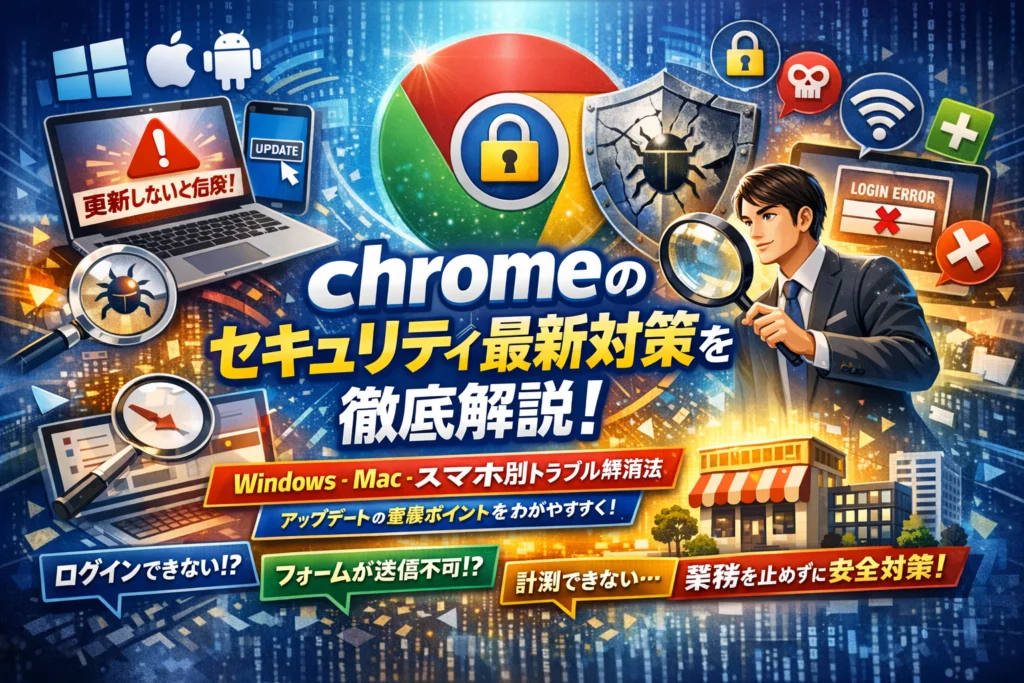
chromeのセキュリティアップデートは「そのうちやる設定」ではなく、売上や信用を左右する実務リスクそのものです。Google公式ヘルプやニュースが教えてくれるのは、最新バージョンやChrome140で修正されたゼロデイ脆弱性の概要、WindowsやMac、AndroidやiPhoneでの一般的な更新手順までです。しかし現場では、更新しないことで一部のPCだけログインできない、計測できない、フォームが送信できないといった「見えない損失」が日常的に発生しています。
本記事では、Chromeセキュリティアップデート最新情報を押さえつつ、Chrome最新バージョン確認のコツ、スマホとPC別の具体的な更新方法、Google Chromeアップデートできない時の切り分け、更新後の不具合の対処までを、企業や店舗のWeb担当目線で整理します。単なる設定マニュアルではなく、業務を止めずに安全性と集客を両立させる運用フローまで踏み込むことで、「どの端末を、どこまで急いでアップデートすべきか」が自信を持って判断できるようになります。
目次
chromeのセキュリティアップデートとは何か?ゼロデイ脆弱性と最新バージョンの“危険度”を整理して安全を守る
「また更新通知か…後でいいや」と閉じたそのワンクリックが、ネットバンキングやECアカウントの乗っ取りリスクに直結することがあります。特にブラウザは、メール、Amazon、SNS、管理画面など、毎日触るWebの“玄関ドア”。ここが古くて壊れかけていると、どれだけ社内でセキュリティを頑張っても穴が空いたままになります。
ここでは、ニュースを見て不安になっているWeb担当者や経営者の方が、「自分は今どのくらい危険なのか」「どこまで急いで更新すべきか」を冷静に判断できる土台を作ります。
chromeセキュリティアップデートで何が変わるのか?脆弱性やゼロデイの基礎知識をサクッとおさらい
セキュリティアップデートは、ひと言でいえば「泥棒にバレた鍵穴を急いで交換する作業」です。特にキーワードになるのが脆弱性とゼロデイです。
-
脆弱性
ブラウザのプログラムにある欠陥で、攻撃者が悪用すると不正アクセスや情報漏えいにつながります。
-
ゼロデイ脆弱性
公開された時点で既に攻撃が始まっている、もしくは悪用される可能性が極めて高い欠陥です。銀行で「今まさに強盗が侵入経路を使っている」と把握した瞬間に近い状況だと考えてください。
ゼロデイが修正された更新は、基本的に「できるだけ即日で適用すべきランク」です。私の視点で言いますと、Web制作やSEOの現場でも、このレベルの更新だけは「後回しにしてトラブルになった」事例を何度も見てきました。
chrome140など最近のセキュリティアップデートの注目ポイントとGoogle公式の読み解き方
新しいバージョンが出るたびに、ニュースや公式情報には「複数の脆弱性を修正」「ゼロデイを1件修正」といった表現が並びます。ここで大事なのは“数字の多さ”より深刻度です。
Googleの公開情報では、たいてい次のような要素が並びます。
| 見るポイント | 意味 | 優先度の目安 |
|---|---|---|
| 深刻度(High、Criticalなど) | 攻撃された時のダメージの大きさ | High以上は急ぎで更新 |
| ゼロデイの有無 | すでに悪用されているか | 有りなら最優先 |
| 対象プラットフォーム | Windows、Mac、Androidなど | 自分の端末が含まれているか確認 |
特にchrome140のように「ゼロデイ修正」「High以上が複数」といった条件がそろうと、“週末にまとめて”ではなく“今日中にやる”更新として扱うのが現場感覚です。中小企業ではここを読み飛ばして、「そのうち自動更新されるから大丈夫」と判断してしまうケースが少なくありません。
chromeを更新しないとどうなるのか?リアルに起きている被害事例を現場から解説
更新を放置すると何が起きるのか。技術的な説明より、現場で本当に起きているパターンを知っておく方が判断しやすくなります。
-
古いブラウザだけ予約フォームが送信できない
→ 店舗のPCだけ古いバージョンで、ネット予約が「送信完了画面まで行かない」。気づいた時には数週間分の予約がゼロというケースがあります。
-
特定の部署だけ管理画面にログインできない
→ 営業チームのPCだけ自動更新が止まり、SaaSのUI更新に追いつけず、ボタンが押せない・404エラーになる。最初は「システム障害だ」とベンダーと揉めがちです。
-
マルウェア広告からの感染リスクが上昇
→ 脆弱性が放置されたブラウザで、通常のニュースサイトやWebメディアを閲覧しただけで不正スクリプトを踏まされる可能性が高まります。攻撃者は“古いバージョンのブラウザだけ狙い撃ち”するのが得意です。
共通するのは、「壊れる時は静かに、しかし財布に直撃する」という点です。売上管理画面、広告レポート、Amazonやモールの管理画面など、ビジネスの要となるWebが使えなくなった瞬間、社内は一気に手作業と電話対応に逆戻りします。
この章で押さえておきたいのは、「更新=面倒な作業」ではなく、リスクを“今日のうちに小さくしておく保険”だという視点です。次の章以降では、その保険を自分の環境でどう確認し、どう適用していくかを具体的に整理していきます。
まず自分の環境をチェック!chrome最新バージョンの確認方法とサポート要件を知って安心
「本当に今のブラウザでネットバンキングやAmazonにログインして大丈夫なのか?」とモヤッとした瞬間があれば、まずやるべきは難しい設定ではなく、いま使っているバージョンの確認です。ここをサボると、ゼロデイ脆弱性が出たときに「危ないのか安全なのか」が一切判断できません。
WindowsやMacでのchrome最新バージョンのチェック方法と対応システム要件の見抜き方
PCでは、次の3クリックで現在のバージョンと更新状況が一気に分かります。
- Chrome右上の「︙」をクリック
- 「ヘルプ」→「Google Chromeについて」を選択
- 表示された画面でバージョンと更新状況を確認
ここで見てほしいのは、単なる数字ではなくメッセージの違いです。
| 表示メッセージ例 | 状態 | すぐにやること |
|---|---|---|
| 最新の状態です | 自動更新が効いている | 定期的にここを眺める習慣でOK |
| 更新しています… / 再起動が必要です | 更新は取得済み | 業務の区切りでChromeを再起動 |
| このコンピュータは今後の更新を受け取れません | OSが古くサポート外 | WindowsやMac自体の更新を検討 |
特に危険なのは、「今後の更新を受け取れません」パターンです。これは「穴の空いたドアをこれ以上直しません」と宣告された状態で、Windows7や古いMac OSで起きがちです。
システム要件をざっくり見抜くコツは、
-
Windowsなら、少なくともWindows10以降かどうか
-
Macなら、古いOSを何年もアップしていない状態かどうか
この2点です。Web制作やSEOの現場では、営業用ノートPCだけ古いWindowsで、社内だけ最新という「バージョン分断」が起きており、そのPCからだけ管理画面が開かないという相談がよく来ます。原因はシステムではなく、ブラウザとOSの組み合わせであることが少なくありません。
AndroidやiPhoneでchromeの最新バージョンを調べるコツとスマホOSアップデートの関係
スマホは「勝手に更新されているはず」と思い込みがちですが、モバイル通信を節約している人ほど古いまま止まりやすいのが実情です。
Androidでの確認手順
-
Playストアを開く
-
右上のアイコン →「アプリとデバイスの管理」
-
「アップデート利用可能」タブでChromeを探す
iPhoneでの確認手順
-
App Storeを開く
-
右上のアカウントアイコンをタップ
-
下にスクロールしてアップデート一覧からChromeを探す
ここで表示されないのに、ニュースで深刻な脆弱性が騒がれている場合は、スマホOSが古すぎて対応外になっている可能性があります。
| 状況 | 考えられる原因 | 対応方針 |
|---|---|---|
| アップデート一覧に出てこない | すでに最新かOSが古い | OSのバージョンも確認 |
| インストール中から進まない | ストレージ不足・通信不安定 | 使っていないアプリ削除、Wi-Fi接続 |
| エラーが頻発 | OSとの相性や不具合 | 一度アンインストール→再インストールも選択肢 |
スマホOSの更新を長く止めていると、最新のChrome自体がインストール不可になり、銀行アプリや決済サービスの利用に制限が出るケースがあります。Web担当者の間では、「店舗スタッフの古いAndroidだけ予約フォームが送信できない」というトラブルの裏側で、このパターンが潜んでいることが珍しくありません。
chromeの最新バージョンを確認する意味とサポート切れリスクの見逃せないサイン
バージョン確認は、「今の家が耐震基準に合っているか」をチェックする作業に近いです。数字そのものより、サポートされている世代かどうかがポイントになります。
サポート切れリスクを見逃さないためのチェックポイントをまとめます。
-
「更新しています…」から一向に完了しない状態が数週間続く
-
「今後の更新を受け取れません」と表示される
-
OSの最終アップデート日が1年以上前で、他のアプリもアップデートできない
-
社内で自分だけ表示崩れやログインエラーが多いPC・スマホになっている
これらが1つでも当てはまる場合、ブラウザ単体の問題ではなく、PCやスマホ全体の更新計画を見直すサインです。
Webマーケ・SEOの現場で8万社規模のサイト運用に関わる中で、私の視点で言いますと、「問い合わせが急に減った」と相談を受けて調査した結果、古いブラウザ環境のユーザーだけフォームが送れない、というケースが確かに存在します。セキュリティ更新は「攻撃を防ぐ」だけではなく、「売上の取りこぼしを防ぐ」ための最低ラインでもあります。
まずは今日、PCとスマホのバージョン画面を1分だけ開いてみてください。それだけで、自分と会社のリスクがどの位置にいるのか、はっきり見えるようになります。
端末ごとに違う!Google chromeセキュリティアップデートのやり方完全ガイド(PCやスマホ)
「どこを押せば安全になるのかだけ知りたい…」という声は、現場で本当によく聞きます。ここではPCとスマホをまとめて比較しながら、迷いなく更新できるように整理します。
| 端末 | 更新の入り口 | 押すべき順番のイメージ |
|---|---|---|
| Windows PC | Chrome右上メニュー > ヘルプ > Chromeについて | 開くだけで更新チェック |
| Mac | 同上 | 権限エラーが出やすい点に注意 |
| Android | Google Playストア > アプリとデバイスの管理 | 複数アプリと一緒に更新されがち |
| iPhone | App Store > アカウント > 購入済み | 手動更新にしている人が多い |
Windows10やWindows11でchromeをアップデートする方法と安全な再起動タイミング
WindowsのPCでは、更新の入口さえ覚えておけば難しい操作はありません。
- Chrome右上の「︙」> ヘルプ > Chromeについて
- 自動で最新版のチェックとダウンロードが始まる
- 「再起動」ボタンが出たら、作業を一時保存してクリック
ポイントは再起動のタイミングです。Web会議やネットバンキングの最中に再起動すると、セッション切れや入力内容の消失が起きます。安全なのは次のようなタイミングです。
-
メール送信やチャット送信を終えた直後
-
Web管理画面から一旦ログアウトしたあと
-
ECサイトやAmazonなど決済画面を開いていない状態
私の視点で言いますと、中小企業の現場では「昼休み開始直後」と「退社10分前」をブラウザ再起動の“定時”にするだけで、トラブル相談がかなり減ります。
MacでのGoogle chromeアップデートの手順と「アップデートできない」時の賢い対処
Macも基本操作は同じですが、権限まわりでつまずきやすいです。
- Chrome右上の「︙」> ヘルプ > Chromeについて
- 更新が始まり「再起動して更新」をクリック
- macOSの管理者パスワード入力を求められたら、Macログイン時のパスワードを入力
ここでよくあるのが「パスワードが分からず更新できない」「社長のアカウントでしかインストールされていない」というケースです。その場合は、無理に個人判断で入れ直すより、次の順で確認した方が安全です。
-
会社支給PCなら、まずIT担当か外部の保守業者に連絡
-
個人所有のMacなら、Appleメニュー > システム設定 > ユーザーとグループで自分の権限を確認
-
管理者権限がないアカウントなら、管理者に一時的なインストール権限を付けてもらう
権限エラーで何度もやり直すくらいなら、最初に「誰の権限でこのPCを運用しているか」を整理した方が結果的に早く、安全に片付きます。
AndroidやiPhoneでchromeセキュリティアップデート!PlayストアやApp Storeの落とし穴にも注意
スマホは「いつの間にか古いバージョンを使っている」パターンがとても多いです。
Androidの場合
- Google Playストアを開く
- 右上のアカウントアイコン > アプリとデバイスの管理
- 更新利用可能タブからChromeを探し「更新」
落とし穴は、ストレージ不足とモバイル通信制限です。容量がパンパンのAndroidでは、Chrome以外のアプリ更新が詰まり、結果としてブラウザだけ何か月も放置されていることがあります。定期的に不要アプリや写真を整理するだけで、セキュリティ更新の通りが大きく変わります。
iPhoneの場合
- App Storeを開く
- 右上のアカウントアイコンをタップ
- 利用可能なアップデート一覧からChromeを更新
注意したいのは、「モバイルデータ通信で自動更新をオフにしている」ケースです。Wi‑Fiにつなぐ習慣の少ない人ほど、アプリが何か月も更新されていないことがあります。対策としては次のどちらかがおすすめです。
-
週1回、自宅Wi‑Fiに接続したらApp Storeを開いてまとめて更新
-
重要アプリ(ブラウザや銀行系)だけは個別に手動で更新する習慣をつくる
スマホのブラウザは、ネットバンキングやSNSログインなど一番セキュリティリスクの高い場面で使われます。PCより優先して更新するくらいの感覚が、いまのWeb環境ではちょうど良いバランスです。
chromeをアップデートできない…そんなときの診断チャート!どの端末でも使える解決ポイント
「更新しろと言われるのに、アップデートボタンを押すと失敗する」。この状態は、セキュリティ的には赤信号です。しかも、原因は1つではなく、WindowsやMac、Androidやスマホで少しずつ違います。ここでは、現場で何百台とPCやスマホを見てきたときのパターンをもとに、「迷わず原因を絞り込むための考え方」を整理します。
Google chromeをアップデートできないWindows10でよくある原因とプロがまず確認するチェックリスト
Windows10で更新できない相談は、内容こそバラバラに見えても、原因はかなり絞れます。プロが最初に見るのは、次の5点です。
1. 再起動していないPCで更新を溜め込んでいないか
-
Windows Updateも溜まっている
-
Chromeの更新を何度も先送りにしている
この状態だと、バックグラウンドでアップデートプロセスが詰まっていることが多く、いったんWindowsを再起動してからChromeを起動し直すだけで通るケースがあります。
2. セキュリティソフトや企業向けの管理ツールがブロックしていないか
-
社用PCで管理者権限が制限されている
-
ウイルス対策ソフトが「不審な更新」と誤検知している
社内ポリシーで更新サーバーが制御されている場合、ユーザー側でできるのは「情シスに状況を共有する」ことです。自力でレジストリやポリシーを変更すると、かえってリスクが上がります。
3. ストレージとネットワークの状態
-
Cドライブの空き容量が数GBしかない
-
社内Wi‑Fiで帯域制限がかかっているタイミング
Windows10で多いのは、「容量ギリギリのままAmazonや動画サービスを使い続けているPC」です。ダウンロードの途中で失敗しているのに、エラーメッセージが分かりづらいので「理由不明」と感じてしまいます。
よくある原因を一覧にすると、次の通りです。
| 症状 | よくある原因 | 最初にやるべきこと |
|---|---|---|
| 更新ボタンを押しても何も起きない | 再起動不足、バックグラウンド更新の不整合 | Windowsを完全シャットダウン→再起動 |
| エラーコード付きで失敗 | セキュリティソフト・ポリシー | ネットワークとウイルス対策を一時的に切り分けて確認 |
| ダウンロードが終わらない | ストレージ不足、回線不安定 | 空き容量確保と有線/安定Wi‑Fiへの切り替え |
私の視点で言いますと、Windows10のトラブル相談は「難しい技術の話」より、この表のような基本チェックで7割は片付きます。
MacやAndroidでchromeの更新に失敗したとき、IT担当がまずやる4つのステップ
MacやAndroidでは、OSとアプリストアの仕組みが絡むため、別の観点が必要になります。IT担当が現場でやっているのは、次の4ステップです。
ステップ1:OS側の更新状況を確認
-
MacならmacOSアップデートが溜まっていないか
-
Androidならメーカー独自UIの更新が残っていないか
OSが古すぎると、Chromeの新しいバージョンに非対応というケースがあります。
ステップ2:ストアアプリのキャッシュ・アカウントを確認
-
App Store / Playストアに正しくサインインしているか
-
キャッシュが溜まりすぎて更新リストが壊れていないか
Androidでは、Playストアのキャッシュ削除だけで更新できるようになることが珍しくありません。
ステップ3:ストレージの空き容量
-
写真・動画・ダウンロードファイルでGB単位の圧迫
-
特にエントリーモデルのスマホは、残り数百MBで更新が止まりやすい
ステップ4:会社貸与端末かどうかを確認
-
MDM(モバイル管理)でアプリバージョンが固定されている
-
会社側で「自動更新を一時停止」している期間に当たっている
この4つを順に確認することで、「自分で解決できる問題」と「管理者に依頼すべき問題」を切り分けられます。
ストレージ不足、ネットワーク制限、管理ポリシー…ユーザーが気づきにくいchromeアップデートの落とし穴
現場でいちばん見落とされがちなポイントは、「ブラウザ単体ではなく、PCやスマホ全体のコンディションがボトルネックになっている」という事実です。特に次の3つは、ユーザー側からは見えにくい落とし穴です。
1. ストレージ不足が引き起こす連鎖トラブル
-
Chromeの更新が失敗する
-
Windows UpdateやmacOSアップデートも止まる
-
最終的に起動そのものが重くなる
この流れになると、Webサービスの動作不良が「システムの不具合」に見えてしまい、ベンダーに問い合わせが集中します。実際には、古いブラウザと古いOSの組み合わせが原因というケースが相当数あります。
2. ネットワーク制限やプロキシ設定
-
社外からVPN経由でしか更新できない
-
特定の時間帯だけ外向き通信が絞られている
中小企業や店舗では、ネットワーク担当が不在のままルーターだけ高機能なものに入れ替え、「いつの間にか更新がブロックされていた」ということがあります。GoogleやWebのランキング記事を参考にして高機能ルーターを導入した結果、通信制御が複雑になってしまうパターンです。
3. 管理ポリシーによるバージョンの分断
-
本社のPCは自動更新オン
-
店舗や営業のノートPCは古いまま
このばらつきが、ログインできない、ボタンが押せない、Amazonの管理画面だけ一部のPCで崩れる、といった「謎の不具合」を生みます。Web側の不具合に見えますが、実際にはChromeとOSのバージョン差が真犯人、というパターンが大量にあります。
PCやスマホの更新は、「とにかく最新にしておけば安心」という単純な話ではなく、ストレージ、ネットワーク、管理ポリシーを含めた環境全体のメンテナンスです。ここを押さえておくと、アップデートのたびに右往左往せず、安定したWeb利用とセキュリティ対策が両立しやすくなります。
アップデートしたのに不調?chromeセキュリティアップデート後によくある不具合と安心のリカバリー術
「更新した瞬間から仕事が止まる」──現場でよく聞く悲鳴です。セキュリティのために最新バージョンにしたのに、Webサービスが動かない、社内システムにログインできない。ここでは、制作会社や情シスが実際にやっているリカバリーの考え方を、PC初心者でも追えるレベルまでかみ砕いて整理します。
最新バージョンにしたらWebサービスが動かない!そんなときに押さえておきたい3つのチェックポイント
アップデート後にまず確認したいのは、原因が「ブラウザ側」か「サービス側」かの切り分けです。私の視点で言いますと、この切り分けが速い担当者ほど、復旧も速い傾向があります。
主なチェックポイントは次の3つです。
- 別ブラウザ・別端末で動くか
- シークレットウィンドウで動くか
- 他のユーザーアカウントでも再現するか
この3つだけで、原因の見当がかなり絞れます。
| チェック項目 | 目的 | 判断の目安 |
|---|---|---|
| EdgeやSafariで試す | Chrome固有の不具合か確認 | 他ブラウザで正常ならChrome側の問題が濃厚 |
| シークレットで開く | キャッシュやCookieの影響を排除 | シークレットだけ動くなら拡張機能やログイン情報が疑わしい |
| 別PC・スマホで試す | 端末依存かアカウント依存かを確認 | 社内の特定PCだけならローカル設定やWindows更新を要確認 |
スマホの場合も同じ考え方で、AndroidとiPhoneの両方で挙動を比べると、Google側の障害なのか、自社環境だけの問題なのかを見極めやすくなります。
拡張機能やアドオンが原因の場合も!無効化・削除の賢い判断基準
現場で特に多いのが「拡張機能が最新版とケンカしている」パターンです。広告ブロッカーやパスワードマネージャー、Amazon連携ツールなど、便利なものほどトラブルの種になりやすいのが実情です。
賢い切り分けの順番は次の通りです。
- 仕事に必須でない拡張機能から一括で無効化
- 問題のWebサービスを再読み込み
- 1つずつ有効に戻し、どれで不具合が再発するか確認
| アクション | すぐ無効化して良い例 | 慎重に扱うべき例 |
|---|---|---|
| 無効化 | 価格比較ツール、ショッピング用拡張機能、デザインテーマ | 社内シングルサインオン、セキュリティ関連アドオン |
| 削除 | 長期間使っていない拡張機能 | ベンダーサポート中の業務ツール連携 |
「なんとなく全部残す」と、バージョンを上げるたびに同じトラブルが再発します。セキュリティの観点でも、使っていない拡張機能はPCに入り込んだ不要な常駐アプリと同じで、攻撃の足がかりになりかねません。
情シスや制作会社がやっている、chromeアップデート後の動作チェックリストをこっそり紹介
実務の現場では、更新のたびに手当たり次第にテストしているわけではありません。影響が大きいポイントに絞った「型」を持っている会社ほど、トラブルを最小限に抑えています。
代表的なチェック項目をまとめると、次のようになります。
| カテゴリ | チェック内容 | 想定トラブル |
|---|---|---|
| ログイン | 管理画面や予約システムのログイン可否 | セッション管理仕様の変更でログインループ |
| 入力フォーム | 問い合わせ・申込・注文フォームの送信確認 | JavaScriptエラーで送信できない、バリデーション不具合 |
| 決済 | ネットバンキングやクレジット決済画面の動作確認 | ポップアップブロックやセキュリティ強化による決済失敗 |
| 表示 | ランディングページやECのレイアウト確認 | 古いCSSルール依存で崩れる、画像が表示されない |
| 計測 | Googleアナリティクスやタグマネージャーの動作 | イベント計測が飛ばない、CVが記録されない |
この表のうち、自社売上に直結するものから優先してチェックするのがポイントです。特にWeb集客を行っている会社では、Chromeの更新と同じタイミングで、Windows更新やMacのOSアップも絡んでくるため、「誰のPCで、どのバージョンでテストしたか」をメモしておくと、後から原因を追いやすくなります。
セキュリティアップデートは避けられませんが、「どこを見れば安全か」を押さえておけば、怖い作業ではなくなります。更新を止めるのではなく、チェックリストでリスクをコントロールしていく発想に切り替えることが、これからのWeb担当や中小企業の情シスに求められているスタンスです。
個人ユーザー必見!スマホや自宅PCを守るchromeセキュリティアップデートの安全ルール
「気づいたら半年くらいブラウザを放置していた」
そんな人ほど、ネットバンキングやAmazonのログインが一番危険な状態になっています。Chromeの更新は、車のブレーキ点検と同じで「動いているうち」にやるほど安全です。
私の視点で言いますと、Web制作やSEOの現場でトラブル相談が来るとき、原因のかなりの割合が「古いバージョンのChromeと放置されたPC・スマホ」です。
ブラウザ更新をつい後回しにしてしまう人へおすすめのシンプル習慣化テクニック
まずは「考えなくても勝手に安全になる仕組み」に寄せてしまうのが近道です。
おすすめの設定と習慣
-
Chromeの自動更新を有効にする
-
WindowsやMacは「シャットダウンではなく再起動」を週1回
-
スマホは寝る前にWi-Fi充電+再起動を週1回
ブラウザ更新の頻度目安を整理すると、次のようになります。
| 端末 | 更新の目安 | 実践しやすいタイミング |
|---|---|---|
| 自宅PC(Windows PC / Mac) | 週1回再起動+Chrome更新確認 | 月曜の朝、仕事前に起動するとき |
| スマホ(Android / iPhone) | 週1回充電中に自動更新 | 就寝前にWi-Fiで充電開始時 |
Chrome右上の「︙」→設定→Chrome情報(バージョン情報)を開き、更新ボタンが出ていればその場で実行するだけでも、安全度は段違いに上がります。
ネットバンキングやショッピング、SNSアカウントを守るためのchromeセキュリティ設定見直し術
クレジットカードやSNSを守るには、「アップデート+最低限のセキュリティ設定」のセットで考えると分かりやすくなります。
まず必ず見直したい項目
-
パスワード管理
- Googleパスワードマネージャーを有効化
- 使い回しパスワードに警告が出ていたら必ず変更
-
セーフブラウジング
- 設定→プライバシーとセキュリティ→セーフブラウジングを標準保護以上に
-
拡張機能
- 銀行・買い物用のプロファイル(ユーザー)を分け、余計な拡張機能は入れない
特にネットバンキングやAmazon、楽天などのWebサービスは、古いブラウザや無効化されたセキュリティ機能からのアクセスを嫌う傾向があり、表示エラーやログイン不可が「不具合」ではなく「守りの機能」であるケースも多いです。
「ブラウザ更新って難しい…」家族や高齢の親の端末を守るためのやさしいサポート方法
家族や高齢の親のスマホやPCを守るポイントは、「操作を覚えてもらう」のではなく「迷っても大丈夫な状態」を作ることです。
サポートするときのステップ
- 自動更新を必ずオン
- AndroidはPlayストア、iPhoneはApp StoreでChromeの自動更新を有効化
- WindowsやMacもOSの自動更新をオンにしておく
- 危険なサインだけ教える
- 見慣れないポップアップが出たら触らずに連絡
- パスワード入力画面で違和感を感じたら一旦閉じる
- 困ったときの動線を作る
- よく使うWebサイトだけブックマークバーに並べる
- 「困ったときはここからLINEして」とQRや連絡先をデスクトップに置く
高齢の方のPCやスマホでは、数年単位でChromeを更新しておらず、Windowsや古いAndroidのままというケースが本当に多く、そこを狙ったフィッシングサイトや偽の広告も増えています。自宅に帰省したタイミングで、Chromeのバージョン確認とOSの更新をセットで見てあげる習慣をつけておくと、家族全体のセキュリティレベルが一気に底上げされます。
企業や店舗も必見!Google chromeセキュリティアップデートを“止まらない業務”と両立させる賢い運用
「アップデートしたらシステムが止まるかも」「でも放置するとセキュリティが怖い」──現場でいちばん多いのが、この板挟みです。ここでは、業務や集客を止めずに、PCやスマホのChromeを安全に更新していく運用の作り方をまとめます。
中小企業の現場で起きているchromeバージョンばらつきの実態と集客や売上への知られざる影響
中小企業や店舗では、自動更新を「各自任せ」にしているケースが目立ちます。その結果、次のようなバージョンばらつきが普通に起きています。
-
本社PCだけ最新バージョン
-
店舗PCはかなり古いバージョン
-
営業用ノートPCは更新停止状態
この状態でWebやクラウドサービスを使うと、次のようなトラブルにつながります。
-
予約フォームで一部のPCだけ「送信ボタンが押せない」
-
管理画面で「ログインできない」と問い合わせが来るが、実は古いブラウザだけ発生
-
広告用ランディングページで、特定環境だけデザイン崩れが起きコンバージョンが急落
現場では「システムの不具合」「サーバ側の障害」と誤解されがちですが、原因がChromeのバージョン差というケースは珍しくありません。Web制作やSEOの現場では、問い合わせのたびにユーザー環境を聞き取り、WindowsかMacか、どのバージョンかを確認する作業が日常化しています。
影響を整理すると、次の3つに集約できます。
-
売上影響: フォーム送信不可やカートエラーで売上を取りこぼす
-
業務効率低下: ベンダー・社内・店舗間で「どこが悪いか」の押し付け合いが発生
-
セキュリティリスク: 脆弱性を抱えたPCが社内ネットワーク内に混在する
Chromeの更新は、単なるITの話ではなく「集客と売上、業務コストの話」として捉える必要があります。
情シス不在の会社でもできる!chromeアップデート運用のカンタン実践フロー
専任の情シスがいなくても、次のミニマムフローだけで運用レベルは一気に上がります。
-
役割の明確化
- 経営者・店長: 方針決定(自動更新を基本、業務システムへの影響チェックのルール化)
- 現場リーダー: 店舗や部署のChromeバージョン確認
- Web担当・ITに強い社員: テスト用PCで先行更新
-
テスト環境の用意
- 1台だけ「先行アップデート用PC(またはスマホ)」を決める
- 新しいバージョンが来たら、まずその端末でAmazonや自社サイト、予約システム、業務Webツールを確認
-
本番反映のタイミング決め
- 大型連休前やセール前には大きな更新を避ける
- 営業終了後やアクセスの少ない時間帯に再起動・更新
-
簡易ログの記録
- 「いつ」「どのバージョンにしたか」「どのサービスで問題があったか」をシンプルにメモ
運用レベルをざっくり比較すると、次のようなイメージになります。
| レベル | 状態 | 主なリスク |
|---|---|---|
| 0 | 各自任せ、自動更新も把握していない | バージョンばらつき、フォーム不具合に気づかない |
| 1 | 先行テスト用PCを1台決めている | 大きな不具合は事前に検知しやすい |
| 2 | テスト+簡易ログ+更新タイミングを決めている | トラブル原因を特定しやすく、再発防止もしやすい |
情シス不在の会社は、まずレベル1、その次にレベル2を目標にすると無理なく進められます。
Google chromeアップデート情報をきちんとキャッチして社内に伝える、ラクな情報収集とルール作り
運用を回すうえで大事なのが、「いつ、どんな更新が入ったのか」を把握する仕組みです。毎回専門ニュースを読み込む必要はありませんが、最低限、次のような情報収集ルートを1つは持っておくと安心です。
-
Googleの公式リリースやヘルプページをブックマーク
-
信頼できるITニュースサイトを1〜2つだけ決めておく
-
利用しているSaaSベンダーの「お知らせ」欄を定期チェック
情報をキャッチした後は、社内展開のルールを決めておきます。
-
メールやチャットで「今回の更新概要」「テスト結果」「更新を実行する期限」を簡潔に共有
-
店舗や部署ごとに「担当1人」を決め、その人がPCやスマホの更新状況を確認
-
重要なセキュリティアップデートは、「その週のうちに全台更新」を原則とする
私の視点で言いますと、8万件規模のサイト運用に関わる中で、ブラウザ更新を「広報活動」として社内に伝えている企業ほど、トラブルも少なく、オンライン集客の数字も安定していました。
ポイントは、難しい専門用語ではなく、次のような言葉で伝えることです。
-
「今回の更新を入れないと、ネットバンキングや予約フォームでトラブルが出る可能性があります」
-
「来週までに、店舗PCとスマホを再起動して、更新を完了してください」
Chromeの更新は、IT担当だけのテーマではなく、売上を守るための「全員参加のルール」として扱うことで、はじめて安定した運用につながります。業務を止めずにセキュリティを高めたい企業や店舗ほど、今日からこの仕組みづくりに着手する価値があります。
SEOやWebマーケの現場でも注目!chrome更新と集客力の意外なつながり
「広告費は増やしているのに、なぜか反応が落ちている」
現場でヒアリングしていくと、意外な犯人がブラウザのバージョンというケースが少なくありません。検索順位やクリエイティブよりも前に、ChromeやEdgeなどの環境でユーザーがまともにページを見られているかどうかが、静かに売上を左右しているからです。
古いブラウザ環境がランディングページの表示や計測やコンバージョンに与えるリアルな影響
古いChromeやWindows標準ブラウザでアクセスされると、次のような現象が起きやすくなります。
-
LPのボタンが表示されない、位置がズレる
-
決済や予約フォームのステップが進まない
-
GA4やタグマネージャーの計測が発火しない
とくにBtoBや中小企業向けサービスでは、「社内PCだけ古いバージョン」「営業チームだけ自動更新が止まっている」といった“バージョンの分断”が起こりやすく、同じLPでもユーザーごとに見えている世界が違います。
影響をイメージしやすいよう、簡単に整理します。
| 観点 | 古いブラウザ・古いChrome | 最新バージョンに更新済み |
|---|---|---|
| 表示 | レイアウト崩れ、画像が表示されない | デザインどおり表示 |
| 計測 | コンバージョンタグが動かないことがある | GA4や広告タグが安定して発火 |
| セキュリティ | フォーム送信時に警告が出るリスク | HTTPSと合わせて信頼性を確保 |
| 売上 | 「申し込みできない」離脱が増える | 同じ流入でもCV機会を最大化 |
この差は、広告費やSEOの「費用対効果」をじわじわ削ります。フォームエラーがユーザー側のPC固有の問題でも、ユーザーから見れば「このサイトは信用できない」で終わってしまうからです。
chrome最新バージョンとCore Web Vitals(表示速度)のベストな付き合い方を考える
表示速度を評価するCore Web Vitalsは、サーバーや画像だけでなく、ユーザーのブラウザ性能にも左右されます。最新のChromeやMac、Windows環境では、JavaScriptやCSSの最適化が反映されやすく、LCPやCLSのスコアも安定しやすくなります。
一方、古いバージョンやサポート切れに近いLinuxや旧Windowsでは、同じページでも処理が重くなり、体感速度が落ちます。検索結果での評価とユーザー体験を両立させるために、次のような運用をおすすめします。
-
計測用PCはChromeを常に最新に更新し、PageSpeed InsightsやSearch Consoleのレポートを確認する
-
別の検証PCで、あえて1〜2世代前のバージョンや低スペック環境も用意し、LPの動きをチェックする
-
主要ユーザーがスマホ中心なら、AndroidとiPhone両方でChromeのバージョンと表示速度を確認する
Core Web Vitalsのスコアだけを見るのではなく、「現実に使われているブラウザの分布」を想定してテスト範囲を決めることがポイントです。
Web制作やSEO、MEOの現場目線で「ブラウザやセキュリティが甘いとどうなる?」をリアルに解説
Web制作やSEO、MEOの相談を受ける現場では、「管理画面にログインできない」「予約システムが落ちている」と駆け込まれ、調べてみるとChromeの更新不足が原因というケースが少なくありません。
典型的なパターンをまとめると、次のようになります。
-
SaaSの管理画面が新機能をリリース → 古いバージョンだけボタンが押せない
-
店舗のPCだけ自動更新が止まっている → 予約フォームだけ表示崩れが起き、来店予約が減る
-
社内でブラウザのセキュリティ設定がバラバラ → 一部のPCだけ決済ページで警告が出て離脱する
SEO担当やWeb担当の視点からすると、「検索順位」「広告運用」「SNS運用」がそれぞれ好調でも、ブラウザ起動後の環境が崩れていれば、成果は目減りします。年商規模に関わらず、集客のボトルネックが実はChromeの更新とセキュリティ運用だった、という事例は少なくありません。
WebマーケティングやITツール活用の支援をしている私の視点で言いますと、検索アルゴリズムの変動に敏感な企業ほど、ブラウザやPC環境の整備を“インフラ投資”として先に固めたほうが、結果として広告費や制作費の回収が早くなります。AIや自動入札の高度な仕組みを使うほど、最後の接点であるブラウザ環境の乱れが、静かに成果を食い潰していくからです。
宇井和朗が見てきた中小企業IT現場のリアル!chromeセキュリティアップデートを“仕組み”で回す発想
「気づいたら社内のPCごとに表示がバラバラ」「予約フォームだけ一部の端末で送信できない」。こうした“モヤっとする不具合”の裏側に、ブラウザ更新の放置が潜んでいるケースは驚くほど多いです。セキュリティアップデートは、もはやIT好きのための設定ではなく、売上と信用を守る“地味だけど超重要なインフラ整備”だと捉えるべきです。
私の視点で言いますと、年商規模に関わらず、伸びている会社ほどブラウザとITツールの更新を「個人任せ」にしていません。ここからは、そのリアルをお伝えします。
年商100億円企業が実践するchromeやITツールの更新術!成長企業の意外な視点
成長企業は、セキュリティアップデートを「コスト」ではなく売上を落とさないための保険として管理しています。代表的なパターンは次の通りです。
| 項目 | 成長企業のやり方 | つまずきやすい企業のやり方 |
|---|---|---|
| ブラウザ更新 | 情報システムまたは担当者が一括ポリシー管理 | 各自の好きなタイミングに任せる |
| 検証環境 | テスト用PCや検証用アカウントを用意 | 本番PCでいきなり更新 |
| 影響確認 | 主要SaaS・社内システムの簡易チェックリストあり | 不具合が出てからベンダーに丸投げ |
| 社内告知 | 「いつ・どのバージョンに上げるか」を事前共有 | 気づいたら誰かが勝手に更新 |
ポイントは、「誰が・いつ・どこまで」更新を管理するかを決めているかどうかです。技術力よりも、運用ルールの有無が分かれ目です。
8万社のサイト運用経験から見えた、chromeアップデートをめぐる成功と失敗の分かれ道
多くのサイト運用に関わる中で、現場で繰り返し起きているトラブルはかなり似ています。代表例を挙げます。
-
営業フロアだけ古いバージョンで、ランディングページが崩れて見えている
-
本社PCだけ最新で、予約システムのボタンが押せないとクレームが来る
-
計測タグが新仕様に対応しておらず、アクセス解析の数字が一部端末だけ極端に低い
これらは、ブラウザのバージョン差が「見えない障害」になっている典型例です。成功しているチームは、次のような簡易フローを回しています。
- 月1回、WindowsとMac、スマホのバージョンを代表端末で確認
- 主要なWebサービス(予約・EC・管理画面・広告管理など)を5分だけ動作チェック
- 問題なければ、「この週末に全社更新します」と社内チャットで案内
- 不具合が出たら、ベンダーと相談しながら“いつまでにどのバージョンを推奨するか”を決定
この程度のフローでも、「誰のPCだけログインできないのか分からない地獄」はかなり避けられます。
SEOやMEOと同じくらい「ブラウザの健康」を大切に!chromeアップデートで今すぐできる第一歩
検索順位や口コミ対策に力を入れていても、ユーザーの端末でサイトが正しく表示されなければ、広告費もコンテンツも空振りになります。だからこそ、SEOやMEOと同じレベルでブラウザの健康管理を意識したいところです。
今日から始められる、シンプルな第一歩は次の3つです。
-
社内の標準ブラウザと推奨バージョンを決めて、共有ドキュメントに明記する
-
Web担当用に「検証用PC(常に最新)」「1世代前PC」の2台を用意し、主要ページだけでも表示確認する
-
不具合相談が来たら、必ず「OS・ブラウザ・バージョン」を聞くことを社内ルールにする
これだけでも、トラブルの原因切り分けが圧倒的に早くなります。セキュリティアップデートは、怖いニュースに振り回されるためのものではありません。集客と業務を止めないための“攻めの守り”として、仕組みで回していきましょう。
この記事を書いた理由
著者 – 宇井 和朗(株式会社アシスト 代表)
経営者として、そして多くの企業のWeb集客やサイト運用に関わる中で、「Chromeを更新していないだけ」で売上や信用を落としている場面を何度も見てきました。広告管理画面に一部のPCだけログインできない、問い合わせフォームが送信できたりできなかったりする、計測タグが正しく動かず広告の成果が読めない。原因を追うと、ChromeやOSのバージョンがバラバラで、セキュリティアップデートも放置された状態になっているケースが少なくありません。
私自身、年商100億円規模まで事業を伸ばしていく過程で、「セキュリティ更新は情シスの仕事」と任せきりにして痛い目を見たことがあります。業務を止めないために更新を後回しにした結果、社内外の重要なツールにアクセスできなくなり、復旧と検証に多くの時間を奪われました。そこから、Chromeを含むブラウザ更新を「ITの設定」ではなく「経営と集客のインフラ」として扱うようになりました。
8万社以上のサイト運用を支援する中でも、同じつまずきが繰り返されています。特に中小企業や店舗では、情シス不在のまま各自が好きなタイミングでアップデートし、気づかないうちにバージョンのばらつきやサポート切れが発生しています。その結果、ネットバンキングや予約システム、Googleビジネスプロフィールの管理など、日々の売上に直結する部分でトラブルが起きても「たまたま調子が悪い」で片付けられてしまうのです。
この記事では、そうした遠回りを少しでも減らしたいと考え、Chromeのセキュリティアップデートを「技術の話」で終わらせず、WindowsやMac、スマホを含めた端末別の具体的な対処と、業務を止めずに運用するための考え方までまとめました。経営者やWeb担当の方が、「どの端末を、どこまで急いで更新すべきか」を自信を持って判断できる状態をつくることが狙いです。安全性と集客を両立させるための最低限の仕組みづくりを、この1本でイメージできるようにしています。
🔗 あわせて読みたい関連記事
 Chromeでパスワードが自動入力されない原因と対処法|PC・スマホ別の設定確認💡 結論(要点まとめ)ChromeでパスワードやログインIDが自動入力されない原因と復旧手順を分かりやす…
 Googleのupdateで重い不具合を解消!Chromeを最新バージョンへ更新する手順Google Chromeを最新バージョンへアップデートするには、ブラウザ右上のメニューからバージョン情報をクリックして…
 screen recorderをGoogle Chromeへ安全に導入!音声トラブルや無料の壁を突破する実務ガイドGoogle Chromeで使える画面録画ツール(screen recorder)は、拡張機能(extension)を導…
 【Windows】Webページ全体のスクリーンショットを撮る方法!Edge・Chrome標準機能と縦長撮影テク💡 結論(要点まとめ)WindowsでWebページ全体の縦長スクリーンショット(スクロールキャプチャ)を…
 Google Authenticator PC版の使い方・Chrome拡張機能の導入手順完全ガイド💡 結論(要点まとめ)Google AuthenticatorをPC(Chrome/Edge)で使う導入…
 ChatGPTのChrome拡張機能おすすめと失敗しない安全な仕事効率化術あなたのブラウザが、ただの「検索窓」のまま止まっているなら、それだけで毎日かなりの時間と生産性を捨てています。ChatG…
🧰 お困りごとの解決に



最近更新した記事
 e-Tax送信結果の確認方法|メッセージボックス閲覧手順と受信通知のPDF保存💡 結論(要点まとめ)e-Taxで確定申告などの送信結果を確認する手順を解説。即時通知画面を閉じた後のメ…
 2027年用年賀はがき予約はいつから?販売スケジュールと早期割お得技💡 結論(要点まとめ)2027年(令和9年・未年)年賀はがきの予約・発売日スケジュールを解説。日本郵便公…
 Androidセーフモードの解除方法と戻らない場合の確認手順💡 結論(要点まとめ)Androidでセーフモードを解除する基本手順(電源メニュー・再起動)を解説。解除…
 国民年金の学生納付特例を電子申請する手順|スマホでのマイナポータル活用ガイド💡 結論(要点まとめ)国民年金の学生納付特例をマイナポータルで電子申請する手順を分かりやすく解説。スマホ…AirPods 5とAirPods Pro 3・AirPods 4の違いを公式仕様で比較|用途別の選び方と買い替え判断2026年9月9日にAppleが発表したAirPods 5は、9月18日に発売されました。価格は充電ケース(USB-C)…