
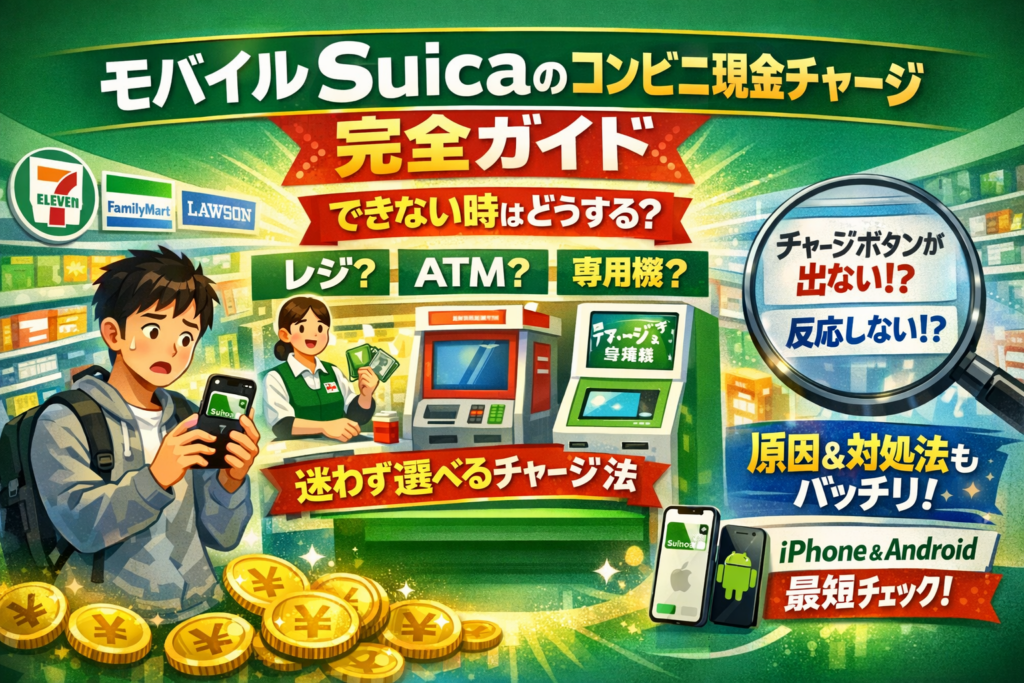
改札前で残高不足に気づき、「モバイルsuica チャージ方法 コンビニ」と検索しても、レジかコンビニATMか、セブンイレブンとファミマとローソンで何がどう違うのかが一目で分からず時間を失う人が多いです。多くの解説は「ここでSuicaに現金チャージできます」「このボタンをタップします」といった手順紹介にとどまり、コンビニレジとATMとチャージ専用機のどれを選ぶべきか、Suica チャージ コンビニ できないときにどこを疑えばいいかまでは整理されていません。実際には、モバイルSuicaはセブン銀行ATMやローソン銀行ATM、駅ナカの専用機など複数のサービスでチャージできますが、端末設定や店舗設備の対応状況を外すと、その場で詰みます。この記事では、セブンイレブン・ローソン・ファミマ・NEWDAYSごとに、レジとコンビニATMの具体的なチャージ方法をiPhoneとAndroid別に分解しつつ、「チャージボタンが出ない」「端末をかざしても反応しない」といった典型トラブルを、原因切り分けと最短の対処法まで一画面で示します。読み終えたころには、どのコンビニでも迷わずモバイルSuicaを現金チャージでき、「次に困ったときにどこへ向かうか」まで即断できる状態になっているはずです。
目次
今すぐ知りたい人へ、モバイルsuicaのチャージ方法をコンビニでサクッと把握しよう
改札まであと数分、残高は数十円。そんなときでも、コンビニを味方にすればモバイルSuicaへ現金チャージは十分間に合います。ポイントは「どこで・どうやって・何がNGか」を一画面で押さえることです。
まず押さえたいのは、スマホ側の準備です。iPhoneならWalletのSuicaをエクスプレスカードに設定、AndroidならモバイルSuicaアプリとおサイフケータイ、NFC設定をオンにしておくと、レジやATMで「反応しない」トラブルをかなり防げます。
コンビニでのチャージは、次の3パターンに分けて考えると迷いません。
レジやATM、それとも専用機?コンビニで選べる3つのモバイルsuicaチャージ方法
コンビニで使えるチャージ方法を、よくあるケース別に整理します。
| 手段 | 代表的な場所 | 特徴 | 向いている人 |
|---|---|---|---|
| レジでチャージ | セブンイレブン、ローソン、ファミマ、NEWDAYSなど | 店員に現金を渡し、スマホをタッチして入金。初めてでも安心 | 操作に自信がない、時間ギリギリ |
| ATMでチャージ | セブン銀行ATM、ローソン銀行ATMなど | 画面案内に従い自分で入金。銀行口座やキャッシュカード連携も可のケースあり | 人に見られず操作したい |
| チャージ専用機 | 駅ナカや一部コンビニの交通系IC対応機 | 物理Suicaと同じ感覚で入金。対応機を探す必要あり | 駅構内にいる人、慣れている人 |
レジは「店員さんに任せられる安心感」、ATMは「自分のペースで」「現金だけでなく口座やクレジットカード由来の入金もできる場合がある」のが強みです。専用機は駅ナカ利用者向けのサブ手段と考えると整理しやすくなります。
モバイルsuicaのチャージ方法をコンビニで迷ってしまう人がハマる落とし穴
現場で目立つつまずきは、実はチャージ手順そのものより「前提条件」を満たせていないことです。
-
スマホ側の設定不備
- iPhoneでエクスプレスカード未設定
- Androidでおサイフケータイ・NFCがオフ、またはモバイルSuica未登録
-
設備の非対応
- 同じセブンイレブンでも、一部のATMは交通系ICのチャージに非対応
- 画面にSuicaや交通系IC、電子マネーのチャージボタンが出ていないATMを深追いしてしまう
-
レジでの声かけに戸惑う
- 「チャージしたい」だけ伝えてSuicaと伝わらず、別の電子マネーと勘違いされる
- スマホをどこにかざすか分からず時間をロスする
私の視点で言いますと、検索で「できない」と悩んでいるケースの多くが、この3つのどこかで止まっています。チャージ方法そのものより、「スマホ設定+設備確認+ひと言の伝え方」をセットで覚えると、一気に失敗が減ります。
改札前でもサクッと理解!モバイルsuicaチャージ方法をコンビニで選ぶ最短ルートガイド
時間がないときの判断は、次の順番で決めるとスムーズです。
-
店に入った瞬間、ATMの有無を見る
- セブン銀行ATMやローソン銀行ATMが目に入れば、画面トップにSuicaや交通系ICのチャージメニューがあるかだけ確認
- ボタンが見つからなければ、そのATMは諦めてレジへ直行
-
レジでは、最初のひと言を決め打ちする
- 「モバイルSuicaに現金チャージお願いします」と伝える
- 店員から案内されたタイミングで、スマホを決済端末にタッチ
-
スマホが反応しないときの即リトライ
- 画面ロック状態のiPhoneなら、そのままタッチし直す
- Androidなら、モバイルSuicaアプリを開いた状態で再タッチ
- それでもダメなら、別のレジか駅の券売機に切り替える
この「ATM→レジ→駅券売機」の優先順位を頭に入れておくと、改札前でも迷子になりません。各コンビニや駅ナカの違いは、次の章から店舗別に深掘りしていきます。
セブンイレブンでのモバイルsuicaチャージ方法をコンビニのレジとセブン銀行ATMで完全マスター
改札目前で残高不足に気づいたとき、セブンに駆け込めるかどうかで一日のストレスが変わります。ここではレジとセブン銀行ATMの2ルートを、迷わず選べるレベルまで落とし込みます。
セブンイレブンのレジでモバイルsuicaに現金をチャージするための具体的な操作手順
レジチャージは「店員さんに任せるモード」です。声かけはシンプルで構いません。
- レジで
「モバイルのSuicaにチャージお願いします」と伝える - 店員の案内に従い、決済端末(黒い台)にスマホをかざす
- 入金額を伝える(1,000円・2,000円など)
- 現金を支払う
- 端末から離さないまま「チャージ完了」の表示や音を待つ
- スマホ側でSuica残高を確認
ポイントは、途中でスマホを動かさないことと、ケースが厚い場合は外しておくことです。
セブン銀行ATMでのsuica入金操作と「チャージボタンが表示されない」ときの判断ポイント
ATMは自分で操作したい人向けです。流れは次の通りです。
- セブン銀行ATMのトップ画面で「電子マネー」「交通系IC」などのボタンをタップ
- 指示に従い、読み取り部にスマホをかざす
- チャージ金額を選択
- 現金を投入
- 画面に「チャージ完了」が出たらスマホを離す
ここで重要なのがチャージ関連のボタンが最初から出てこないパターンです。
-
交通系ICやSuicaという文言が見当たらない
-
電子マネーを選んでも対象サービス一覧にSuicaがない
この場合は、そのATMではチャージ非対応の可能性が高いです。深追いせず、すぐレジチャージに切り替えたほうが、改札に間に合う確率が上がります。
| 項目 | レジ | セブン銀行ATM |
|---|---|---|
| 所要時間目安 | 初心者向き・会話多め | 慣れると早い |
| 必要な操作 | 声かけ+かざすだけ | 画面操作+現金投入 |
| つまずきポイント | 何と言うか迷う | ボタンが見つからない |
セブン銀行のsuicaチャージができない…主な原因とすぐ使えるチェックリスト
チャージできない相談は、実はATM側の故障よりスマホや設定側の理由が多いです。私の視点で言いますと、現場で見ているのは次の3パターンです。
主な原因
-
スマホにSuicaが登録されていない、別の交通系ICを使っている
-
おサイフケータイやNFC機能がOFF
-
ATMが交通系ICチャージ非対応の機種
レジ・ATMに行く前のチェックリスト
-
スマホのSuicaアプリまたはWalletアプリで残高画面を開けるか
-
Androidはおサイフケータイアプリが有効か、NFC/おサイフ設定がONか
-
かざす位置をATM指示どおりに合わせているか
-
画面にエラーコードが出たら、その場で再チャレンジせず別の方法(レジ・駅券売機)に切り替えるか
この4点を押さえておくと、「何度やっても反応しない泥沼」から抜けやすくなります。
iPhoneとAndroidでモバイルsuicaのチャージ方法がコンビニで違う?30秒で分かる要確認点
セブンのレジやATMでの流れ自体は同じですが、スマホ側の準備がOSによって違います。違いは次の通りです。
-
iPhoneの場合
- WalletアプリにSuicaが追加済みか
- エクスプレスカードにSuicaを設定しておくと、ロック中でも素早く反応
- Face ID/Touch ID解除を求められたら、画面の指示どおり認証する
-
Androidの場合
- モバイルSuicaアプリかおサイフケータイアプリにSuicaが登録されているか
- 設定からNFC/おサイフケータイがONになっているか
- 端末上部・背面のどこをかざせば反応しやすいか、あらかじめ把握しておく
どちらの端末でも、チャージ前にSuica残高画面を一度表示してからかざすと、反応しないトラブルがぐっと減ります。改札前で焦らないための30秒準備として、習慣化しておくと安心です。
ファミマやローソンでのモバイルsuicaチャージ方法をコンビニごとに比較!レジ・ATM・交通系の違いまとめ
財布とスマホを片手に「どこでどうチャージするのが正解?」と迷った瞬間を、ここで一気に片づけてしまいましょう。ファミマとローソンは似ているようで、レジ・ATM・交通系ICの対応が意外と違います。
まずざっくり整理すると、
| コンビニ | レジで現金チャージ | 店内ATMでチャージ | 交通系ICの注意点 |
|---|---|---|---|
| ファミマ | Suicaなど交通系ICに対応 | 一部ATMは交通系チャージ非対応 | ファミペイとは別物として扱う |
| ローソン | Suica・ICOCA・PASMOなど対応店舗多い | ローソン銀行ATMで対応機のみ | 交通系ICごとに上限や操作が微妙に違う |
この違いを頭に入れておくと、その場で「レジに行くかATMに行くか」の判断が格段に早くなります。
ファミマでモバイルsuicaへチャージする操作手順とファミマATMが使えない場合の対処方法
ファミマでのおすすめは、迷わずレジに直行するパターンです。
- 会計列に並ぶ
- 店員さんに「Suicaにチャージお願いします」と伝える
- スマホの画面をスリープ解除して、かざす準備
- レジの指示で指定の位置にスマホをタッチ
- 希望金額を現金で渡し、レシートと残高を確認する
店内ATMを使う場合、「交通系IC」「電子マネー」のボタンが最初の画面に出てこない機種もあります。この場合、深追いせずそのATMでは対応していないと割り切ってレジに切り替えたほうが早いです。
私の視点で言いますと、現場で一番時間をロスしているのは「非対応ATMを何度も触ってしまう」パターンです。チャージ関連のボタンが1画面目に出なければ、すぐレジに移動するのが現実的です。
ローソンでのsuicaチャージはレジ派?それともローソン銀行ATM派?自分に合う使い方診断
ローソンは、レジもローソン銀行ATMも選べるのが強みです。自分に合うパターンを簡単に診断してみます。
-
レジ派が向いている人
- 店員に一言頼むだけで済ませたい
- 画面操作が苦手
- 混雑していない時間帯を狙える
-
ATM派が向いている人
- 人に聞かれずチャージしたい
- 画面の指示に沿って操作するのが得意
- こまめに少額を入金したい
ローソン銀行ATMでも、トップ画面に「交通系IC」や「電子マネー」の選択肢が出ない端末は、チャージ非対応と考えて問題ありません。その場合はレジに切り替えればスムーズです。
PASMOやICOCAとの「コンビニでのチャージ方法」比較で失敗を回避するコツ
Suica以外の交通系ICも、コンビニごとに微妙な差があります。ざっくり整理すると、操作はほぼ同じでも「対応している/していない」の線引きが違います。
| 種類 | ファミマレジ | ローソンレジ | ATMでの対応傾向 |
|---|---|---|---|
| Suica | 対応 | 対応 | 対応機種が多い |
| PASMO | 対応エリア中心 | 対応店舗多い | 機種により差 |
| ICOCA | 地域により差 | 対応が増加 | 西日本側で多め |
ミスを防ぐコツは1つだけで、迷ったらレジで「このカード(スマホ)にチャージできますか?」と先に確認することです。対応していなければ、その場で別の手段(駅の券売機や別コンビニ)に切り替えられます。
suicaチャージがコンビニでできないとき、店員さん側で起こっているリアルな裏側
コンビニで「チャージできません」と言われたとき、多くの人は「自分のスマホが悪い?」と不安になりますが、店側の事情で止まっているケースも少なくありません。現場でよくあるのは次のような状況です。
-
レジ端末が一時的にオフラインで、電子マネー系の処理が止まっている
-
交通系ICのチャージ機能だけ、不具合で一時停止している
-
新人スタッフが操作に慣れておらず、安全側で「できない」と案内している
-
店舗がそもそもチャージ対象外のレジ設定になっている
この場合、スマホ側でいくらアプリを開き直しても解決しません。店員さんから「機械の不具合で…」「この店舗ではチャージを扱っていなくて…」といった説明があれば、店舗を変えるか、駅の券売機や別のコンビニに移動するのが最短ルートです。
逆に、レジ画面上は問題なく進んでいるのにスマホをかざしても反応しないときは、端末設定側の原因である可能性が高くなります。その場合は、改札前で焦る前に一度スマホの設定を見直しておくと、次から一気にストレスが減ります。
NEWDAYSなど駅ナカコンビニやチャージ専用機でのモバイルsuica現金チャージのリアルガイド
改札の目の前で残高が足りないと気づいたとき、最後の砦になるのがNEWDAYSなどの駅ナカコンビニとチャージ専用機です。ここを押さえておくと、「どこを探せばいいのか」「何に並べばいいのか」で迷わなくなります。
NEWDAYSのレジでのモバイルsuica現金チャージ方法と駅ごとの対応違いを大公開
NEWDAYSは「駅だからどこでも同じ」と思われがちですが、店舗や時間帯で対応が違うのが現場のリアルです。
モバイルSuicaへの現金チャージ自体は、基本的に次の流れです。
- レジに並び、店員さんに「Suicaにチャージお願いします」と伝える
- スマホの画面ロックを解除しておく(iPhoneはWalletでSuicaを前面に出すと安心)
- 店員さんの指示でレジ横の読み取り部にスマホをかざす
- 希望金額を口頭で伝え、現金を渡す
- チャージ完了の音が鳴ったら、スマホ側で残高を確認する
ポイントは、「スマホをいつ出すか」と「何と言えばいいか」を事前に決めておくことです。改札前で緊張していると、ここで固まる方がかなり多いです。
駅ごとの違いとして、次のような傾向があります。
| 駅ナカ店舗の違い | よくあるパターン | 迷ったときの判断軸 |
|---|---|---|
| 大きなターミナル駅のNEWDAYS | レジチャージ対応・交通系IC払い対応がほぼ標準 | 列が長いなら専用機も検討 |
| 小さめの駅のNEWDAYS | チャージは不可で支払いのみの店舗が混在 | レジ上のPOPをチェック、見当たらなければ駅の券売機へ |
| キオスク型の売店 | 支払いのみ対応のことが多い | 「チャージできますか?」と一言確認するのが最速 |
私の視点で言いますと、Webの情報だけ見て「NEWDAYSはどこでもチャージできる」と思い込んでいる方が多く、それが現場での「できないじゃん…」につながりやすい印象があります。
モバイルsuica対応チャージ専用機の探し方&設置駅リストの見分け術
駅構内には、見た目が似ている券売機やチャージ機が並んでいて、「どれがスマホ対応なのか」が一番のつまずきポイントです。押さえたいのは次の2点です。
-
「モバイルSuica対応」マークのあるチャージ専用機だけがスマホ入金OK
-
「カード専用」「ICカードチャージ機」とだけ書かれている端末は、スマホ非対応の可能性が高い
駅の掲示やWebの設置駅一覧を見るときは、単に「チャージ機」と書かれているのか、「モバイル対応」と明記されているのかを見分けることが重要です。
| 画面・本体の表示 | 期待できる機能 | 行動の目安 |
|---|---|---|
| 「モバイルSuica」「モバイル端末」と明記 | スマホをかざして現金チャージ可能 | 優先して並ぶ価値あり |
| 「ICカードチャージ」「Suicaカード」だけ | カード型Suicaのみ対応 | スマホは諦めて駅券売機やコンビニレジへ |
| 「チャージ」ボタン自体が出てこない | 対象外または一時的な制限 | 深追いせず、別の端末かレジに移動 |
画面にSuicaのアイコンが出ない、チャージボタンが見つからない場合は、その端末では「やらない」と割り切った方が早く改札にたどり着けます。
「モバイルsuica対応チャージ専用機はどこ?」よりも早く答えが見つかる賢い選択
駅で「対応チャージ機どこ?」と探し回るより、次の優先順位で動いた方がスムーズです。
- 駅ナカコンビニ(NEWDAYSなど)のレジで聞いてしまう
- 近くの券売機の上部サインだけざっと確認し、「モバイル」「スマホ」の文字がないものはスキップ
- それでも見つからなければ、改札外のコンビニ(セブンやローソン)か駅の有人窓口で相談
この順番にすると、「設置駅一覧を検索して、PDFを開いて、該当駅を探して…」とやっている間に、実際にはチャージを終えられることがほとんどです。
みどりの窓口でモバイルsuicaはチャージできるの?昔の常識から今のリアルへアップデート
紙の切符時代の感覚で「現金チャージは窓口へ」と考える方も多いですが、今は流れが変わっています。多くの駅では、みどりの窓口はきっぷ発行や定期券、払い戻しなどの手続きに特化し、チャージは券売機やチャージ専用機に役割を移しています。
| 場所 | 期待できるサービス | モバイルSuica現金チャージの現実 |
|---|---|---|
| みどりの窓口 | 切符・定期券・各種手続き | チャージ目的で並ぶ場所ではない |
| 券売機・チャージ専用機 | 切符購入・Suica入金 | スマホ対応表記があれば狙い目 |
| 駅ナカコンビニのレジ | 商品購入・IC決済・一部チャージ | 並びやすく、店員に質問もしやすい |
昔のクセで窓口に長蛇の列を作ってしまうと、駅全体の待ち時間も伸びてしまいます。今の時代は、「チャージは機械かレジ、窓口はどうしても人でないとできない手続き用」と覚えておくと、改札前のストレスがぐっと減ります。
コンビニでモバイルsuicaチャージができない時、最初にチェックしたい3つの落とし穴
改札前で残高ゼロ、コンビニに駆け込んだのにチャージできない。このパターンは、現場を見ていると9割が「仕組みの故障」ではなく「設定と勘違い」です。慌てて別のコンビニを渡り歩く前に、次の3ポイントだけ押さえておくと一気に道が開けます。
端末がモバイルsuica非対応や設定未完了のとき(Androidやおサイフケータイ問題も要注意)
まず疑うべきはSuicaではなくスマホ側です。とくにAndroidはここでつまずく人が非常に多いです。
主なチェックポイントを整理すると次の通りです。
| チェック項目 | iPhone | Android |
|---|---|---|
| 対応端末か | Apple Pay対応機種か | おサイフケータイ対応機種か |
| アプリ | WalletにSuica追加済みか | モバイルSuicaアプリ登録済みか |
| 設定 | エクスプレスカード設定済みか | おサイフケータイ有効か、NFCオンか |
| ロック画面 | 画面オフでもかざせる設定か | 画面オンでおサイフケータイ起動できるか |
特にAndroidは、見た目はスマホでも「おサイフケータイ非対応」という機種があります。この場合、コンビニのレジやATMにかざしても、そもそも交通系ICとして認識されません。
スマホ側で以下のどれか1つでも満たしていないと、コンビニ設備は無反応になりやすいです。
-
アプリにSuicaが発行されていない
-
おサイフケータイアプリの利用開始をしていない
-
NFC(タッチ決済用)がオフのまま
私の視点で言いますと、現場で「コンビニでチャージできない」と相談されるケースの半数以上は、レジやATMの問題ではなく、この3つのどれかで止まっています。
suica自体の問題かコンビニの設備側かをスマートに見極めるカンタン判定法
次に大事なのが、「悪いのはSuicaなのか、コンビニの機械なのか」をサッと切り分けることです。ここがあいまいだと、同じ原因で別店舗をはしごすることになります。
その場ですぐできる判定ステップは3段階です。
-
別のリーダーで反応するか試す
- コンビニのレジでダメだったら、同じ店のコピー機やセルフレジの交通系ICマークに軽くかざしてみます。
- どれにも反応しない場合は、スマホ側またはSuica側の問題の可能性が高くなります。
-
別ブランドの店舗で試す
- セブンイレブンで反応しない時に、時間と距離に余裕があれば、近くのファミマやローソンで試すのも有効です。
- 他社コンビニでは問題なく読めるなら、最初の店舗のレジやATMの設定・一時的な故障が疑われます。
-
物理のSuicaで比較する
- 手元にカード型のSuicaやPASMOがあれば、それを同じ場所にかざしてみます。
- カードだけ反応してスマホは無反応なら、モバイル側設定が怪しいサインです。
この3つを順番に試すと、「スマホ・Suica・コンビニ設備」のどこが怪しいかが数十秒で見えてきます。感覚で動くのではなく、どこで切り分けたかを自分で把握しておくと、店員さんにも状況を伝えやすくなります。
アプリエラーや通信障害など「どうにもならない時」のモバイルsuicaチャージトラブル判断基準
最後に、こちら側の工夫ではどうにもならないケースを知っておくことも大切です。無理に粘るより「今日は別ルートに切り替える」と判断した方が早く帰れます。
代表的なパターンは次の3つです。
-
アプリが起動しない・ログインできない
- モバイルSuicaアプリやWalletが落ちる、ログイン画面から進まない場合は、その場での再インストールや長時間の再設定は現実的ではありません。
- この場合は、物理の交通系ICカードや、現金での切符購入に切り替えた方が確実です。
-
通信障害やシステムメンテナンス中
- アプリ上部にエラー表示が出ていたり、公式サイトで障害情報が出ている時は、チャージ自体が受け付けられないことがあります。
- コンビニのレジにかざしても、最終的にはセンターとの通信が必要なため、店側ではどうしようもありません。
-
クレジットカード側のエラー
- クレジットカードでのチャージ可否は、Suica側ではなくカード会社側の判断も関わります。利用限度額オーバーや不正検知による一時停止があると、チャージ処理がはねられます。
- 現金チャージに切り替えてもエラーが続くようなら、その日は一度落ち着いてカード会社や公式サポートの案内を確認した方が安全です。
これらの「どうにもならない」ラインを知っておくと、コンビニで5分以上立ち尽くすことが減ります。スマホ側の設定チェック、設備との切り分け、そして諦めどきの見極め。この3つを押さえておくことで、改札前のヒヤッとする瞬間をぐっと減らせます。
モバイルsuicaチャージ方法をコンビニで使う前にやっておきたいスマホ設定チェック【iPhoneとAndroid別】
改札前で残高不足に気づいても、スマホ側の設定さえ整っていればコンビニでのチャージは数分で終わります。逆にここが済んでいないと、レジでもATMでも反応せず、その場で固まってしまう人が本当に多いです。ここでは、レジ前で焦らないための「事前チェックだけ」をギュッとまとめます。
iPhoneでWalletアプリやエクスプレスカード設定を済ませて、ロック画面でもモバイルsuicaを使いこなす
iPhoneの場合、鍵になるのはWalletアプリとエクスプレスカード設定です。これができていないと、コンビニのレジやATMで「かざしても反応しない」原因になりやすいです。
やっておきたいポイントは次の3つです。
-
WalletアプリにSuicaが追加されているか
-
そのSuicaがエクスプレスカードに指定されているか
-
Face ID/Touch IDなしでロック画面から使える状態か
ざっくり手順イメージを表にまとめます。
| チェック項目 | 確認のゴール |
|---|---|
| WalletにSuica登録 | Suicaカードが表示されている |
| エクスプレスカード設定 | 対象がSuicaになっている |
| ロック画面からの利用 | 画面オンだけで改札やリーダーに反応する |
設定ができていれば、コンビニでは「スマホの右上あたりを読み取り機に軽くタッチするだけ」でチャージや決済が通るようになります。レジで慌ててアプリを開く必要はありません。
Androidでモバイルsuicaアプリやおサイフケータイ、それにNFC設定を確認しよう
Androidはメーカーや機種ごとに画面が違うため、「おサイフケータイが使える端末か」「NFCがオンか」が肝になります。ここが曖昧なままコンビニへ行くと、店員さんもどうしようもなくなりがちです。
最低限、次をチェックしておきます。
-
おサイフケータイ対応マークがある端末か
-
モバイルSuicaアプリがインストールされていて、会員登録・Suica発行が済んでいるか
-
設定画面でNFC/おサイフケータイ機能がオンになっているか
| チェック項目 | よくあるつまずき | 事前にやること |
|---|---|---|
| 対応端末かどうか | SIMフリー端末で非対応なのに気づかない | メーカーサイトで対応一覧を確認 |
| アプリ設定 | 会員登録途中で放置 | モバイルSuicaアプリで発行まで完了 |
| NFC設定 | 機内モードと一緒にオフにしたまま | 設定→接続設定→NFCをオン |
私の視点で言いますと、Androidユーザーの相談で一番多いのが「そもそも端末が対応していなかった」パターンです。ここがNGだと、コンビニどころか駅でも一切チャージできません。
スマホをかざしても反応しない…モバイルsuicaのチャージ方法をコンビニで使う前の3つの事前準備
コンビニでのトラブルの多くは、次の3つの事前準備不足に集約されます。改札に向かう前に、エレベーター待ちの数十秒で済ませてしまいましょう。
-
読取位置の確認
- iPhoneは本体上部、Androidは機種によって中央〜上部などにアンテナがあります。ケースが厚い人は特に、どの辺をリーダーに当てるか一度試しておくと安心です。
-
電池残量・省電力モードの確認
- 1桁パーセントで省電力モードだと、NFCの反応が不安定になりがちです。残量が少ないときは、レジやATMで1回目が失敗しても落ち着いてもう一度かざすことが大切です。
-
ネットワーク状態の確認
- 特にATMチャージでは、アプリ情報の読み込みで通信を使うケースがあります。圏外や機内モードは避け、駅ナカのWi-Fi自動接続による通信不安定にも注意しておくと、エラーを減らせます。
-
読取位置を把握
-
電池残量を確保
-
通信状態を安定させる
この3つを先に整えておくだけで、「何度かざしてもダメで後ろに人が並びパニック」という状況はかなり減らせます。
チャージ後の残高やチャージ履歴を簡単チェック!使い漏れゼロへの近道
せっかくコンビニでチャージしても、残高の勘違いで改札で止められる人は少なくありません。チャージ直後に、次の2点だけは毎回確認しておくと安心です。
-
残高が想定どおり増えているか
-
チャージ履歴に今の入金が記録されているか
おすすめは、チャージ直後にアプリのトップ画面を一度開く習慣をつけることです。
| 確認するもの | 見る場所 | 何をチェックするか |
|---|---|---|
| 残高 | アプリトップ/Wallet | 乗車に足りる金額か |
| 履歴 | 利用履歴画面 | 入金日時と金額が正しいか |
チャージ履歴を見ておくと、「セブン銀行ATMで入金したつもりが実はエラーだった」「ローソンのレジで金額を聞き間違えた」といったトラブルにもすぐ気づけます。あとで問い合わせる際の証拠にもなるので、スクリーンショットを残しておくとより安心です。
このスマホ側の準備が整っていれば、セブンイレブンでもファミマでもローソンでも、レジとATMのどちらを選んでもスムーズにチャージできます。次は、実際の店舗別の操作手順に進んで、自分の通勤ルートで一番ラクなパターンを固めていきましょう。
コンビニ以外でできるモバイルsuicaチャージ方法の使い分け術!駅券売機・オートチャージ・クレジット活用法
「コンビニに寄れない」「毎回レジでチャージするのが面倒」なら、駅やクレジットを組み合わせたチャージ術を押さえておくと、一気にストレスが減ります。ここでは、現場でよく勘違いされるポイントを整理しながら、最適な組み合わせ方をまとめます。
駅の券売機やチャージ機でモバイルsuicaへ現金チャージする流れを徹底解説
まず押さえたいのは、駅の券売機でスマホを直接かざして現金チャージできるケースは限られている、という点です。多くの券売機はプラスチックカードのSuica用で、スマホ対応のチャージ専用機が別に設置されている駅もあります。
現場で迷わないためのチェックポイントは次の3つです。
-
券売機の案内表示に「モバイル対応」「スマホ」「モバイルSuica」の記載があるか
-
画面に「モバイル」や「スマホでチャージ」といった専用ボタンが出ているか
-
それらが見当たらない場合は、無理にスマホをかざさず、駅ナカコンビニや専用機に切り替える
駅構内では「どの機械ならスマホで現金チャージできるか」が最大のつまずきです。スマホアイコン付きのチャージ専用機か、NEW DAYSのレジを優先的に探すと遠回りせずに済みます。
オートチャージ派とコンビニ現金チャージ派、あなたはどっちがピッタリ?
日常の動き方で、向いているチャージスタイルは変わります。比較すると次のようなイメージです。
| タイプ | 向いている人 | メリット | デメリット |
|---|---|---|---|
| オートチャージ | 通勤定期で毎日改札を通る人 | 残高を気にせず改札を通過できる | クレジット利用額が増えやすい |
| コンビニ現金チャージ | 使う頻度が不定期な人 | 使った分だけ入金できる | 残高不足に気づくのが改札直前になりがち |
私の視点で言いますと、毎日電車を使うならオートチャージを基本にして、たまに大きく使う前日にコンビニで現金追加、というハイブリッド運用が一番トラブルが少ない印象です。
JRE POINTやクレジットカードを活用したモバイルsuicaチャージの考え方まとめ
JRE POINTやクレジットカードを絡めると、チャージそのものが「小さな投資」になります。
-
JRE POINTからのチャージ
JR東日本エリアをよく使うなら、切符や定期の購入で貯まったポイントをSuica残高に変えると、実質キャッシュバックになります。通勤費をそのままコンビニや自販機で使える財布に変えるイメージです。
-
クレジットカードチャージ
還元率の高いカードを紐づけると、チャージ→乗車→ポイント還元のループが組めます。オートチャージだけでなく、アプリからの手動チャージでもポイント対象かどうかは、カード会社の規約を事前に確認しておくと安心です。
「現金チャージしか使っていない」という人ほど、月単位で見るとかなりのポイント機会を逃しているケースが多いので、一度は見直してみる価値があります。
モバイルsuica最初のチャージは現金じゃなきゃダメ?シンプルな疑問へのズバリ答え
最初のチャージを前に迷うポイントはここです。
-
現金でないとダメなのか
-
クレジットカードだけで完結できるのか
-
駅とコンビニ、どちらで始めるべきか
整理すると、次の方針が分かりやすいです。
-
すでに対応クレジットカードを持っている
→ アプリやスマホのウォレットからそのままチャージ開始で問題ありません。駅に行く必要はありません。
-
クレジット登録はまだ不安で、とりあえず試したい
→ コンビニのレジや、駅ナカのモバイル対応チャージ専用機で現金チャージから始めて大丈夫です。そのあと慣れてきた段階でカード登録に切り替えればOKです。
-
定期券も一緒に使う予定がある
→ 定期の購入方法と組み合わせを考える必要があるため、駅の券売機や公式案内を一度確認してからチャージ方法を決めると、二度手間を防げます。
最初の一歩でつまずく人の多くは、「どこまでをスマホだけで完結できるか」が見えていない状態です。自分が使いたい範囲(通勤だけか、買い物も含めるか)を先にイメージしておくと、現金かクレジットかの選択も迷いにくくなります。
ケーススタディで学ぶ、モバイルsuica現金チャージの失敗あるあるとその場での解決テク
レジ前で固まる前に!声かけ&操作でよくあるつまずきポイントと乗り越え方
レジ前で一番多いのは、「何と言えばいいか分からず沈黙」+「スマホをどこにかざすか分からない」パターンです。迷ったら、深く考えずにこの一言だけ覚えておくと安心です。
- 「このスマホのSuicaに、現金で○○円チャージお願いします」
あとは店員に任せてOKです。よくあるつまずきは次の3つです。
-
財布からカードSuicaを出してしまい、モバイルに入らない
-
スマホの画面ロックが解除されておらず、反応しない
-
店員の指示より早くスマホをタッチしてエラーになる
対策としては、
-
スマホだけレジ台に出す(カード類は出さない)
-
並んでいる間に、アプリまたはWalletを開いて画面ロックを解除
-
「こちらにかざしてください」と言われてから、ゆっくりタッチ
これだけでレジで固まるリスクはかなり減ります。
ATM画面で迷子になったら?よくある押し間違いとそれでもやり直せる手順
セブン銀行ATMやローソン銀行ATMでは、画面のボタンが多くて迷いやすいです。代表的な押し間違いは次の通りです。
-
現金引き出しや振込ボタンを押してしまう
-
電子マネーの「残高照会」だけを押して、チャージまで行かない
迷ったときのリセット手順はシンプルです。
- 画面右上や下にある「やめる」「取消」ボタンを押す
- 最初のトップ画面に戻ったら
- 「電子マネー」
- 「交通系IC」
と書かれたボタンだけを探す
- その後に「チャージ」や「入金」を選ぶ
チャージボタン自体がどこにも出てこない場合は、そのATMは対応していないと判断し、深追いせずレジに切り替えた方が早いです。
駅ナカ対応チャージ機探しで疲れる前に…“諦めライン”と効率アップのコツ
駅ナカで「モバイル対応のチャージ専用機」を探して歩き回ってしまう人も多いです。私の視点で言いますと、現場でのコツは次の優先順位を決めておくことです。
-
優先1: 改札近くの券売機やチャージ機で、交通系ICのタッチマークがあるものだけ確認
-
優先2: NEWDAYSや駅ナカコンビニのレジで現金チャージを頼む
-
優先3: それでも見つからなければ、3分探して見つからない時点で諦めてコンビニへ移動
ダラダラ探すより、「3分ルール」を決めておくと乗り遅れを防げます。
ネット相談から見えてきた「suicaチャージがコンビニでできない」3大リアルトラブル
ネットの相談を追っていると、原因はほぼ次の3つに集約されます。
| トラブル例 | 現場で起きていること | その場での対処 |
|---|---|---|
| 反応しない | スマホ側設定オフ(NFC、おサイフケータイ、エクスプレス設定未完了) | 自宅やWi-Fi環境でアプリ設定を見直し、次回チャージはレジで店員に確認しながら実施 |
| ATMでチャージできない | そもそも交通系チャージ非対応ATM、または画面にチャージボタンが出ない | そのATMは諦め、対応ATMかレジに切り替え |
| 店員に断られる | 店舗ごとに対応レジが限られている、またはモバイルは対象外のレジを使っている | 別のレジに案内してもらうか、近くの別コンビニ・駅券売機へ移動 |
共通しているのは、自分のスマホ側の準備・店舗の設備・その場の担当者という3つの要素が絡んでいる点です。どこで詰まっているかを切り分けられると、「できない」というあいまいな不安が、「次はどこを変えればいいか」という行動ベースの判断に変わります。
生活とITをつなぐヒント!なぜWebマーケ会社がモバイルsuicaのチャージ方法をコンビニ解説まで極めるのか
スマホ片手に改札へ走り込む通勤ラッシュと、企業のWebサイト改善の現場は、意外なほど同じロジックで動いています。どちらも「余計な1タップ・1歩・1秒」をどれだけ削れるかが勝負だからです。
モバイルのSuicaチャージのような一見シンプルな使い方こそ、情報の設計次第でストレスにも快適さにも振れます。ここでは、Webマーケ会社として培ってきたノウハウが、なぜコンビニでのチャージ方法の解説と直結するのかを整理します。
生活者のための「使い方」記事と企業Web活用ノウハウが同じロジックで生まれる理由
企業のサービス紹介と、チャージ手順の解説には共通の型があります。
-
何をしたいのか(目的:改札を通る・支払いに使う)
-
今どこにいるのか(レジ前かATMか駅ナカか)
-
どこで迷うのか(専門用語・ボタン名・設定)
この3点を整理し、「ユーザーの頭の中の順番」に合わせて情報を並べると、企業サイトも使い方記事も一気に読みやすくなります。
代表的な違いを表にまとめると次の通りです。
| 視点 | 企業サイトの失敗例 | モバイルSuica解説でやるべきこと |
|---|---|---|
| 用語 | 交通系ICカード、チャージ専用機 | スマホのSuica、コンビニのレジ、ATM |
| 並び順 | 機能ごとの一覧 | 現場シーンごとの最短ルート |
| 情報量 | 仕様を網羅 | 「迷うポイント」に絞って深掘り |
チャージ方法のような細かな操作も、このロジックで分解すると「今、自分はどの選択肢を取ればいいか」が一目で分かる構成になります。
検索意図から逆算して、誰でも迷わないモバイルsuicaチャージ方法をコンビニで実現する発想法
検索欄に入力される言葉は、その人の焦りや状況がそのまま出ます。
例えば、再検索されやすい言葉を並べると、現場のつまずきが見えてきます。
-
セブンでチャージができない
-
コンビニのどのATMを使えばいいか分からない
-
チャージ専用機の設置駅を探して歩き回ってしまう
ここから逆算すると、記事で優先すべきは次の3点になります。
-
場所別の判断基準(レジかATMか専用機か)
-
端末設定のチェックリスト(iPhoneかAndroidか、NFC設定など)
-
深追いしないライン(チャージボタンが出ないATMは即レジへ切り替える、など)
チャージ手順だけでなく、「どこで見切りをつけて別ルートに移るか」まで書くと、レジ前や改札前で立ち尽くす時間を大きく減らせます。これは、ECサイトで「このエラー画面が出たらこちら」と誘導する考え方と同じです。
モバイルsuicaに限らない、毎日のITツール活用をラクにする情報の探し方
チャージ方法に迷う人を見ていると、多くの場合「設定」「操作」「設備」のどこで詰まっているかが自分で整理できていません。これは他のITツールでも同じです。
情報を探すときは、次の3ステップで検索を細かくしていくと、答えにたどり着きやすくなります。
- やりたいこと(現金チャージ、オートチャージ、履歴確認など)
- 場所(コンビニ名、駅、ATMの種類)
- 端末情報(iPhoneかAndroidか、アプリ名)
例えば「チャージができない」ときも、「iPhone セブン ATM」「Android おサイフケータイ 設定」といった組み合わせにすると、JRE POINTや銀行口座連携の話ではなく、自分の状況に近い解説に絞り込めます。
この「目的・場所・端末」の3点セットで検索する習慣を持つと、電子マネーや他の決済サービスのトラブルもかなり減らせます。
宇井和朗(株式会社アシスト代表)の「実務データから逆算したコンテンツ設計」徹底解剖
企業のWebマーケティング支援を続けていると、アクセス解析や検索キーワードから、利用者がどこで迷っているかが数字として浮かび上がります。私の視点で言いますと、モバイルのSuicaやコンビニATMに関する相談は、「仕様そのもの」よりも「その仕様が生活のどこで顔を出すか」をイメージできていないケースが圧倒的に多いと感じます。
そこで大事にしているのが、次のような設計手順です。
-
検索キーワードから「シーン」を再現する(改札前、レジ前、ATMの前)
-
その場で開ける画面サイズと時間を想定して、1画面で完結する情報量に絞る
-
公式情報をベースにしつつ、現場で起きている失敗パターンを整理して補足する
この組み立て方を使うと、チャージ方法のような細かな使い方も、「読んだ瞬間に次の1手が決まるガイド」に変わります。生活とITの間にある小さな段差を、情報の側から削っていくイメージです。
モバイルのSuicaに限らず、これから増え続けるキャッシュレス決済やアプリサービスでも、同じ視点で情報を選んでいけば、毎日の「あれ、これどうやるんだっけ?」が着実に減っていきます。
この記事を書いた理由
著者 – 宇井 和朗(株式会社アシスト 代表)
経営者として全国の企業と関わる中で、移動のたびに耳にしてきたのが「モバイルsuicaのチャージで詰んで遅刻しかけた」という声でした。私自身も、朝の改札前で残高不足に気づき、セブンのレジとATM、駅ナカの専用機のどれに向かえばいいのか一瞬で判断できず、冷や汗をかいた経験があります。
また、社員やクライアントの現場では、営業職や店舗スタッフがコンビニでチャージできず、会議やシフト開始時間に間に合わないケースが何度も起きています。多くの解説は「どこでチャージできるか」だけで終わり、レジ・ATM・専用機のどれを選ぶのが最短か、iPhoneとAndroidでどこが違うのか、肝心な部分が抜け落ちていました。
私はこれまで延べ80,000社以上のWebサイトやITツール導入を支援してきましたが、生活者向けの記事も同じ視点で、「検索した瞬間から最短で迷わず動ける設計」が重要だと考えています。この記事では、改札前で焦っている人が一読で「今いるコンビニで何をすればいいか」「ダメなときはどこへ移動するか」を即断できることだけをゴールに、画面遷移や店舗設備の違いを徹底的に整理しました。生活とITをつなぐ小さなつまずきを減らすことが、結果的に企業の生産性向上にもつながると確信しているからです。