
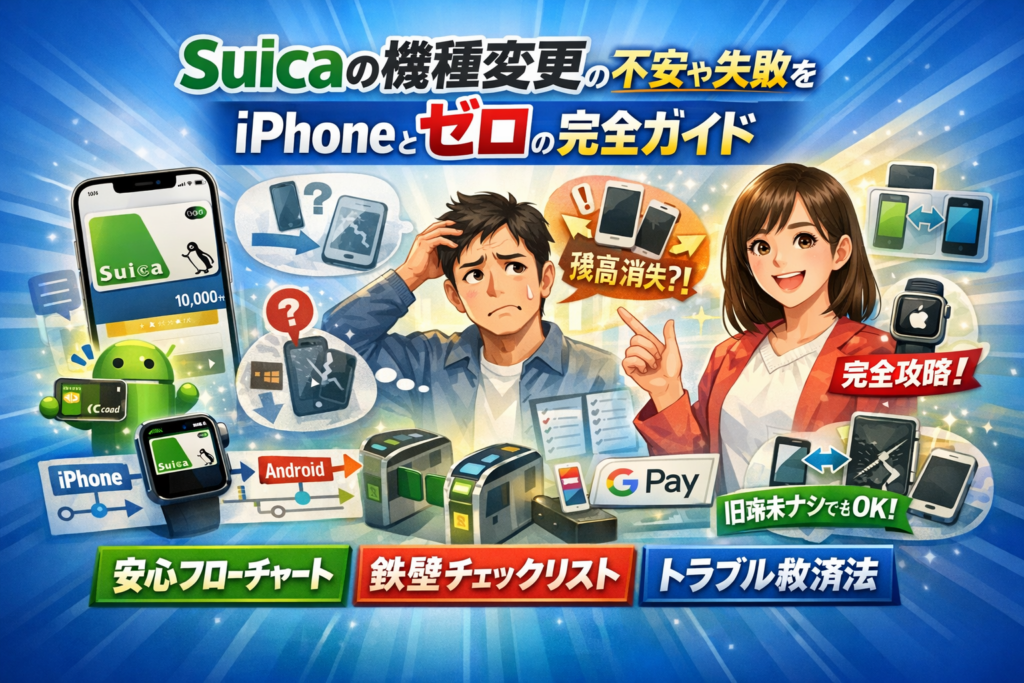
通勤前夜や当日の朝、iPhoneやAndroidの機種変更は終わったのに「Suicaは本当にこの端末で使えるのか」と不安になって検索しているなら、ここで止まってください。スマホのデータ移行とSuica機種変更は別物です。クイックスタートやデータ移行だけに任せると、「残高が消えた気がする」「モバイルSuicaを受け取れない」「旧端末がもうない」といった見えない損失を生みます。
一般的な解説や公式FAQが教えてくれるのは、iPhoneやAndroidでの基本手順と対応表までです。しかし現場で多いトラブルは、WalletやおサイフケータイアプリとモバイルSuicaアプリの関係、GoogleアカウントやApple IDの違い、Apple WatchやGoogle Pay・楽天ペイ連携、さらに「削除し忘れ」「故障・紛失・下取り済み」といった例外パターンで起きています。
本記事では、iPhone同士、Android同士、AndroidからiPhone、iPhoneからAndroid、Apple Watchなどの全パターンを端末別フローチャートと具体的なタップ手順で整理し、ログインやカード再発行の判断も含めて、どこから着手すれば安全かを一目でわかるようにしました。前夜チェックと当日チェック、引き継ぎ忘れや再発行が必要なケースの「まだ取り戻せるか」の境界線まで踏み込んでいます。この記事を読む数分を惜しむことが、そのまま残高や定期券、通勤時間の損失に直結します。
目次
suica機種変更でつまずきがちな落とし穴とこの記事がもたらす安心
「機種変更は終わったのに、明日の通勤でSuicaが本当に使えるか不安…」そんなヒヤッとする瞬間を、このページで終わりにしてしまいましょう。
ここでは、公式マニュアルでは見えづらい「つまずきポイント」と「実際の画面でどうタップすれば安全か」を、現場目線で整理していきます。
スマホのデータ移行とsuica機種変更はまったく違う!意外な落とし穴に要注意
iPhoneのクイックスタートやAndroidのデータコピーを使うと、写真やアプリは一気に移行できます。ここで多くの人がやらかすのが「Suicaも勝手に移行されているだろう」という思い込みです。
SuicaやモバイルSuicaは、スマホ本体ではなくサーバ側にあるICカード情報を、端末の中のチップに一時的に乗せている仕組みです。
そのため、次のような行動は特に危険です。
-
旧端末でSuicaを削除せずに初期化や下取りに出す
-
おサイフケータイやWalletアプリを開かずに、データ移行だけで安心してしまう
-
GoogleアカウントやApple IDを変更しながら移行する
この3つが重なると、「残高が見当たらない」「受け取れないエラー」が一気に起こります。
私の視点で言いますと、設定サポートの現場でも、この勘違いがトラブルの8〜9割を占めています。
みんなのsuica機種変更リアルな不安と、よく検索される関連ワードの正体
実際に多い検索と、その裏にある不安を整理すると、どこを重点的にケアすべきかが見えてきます。
| よくある検索のパターン | 背景にある不安・状況 |
|---|---|
| suica 機種変更 iPhone同士 クイックスタート | クイックスタートだけで大丈夫か、削除が必要か分からない |
| suica 機種変更 AndroidからiPhone | OSが変わると残高や定期がどうなるか不明 |
| モバイルSuica 機種変更 受け取れない | 新端末でエラー表示、どこを確認すべきか知りたい |
| suica 機種変更 引き継ぎ忘れた | 旧端末がない状態から、どこまで復活できるのか知りたい |
| suica 機種変更 故障 | 電源が入らない端末に入っているカードをどう扱うか不安 |
特に「受け取れない」「残高消えた気がする」と再検索する人は、すでに何かしら操作を失敗している可能性が高い層です。
この記事では、まだ失敗していない人向けの予防と、すでにトラブルになっている人向けのリカバリを両方カバーします。
suica機種変更を全体像でラクに把握|迷わないための3ステップ早わかり図
細かい手順に入る前に、「自分は今どの段階にいるか」が分かると一気に楽になります。
Suicaの移行は、どの端末・機種パターンでも、次の3ステップに分解できます。
-
旧端末での準備
- iPhoneならWalletやSuicaアプリからカードを削除してサーバに預ける
- AndroidならおサイフケータイやモバイルSuicaアプリから機種変更・預け入れ操作をする
- 会員情報やログインIDをメモしておく
-
新端末の受け取り条件チェック
- 対応機種かどうか、OSバージョンが足りているか
- Apple IDやGoogleアカウントが旧端末と矛盾していないか
- モバイルSuicaアプリやWallet、おサイフケータイアプリの初期設定を済ませる
-
Suicaの受け取り・動作確認
- アプリ上でSuicaを追加・再設定し、残高や定期情報を確認
- 改札通過前に、コンビニ端末や自動券売機で決済テストをしてみる
この3ステップを意識すると、クイックスタートを使う場合も、AndroidからiPhoneへ乗り換える場合も、「今どの設定をやっているのか」が整理しやすくなります。
次章以降では、iPhone、Android、OSをまたぐ移行、Apple Watchやおサイフケータイ、Google Payなど、それぞれの具体的な手順やタップ場所、失敗したときの戻り方を、端末別に分かりやすく掘り下げていきます。
suica機種変更の前に絶対確認!やり忘れゼロを叶える鉄壁チェックリスト
機種変更で一番多い失敗は、「もう大丈夫だろう」と思ったタイミングでのうっかり操作です。通勤前に改札で止められないための“保険”として、この章だけはスマホ片手にそのままなぞってください。
旧端末でやるべきsuica機種変更前の預け入れ操作と、会員情報の簡単チェック
旧端末側の操作は、感覚的には「カードを一度ロッカーに預ける」イメージです。端末から消しても、サーバ上にSuica情報を避難させておくことが重要です。
旧端末での必須チェックを一覧にすると次の通りです。
-
Suicaアプリまたはウォレット系アプリが起動できるか確認
-
会員メニューにログインし、メールアドレス・生年月日など登録情報をメモ
-
残高・定期券の有無をスクショで保存
-
アプリ上のメニューから「端末からカードを削除(サーバに退避)」操作
-
複数枚登録している場合は、対象のカード名を必ず確認してから削除
私の視点で言いますと、スクショ保存をしている人はトラブル時の復旧スピードが段違いです。サポートに問い合わせる際の「本当にこのカードか?」という確認が一発で終わります。
旧端末側のゴールは「端末には表示されないが、サーバには預かられている状態」にしておくことです。
新端末でsuica機種変更する前に絶対確認したい対応機種やOS・アカウント
新しい端末を開封する前に、次の3点だけはチェックしておくと安心度が一気に上がります。
| 確認項目 | 見る場所 | OKライン |
|---|---|---|
| モバイル決済対応機種か | メーカー・キャリアの公式ページ | おサイフケータイマークやWallet対応表で確認 |
| OSバージョン | 設定 → 一般情報系メニュー | 各サービスの推奨バージョン以上 |
| アカウント | iPhoneはApple ID / AndroidはGoogleアカウント | 旧端末と同じかどうか |
ここで特に重要なのがアカウントです。モバイルSuicaは「誰の端末か」だけでなく「どのアカウントか」も見ています。AndroidでGoogleアカウントを変えてしまったケースでは、サーバ上のSuicaを別人とみなして受け取れないトラブルが起きがちです。
suica機種変更前後でやってはいけないNG行動まとめ(初期化・下取り・ログアウトの罠にも要注意!)
最後に、現場で本当によく見かける「やってはいけない行動」をまとめます。これを避けるだけで、失敗の大半は防げます。
絶対に避けたいNG行動リスト
-
旧端末でSuicaを削除する前に、端末初期化を実行
-
下取りや売却に出す前に、モバイルSuicaアプリを確認せずそのまま発送
-
Apple IDやGoogleアカウントを変更してから引き継ぎ操作を開始
-
クイックスタートやデータコピーをかけたあと、「勝手に移行されているはず」と思い込む
-
会員情報やログインIDを控えず、あとから問い合わせしようとして詰む
モバイル決済の仕組み上、「端末のデータコピー」と「Suica情報の移行」はまったく別のレーンで動いています。ここを同じだと思い込んだ瞬間に、残高や定期が行方不明になったように見えてしまいます。
チェックリストをひとつずつ潰しておけば、あとは端末ごとの具体的な手順に沿うだけです。次のステップでは、iPhoneやAndroidのパターン別に、実際の画面イメージを想像しやすい流れで解説していきます。
iPhoneでのsuica機種変更攻略!クイックスタートとトラブルを徹底マスター
「端末はもう替えたのに、Suicaだけ怖くて触れない…」という相談は、現場でも本当に多いです。ここではiPhone同士の引き継ぎを、クイックスタート利用前提で“つまずきポイントごと”に整理します。
iPhoneのsuica機種変更をWalletとSuicaアプリで解剖!正しい引き継ぎ手順
iPhoneでは、SuicaはWalletアプリの中のカードとして動き、その裏側をSuicaアプリが管理しています。この二重構造を押さえると、機種変更が一気に分かりやすくなります。
iPhone同士の基本フローは次の通りです。
- 旧端末でWalletを開き、Suicaを選択
- 右上メニューから「カードを削除」操作でサーバに預ける
- 新端末で同じApple IDでサインイン
- Walletの「カードを追加」からSuicaを選び、サーバから受け取る
ポイントは、削除=破棄ではなく預け入れという仕組みです。ここを誤解して「削除したら残高が消える」と怖がり、何も触らずクイックスタートだけ進める人がトラブルになりがちです。
| 見えている場所 | 実際のSuicaの居場所 | 意味 |
|---|---|---|
| 旧iPhoneのWallet | 端末 | 改札で使える状態 |
| 削除後 | サーバ | 一時避難中、残高は保管 |
| 新iPhoneのWallet | 端末 | 受け取り完了、再び利用可 |
クイックスタート使用時「suicaを削除すべき?すべきでない?」迷わない分かれ道
クイックスタートは「写真やアプリの引っ越し係」で、Suicaは自分で連れてきてほしい特別ゲストというイメージが近いです。私の視点で言いますと、ここを同じだと思い込む人が、一番多くつまずきます。
迷ったら、次の表で判断してください。
| ケース | おすすめ対応 | 理由 |
|---|---|---|
| 機種変更前に余裕がある | 旧端末でWalletからSuica削除 → クイックスタート → 新端末で追加 | 最も安全でトラブルが少ない |
| 下取りや初期化が迫っている | 先に削除だけ済ませてから他の設定を行う | 旧端末喪失リスクを先に潰せる |
| 既にクイックスタートだけ終えた | 旧端末が使えるうちに削除 → 新端末で追加 | 後追いでもサーバ預け入れは可能 |
「クイックスタートがSuicaも勝手に連れてきてくれる」前提は捨てる。この一行を覚えておくと、ほとんどの事故を防げます。
suicaを削除忘れしたiPhone機種変更あるあるトラブルとラクな復活手順
よくあるパターンは次の3つです。
-
旧端末にまだSuicaが入ったまま下取りに出した
-
旧端末を初期化してしまった
-
新端末で受け取ろうとして「追加できません」系のエラーが出る
旧端末がまだ手元にあるなら、次の順でかなりの確率で復活できます。
- 旧端末をWi-Fiに接続
- WalletでSuicaを選び、削除操作でサーバに預ける
- 数分待ってから、新端末のWalletでSuicaを追加
旧端末が手元にない・故障している場合は、Suicaアプリの会員メニューから再発行登録を行う形になります。ここで効いてくるのが、メールアドレスと生年月日の登録が正しいかどうかです。日頃から情報を最新にしておくほど、復旧ルートが広がります。
Apple Watchと連携させているiPhoneのsuica機種変更で見落としやすい注意ポイント
Apple Watchユーザーは、iPhone用SuicaとWatch用Suicaが別物として管理されている点に要注意です。どちらか片方だけ操作して「片方だけ残って詰む」というケースが頻発します。
Apple Watch連携時のおすすめ順番は次の通りです。
- 旧iPhoneのWalletから、iPhone側のSuicaを削除
- Watchアプリから、Apple Watch上のSuicaも削除しサーバに預ける
- 新iPhoneをセットアップ
- 新iPhoneのWalletにSuicaを追加
- 新iPhoneとApple Watchをペアリングし、Watch側にもSuicaを転送
ここでやりがちなのは、先にWatchだけ初期化してしまうパターンです。Watchをリセットする前に、Suicaが本当にサーバに預けられているか、Walletのカード枚数とアプリの履歴をセットで確認しておくと安心度が一段上がります。
iPhoneとApple Watchを両方使っている人ほど、カードの居場所が「今どの端末か」「サーバなのか」を意識しておくと、通勤前夜に冷や汗をかかずに済みます。
Androidでのモバイルsuica機種変更ガイド!おサイフケータイとGoogle仕組みの盲点
Androidでモバイルsuica機種変更するなら最初に知りたい全体フローと「おサイフケータイ」アプリの役割
AndroidのモバイルSuicaは、アプリだけでなく「おサイフケータイ」アプリと端末内部のICチップが三位一体で動いています。ここを押さえないと、機種変更であっさり詰まります。
ざっくり流れは次の3ステップです。
- 旧端末でモバイルSuicaをサーバに預ける
- 新端末の「おサイフケータイ」でICチップを初期化・有効化する
- モバイルSuicaアプリでログインし、サーバからSuicaを受け取る
とくに1と2を飛ばす人が多く、「残高が消えた気がする」「受け取れない」と再検索するパターンが非常に目立ちます。
機種変更時に意識したい役割分担は次の通りです。
| 役者 | 役割 |
|---|---|
| おサイフケータイアプリ | 端末ICチップの管理・Suicaの出し入れの玄関口 |
| モバイルSuicaアプリ | 会員情報・残高・定期券をサーバと同期 |
| Googleアカウント | 利用端末のひも付け・アプリ配布、支払い元との連携 |
Googleアカウントが違うとsuica機種変更でも受け取れない?まさかの理由と直し方
Androidでは、モバイルSuicaを登録したGoogleアカウントと、新端末でPlayストアにログインしているアカウントが一致していないとトラブルの温床になります。
ありがちなケースは次の2つです。
-
旧端末ではAというGoogleアカウント、新端末ではBにログインしている
-
仕事用とプライベート用でアカウントを分けていて、どちらで登録したか覚えていない
こうなると、
-
モバイルSuicaアプリ自体は入るが、会員情報と結び付かない
-
決済用クレジットカードが見つからずチャージできない
といった事象が起きます。
対処の考え方はシンプルです。
- 旧端末でモバイルSuicaアプリを開き、登録メールアドレスや会員情報を確認
- そのメールアドレスと紐づくGoogleアカウントで、新端末のPlayストアにログイン
- その状態でモバイルSuicaアプリを入れ直し、ログインして受け取り操作
私の視点で言いますと、「どのGoogleアカウントで登録したかを紙にメモしておく」だけで、機種変更トラブルの半分は防げる感覚があります。
「モバイルsuica機種変更できない」「エラーで受け取れない」ときの最新確認リスト
機種変更後にエラーが出たら、感情的になる前に次の順で潰していくと冷静に整理できます。
-
旧端末側
- おサイフケータイアプリから、Suicaを預け入れ(サーバ退避)したか
- 端末を初期化・下取りに出す前に操作しているか
-
新端末側
- おサイフケータイの初期設定・有効化が完了しているか
- 対応機種・対応OSバージョンかどうか
- Googleアカウントが旧端末と同じか
- モバイルSuicaアプリに同じ会員情報でログインしているか
-
エラーメッセージ
- 「サーバに対象カードがありません」系 → 預け入れ忘れの可能性
- 「この端末では受け取れません」系 → 対応機種・アカウント不一致の可能性
特に「サーバにありません」と表示されたときは、旧端末で預け入れが完了しているかを最優先で疑うと、遠回りせず原因にたどり着きやすくなります。
中古や譲渡スマホでsuicaが残っていたら…suica機種変更の思わぬリスク
中古端末や家族から譲り受けたAndroidに、前の持ち主のSuicaが残っているケースも現場では珍しくありません。これは「財布ごと渡されている」のと同じ危険な状態です。
想定されるリスクは次の通りです。
| 状況 | 起きうる問題 |
|---|---|
| 他人のSuicaがICチップ内に残存 | 残高・定期券を勝手に使えてしまう |
| 譲渡前に預け入れされていない | 元の持ち主が自分のSuicaを受け取れない |
| 自分のSuicaを追加で登録 | 1台の端末に複数人分が混在し混乱 |
安全に使うための基本ルールは1つです。中古や譲渡端末は、おサイフケータイのICチップを必ず初期化してから自分のSuicaを登録することです。
-
中古ショップで購入したら、受け取り後すぐにおサイフケータイアプリを起動し、ICチップの状態を確認
-
見覚えのないSuicaが表示された場合は、その場でショップに相談し、初期化対応を依頼
-
家族間の譲渡でも、前の持ち主側でSuicaをサーバに預けてからICチップ初期化
このひと手間で、残高トラブルも個人情報の巻き込みも大きく減らせます。Androidでの機種変更は、「アプリだけでなくICチップとGoogleアカウントも引っ越しさせる作業」と意識して進めることが、改札で止められない一番の近道になります。
OSをまたいだsuica機種変更完全対応!iPhoneとAndroidを行き来する時のコツ
「スマホは替えた、でもSuicaだけ不安」になりやすいのが、iPhoneとAndroidをまたぐ乗り換えです。ここでは、実際の現場でよくつまずくパターンだけを抜き出して、ダメージを最小に抑えるコツをまとめます。
iPhoneからAndroidへsuica機種変更するとき移行できない場合の落とし穴と再発行の扱い
iPhoneのSuicaはWalletに、AndroidのモバイルSuicaはおサイフケータイやGoogleアカウントに紐づきます。この「ひも」の構造が違うため、そのままの移行は基本的に期待できません。
代表的な落とし穴は次の通りです。
-
iPhone側でSuicaを削除せずに初期化・下取りに出す
-
会員登録していない状態で使っていた
-
登録メールアドレスやパスワードを忘れている
この場合は、モバイルSuica会員メニューからの再発行登録が実質的なルートになります。再発行できるのは残高・定期情報・ポイント情報で、端末上のカードそのものは別物として再作成するイメージです。
AndroidからiPhoneへのモバイルsuica機種変更で見落としがちな罠
AndroidからiPhoneパターンでは、GoogleアカウントとApple IDの違いを軽く見て失敗する人が非常に多いです。私の視点で言いますと、Webツールの現場でも「同じメールアドレスだから同じアカウント」と思い込むミスと構造がそっくりです。
特に注意したいのは次の3点です。
-
Android側でモバイルSuicaをサーバ預け入れせず、端末を初期化してしまう
-
Googleアカウントでログインしていたつもりが、実は別アドレスで会員登録していた
-
iPhone側で先にWalletのSuica追加をして、二重登録のような状態になる
安全に進めるなら、
- AndroidでおサイフケータイアプリからSuicaを預け入れ
- 会員メニューでメールアドレス・生年月日などを必ずメモ
- iPhoneでApple Payに新規登録し、会員情報を使って再発行
という流れを外さないことがポイントです。
OS乗り換えsuica機種変更で「残高が消えた?」と思ったら慌てず確認したいポイント
OSをまたぐと、画面の見え方や残高表示のタイミングが変わるため、「チャージが消えた」と勘違いしやすくなります。まずは次の表で確認してみてください。
| チェック項目 | 確認する場所 | 見え方のポイント |
|---|---|---|
| 会員ログイン可否 | 会員メニュー | ログインできればデータはサーバ側に存在 |
| 残高表示 | 会員メニューの履歴 | 端末と数分ずれることがある |
| 定期情報 | 定期券情報画面 | 区間・期限が正しければ復元成功 |
| 利用履歴 | 利用履歴一覧 | 直近の乗車が反映されているか |
端末上の表示だけで判断せず、会員メニュー側で残高・履歴を確認することが、パニック回避の近道になります。
定期券や通学定期所持でsuica機種変更するとき最小ダメージの秘策
通勤定期や通学定期がある場合、改札で止められると仕事や学校に直撃のダメージになります。OSをまたぐ乗り換えでは、次の「二重防御」を用意しておくと安心です。
-
改札を通る前日に
- 会員メニューで定期情報と有効期限を確認
- 新端末で試しに改札を1回通過できる駅でテスト
-
万一に備えたバックアップ
- 紙の定期券発行が必要か、事前に路線の案内を確認
- 会社や学校への「遅延連絡の連絡先」をメモしておく
特に通学定期は、学割区間や発行条件が絡むため、そのままの移行が難しいケースもあります。時間に余裕のない朝ではなく、前日の夜にテスト乗車と情報確認をセットで行うことが、最小ダメージでOS乗り換えを完了させるコツです。
Apple Watch・おサイフケータイ・Google Payユーザー必見!サブ端末のsuica機種変更テク
サブ端末でSuicaを使っている人ほど、機種変更時に一気に詰まりやすいです。メイン端末とサブ端末の関係を押さえておくと、「改札でシャッターが閉まる悪夢」をかなり防げます。
Apple Watchでのsuica機種変更とiPhoneとのペアリング再解説
Apple WatchのSuicaは、必ずiPhone経由で管理されているカード情報です。機種変更時は、iPhoneとWatchをセットで考えると迷いにくくなります。
ポイントを整理すると次のようになります。
| 状況 | 機種変更前にやること | 新iPhoneでやること |
|---|---|---|
| iPhoneもApple Watchも変更 | iPhoneのWalletでWatchのSuicaを一旦削除(サーバ保管) | 新iPhoneと新Watchをペアリング後、WalletでSuicaを追加・再受取 |
| iPhoneだけ変更 | 旧iPhoneのWalletからSuicaを削除 | 新iPhoneでWalletにSuicaを追加後、WatchアプリからWatchへ転送 |
| Watchだけ買い替え | 旧WatchのSuicaをiPhoneのWalletに戻す | 新Watchとペアリング後、Walletから新Watchへ追加 |
やりがちなミス
-
iPhoneを初期化してからSuica削除を思い出す
-
Watchだけを先にリセットしてSuicaを消してしまう
私の視点で言いますと、Apple Watchユーザーは「Watch単体で完結している」と思い込みやすく、実際にはiPhoneのWalletが“親カード”だと意識しておくと、トラブルが激減します。
おサイフケータイでsuicaを使うとき機種変更するための裏ワザ手順
AndroidのモバイルSuicaは、おサイフケータイアプリが玄関、モバイルSuicaアプリが居間のような二重構造になっています。ここを分けて考えると、機種変更がかなりクリアになります。
機種変更前後の“裏ワザ的”チェック順は次の通りです。
- 旧端末のモバイルSuicaアプリで会員情報と残高を確認
- モバイルSuicaアプリ内から「機種変更・預け入れ」に相当する操作を実行
- おサイフケータイアプリ側で、Suicaが削除済みになっているか確認
- 新端末で同じGoogleアカウントにログイン
- おサイフケータイアプリを先に起動して、アップデートや設定を完了
- モバイルSuicaアプリを入れてログインし、サーバから受け取り
ここを飛ばすと危険
-
旧端末を下取りに出す前に、おサイフケータイアプリを開いて「カード情報が残っていないか」確認しない
-
Googleアカウントを機種変更のタイミングで変えてしまい、Suicaの受け取りに詰まる
Androidでは、端末とGoogleアカウントとカード情報の3点セットがそろって初めてスムーズに移行できます。
Google Payや楽天ペイにsuica登録している人の機種変更前後に大事なチェック
Google Payや楽天ペイにSuicaを登録している場合、「Suicaアプリさえ何とかすればOK」と思われがちですが、実際は支払いアプリ側も“名義変更”が必要なイメージで動くと安全です。
機種変更前後に必ず押さえたいチェック項目をまとめます。
-
事前チェック
-
Google Pay・楽天ペイのアプリを開き、Suicaがどのアカウントに紐づいているか確認
-
メールアドレスやログインIDが、新端末でも使うものかどうか確認
-
複数のGoogleアカウントを持っている場合は、「どのアカウントのウォレットにSuicaがあるか」をメモ
-
機種変更後チェック
-
新端末で、旧端末と同じアカウントでGoogle Payや楽天ペイにログイン
-
アプリ内のウォレット画面でSuicaが表示されるか確認
-
表示されない場合は、モバイルSuicaアプリ側に直接ログインし、サーバ上にカードが残っているかを確認
-
旧端末にSuicaが残ったままになっていないか、念のためおサイフケータイアプリも確認
支払いアプリは「Suicaそのもの」ではなく、Suicaへのリモコンのような存在です。リモコンの設定だけ移しても、本体であるSuicaカード(サーバ上の情報)が正しく退避されていないと、残高が消えたように見える原因になります。
サブ端末でSuicaを使うときは、「どの端末が親か」「どのアカウントでログインしているか」をメモに書き出してから機種変更に入ると、改札前夜の不安が一気に減ります。
旧端末がない・壊れた・削除忘れ…suica機種変更のトラブル一発救済リカバリガイド
suica機種変更で「引き継ぎ忘れた」「旧端末が無い」絶体絶命からできること
旧端末が手元にない時点で、多くの人は「もう残高も定期も終わった…」とパニックになりますが、実際はパターンごとにやれることが変わります。まずは現状を整理しましょう。
| 状況 | よくあるケース | 現実的に取りうる行動の例 |
|---|---|---|
| 下取り・売却済み | キャリアにそのまま渡した | 会員メニューから再発行登録を検討 |
| 故障で電源が入らない | 画面割れ・水没 | 端末情報を思い出しつつサポートに相談 |
| 紛失 | 電車や職場で紛失 | 利用停止・再発行の手続きを優先 |
| 家族に譲渡し初期化済み | 子ども用スマホに転用した | 旧端末での操作は諦め再発行前提で対応 |
ポイントは、「端末が触れないなら、サーバ側に残っているSuica情報をどう救い出すか」という視点に切り替えることです。モバイルSuica会員登録をしているかどうか、どのメールアドレスでログインしていたかを思い出しておくと、後の再発行が一気にスムーズになります。
suica機種変更後「残高が消えた?」時はここを見ればもう大丈夫!
機種変更直後にモバイルSuicaアプリを開いても「カードが無い」「残高0円」に見える場合は、以下のどれかでつまずいているケースがほとんどです。
- 旧端末からサーバへの預け入れ完了前に初期化や下取りをした
- 新端末で別のApple IDやGoogleアカウントでログインしている
- 定期券情報だけを見ていて、チャージ残高表示を見落としている
まずは次のチェックをしてみてください。
-
以前使っていたメールアドレスで会員メニューにログインできるか
-
iPhoneならWalletアプリ、AndroidならおサイフケータイアプリでSuicaが追加済みか
-
同じアカウントでログインしているか(Googleアカウント・Apple ID)
ここで「別アカウントでログインしていた」ことに気付く人が非常に多いです。同じ端末でもアカウントが違えば、システムから見ると別人のSuicaになってしまうので注意が必要です。
再発行登録や会員メニュー救済ルート&どうしても諦めざるを得ない境界線
どう頑張っても旧端末で操作できない場合、頼りになるのが会員メニューからの再発行ルートです。ざっくり整理すると、次のイメージになります。
| 項目 | 期待できること |
|---|---|
| 会員メニュー再発行登録 | 残高・定期情報を新しいモバイルSuicaへ移す |
| サポート窓口への問い合わせ | 利用履歴や状況に応じた個別案内 |
一方で、次のような場合は救済が難しくなる境界線です。
-
会員登録をしておらず、端末も利用不能でSuicaID番号が分からない
-
第三者に譲渡した端末でSuicaを削除してもらえない
-
認証に必要なメールアドレスや生年月日などの登録情報を思い出せない
私の視点で言いますと、現場で「どうしても無理」と判断されるラインは、本人確認の材料が一切出てこない状態です。逆に言えば、メールアドレス・生年月日・登録クレジットカードの一部でも思い出せれば、サポート側も手を伸ばしやすくなります。
改札で止められないsuica機種変更の前夜・当日ダブルチェック術
最後に、明日の通勤・通学で止められないための前夜チェックと当日チェックをまとめます。ここを押さえておくと、「読み飛ばし」で失敗するリスクをかなり減らせます。
前夜チェック(家で落ち着いてできること)
-
新端末でモバイルSuicaアプリにログインできるか
-
Suicaカードが1枚だけ表示され、残高と定期区間が正しいか
-
おサイフケータイやWalletの設定が有効になっているか
-
スマホの電池が劣化していないか(モバイルバッテリーの準備も含めて確認)
当日チェック(家を出る前〜最寄り駅に着くまで)
-
機内モードや省電力モードでNFC/タッチ決済がオフになっていないか
-
画面を消した状態で改札付近のタッチマークにかざして反応テストをする
-
物理カードのSuicaや別のICカードを財布に重ねていないか(多重タッチ防止)
このダブルチェックを3分だけ取るだけで、「朝の改札でエラー音→後ろが渋滞」という最悪パターンはかなり避けられます。スマホの機種変更は一度きりのイベントですが、Suicaの設定は毎日の足に直結します。準備を少しだけ前倒しにして、安心して新しい端末との生活をスタートさせてください。
suica機種変更の迷いを完全解消!4パターンを一発判別できる簡単フローチャート
朝の改札で立ち止まらないコツは、最初の3分で自分のパターンを正しく見極めることです。ここではスマホを片手にそのまま判断できるよう、4パターンを一気に整理します。
iPhoneからiPhone・AndroidからAndroid・iPhoneからAndroid・AndroidからiPhoneのsuica機種変更パターン早わかり
最初に、今の自分がどのパターンかをサクッと確認しておきましょう。
| 今のスマホ → 新しいスマホ | 主な呼び方 | 基本の考え方 |
|---|---|---|
| iPhone → iPhone | iPhone同士のモバイルSuica移行 | Walletで削除してから新端末で追加 |
| Android → Android | モバイルSuica機種変更 | おサイフケータイで預けて受け取り |
| iPhone → Android | iPhoneからAndroidへの乗り換え | データは直接移行不可 再発行前提 |
| Android → iPhone | AndroidからiPhoneへの乗り換え | 同じく直接移行不可 再発行前提 |
ポイントは、同じOS同士は「受け渡し」型、OSをまたぐ場合は「作り直し」型になることです。ここを勘違いすると、残高が消えたように感じて焦る原因になります。
クイックスタート使う・使わない分かれ道でsuica機種変更手順を楽に理解
iPhoneユーザーが特につまずくのが、クイックスタートとSuicaの関係です。ここだけは事前に整理しておきましょう。
| 条件 | クイックスタート前にすること | 機種変更後にすること |
|---|---|---|
| iPhone → iPhone クイックスタート利用 | 旧iPhoneのWalletからSuicaカードを削除 | 新iPhoneのWalletで同じApple IDで再追加 |
| iPhone → iPhone ケーブル復元など | 同上 | 同上 |
| Android → Android データコピー利用 | おサイフケータイアプリでSuicaをサーバに預ける | 新端末でおサイフケータイからモバイルSuica受取 |
スマホのデータ移行ツールがあっても、Suicaだけは別レーンで動くというイメージにしておくと、操作を迷わず進められます。
自分のsuica機種変更ケースを最短判定!YES/NO質問チェックで即答
次のチェックを上から順にたどると、自分が今どこから始めればいいかが一発で分かります。
-
今使っている端末はiPhoneですか
- YES → 2へ
- NO → 3へ
-
新しい端末もiPhoneですか
- YES → iPhone同士パターン
- クイックスタートを使いますか
- YES → 旧端末でWalletのSuica削除 → クイックスタート → 新端末でSuica追加
- NO → バックアップ復元後に新端末でSuica追加
- クイックスタートを使いますか
- NO → iPhoneからAndroidパターン
- 残高や定期は再発行扱いになる前提で、モバイルSuicaアプリ側の手順を確認
- YES → iPhone同士パターン
-
今使っている端末はAndroidですか
- YES → 4へ
- NO → ここでは取り扱い外の端末
-
新しい端末もAndroidですか
- YES → Android同士パターン
- 旧端末でおサイフケータイからサーバ預け → 新端末のおサイフケータイで受取
- NO → AndroidからiPhoneパターン
- Googleアカウントやおサイフケータイでは直接移行できない前提で、モバイルSuicaの再発行手続きを準備
- YES → Android同士パターン
このフローチャートで、自分のケースが「受け渡し」か「作り直し」かさえ分かれば、あとは画面の案内通りに進めるだけになります。通勤前夜に3分だけこの整理をしておくと、改札で立ち止まるリスクをぐっと減らせます。
スマホ機種変更のつまずきを減らす!設定トラブル回避術 by 宇井和朗
機種変更そのものより、実はこわいのが「設定ミスで朝の改札が開かない」瞬間です。モバイルSuicaをはじめ、Walletやおサイフケータイ、Google Payのようなアプリは、写真や連絡先とは仕組みが別の“電子マネーカード”扱いになります。この理解がないと、クイックスタートやデータ移行だけで安心してしまい、残高や定期券を取り逃してしまいます。
まず押さえたいのは、次の3つの視点です。
-
データ移行ツールと交通系ICの引き継ぎは別作業
-
旧端末で「サーバに預ける」操作をしてから新端末で受け取る
-
端末とアカウント(Apple ID・Googleアカウント)がペアで管理されている
この3点を意識するだけで、失敗リスクは一気に下げられます。
Webマーケ×IT活用現場直伝suica機種変更などによくある“設定ミス”あるある
現場でよく見るミスは、実はパターンが決まっています。
-
クイックスタートだけで安心し、旧iPhoneのWalletからカードを外さない
-
AndroidでGoogleアカウントを変えたのに、同じつもりで受け取ろうとする
-
旧端末を初期化・下取りに出してから、モバイルSuicaアプリを思い出す
-
Apple Watch側だけ削除して、iPhoneのWalletに残したままにする
頻度が高いものを整理すると、次のようになります。
| よくあるミス | 起きやすい端末パターン | どう困るか |
|---|---|---|
| データ移行だけで安心する | iPhoneからiPhone | 残高・定期券が新端末に出てこない |
| アカウント違いに気づかない | AndroidからAndroid | 「受け取れない」エラーが出る |
| 旧端末を先に初期化・下取りする | 全パターン | アプリでの預け入れ操作ができない |
| サブ端末(Apple Watch等)を放置 | iPhoneとApple Watch | どこにSuicaが残っているか分からない |
私の視点で言いますと、ITツール導入支援の現場では「難しい操作」よりも「簡単だからこそ説明を読み飛ばす部分」でトラブルが集中します。モバイルSuicaも例外ではありません。
公式マニュアルだけじゃ守れない!suica機種変更ユーザーの「思い込み」や「読み飛ばし」を防ぐ秘策
公式マニュアルは正しいものの、「人がどこで誤解するか」までは書かれていません。そこで、読み飛ばしを防ぐために、あえて事前に“自分への注意書き”を作っておくことをおすすめします。
-
旧端末でやることを紙かメモアプリに箇条書きする
-
「初期化・下取り・家族への譲渡」は、必ず預け入れ操作の後と決める
-
iPhoneはWallet、Androidはおサイフケータイアプリを必ず開いて確認する
-
OSをまたぐときは「そのまま移らない可能性がある」と最初から理解しておく
特に、クイックスタートの画面に「すべてのデータを移行」と出ると、人は安心してしまいます。ここで一度スマホを置き、「交通系ICは別作業」と声に出してチェックすると、ミスはかなり減ります。
suica機種変更やスマホ設定で迷った時「どんな情報」を信じて動けば失敗しないのか
検索すると体験談や知恵袋が大量に出てきますが、電子マネーは誤った情報で操作すると取り返しがつかない場合があります。迷ったときの情報ソースの優先順位は、次の順番を意識してください。
| 優先度 | 参照すべき情報源 | 使い方のポイント |
|---|---|---|
| 高 | JR東日本など公式サイト・公式FAQ | 最新の制限事項や再発行条件を確認する |
| 中 | キャリアや端末メーカーのサポート | 自分の端末固有の画面やメニューを確認 |
| 補助 | 解説サイトやブログ | 手順のイメージをつかむときに見る |
| 注意 | 匿名のQ&AやSNSの断片的な投稿 | そのまま真似せず、公式情報と突き合わせる |
特に、残高が消えたように見えるときや、旧端末が故障・紛失したときは、「なんとかなる体験談」だけを頼りにせず、必ず公式の会員メニューや再発行案内を確認することが重要です。
スマホ機種変更は一度きりのイベントではなく、数年ごとに何度も発生します。今回きちんと流れと落とし穴を理解しておくと、次回以降は数分のチェックだけで安心して眠れるようになります。
この記事を書いた理由
著者 – 宇井 和朗(株式会社アシスト 代表)
経営者として全国を飛び回る中で、早朝の出張前にiPhoneを機種変更し、Suicaだけがうまく引き継げず、改札前で冷や汗をかいたことがあります。前夜にクイックスタートでデータ移行を済ませ、「これで大丈夫」と思い込んでいたのに、Apple IDの設定とWallet内の処理が噛み合っておらず、残高が見えないまま駅員窓口に駆け込む羽目になりました。
同じような混乱は、これまで関わってきた多くの企業の現場でも起きています。社用スマホの入れ替えで、Androidとおサイフケータイ、モバイルSuica、Googleアカウントの関係を正しく理解できていないせいで、「旧端末はもう下取りに出した」「定期の有効期限が今日まで」という相談が、サポート窓口や担当者のところに集中します。
多くの場合、失敗の原因はアプリやOSの仕様そのものより、「スマホのデータ移行とSuica機種変更は同じだろう」という思い込みと、公式マニュアルの“読み飛ばし”です。だからこの記事では、技術の細部を語るよりも、「どのタイミングで」「どの画面で」「何をしてはいけないか」を、iPhoneとAndroid、OS乗り換え、Apple WatchやGoogle Pay連携まで含めて一連の流れとして整理しました。
通勤前夜や当日の不安をなくし、「これを見ながら進めれば改札で止められない」と思ってもらうこと。それが、日々IT活用を支援している立場として、このテーマを書こうと決めた一番の理由です。