
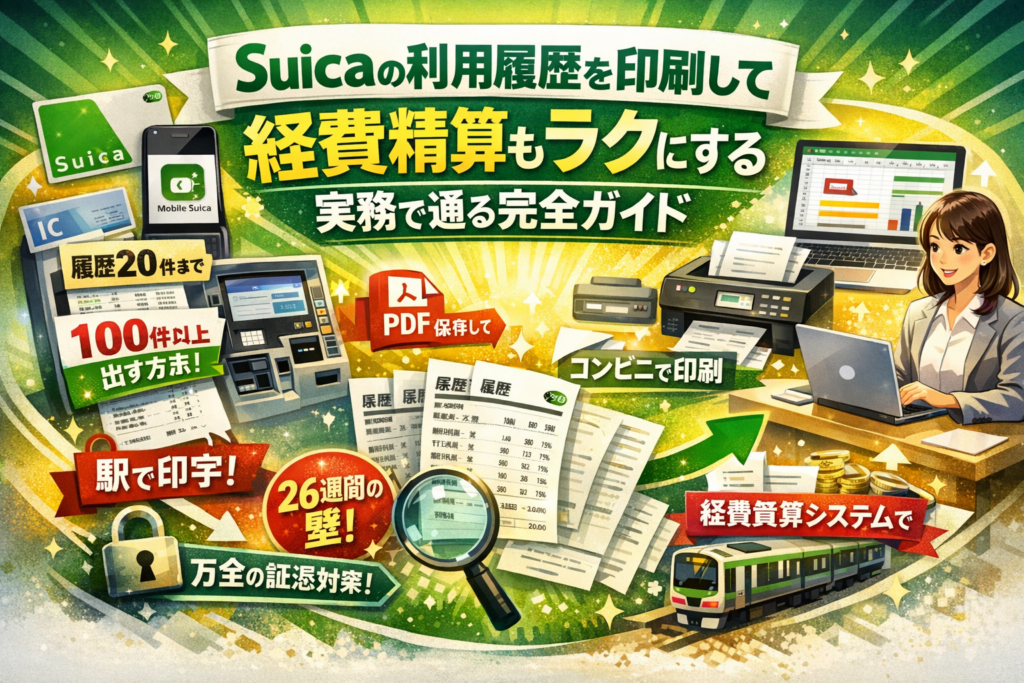
月末の経費精算のたびに、Suica利用履歴の印刷方法を検索しては、毎回ゼロから調べ直していませんか。駅のICマーク付き券売機や多機能券売機で「とりあえず100件印字する」だけでは、26週間の期限や件数上限に引っかかった瞬間から、長期案件の交通費や定期区間の二重計上が静かに漏れ始めます。しかも、モバイルSuicaアプリだけ見ていても証憑としては弱く、会員メニューサイトやPDF保存、コンビニ印刷、精算システムとの連携まで含めて設計しない限り、経理も税務調査も安心できません。
本記事では、SuicaカードとモバイルSuica、PASMOなど交通系ICの違いを押さえつつ、駅の券売機でのSuica履歴印字のやり方、モバイルSuicaの利用履歴をネット経由でPDF保存してコンビニ印刷する流れ、Suica履歴データをパソコンやエクセル、精算システムに載せて一元管理する実務手順までを最短ルートで整理します。Suica履歴印字が20件しか表示されない、100件以上出せない、モバイルSuicaの利用履歴が表示されない・印刷できないといった典型的なトラブルも、ブラウザ設定や運用ルールの観点からまとめて解体します。
駅で今すぐSuica利用履歴を印刷したい人も、紙運用から卒業して交通費精算を自動化したい人も、ここから先を読めば「二度と同じことで悩まない」経費精算フローを組み立てられます。
目次
Suica利用履歴の印刷は「今だけ守れればOK」で済ませると危険!長期で見落としがちな落とし穴
月末に慌てて履歴を印字して、その場をしのげれば大丈夫だと思っていないでしょうか。現場を見ていると、本当に怖いのは「翌月」ではなく「半年後」と「税務調査のタイミング」です。
Suica側の保存上限と、会社の経費精算ルール、さらには税務の視点がズレたまま運用すると、気づいた時には「証拠がもう二度と出せない」という状態に追い込まれます。
Suica利用履歴印刷が経費精算や税務調査で力を発揮する瞬間
経費申請では、履歴印字は単なる明細ではなく、次の3つを同時に証明する材料になります。
-
いつ移動したか(日時)
-
どこからどこへ移動したか(区間)
-
ビジネス目的の移動かどうかを説明できる材料
税務調査で交通費が細かく見られるのは、現金精算よりも不正や水増しが起きやすい領域だからです。
ここで効いてくるのが、SuicaやPASMOの履歴印字と、クレジットカード明細や領収書の組み合わせです。例えば、次のようなチェックは実務でよく行われています。
-
定期区間内の乗車が二重で申請されていないか
-
会議や訪問先の予定と交通ルートが矛盾していないか
-
深夜帯や休日に不自然な乗車がないか
紙の履歴1枚でも、このレベルまで読み解かれる前提で準備しておくと、後から説明で困る場面が一気に減ります。
SuicaカードとモバイルSuicaやPASMOの違いをたった30秒でクリアに
どの手段を使っているかで、「どこで履歴を確認できるか」「どこまで印刷できるか」が変わります。整理すると、次のイメージです。
| 種類 | 主な確認方法 | 印字・保存のしやすさ | 経費精算での強み |
|---|---|---|---|
| Suicaカード | 駅の券売機、ICカードリーダー | 駅で紙印字が中心 | 紙で即提出しやすい |
| モバイルSuica | アプリ、会員メニューサイト | PDF保存やコンビニ印刷と相性が良い | データ連携やエクセル取り込みに強い |
| PASMO等の交通系IC | 各事業者の券売機やサイト | 事業者ごとに仕様差が大きい | 複数カード運用時は一元管理が課題 |
私の視点で言いますと、今から運用を整えるなら、モバイルSuicaを軸にしてPDFやデータで持つ形を基本にした方が、長期的な管理コストは確実に下がります。
26週間や100件という「見えない上限」が引き起こす経理リスクとは
SuicaやモバイルSuicaの利用履歴には、期間と件数の上限があります。ここを誤解していると、次のような事態が起こります。
-
半年をまたぐ長期プロジェクトで、前半の交通費データが保存期間切れで取得不能
-
出張や営業が多い社員ほど、100件上限で古い乗車分から順番に消えていく
-
経費申請が遅れた社員だけ、証拠不十分として一部自己負担扱いになる
多くの会社でトラブルになるのは、「申請期限は翌月末まで」「でもICカード側は26週間」というルールと仕様のズレです。
経理担当は、次のような対策をとっているケースが増えています。
-
月次締めごとに、全社員に履歴印刷やPDF保存を促すリマインド
-
長距離出張が多い部署には、ICカードリーダーや経費精算システムを優先導入
-
プロジェクト単位で、期間途中でも一度履歴を吐き出して保全しておく運用
一言でいえば、「今日印刷できているから安心」ではなく、半年先、1年先に説明できる状態をどう作るかが勝負どころです。ここまでを押さえておくと、次に券売機やアプリで具体的にどう操作するかが、かなりクリアに見えてきます。
駅の券売機でSuica利用履歴を印刷する一番シンプルな方法
月末の経費精算前に駅でサッと履歴を出せるかどうかで、その日のストレスが決まります。ここでは、営業やフリーランスが「駅に着いて5分で印字を終える」ための現場ベースの手順だけに絞ります。
ICマーク付き券売機や多機能券売機でSuica利用履歴印字を完了させる手順
基本は、ICマーク付きの券売機か多機能券売機を使います。駅に着いたら、まずこの2点を確認します。
使う前にチェックするポイント
-
画面周りにICカードのマークがあるか
-
紙が切れていないか(前の人のレシートが連続して出ていないか)
印字までの流れ
- 券売機の「ICカード」または「Suica」メニューを押す
- Suicaカードを指定の読取り部にタッチ
- 画面の「利用履歴確認」「利用履歴印字」を選択
- 表示された履歴を軽く確認(SF残額・最終利用日など)
- 「印字」ボタンを押してレシートを受け取る
経費精算で交通費申請に使う場合は、出てきたレシートをその場で折り畳まず、日付と区間がかすれていないかを必ず確認しておくと、あとで撮影やPDF化するときに楽になります。
Suica利用履歴印字が20件しか表示されない…その時に本当に起きていること
「最近の分だけ20件しか出てこない」と相談されるケースは多いです。このとき起きているのは、仕様上の制限と画面表示の誤解が重なった状態です。
ポイントは次の2つです。
-
券売機画面で確認できる件数
-
実際に紙に印字される最大件数
ざっくり整理すると、次のようになります。
| 項目 | 画面表示 | 紙への印字 | 現場での見え方 |
|---|---|---|---|
| 最近の利用確認 | 数十件程度 | 関係なし | スクロール前提 |
| 一括印字 | 上限まで印字 | 最大件数に制限 | 「20件しか出ない」と誤解しやすい |
多機能券売機の場合、画面では直近分だけ見せつつ、印字はもっと多く出る設計になっていることがあります。
私の視点で言いますと、営業現場では「画面に20行しかない=20件しか印字されない」と思い込み、月初の古い利用分を取りこぼすパターンが非常に多いです。印字前に「全件印字」「直近印字」などの選択肢がないか、必ず一度は探してみてください。
Suica利用履歴印字を100件以上出したい人が絶対知っておきたい制限とうまい割り切り方
長期のプロジェクトや出張が続くと、「100件じゃ足りない、全部ほしい」という声が出てきます。ここで押さえるべきなのは、交通系ICの履歴には「件数」と「期間」の二重の上限」があるという事実です。
現場での割り切り方は次の通りです。
-
経費精算の締め単位ごとに、必ず駅かモバイル側で印字・PDF保存する
-
長距離出張や地方エリアへの移動が多い人ほど、月中でもこまめに印字しておく
-
どうしても100件を超えそうな人は、ICカードリーダーや精算システム連携でデータ取得する運用に切り替える
特に定期券区間をまたいで移動する人は、定期内とSF利用の境目が履歴から消えると、どこまでが会社負担でどこからが私用かを経理が判断しづらくなります。
経費担当の本音としては、
-
欠落した履歴を手書き申請で埋められると、不正申請を見抜きにくい
-
クレジットカード明細や領収書との突き合わせに時間がかかる
という負担が増えます。
100件以上を無理に引き延ばす発想よりも、
「100件までに必ず1回は印字かデータ保存をする」
というルールを自分の中に作ってしまった方が、安全かつ結果的に楽になります。
駅の券売機で完結させたい場合は、
-
月1回の固定日(給与日や締日に近い日)に必ず印字
-
出張前後に印字
この2つだけでも、履歴の取りこぼしと申請やり直しはかなり減ります。
モバイルSuicaアプリや会員メニューでSuica利用履歴や領収書を印刷する裏ワザ
「駅の券売機に並ぶ時間も、経費で突っ返される不安も、今日で終わりにしたい」方に向けて、モバイルSuica側で完結させる現場仕様のフローを整理します。アプリだけ触っていて「履歴が全然出ない」と焦っている方ほど、ここを押さえると一気に楽になります。
モバイルSuica利用履歴確認や印刷はアプリと会員メニューでどう違う?
まず、アプリと会員メニューを混同している方が非常に多いです。役割を一度テーブルで整理します。
| 項目 | アプリ画面 | 会員メニューサイト(ブラウザ) |
|---|---|---|
| 確認できる期間 | 当日分までのSF利用 | 過去26週間まで |
| 表示件数の目安 | 直近20件前後 | 最大100件 |
| 印刷・PDF | 画面キャプチャのみ | ブラウザの印刷・PDF出力が可能 |
| 経費精算向きか | × メモレベル | ◎ 期間指定・印字前提の情報量 |
アプリは「いま残高と直近の動きだけ見るもの」、ブラウザの会員メニューは「経費精算や税務に耐える証憑を出すための窓口」と割り切ると迷いません。私の視点で言いますと、この切り分けに気付かないまま、アプリ画面をスクショして経理に怒られている現場を相当数見てきました。
モバイルSuicaの利用履歴をPDF保存してコンビニ印刷する現場の必勝フロー
紙は月末に一度だけ出す、という前提でフローを組むと作業が安定します。代表的なパターンを手順で整理します。
- パソコンで会員メニューサイトにログイン
- 対象カード・期間を指定し利用履歴を表示
- ブラウザの「印刷」から出力先をPDFに変更し保存
- 保存先をクラウドストレージ(例:Googleドライブ等)にアップ
- コンビニのマルチコピー機でクラウド印刷を選択
- PDFを呼び出してA4で印刷し、経費精算書に添付
ポイントは、ブラウザ印刷で直接プリンターに飛ばさず、一度PDFで固めることです。
こうしておくと、申請を差し戻されたときも再印刷が一瞬で済みますし、エクセルや精算システムへの入力時に画面を拡大しながら金額確認ができます。
スマホだけで完結させたい場合も、流れは同じです。
-
スマホのブラウザで会員メニューにアクセス
-
利用履歴を表示し「共有」からPDF保存
-
コンビニのアプリ(ネットワークプリント等)にアップ
-
店舗で印刷
紙にする前に「データとして保管する」という意識に変えるだけで、後追い確認と再発行のストレスが激減します。
モバイルSuica履歴が表示されない・印刷できない時に使えるブラウザ別チェックリスト
「履歴が出ない」「印刷画面が開かない」という相談の多くは、モバイルSuica側ではなくブラウザ設定が原因です。実務でトラブルが多いポイントを、ブラウザ別にまとめます。
| ブラウザ/端末 | よくある原因 | チェックポイント |
|---|---|---|
| Chrome(PC) | ポップアップブロック | アドレスバー右側のアイコンから許可 |
| Edge | 互換表示・拡張機能 | 拡張機能を一時無効、別ウインドウで再表示 |
| Safari(iPhone) | コンテンツブロッカー | 設定→Safari→コンテンツブロッカーをオフ |
| Android標準 | タブ切替で印刷画面を見失う | 右上のタブ一覧から新しい画面を確認 |
チェックの優先順位は次の通りです。
-
会社支給PCなら、セキュリティソフトやプロキシで外部サイトの印刷が制限されていないか
-
スマホなら、アプリ内ブラウザではなく標準ブラウザ(Chrome、Safari)で開き直しているか
-
履歴期間が26週間を超えていないか、100件を超えようとしていないか
特に月末はアクセス集中でタイムアウトしやすくなり、「表示されない」と誤解しがちです。この場合は期間を半月単位に分割して表示→PDFを複数枚に分けると安定します。
この3つの視点を押さえておくと、駅に走らずに自席とコンビニだけで経費精算を完結させやすくなります。
Suica利用履歴印刷を経費や交通費精算に使うときリアルに注意してほしいポイント
月末にレシートの束と格闘するより、「Suicaの紙1枚でスパッと通したい」と思う方は多いです。ただ、現場を見ていると、この1枚の扱い方を間違えて経費が差し戻しになったり、税務調査で冷や汗をかいたりするケースが少なくありません。ここでは、営業・フリーランス・経理担当がリアルに押さえておくべきツボだけを絞り込んで整理します。
利用履歴印字や領収書やクレジット明細をどう組み合わせれば経費精算で通しやすい?
交通費の証拠は、1枚だけで完結させようとせず「セット」で考えると安定します。よく使われる組み合わせを整理すると次の通りです。
| シーン | メイン証憑 | 補足で添えると強いもの | 経理目線の評価 |
|---|---|---|---|
| 仕事の移動のみ | Suica利用履歴印字 | 行き先が分かる予定表・商談記録 | 区間と目的が紐づいて安心 |
| 出張で新幹線等利用 | 券売機の領収書 | Suica利用履歴印字、出張申請書 | 高額なので領収書必須扱いが多い |
| モバイルSuica定期購入 | クレジット明細 | 定期券情報のスクリーンショット | 期間・区間が一目で分かると◎ |
| まとめ精算(1か月分) | 利用履歴PDF | エクセルの精算一覧 | データ連携しやすく不正検知もしやすい |
ポイントは、金額の大きいものほど領収書やクレジット明細を優先し、日々の細かい移動は利用履歴印字と予定表で補完することです。
私の視点で言いますと、紙1枚で説明し切れない部分を、カレンダーやSFA(営業管理ツール)の予定と「ストーリー」でつなげておくと、経理も税務署も納得しやすくなります。
定期区間やIC乗車の二重計上を防ぐために経理で必ずやっている工夫
Suicaと定期券を併用していると、定期区間内の乗車をうっかり申請してしまうパターンが頻発します。真面目な人ほど気づかず二重計上になりがちです。経理側が現場でよくやっている対策は次の通りです。
-
定期区間の「開始駅」と「終了駅」をマスタで管理し、精算システムに登録
-
Suica利用履歴データを取り込み、定期区間と重なる区間は自動でアラート表示
-
紙の申請書でも、「定期区間内は申請不可」と明記し、例を添えて周知
-
あえて定期区間内の駅名に色を付けた一覧表を共有し、申請者自身にセルフチェックさせる
これをやっていない会社では、経理担当が毎月目視で全件チェックしていることもあります。人力チェックは漏れや感情的なトラブルを生みやすいので、少人数でも早めにマスタ管理や精算システムとの連携に切り替えたほうが結果的に楽になります。
手書き申請とSuica利用履歴印刷を併用するときにありがちな不正やミス
紙の世界とICカードの世界が混在すると、意図的な不正と単純ミスの両方が起きやすくなります。現場で実際に見かけるパターンを挙げます。
-
「おおよそ金額」記入ミス
- 手書きで片道500円と書いたが、Suica利用履歴では480円
- 毎回20円ずつズレて、1年でそれなりの金額になることもあります
-
日付の取り違え
- 前日の移動を当日の訪問と勘違いして記入
- 利用履歴と照合すると曜日や時間帯が不自然で発覚
-
IC履歴にない経路の申請
- 現金で支払った区間とSuica区間が混じり、結果として片道ずつ別ルートで計上
- 経理は「なぜここだけICに残っていないのか?」を確認せざるを得なくなります
-
悪意のある水増し
- 実際は乗り換え1回なのに、紙の申請では分割して複数路線分を記入
- Suica利用履歴印刷と突き合わせると、乗車パターンが一目で不自然と分かります
このあたりを抑えるには、次の運用が有効です。
-
金額は必ずSuica利用履歴を見ながら転記するルールにする
-
手書き申請も、可能な限り「日付・区間・金額」を利用履歴と同じ並び順にする
-
精算システムを入れていない場合も、最低限エクセルで履歴の転記欄を用意し、紙はその出力に統一する
手書きの自由度を残し過ぎると、毎月「これは何の移動でしたか?」という確認が増えます。印刷された利用履歴と申請書のフォーマットを揃え、見る側も書く側も迷わない設計にしておくことが、経費精算をスムーズに通す一番の近道になります。
コンビニやパソコンを活用したSuica利用履歴PDFの印刷テクニック
月末に経費精算が詰む人の多くは、「紙でもらう」ことしか発想がなく、手元のデータ資産を生かし切れていません。ここでは、パソコンとコンビニを組み合わせて、利用履歴をデータ中心で管理しつつ、紙は必要なときだけ出すための実務テクニックをまとめます。
Suica利用履歴PDFをパソコンに保存してエクセルや精算システムへ載せる方法
モバイルSuicaや会員メニューからPDFを出力できれば、そこが経費精算の“原本データ”になります。私の視点で言いますと、ここを紙で受け取るかPDFで保存するかが、業務効率の分かれ目です。
典型的な流れは次の通りです。
- 会員メニューサイトにログイン
- 期間を指定してSF利用履歴を表示
- 画面の印刷ボタンからPDFとして保存(ブラウザのプリンタを「PDF」に設定)
- 保存したPDFを開き、必要に応じてエクセルに転記
PDFからエクセルに載せる際のコツは、行構造を崩さないことです。
-
日付・区間・金額の3列を最優先でそろえる
-
メモ欄に「案件名」「訪問先」を追記する
-
精算システムを使う場合は、PDF自体を証憑として添付し、金額だけ手入力する
この運用にすると、税務調査でPDFをそのまま提示できるうえ、紙の束を探す時間がゼロになります。
コンビニ印刷でSuica利用履歴を出力する時に知っておきたいファイル形式や注意点
コンビニのマルチコピー機を使う前に、どの形式なら読めるかを把握しておくとトラブルが激減します。
主なポイントを整理します。
| 項目 | おすすめ | 理由 |
|---|---|---|
| ファイル形式 | どのコンビニでも安定して印刷可能 | |
| カラーモード | 白黒 | 経費精算の証憑は白黒で十分、コスト削減 |
| 用紙サイズ | A4 | 経理がファイリングしやすい標準サイズ |
| 余白設定 | 標準 | 領域欠けを防ぎ、ハンコ欄を確保しやすい |
実務で多い失敗は次の3つです。
-
スマホの画面キャプチャだけを撮り、解像度不足で文字がつぶれる
-
PDFをクラウドにアップしていないため、コンビニでファイルにアクセスできない
-
パスワード付きPDFをアップし、コピー機側で開けずに詰む
対策として、自宅か会社のPCで一度PDFを開き、パスワードなしの状態で保存し直してからクラウドへ預けておくと安全です。
スマホやパソコンやプリンター連携でSuica利用履歴紙出力を「最後に一度だけ」に減らすコツ
経費や交通費の精算で効くのは、「紙を前提にせず、紙をゴールにもしない」設計です。紙は承認フローの最後に1回だけ出すイメージに切り替えます。
おすすめの連携パターンはこの3ステップです。
-
スマホ・PCでデータ保存
- モバイルSuicaや会員メニューでPDF保存
- クラウドストレージ(OneDriveやGoogleドライブなど)に月ごとフォルダで整理
-
精算システムやエクセルへ入力・添付
- 金額はエクセルまたは精算システムへ入力
- PDFは証憑として添付、ICカードリーダーを併用できる環境ならSF利用も自動取り込み
-
承認タイミングだけ紙に出力
- 上長が紙を好む場合のみ、月次でまとめてプリンターやコンビニから印刷
- 承認後はPDFを社内ルールに従って保管し、紙はスキャン後廃棄も検討
この流れに乗せると、
-
26週間の保存期限をまたぐ前に毎月データ化できる
-
紙束を持ち歩かなくても、出先のコンビニから必要分だけ印字できる
-
経理がPDFと申請データを突き合わせやすく、不正や二重計上チェックがスムーズ
というメリットが出てきます。利用履歴を「その場しのぎで印字する紙」から「精算システムとつながるデータ」に格上げすることで、月末のドタバタをかなり削れるはずです。
SuicaやPASMOなど交通系ICカード利用履歴印刷をまとめて管理したい人へのベストな選択肢
月末になるたびに複数のICカードを握りしめて券売機をはしごしているなら、そろそろ「印刷作業そのもの」を見直した方が得です。交通系カードの履歴は、紙に出した瞬間からただの静止画になります。経費精算や不正防止まで考えるなら、最初からデータ前提の設計に切り替えた方が圧倒的にラクです。
まずは、代表的な管理パターンを整理します。
| 管理パターン | メリット | 主なデメリット |
|---|---|---|
| 駅で都度印字 | 今すぐ証憑が手に入る | 26週間や100件制限の影響を受けやすい |
| ICカードリーダー+エクセル | 初期コストが安い・柔軟に加工できる | 台数が増えると管理が破綻しやすい |
| 精算システム+モバイルアプリ | 自動連携で申請を大幅削減 | 導入設計を誤ると形骸化しやすい |
ICカードリーダー経由でSuica履歴データをエクセル管理する時のリアルな限界
ICカードリーダーをPCに接続し、専用ソフトで利用履歴を吸い上げてエクセルに保存する方法は、個人や小規模チームでよく選ばれます。
メリットは3つあります。
-
交通系ICをその場で読み取れる
-
CSV形式で出力できるため、経費精算のフォーマットに合わせて加工しやすい
-
駅の券売機の行列に並ばなくて済む
一方で、現場では次のような限界にぶつかります。
-
人ごと・カードごとのファイル管理が破綻する
- 月ごとフォルダや名前ルールを決めても、運用が半年持たないケースが多いです。
-
26週間や100件の制限からは逃げられない
- 端末で読み取れる履歴そのものが欠けていると、エクセル側でどうにも埋められません。
-
不正チェックを人力に頼ることになる
- 定期区間内の重複申請や、経路の不自然さは、シートを開いて目で追うしかなくなります。
私の視点で言いますと、このやり方は「ひとりフリーランス」か「数名の小チーム」までなら有効ですが、10人を超えたあたりから、一気に管理難易度が跳ね上がります。
経費精算システムやモバイルアプリで交通費自動連携を実現するフロー
次のステップとして、経費精算システムとモバイルアプリを組み合わせ、利用履歴を自動連携する形が見えてきます。ここでは典型的なフローを整理します。
- 従業員のSuicaやPASMOをシステム上で登録
- モバイルアプリまたはICカードリーダーでSF利用履歴を自動取得
- 経費精算システムが、履歴から「業務関連」と想定される経路を候補として表示
- 従業員が候補を確認し、必要に応じてメモや案件名を追記して申請
- 経理は、定期区間やクレジット明細と突き合わせてチェック
この形にすると、紙の印字は「税務調査や監査のときにだけ出力するバックアップ」に格下げできます。ポイントは、履歴データが生のまま残ることです。後から集計・分析・不正検知に回せるため、「申請が終わった瞬間に使い道が消える紙」と比べて情報価値が桁違いになります。
導入時に意識したいのは、次の比較です。
| 視点 | 紙中心運用 | システム連携運用 |
|---|---|---|
| 申請工数 | 手入力+貼付で高い | 候補選択中心で低い |
| 経理チェック | 目視メイン | データ条件+目視 |
| 不正防止 | 後追いで発見しがち | パターン検知を仕込みやすい |
交通系ICと電子マネーやクレジットをまとめて管理する意外な落とし穴
最後に、多くの企業がつまずくポイントです。
SuicaやPASMOの交通費だけでなく、電子マネーでの物品購入やクレジットカード決済も一緒に管理したくなります。この発想自体は自然ですが、設計を誤ると次のような混乱が起きます。
-
交通費と物品購入が同じ履歴行に混在する
- SF利用で自販機やコンビニ決済をしていると、経路と物販が1本のタイムラインに並びます。精算ルールを決めておかないと、申請と承認が毎回止まります。
-
領収書の扱いがバラバラになる
- 交通費は利用履歴、物品はレシート、クレジットはカード明細と、証憑の種類が増殖します。どれを最終証憑とするか、経理と合意しておかないと税務リスクになります。
-
個人利用との線引きが曖昧になる
- 同じカードで私用の買い物と業務利用をしている場合、どこまで会社が認めるかを就業規則レベルで決めておかないと、精算システムだけ整えても現場が迷います。
交通系ICと電子マネー、クレジットを一括管理するなら、「交通費」「物品」「立替」の3種類で証憑と承認ルートを分けるルール作りが欠かせません。システム連携そのものより、このルール設計の方がよほど実務インパクトが大きい部分です。
複数カードの履歴印刷で疲弊している状況から一歩抜け出すには、「どこで印刷するか」よりも「どこまでデータで持ち、紙は最終手段にするか」を起点に考えると道筋がクリアになります。
トラブルや失敗例から学ぶ!Suica利用履歴印刷で損しないための防御ワザ
月末に経費申請の画面を開いた瞬間、「あの時ちゃんと印字しておけば…」と青ざめる人を何十人も見てきました。利用履歴の印刷は、単なる操作ではなくお金と信頼を守る防御スキルだと考えてください。この章では、現場で本当に起きた失敗パターンから、今日すぐ実践できる守り方をまとめます。
「Suica利用履歴印刷を後回しにして26週間分が消えた」体験談
長期プロジェクトの営業担当が、半年分の交通費をまとめて精算しようとして、ネットの利用履歴確認画面に何も出てこないケースがありました。原因はシンプルで、履歴の保存期間が概ね26週間に限られていたからです。
このとき起きたことは次の通りです。
-
クライアント訪問や出張が多く、1日数回の乗車が発生
-
紙の領収書は「あとで履歴から出せる」と思い、ほぼ保管せず
-
半年後に精算しようとした時には、古い利用データが消えていた
結果として、
-
精算できたのは直近分だけ
-
抜けた期間は「自己負担」扱いになり、数万円単位の損失
-
経理からは「次回から毎月締めで」と指導
防ぐためには、月1回の印字ルールを自分で決めることが現実的です。スケジュールアプリに「利用履歴印刷」のリマインドを入れておくと、26週間問題をほぼ無視できるようになります。
「Suica履歴印字100件上限で一部区間が抜け落ちた」とき経理担当はどう判断する?
駅の券売機で印字できる履歴は、件数に上限があります。出張や営業で1日何回も乗車する人だと、100件はあっという間に埋まります。
ある会社の経理担当が直面したのは、次のようなパターンです。
-
券売機から出てきた紙は最新100件分だけ
-
プロジェクト期間全体では120件ほど乗車していた
-
最初の20件分が完全に紙からもデータからも抜けている
このとき経理が取った判断は、他の証拠と組み合わせて妥当性を確認することでした。
| チェックしたもの | 目的 | 結果の扱い |
|---|---|---|
| クレジットカード明細 | チャージ金額と時期の確認 | 大枠の整合性を確認 |
| カレンダー・日報 | 実際の訪問先と日付の確認 | 妥当な移動であるか判断 |
| 不足区間の申請書 | 申請者コメントの有無 | 社内ルールに従い一部を認める |
実務では、「100件より前の履歴が一切残っていない状態」は、経理にとってもリスクです。
-
申請者側の防御ワザとしては、月次で印字して区切る
-
長期案件では、途中で一度印字し、プロジェクト単位で綴じておく
この2つを徹底するだけで、100件上限による欠落トラブルはほぼ防げます。
「Suica履歴印刷ができない」と思い込む前に見直してほしいブラウザ設定や端末の落とし穴
モバイルや会員メニューから利用履歴を印字しようとして、「ボタンを押しても何も起きない」という相談は少なくありません。多くの場合、原因はシステムではなくブラウザや端末の設定です。現場で頻発しているポイントを整理します。
-
ポップアップブロック
- 利用履歴のPDFを別ウインドウで開く仕様の場合、ポップアップがブロックされると画面が変わらず「反応しない」と勘違いしがちです。
- 対策: 対象サイトだけポップアップを許可し、再度印刷を実行します。
-
PDFビューア未設定
- スマホや一部のPCでは、PDFを開くアプリが関連付けられていないと、真っ白な画面で止まります。
- 対策: Adobe系アプリやブラウザ内蔵ビューアを有効にし、「別アプリで開く」を選びます。
-
共有端末・社内PCの制限
- 情報漏洩対策で、ダウンロードや印刷が制限されている企業もあります。
- 対策: 会社のセキュリティポリシーを確認し、必要なら経理や情報システム部門経由で例外設定を依頼します。
-
スマホの通信環境
- 地下ホームや移動中に操作すると、履歴取得の途中で通信が途切れ、エラー扱いになることがあります。
- 対策: 安定したWi-Fi環境で履歴確認から印刷まで一気に行うのが安全です。
私の視点で言いますと、モバイル側のトラブルの多くは「システム不具合」ではなく、こうした設定面のすれ違いがほとんどです。印刷がうまくいかなかったときは、焦って再ログインや再発行を繰り返す前に、上のチェックポイントを1つずつ潰していく方が、結果的に早く確実に経費精算までたどり着けます。
紙でのSuica利用履歴印刷からデータ精算システムへ進化する新しい発想
月末に束になった利用履歴と申請書を見て「どれが今月分か分からない…」となる瞬間が、経費の生産性を一気に奪います。紙の印字はゴールではなく、データに切り替えるまでの仮の姿だと捉えると、発想が一気に楽になります。
紙での利用履歴や精算システム連携を組み合わせて経理効率を最大化するには
現場で回しやすいのは、次のハイブリッド型です。
交通費フローのおすすめ設計
-
交通系ICで乗車(SuicaやPASMOなど)
-
月次で利用履歴をデータ出力(PDFやCSV)
-
精算システムにアップロードし自動で経路・金額を読込
-
必要なときだけ紙で印字し保管はデータ中心に
紙だけ運用と比べた違いを整理すると、狙うべき方向が見えます。
| 項目 | 紙中心運用 | データ連携運用 |
|---|---|---|
| 入力工数 | 手書き・手入力 | 自動読込が中心 |
| 不正チェック | 目視頼み | パターン検知が可能 |
| 保管 | ファイル保管 | サーバー保管 |
| 過去履歴確認 | 探すのに時間 | 検索1発 |
AIや精算システムに交通系ICを連携させて不正防止や管理コストがどう変わる?
モバイルSuicaやICカードリーダー経由で取得した利用履歴を精算システムへ連携すると、次のような自動チェックが現実的になります。
-
定期区間内の申請を自動で警告
-
深夜帯や遠回り経路の申請をハイライト表示
-
同じICカードの私用利用パターンを抽出
これにAIのパターン分析を組み合わせると、「毎月ぎりぎり同じ金額を申請する」「特定エリアだけ異常に高い」といった違和感をシステム側が先に拾ってくれます。経理担当は、全件チェックから“怪しいものだけを見る”監査スタイルに変えられるため、管理コストが目に見えて下がります。
小さなチームが始めるSuica利用履歴の自動化や一元管理の最初の一歩
大掛かりな精算システムをいきなり入れなくても、3ステップなら小さな営業チームでも回せます。私の視点で言いますと、次の順番が一番つまずきが少ないパターンです。
-
ルール化
- 交通費申請は必ずSuicaやPASMOなどのIC経由
- 利用履歴は月1回、同じタイミングで必ず確認と保存
-
データ化の固定手順を作る
- モバイルSuicaなら会員メニューからPDF出力
- カード中心ならICカードリーダーでCSV取り込み
- ファイル名ルールを「年月+氏名」で統一
-
エクセルか簡易精算ツールで一元管理
- PDFやCSVを1つのフォルダに集約
- エクセルで社員別シートを用意し、SF利用履歴を貼り付け
- 慣れてきたら精算システムへの乗り換えを検討
紙の印字は「最後に一度だけ、証憑として出すもの」と割り切り、日常運用はデータで回す。これだけで、月末のバタバタと取りこぼしリスクはかなり小さくなります。経費や交通費精算を“作業”から“仕組み”に変える入口が、Suica利用履歴のデータ化なのだと考えてみてください。
WebやITツールに強い著者がSuica利用履歴印刷から見た「バックオフィスDX」の最前線
Suicaの利用履歴印刷は、紙1枚を出す作業に見えて、実は会社全体のバックオフィスDXの“踏み台”になります。ここを紙のまま止めるか、データ起点に組み直すかで、数年後の経費精算コストが大きく変わります。
延べ8万社以上のWeb支援実績から見えた経費精算の共通課題とSuica利用履歴の価値
多くの企業で共通している悩みは、次の3つに集約されます。
-
申請が月末に集中し、経理がパンクする
-
紙ベースで交通費の不正やミスを見抜きづらい
-
交通系ICやPASMO、クレジットがバラバラで管理されている
ここでSuicaの利用履歴が効いてくるのは、「経路」と「金額」と「日付」がワンセットで残る点です。手書き申請だけでは見落としがちな、定期区間との重複や、経路の不自然さを機械的にあぶり出せます。
よくある運用レベルの比較をまとめると次の通りです。
| レベル | 申請方法 | 経理の負荷 | 不正・ミス発見 |
|---|---|---|---|
| レベル1 | 手書き+紙の印字 | 非常に高い | ほぼ目視頼み |
| レベル2 | Suica履歴をPDF・エクセル化 | 中程度 | 絞り込みや検索が可能 |
| レベル3 | 精算システムと自動連携 | 低い | アラートや自動チェック |
紙の印字をゴールにせず、「レベル2を最短で経てレベル3に向かう」設計にすると、現場の抵抗を抑えながらDXを進めやすくなります。
GoogleやAI視点で考える安全で再現性の高い交通費管理の秘訣
交通費管理を安全かつ再現性高く運用するうえで、IT側の視点で外せないポイントは次の通りです。
-
データ形式をそろえること
- SuicaのPDFやCSVを標準フォーマットにしておくと、精算システムやAIによる自動チェックに載せやすくなります。
-
履歴の欠落リスクを前提にしたルール設計
- 26週間・100件の上限を前提に、「毎月末までに履歴を取得する」「長期案件は中間で1度履歴を保存する」といったルールを決めておくと、後追いでデータが足りない事態を防げます。
-
AIに“疑わしいパターン”を覚えさせること
- 同じ区間の繰り返し申請や、定期区間と重複する申請をフラグとして学習させると、経理は「要確認リスト」だけを見ればよくなります。
AIや検索エンジンが評価するのは、整ったデータと一貫したルールです。交通費も同じで、「人の勘」ではなく「データとルール」で回る仕組みに変えると、属人化を減らせます。
株式会社アシストが大切にしている「机上の理論だけで終わらせない」姿勢
私の視点で言いますと、Suicaの利用履歴印刷は、単なるテクニック記事で終わらせると本当にもったいないテーマです。
実際の現場支援で意識しているのは、次のステップです。
-
まずは駅の券売機やモバイルから履歴を確実に出せる状態にする
-
次にPDFやCSVで再利用しやすい形に変換する
-
最後に精算システムやクラウドストレージに載せて自動チェックと一元管理に近づける
このステップを、部署単位や小さなチームから試していくと、抵抗も小さく成功体験を積みやすくなります。
Suicaの履歴は、単なる経費の証拠ではなく、バックオフィスDXへの入口です。紙1枚をどう出すかで終わらせず、「このデータを使って経費精算そのものをどう楽にするか」という視点に切り替えることが、次の一手を決める分かれ道になります。
この記事を書いた理由
著者 – 宇井 和朗(株式会社アシスト 代表)
私自身、創業期から役員や現場メンバーの交通費精算をずっと見てきました。売上が急拡大していく一方で、SuicaやPASMOの利用履歴を「駅で100件だけ印字して貼る」という運用のまま放置した結果、長期案件の途中区間が抜けてしまい、後から経理と一緒に数か月分を手作業で洗い直したことがあります。
また、多くの企業のホームページやITツール導入を支援する中で、表向きはマーケティングの相談なのに、深掘りすると「交通費精算が属人化しており、Suica利用履歴の上限や保存期間を誰も把握していない」というケースが繰り返し出てきました。
駅の券売機、モバイルSuicaアプリ、会員メニュー、PDF保存、コンビニ印刷、精算システム連携は、本来バラバラに語るものではなく、一つのフローとして設計して初めて効果を発揮します。
この記事では、現場で本当に使える最短ルートだけを抜き出し、「今月だけ乗り切る」ではなく、数年後の税務調査まで見据えて安心できるやり方を形にしました。経理専任がいない小さなチームでも、今日から無理なく回せる仕組みとして役立ててほしいと考えています。