
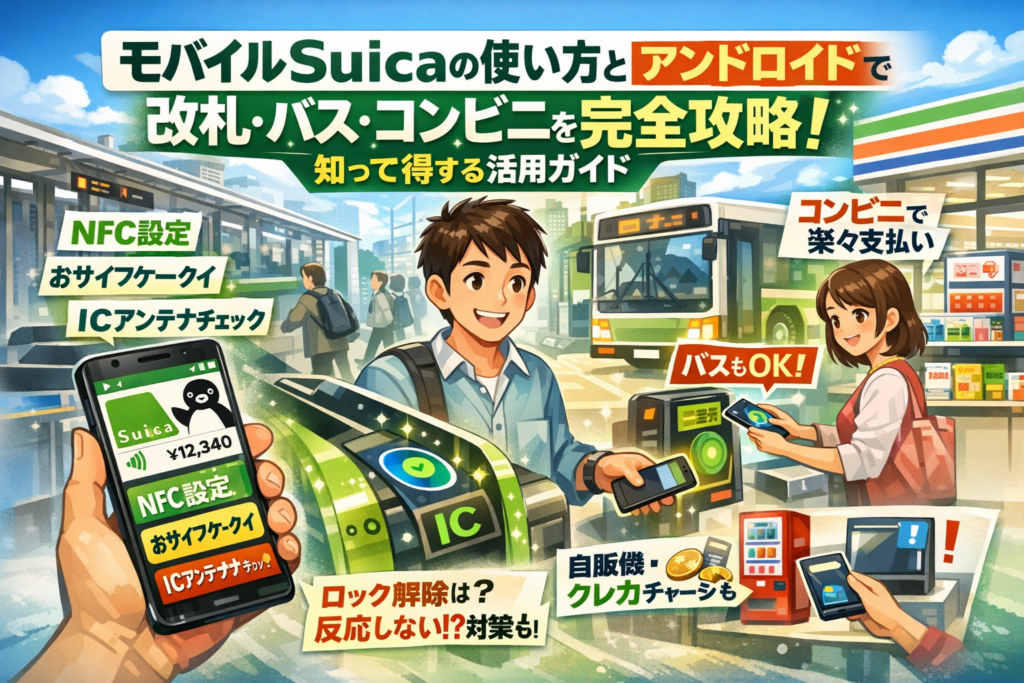
スマホ歴は長いのに、モバイルSuicaの使い方だけが腑に落ちない。改札で一瞬止められるたびに、朝の時間と信用が目減りしていく。多くの解説は「対応機種を確認してアプリを入れ、初期設定とチャージを済ませ、改札でかざす」とだけ説明しますが、Androidではそれだけでは足りません。おサイフケータイとNFC設定、メインカードの優先度、ロック解除の要否、機種ごとのICアンテナ位置まで揃って初めて“かざすだけ”が成立します。
本記事は、「モバイルsuica 使い方 アンドロイド」で迷う社会人向けに、AndroidのSuicaアプリを改札・バス・コンビニ・自販機で確実に通すための実務だけを整理しました。対応機種の見分け方から、Googleウォレットとの使い分け、クレジットカードや現金でのチャージ、GalaxyやPixelで反応が悪いときのチェックポイント、定期券切れ後のSF利用の落とし穴まで、再検索で調べ直す必要がないレベルで分解します。
この記事を読み終える頃には、「AndroidでモバイルSuicaが使えない」「反応しない」「登録できない」と検索する時間そのものが不要になります。今のうちに設定と使い方を整えて、明日の通勤からスマホ一台でノンストップで通過できる状態をつくりましょう。
目次
まずはここから知りたいモバイルsuicaの使い方やアンドロイドで始める人のための対応機種&前提まとめ
「明日からスマホだけで改札を抜けたい」「でも当日ゲート前でフリーズするのは絶対イヤ」——そんな人ほど、最初の3ポイントを押さえるだけで失敗率は一気に下がります。鍵になるのは、対応機種の見極めと、おサイフケータイ・NFCまわりの前提整理です。
アンドロイドスマホでモバイルsuicaの使い方に迷わない対応機種の選び方と一覧表の見方
対応機種かどうかを公式一覧だけで判断しようとすると、型番の海で迷子になりがちです。実際は、次の3ステップで十分です。
- 本体のロゴ確認
- 設定アプリでの項目確認
- 公式一覧で型番を最終チェック
特に1と2を押さえると、一覧表も読みやすくなります。
| チェック場所 | 見るポイント | OKの目安 |
|---|---|---|
| 本体背面・箱 | FeliCaマークやおサイフケータイロゴ | ロゴがあれば候補入り |
| 設定→接続系 | NFC/おサイフケータイの項目 | ON/OFFが切り替え可能 |
| 公式一覧 | 型番とキャリアの一致 | 完全一致していれば安心 |
私の視点で言いますと、一覧表は「最後の保証書」と捉えると分かりやすいです。まず手元の端末でロゴと設定を確認し、最後に型番だけ照合する流れにすると、余計な機種を検討して時間を浪費しなくて済みます。
おサイフケータイとNFCはどう違う?モバイルsuicaを使い方で失敗しない1分解説
混同しやすいのが、おサイフケータイとNFCの関係です。ざっくり言うと「NFC=土台、おサイフケータイ=交通系IC向けの部屋付き」というイメージが近いです。
-
NFC
- 近距離無線通信の総称
- 読み取り専用の機能も含む広い概念
-
おサイフケータイ
- FeliCaを使った日本向けサービス用の仕組み
- 電車やコンビニ決済向けの“専用の部屋”を持つ
モバイルSuicaアプリが求めているのは、単なるNFCではなく「おサイフケータイ対応のFeliCa領域」です。設定画面にNFC項目だけがあって、おサイフケータイアプリがプリインストールされていない端末は、改札での利用を前提にしていない可能性が高くなります。
モバイルsuicaの使い方でアンドロイドが対応外になる“あるあるパターン”と簡単診断法
「一見いけそうなのに、実は対応外だった」というパターンは決まっています。代表的なものを整理すると、次の通りです。
| あるあるパターン | 症状の例 | 即時チェック方法 |
|---|---|---|
| 海外向けSIMフリーモデル | NFCはあるが改札で反応しない | 設定におサイフケータイ項目が無いか確認 |
| エントリーモデル | 公式一覧に型番が見つからない | キャリア名+型番で対応有無を検索 |
| タブレット端末 | アプリのインストール自体不可 | ストアでモバイルSuicaを検索 |
簡単診断としては、次の3つを順に試すと、ほぼ白黒がつきます。
- アプリストアでモバイルSuicaを検索し、インストール可能か確認
- 設定でNFC/おサイフケータイ関連のON/OFFがあるか確認
- 公式の対応機種一覧で型番を照合
1や2でつまずく場合、どれだけ設定をいじっても改札では使えません。「設定を頑張る前に、この3つを先に見る」ことが、ラッシュ時にゲート前で立ち止まらないための最初の防御線になります。
インストールで困らない!モバイルsuicaの使い方やアンドロイドで押さえるべきアプリとGoogleウォレットの選び方
「どのアプリを入れればいいのか分からない…」ここで迷う人が一番多いところです。最初の選択を外さなければ、その後の改札デビューはぐっと楽になります。
モバイルsuicaの使い方でアンドロイド利用者が知るべきアプリとGoogleウォレットの違い
Androidでは、同じSuicaでも役割が違う2つのアプリが存在します。ここを混同すると、チャージできない・定期が作れないといったトラブルにつながります。
| 役割 | モバイルSuicaアプリ | Googleウォレット |
|---|---|---|
| 主な用途 | 会員登録、定期券、グリーン券、細かい設定 | 改札やレジで実際にかざして支払う |
| 表示名 | モバイルSuica | Googleウォレット |
| 必要性 | 本格利用ならほぼ必須 | かざして使うなら必須 |
ポイントは、「設定や定期はモバイルSuica側、実際にかざすのはGoogleウォレット側」と覚えることです。アンドロイド設定で、ウォレット内のSuicaを「メインの非接触決済」にしておくと、改札で他のカードと競合しにくくなります。
初めてでも安心!モバイルsuicaの使い方とアンドロイドでつまずきやすいダウンロード&会員登録の注意点
初回セットアップで、現場で本当によく見かけるつまずきは次の3つです。
-
年齢確認画面や利用規約を飛ばし読みして途中離脱
-
メールアドレス認証で迷惑メールフォルダに埋もれる
-
おサイフケータイやNFCが端末設定でオフのまま進める
スムーズに進めるコツは、次の順番を守ることです。
- 端末設定で「NFC」「おサイフケータイ」をオンにする
- GoogleウォレットからSuicaを追加
- 追加時に表示される案内からモバイルSuicaアプリを入れる
- 会員登録で使うメールは、普段から確認しているアドレスにする
私の視点で言いますと、登録を一気に終わらせようとせず、NFC設定だけ先に確認してからアプリ作業に入る人ほど、改札トラブルが少ない印象があります。
既存Suicaカードをアンドロイドへ移すモバイルsuicaの使い方に欠かせない制限・落とし穴
手元のカードをスマホに取り込むときは、「何でも移せるわけではない」点を必ず押さえておきたいところです。
| チェック項目 | 要点 |
|---|---|
| 名義付きクレジット一体型か | 種類によってはアプリ移行に非対応のケースがある |
| 他サービス連携 | ポイントカード連携は、移行後に再設定が必要になることが多い |
| 複数端末利用 | 1枚のSuicaを同時に複数端末では使えない |
| 残高・履歴 | 移行すると、物理カード側は使えなくなりスマホ側が本体になる |
特に覚えておきたいのは、取り込み後は物理カードが事実上「無効化」されることです。通勤定期を載せているカードを移行する場合、会社への経費精算ルールや通勤手当の扱いも事前に確認しておくと安心です。
この3点を押さえておけば、アンドロイドでのスタートラインで迷うことはほぼなくなります。次のステップでは、改札やバスでの実際のかざし方を押さえていくイメージを持っておくと理解が早くなります。
改札で焦らず使える!アンドロイドでモバイルsuicaの使い方完全マスターガイド
ラッシュの改札でスマホが反応せず止められるか、スッと通過できるかは、アプリより「持ち方と設定」で決まります。ここでは現場で何度も見てきた“つまずきポイント”だけを絞って整理します。
アンドロイドでのモバイルsuicaの使い方と改札スムーズ通過のベストなかざし方&スマホの持ち方
改札での基本は「1枚のICだけを、狙った位置で当てる」ことです。Suicaカードを財布に入れてタッチしていた感覚を、スマホに置き換えるイメージです。
ポイントを絞ると次の3つになります。
-
アンテナ位置を把握する
-
かざす面を決めて“面”で当てる
-
他のICカードや金属ケースを遠ざける
多い機種の傾向を整理すると、次のようになります。
| 端末メーカーの例 | アンテナ位置の傾向 | 持ち方のコツ |
|---|---|---|
| Galaxy | 本体裏の上部〜中央 | 背面上半分を読取部にまっすぐ当てる |
| Pixel | 本体裏の中央付近 | 真ん中を軽く押し付けるイメージ |
| Xperiaなど | カメラ横や「FeliCa」マーク付近 | マーク位置をピンポイントで当てる |
おすすめは、前日に駅のICチャージ機やコンビニの端末でゆっくりかざしてアンテナ位置を確認しておくことです。一度「ここが反応する」という手応えを掴んでおくと、本番の改札でも迷いません。
改札では次の順番を意識してみてください。
- かばんからスマホだけを出す(他のカード類は離す)
- 画面側か背面側、どちらを当てるか事前に決めておく
- 改札の少し手前でスマホを持ち替え、読取部に“置く”ように1秒タッチ
タッチしながら大きく動かすと読み取りエラーになりやすく、特にモバイル利用では「反応が悪い」と感じる原因になります。
「ロック解除しないと反応しない?」アンドロイドでモバイルsuica使い方と設定見直し術
アンドロイドでは、画面オフでもタッチで使える機種と、「ロック解除しないと反応しない」設定になっている機種があります。ここを理解していないと、朝の改札で毎回立ち止まることになります。
まず確認したい設定は次の3つです。
-
NFC/おサイフケータイのオンオフ
-
どのアプリをメインの決済として優先するか
-
画面ロック中でもタッチ決済を許可するか
代表的なメニュー構成はこの流れです。
- 設定アプリ →「接続済みのデバイス」または「接続設定」→「NFC」
- NFCをオンにしたうえで、「タップして支払う」や「非接触決済」を開く
- 支払い用アプリとしてSuicaを優先に設定
- 「ロック中も支払いを許可」系の項目があればオンにする
Googleウォレットをメインにしていると、Suicaアプリ側で設定したつもりでも、改札ではウォレット側の設定が優先されることがあります。この場合、
-
ウォレット内で交通系ICを「メイン」から外す
-
もしくはSuicaをウォレット側に登録して、そちらをメインにする
という整理が必要です。
私の視点で言いますと、「アプリを開くかどうか」ではなく「どのアプリが支払い役に指名されているか」を理解できた人ほど、トラブルが一気に減っています。
モバイルsuicaの使い方でバスに乗るときのコツや定期券切れ後のSF利用に潜む落とし穴
電車で問題なく使えていても、バスで詰まるケースが意外と多いです。原因は「乗る場所・かざす向き・定期券の有効期間」の3点に集約されます。
まず、バスでの基本動作です。
-
乗るとき:入口の読取部にタッチ
-
降りるとき:運賃箱の読取部にもう一度タッチ(後払い方式の場合)
多くの車両では、読取部の形状が改札より小さく、角度も付いているので、スマホの背面中央をまっすぐ押し当てるイメージを持つと安定します。特に段差で揺れやすいので、腕を固定してタッチするのがポイントです。
次に、バス定期券利用者がハマりがちな落とし穴です。
-
定期券の有効期間外に、チャージ残高(SF)で支払えるかどうか
-
アプリ側の設定で「定期有効期間外SF利用」をオフにしているかどうか
この設定がオフだと、有効期限を1日でも過ぎた瞬間に、残高が十分あっても改札やバスでエラーになります。バスでのトラブル相談では、このパターンが目立ちます。
事前にチェックしておきたいポイントをまとめると次の通りです。
-
アプリの定期券情報画面で、有効期限と「有効期間外SF利用」の設定を確認
-
有効期限が近い場合は、更新前後の数日は改札での残高表示を必ず目視
-
通勤経路にバスが含まれる場合は、休日に一度テスト乗車してみる
バスは運転士や後ろの乗客の視線が近く、焦りやすい場面です。前日までに設定と動きを一度確認しておけば、本番の通勤ラッシュでも落ち着いてスマホをかざせます。
チャージで損しない方法!モバイルsuicaの使い方とアンドロイドでのお得なチャージ方法・現金対応まとめ
スマホにSuicaを入れた瞬間から、実は「チャージの仕方」でお財布事情がガラッと変わります。毎日使う交通費だからこそ、1回のミスが積み重なると、年間で数千円単位の差になります。ここでは、現場でよく相談される失敗パターンをつぶしながら、アンドロイドでの最適なチャージ戦略を整理します。
クレジットカードチャージで失敗しないモバイルsuicaの使い方やアンドロイドの3Dセキュア・上限事情
クレジットカード連携は、一度ハマると券売機に並ぶ時間がゼロになる強力な手段です。ただし、アンドロイドでは次の3点を外すと「チャージできない沼」にハマりがちです。
主なチェックポイントを整理すると、次のようになります。
| 項目 | 押さえるポイント | よくあるつまずき |
|---|---|---|
| 対応カード | Suicaアプリ内で登録可能なブランドか確認 | デビットカードやプリペイドでエラー |
| 3Dセキュア | 本人認証サービスの事前登録 | 認証画面でパスワードが分からず離脱 |
| チャージ上限 | 1回・1日・残高上限を把握 | まとまった金額を入れようとして失敗 |
実務的には、次の手順で設定しておくと安定します。
-
まずカード会社の会員サイトで3Dセキュア(本人認証サービス)を有効化
-
Suicaアプリ側でクレジットカード登録→少額(1000円程度)で試しチャージ
-
問題なければ、通勤1〜2週間分を目安にまとめてチャージ
残高には上限があり、高額な出張経費を一気に入れようとすると弾かれます。その場合は「複数回に分ける」か「経費精算は別カード決済+Suicaは日常利用分」に分ける運用が現場では安定しています。
私の視点で言いますと、ラッシュ前に初回チャージを試す方が多く、3Dセキュアのパスワードが分からずその場で詰まるケースを頻繁に見かけます。必ず前日の夜、自宅のWi-Fi環境でテストチャージまで終えておくと安心です。
コンビニや券売機で現金チャージ!アンドロイドでモバイルsuicaの使い方解説
クレジットカードを使わない方や、3Dセキュア設定が難しい方は、コンビニや駅の券売機からの現金チャージが堅実です。物理カードと違うのは「スマホ本体を機械に置く」点だけです。
-
駅券売機
- 画面の「ICカードチャージ」→「モバイル」を選ぶ
- 指示に従って、スマホのおサイフケータイマークを読取部にピタッと当てる
- 金額を選び、現金を投入→チャージ完了表示までスマホを動かさない
-
コンビニレジ
- 「Suicaにチャージお願いします」と伝える
- 店員から指示があったら、レジのIC読取部にスマホを当てる
- 希望金額の現金を支払い、レシートで金額を確認
ポイントは、ケースの厚みと位置です。特に手帳型ケースやカード収納付きケースは、レジ側の読み取りエリアとズレやすく、チャージエラーの原因になります。反応が悪い場合は、ケースを一時的に開く、もしくは外してからかざすと安定します。
Pay系やポイントからも?モバイルsuicaの使い方やアンドロイドでよくあるチャージ勘違い集
キャッシュレスが増えた今、「Payアプリから直接Suicaにチャージできる」と思い込んで混乱している方が非常に多いです。現場でよく見かける勘違いを整理します。
- よくある勘違いと実態
| 勘違いパターン | 実際の動き |
|---|---|
| 好きなPayアプリからどれでも直接チャージできる | 対応しているサービスのみ。アプリ内のSuica連携メニュー有無を要確認 |
| ポイント残高があれば自動でSuicaに移る | 多くは「ポイント→クレジット支払い」など間接ルート。即時チャージできるとは限らない |
| チャージさえできればどのメインカード設定でもOK | アンドロイドでは「どのサービスをタッチ決済に使うか」のメインカード設定が重要 |
特に注意したいのは、「チャージに使ったカードやPay」と「タッチしたときに支払いに使われるカード」が、アンドロイドでは別物として扱われる点です。Suicaに入っている残高を使いたいのに、メインカードに設定している別の決済が反応してしまうケースは、実務上かなり多発しています。
そこで、チャージ周りで迷いやすいポイントを箇条書きで押さえておきます。
-
チャージ元は「クレジット」「現金」「一部のPay・ポイント」に分かれると理解する
-
Suicaに入った瞬間、そのお金は「交通系IC残高」になるので、元のポイントやPayに戻すことは基本できない
-
アンドロイドのNFC設定やメインカード設定で、改札やコンビニでどの決済が優先されるかが決まる
この3つを頭に入れておくと、「チャージはできたのに改札で別のカードが鳴る」といった厄介なトラブルをかなり防げます。チャージは単なる入金ではなく、「どのルートでお金をSuicaに移すか」「タッチしたときにどの決済を動かすか」をセットで設計するのが、アンドロイドでの賢い使い方です。
コンビニや自販機・改札で反応しない!?モバイルsuicaの使い方でアンドロイドが動かないとき即効解決チェック集
「さっきまで普通に使えていたのに、急に改札でピタッと止まる」
現場の相談で一番多いのが、この“急に使えない”パターンです。原因の9割は、端末やアプリの設定とスマホの持ち方にあります。
アンドロイドでモバイルsuicaの使い方中に急に使えなくなった場合の最重要3設定
まずは慌てず、次の3点を順番に確認します。時間がない通勤中でも、この3つだけ押さえれば復旧できることが多いです。
- NFC / おサイフケータイのON・OFF
- 支払い用メインカードの指定
- 画面ロック状態での利用可否設定
それぞれの確認ポイントをまとめると、次のようになります。
| チェック項目 | 確認する場所 | ポイント |
|---|---|---|
| NFC / おサイフケータイ | 設定 → 接続済み端末 → NFC | スイッチがOFFになっていないか |
| メインカード指定 | Googleウォレットやおサイフケータイアプリ | Suicaをメインに設定しているか |
| 画面ロック中の利用 | セキュリティ設定やウォレット設定 | ロック中利用を許可しているか |
特に、他の非接触カード(クレジットのタッチ決済など)と連携していると、メインカードがSuica以外に切り替わっているケースが目立ちます。
GalaxyやPixelなど機種別!ICアンテナ位置・ケースが与えるモバイルsuica使い方への意外な影響
同じアンドロイドでも、GalaxyとPixelではICアンテナの位置がかなり違います。ここを外してかざすと、改札や自販機が「カードが来ていない」と判断して反応しません。
| 機種イメージ | アンテナ位置の傾向 | 現場で多いミス |
|---|---|---|
| Galaxy系 | 本体中央〜やや上 | 端末下側だけをかざして反応しない |
| Pixel系 | 本体上部付近 | 画面中央をタッチ部に当ててしまう |
| その他おサイフケータイ搭載機 | メーカーごとにバラバラ | 手帳型ケースで位置がさらに分かりにくい |
厚手の手帳型ケースや金属プレート入りのリングホルダーは、ICカードの電波を邪魔しやすいです。改札前で反応が悪いときは、ケースを少し開く・裏側のクレジットカードを外すだけで改善することも多いです。
私の視点で言いますと、サポート現場では「スマホの向きよりも“どの部分”をタッチ部に当てるか」を変えた瞬間に一発で通るケースが非常に多いです。
改札や自販機でモバイルsuicaの使い方が上手くいかない時の状況別対策
止められ方で、原因の見当がつきます。よくある状況ごとに対処を整理します。
1 改札でLEDが赤く点灯した場合
-
残高不足や定期券の有効期限切れを疑う
-
改札横の表示にメッセージが出るので確認
-
SF利用がOFFの定期券利用者は、アプリの定期設定をチェック
2 自販機・コンビニだけ反応しない場合
-
店舗側が交通系IC対応かどうかを確認
-
他のタッチ決済カードがメインになっていないかを確認
-
ケースから外して、アンテナ部分だけをかざしてみる
3 どこでも全く反応しない場合
-
端末を再起動してからNFC設定を再チェック
-
アプリが最新バージョンかストアで確認
-
機種変更直後なら、旧端末側でのSuica情報削除や引き継ぎ漏れを疑う
この流れで潰していくと、多くの“急に使えない”トラブルはその場で解決できます。通勤ラッシュの改札でも落ち着いて対処できるよう、事前に自分の端末のアンテナ位置と設定だけは一度確認しておくことをおすすめします。
よくある質問をプロが直答!アンドロイドでモバイルsuicaの使い方Q&A大公開
アンドロイドでモバイルsuicaの使い方は「本当にかざすだけ?」の真相
「かざすだけ」は半分正解で半分トラップです。改札やバスで反応しない人の多くは、次の3点がズレています。
-
NFC/おサイフケータイがOFF
-
メインに使う決済アプリの選択ミス
-
端末のICアンテナ位置とかざす位置のズレ
まず確認したいポイントを整理します。
| チェック項目 | 確認する場所 | 目安 |
|---|---|---|
| NFC/おサイフケータイ | 設定→接続設定 | ONになっているか |
| メインの支払いアプリ | 設定→アプリ→タップ&ペイ | Suicaアプリかウォレットを選択 |
| かざす位置 | メーカー公式のICマーク案内 | Galaxyは上部寄り、Pixelは中央寄りが多い |
改札では「スマホ1枚だけ」「画面側ではなくICアンテナ側を、1秒ピタッと当てる」ことを意識すると、反応率が段違いになります。
モバイルsuica対応機種なのにアンドロイドで登録不可・認証失敗時の使い方再確認
対応機種なのに登録できない相談は非常に多く、原因はだいたいパターン化されています。
-
OSバージョンが古くアプリ要件を満たしていない
-
端末の日時設定がズレていてサーバーと認証エラー
-
Googleアカウントの支払い情報が未設定
対処の優先順位は次の通りです。
- OSとアプリを最新に更新
- 日付と時刻を「自動」にする
- Googleアカウントの支払い方法を登録
- それでも端末認証エラーが出る場合は、Wi‑Fiではなくモバイルデータ回線で再試行
既存のSuicaカードを移行する場合は、同じSuicaを他の端末でも使い回すことはできない点も重要です。古い端末やカード側で「移行」「廃止」手順を完了させてから登録する流れを忘れないようにしてください。
パスワードやログイン・起動できないときに見るべきモバイルsuica使い方やアンドロイドのポイント
ログイン周りで多いのは「パスワードを間違えている」のではなく、「どのIDで登録したか」を忘れているケースです。メールアドレスを複数使っている人は、次のように整理すると早く解決します。
-
登録完了メールが届いているアドレスを探す
-
見つからない場合は、思い当たるアドレスそれぞれで「パスワード再設定」を試す
-
キャリアメールを解約していると再設定メールが届かないため要注意
アプリが起動しない場合は、
-
スマホのストレージ空き容量
-
バッテリーセーバーや最適化アプリによる制限
-
モバイル回線の電波状態
を順に確認します。モバイル決済全般を取材している私の視点で言いますと、「アプリを開けない=使えない」と思い込む前に、まず端末側の基本設定を整える人ほどトラブルが少ないと感じます。ここまで押さえておけば、通勤ラッシュでも落ち着いてスマホをかざせるはずです。
失敗から学ぶ!モバイルsuicaの使い方やアンドロイドでよくある“使えない”事例をリアルに分析
「アプリも入れたし残高もあるのに、なぜか改札で止められる。」こうしたトラブルには、実は決まったパターンがあります。ここでは、現場で頻発するケースを3つに絞って、原因と対策を整理します。
最初は順調でも改札で止まる!?アンドロイドモバイルsuicaの使い方でよくある落とし穴
使い始めの数日は問題なく通れたのに、ある日突然「ピンポーン」でゲートが閉まるパターンがあります。典型例は次の通りです。
-
メインカード設定が別のICに切り替わっている
-
NFCやおサイフケータイを誤ってOFFにした
-
カードケースやスマホリングでアンテナが塞がれている
-
定期有効期間外のSF利用がOFFのまま
特にアンドロイドは、同じ端末に複数のICや決済サービスを入れられるため、「どのカードを優先してかざすか」を端末が決めています。ここがずれると、Suicaではなく別のICを読んでしまい、改札でエラーが出ます。
私の視点で言いますと、ラッシュ時に焦らない最大のコツは、改札に向かう前にメインカード設定とNFCのONを一度確認する習慣をつくることです。
機種変更後モバイルsuicaが反応しない…アンドロイド使い方で気をつけたい設定抜け
「機種変更したら急に使えない」という相談も非常に多いです。原因は、旧端末側の操作漏れがほとんどです。
-
旧端末での退会や機種変更手続きをせずに初期化
-
新端末でGoogleアカウントを復元しただけで安心している
-
新旧端末でSIMや通信環境が不安定な状態で操作
よくあるパターンを整理すると次のようになります。
| 状況 | 主な原因 | 対処の方向性 |
|---|---|---|
| 新端末にカードが追加できない | 旧端末側で退会・移行をしていない | 旧端末での操作の有無をまず確認 |
| 改札でまったく反応しない | NFC自体がOFF | 設定からNFCとおサイフケータイ確認 |
| アプリは開くが残高が0になっている | アカウントだけ復元されている | アプリ上で再ログインと再設定 |
機種変更のときは、スマホのバックアップとは別に、「Suica単体の移行手順」を終えたかどうかをチェックポイントにしておくと、安全に引き継げます。
バス定期×モバイルsuicaの使い方やアンドロイドで起こる勘違い&防止術
バス定期を登録している利用者に特有のトラブルもあります。よくある勘違いは次の3つです。
-
定期の有効期限が切れても自動でSF運賃が引かれると思い込んでいる
-
乗車時だけタッチして降車時にタッチしない路線で、スマホも同じ扱いだと勘違い
-
バス会社ごとの対応状況を確認せずに、どこでも同じように使えると考えてしまう
防止のコツを整理すると分かりやすくなります。
-
定期有効期間外のSF利用設定を事前に確認する
-
「乗るとき」「降りるとき」のどちらでタッチが必要かを路線ごとに把握する
-
初めて利用するバス会社では、車内ステッカーや公式案内でIC対応状況を確認する
バスは鉄道以上に事業者ごとで運用ルールが違います。特に定期券エリアを外れた区間でSFが引かれるかどうかは、アプリの設定と事業者の仕様の両方がかみ合って初めて成立します。「いつもと違うルートに乗る日は、SFが使えるルートかどうかを先に調べる」習慣をつけておくと、車内で慌てずに済みます。
iPhoneとアンドロイドの混同注意!モバイルsuica使い方の「思い込み」や2024年最新事情
「スマホでモバイルsuica使い方はどの機種も同じ」だと思っている人が陥りやすい落とし穴とは
同じSuicaでも、iPhoneとアンドロイドでは「交通系ICの脳みそ」が別物です。ここを混同すると、改札前で固まることになります。
代表的な落とし穴を整理すると次の通りです。
-
iPhoneの感覚で、アンドロイドも画面どこをかざしても反応すると思い込む
-
ウォレット系アプリに登録すれば勝手に改札で使えると思ってしまう
-
スマホケースの厚みやカード同時収納を甘く見て、改札で“ピンポン地獄”になる
-
定期が切れても自動的に残高から運賃が引かれる設定になっていると勘違いする
アンドロイドは「どのアプリにSuicaを入れ、どの設定を優先カードにするか」を自分で決める必要があります。ここを押さえておくと、朝のラッシュでも落ち着いて通過できます。
iPhoneとアンドロイドでココが違う!モバイルsuicaの仕様とアンドロイドならではの強み
両OSの違いを、現場でよく聞かれるポイントに絞って整理します。
| 項目 | iPhone側の特徴 | アンドロイド側の特徴 |
|---|---|---|
| 支払いアプリ | 基本はウォレット1択 | 専用アプリ+Googleウォレットなど複数 |
| 優先カード | ウォレット内で設定 | おサイフケータイ/NFCの「メインカード」設定がカギ |
| かざす位置 | 上部付近でほぼ共通 | 機種ごとにアンテナ位置が大きく違う |
| 画面ロック | 顔/指紋で解除が前提になりやすい | 設定次第でロック中でも反応可の機種が多い |
アンドロイドの強みは、柔軟なカスタマイズ性です。例えば通勤ではSuica、買い物では別のICを優先にする、といった切り替えが可能ですし、ウィジェットで残高をホーム画面に常時表示する使い方もできます。
私の視点で言いますと、アンドロイドは「最初の10分だけ真剣に設定すれば、その後数年分のストレスを消せる端末」だと感じています。
2024年〜2025年の大型アップデートで進化したアンドロイドのモバイルsuica使い方新常識
ここ数年で、アンドロイド側のSuica利用はかなり扱いやすくなりました。2024〜2025年時点で押さえておきたい新常識は次の通りです。
-
残高・定期情報の表示がシンプルに
アプリやウォレット上で、定期の有効期間と残高を同時に確認しやすくなりました。通勤前に1画面でチェックできるようになったことで、改札で「残高不足」を知るケースが減っています。
-
ロック中利用の挙動が明確化
「ロック解除しないと反応しない」と感じる問い合わせが多かったため、NFCやおサイフケータイ設定で、画面オフ時の動作を細かく選べる機種が増えました。自分の端末で一度チェックしておくと安心です。
-
定期有効期間外の利用設定が重要度アップ
バス定期や区間定期をスマホに入れる人が増えたことで、「定期切れ後に自動で残高から精算するか」をON/OFFできる設定が実用的になっています。ここをOFFのままにしておくと、有効期限翌日に改札で止められる典型パターンになります。
アンドロイドでSuicaを使いこなすうえで大事なのは、「iPhoneと同じだろう」と思い込まず、端末ごとの設定画面と1回だけ真面目に向き合うことです。そこさえクリアしておけば、改札もバスもコンビニも、スマホ1台でスムーズに“通り抜ける毎日”に変わっていきます。
記事を読んだあなたの一歩目!モバイルsuica使い方とアンドロイドで始める人向けチェックリスト&最旬ノウハウ
「明日ラッシュの改札で詰まったらどうしよう…」という不安は、今ここで潰しておきましょう。アンドロイドなら、ツボさえ押さえれば物理カードよりも快適に使えます。
通勤も安心!明日からアンドロイドでモバイルsuica使い方を失敗せず使うための最終チェックリスト
まずは改札デビュー前に、次のポイントだけは必ず確認しておきます。
-
対応機種かどうか(おサイフケータイマーク/NFC搭載と公式一覧での確認)
-
おサイフケータイ/NFCがONになっているか
-
支払いに使うメインの交通系ICがSuicaに設定されているか
-
残高または定期券の有効期限
-
画面オフでも反応する設定か、ロック解除が必要な仕様か
改札での体感を分けるのは、「どこにかざすか」と「何を一番上にするか」です。私の視点で言いますと、まずはケースやリングを外し、ICアンテナ位置(Galaxyは上部寄り、Pixelは背面中央寄りなど)を改札の読み取り部にピタッと1秒当てる練習を自宅のICカードリーダー付き自販機やコンビニでしておくと、本番でのミスが激減します。
アンドロイドならモバイルsuicaの使い方がもっと便利になるウィジェットやポイントの活用裏技
アンドロイドの強みは「ホーム画面と連携できること」です。代表的な便利ワザを整理します。
-
残高・定期表示ウィジェットをホーム画面上部に配置
-
クレジットカードからのチャージショートカットをホームに追加
-
Googleウォレットに登録し、同時に他のポイントカードもまとめる
ポイント還元の観点では、次のようなイメージになります。
| チャージ手段 | 特徴 | 気をつけたい点 |
|---|---|---|
| クレジットカード | 還元率が高く、オートチャージ可のカードもある | 3Dセキュア未設定だとチャージ失敗しやすい |
| コンビニ現金 | 手軽で審査不要 | ポイント還元が付かない場合が多い |
| 各種ポイント経由 | 余ったポイントの消化に最適 | 反映まで時間差が出るケースがある |
ウィジェットで残高を常に見える位置に置き、クレジットチャージで還元を受ける。この「見える化+自動で貯まる」をセットにするだけで、通勤費と日常のキャッシュレス支払いがひとつの財布にまとまり、経費管理もしやすくなります。
公開情報や現場の声で差がつく!モバイルsuica使い方とアンドロイド運用ノウハウまとめ
最後に、現場で本当に多いトラブルと、その回避ポイントを一気に振り返ります。
-
改札で反応しない
→ NFC/Osaifu設定とメインカードを確認し、スマホを1台だけかざす
-
バス定期が切れていて乗れない
→ 定期有効期間外のSF利用設定をONにしておく
-
機種変更後に使えない
→ 旧端末側でのサービス退会・カード移行を完了させてから新端末を設定
アンドロイドは機種ごとにアンテナ位置や設定メニュー名が違うため、「自分の端末だけのクセ」を一度把握しておくことが最重要です。対応機種の条件、NFCとおサイフケータイの設定、メインカードの優先順位、この3点を押さえておけば、明日のラッシュの改札も、バスも、コンビニ支払いも肩の力を抜いて通過できるようになります。
この記事を書いた理由
著者 – 宇井 和朗(株式会社アシスト 代表)
Web集客やITツール導入を支援していると、打ち合わせの雑談で「モバイルSuicaを入れたのに、改札で毎週一度は止められる」「Androidは設定項目が多くて不安」という声を、経営者や現場の担当者から繰り返し聞くようになりました。時間に追われているのに、朝の改札でスマホ決済が反応せず、冷や汗をかきながら遅延理由を説明した経験がある方は少なくありません。
実は私自身も、AndroidでモバイルSuicaを使い始めた当初、おサイフケータイとNFCの関係や、ICアンテナ位置、ロック画面の設定を詰め切れておらず、混雑した改札で反応せず後ろに列を作ってしまったことがあります。ホームページ制作やGoogleビジネスプロフィール運用の打ち合わせに向かう途中で足止めを食らい、「せっかくデジタルで業務を効率化しているのに、足元の設定で時間を失っている」と痛感しました。
80,000社以上の支援を通じ、便利な仕組みでも「初期設定と運用のポイント」が伝わっていないと現場でストレスになる姿を何度も見てきました。だからこそ、本記事ではAndroidならではのモバイルSuicaのつまずきどころを整理し、明日から迷わず改札・バス・コンビニを通過できる状態をつくることだけに焦点を当ててまとめています。