
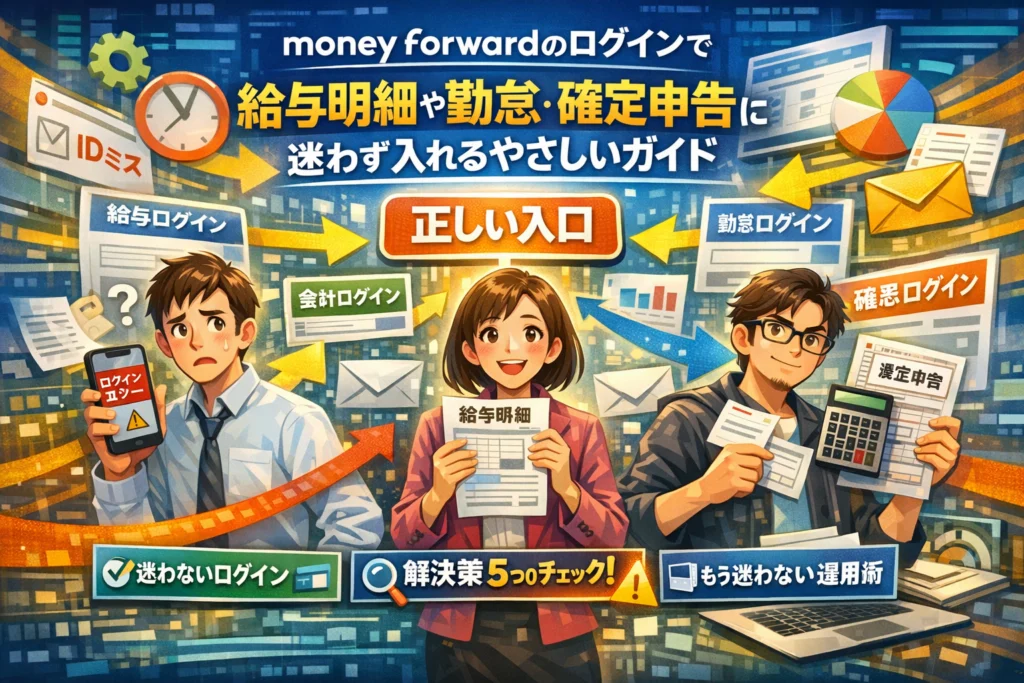
給与明細を見たいだけなのに「money forward ログイン」で迷子になり、勤怠や年末調整、確定申告まで止まっていませんか。多くの人は、money forward クラウド ログインやmoney forward 会計 ログイン、マネーフォワード 給与明細 ログインなどをその場しのぎで検索し、公式のログインURLや「ログインできない」「通信エラー」の対処だけをつまみ食いします。ところが、本当に業務を止めている原因は、入口の選び方とID設計そのものです。個人向けのmoney forward meと、クラウド会計・給与・勤怠・経費・請求書の関係を整理しないまま、PCやスマホアプリから行き当たりばったりでアクセスすると、事業者切り替えやマネーフォワードIDの取り違えが雪だるま式に増えていきます。この記事では、従業員・経理人事・フリーランスそれぞれにとって「今すぐ開くべき正しいログイン画面」を明確にし、ログインできない時の5つの原因チェック、給与明細やクラウド勤怠・クラウド年末調整のトラブルを減らす社内ルール、マネーフォワード クラウド会計や確定申告を止めない最適なデバイスと運用設計まで、現場で本当に効くルートだけをまとめました。今日のログイン問題を数分で片付け、来年以降の問い合わせも半減させたいなら、この先を読まない選択は損失になります。
目次
money forwardのログインで迷子になる人がハマりやすい3つの落とし穴
家計簿も給与明細も年末調整も「全部マネーフォワードで」と言われた瞬間から、現場では迷子が量産されます。道が悪いのではなく、案内板の読み方が難しいのが本質です。この章では、従業員・経理担当・フリーランスが同じようにハマる3つの落とし穴を整理します。
ログイン画面が多すぎて「自分にピッタリの入口」が分からなくなるワナ
まず一番多いのが、「どのログイン画面か分からない」問題です。実務では次の入口が混在します。
| よく使うシーン | 実際に使うサービスの例 | 迷子になりやすいパターン |
|---|---|---|
| 給与明細を見たい | クラウド給与 | 家計簿アプリのログイン画面を開いてしまう |
| 勤怠打刻をしたい | クラウド勤怠 | 会計ソフトのログイン画面に行ってしまう |
| 確定申告をしたい | クラウド確定申告 | クラウド会計のログインだと勘違いする |
ポイントは、「画面のデザインが似ている」「クラウド会計やクラウド経費など名前が似ている」ことで、忙しい時間帯ほど取り違えが起こりやすいことです。
現場では、ブックマークを「役割ベース」で分けると迷子が激減します。
-
給与・勤怠・年末調整用フォルダ
-
会計・確定申告・経費用フォルダ
-
パートナー・税理士・人事管理用フォルダ
ブラウザにこの3つのフォルダを作り、そこに正しいログインURLだけを集約しておくと、入口の取り違えはかなり抑えられます。
個人向けマネーフォワードMEとクラウド会計・給与・勤怠の違いでこんがらがるワケ
次の落とし穴は、「個人向けサービスと業務用サービスのごちゃ混ぜ」です。
| 区分 | 主な用途 | 主な利用者 |
|---|---|---|
| マネーフォワードME | 家計簿・資産管理 | 個人・家計 |
| クラウド会計・確定申告 | 仕訳・申告 | 個人事業主・法人 |
| クラウド給与・勤怠・年末調整 | 給与明細・打刻・申告書 | 従業員・経理 |
同じメールアドレスでマネーフォワードIDを作るケースが多く、「家計簿用のつもりが、給与明細を探している」「会計ソフトに入ろうとして家計簿アプリを開いている」という混線が日常的に起きます。
回避のコツは2つです。
-
個人利用と仕事利用で、可能なら別メールアドレスを使う
-
ブラウザのプロファイルやスマホアプリを「家計用」「仕事用」で分ける
IDの切り分けを最初にしておくと、あとからの事業者切り替えや退職時のアカウント整理もスムーズになります。
会社から届いた案内メールをサッと閉じてしまう心理と、あとで困る現実
3つ目は、導入初期に届く案内メールを「あとで見ればいいか」と閉じてしまうパターンです。忙しい時期ほどありがちですが、ここで次の情報を取り逃がしてしまいます。
-
正しいログインURL
-
自分専用の初期パスワードやマネーフォワードIDの紐づけ
-
事業者(自社)の名前や社員番号との対応ルール
その結果として、数週間後にこうなりがちです。
-
給与明細が見られない
-
年末調整に入れない
-
勤怠アプリにログインできない
経理・人事側から見ると、導入直後に「案内メールだけを印刷した1枚紙」を配る会社は、ログイントラブルが明らかに少なくなります。
メールのリンクが流れても、紙のマニュアルで「自分がどの画面から、どのIDで入るのか」が1分で思い出せるからです。
現場を見ていると、システムそのものよりも、この最初の10分の設計が数百件分の問い合わせを減らしてくれます。ログインで迷子にならない会社は、ここにきちんと時間を投資しています。
【目的別】あなたが本当に開くべきmoney forwardのログイン画面はこれ!
「どこから入ればいいか分からないまま、5分だけのつもりが15分溶けていく」。現場で一番ムダが出るのが、この迷子タイムです。ここでは、役割別に一発で入口を判断できるように整理します。
ログイン画面を選ぶポイントは、「自分の立場」と「今やりたい作業」の掛け算です。
| 立場/目的 | 主に使うサービス例 | 入口の考え方のキーワード |
|---|---|---|
| 一般従業員 | 給与明細・勤怠・年末調整 | 給与・勤怠用の従業員専用ログイン |
| 個人事業主/経理・財務担当 | 会計・確定申告・経費・請求書 | クラウド会計・確定申告の事業者画面 |
| 税理士/クラウドパートナー等 | 複数社の会計・人事・給与管理 | パートナー用ポータル画面 |
給与明細・勤怠・年末調整・源泉徴収票を見たい従業員のための入口マップ
従業員として使う場合は、会社から届いた案内メールに書かれた「従業員向けログインページ」が起点になります。マネーフォワードIDを持っていても、まずは会社指定の入口から入るのが鉄則です。
迷ったら、次の順番で確認すると早くたどり着けます。
- 給与明細を見たい
→ クラウド給与の従業員向けログイン画面 - 出退勤を打刻したい
→ クラウド勤怠の従業員用画面(スマホアプリ指定がある会社も多いです) - 年末調整・源泉徴収票を提出/確認したい
→ 年末調整用の従業員ページ(多くは給与の案内メールからリンクされています)
会社側で「給与用のURL」「勤怠用のURL」「年末調整のURL」を一枚の社内マニュアルにまとめておくと、問い合わせが一気に減ります。
会計・確定申告・経費精算・請求書を扱う個人事業主や法人担当者のための入口マップ
フリーランスや中小企業の担当者は、マネーフォワードIDで事業者アカウントに入るルートが中心になります。ここを勘違いして、個人向けの家計簿サービス側に入ってしまうケースが非常に多いです。
用途別のおすすめ入口は次の通りです。
-
確定申告や仕訳入力をしたい
→ クラウド確定申告またはクラウド会計の事業者ログイン画面
-
経費精算や立替精算をまとめたい
→ クラウド経費のログイン画面(社員用か管理者用かを要確認)
-
請求書を作成・送付したい
→ クラウド請求書のログイン画面
ここで大事なのは、同じマネーフォワードIDで複数のクラウドサービスをまたいで使う設計にしておくことです。IDを用途ごとに分けてしまうと、数か月後に「どのIDで会計に入っていたか分からない」という深夜のトラブルが増えます。
マネーフォワードクラウドパートナーや税理士・人事管理担当者の入口マップ
複数の会社をまとめて見る立場の人は、入口を間違えると「顧問先のデータにたどり着けない」「従業員と同じ画面しか出ない」という状態になりがちです。
-
税理士・会計事務所
→ クラウドパートナー専用のポータル画面からログインし、そこから顧問先ごとにクラウド会計やクラウド確定申告へ移動
-
人事・労務担当者
→ 管理者用のクラウド給与、クラウド勤怠、人事管理のログイン画面から入り、従業員画面とは必ず分けて運用
-
グループ会社を複数管理している担当者
→ 1つのマネーフォワードIDに複数の事業者を紐づけたうえで、「事業者切り替え」機能で会社を切り替える
現場でよく見る失敗は、管理者が従業員用ログインをそのまま使ってしまい、権限不足で操作できないパターンです。必ず「管理者として入る画面」と「従業員として入る画面」を分けてブックマークしておくと、実務が止まりません。
ログインできない時にまずチェックしたい5つの原因リスト
仕事が止まる瞬間のほとんどは、システム障害よりも「ちょっとした勘違い」です。現場でよく見るトラブルを5つに絞ると、次のようになります。
- ID・パスワード・マネーフォワードIDの取り違え
- メールで届く追加認証コードや二段階認証の不備
- 一時的な通信エラーやアプリ不具合
- 事業者切り替えの設定ミス
- アカウントロック・退職処理など管理側の制御
まずはこの5つを順に潰していくと、ほとんどの「ログインできない」は数分で解決します。
IDやパスワードやマネーフォワードIDで起こりがちな取り違え
現場で一番多いのは、「同じ会社のツールだから全部同じIDだと思っていた」というパターンです。特に、給与や勤怠、経費、会計、マネーフォワードMEを並行利用している方は要注意です。
よくある取り違えパターン
| 状況 | 実際に起きていること | 解決のヒント |
|---|---|---|
| 給与明細に入れない | 個人向けサービスのIDでクラウド給与に入ろうとしている | 会社から案内されたメールアドレスか従業員IDを確認 |
| 勤怠に入れない | 旧メールアドレスでログインしようとしている | 人事に登録メールアドレスを確認してもらう |
| 会計に入れない | 税理士事務所のIDと自社IDを混在 | 事業者ごとにブラウザのプロファイルを分ける |
ポイントは、「どのサービス用のIDか」「どのメールアドレスに招待が来たか」を切り分けて考えることです。
パスワードを何度も変える前に、まず「IDそのものが違っていないか」を落ち着いて見直してください。
追加認証コード・二段階認証やアカウントロックのリアル対処法
経理や人事の問い合わせで増えているのが、二段階認証まわりのつまずきです。
「認証コードが届かない」「正しいはずなのに弾かれる」という声の多くは、次のどれかに当てはまります。
-
認証コードの有効時間切れ(数分経過している)
-
古いメールのコードを何度も入力している
-
SMS拒否設定や迷惑メール振り分けで受信できていない
-
連続失敗でアカウントロックされている
現場でのおすすめ対応フローは、次の通りです。
- メールボックスやSMSを「直近数分」で絞り込んで検索する
- それでも見つからない場合は、一度ログイン画面からコード再送を実施
- 5回以上誤入力した場合は、一定時間待ってから再挑戦
- 待っても入れない場合は、管理者または公式サポートにロック解除を依頼
アカウントロックは、セキュリティ事故を防ぐためのブレーキです。焦って何十回も入力を繰り返すより、「今日は一歩引く」判断が結果的に一番早いことも少なくありません。
通信エラーやアプリの不具合、事業者切り替えができない時に見逃しがちなポイント
「通信エラー」「ページが表示されない」「事業者が切り替わらない」という相談は、システム障害と思われがちですが、実際には以下のような原因が多いです。
見逃しがちなチェックポイント
-
Wi-Fiが不安定で、他サイトも重くなっている
-
アプリのバージョンが古く、最新仕様に追いついていない
-
ブラウザのキャッシュやCookieが悪さをしている
-
複数の事業者に登録されていて、別事業者にログインしている
-
退職や契約終了により、その事業者への権限が外れている
特に事業者切り替えに関しては、「税理士側の事業者」と「自社の事業者」、「前職の事業者」が残ったままになっているケースが多く、どの環境に入っているか分からないまま操作していることが混乱の種になります。
実務の現場では、次のような運用にしている会社ほどトラブルが減っています。
-
事業者名に「会社名+用途(本番/テスト)」を明記する
-
不要になった事業者をアーカイブや削除で整理する
-
税理士や社労士と連携している場合、どちら側から見ても名前が分かるルールに揃える
通信エラーに見える問題も、ブラウザを変える・スマホとPCを切り替える・アプリを再インストールするだけで解決することが多いです。
システム障害を疑う前に、「端末」「アプリ」「事業者」の3つを順に切り替えて試す癖をつけると、問い合わせ件数は大きく減っていきます。
ログインでつまずく時間は、給与や勤怠、確定申告といった本来の目的を遠ざけます。今日1回きりのトラブルとして片付けず、「どの原因が自分のパターンか」をこの5つから特定しておくと、次からは迷いなくログインできるようになります。
給与明細・勤怠・年末調整でよくあるトラブルと経理なら先手できる対策集
給与明細が見られない、勤怠アプリに入れない、年末調整の画面が固まる。現場では「システムの問題」に見えることの多くが、実は運用ルールと案内方法でかなり防げます。ここでは経理・人事側が今日から仕込める「先手の打ち方」に絞って整理します。
「マネーフォワード給与でログインできません」と言われた時に経理担当が最初に取るべき3ステップ
電話やチャットで「入れません」と言われた瞬間に、闇雲に画面共有を始めると時間が溶けていきます。まずは次の3ステップを“型”として決めておくと楽になります。
- どのサービスかと言わせる
- どのIDで入ろうとしているかを確認する
- 会社側の設定状況をチェックする
口頭で聞く際の質問テンプレは、あらかじめ台本化しておくと便利です。
| 確認項目 | 聞き方の例 | よくあるズレ |
|---|---|---|
| サービス | 給与明細の画面ですか 勤怠ですか 年末調整ですか | 勤怠アプリを開いて給与を探している |
| ID種別 | 会社のメールアドレスか 個人のメールアドレスか覚えていますか | 個人用マネーフォワードMEのIDで給与に入ろうとしている |
| 初回設定 | 招待メールのURLから一度でもログインしましたか | 招待メールを開かずにブックマークだけ渡されている |
経理側で最低限チェックしておきたいポイントは次の通りです。
-
従業員に付与したメールアドレスと、本人が入力しているIDが一致しているか
-
招待メールの有効期限切れになっていないか
-
従業員ステータスが退職や停止になっていないか
この3つを「標準フロー」としてマニュアルに載せ、社内チャットに貼っておくだけでも、問い合わせ対応の所要時間が大きく変わります。
クラウド勤怠ログイン・打刻ミスが減る!従業員へ伝えたい社内ルール
勤怠は1日1回以上触るのに、説明は入社時の1回だけ。ここにログイン迷子と打刻漏れが集中します。現場で効果が高かったのは、次のような“ミニマム3ルール”です。
-
ログインの入口は1つに固定する
- 社内ポータルやブックマーク集からだけ開くようにし、検索からのアクセスを避ける
-
スマホアプリ利用者は「アプリのみ」にする
- Web版とアプリ版を行き来させないことで、パスワード混乱と打刻漏れを減らす
-
打刻は「出社後5分以内」「退社前5分以内」と時間で決める
- ルールを時間に落とすことで、個人差のある“感覚”ではなく習慣にできる
あわせて、次のような簡単な比較表を配布すると、従業員側のイメージが揃いやすくなります。
| シーン | 推奨デバイス | 入口 | 注意点 |
|---|---|---|---|
| 出退勤打刻 | スマホアプリ | 勤怠アプリのみ | 検索してWeb版を開かない |
| 申請内容の確認 | PC | 社内ポータルのリンク | 共用PCでは自動ログインをオフ |
| 打刻忘れ修正 | PCまたはスマホ | 上長にチャット連絡→申請 | 口頭だけで済ませない |
このレベルまで具体的にルール化しておくと、「どこから入ればいいですか」といった質問が目に見えて減っていきます。
年末調整や源泉徴収票が「見られない」「ボタンが押せない」時の意外な原因ベスト3
年末調整や源泉徴収票は年1回のイベントなので、毎年ほぼ全員が“初心者”に戻ります。経理側がシステム不具合だと思いがちなトラブルの多くは、次の3つに集約されます。
-
対象年度の切り替えミス
- 従業員が前年の年度を開いたまま「源泉徴収票がない」と言っているケース
- 年度プルダウンやタブ位置をスクリーンショット付きで案内すると解決しやすくなります
-
ブラウザのポップアップブロック
- 源泉徴収票のPDF表示ボタンを押しても何も起きない場合、別ウィンドウがブロックされていることが多い状態です
- よく使うブラウザごとの「このサイトだけポップアップ許可」の手順を1枚の資料にまとめておくと、毎年使い回せます
-
会社側の公開設定が終わっていない
- 従業員側からは「見られない」としか伝わらないため、経理側が公開ステータスを見落としているパターンが起きがちです
- 公開前チェックリストに「代表者のテストユーザーでログインしてPDF出力まで確認」を必ず入れておくと安心です
長年バックオフィス支援をしていると、ログインや年末調整の問い合わせの半分以上が「システムの不具合」ではなく、「入口の取り違え」と「ブラウザ設定」と「会社側の公開ミス」によるものだと実感します。だからこそ、経理・人事が画面の使い方だけでなく、入口の統一とブラウザの前提条件と公開フローまで含めて設計しておくことが、ログイントラブルを根本から減らす近道になります。
会計・確定申告・経費精算でつまずくフリーランス&中小企業の要注意ポイント
money forwardの確定申告で「夜中に困った」を回避するコツとは
確定申告は締切前ほど「深夜ひとり作業」になりやすく、ログインで詰むと本当に動けなくなります。現場で多いのは、この3パターンです。
-
会計と確定申告のログイン画面を取り違えている
-
メールアドレスを複数使い分けていて、マネーフォワードIDが二重になっている
-
パソコンを買い替えて二段階認証の端末が変わった
夜中に止まらないために、繁忙期前にやっておくべきチェックをまとめます。
-
普段使うメールアドレスを1つに固定し、マネーフォワードIDもそれに統一する
-
会計用ブックマークと確定申告用ブックマークを別フォルダで保存する
-
認証アプリやSMS先の電話番号が今の端末と合っているかを月初に確認する
特に「会計までは入れるのに、確定申告だけ入れない」という相談は毎年のように発生します。会計と確定申告は同じデータでも入口は別になりやすいので、URLをお気に入り登録しておくことが最初の防波堤になります。
マネーフォワードクラウド会計・経費・請求書のログインが一目で分かる管理テクニック
フリーランスや小さな会社は、会計だけでなく、経費精算や請求書も同じサービス群で使うケースが増えています。入口が増えるほど迷子も増えるため、「自分専用のログインマップ」を1枚にまとめておくと劇的に楽になります。
例として、現場でよく提案している整理方法は次のイメージです。
| 業務 | 使うサービス | 自分が開く入口メモ |
|---|---|---|
| 売上の記帳 | クラウド会計 | PCのブックマーク「会計」 |
| 請求書の発行 | クラウド請求書 | ブラウザ上部にピン留めタブ |
| 交通費・立替 | クラウド経費 | スマホのホーム画面にアイコン追加 |
| 確定申告作業 | クラウド確定申告 | デスクトップにショートカット |
ポイントは、業務単位で入口を紐づけることです。サービス名ではなく「売上を入れるときはここ」「領収書を登録するときはここ」と身体で覚える配置にしておくと、スタッフが増えても迷いが減ります。
さらに、小さな会社なら次の2ルールを徹底すると、ログインの問い合わせが激減します。
-
会社として公式に使うブラウザを1つ決める(たとえばChromeに統一)
-
そのブラウザだけにクラウド会計・経費・請求書のブックマークバーを並べる
ブラウザがバラバラだと、自動入力された別アカウントでログインしてしまうミスが増えるため、まずは「入口を一列に並べる」イメージで設計するのがおすすめです。
銀行連携やクレジットカード連動とマネーフォワードのログインを混同しないためのヒント
会計や確定申告でよくある勘違いが、「銀行にログインできない=マネーフォワードにログインできない」と感じてしまうケースです。実際には、次の2種類のログインが存在します。
| 種類 | 目的 | よく起きる勘違い |
|---|---|---|
| マネーフォワード側へのログイン | 会計や確定申告の画面に入る | 銀行エラーをサービス側の障害と思い込む |
| 銀行・カード側へのログイン | 取引明細を連携させるための認証 | パスワード変更後に再連携を忘れる |
この2つが頭の中でごちゃごちゃになると、次のような負のループにはまりがちです。
-
銀行サイトのパスワードを変更
-
連携更新時にエラーが出る
-
サービス側の問題と思い、何度もログインし直す
-
ログイン失敗が続きアカウントロックに近づく
混同を防ぐコツはシンプルで、「サービスに入る鍵」と「銀行の金庫を開ける鍵」を完全に別物として扱うことです。
実務上のおすすめは次の通りです。
-
サービス用IDと銀行IDは、パスワード管理ツール上でもフォルダを分ける
-
銀行やカードのIDを変更したら、その日のうちに会計側の連携を更新する
-
連携エラーが出たときは、まず銀行側がメンテナンス中でないかを確認する
業界人の目線で言うと、ログインそのものよりも「IDと認証をどう整理しておくか」で生産性は大きく変わります。入口を整えることは、会計や確定申告のスピードだけでなく、セキュリティとストレスの両方を軽くする投資だと考えて設計してみてください。
パソコンかスマホ、どちらからがベスト?業務別の最適ログイン術
給与明細や勤怠・年末調整はスマホ優先!会計や確定申告にパソコンを推す理由
同じログインでも、「見るだけ」の仕事と「作業する」仕事で最適な端末は変わります。バックオフィス支援の現場で見ていると、ここを決めておくだけで迷子とトラブルが一気に減ります。
端末の使い分けの目安を整理します。
| 業務 | 推奨端末 | 理由 |
|---|---|---|
| 給与明細の確認 | スマホ | 短時間で閲覧のみ。通知から直接開けると従業員の満足度が高いです。 |
| 勤怠の打刻・残業申請 | スマホ | 出社・退社の瞬間に操作できることが最重要で、アプリとの相性が良いです。 |
| 年末調整・源泉徴収票の確認 | スマホ | 自宅で書類を見ながら入力しやすく、本人がすぐに確認できます。 |
| 会計・確定申告・請求書作成 | パソコン | 仕訳の確認やレポート出力は画面が広い方がミスを防げます。 |
| 経費精算(レシート撮影以外) | パソコン | 集計・承認フローの確認が多く、複数画面の並行作業がしやすいです。 |
| 経費のレシート撮影 | スマホ | カメラからすぐ登録できるため、移動中のスキマ時間に処理できます。 |
従業員向けには「給与・勤怠・年末調整はスマホが基本」、経理やフリーランスには「会計と確定申告はパソコン必須」という二本立てで案内すると、社内ルールとしても覚えてもらいやすくなります。
共用PC・自宅PCや社用スマホでログインする時にやってはいけないNG集
ログイントラブルの裏側には、端末の使い方そのものの問題が隠れています。特に多い禁止パターンをチェックリスト形式でまとめます。
-
共用PCでブラウザの自動ログイン保存をオンにしたままにする
-
前任者のブラウザで、そのまま同じメールアドレスを使い回す
-
自宅PCで家族とブラウザを共用し、履歴やパスワードが混在している
-
社用スマホを機種変更したのに、二段階認証アプリの引き継ぎをしていない
-
退職者のアカウントでログインし続け、いつの間にかロックされる
これらは一度起きると、サポート問い合わせと本人確認で時間が溶けていきます。会社単位で「共用PCでは自動保存禁止」「端末変更時は必ず認証アプリの移行チェック」といったルールを最初に決めておくことが、のちの問い合わせ爆発を防ぐ鍵になります。
アプリ版とWeb版をどう切り替えたら二度と迷子にならないか
アプリとWebの行き来で迷子になる理由は、業務ごとに使う入口が決まっていないことです。次のように役割をはっきり分けると整理しやすくなります。
-
給与明細・勤怠・年末調整
→ 従業員はスマホアプリから入ることを基本ルールにする
→ パソコンでのログインは「どうしても必要な時だけ」と割り切る -
会計・確定申告・請求書・経費の承認作業
→ 経理担当とフリーランスはブラウザから入ることを原則にする
→ スマホは通知確認とレシート撮影用と位置づける -
迷子を防ぐための運用テクニック
→ 社内マニュアルや案内メールで「この業務はこのアイコンから」と画面の画像つきで示す
→ 新入社員研修では、ログイン操作だけを切り出して5分で体験してもらう
業界人の目線で見ると、ツールが難しいのではなく、「どの業務をどの入口から始めるか」が決まっていない会社ほどログインの相談が尽きません。端末とアプリの役割を一度言語化しておけば、従業員も経理も、毎日同じ導線で迷わず入れるようになります。
ログインまわりの社内問い合わせがグッと減るマネーフォワード活用術
「またログインできない電話だ…」と感じたことがある経理・人事の方は少なくありません。現場で長くバックオフィス設計を見てきて感じるのは、トラブルの大半は「機能」ではなく「運用ルールの不在」から生まれていることです。ここでは、今日から問い合わせを半減させるための設計ポイントをまとめます。
ID発行・退職者管理・事業者切り替えを最初に決めてラクにする運用のコツ
最初に雑に始めると、半年後にログイン問い合わせの雪だるまが転がり込んできます。鍵になるのは、次の3点を導入初期に決め切ることです。
1.ID発行ルールを「型」にする
-
どのメールアドレスを使うか(会社アドレスか個人アドレスか)
-
従業員・役員・アルバイトの扱いをどう分けるか
-
人事管理やクラウド勤怠とクラウド給与で同じIDを使うか
おすすめは、次のようなシンプルな表を作り、社内共有することです。
| 区分 | 使用メールアドレス | 利用サービス | 管理担当 |
|---|---|---|---|
| 正社員 | 社用メール | 給与・勤怠・年末調整 | 人事 |
| アルバイト | 個人メール | 勤怠のみ | 店長 |
| 役員 | 社用メール | 給与・経費・会計 | 経理 |
2.退職者管理を「その日のうちに」までルール化
-
退職日当日にIDを停止する担当を決める
-
給与明細や源泉徴収票の再発行方法を、退職面談で必ず案内
-
マネーフォワードIDを個人利用している場合の説明フローを用意
3.事業者切り替えのパターンを事前に洗い出す
経理・税理士・クラウドパートナーは、複数の事業者を切り替えるケースが多くなります。
-
1人で最大何社まで扱うのか
-
顧問先ごとに使用するメールアドレスを分けるか
-
事業者切り替えができない時のヘルプURLを社内Wikiに貼っておくか
この3点を決めておくだけで、「どのIDか分かりません」「退職者がまだ入れます」の問い合わせは一気に減ります。
「ログインだけの説明会」を繰り返さない会社がやっていること
毎年新入社員向けにログイン説明会を開いている会社と、初年度だけで済ませている会社には、明確な違いがあります。
違いは「説明会」で完結させず、日常の動線に埋め込んでいるかどうかです。
ログイン迷子を減らしている会社が実践しているのは次のような工夫です。
-
社内ポータルやチャットツールに「給与・勤怠・経費」のリンク集を常設
-
入社オリエンテーション資料に、ログインQRコードとURLを明記
-
給与明細メールや年末調整案内メールに、ログイン手順のミニ図解を入れる
-
打刻用タブレットの横に「困ったときのチェックリスト」を貼っておく
社内ポータルを使っていない場合でも、次のような1ページを作るだけで効果が出ます。
-
ブラウザのお気に入りに「会社専用ログイン案内ページ」を登録
-
そこに、給与・勤怠・年末調整・経費のログインURLと簡単な説明を集約
-
経理や人事は、問い合わせが来たらまずそのページのURLを送る運用に統一
説明会は「スタートボタン」に過ぎません。日常の目に触れる場所に入口を固定することが、問い合わせ削減の決め手になります。
給与・勤怠・経費のマニュアルを1枚でまとめきる必勝テンプレ思考法
マニュアルが分厚いほど、現場は読みません。給与明細・クラウド勤怠・経費精算を1枚で説明するには、「業務の順番」で並べることがポイントです。
おすすめの構成は次の通りです。
- 出社したらやること
- 月に1回必ずやること
- 年に数回だけやること(年末調整など)
これをツール別ではなく、「行動順」で整理します。
| 行動のタイミング | やること | 使用するサービス | ログイン方法 |
|---|---|---|---|
| 出社したら | 出勤打刻 | 勤怠 | スマホアプリで打刻ボタン |
| 退社前 | 退勤打刻 | 勤怠 | 同上 |
| 月末〜翌月初 | 給与明細の確認 | 給与 | スマホかPCでログインし「給与明細」メニュー |
| 随時 | 立替経費の申請 | 経費 | スマホアプリでレシート撮影 |
| 年末 | 年末調整の入力 | 年末調整 | PC推奨、案内メールからログイン |
この1枚に、次の要素を必ず入れます。
-
それぞれのサービスのアイコン画像かロゴ
-
「スマホ推奨」か「PC推奨」かのラベル
-
困ったときの問い合わせ先(社内窓口)
中小企業のバックオフィス支援をしてきた立場から見ると、マニュアルの出来よりも、「従業員の1日の動きに沿っているかどうか」がログイン定着の分かれ目になります。業務フローをベースに1枚で整理できれば、money forward ログイン周りのストレスは驚くほど小さくなっていきます。
それでも解決しなければ!最後のチェックリストと相談先の選びカタログ
「何度やっても入れない」「どこに聞けばいいかも分からない」と夜中に画面とにらめっこしているなら、ここからは“最後の一押し”ゾーンです。原因をつぶし切るための視点を一気に整理していきます。
公式ヘルプやサポートにスムーズにつなげるために事前にまとめたい情報
サポートに聞く前に情報をそろえておくと、往復のメールが2〜3回分は減ります。バックオフィス支援の現場では、ここができている担当者ほど解決が早いです。
事前に整理したい情報のチェックリストです。
-
どのサービスか(給与明細、勤怠、年末調整、会計、経費、請求書など)
-
従業員か、経理・人事か、個人事業主か、税理士か
-
利用デバイス(PCかスマホか、OSの種類)
-
アプリかブラウザか(ブラウザならChrome、Edgeなど)
-
表示されているエラーメッセージ全文
-
試したこと(パスワード再設定、ブラウザ変更、シークレットモードなど)
| 分類 | まとめておきたい内容 |
|---|---|
| アカウント情報 | メールアドレス、マネーフォワードIDの有無 |
| 画面情報 | エラー画面のスクリーンショット、URL |
| 会社側設定 | 給与・勤怠・年末調整の対象年度や開始時期 |
この3ブロックを一度メモに起こしてから問い合わせると、原因の切り分けが一気に進みます。
障害情報やブラウザ設定・セキュリティソフトなど見落としがちな落とし穴
現場でよくあるのは「自分の操作ミスだと思い込んでいるけれど、実は環境側の問題」というパターンです。次の3視点は必ず押さえておきたいところです。
-
サービス全体の障害やメンテナンス情報を確認したか
-
会社のセキュリティソフトやプロキシでブロックされていないか
-
ブラウザの拡張機能がログイン画面の動作を邪魔していないか
よく詰まるポイントを一覧にします。
| 症状 | よくある原因 | 試してほしい対処 |
|---|---|---|
| ボタンを押しても進まない | ポップアップブロック、JavaScript無効 | 別ブラウザ、シークレットモードで再試行 |
| ぐるぐるのまま進まない | ネットワーク制限、VPN | 社用ネット以外で一度ログイン |
| 認証コードが届かない | メールフィルタ、SMS遅延 | 迷惑メール確認、時間を空けて再送信 |
「PCはだめだけどスマホの4G回線なら入れた」という場合は、社内ネットワークやセキュリティ設定が疑わしいサインです。
もしかしてあなたのバックオフィス設計を丸ごと見直すサインかも?
現場を見ていると、ログインの相談が増えたタイミングで「ツールの問題」ではなく「設計の限界」が見えている会社が少なくありません。次に当てはまるなら、運用そのものを見直すチャンスです。
-
新入社員ごとにログイン説明会を開いても、毎年同じ質問が出る
-
給与・勤怠・年末調整・経費のどこに入れば良いか、社員が毎回迷う
-
退職者のアカウント整理が追いつかず、IDがカオスになっている
中小企業支援の立場から一つだけ強く伝えたいのは、「ログインの設計は、給与や勤怠の設計と同じレベルで重要」ということです。入口が整理されていない状態でツールだけ増やすと、問い合わせ対応が雪だるま式に増え、経理・人事の時間が奪われます。
見直しの優先度は次の順番がおすすめです。
- 従業員・経理・フリーランスなどペルソナごとの「使うサービス」と「入口」を1枚の図にする
- マネーフォワードIDと事業者切り替えのルール(誰が発行し、誰が管理するか)を決める
- 給与・勤怠・年末調整・経費のログイン手順を1ページマニュアルに統合する
ここまで整えると、「ログインできないから仕事が止まる」という事態はかなり減っていきます。今まさに画面の前で止まっている方こそ、一度立ち止まって“設計”の視点を持ち直してみてください。ログインの迷子は、設計を変えた瞬間から静かに減り始めます。
Webと業務ツールを一体設計してきた現場目線で見抜くログイン問題の本質
なぜ「便利なクラウドサービス」がログインで一気に厄介になってしまうのか
クラウドツールは、本来「場所を選ばず使える魔法の箱」のはずなのに、現場ではログイン画面が「玄関に置かれた鉄の門」になりがちです。理由はシンプルで、業務設計より先にツールを導入しているからです。
実際の現場でよく見る失敗パターンは次の3つです。
-
アカウント設計をしないまま、担当者ごとの感覚でIDを発行
-
個人用と業務用のメールアドレスが混在
-
会計・給与・勤怠・年末調整をバラバラに案内
ログイントラブルは「システムの不具合」よりも、この3点から生まれることが圧倒的に多いです。言いかえると、導入前に10分かけて設計したかどうかで、翌年の年末調整シーズンの問い合わせ量が大きく変わります。
ログインの悩みがいつまでも消えない会社と、数ヶ月でスッキリ落ち着く会社の差
同じツールを使っていても、「毎月ログイン質問が止まらない会社」と「半年後にはほぼ自走している会社」に分かれます。この差は、次のような運用ルールの有無でほぼ説明できます。
| 項目 | 悩みが続く会社 | 数ヶ月で落ち着く会社 |
|---|---|---|
| ID管理 | 担当者や部署ごとにバラバラ | ドメインや命名規則を統一 |
| 案内方法 | 都度メールで説明 | 1枚マニュアルと社内ポータルに集約 |
| ログイン場所 | URLを口頭やチャットで都度案内 | 給与・勤怠・年末調整の入口を1画面に整理 |
| 権限変更 | 退職後に慌てて停止 | 入社・異動・退職のチェックリストに組み込み |
ポイントは、「人が変わっても迷わない仕組み」になっているかどうかです。ツールの操作説明より、この土台づくりに最初の1〜2カ月を割いた会社ほど、問い合わせが激減していきます。
バックオフィスDXとWeb集客を同時に進める企業が必ず実践するツール選びの極意
会計や給与のクラウド化と、自社サイトの集客強化を同時に進めている企業を見ていると、共通しているのは「ログインを前提に業務フローを組み立てている」ことです。
-
給与明細や勤怠の入口は、社内ポータルやチャットツールに固定リンクで設置
-
システムごとにバラバラだったログイン方法を、説明文とURL形式まで揃えて設計
-
社内マニュアルも、WebサイトのUIと同じ発想で「1ページで完結」させる
私自身、ホームページ制作とクラウドツール導入の両方に関わる中で、「ログイン設計に強い会社ほど、顧客向けWebも分かりやすい」と感じてきました。ユーザーにとっての最初の一歩をどれだけ丁寧にデザインできるかが、社外の問い合わせだけでなく、社内のストレスも左右します。
ログインの問題は、単なるIDやパスワードの話ではありません。バックオフィスDXとWeb活用を「バラバラにしない」会社だけが、現場の手間とストレスを一気に減らしていきます。
この記事を書いた理由
著者 – 宇井 和朗(株式会社アシスト 代表)
本記事の内容は、自動生成ツールではなく、日々の支援現場で私が実際に見聞きし検証してきた知見をもとに、運営者である私自身がまとめています。
創業期から現在まで、多くの企業のホームページや業務ツール導入に関わってきましたが、「給与明細を見たいだけなのにログインで止まる」「勤怠や年末調整がIDの混乱で締切直前に止まる」という声は、規模や業種を問わず繰り返し届きます。とくにクラウド給与・勤怠・会計を同時に導入した会社では、入口の選び方や事業者切り替え、ブラウザや二段階認証の設計を間違えただけで、経理や人事の1日が「ログインの電話対応」で終わってしまう場面を何度も見てきました。
私自身、Web集客とバックオフィスの仕組みを一体で設計する中で、「ツールそのものより入口とID設計がボトルネックになる」ケースを数多く経験しています。だからこそ、従業員・経理人事・フリーランスそれぞれが、迷わず正しいログイン画面にたどり着き、会社全体の問い合わせも減らせるように、現場で実際に効果があった考え方と手順だけをこの記事に整理しました。
🔗 あわせて読みたい関連記事
 money forward危険性と口座連携の安全な始め方をプロが徹底解説!思わず知りたくなる安全対策の極意あなたの資産情報は、今この瞬間も「怖そうだから」と曖昧な不安で放置されていませんか。money forward 危険性を…
 money forwardで会社設立は得か?費用や比較・落とし穴まで徹底解説マネーフォワードで会社設立を進めるかどうか迷っている時点で、すでに静かにコストは発生しています。検討に時間をかけるほど、…
 moneyforwardapiで会計・経費・勤怠をつなぐ実務設計と落とし穴money forward apiを調べても、出てくるのはマネーフォワード クラウド 会計 apiや経費、勤怠、請求書、…
 money forward法人最新ガイド 比較と設計で失敗しない使い方クラウド会計を入れたのに経理も決算もラクにならない。この状態が続いているなら、失っているのは時間だけでなく、手元に残る現…
 money forwardで経費精算が驚くほどラクになる使い方と導入設計の完全ガイドmoney forwardの経費精算に興味を持った時点で、すでに御社は紙とExcelの経費管理による見えない損失を抱えて…
 money forwardでクラウド勤怠を攻略!機能や料金・失敗回避も給与連携もまるわかり紙タイムカードとExcel集計のまま、残業計算や有給管理に毎月追われているなら、すでに手元の現金と時間は静かに失われてい…
🧰 お困りごとの解決に



最近更新した記事
 Excelマクロのブロックを解除する方法|赤色警告が出る原因と安全な対処手順💡 結論(要点まとめ)Excelで「マクロの実行がブロックされました」と赤色バーが出る原因と解除方法を分…
 WordのNormal.dotmエラーを修復する手順と保存警告の消し方💡 結論(要点まとめ)Word起動時や終了時にNormal.dotmのエラーや保存警告が出る原因と安全な…
 e-Tax送信結果の確認方法|メッセージボックス閲覧手順と受信通知のPDF保存💡 結論(要点まとめ)e-Taxで確定申告などの送信結果を確認する手順を解説。即時通知画面を閉じた後のメ…
 2027年用年賀はがき予約はいつから?販売スケジュールと早期割お得技💡 結論(要点まとめ)2027年(令和9年・未年)年賀はがきの予約・発売日スケジュールを解説。日本郵便公…
 Androidセーフモードの解除方法と戻らない場合の確認手順💡 結論(要点まとめ)Androidでセーフモードを解除する基本手順(電源メニュー・再起動)を解説。解除…