
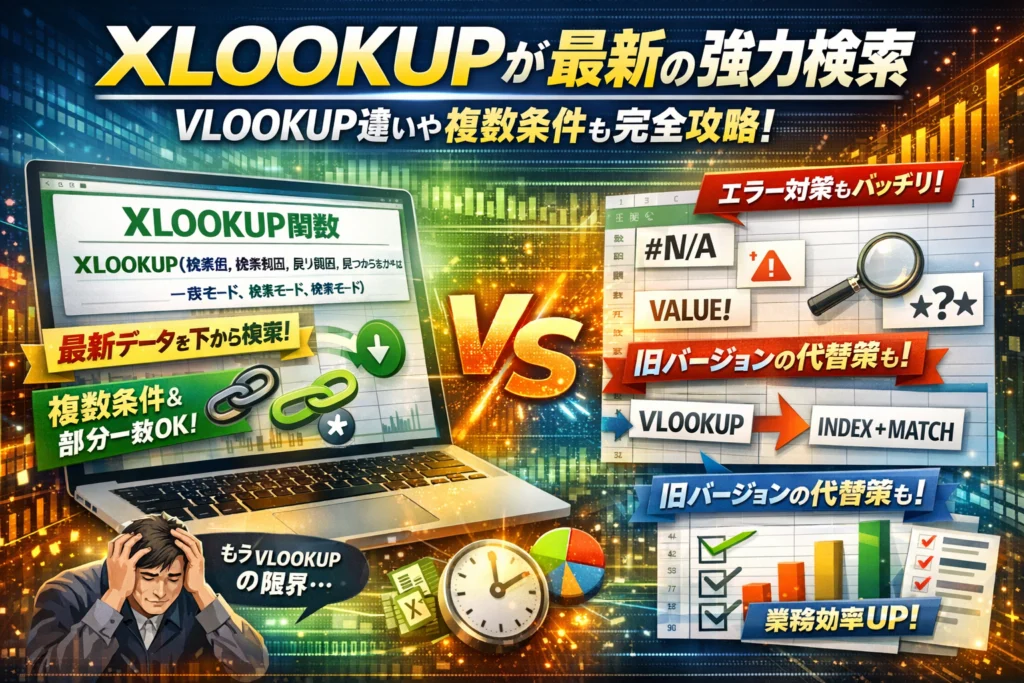
月末になるたびにVLOOKUPで列がずれ、在庫リストや売上データの検索に余計な確認時間がかかっているなら、すでに見えない損失が出ています。XLOOKUPは、行方向と列方向の両方を自在に検索でき、「見つからない場合」の戻り値や一致モード、検索モードまで細かく制御できる最新の強力検索関数です。本記事では、その基本構文と引数の意味を押さえたうえで、最新行だけを抜き出す下から検索、複数条件とワイルドカードを組み合わせた部分一致検索、VALUEエラーや文字列と数値の不一致が原因で「検索できない」状態をどう潰すかまで、実務ロジックとして解説します。さらに、VLOOKUPやHLOOKUPとの違いと上位互換としての使い分け、旧バージョンでXLOOKUPが使えない場合のINDEXとMATCHやSUMIFSによる代替策、混在バージョン組織で事故を防ぐ運用ルールまで踏み込みます。単に新しい関数を知るのではなく、検索設計そのものを組み替えることで、バックオフィス全体の作業時間とミスを削ることがこの記事のゴールです。読み進めるほど、どの帳票からXLOOKUPに切り替えるべきかが明確になります。
目次
「VLOOKUPがもう限界…」そのモヤモヤを一撃で晴らすXLOOKUPが最新の強力検索とは
毎月の締めで「検索がズレてる?でも原因が分からない…」とシートとにらめっこしていないでしょうか。VLOOKUPを使い倒している現場ほど、列追加で壊れたり、左側の項目を拾えなかったりと、じわじわと限界にぶつかります。そこで一気に空気を変えてくれるのが、縦横どちらの方向にも柔軟に検索できるXLOOKUPです。検索値を基準に、必要な列や行だけをピンポイントで取得し、「見つからない場合」や検索モードまで細かく制御できるので、経理・総務・営業事務のようなバックオフィスの作業を一段階上の精度に引き上げてくれます。
VLOOKUPとHLOOKUPの“弱点”をまとめて解消するXLOOKUPが最新の強力検索
まずは違いをざっくり整理します。
| 項目 | VLOOKUP / HLOOKUP | XLOOKUP |
|---|---|---|
| 検索方向 | 縦だけ / 横だけ | 縦横どちらも可 |
| 左方向検索 | 不可 | 可能 |
| 列番号指定 | 列番号を手入力 | 戻り範囲を直接指定 |
| 見つからない場合 | エラーのみ(#N/A) | 任意の値や空白を指定 |
| 一致/検索モード | おおよその一致が中心 | 完全一致・近似・ワイルドカード・上下検索を指定 |
現場で一番効いてくるのは、列番号を使わない設計です。VLOOKUPでは「3列目」「5列目」と指定するたびに、列追加や入れ替えで数式が silently 間違った列を参照するリスクがありました。XLOOKUPなら「戻り範囲」に実際の列を丸ごと指定するので、後から列を差し込んでも壊れにくい構造になります。
XLOOKUPが最新の強力検索の基本構文と各引数が何をしているか一度で理解する
構文は次の6つの引数を押さえれば十分です。
-
検索値
-
検索範囲
-
戻り範囲
-
見つからない場合
-
一致モード
-
検索モード
それぞれを「経理の台帳探し」に置き換えるとイメージしやすくなります。
-
検索値:探したい伝票番号や取引先コード
-
検索範囲:そのコードが並んでいる列(台帳の「見出し」)
-
戻り範囲:金額や入金日など、欲しい情報が並んでいる列
-
見つからない場合:台帳に無いときに「0」「空白」「該当なし」など何を返すか
-
一致モード:完全一致か、近い値か、ワイルドカードで部分一致にするか
-
検索モード:上から検索するか、下から検索するか、バイナリ検索を使うか
特に後半3つを「とりあえず空欄」で済ませると、最新データが拾えなかったり、部分一致で思わぬ別レコードにヒットしたりと、決算資料レベルで致命傷になりかねません。検索モードと一致モードは、関数の“スピード設定とブレーキ”だと考えて丁寧に決めることが大切です。
XLOOKUPが最新の強力検索が使えるExcelバージョンと使えないときの典型パターン
せっかく便利でも、そもそも使えない環境では意味がありません。実務でよくあるパターンを整理します。
| 環境 | XLOOKUPの利用可否 | 現場で起きやすい落とし穴 |
|---|---|---|
| Microsoft 365 | 利用可能 | 旧バージョン利用者にファイルを渡すと#NAME?だらけ |
| Excel 2021 | 利用可能 | 社内の一部だけ新バージョンで分断が起きる |
| Excel 2019以前 | 利用不可 | XLOOKUP前提で設計すると共有できない |
| 無料ビューアや他社表計算 | 多くは利用不可 | 見るだけの相手に数式が通じない |
バージョン混在の組織でよく見るのが、「PCを新調したチームだけXLOOKUPを多用して、他部署に送った瞬間に全シートが#NAME?になる」という事故です。
このリスクを避けるために、次のようなルールを決めておくと安全です。
-
社内で最も古いバージョンを基準に、使ってよい関数の範囲を決める
-
重要なテンプレートは、XLOOKUP版とVLOOKUP/INDEX+MATCH版を分けて保存する
-
外部共有するファイルでは、新しい関数を使わないか、値貼り付けで渡す
XLOOKUPは強力ですが、「誰のPCでも同じように動くか」という視点を持っておくと、現場の事故を未然に防げます。ここを押さえておくと、この先の下から検索や複数条件のテクニックも安心して業務に組み込んでいけます。
最新データを一発で抜き出すXLOOKUPが最新の強力検索の「下から検索」テクニック
「どれが最新の発注なのか、毎回フィルタして目視確認」
このムダ時間を一撃で消すのが、検索モードを使った下から検索です。人が並び替えなくても、関数側で「一番下だけ拾う」設計にしてしまえば、集計表は勝手に“今”を指し続けます。
検索モード=-1で一番下のデータだけをXLOOKUPが最新の強力検索で安全に拾う考え方
検索モードは、どの方向に探しに行くかを制御するスイッチです。
検索モードの違い(要点だけ押さえる表)
| 検索モード | 探索方向 | 典型シーン |
|---|---|---|
| 1 または省略 | 上から下 | 「最初の受注日」を知りたい |
| -1 | 下から上 | 「最新の入金日」「最後の対応者」 |
| 2 | 2分探索(昇順) | 大量データの高速検索 |
| -2 | 2分探索(降順) | ランキング上位の検索 |
「下から検索」をしたい時は、検索モードを-1にし、検索値は固定のキー(取引先コードなど)を指定します。
イメージとしては「同じ取引先コードの山を、下から懐中電灯で照らして最初に当たった行だけ持ち帰る」感覚です。
実務で多い失敗は、戻り範囲だけを最新列にして、検索範囲と行数がズレるパターンです。検索範囲と戻り範囲は必ず同じ行数・並びでセットにする、これだけはルールにしておくと事故が激減します。
最新発注番号や直近入金や最後の対応履歴をXLOOKUPが最新の強力検索で取る実務サンプル
よくあるバックオフィス業務を、下から検索でそのまま自動化してしまいます。
代表的な3パターン
-
最新発注番号を控える管理表
-
取引先ごとの直近入金日を一覧化する資金繰り表
-
顧客ごとの最後の対応者と日時を確認するクレーム管理表
たとえば、取引先コードがA列、発注番号がB列、発注日がC列とします。取引先コードがE2に入っている行の最新発注番号を取得したい場合、数式の考え方は次の通りです。
-
検索値…E2の取引先コード
-
検索範囲…A列全体
-
戻り範囲…B列全体(発注番号)
-
見つからない場合…空白か「未発注」など
-
検索モード…-1(下から上)
この設計にしておけば、新しい発注を下の行にどんどん追記するだけで、管理表側は常に最新発注番号を保持します。
現場で見る失敗例として、最新発注番号は正しく取れているのに、「直近入金」だけVLOOKUPのままで古い行を参照しているケースがあります。最新系の指標はすべて下から検索に統一しておくと、決算前のチェックが圧倒的に楽になります。
並び替えやフィルタで壊れない戻り範囲設計と列検索のコツ
下から検索を“業務で耐える設計”にするには、数式そのものより土台となる表の作り方が重要です。
ポイントをリストにまとめると次の通りです。
-
元データはテーブル機能で管理し、列追加しても範囲が自動拡張されるようにする
-
検索範囲と戻り範囲は、同じテーブル列を丸ごと指定し、セル番地での部分指定を避ける
-
並び替えは元データのテーブルだけで行い、集計側では並び替えをしない
-
列検索(縦横混在)をする場合も、「キー列は一つ」に決めておく
テーブルを使うと、検索範囲や戻り範囲を「発注一覧[取引先コード]」「発注一覧[発注番号]」のように名前付き列で管理できます。これにより、列を挿入しても数式が壊れず、誰がメンテナンスしても意味を理解しやすくなります。
自分の現場感覚として、XLOOKUPを入れてもうまく回っていないチームは、関数以前に「どのシートが元データか」「どこまでが検索範囲か」が人によってバラバラです。下から検索を活かすなら、まず「このテーブルだけを公式の元帳とする」という一枚を決め、そこからすべての管理表が検索する構造に寄せていくことが、最短でミスと探し物時間を削る近道になります。
複数条件や部分一致で欲しい行だけを引き当てるXLOOKUPが最新の強力検索の実践術
「この行だけ拾いたいのに、表全体をごそっと手作業で探している」
経理や営業事務の現場で、ここが一番時間を食うポイントです。複数条件やあいまいな商品名で検索できるように設計しておくと、発注ミスや請求漏れをかなり防げます。
ここでは、現場で実際によく使うパターンに絞って整理します。
AND条件やOR条件をXLOOKUPが最新の強力検索でどう表現するか―離れたセルや行と列の組み合わせ
複数条件は「検索値を自分で作る」発想に切り替えると一気に楽になります。
典型パターンを整理すると次の通りです。
| シーン | 条件の考え方 | 設計のコツ |
|---|---|---|
| 顧客×日付で1行だけ取りたい | 顧客名&日付で1つのキーを作るAND条件 | 検索範囲側も同じ結合キー列を用意 |
| 顧客がAまたはBのどちらか | OR条件は「優先順位」で割り切る | 先にAで検索し、見つからなければBに回す設計 |
| 行×列で金額を取りたい | 行条件と列条件を1本のキーに変換 | 行ヘッダーと列ヘッダーを結合した補助列を持つ |
ポイントは、AND条件は1本の結合キーにまとめる、OR条件は数式上で分岐させる、この2つをきっちり分けることです。
離れたセルに条件が散らばっていても、まずは「検索値を作るセル」を1つ用意して、そこから検索関数に渡すと設計がぶれません。
複数条件やワイルドカードで曖昧な文字列検索を通すときの落とし穴
部分一致や前方一致を複数条件と組み合わせると、一気に事故リスクが上がります。現場で多い失敗は次の3つです。
-
ワイルドカードをセル参照にした瞬間、一致モードの指定を忘れる
-
「りんご」「バナナ」を含む商品名を取りたいのに、どちらも含まないノイズ行まで引っかかる
-
検索モードを既定のままにして、上から古いデータを拾ってしまう
対策として、「どの行がヒットしてほしいか」を先に日本語で書き出すことをおすすめします。
-
顧客名は完全一致
-
商品名は「りんご」を含む行だけ
-
一番下の最新行を優先
この3行を紙に書いてから数式を組むと、戻り範囲や検索モードの指定漏れが激減します。関数の機能を覚えるより、検索ルールの日本語定義を必ず先に書く方がミス防止の効果が大きいと感じています。
文字列や数値が混在すると見つからない場合が増える理由と対処法
複数条件と部分一致を使うと、「同じ見た目なのに見つからない」問題が一気に表面化します。原因の多くはデータ型の不一致です。
よくあるパターン
-
取引先コード
- マスタ側: 000123(文字列)
- 伝票側: 123(数値)
-
年月
- 一方はシリアル値、もう一方は「2024/4」の文字列
どれだけ検索関数を工夫しても、型が違えば一致しません。複数条件でヒットしないときは、まず次のチェックをします。
-
セルの表示形式ではなく、値の型を確認する
-
片側を統一ルール(すべて文字列、またはすべて数値)に揃える
-
マスタ作成時にコード桁数や0埋めルールを書面で決めておく
特に中小企業では、年度途中で担当交代が起こり、途中から入力ルールが変わるケースが多いです。検索関数のテクニックより、「コードは必ず6桁で登録」「日付は必ずシリアル値で管理」といった運用ルールを会議で決めておく方が、長期的な事故防止には効きます。
支援の現場でも、関数自体は正しいのに、マスタの型と桁がバラバラで見つからないケースが繰り返し起きていました。複数条件や部分一致を本気で使いこなすなら、最初にやるべき作業は「数式の調整」ではなく「データ型と入力ルールの棚卸し」です。ここを押さえるだけで、検索エラーの7〜8割は消えていきます。
ワイルドカードと一致モードを使いこなしてXLOOKUPが最新の強力検索で“あいまい検索”を味方にする
「お客さまの社名をうろ覚え」「商品名の一部しか分からない」そんなときに、検索関数が味方か敵かで残業時間が変わります。ここでは、あいまい検索を“怖いもの”から“攻めの武器”に変える使い方だけに絞って解説します。
一致モードと検索モードの違いをXLOOKUPが最新の強力検索でビジュアルイメージでつかむ
まず混同しがちな2つの引数の役割を、頭の中に図が浮かぶレベルまで整理します。
-
一致モード: 「何を一致とみなすか」 を決めるスイッチ
-
検索モード: 「どの順番で探すか」 を決めるスイッチ
この2つを混ぜると事故が増えます。実務イメージは次の通りです。
| 項目 | 役割 | 典型シーン |
|---|---|---|
| 一致モード 0 | 完全一致 | 取引先コード、社員番号 |
| 一致モード 2 | ワイルドカード | 社名の一部しか分からないとき |
| 検索モード 1 | 上から検索 | 最初にヒットした行だけ欲しい |
| 検索モード -1 | 下から検索 | 最新の取引履歴だけ 欲しい |
あいまい検索で多い失敗は、「一致モードを2にせずに、ワイルドカードだけ付けている」パターンです。ワイルドカードを使うなら、一致モード2とのセット運用を標準ルールにした方が安全です。
前方一致や部分一致や逆引きでよくある実務パターンをXLOOKUPが最新の強力検索で数式化する
バックオフィスで頻出するあいまい検索は、実は3パターンに集約できます。
-
前方一致: 「東京」で始まる支店名
-
部分一致: 品番の真ん中に「-A-」を含む商品
-
逆引き: メール末尾が「@example.jp」の取引先
それぞれの考え方を整理すると、数式が覚えやすくなります。
| パターン | 検索値の形 | ありがちな用途 |
|---|---|---|
| 前方一致 | A2&”*” | 取引先名の頭だけ入力して検索 |
| 後方一致 | “*”&A2 | ドメイン名で顧客を逆引き |
| 部分一致 | ““&A2&”“ | 型番の一部から在庫を検索 |
業務設計のポイントは、「人が入力するセル」と「関数が補完するワイルドカード」を必ず分けることです。担当者にはキーワードだけ入力してもらい、ワイルドカードは数式側で自動付与すると、入力ミスと教育コストを一気に減らせます。
セル参照でワイルドカードを組み込むときの典型的なエラーとチェックポイント
現場で一番トラブルが多いのが、セル参照とワイルドカードの組み合わせです。典型的なつまずきポイントと、最初に確認すべきチェック項目をまとめます。
よくあるエラー原因
-
検索値で「”&A2&”」のように結合し忘れて、文字列そのものを探してしまう
-
一致モードを0のままにして、ワイルドカードがただの記号扱いになっている
-
数値項目に対して文字列ワイルドカードを当てており、型不一致で見つからない
-
検索範囲側に全角スペースや不可視文字が混入し、部分一致してくれない
チェックリスト
-
検索値のセルは「生のキーワードだけ」にしているか
-
数式側で
&"*"や"*"&を結合しているか -
一致モード2を明示して、ワイルドカード有効にしているか
-
検索範囲をTRIMやCLEANなどで一度整備してから本番運用しているか
現場目線でお伝えすると、あいまい検索は「関数テクニック」よりも「データ整備」と「入力ルール」の方が成果への影響が大きくなります。先にデータ型とスペースの混在を洗い出し、最後に関数で仕上げる、この順番を意識すると、XLOOKUPのあいまい検索は残業削減の一番の味方になってくれます。
見つからない場合やVALUEエラー…XLOOKUPが最新の強力検索のトラブルを潰す診断フロー
「数式は合っているのに結果がおかしい」。現場で一番時間を奪うのは、関数の勉強ではなく、このモヤモヤ解消です。ここでは、XLOOKUPが最新の強力検索で起きやすいトラブルを、現場向けの診断フローとして整理します。
まずは、次の順番で必ず確認します。
- 検索値と検索範囲の「型」がそろっているか(文字列か数値か)
- 一致モード・検索モードの指定が狙い通りか
- 見つからない場合・エラー処理で“隠していないか”
この3段階だけで、多くのバックオフィスのエラーは片付きます。
見つからない場合に0や空白や文字を返すときのXLOOKUPが最新の強力検索の“やってはいけない”設定
見つからない場合の引数を、何も考えずに「0」や「空白」にしてしまうと、後工程で致命傷になります。売掛金や在庫管理で0と空白の意味が違うのに、同じ見た目にしてしまうのが典型的な失敗です。
避けたい設定例
-
在庫表で見つからない場合を0にする
→ 本当は「マスタ未登録」なのに「在庫0」と誤解される
-
請求一覧で見つからない場合を空白にする
→ 入力漏れなのか、存在しない取引先なのか判別不能になる
おすすめは、「コード+人間が読める短いメッセージ」で返すことです。
| シーン | 見つからない場合の返り値例 | 意味 |
|---|---|---|
| 取引先マスタ | NOT_FOUND_取引先 | マスタ未登録であることを明示 |
| 商品マスタ | 不明商品 | データ整備が必要 |
| 入金確認 | 未入金 or データ要確認 | 業務アクションを示唆 |
このように「見つからない=要対応」であることが一目で分かる返し方にしておくと、集計時にフィルタで一気に洗い出せます。
VALUEエラーや#N/Aや#NAME?をパターン別に切り分けるXLOOKUPが最新の強力検索のチェックリスト
エラーを一括で眺めるのではなく、「どのエラーが何を教えてくれているか」を切り分けると診断が一気に早くなります。
| エラー種別 | 主な原因 | まず確認するポイント |
|---|---|---|
| #N/A | 検索範囲に一致するデータが存在しない | 検索値・検索範囲・一致モード |
| #VALUE! | 型の不一致、計算できない値 | 文字列と数値の混在、日付の扱い |
| #NAME? | 関数名をExcelが認識できない | バージョン未対応、入力ミス |
チェックリストとしては、次の順番が有効です。
-
NAME? が出ていないか
→ 古いバージョンやスプレッドシートでは、XLOOKUPがそもそも使えないケースがあります。
-
N/A の件数を数える
→ 検索モードや一致モードの設定ミスか、マスタ未登録かを切り分けます。
-
VALUE! が出ているセルの入力形式を確認
→ 左揃えの数値、日付の文字列など、「見た目は同じだが型が違う」パターンが典型です。
この順で見ていくと、原因特定までの時間が大きく短縮されます。
IFERRORではなくIFNA+データ整備で本当に危ないエラーをあぶり出す
現場でよく見かけるのが、ワークシート全体をIFERRORで包み込んでしまうパターンです。これは、「血液検査の異常値を全部見なかったことにする」のと同じで、本来アラートとして機能すべきエラーをすべて潰してしまいます。
XLOOKUPが最新の強力検索では、次の考え方が安全です。
-
検索で起こりうる“正常なエラー” → #N/A
-
数式や型の問題による“異常なエラー” → #VALUE! など
この2つを区別するために、IFERRORではなくIFNAを使います。
例
=IFNA(XLOOKUP(…),”NOT_FOUND_取引先”)
こうしておけば、検索しても見つからないケースだけをコントロールしつつ、数式の設計ミスや型の不整合はそのままエラーとして浮かび上がります。あとは、フィルタでエラーセルを抽出し、元データを整備していくだけです。
実務では、月次締めの前日などに「エラーセル一覧」を確認する時間を10分だけでも確保しておくと、後からの手戻りコストが大きく下がります。関数で“隠す”のではなく、エラーを業務改善のヒントとして活用する設計に変えていくことが、XLOOKUPが最新の強力検索を使いこなすうえでの分かれ道になります。
VLOOKUPやXLOOKUPやHLOOKUPの違いを速度と事故リスクで徹底比較
「どれも検索関数だから大差ない」と思った瞬間から、表は静かに“事故物件”になっていきます。ここでは、方向の違いだけでは見えない、速度と事故リスクのリアルを整理します。
どの方向に検索できるかだけでは見えないXLOOKUPが最新の強力検索の保守性とパフォーマンスの差
方向だけを見ると次のように整理できます。
| 関数 | 検索方向 | 主な弱点 |
|---|---|---|
| VLOOKUP | 縦のみ、左→右 | 左側参照不可、列挿入で列番号崩壊 |
| HLOOKUP | 横のみ、上→下 | 行が増える台帳と相性が悪い |
| XLOOKUP | 縦横どちらも、左右両方向 | 古いバージョンで使えない |
現場で効いてくるのは保守性です。VLOOKUPは「3列目」「5列目」と列番号で指定するため、項目追加のたびに数式が壊れます。大量の台帳を抱える経理・総務では、この“列番号メンテナンス”だけで毎月数時間が溶けがちです。
XLOOKUPは戻り範囲を直接指定するため、列を挿入しても数式は原則そのままです。さらに「見つからない場合」を引数で制御できるので、IFERRORの多用でエラーを塗りつぶす必要も減り、後工程での取りこぼしリスクも下げられます。
小さな表と巨大なデータベースでVLOOKUPやXLOOKUPの速度比較をどう考えるか
速度は「行数」と「計算回数」の掛け算で効いてきます。10行の在庫表であれば、VLOOKUPでもXLOOKUPでも体感差はほぼありません。問題は、数万行の受注データを毎日更新するケースです。
-
小規模リスト(数百行程度)
- 好きな関数でほぼ問題ありません。
-
中規模〜大規模データ(数万行以上)
- 検索範囲を必要最小限に絞る
- 参照の向きが頻繁に変わるならXLOOKUPを優先
- 並べ替え前提であれば、検索モードを固定し再計算負荷を抑える
特に中小企業でよくあるのが、「とりあえず全列をVLOOKUPでなめる」設計です。これをXLOOKUPで必要な列だけをピンポイント参照に切り替えるだけでも、再計算時間が目に見えて短くなります。
全部XLOOKUPにすればいいは古い常識?混在環境での現実的な落としどころ
現場で一番怖いのは、「XLOOKUPが使えないバージョン」が紛れているのに、ファイル一式を新関数前提で作ってしまうパターンです。このとき、共有した瞬間にシートが#NAME?だらけになり、締め処理が止まります。
混在環境では、次のような棲み分けが現実的です。
| シーン | 推奨方針 |
|---|---|
| 社内全員が新しいExcelを利用 | 基本はXLOOKUP、旧関数は読み取り専用で保管 |
| バージョンが混在 | 共有ファイルはVLOOKUP中心、個人作業はXLOOKUP |
| 社外とのファイルやり取りが多い | 契約書類などはVLOOKUPで安定運用 |
さらに、ルールを決めておくと事故が減ります。
-
共有フォルダの「マスターファイル」は、利用可能な中で一番古いバージョンでも開ける関数で統一
-
個人の分析シートや試算シートは、XLOOKUPや複数条件検索など新機能を遠慮なく活用
-
関数を切り替えた場合は、シートの先頭に使用関数と対応バージョンをメモしておく
業務で本当に欲しいのは「最新の関数を全部使うこと」ではなく、「締めの直前にファイルが壊れないこと」です。どこまでXLOOKUPを攻めて、どこからVLOOKUPやHLOOKUPに引き返すかを決めておくと、現場全体のストレスが一気に減ります。
旧バージョンでXLOOKUPが最新の強力検索が使えないときの代替シナリオと限界線
「社内の半分は古いExcel、半分は新しいExcel」この混在環境で無理に新関数を押し通すと、一晩でシートが#NAME?だらけになります。ここでは、旧バージョンでも使える検索関数だけで、どこまで最新の強力検索に近づけるかを整理します。
INDEXとMATCHやSUMIFSでどこまでXLOOKUPが最新の強力検索の挙動に近づけるか
実務でまず押さえたいのは、INDEX+MATCHコンボとSUMIFSの役割分担です。
| 目的 | おすすめ関数 | ポイント |
|---|---|---|
| 縦横問わず1件だけ取得 | INDEX+MATCH | XLOOKUPの基本検索の代替 |
| 複数条件で金額や個数集計 | SUMIFS | 「検索+集計」を一発で処理 |
| 左方向や列番号が変わる表 | INDEX+MATCH | 列追加に強く保守性が高い |
INDEX+MATCHで、最新の強力検索の「検索値」「検索範囲」「戻り範囲」を再現するイメージです。
-
MATCHで「検索値がどの行・列にあるか」を取得
-
INDEXで「その行・列のデータ」を返す
この2ステップに分かれる分、数式は長くなりますが、列番号を固定しないのでVLOOKUPよりレイアウト変更に強いのが現場では大きな利点です。
複数条件は、次のような発想にすると事故が減ります。
-
「1件だけ引きたい」→条件を連結した補助列+INDEX/MATCH
-
「合計・件数を出したい」→SUMIFSやCOUNTIFS
無理に1本の複雑な数式に詰め込まず、「補助列を1本足して可読性を上げる」方が、担当者交代後のトラブルが明らかに減ります。
Excelやスプレッドシートで検索関数の思想がどう違うか
同じ検索でも、Excelとスプレッドシートでは設計思想がかなり違うことを意識しておくと、乗り換えや併用が楽になります。
| 環境 | 中心になる検索関数 | 思想の違い |
|---|---|---|
| Excel旧バージョン | VLOOKUP、INDEX+MATCH、SUMIFS | 「表の中から1件/集計を取る」発想 |
| スプレッドシート | FILTER、QUERY、VLOOKUP | 「条件に合う行全体を流し込む」発想 |
スプレッドシートのFILTERやQUERYは、一致した行を丸ごと返すストリーム型です。ピボットテーブルのような「結果テーブル」をそのまま作る感覚に近く、一覧画面やダッシュボードとの相性が良いです。
一方で、ExcelのINDEX+MATCHやSUMIFSは、セル単位でピンポイントに値を参照する考え方です。請求書や見積書のような「帳票1枚に対して1行だけ引きたい」場面では、今もExcel型のほうが運用しやすいケースが多いと感じます。
VBAや外部サービスに逃げる前に押さえたいExcel標準機能での最適解
古いバージョンだからといって、すぐVBAやクラウドシステムに走ると、保守担当が限られて属人化が一気に進むリスクがあります。まずは、次の順番で標準機能を使い切れているかを確認してください。
-
テーブル機能で「範囲」を構造化し、列追加に強い設計にする
-
名前の定義で、検索範囲や戻り範囲に意味のある名前を付ける
-
INDEX+MATCHとSUMIFSを組み合わせて、「検索」「抽出」「集計」を分離する
-
IFNAやIFERRORを使う前に、データ型(文字列か数値か)と空白を必ずチェックする
現場で多いのは、「VBAで一気に自動化したけれど、作った担当者が異動して誰も直せない」というパターンです。管理の観点では、まず誰でも読める数式とテーブル設計で8割まで効率化し、残り2割だけをVBAや外部サービスで補うくらいがちょうど良いバランスです。
Excelや検索関数は、単なるテクニックではなく「ミスを仕組みで防ぐ設計」の一部です。業務フロー全体を見渡しながら、どこまでを標準機能で攻めるかを決めていくと、古いバージョン環境でも十分戦える体制になります。
バックオフィスの現場でXLOOKUPが最新の強力検索導入後に起きた失敗エピソードとその回避策
経理や総務の現場で、この関数を入れた瞬間は「神ツールきた」と盛り上がり、月末には「どこが間違っているのか全く分からない地獄」と化すケースを何度も見てきました。共通点は、関数は正しくても“設計”が雑なことです。この章では、実際に起きやすい事故パターンと、明日から取れる対策を整理します。
関数は正しいのに設計が間違っていたために起きたXLOOKUPが最新の強力検索のトラブル事例
よくあるのは、「とりあえずVLOOKUPを書き換えただけ」のパターンです。
-
検索範囲が請求一覧シート全体になっており、年度が変わるたびに処理が重くなる
-
検索値が手入力で、全角半角やスペース違いで見つからない場合が多発
-
見つからない場合の引数に0を入れた結果、未入金なのかデータ不整合なのか判別不能
代表的な失敗パターンと対策をまとめると、次のようになります。
| 失敗パターン | 何が危ないか | 現実的な対策 |
|---|---|---|
| 検索範囲をシート全体にしている | 速度低下と誤参照のリスク | テーブル化し列を限定、年別シートに分割して検索範囲を固定 |
| 見つからない場合を0固定 | 入力漏れと本当の0が区別できない | 空白または「未登録」を返し、別列でチェックフラグを管理 |
| IFERRORで全エラーを隠す | データ型不整合や別ファイル切断を見逃す | IFNA+入力規則+色分けで“異常値だけ”目立たせる |
設計時に意識したいのは、「将来の列追加や行追加にどこまで耐えられるか」です。テーブル機能と列名参照を組み合わせるだけで、数年後の保守コストが大きく変わります。
部署ごとにバージョンが違う組織でXLOOKUPが最新の強力検索を安全に広げるルール作り
現場で一番ヒヤッとするのが、バージョン混在です。経理はMicrosoft 365、現場は古いスタンドアロン版、といったケースでは、最新関数をフル活用すると他部署では#NAME?の雪崩が起きます。
最低限、次のルールは決めておくと安全です。
-
社内で許可する関数の“対応表”を作り、共有ファイルはその範囲内で設計
-
申請書や請求管理など「全社で使う帳票」は、旧バージョン準拠(INDEXとMATCHなど)を基本
-
最新バージョン専用の分析ファイルには、ファイル名に「_365専用」などを明記
| ファイル種別 | 推奨関数設計 |
|---|---|
| 全社共有の基幹台帳 | INDEX+MATCH、SUMIFS中心 |
| 部署内で閉じる集計・分析 | 積極的に最新の検索モードや一致モードを活用 |
| 社外共有が前提の見積書等 | 旧バージョンでも開ける関数だけを使用 |
「どのファイルでどこまで使っていいか」を先に決めることで、トラブルの8割は防げます。
担当者交代でも迷子にならないXLOOKUPが最新の強力検索のコメントやガイド付き数式ドキュメント化
現場では、関数そのものより“意図が分からない”ことが最大のリスクです。引き継いだ担当者が数式を怖がって触れず、最終的に手入力に戻るパターンも少なくありません。
次の3点を押さえるだけで、属人化はかなり抑えられます。
-
数式の近くに「このセルは取引先ごとの最新入金を取得」など、簡潔な説明コメントをつける
-
複数条件や検索モードを使うシートだけでも、1ページの“簡易マニュアル”を別シートに作る
-
重要な関数は、セル範囲をスクリーンショット化し、社内の共有フォルダに保管
特に、検索モード=-1で下から検索して最新データを取る箇所は、「上からではなく下から探す理由」を言語化しておくと、後任が行と列の構造を変える時に迷わず済みます。
経営と現場の両方を見てきた立場から一つだけ強調すると、XLOOKUPが最新の強力検索は「書ける人が偉い関数」ではなく、「誰が見ても怖くない台帳を作るための道具」として設計することが、結果的に会社全体のリスクとコストを下げます。
宇井和朗が見てきた80000社の現場が教えるXLOOKUPが最新の強力検索を業務改善に生かす視点
「関数を覚えたのに、現場は全然ラクにならない」──多くの会社で見てきた共通点は、関数そのものよりも“置き方”を間違えていることです。検索関数を単なる便利ワザで終わらせるか、業務フローを丸ごと変える装置にするかは設計次第です。
1つの関数で終わらせず業務フロー全体でどこにXLOOKUPが最新の強力検索を置くかという設計
バックオフィスで効果が大きいのは、「探している時間」を一気に潰すポイントにこの関数を集中投入することです。
代表的な配置ポイントを整理すると次の通りです。
| 業務ステップ | XLOOKUPを置く位置 | ねらい |
|---|---|---|
| ①入力 | マスタ参照 | 手入力ミス削減 |
| ②突合・チェック | 入金/請求の照合 | 抜け漏れ検知 |
| ③集計 | 最新行の取得 | リアルタイム残高 |
| ④報告 | ダッシュボード | 判断の即時化 |
| ⑤振り返り | エラー一覧 | 業務改善の材料化 |
ポイントは、元データのマスタシートと、最新状態を見せるレポートシートを“線で結ぶ役”として配置することです。VLOOKUPのように「とりあえず一覧の端に並べる」のではなく、「このシート同士を結ぶケーブルはどこか」という視点で設計すると、列追加やシステム連携にも強くなります。
検索関数のチューニングがSEOやMEOやデータ分析の精度にもつながる理由
検索関数の精度は、そのまま「社内データの信用度」です。Webマーケティング支援の現場でも、次のような差がはっきり出ます。
-
キーワード別の流入数と売上を結ぶとき
検索値が文字列か数値かをそろえずに結合すると、特定のキーワードだけ売上0で集計されることがあります。
-
店舗別のMEO評価と来店数を結ぶとき
店舗コードを部分一致で雑に検索すると、似たコードの別店舗と混在し、施策判断を誤ります。
検索モードと一致モードを意識してチューニングすることは、「誤ったダッシュボードを作らないための保険」です。マーケ指標も経理データも、最終的には同じテーブルに乗ります。そこで1件でもズレると、広告費や人件費の配分判断が狂います。
1社の事例として、店舗コードの前方一致で売上を集計していたため、別ブランドの売上まで一緒に評価してしまい、広告投資を誤ったケースを見たことがあります。関数は正しく動いていても、検索設計を誤ると経営判断そのものがブレる典型です。
ITツール活用や組織マネジメントの両面から考える属人化しないExcel運用のヒント
属人化を防ぐかどうかは、実は「数式そのもの」よりも説明可能な形で残しているかで決まります。現場で機能したパターンを3つ挙げます。
-
数式の近くに“日本語でロジックを書く”
- C列は取引先マスタから最新担当者名を取得
- 見つからない場合は空白にし、後で目視確認
-
検索モードや一致モードは、直接数値を入れず別セルに管理
- F1セルに「最新行を取得するため-1を指定」などとメモ
-
共有ルールを簡単に決めておく
- XLOOKUPを使ってよいのは部署内でバージョン確認済みのブックだけ
- IFERRORは禁止、IFNAで“本当にない”だけを捕まえる
これらを徹底すると、「作った人に聞かないと触れないブック」が「誰が見ても意味が分かる資産」に変わります。業界の現場感覚として言えば、難しい関数を覚えるより、“説明書き込み力”を鍛えた組織の方が、3年後の生産性が確実に高いと感じています。XLOOKUPは、その説明を載せやすい検索関数だからこそ、業務フローと組織運用の両方でテコ入れしやすい武器になります。
この記事を書いた理由
著者 – 宇井 和朗(株式会社アシスト 代表)
本記事は、私自身と当社が現場で積み上げてきた経験と知見にもとづき、手作業で整理・執筆しています。
経営者として、自社の管理表からお客様の帳票まで、Excelで組まれた仕組みが原因で残業や確認作業が常態化している現場を何度も見てきました。とくにVLOOKUPで列を挿入するたびに数式が壊れ、在庫や売上の数字が静かに狂っていくケースは、複数の企業で共通していました。
一方で、XLOOKUPに切り替えることで「検索が壊れない設計」に近づけた現場も多くありますが、導入の仕方を誤り、VALUEエラーや「見つからない場合」の戻り値設定でかえってリスクが増えた例もあります。
80,000社以上のホームページや集客支援を行う中で、数字の参照ミスが経営判断やマーケティング施策に与える影響の大きさを実感してきました。だからこそ、単なる関数の説明ではなく、「どのように設計すれば壊れにくいか」「混在バージョン環境でどう運用するか」まで踏み込んだ形でXLOOKUPを整理し、バックオフィスの方が安心して業務に使える指針を残したいと考え、このガイドを書いています。
🔗 あわせて読みたい関連記事
 DeepSeek APIで文字起こしできない原因と解決法!Whisper連携で音声自動要約DeepSeek APIによる超低コストな自動化に期待して会議の文字起こしや自動要約のシステムを構築したものの、エラーに…
 Gensparkのクレジットとは?無駄な消費を抑えて賢く使うプロの料金・プラン比較ガイドGensparkのクレジットとは、AI検索やスライド自動作成、自律型のスーパーエージェント機能といった高度なタスクを実行…
 GenSparkでできることを徹底検証!無料版の限界とChatGPTとの違いを比較日々膨大な情報収集や資料作成に追われる中で、複数のAIツールに課金しているにもかかわらず、手作業での調査やデータの再整理…
 GenSparkでの課金前に知るべき罠!1万クレジットを守り抜くプロの料金・解約比較検証画期的なリサーチ能力で注目を集めるGenSparkですが、無料のFreeプランが提供する1日100クレジット枠は、実務で…
🧰 お困りごとの解決に



最近更新した記事
 Excelマクロのブロックを解除する方法|赤色警告が出る原因と安全な対処手順💡 結論(要点まとめ)Excelで「マクロの実行がブロックされました」と赤色バーが出る原因と解除方法を分…
 WordのNormal.dotmエラーを修復する手順と保存警告の消し方💡 結論(要点まとめ)Word起動時や終了時にNormal.dotmのエラーや保存警告が出る原因と安全な…
 e-Tax送信結果の確認方法|メッセージボックス閲覧手順と受信通知のPDF保存💡 結論(要点まとめ)e-Taxで確定申告などの送信結果を確認する手順を解説。即時通知画面を閉じた後のメ…
 2027年用年賀はがき予約はいつから?販売スケジュールと早期割お得技💡 結論(要点まとめ)2027年(令和9年・未年)年賀はがきの予約・発売日スケジュールを解説。日本郵便公…
 Androidセーフモードの解除方法と戻らない場合の確認手順💡 結論(要点まとめ)Androidでセーフモードを解除する基本手順(電源メニュー・再起動)を解説。解除…