
運営責任者:宇井和朗(株式会社アシスト 代表取締役) プロフィール
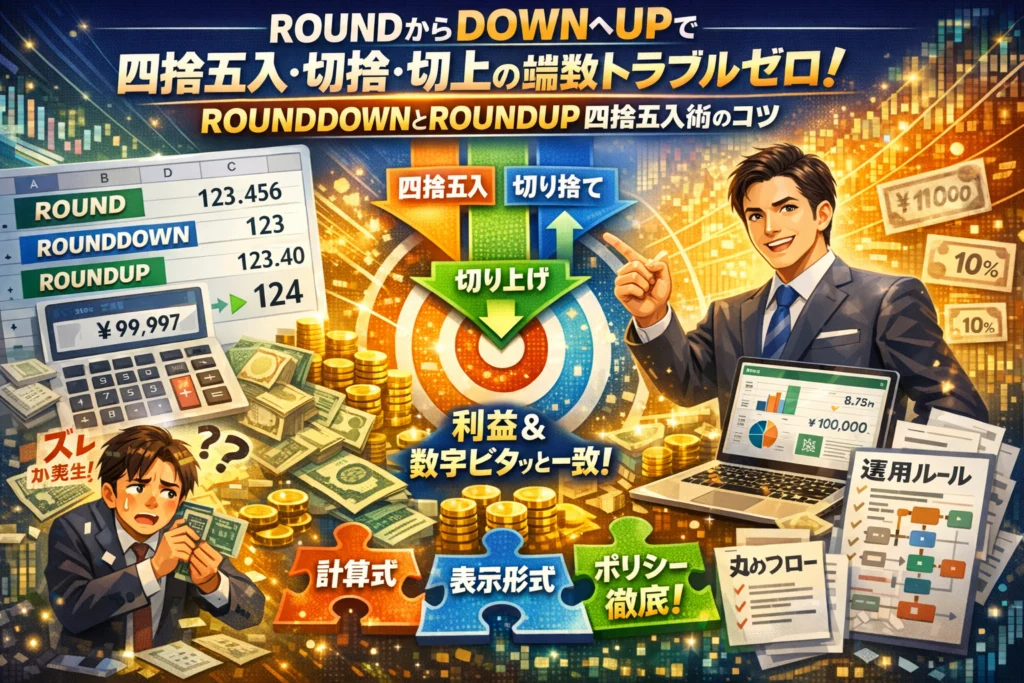
請求書や売上レポートの数字が毎回わずかにズレて「どれが正しいのか」確認に追われていないでしょうか。原因の多くは、ExcelのROUND、ROUNDDOWN、ROUNDUP関数と表示形式の扱い方があいまいなまま、現場ごとにバラバラの丸めルールで計算していることです。これらの関数は「指定した桁数で四捨五入・切り捨て・切り上げする基本機能」としてよく紹介されますが、どの桁で、どのタイミングで、どの関数を使うかを業務単位で決めない限り、利益も税額も勤怠も静かにブレ続けます。
本記事では、ROUND/ROUNDDOWN/ROUNDUPの仕様を短時間で整理しつつ、「エクセル四捨五入しない」「エクセル小数点以下勝手に四捨五入」などの再検索を生む典型トラブルを、表示形式と計算式の両面から分解します。そのうえで、販売価格や消費税、送料、時給、残業時間などのシーン別に、どの丸め方を選べば手元に残る現金とレポートの数字を一致させられるかを具体化します。最後に、自社の端数処理ポリシーをExcelシートとマニュアルに落とし込み、会計ソフトやクラウドサービスともズレない運用ルールまで設計します。この数十分の投資が、今後何年も続く「数字合わせ」と「説明コスト」を丸ごと削減します。
目次
勝手に四捨五入から地獄が始まる ROUNDとROUNDDOWNとROUNDUPを放置した現場で何が起きているか
数字そのものは合っているのに、請求書の合計と電卓の結果が「なぜか3円ズレる」。この数円のズレが、上司の不信感とお客様からのクレームを呼び、担当者の時間とメンタルをじわじわ削っていきます。原因は高度な関数ではなく、ROUNDとROUNDDOWNとROUNDUPをあいまいな「なんとなく」で放置していることにあります。
エクセル四捨五入しないや勝手に四捨五入と検索する担当者のリアルな悩み
現場でよく聞く声は、とてもシンプルです。
-
小数点以下を消したいだけなのに、勝手に四捨五入されて合計が合わない
-
関数を入れているのに、四捨五入されないセルが一部だけ混ざっている
-
表示形式をいじったら、どこが本当の数値か自分でも分からなくなった
忙しい事務や店長は、資料提出の直前にこの壁にぶつかり、検索画面とExcelを行ったり来たりします。欲しいのは難しい関数の辞書ではなく、「自分の請求書や勤怠表で、どこをどう直せば一発でそろうのか」という即戦力の答えです。
請求書や電卓が数円ズレる…よくある端数トラブル3つのパターン
実務で頻発するパターンは、次の3つに集約されます。
| パターン | 主な原因 | 典型シーン |
|---|---|---|
| 1 行ごと丸めズレ | 各行でROUND、合計は元データ | 明細×数量×単価の請求書 |
| 2 表示だけ丸め | 表示形式で小数非表示、内部は小数 | 売上レポートの集計表 |
| 3 関数の混在 | 一部がROUNDDOWN、一部がROUNDUP | 消費税と送料の計算欄 |
一見「たかが1円」ですが、行数が増えるほどズレは累積し、月次レポートや年次集計では無視できない差になります。ここをあいまいにしたままシステム連携やBIツールまで広げると、どの数字を正とするかの議論だけで会議が終わる、という状況に陥りがちです。
上司に聞けないROUND恐怖症がどれだけ時間と信用を溶かすかを解き明かす
数字に強く見られたい担当者ほど、「関数の使い方が分からない」とは言い出しにくく、次のような悪循環にハマります。
-
ズレの理由が分からないので、その場しのぎで手入力修正
-
翌月も同じ表をコピーし、ズレと手修正だけが再利用される
-
会計ソフトやkintoneなど別アプリにデータを渡すと、また別のズレが発生
その結果、
-
月次報告のたびに「この数値はどこから来たのか」を説明させられる
-
担当者が変わるたび、数字の定義がリセットされる
-
お客様から「前月と請求の端数ルールが違う」と問い合わせが来る
といった、地味だが致命的な問題が積み重なります。
実際に売上レポートを数百社分見てきた立場から言うと、端数処理ルールが決まっている会社ほど、KPIの推移を迷いなく比較でき、施策の良し悪しを素早く判断できます。逆に、ROUNDとROUNDDOWNとROUNDUPを「その時のノリ」で使っている組織は、数字が信用されず、せっかくのデータが意思決定に生かされません。
この連載では、単なる関数の説明ではなく、「請求書」「販売価格」「勤怠」「レポート」のそれぞれで、どの丸め方を採用すべきかを具体的な計算式とともに整理していきます。端数処理を「面倒なExcel設定」から、「会社のお金と信用を守るルール設計」に変えていきましょう。
ROUNDとROUNDDOWNとROUNDUPの本質を図と計算式でスッキリ理解!
請求書の合計が電卓と1円だけズレる。売上レポートの合計が会計ソフトと合わない。ほとんどの原因は、この3つの関数を「なんとなく」で使っていることにあります。ここで一気に腹落ちさせておくと、その後の集計ストレスがごっそり消えます。
ROUND関数で四捨五入する桁数の指定テクニックと、0やマイナス桁の落とし穴
基本の形は次の1パターンだけです。
- =ROUND(数値, 桁数)
桁数をどう指定するかで、「どこを丸めるか」が決まります。
-
2 → 小数第2位まで残す(3桁目で四捨五入)
-
0 → 整数にまとめる(1円単位を四捨五入)
-
-1 → 10の位にまとめる(1の位を四捨五入)
-
-2 → 100の位にまとめる
現場で多いミスは、販売価格を10円単位にしたいのに「0」を指定してしまうパターンです。
例えば 198 を10円単位にしたい場合は、次の違いが出ます。
-
=ROUND(198,0) → 198
-
=ROUND(198,-1) → 200
「0は小数点以下」「マイナスは整数側」を丸めるというイメージを、必ず頭に置いておくことがポイントです。
ROUNDDOWN関数やROUNDUP関数は「切り捨て切り上げ」だけじゃない ─ 0に近づくか遠ざかるかの違い
ROUNDDOWNとROUNDUPは、名前どおり切り捨て・切り上げですが、本質は「0に近づけるか、0から遠ざけるか」です。ここを理解しておくと、マイナスの数値を扱うときに迷いません。
-
=ROUNDDOWN(数値, 桁数)
数値を0に近づける方向で丸める
-
=ROUNDUP(数値, 桁数)
数値を0から遠ざける方向で丸める
例えば残業時間をマイナスで扱うことは少ないですが、広告の増減率や利益のマイナス値をレポートにするとき、次の差が出ます。
-
=ROUNDDOWN(-2.9,0) → -2(0に近づく)
-
=ROUNDUP(-2.9,0) → -3(0から遠ざかる)
「人件費は多めに見積もる」「顧客に請求する料金は不利にならないように切り上げる」など、どちらに寄せたいのかという“ポリシー”を先に決めてから関数を選ぶのが安全です。
INTやTRUNCやMROUND…ROUND系関数とセットでマスターしたい定番の端数処理関数
よく使う端数処理を1つの表に整理すると、現場で迷いにくくなります。
| 関数名 | 端数処理の方向 | 主な用途の例 | 小数・マイナスの挙動 |
|---|---|---|---|
| ROUND | 四捨五入 | 売上集計、標準レポート | 正負とも“数学的な”四捨五入 |
| ROUNDDOWN | 0に近づける | 勤怠の切り捨て、 conservativeな見積もり | -2.9 → -2 |
| ROUNDUP | 0から遠ざける | 料金の切り上げ、最悪ケース試算 | -2.1 → -3 |
| INT | 常に下方向 | 日付変換、整数部分だけ取得 | -2.1 → -3(注意) |
| TRUNC | 小数を切り捨て | 通貨や時間の「見せる用」加工 | -2.1 → -2 |
| MROUND | 任意の倍数へ丸め | 5円単位・50円単位の価格 | 5や50の倍数で丸める |
特にINTとTRUNCは混同されがちです。両方とも小数を落としますが、マイナス値の動きがまったく違います。
-
=INT(-2.1) → -3(常に小さい方へ)
-
=TRUNC(-2.1) → -2(0に近づける)
経理や給与計算でマイナスの補正額を扱うとき、ここを理解していないと残高が合わなくなります。
MROUNDは、販売価格を5円単位や50円単位に調整する時に非常に便利です。
例えば販売価格を50円単位に整えたい場合は、次のように使います。
- =MROUND(価格,50)
ROUNDとMROUNDを状況で使い分けると、「税抜→税込→50円単位での値付け」といった現場の計算式を、シンプルな形で管理できます。
端数処理は、単なるExcelの操作ではなく、会社のお金と信用を守るルールそのものです。関数ごとの“クセ”を押さえたうえで、自分の現場に合う丸め方を選んでください。
見た目で丸めるか値で丸めるか、表示形式と関数で結果が変わるエクセル四捨五入の落とし穴
請求書の金額が電卓と数円ズレる、売上レポートの合計が合わない。原因がわからないまま残業でレコードやグラフをにらんでいるなら、ほぼ確実に「表示形式」と「関数」が混ざっている状態です。ここを整理できるかどうかで、数字管理のストレスが一気に変わります。
ポイントはシンプルで、見た目だけ丸めるのか、値そのものを丸めるのかを最初に決めることです。
エクセル小数点以下切り捨てで「表示だけ」変えたい時と値そのものを切り捨てたい時の考え方
日々の業務では、同じ「小数点以下切り捨て」でも目的が2種類あります。
-
見た目だけそろえたい(レポート、グラフ、一覧表示)
-
計算に使う値そのものをそろえたい(請求、給与、販売価格)
この2つをごっちゃにすると、後から計算結果が合わなくなります。
| 目的 | 使うべき機能 | 影響するのはどこか |
|---|---|---|
| 見た目だけを整数にそろえたい | 表示形式、小数点桁数の設定 | 画面上の表示、印刷物のみ |
| 計算に使う値を切り捨てたい | 関数での端数処理 | 計算結果、集計、利益 |
レポートの見栄えを整えるだけなら、セルの表示形式で小数桁数を0にすれば十分です。販売価格や消費税、時給単価の管理なら、必ず計算式側で端数処理を行い、後続の計算もその丸めた数値を参照する設計にしておくことが重要になります。
エクセル小数点以下勝手に四捨五入で整数表示される問題はなぜ起こる?表示形式の罠に注意!
「なにもしていないのに勝手に整数になった」と感じるケースの多くは、表示形式の自動設定が原因です。Excelは入力されたデータを見て、裏側で数値形式や小数点桁数を自動判定します。このとき、次のような条件が重なるとトラブルが起こります。
-
初期テンプレートで小数点桁数が0に固定されている
-
会計ソフトからインポートしたファイルが、整数表示の書式になっている
-
kintoneなど他のサービスからダウンロードしたCSVに、独自の表示形式が残っている
画面上は「四捨五入された整数」に見えても、セルの中では小数が残っていることが多く、別のフィールドや別シートで再利用した瞬間にズレが表面化します。逆に、表示形式で小数点以下が非表示になっているせいで、「関数で四捨五入されない」と勘違いされるパターンもあります。
一番手っ取り早い確認方法は、そのセルの表示形式を「標準」に戻してから値をチェックすることです。そこで小数が見えれば、問題は関数ではなく書式設定側にあります。
エクセル四捨五入しない設定の完全チェックリスト(書式も計算式も一括見直し術)
「四捨五入しない」「勝手に整数にしたくない」という相談を受けたときは、次の順番で画面と設定を確認していきます。忙しい事務・経理の方でも、そのままチェックリストとして使える流れです。
-
表示形式タブを確認する
- 数値形式で小数点以下の桁数が0になっていないか
- 会計形式やパーセンテージ形式で自動丸めが入っていないか
-
ユーザー定義に怪しい書式がないか確認する
- 0や#,##0だけになっていないか
- 「整数のみ」に固定するフォーマットが使われていないか
-
計算式の中身を点検する
- どこかで端数処理の関数を噛ませていないか
- テンプレートをコピーしたときに余計な計算式がついてきていないか
-
計算結果が使われる下流シートを洗い出す
- 請求書、給与計算、販売価格表といったシートで、同じ数値がどう表示されているか
- レポート用のグラフや一覧でだけ、別の丸めロジックが走っていないか
-
「表示用セル」と「計算用セル」を分離する
- 社内で共有するテンプレートでは、見た目を整えるセルと実際の計算結果を持つセルを分ける
- 閲覧ユーザーが入力するフィールドには、極力自動丸めを仕込まない
この流れで一度シート全体を棚卸ししておくと、以降のアプリ連携やクラウドサービスとのデータ連携もスムーズになります。数字に強い会社ほど、「どの画面で」「どのフィールドに」「どんな丸めのルールを設定しているか」を一元管理しており、後から集計ロジックで迷子になりません。端数処理を「その場しのぎの操作」から「再現性あるルール」に変えることで、請求ミスやKPIのブレを根本から減らせます。
販売価格と消費税と送料…ROUNDをどこで使うかで利益が大きく変わる理由
「ちゃんと売れているのに、銀行口座の残高がなぜか増えない」
多くの現場を見てきましたが、その原因の1つが、この章のテーマである端数処理の設計ミスです。
エクセル四捨五入関数で販売価格を10円単位に揃える時に絶対NGな計算式
よく見かけるのが、原価に利益率を掛けた後で、いきなり10円単位に丸めてしまうパターンです。
例として、原価900円、粗利率30%の場合を考えます。
原価×1.3をそのまま10円単位に丸めると、計算式の置き方次第で粗利がブレます。
| 設計パターン | 計算式イメージ | 想定粗利率のズレ |
|---|---|---|
| NG例 原価×率を先に丸め | 900×1.3をROUNDで10円単位 | 商品ごとに粗利率がバラつく |
| 推奨例 粗利額を意識して調整 | 原価とターゲット価格を別セル管理 | 意図した粗利率を維持しやすい |
NGなのは「とりあえず合計金額がキレイに見えればいい」と、価格決定そのものを関数任せにすることです。
実務では、販売価格はまずマーケ側や店長が決め、その価格を逆算して粗利率を確認する流れにした方が安全です。
実際、年商数十億クラスの現場でも、価格の決定セルと丸め処理のセルを分けた瞬間に、利益管理が一気にクリアになるケースを何度も見てきました。
エクセル四捨五入で10の位や100の位にしたら、粗利率がじわじわズレるパターンを徹底シミュレーション
問題は「1商品あたり数円だからいいか」と放置したズレが、レコード数が増えるほど積み上がる点です。
例えば、次のような商品群をまとめて10円単位に丸めた場合を考えます。
| 商品 | 原価 | 理論販売価格(原価×1.3) | 10円単位に丸め | 実質粗利率 |
|---|---|---|---|---|
| A | 900 | 1170 | 1,170 | 30.0% |
| B | 980 | 1274 | 1,270 | 29.6% |
| C | 1,050 | 1365 | 1,370 | 30.5% |
見た目は整っていますが、商品BとCでは粗利率が0.9ポイントほど違います。
これが数百SKU、数万レコード単位で積み上がると、月次の粗利予測と実績がズレて「どこで利益が抜けたのか分からない」状態になります。
対策としては、次の2ステップをおすすめします。
-
粗利率を優先する商品は、まず狙う粗利率から販売価格を固定する
-
見た目を揃えたいだけの商品は、丸め後の粗利率の範囲を事前に社内ルールとして許容幅で定義する
こうして「どこまでズレを許すか」を先に決めておくと、価格改定やキャンペーン時の判断が一気にスムーズになります。
エクセル消費税計算でROUNDとROUNDDOWNを混在させると発生するクレーム、その対策とは
消費税と送料で起きるトラブルは、実務では販売価格以上にシビアです。
行ごとに税額を切り捨て、請求書の最後で合計に対して四捨五入しているケースでは、電卓や会計ソフトと1円単位の差が連発します。
典型的なパターンは次の通りです。
| シーン | 税の丸め方 | 起きやすい問題 |
|---|---|---|
| 明細ごとに切り捨て | ROUNDDOWNで1円未満除外 | 顧客側の計算と合計税額が合わない |
| 合計金額に対して四捨五入 | ROUNDで最終1回のみ処理 | 明細の税額合計と整合しない |
| 送料だけ別ルール | 本体は切り捨て 送料は四捨五入 | ECモールや会計ソフトと差額発生 |
クレームを防ぐポイントは、次の3つです。
- 「明細単位か合計単位か」を先に決めて、全シートで統一する
- 消費税、本体価格、送料で同じ丸めルールを使うか、あえて変えるなら台帳で管理する
- どのセルでどの関数を使うかを、テンプレート化してコピー以外の編集を禁止する
多店舗や複数サービスを運営している会社ほど、このルールをExcelやkintoneなどの管理アプリの仕様書レベルで固定しておくと、あとからシステム連携するときに余計な修正コストを払わずに済みます。
販売価格も消費税も送料も、「どこで」「どの粒度で」丸めるかを決めるだけで、利益と信用のブレは一気に小さくなります。数字に強い会社は、この設計を最初に終わらせてから、集計やグラフ作成に進めています。
勤怠や時給や残業時間を間違いなく計算するためのROUNDとROUNDDOWNとROUNDUP使いこなし術
勤怠の端数処理は、社員からすると「給料」、会社からすると「人件費」です。ここをあいまいにすると、1分単位のズレが毎月の信頼を削っていきます。時間計算で使う関数は、電卓感覚ではなく「社内ルールそのもの」として設計する発想が欠かせません。
エクセル1の位切り上げや15分単位で切り捨てなど実務シーン別 時間端数処理の黄金パターン
残業時間や勤務時間でよく出るパターンを整理すると、迷いが一気になくなります。
| 業務パターン | 代表例 | 関数の考え方 | 社員側の印象 |
|---|---|---|---|
| 分単位をそのまま | 8:30→8.5時間 | 関数で丸めず小数保持 | 最も公正 |
| 15分単位に切り捨て | 8:22→8:15扱い | 1時間を0.25ごとにROUNDDOWN | 会社寄り |
| 15分単位に切り上げ | 8:22→8:30扱い | 1時間を0.25ごとにROUNDUP | 社員寄り |
| 1分単位で切り上げ | 8:00:01→8:01扱い | 時刻を分に換算してROUNDUP | サービス残業防止 |
時間は「時刻」と「時間数」を混同すると破綻します。時刻は24時間で1という管理、時間数は1で1時間という管理です。勤怠アプリやkintone連携からインポートしたレコードも、まず「今はどちらなのか」を確認してから計算式を設計すると事故を防げます。
ROUNDUP関数は小数点切り上げだけじゃない!残業時間や時給を守るための着眼点
残業時間で本当に怖いのは「少しずつ会社に有利な丸めを積み重ねてしまうこと」です。ここで鍵になる視点は、単純な切り上げではなく、どの単位で区切るかです。
例えば1分単位で残業を保障したいなら、
-
まず「退勤−出勤」で時間数を出す
-
それを60倍して「分」に変換
-
分をROUNDUPで切り上げ
-
再度60で割って時間数に戻す
この流れにしておくと、時給が変更されても、計算式の単位ロジックは崩れません。逆に、いきなり時間に対して丸めをかけると、0.01時間単位の端数が読めず、レポートのグラフや集計結果が徐々にズレていきます。
広告や売上のKPI集計でも同じですが、丸める単位を明文化することが、あとからの検証可能性を守ります。残業時間なら「分単位で切り上げ」なのか「15分単位で切り上げ」なのか、仕様をコメント欄や別シートに必ず残しておきましょう。
Excel小数点以下切り捨て一括処理で勤怠データを整える時に必ずチェックしたい3つのポイント
勤怠データを一括で整形するときは、早く終わらせたい気持ちを一度抑えて、次の3点をチェックしてから処理します。
-
元データの単位を固定しているか
すでに分単位で記録されているのか、0.25時間ごとなのかで、同じ切り捨てでも意味が変わります。フィールドの単位をシート上部に明記しておくと、担当交代後も混乱しません。 -
表示形式だけでごまかしていないか
表示形式で小数を0桁にしても、内部の数値は変わりません。集計やグラフで「なぜか合わない」となりがちなので、給与計算に使う列は関数で値そのものを丸め、レポート用の列は表示形式で見た目だけを整えるなど、用途で列を分けるのが安全です。 -
合計前か合計後かを決めているか
行ごとに切り捨ててから合計するのか、全体を合計してから一度だけ切り捨てるのかで、人件費の合計が変わります。ルールはどちらでも構いませんが、一度決めたら運用を通期で統一し、マニュアルとテンプレートにセットで反映しておくことが、数字に強い会社への近道だと感じています。
四捨五入した値で計算するか元の値で計算するか?集計ロジック次第で数字は一生合わない
「関数は合っているのに、売上合計だけがなぜかズレる」。現場で起きている違和感の9割は、どのタイミングで四捨五入するかを決めていないことが原因です。関数のミスではなく、集計ロジックそのものの設計ミスだと捉えた瞬間から、数字は一気に安定します。
エクセル計算結果四捨五入を同じセルで処理する時と別セルで処理する時でなぜ結果が違う?
単価×数量の計算結果を、その場で四捨五入して上書きするか、別セルで丸めるかで、後続の集計が変わります。ポイントは「どの値を合計に使っているか」です。
代表的なパターンを整理します。
| パターン | 見た目 | 合計に使う値 | よくある使い方 |
|---|---|---|---|
| 同じセルで四捨五入 | 丸め後の値だけ見える | 丸め後 | 単価×数量を直接丸めて請求書に転記 |
| 別セルで四捨五入 | 元の計算結果も残る | 設計次第で両方選べる | 元データは分析用、丸め後は請求用 |
同じセルでROUNDをかけると、元の計算結果を上書きするため、後から「どこでいくら丸めたか」を追えません。別セルにROUNDを置いておけば、集計用の数値フィールドを切り替えるだけで、請求用と分析用の2種類の合計を管理できます。
実務でkintoneやBIツールと連携する場合も、どのフィールドの値を渡しているかで売上レポートが変わるため、ここを曖昧にすると後からメールやチャットでの問合せラッシュになります。
行ごとに丸めるか合計してから丸めるか、ROUND関数の計算式のわずかな違いが売上や税額に与えるインパクト
同じ明細でも、「行ごとに丸める」のか「合計してから丸める」のかで、1件ごとには誤差1円でも、レコード数が増えるほど差が積み上がります。日次・月次の売上管理で揉める典型パターンです。
-
行ごとに丸める
- 各明細の金額フィールドにROUNDを設定
- お客様に見せる請求書としては自然
- 行数が多いほど、合計と会計ソフト側の計算結果がズレやすい
-
合計してから丸める
- 小数のまま合計し、最後に1回だけROUND
- システムや会計ソフトの計算と合わせやすい
- 明細単位の金額と、合計金額の足し戻しがピッタリ合わないことがある
税額計算でも同じです。1行ごとに税額フィールドをROUNDUPで切り上げれば、1明細単位では安全側ですが、100行あれば最大100円の差になります。逆に、合計してからROUNDDOWNで切り捨てれば、顧客には有利でも、自社の粗利が薄くなります。どちらが正しいかではなく、自社としてどちらを採用するかを明文化することが数字管理のスタートです。
エクセル四捨五入した値で計算する時に不可欠な「丸めフロー図」の具体的な作り方
現場で本当に効くのは、「この数値がどこから来て、どこで丸めて、どこに渡しているか」を1枚で見える化した丸めフロー図です。関数の説明書ではなく、業務プロセスの地図として作ります。
作り方のステップはシンプルです。
- データの入り口を書き出す
- 単価、数量、税率、時間など、入力フィールドを一覧化
- 中間計算を矢印でつなぐ
- どの計算式でどの数値に変わるかを時系列で配置
- 丸めポイントだけ色を変える
- ROUND、ROUNDDOWN、ROUNDUP、INT、TRUNCを使うセルを強調
- 出口(レポート・請求書・外部連携)を明記する
- どの数値を請求書に表示し、どの数値を会計ソフトに渡すかを分けて書く
このフロー図とExcelのシート構成をそろえておくと、担当交代やツール変更の際も、「どの表示形式で四捨五入しないのか」「どのフィールドで切り捨て表示のみなのか」を一目で共有できます。
WebマーケやSEOのレポートでも、広告費やコンバージョンの小数点処理が部門ごとにバラバラだと、KPIグラフが歪みます。数字にシビアな会社ほど、最初にこの丸めフロー図を作り、端数処理を“ルール”として管理しています。
ROUND関数四捨五入されない時のチェックポイント大全 トラブルを撲滅する辞典
「式は合っているはずなのに、なぜか丸まらない」「一覧の一部だけ計算結果がおかしい」。この違和感を放置すると、請求書やkintone連携、売上レポートの数字がじわじわズレていきます。ここでは現場で実際によく潰しているチェックポイントを、辞典感覚で一気に整理します。
関数の引数ミスや参照セルの型、表示形式…ROUNDが絶対効かない場面を一つずつ解決
まずは「式そのもの」と「セルの設定」に分けて確認します。
1. 引数ミス・セル参照のチェック
-
桁数の指定が空白や文字列になっている
-
マイナス桁を入れたつもりでプラス桁にしている
-
参照先が文字列として登録された数値になっている(左寄せ・先頭にスペース)
怪しい時は次のように分解して確認します。
-
試しに
=ROUND(参照セル,0)を別セルで入力し単体テスト -
=ISNUMBER(参照セル)で数値かどうか確認 -
余計なスペースを
TRIMで削除して再計算
2. 表示形式が邪魔しているパターン
値は小数なのに、表示形式で整数にしているだけのケースが鉄板です。よくある症状を整理すると次の通りです。
| 症状 | 原因 | 確認ポイント |
|---|---|---|
| 計算式はあるのに一覧が全部整数 | 表示形式で小数桁数を0に固定 | セルの表示形式と実際の数値をステータスバーで確認 |
| ROUNDを入れても見た目が変わらない | すでに書式で四捨五入済み | 書式を標準に戻し、関数だけでテスト |
| アプリ間連携するとズレる | 片方が書式丸め、片方が関数丸め | どちらが値を持ち、どちらが見た目だけかを明確化 |
「書式で丸めるのか」「関数で値を丸めるのか」を、画面ごとに統一するだけでトラブルは一気に減ります。
小数点以下を四捨五入しないようにする逆算的アプローチと、あえてROUNDを使わない裏ワザ
逆に「絶対に四捨五入されたくない」場面もあります。広告のクリック単価やシステムからのレコードIDなど、1でもズレては困る数字です。このときは、次のように発想を逆算します。
1. 四捨五入させない基本方針
-
計算式に丸め関数を入れない
-
表示形式も小数桁数を十分確保する
-
集計時だけ別セルで丸める(レポート専用列を用意)
2. あえて別関数でコントロールする例
-
常に切り捨てたい → ROUNDDOWNやTRUNCで強制的に小数を落とす
-
切り上げだけ禁止したい → 「元の値−切り捨て値」で丸め影響を見える化してから判断
「四捨五入しない設定」を探すより、「どこまでが生の数値で、どこからが見せるための数値か」を線引きする方が早くて安全です。数字設計を決めてしまえば、迷いも再検索も止まります。
Excel切り捨て関数やエクセル切り上げ関数を組み合わせた「条件付き端数処理」の黄金ルール
実務では「条件次第で切り捨てたり切り上げたり」が頻発します。例えば、勤怠は15分単位で切り捨て、ただし残業は1時間未満でも30分は切り上げる、といったパターンです。ここで大事なのは、関数を闇雲に重ねず、ルールを表にしてから計算式に落とすことです。
| 条件 | 丸め方 | 代表的な関数設計 |
|---|---|---|
| 通常勤務の分単位 | 下方向に揃えたい | 60や15で割ってROUNDDOWN |
| 残業30分未満は0扱い | 一律で切り捨て | 条件付きでROUNDDOWNのみ使用 |
| 残業30分以上は1時間扱い | 上方向に揃えたい | 閾値をIFで判定しROUNDUP |
黄金ルールは3つです。
-
条件ごとに「0に近づけるか、離すか」を先に決める
-
関数の組み合わせを1セルに詰め込みすぎず、計算用列を分ける
-
テスト用の一覧やテンプレートを作り、計算結果をケース別に確認する
現場で多くの会社を支援してきた立場から言えば、端数処理で揉める組織のほぼ全てが「ルールを文章とシートで残していない」ことが原因でした。ROUND関連の関数は、単なるExcelの機能ではなく、売上と信用を守るためのルールエンジンだと位置づけて設計していくことが、最終的に一番の近道になります。
自社ルールを決めれば数字はブレなくなる!端数処理ポリシーをシートとマニュアルに落とし込む方法
エクセルの計算式をどれだけ工夫しても、「人ごと部署ごとに丸め方がバラバラ」のままだと、数字は必ずズレます。
鍵になるのは、関数そのものよりも端数処理ルールをドキュメントとして固定することです。
エクセル四捨五入表示とエクセル切り捨て表示のみを業務内容でどう切り替えるか
まず決めるべきは、「見た目だけ丸めるのか」「値そのものを丸めるのか」を業務ごとに分けることです。
表示だけ丸める(表示形式で制御)がおすすめの場面
-
ダッシュボード用のグラフや一覧画面
-
日次レポートのざっくりKPI表示
-
社内共有用のメールに貼る表
値そのものを丸める(関数で制御)べき場面
-
請求書や見積書の金額
-
給与計算、勤怠アプリとの連携データ
-
販売価格や送料の最終決定値
業務での使い分けを、シートの先頭行に「ルール行」として書いておくと迷いません。
-
A1: 金額は計算式で丸める(集計に使用)
-
B1: 割合やKPIは表示形式だけ小数第1位まで
-
C1: 単価は内部値はそのまま、表示のみ小数第2位
このルール行を全ファイルで共通化すると、新人や外注が入っても管理が一気に楽になります。
会計ソフトやクラウドツールとズレないROUNDとROUNDDOWNとROUNDUPの運用ルール表の簡単な作り方
次に、会計ソフトやkintoneなどのクラウドサービスと、Excelの端数処理を揃えます。
おすすめは、「フィールドごとの丸めルール表」を1枚のシートにまとめることです。
ルール表のイメージは次の通りです。
| 項目名 | 用途 | 丸め方法 | 桁数指定 | 計算タイミング | 連携先フィールド |
|---|---|---|---|---|---|
| 販売価格 | 顧客への提示金額 | 四捨五入 | 0 | 行ごとに確定 | 商品マスタ単価 |
| 消費税額 | 請求金額 | 切り捨て | 0 | 行ごと、合計は再計算 | 会計ソフト税額 |
| 残業時間 | 給与計算 | 切り上げ | 2(時換算) | 合計後に丸め | 勤怠システム時間 |
この表を基準に、次を必ず確認します。
-
連携先サービスのヘルプで「税計算」「時間計算」の丸め仕様を確認
-
Excel側の計算式に同じルールを実装
-
テスト用レコードで数件流し込み、計算結果を突き合わせ
実務では、ここを曖昧にしたまま運用を始めて、後から数千レコードを修正するケースを何度も見てきました。最初の30分のルール表作成が、後の数十時間の修正作業を消してくれます。
部署や担当者が変わっても迷わない、端数処理ルールドキュメント化のテンプレート大公開
最後に、ルールを「頭の中」から「誰でも読めるテンプレート」に落とします。おすすめの構成は3ブロックです。
-
目的
- このシートは請求・給与・レポートで端数処理を統一するためのもの
- すべての新規ファイルは必ずこのテンプレートからコピーして作成
-
実務ルール一覧(テーブル)
- 先ほどの丸めルール表をそのまま配置
- 各項目の利用例、エラーになりやすいパターンもメモ
-
運用ルール
- 計算式を変更したら、必ずルール表も更新
- 会計ソフトやクラウドツール側の仕様変更があれば、誰が確認し、誰が更新するかを明記
- テンプレートは共有フォルダやポータルに1つだけ保存し、ローカルコピーは禁止
このテンプレートをチームの標準として運用すると、「あれ、この数値どの段階で四捨五入したんだっけ?」という無駄なスレッドやメールが激減します。
数字に強い会社は、難しい関数よりも、こうしたシンプルなルール設計で差をつけています。
数字に強い会社はROUNDの設計段階から違う 宇井和朗が伝授する“再現性ある集計”の極意
WebマーケティングやSEO現場でROUNDミスがKPIをどれだけゆがめるのか?
広告費、クリック数、コンバージョン、売上。これらをExcelで集計するとき、どの桁で四捨五入や切り捨てをするかだけで、KPIは平気で数%動きます。
例えば、1件あたり0.4円の差でも、月間10万レコードを扱えば4万円。広告運用の成否が変わる金額です。
現場でよく見る危ないパターンは次の通りです。
-
クリック単価は小数第2位で四捨五入
-
コンバージョン率は小数第1位で四捨五入
-
広告費は1円未満を切り捨て
この組み合わせだと、「レポート上のCPA」と「実際の入金ベースのCPA」が常にズレ続けます。数字が良く見える方向にだけ丸めてしまうと、施策判断そのものが幻になります。
KPIの前に、まず丸め方の設計を揃えることが、数字に強い会社の最低ラインです。
80,000社以上の支援から見た「端数処理が甘い会社」と「数字にシビアな会社」はここが違う
端数処理の甘さは、会議室ではなくExcelの計算式と表示形式に出ます。イメージしやすいように違いを整理します。
| 観点 | 端数処理が甘い会社 | 数字にシビアな会社 |
|---|---|---|
| 丸めのルール | 担当者ごとにバラバラ | 業務ごとに明文化 |
| 設定場所 | 担当者の頭と感覚 | マニュアルとテンプレート |
| 表示形式 | 見た目優先で変更 | 内部値とセットで設計 |
| 集計ロジック | 行ごと、合計後が混在 | どちらかに統一 |
| 外部ツール連携 | 会計ソフトとズレがち | 桁数と関数を合わせて設計 |
端数処理が甘い会社では、「請求書の合計」と「広告レポートの合計」が毎月数円から数百円ズレたまま放置されます。経理、マーケ、現場がそれぞれ違う関数を使い、誰もルールを管理していません。
一方で数字にシビアな会社は、「販売価格」「消費税」「勤怠」の3領域だけでも、どこで四捨五入し、どこで切り捨てるかを、Excelテンプレートと手順書に落とし込みます。数字の議論はそこからがスタートです。
Excelだけに頼らない“数字設計”の発想と、そこから広がるITツール活用のアイディア
端数処理を単なるExcelテクニックとして扱うか、それとも「数字設計」として扱うかで、選べるツールと打ち手は大きく変わります。重要なのは、最初に次の3点を決めることです。
-
どの業務で、どの桁まで内部値を保持するか
-
どのタイミングで丸めるか(行単位か、集計後か)
-
どのシステムが“正”の数字を持つか(Excelか、会計ソフトか、kintoneやCRMか)
この3点を決めておけば、Excelだけでなく、クラウド会計、kintone、BIツール、広告管理画面との連携も格段にスムーズになります。
実際、私自身がレポート設計をするときは、最初に「端数処理ポリシー表」を1シート用意します。関数名、桁数、対象フィールド、利用目的を一覧にした小さなテーブルですが、これを決めてからでないと計算式もグラフも作りません。
数字に強い会社は、派手なダッシュボードの前に、この地味な“丸めルール”を整えています。端数処理を制することが、再現性ある集計とITツール活用を一段引き上げる一番の近道になります。
この記事を書いた理由
著者 – 宇井 和朗(株式会社アシスト 代表)
本記事は生成AIによる自動生成ではなく、私・宇井が日々の経営と支援現場で蓄積してきた経験と知見をもとに執筆しています。
80,000社以上の支援を続ける中で、ExcelのROUND/ROUNDDOWN/ROUNDUPの扱いがあいまいなだけで、請求書の金額が毎月数円~数十円ずれ、売上集計や広告レポート、勤怠計算まで連鎖的に数字が合わなくなる会社を何度も見てきました。社内では「なぜ合わないのか」を説明できる人がおらず、担当者だけが「自分のせいかもしれない」と抱え込み、残業で帳尻を合わせているケースも少なくありません。
私自身、事業を急拡大させる過程で、端数処理の設計を後回しにしたために、KPIや利益管理が現金残高とズレて意思決定を誤りかけたことがあります。そこから、「どの桁を、どのタイミングで、どの関数で処理するか」を業務ごとに決め、シートとマニュアルに落とし込む仕組みを整えたことで、数字確認の時間と社内の不信感が一気に減りました。
この記事では、そのときに実際に行った整理手順と、クライアント企業で効果が出た考え方だけを抽出し、担当者が上司や会計ソフトと数字を合わせられるレベルまで落とし込んでいます。ROUNDを「ただの四捨五入の関数」で終わらせず、会社の利益と信用を守る武器として使いこなしてほしい――それがこの記事を書いた目的です。
🧰 お困りごとの解決に



最近更新した記事
 ダイキン加湿空気清浄機の給水ランプが消えない原因と確認手順💡 結論(要点まとめ)ダイキンの加湿空気清浄機で水を入れたのに給水ランプが消えない場合の対処法を解説。加…
 ESETの自動更新を停止する手順|CLUB ESETとESET HOMEの違い💡 結論(要点まとめ)ESETの自動更新(自動延長・月額)を停止する手順を整理。CLUB ESETでの解…
 OutlookのPSTインポート手順|クラシック版の操作と開かない時の対処法💡 結論(要点まとめ)OutlookでPSTファイルをインポートする公式手順を分かりやすく解説。画面左上…
 WindowsのUSBオーディオでコード10が出たときの対処法と確認手順💡 結論(要点まとめ)WindowsでUSBオーディオやDACに「このデバイスを開始できません。(コード…
 Outlookの自動応答を設定する手順|新旧UIの違いやボタンがない時の対処法💡 結論(要点まとめ)Outlookで不在時の自動応答を設定する方法を、新しいOutlook・クラシック…