
運営責任者:宇井和朗(株式会社アシスト 代表取締役) プロフィール
明日のプレゼン資料や今週分のインスタ投稿を、いまだに「PowerPoint+手作業」「Canva単体」で組み立てているなら、すでに時間と機会を失っています。ChatGPTとCanvaを正しく連携すれば、スライド構成案の作成から画像生成、チラシやSNSデザインの量産までを、一気通貫のワークフローに変えられます。ただし、接続方法やプラン、提供地域、権限設定とデータの扱いをあいまいにしたまま進めると、「アプリが出ない」「デザインが反映されない」といったトラブルで必ずつまずきます。
本記事では、ChatGPTとCanvaの具体的な連携手順と無料でどこまでできるか、有料プランを入れる価値が生まれる条件を整理しつつ、プレゼン資料、スライド作成、画像生成、インスタや動画作成までを最短で形にするプロンプト設計のコツを実務レベルで解説します。さらに、「ChatGPT Canva連携できない」と検索されがちな典型エラーの原因と対処法、企業利用で外せない情報管理や権限設定もまとめて押さえます。この記事を読み進めることで、単なるツールの使い方ではなく、明日からの業務フローそのものを組み替える具体的なイメージを持てるはずです。
目次
ChatGPTとCanvaの連携で何が変わる?資料作成やデザイン効率を劇的にアップさせる理由
「明日のプレゼン資料が真っ白」「インスタ投稿の画像づくりで夜中まで残業」——この状態から抜け出したいなら、チャットとデザインツールをつないだ方が早いです。ポイントは、単に接続するのではなく、どの作業をAIに任せ、どこを人が仕上げるかを設計することです。
ChatGPTとCanva連携で広がる可能性と活用シーンの全体像
まずは、どこで威力を発揮するかをざっくり押さえておきます。よくある業務をマッピングすると、次のようなイメージになります。
| 業務シーン | ChatGPTの役割 | Canvaの役割 | 効果 |
|---|---|---|---|
| 営業プレゼン資料 | 構成案、スライド原稿、タイトル案の生成 | テンプレート選択、デザイン調整、図解 | 作成時間を半分以下に圧縮 |
| 社内資料・マニュアル | 章立て、要約、箇条書き整理 | 見やすいレイアウト、アイコン配置 | 伝わりづらい資料の読みやすさ向上 |
| SNS・インスタ運用 | 投稿テキスト、ハッシュタグ案 | 画像テンプレ、リール用サムネ | 1本ずつではなく「まとめて10本」制作 |
| チラシ・LP草案 | キャッチコピー、構成、ベネフィット整理 | 配色、画像、レイアウト微調整 | テスト用パターンを短時間で量産 |
営業、マーケティング、バックオフィスのどこにでも入り込めるので、「デザインの外注待ちで仕事が止まる」ボトルネックをかなり潰せるのが最大のメリットです。
プレゼン資料やスライド作成を「0から1」に高速化するChatGPTとCanvaの仕組み
スライド作成が速くなる理由は、AIが得意な部分と人が得意な部分をきれいに分業できるからです。現場で成果が出やすいフローは次の通りです。
-
ChatGPT側でやること
- 目的とターゲット、発表時間、想定スライド枚数を伝える
- 「問題→原因→解決策→事例→まとめ」など構成パターンを指定
- 各スライドのタイトルと本文を、1枚あたり何文字以内かまで指示
-
Canva側でやること
- 構成に合うテンプレートを選択
- 文字量に合わせてフォントサイズ・行間を微調整
- 図やアイコンで、テキストの塊を分解して読みやすくする
このとき、文字数制御をしないと、ChatGPTが作った長文がCanvaのテンプレートに入りきらず、フォントが極小化されて「読めないスライド」が量産されるという事故が起きます。なので、
「タイトル20文字以内」「本文は3〜4行」「箇条書きは最大5個」
といった条件を必ず盛り込むのが鉄則です。
チラシやSNS投稿、インスタ運用に効く!デザイン量産時代の最強ワークフロー
SNSやチラシで本当に差がつくのは、「1本ごとのクオリティ」より「まとまった本数を、ブレずに作り続けられるか」です。この視点で、チャットとCanvaを組み合わせると次のようなワークフローになります。
-
企画フェーズ(ChatGPT)
- 月間の投稿テーマを一覧化
- それぞれの投稿で伝える1メッセージを決める
- プラットフォーム別にテキストを最適化(Instagram、X、LINEなど)
-
デザインフェーズ(Canva)
- ブランド用のベーステンプレートを1〜2種類だけ決める
- テキスト差し替え前提で、余白と文字量のバランスが破綻しないレイアウトを先に設計
- 画像・動画・リールのサムネを、色とフォントは固定しつつ量産
-
仕上げフェーズ(両方活用)
- キャプションのトーンを「砕けた口調」「信頼感重視」などパターン出し
- 反応が良かった投稿の要素をChatGPTに分析させ、次月の構成に反映
実務の肌感として、SNS運用は「その場で1本だけ作るチーム」より、「10本単位で一括作成するチーム」の方が成果が出やすいです。連携を使うなら、1投稿ずつではなく、まとめて構成とデザインを走らせる前提でフローを組む方が、工数も結果も両方伸びます。
Web制作やSEO支援の現場でこのワークフローを入れたとき、デザイン待ちで止まっていた施策が一気に回り出したケースが多くあります。ツールの使い方ではなく、「どこまでをAIに任せて、どこからを人が握るか」を最初に決めることが、連携を武器に変える一番の近道だと感じています。
まず始めたい人のために!ChatGPTとCanva連携の準備と最適なプラン・環境の選び方
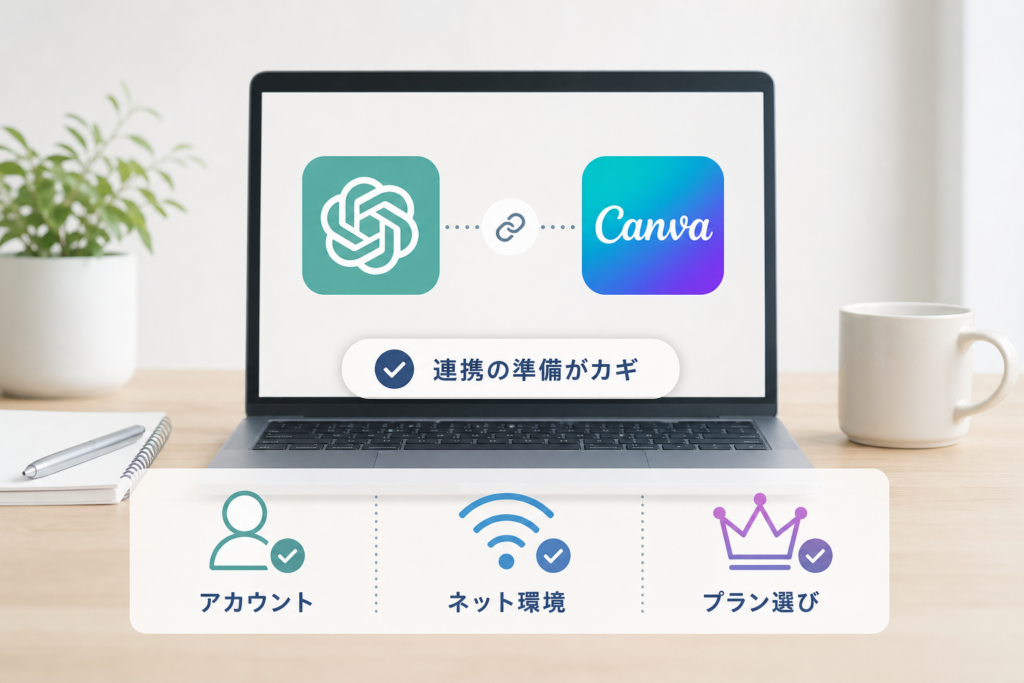
明日までにプレゼン資料もSNS画像も片付けたいなら、いきなり連携設定に突っ込むより「どのプランと環境で使うか」を先に固めた方が、あとからのやり直しを一気に減らせます。ここでは、最初の30分で押さえておくべき前提だけをギュッと整理します。
無料でも有料でもここまでできる!ChatGPTとCanvaのプラン比較
どこまで自動化したいかで、選ぶプランはほぼ決まります。迷いやすいポイントだけ抜き出すと次の通りです。
| ツール | 無料中心でできること | 有料を選ぶと変わるポイント |
|---|---|---|
| ChatGPT | テキスト構成案作成、スライド台本、SNS投稿文の生成 | 高度な画像生成、長文資料の要約・再構成、Apps連携の安定性 |
| Canva | 既存テンプレート編集、単発のチラシや投稿画像作成 | ブランドキット、チーム共有、プレゼンテンプレの一括展開 |
営業資料や社内資料だけなら、ChatGPT側は有料、Canvaは無料でも十分というケースが多いです。逆に、SNS運用で複数人が同じトンマナのデザインを量産したい場合、Canvaの有料プランを入れてブランドキットを共有した方が、あとからの修正コストが激減します。
利用アカウントや提供地域、企業で使うときに知っておくべき権限とデータ管理
実務でつまずきやすいのは、「誰のアカウントで連携しているか」が曖昧なまま走り出すケースです。特に企業利用では、次の3点だけは最初にチェックしておくことをおすすめします。
-
ChatGPTとCanvaのアカウント種別
- 個人用か、ビジネス用か
- 会社ドメインのメールで統一しているか
-
提供地域と社内ポリシー
- 利用が制限される国・地域に拠点がないか
- 社内規程でAIサービスへの入力ルールが決まっているか
-
権限とデータの扱い
- Canvaのチームオーナーが誰か
- 共有リンクの権限(閲覧だけか編集までか)
特に、営業資料のようにクライアント名や金額情報が含まれる資料を扱う場合、ChatGPTにそのまま貼り付けるのではなく、固有名詞や金額を伏せた状態で要約させるなどの運用ルールが必須です。
チャット活用前のアカウント設計と、チームで守りたいルールポイント
連携を「個人の裏ワザ」で終わらせず、チームの標準スキルにするには、次のような最低限のルールがあるだけで成果が安定します。
-
アカウント設計
- ChatGPTは部署ごとに代表アカウントを用意し、よく使うプロンプトをそこに集約
- Canvaはブランドごとにチームを分け、テンプレートは必ずチーム内で共有
-
チャットでの指示ルール
- スライドなら「枚数」「目的」「想定時間」を必ずセットで指示
- デザイン用テキストは「1枚あたりの文字数上限」を明示
-
セキュリティとログ管理
- 外部共有するURLは期限付きか、閲覧専用を原則にする
- 重要資料は、ChatGPTで作ったドラフトを必ず人がレビューしてからCanvaに流し込む
現場感として、連携そのものより「誰がどのプロンプトとテンプレートを使うか」を最初に決めておくチームほど、1週間後の成果がはっきり違ってきます。準備に少し時間をかけることで、その後の資料作成やSNS投稿が驚くほどスムーズになります。
ChatGPTとCanvaをスムーズにつなげるには?連携手順と設定の裏ワザまとめ
「今すぐ資料とデザインを片付けたいのに、接続だけでつまずく…」という声を、現場で何度も聞いてきました。ここでは、明日から迷わず使えるレベルまで、一気に整理していきます。
AppsからCanvaを起動する基本接続と権限承認の流れ
まずは、最短でつなぐための鉄板フローです。
- ChatGPT側での準備
- Canva側での承認
- 実際にデザインを生成して確認
この3ステップで考えると混乱しません。
【1】ChatGPT側の操作
-
有料プランか、Appsが使える環境にログインする
-
チャット画面で「Apps」一覧を開く
-
一覧からCanvaを選択し、起動する
【2】Canva側での権限承認
-
Canvaのログイン画面が新しいタブで開く
-
使用するアカウントを選び、ログイン
-
「このアプリに許可する権限」を確認して承認
- デザインの作成/編集
- 共有リンクの生成
- クラウド上のテンプレート閲覧
【3】試しに1つデザインを作成してみる
-
ChatGPTに目的を伝える
- 例:営業プレゼン用のスライド10枚、30分で説明できる構成
-
生成後に表示されるCanvaリンクをクリックし、実際にデザインが存在するか確認
この「1回目のテスト作成」を省くと、あとで「作られたはずのデザインがない」という混乱が起きがちです。
ブラウザ版とスマホアプリ版の動作差異、チェックすべき要注意ポイント
同じアカウントでも、PCとスマホで挙動が微妙に違います。特にトラブルが多いのはここです。
| 項目 | ブラウザ版(PC) | スマホアプリ版 |
|---|---|---|
| Canvaリンクの挙動 | 新規タブで開く | アプリに飛ぶ/開けない場合あり |
| シングルサインオン | 企業環境で制限されやすい | 個人スマホは通りやすい |
| プラグイン・Apps表示 | 拡張機能や広告ブロックの影響大 | 通信制限やOSバージョンの影響大 |
現場で特に多いパターンは、PCブラウザでリンクが404扱いになるのに、スマホアプリでは普通に開けるケースです。この場合は、ブラウザの拡張機能や企業のセキュリティ設定が邪魔をしている可能性が高いです。
困ったときは、次の順番で切り分けると早く原因にたどり着けます。
-
スマホアプリから同じCanvaリンクを開いてみる
-
別ブラウザ(Chrome/Edgeなど)で試す
-
シークレットウインドウで開いてみる
「プラグイン有効にしたのに出てこない」原因究明とすぐできる解決チェックリスト
「有効にしたはずなのに、Apps一覧にCanvaがない」という相談は想像以上に多いです。原因はパソコン側よりも、アカウントと環境のミスマッチにあります。
すぐ確認したいチェック項目
-
利用しているアカウント
- 個人の有料アカウントにログインしているか
- 別のメールアドレスの無料アカウントを開いていないか
-
地域・言語設定
- 対象地域のアカウントか
- VPNや企業プロキシ経由で海外扱いになっていないか
-
ブラウザまわり
- 広告ブロッカーやセキュリティ拡張機能を一時オフにしているか
- キャッシュとCookieをクリアしてから再ログインしたか
-
Canva側の状態
- Canvaに先にログインし、トップページを開いた状態でChatGPT側を再読み込みしたか
業界人の目線で見ると、「設定の問題」よりも「どのアカウントでログインしているか」がほぼすべてのボトルネックです。特に、業務用と個人用のメールアドレスを使い分けている方は、メールアドレスとブラウザプロファイルを揃えるだけで、一気に安定して動き始めるケースが多いと感じています。
この接続部分さえスムーズになれば、プレゼン資料もSNSデザインも、一気に「0から1」が片付く世界に入っていけます。まずはここを丁寧に固めてしまいましょう。
ChatGPTとCanva連携がうまくいかない時はこの解決法で即リカバリー!
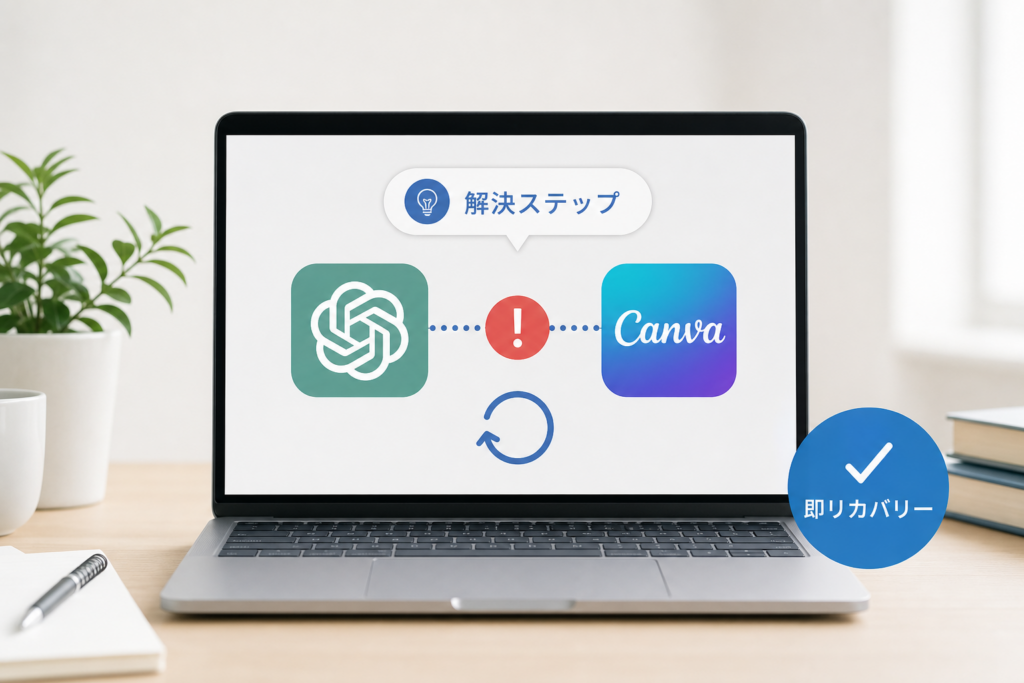
「今日中にプレゼン資料を出したいのに、接続だけで詰む…」という声を現場で何度も聞いてきました。連携トラブルの多くは、原因さえ押さえれば数分で復旧できます。ここでは、よくある3パターンを一気に片付ける実務目線のチェックポイントをまとめます。
Canvaのアプリが表示されない・リンクが開かない時のありがち原因と即対処法
アプリが見つからない時は、まず「どこを疑うか」の順番が重要です。
確認する優先順位
- アカウントとプラン
- ブラウザとキャッシュ
- Canva側の権限とログイン状態
| 症状 | 原因として多いポイント | 即試す対処 |
|---|---|---|
| アプリ一覧にCanvaが出ない | アカウント切替/提供地域差/一時的な不具合 | 一度ログアウト→再ログイン、別ブラウザで検証 |
| 接続リンクを押しても真っ白 | 拡張機能・広告ブロッカーが邪魔 | シークレットウィンドウで再接続 |
| Canva画面でエラー表示 | Canva側で複数アカウントを併用 | 仕事用アカウント1つに絞り再ログイン |
現場で特に多いのが、ブラウザの拡張機能がポップアップをブロックしているパターンです。普段は便利な広告ブロッカーが、Canvaの認証画面だけ止めてしまうことがあります。シークレットウィンドウで接続してみて動けば、拡張機能が犯人と判断できます。
また、企業用のシングルサインオンを使っている場合、個人用の無料アカウントに自動で飛ばされることがあります。このときは、Canva右上のアイコンからアカウント種別を確認し、業務用アカウントに切り替えてから再接続するのが近道です。
ChatGPTが「デザイン作成」と言いつつ何も起きない時の見極めポイント
会話上は「テンプレートを作成しました」と返ってくるのに、Canva側には何も増えていない。ここは、ChatGPT側の発話と実際のクラウド操作のギャップを見抜く必要があります。
真っ先に見るポイント
-
返信内のURLがCanvaドメインか、単なるテキストリンクか
-
URLを開いた時、ログイン画面だけが表示されていないか
-
Canvaの「最近のデザイン」に新規ファイルが追加されているか
このパターンでは、ChatGPTが「作ったつもり」で説明だけしているケースもあります。URLが存在しない、またはCanvaの編集画面に飛ばない場合は、実際にはデザインは生成されていません。
その場合は、次のように指示を具体化すると成功率が上がります。
-
目的と形式を明示する
- 「営業向けプレゼン用の16:9スライドを10枚」など
-
テキスト量を指定する
- 「1スライドあたり見出し20文字以内、本文60文字以内」
-
生成後に「編集用リンクを出して」と伝える
業務では、まずテキストだけをChatGPTで整え、そのテキストをCanvaで貼り付ける二段階構成に切り替えると安定します。0→1は会話で、レイアウトと細部調整はCanvaで、という役割分担にするイメージです。
企業ネットワークやブラウザ設定が妨げるケース、担当者が押さえたいサポート窓口ガイド
社内ネットワーク下でだけ接続できない場合は、個人の工夫だけでは解決しにくい領域に入ります。営業やマーケ担当が押さえておきたいのは、誰に何を伝えれば最短で開通するかというポイントです。
社内で相談すべき担当と伝える情報
-
情報システム部門
- 相談内容: 外部AIサービスとクラウドデザインツールの接続を許可したい
- 伝える情報: 利用URL、必要なポート/ドメイン、保存されるデータの種類
-
セキュリティ担当
- 相談内容: 機密情報を含まない使い方のルール案
- 伝える情報: 入力する資料の範囲(公開済み資料、SNS投稿用テキストなど)
社内ポリシーで制限されている場合、「禁止されているから諦める」か「ルールと運用をセットで提案する」かで結果が大きく変わります。
Web制作やSEO支援の現場で感じるのは、禁止から始めた会社より、用途と情報レベルを整理して申請した会社のほうが、結果として安全かつ高速に活用できているという点です。
具体的には、次の3区分で申請すると通りやすくなります。
-
公開済み情報だけを使う用途(ブログ、SNS投稿、採用資料)
-
機微情報をマスクして使う用途(社内資料の構成案だけ)
-
完全に社内で閉じる用途(ブランドガイドラインの文章整理など)
この区分を伝えたうえで、「まずは公開済み情報だけで開始し、問題がなければ範囲を広げる」というステップを提案すると、情報システム側も判断しやすくなります。営業資料やSNS投稿の時間をどれだけ削減できるかを数字で示すと、社内稟議も通りやすくなります。
プレゼン資料やスライド作成で勝ち抜く!ChatGPTでプロンプト設計とCanvaレイアウトのコツ
「伝わるスライド」が爆速で量産できるか、「読まれない資料」が量産されるかは、プロンプトとレイアウト設計で9割決まります。ここでは現場で結果が出たワークフローだけを絞り込んでお伝えします。
ChatGPTで作るスライド構成例や原稿、スマート指示術(枚数や時間・目的別の実践法)
最初にやるべきは「スライド1枚ごとの役割を言語化すること」です。あいまいな依頼ほど、のちのCanva編集が泥沼になります。
おすすめの指示テンプレを示します。
1. 前提条件の固め方
-
目的:営業プレゼンか、社内共有か、採用説明か
-
時間:発表時間と話すスピード
-
枚数:最大枚数(多くても20枚までなど)
-
相手の知識レベル:初心者か実務者か
2. 実際に使えるプロンプト例(要約)
1回目のチャットで、次のように指示します。
-
プレゼンの目的
-
想定聞き手
-
発表時間
-
希望するスライド枚数の上限
-
1スライドあたり「タイトル」「要点3箇条」「話すポイント」を出力
そのうえで、ChatGPTからは次のような形式で出してもらうとCanvaに載せ替えやすくなります。
-
Slide1:タイトル+箇条書き3つ
-
Slide2:課題提示
-
Slide3:原因整理
-
…と、スライド番号ごとに構成を指定
この段階で「図解にしたいスライド」「写真メインにしたいスライド」もタグで指定しておくと、あとでCanvaテンプレートを選ぶ時間がごっそり削れます。
文字数やトンマナ指定でCanvaテンプレがグッと映える!整えるテクニック集
Canva側で崩れやすいのは、ほぼ文字数オーバーです。ChatGPTに書かせる段階で、1スライドあたりの文字数上限を明示するだけで仕上がりが別物になります。
よく使う文字数の目安を表にまとめます。
| スライド種類 | 想定レイアウト | 1スライドの目安文字数 | ポイント |
|---|---|---|---|
| タイトルスライド | 大きなタイトルのみ | 15〜25文字 | サブタイトルは別行で短く |
| 箇条書き3点スライド | 見出し+3つの箇条書き | 80〜100文字 | 1行は18文字前後に抑える |
| 図解・フロー説明 | 図+短い吹き出し | 40〜60文字 | 動詞中心で短く切る |
| まとめ・結論スライド | 太字キーフレーズ+一文 | 40〜70文字 | 「結論→理由1行」で完結 |
ChatGPTには、次のように細かく指定していきます。
-
「タイトルは20文字以内」
-
「箇条書きは各15文字以内で3つ」
-
「トーンは営業資料なので、敬体だが煽り表現は使わない」
トンマナ(トーン&マナー)は、ターゲットに合わせて3パターンくらい決めておくと便利です。
-
ビジネス向け:丁寧・断定少なめ・数字と事実を重視
-
SNS寄り:口語多め・短文・キャッチコピー重視
-
採用向け:ポジティブ・共感語多め・専門用語はかみ砕く
この3種を事前にChatGPTに学習させておくと、チームで資料を作っても「誰が作っても同じ雰囲気」の資料に揃えやすくなります。
PDF資料や既存スライドを元にした再構成と、仕上げ精度を上げる修正ステップ
既存のPDFやスライドを流用する場面では、構成の「階層崩れ」が頻発します。大見出しと小見出しが混ざり、Canvaに流した瞬間に読みにくくなるパターンです。
現場で安定している手順は次の3ステップです。
-
構造の抽出
既存PDFからテキストを取り出し、「大見出し」「中見出し」「箇条書き」に分類するようChatGPTに依頼します。ここで「見出しは30文字以内」「箇条書きは3〜4つまで」と制約をかけます。 -
スライド割り当て
抽出された見出しごとに「何枚に割るか」を一緒に決めます。情報が多すぎるブロックには、「2枚構成に分割」「図解案を追加」と指示して、スライド番号ごとのアウトラインを再生成します。 -
Canva側での最終調整ルール
- 1スライド1メッセージを徹底する
- テキストボックスは3〜4個までに制限する
- 強調色は2色までに絞る
この3つをチェックリスト化し、チームで共有しておくと、スピード重視の運用でもブランドイメージを崩さずに量産できます。
一度この流れを型にしておけば、明日のプレゼンでも、来週の営業資料でも、ChatGPTとCanvaを「下書き工場」としてフル稼働させながら、人が最後の5割だけを仕上げる体制に切り替えられます。現場の時間の使い方が、驚くほど変わります。
SNS画像やインスタ投稿、動画制作まで!ChatGPTとCanvaで一括デザイン生産ワークフロー
「毎日投稿したいのに、画像とテキストを作るだけで一日が終わる」
この状態から抜け出すカギが、チャットとデザインツールの連携による一括生産ワークフローです。ポイントは「1投稿ずつ」ではなく「1テーマでまとめて量産」する設計に変えることです。
InstagramやXの投稿用テキストと画像をまるごと作る話題のフロー
最初にやるべきは、1投稿ではなく1キャンペーン単位の設計です。
- テーマと期間をチャットに伝える
- プラットフォーム別に投稿案をまとめて生成
- Canvaのテンプレートに自動で流し込み
- 最後にトンマナと文字量だけ人の目で調整
具体的な指示の例を挙げます。
「30代向けの新サービス紹介を、InstagramとXで7日分。Instagramは1日1投稿、Xは1日3ツイート。Instagram用は最大60文字、Xは最大80文字で、同じ日付の内容はテーマだけそろえる」と伝えると、日付×媒体別のテキストセットを一気に出せます。
ここで重要なのが、「文字数上限」と「媒体ごとのトーン」をはっきり指定することです。これを曖昧にすると、Canva側でテキストがはみ出し、毎投稿でレイアウト調整が発生します。
次に、生成されたテキストを使ってCanvaのアプリから一括デザイン生成を行います。投稿数が多い場合は、あらかじめブランドカラーとロゴを固定したテンプレートを1つ準備しておき、「本文だけ差し替える」運用にすると、運用工数が劇的に減ります。
インスタリールやショート動画の構成案&サムネもChatGPTとCanvaでバッチリ設計
リールやショート動画は、「構成案が決まらず着手が遅れる」パターンが最も時間を奪います。そこで、構成とサムネとテロップ文を一気に作る流れに変えます。
ステップは次の通りです。
-
動画の目的と長さを明示
-
冒頭3秒のフック案を複数出してもらう
-
カットごとのセリフ、BGMの雰囲気、テロップ文をテキスト化
-
そのテキストをもとにCanvaで動画テンプレートを選ぶ
下記のような指示が有効です。
「インスタリール用、長さは15秒。商品紹介ではなく“悩み共感”から入る構成。カットは5つ、各カットのテロップ文は最大12文字。最後に明確な行動喚起を入れる」
テロップの文字数をあらかじめ制限しておくことで、Canvaの動画テンプレートに流し込んだ時にテキストの改行崩れを最小限にできます。
サムネイルも同じチャットの流れで、「リール用サムネテキストを5案」「YouTubeショート用に16文字以内で3案」と指定し、Canva側でサムネテンプレートを複製して差し替えるだけにしておくと、チャンネル横断で統一感を出しやすくなります。
ブログアイキャッチやチラシ・インフォグラフィック大量生産のテンプレ開発術
ブログやオウンドメディアで本当に効くのは、「毎回ゼロから作らない」ためのテンプレート開発です。
代表的なパターンを整理すると、次のようになります。
| 用途 | 必要な要素 | チャット側の指示ポイント | Canva側のコツ |
|---|---|---|---|
| ブログアイキャッチ | タイトル要約、キーワード、視覚モチーフ | 30文字以内のタイトル要約を3案、感情トーンも指定 | レイアウトを3種類用意し、要約文だけ差し替え |
| セミナーチラシ | 日時、場所、特典、信頼感 | キャッチコピーとベネフィット箇条書きを作成 | 情報ブロックごとにボックス化しておく |
| インフォグラフィック | データ、プロセス、結論 | ステップや数値を箇条書きで整理 | グラフやアイコンをテンプレ化して再利用 |
よくある失敗が、「テキスト量を決めずに長文を流し込む」ことです。アイキャッチならメインコピー12〜18文字、副題30文字前後を上限として伝えるだけで、Canvaの既存テンプレートとレイアウトの相性が一気に良くなります。
業界の現場感としてお伝えすると、SNSも資料も「1本ずつ丁寧に作るチーム」より、「1テーマで10本まとめて設計し、7割を自動生成、残り3割を人が整えるチーム」の方が、成果もスピードも安定します。チャットとCanvaの連携は、その7割部分を一気に押し上げるための仕組みとして位置づけると、運用全体の設計がぶれにくくなります。
「便利そうだけど不安」を解消!ChatGPTとCanvaのセキュリティ対策と法務・情報管理のリアル
営業資料もSNS投稿も一気に作れてしまう時代ほど、怖いのは「うっかり情報漏えい」です。実務で80,000社規模のWeb運用に関わってきた立場から、現場で実際にヒヤッとするポイントだけを絞って整理します。
ChatGPTに入れてはいけない情報と、その賢い匿名化相談テク
まず、チャットにそのまま入れてはいけない情報をはっきり線引きしておきます。
入力を避けたい情報の代表例
-
顧客名・企業名・担当者名など個人や組織を特定できる名称
-
売上・原価・粗利率など、未公開の数字
-
社内だけで使うマニュアル・契約書の全文
-
外注先との見積・請求書の金額明細
-
APIキーやログインID・パスワード
そのうえで、ChatGPTに相談したいときは「匿名化」と「要約」でリスクを一気に下げられます。
安全に相談するための書き換え例
-
実名 → 「A社」「大手不動産会社」など属性だけ残す
-
金額 → 「年間売上は数億規模」「広告費は売上の約1割」などレンジに変える
-
契約書 → 問題になっている条文だけを要約して貼る
-
社内ルール → 「週1回のミーティングで◯◯を共有している」と運用だけを説明
こうしてもなお不安なら、「これは架空の事例として相談しています」とチャット内で明示しておくと、社内説明もしやすくなります。
Canva側の共有リンクや権限設定でよくあるトラブルと今すぐできる予防策
デザイン共有まわりの事故は、ほぼ決まったパターンで起きます。特にCanvaはクラウドサービスなので、リンクの設定を一度ミスると一気に社外へ広がります。
よく起きるミスは次の3つです。
-
リンクが「誰でも編集可」になっており、URLを知っていれば書き換え放題
-
退職者や外注にも、いつまでも編集権限が残ったまま
-
個人アカウントで作った資料を、誤ってプライベートSNSに投稿
まずは、権限パターンを整理しておくと判断がぶれません。
| 利用シーン | 推奨リンク設定 | 想定リスク | ひと言ルール |
|---|---|---|---|
| 社内でのたたき台共有 | 特定メンバー編集可 | 誤編集 | プロジェクトメンバーだけ招待 |
| 顧客への確認用共有 | 閲覧のみ | 無断転用 | ウォーターマークやドラフト表記 |
| 外注デザイナーと協業 | 編集可+期限付き | データ持ち出し | 契約終了時に権限削除 |
| 公開セミナー資料 | 閲覧のみ+フォルダ分離 | 社内情報混入 | 公開用フォルダだけ使用 |
すぐにできる予防策として、次の3つをチームの「運用ルール」として決めておくと事故が激減します。
-
社外共有は必ず「閲覧のみ」からスタートし、編集は個別招待だけにする
-
プロジェクト終了時に、メンバー権限と共有リンクを必ず棚卸しする
-
社外公開するデザインは、専用フォルダにまとめて管理する
社内規程やクライアント契約で先回り!AI利用の条件チェックリスト
ChatGPTやCanvaを業務で使う前に、「どこまでOKか」を紙で整理しておくと、あとから法務対応に追われにくくなります。中小企業でも、最低限次のポイントだけは確認しておきたいところです。
社内でチェックしたい項目リスト
-
社内規程で、クラウドサービス・AIサービスの利用ルールは明文化されているか
-
機密情報の定義と、チャットサービスに入力してよい情報の範囲は決まっているか
-
顧客との契約書に「第三者サービス・AIの利用制限」が書かれていないか
-
提案書やプレゼン資料にAI生成コンテンツを使う場合、明示が必要かどうか
-
デザインやテキストの著作権の扱い(誰に帰属させるか)は合意できているか
-
外注やパートナーがAIを使うことを、どこまで許容するかの基準はあるか
Web制作やSEO支援の現場を見てきた感覚として、トラブルになりやすいのは「ツールそのもの」よりも、「誰がどこまでAIを使ってよいか」を決めていないケースです。最初の30分だけでも良いので、上のチェックリストをたたき台にして、経営層・現場・情報システム担当で一度テーブルに載せておくと、その後のAI活用が一気にスムーズになります。
あるある失敗パターンも回避!ChatGPTとCanva連携デザインの現場でプロが見る落とし穴
「接続したのに、なぜか成果がショボい…」と感じているなら、つまずいているのは技術より運用設計です。現場でよく見る落とし穴を押さえておくだけで、同じツールでも一気に差がつきます。
「全部AI任せ」でデザインが崩壊!ブランド毀損リスクを減らす方法
AIにプレゼン資料やチラシ、SNS画像の作成を丸投げすると、最初は早く進んだように見えても、最終的にブランドがバラバラになるケースがかなり多いです。
典型的な崩壊パターンは次の3つです。
-
スライドごとにトンマナが違う
-
フォントや色が企業ルールと不一致
-
キャッチコピーだけ攻めすぎて、事実とズレる
ここを避けるには、先に「AIが触ってはいけない範囲」を決めておくことが重要です。
| 項目 | AIに任せる | 人が最終判断する |
|---|---|---|
| 構成・アウトライン | 任せる | 必要に応じて微調整 |
| テキスト叩き台 | 任せる | 事実確認・表現の最終チェック |
| 色・フォント・ロゴ | 既存テンプレートに限定 | 変更判断は人 |
| 品質保証(ブランド整合性) | 任せない | マーケ担当・責任者が確認 |
特にCanva側では、ブランドキットとテンプレートをチームで共有し、ChatGPTには「このテンプレートを前提にテキストだけを提案して」とプロンプトで明示します。AIにレイアウトの自由度を与え過ぎないことが、ブランド毀損を防ぐ一番手っ取り早い方法です。
プロンプトの属人化→チームでも再現できる設計とその運用改善法
「Aさんが使うと神デザイン、Bさんが使うと微妙」という現象は、プロンプトが頭の中のメモでしか存在しないことが原因です。これでは業務効率化どころか、人に依存した危うい運用になってしまいます。
チームで再現性を高めるポイントは3つです。
-
用途ごとにプロンプトのひな型を作る
-
1プロジェクトに1つ、完成イメージ付きのサンプルを残す
-
修正依頼の文面もテンプレにして、AIへの指示を標準化する
| 用途 | プロンプトに必ず入れる情報 | 共有方法 |
|---|---|---|
| 営業資料 | 想定読者、商材の価格帯、枚数、制限時間 | 社内ナレッジ(Notionや社内クラウド) |
| SNS投稿 | 媒体(Instagram/X)、トンマナ、禁止表現 | Canvaフォルダと一緒にリンク共有 |
| チラシ | サイズ、入れるべき情報の優先度、必須連絡先 | テンプレート名とセットでドキュメント化 |
この形で「プロンプト+Canvaテンプレート+作例」の3点セットをクラウドで管理すると、新人でも同じ水準の成果を再現しやすくなります。
Web集客やSEO対策を意識しないデザイン量産で成果が出ない残念な例
AI連携がうまく動き始めると、つい楽しくなって「とにかく量を出す」方向に振れがちです。しかし、Web集客やSEOの観点を欠いたデザイン量産は、次のような残念パターンにつながります。
-
アイキャッチ画像だけ派手で、検索意図と中身がかみ合わない
-
ブログやLPのキーワードと、Canvaで作ったバナーのテキストがずれている
-
インスタの投稿は増えたのに、プロフィールやリンク設計が弱く流入が増えない
ここを避けるために、デザイン前に「1投稿あたりの役割」を明文化しておくことが重要です。
-
ブログ用アイキャッチ
- 目的: 検索結果一覧でクリックを増やす
- ChatGPTへの指示: タイトル内の主要キーワードを必ず1つ入れる、40文字以内
-
LP用バナー
- 目的: 資料請求や問い合わせに誘導
- ChatGPTへの指示: ベネフィットを1つだけ強調、アクション動詞を必ず入れる
-
SNS投稿画像
- 目的: Webサイトやプロフィールへの導線づくり
- ChatGPTへの指示: ハッシュタグとリンク誘導文をセットで提案
現場感として、「検索キーワード」「導線先のURL」「期待する行動」の3つをプロンプトに毎回書かせるだけでも、Web全体の成果は段違いになります。
AIとCanvaの連携は、ボタンを押せば勝手に成果が出る魔法ではなく、運用ルールとプロンプト設計を固めた人ほど強烈な武器になる仕組みです。この落とし穴を踏まえておくだけで、明日からの資料作成やSNS運用の手応えがガラッと変わってきます。
ChatGPTとCanva連携をビジネスの武器に!宇井和朗が見た成功パターンの黄金法則
「デザインも資料もSNSも、毎回ゼロから作ってヘトヘト」な状態から抜け出す企業は、ツールの使い方ではなく役割分担と運用ルールを先に決めています。ここを押さえるかどうかで、同じAI活用でも、成果と疲労度がまったく別物になります。
中小企業でWeb・SNS・資料を一体化して設計するChatGPTとCanvaのベストな役割分担
中小企業でうまくいくパターンは、次のように役割をはっきり分けています。
| 領域 | ChatGPT側の役割 | Canva側の役割 |
|---|---|---|
| Web・SEO記事 | キーワード整理、構成案、本文ドラフト作成 | 見出し画像、図解バナー |
| 営業資料・プレゼン | ストーリー設計、スライドごとのテキスト、話す台本 | テンプレ選択、レイアウト微調整 |
| SNS・インスタ投稿 | 企画案、キャプション、ハッシュタグ候補 | 投稿画像、リール用サムネやテロップ |
ポイントは、思考とテキスト生成はチャット側、見せ方とブランド統一はCanva側と割り切ることです。
このとき、ブランドカラーやロゴ位置、NG表現を簡単なガイドにしておき、プロンプトとテンプレートの両方に同じルールを書き込んでおくと、誰が触ってもブレにくくなります。
SEOやMEO、SNS運用にAIデザインを自然に組み込む「やりすぎ注意」の実践設計
SEOやMEO、SNS運用で成果が出ている現場ほど、「AI任せの量産」はしていません。やっているのは次の3ステップです。
- 戦略キーワードとテーマだけは人間が決める
- 店舗名やエリア名など、MEOで外せない語句を先に整理します。
- チャットに目的と媒体を明示して指示する
- 「検索流入を狙う長文記事」「インスタで保存されやすい投稿」など、ゴールをはっきり伝えます。
- Canva側で“人の目チェック前提”テンプレを用意する
- そのまま公開せず、誤字と世界観だけ最後に人が整える流れを固定します。
特に注意したいのが、クリック率だけを追いかけた派手すぎるサムネやサムネ用テキストです。短期的には反応が上がっても、実際の内容とズレると検索エンジンやユーザーの信頼を落とします。
AIでキャッチコピーを量産した場合でも、「サービスの本質から外れていないか」「誇大表現になっていないか」をチェックリストで確認する仕組みを入れておくと安全です。
継続改善のためのチェックリストと、アシストが積み上げた成果検証ポイント
ツール連携は、初日の感動よりも3か月後の安定運用が勝負です。継続改善のために、最低限このチェックは月1回行いたいところです。
-
どのプロンプトとテンプレートを、誰が、どの業務で使っているか整理できているか
-
営業資料やプレゼン作成にかかる時間が、導入前より何分短縮できたか
-
Web記事やSNS投稿からの問い合わせ数・来店数が、どのデザインとテキストの組み合わせで伸びているか
-
ミス表記・情報漏えいリスクにつながる入力や共有設定が発生していないか
成果検証の観点として、大事な指標をまとめると次の通りです。
| 観点 | 追うべき指標 | 見直しトリガー |
|---|---|---|
| 工数削減 | 資料1本あたりの作成時間、SNS1投稿あたりの作業時間 | 時間が戻り始めたらプロンプトとテンプレを棚卸し |
| 集客効果 | 問い合わせ数、予約数、資料DL数 | デザインだけ変えても数字が動かないときはストーリーを見直す |
| 品質・ブランド | デザインの統一感、誤字・表現NGの件数 | ミスが増えたらルールの明文化と共有を再チェック |
現場で多くのサイトや資料を見てきた立場からの実感として、「AIで一気に変えよう」とする企業ほど空回りし、「まず1本のプレゼン」「まず1つのSNS企画」から型を固めた企業ほど静かに勝っていく傾向があります。
小さく始めて、うまくいったワークフローをそのままチーム標準にする。この地味な積み上げこそが、ChatGPTとCanvaの連携を、本当の意味でビジネスの武器に変える近道になります。
この記事を書いた理由
著者 – 宇井 和朗(株式会社アシスト 代表)
本記事の内容は、私自身と当社が日々行っているWeb集客・AI活用支援の現場で積み上げてきた知見をもとに、実務ベースで執筆しています。
自社でもクライアントでも、プレゼン資料やインスタ用画像を「PowerPoint+手作業」「Canva単体」で作り続けた結果、残業と修正依頼だけが増え、肝心の戦略に時間を割けないという場面を何度も見てきました。ChatGPTとCanvaを組み合わせれば一気に解決できるとわかっていても、実際には「アプリが出ない」「企業ネットワークで弾かれる」「誰がどこまでAI任せにしてよいか不明」という壁で止まりがちです。
私自身、社内のデザイナーとマーケターがバラバラのやり方で使って混乱した経験があり、アカウント設計、権限、プロンプトの標準化まで一体で設計し直したことで、ようやく成果と安全性が両立しました。この記事では、その過程で整理した“中小企業でも再現しやすい連携手順と運用ルール”を、同じ悩みを抱える方が最短でたどれるように言語化しています。
🧰 お困りごとの解決に



最近更新した記事
 ダイキン加湿空気清浄機の給水ランプが消えない原因と確認手順💡 結論(要点まとめ)ダイキンの加湿空気清浄機で水を入れたのに給水ランプが消えない場合の対処法を解説。加…
 ESETの自動更新を停止する手順|CLUB ESETとESET HOMEの違い💡 結論(要点まとめ)ESETの自動更新(自動延長・月額)を停止する手順を整理。CLUB ESETでの解…
 OutlookのPSTインポート手順|クラシック版の操作と開かない時の対処法💡 結論(要点まとめ)OutlookでPSTファイルをインポートする公式手順を分かりやすく解説。画面左上…
 WindowsのUSBオーディオでコード10が出たときの対処法と確認手順💡 結論(要点まとめ)WindowsでUSBオーディオやDACに「このデバイスを開始できません。(コード…
 Outlookの自動応答を設定する手順|新旧UIの違いやボタンがない時の対処法💡 結論(要点まとめ)Outlookで不在時の自動応答を設定する方法を、新しいOutlook・クラシック…