
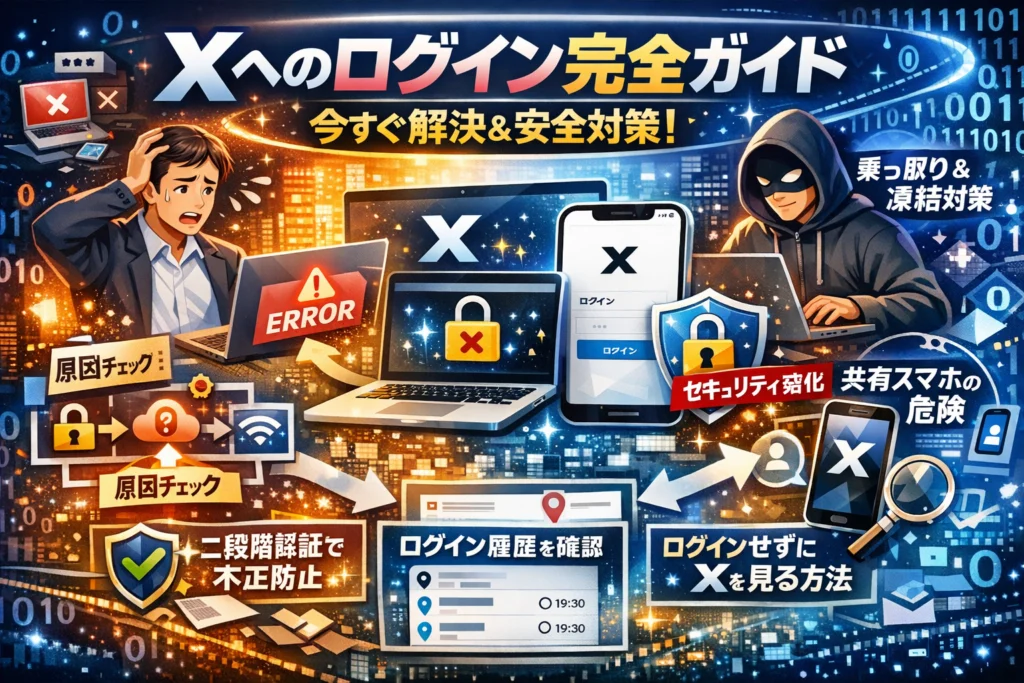
Xにログインできないたびに検索と試行錯誤を繰り返しているなら、その時間だけで会社の集客チャンスを確実に捨てています。しかも多くの解説は「ログイン画面の場所」「パスワード再設定」「ブラウザ版の簡単な対処」で終わり、本当に多い原因である環境要因のログインループや、共有スマホ運用の危険、乗っ取り・凍結リスクには踏み込んでいません。
本記事は、PCやスマホブラウザ、iPhoneやAndroidアプリからの正しいXログイン方法だけでなく、「パスワードは合っているのにログインできない」「ブラウザ版だけエラーでループする」「Xのログイン画面が表示されない」といった症状を、今日中に切り分けて解決するためのフローチャートを提示します。さらに、Xをログインせずに見る最新の閲覧方法と制限、不正ログインを防ぐログイン履歴の確認や二段階認証の設計、中小企業や店舗の共有アカウント管理ルールまで一気に整理します。
単なる「Twitter(X)のログイン方法」の説明ではなく、もうログイントラブルで仕事を止めないための運用設計と安全対策まで手に入れたい方は、このまま読み進めてください。
目次
Xのログイン画面はこちら!PCでもスマホでも迷わない正しい入り口と見破り術
急いでタイムラインを確認したいのに、ログイン画面が見つからないまま数分ロスしてしまう人が本当に多いです。まずは「正しい入口」と「危ない入口」をサッと見分けられるようにしておきましょう。
Xの正規ログインURLをチェック!偽ログイン画面を簡単に見分ける3つのポイント
日々の運用では、検索してログイン画面に飛ぶより、正規URLを直接開く習慣が安全です。
代表的な入口は次のとおりです。
偽画面に引っかからないために、最低限この3点だけは必ず確認してください。
-
アドレスバーがhttpsで始まり、ドメインがx.comになっているか
-
直前に届いたDMやメールのリンク経由ではなく、自分でURLを入力するかブックマークから開いているか
-
パスワード入力画面で、ブラウザの鍵アイコンをタップして「証明書の発行先」が不自然な会社名になっていないか
一度でも不安を感じた画面では、絶対にIDやパスワードを入力しないでタブを閉じる判断が重要です。
PCで使う場合もスマホのブラウザで開く場合もこれだけでOKなXログイン手順
PCブラウザでもスマホブラウザでも、基本の流れは同じです。違いは「画面の並び順」と「ボタンの位置」くらいだと捉えると迷いません。
ログイン手順を比較すると次のようになります。
| 利用環境 | 手順のポイント | 気をつけたい設定 |
|---|---|---|
| PCブラウザ | アドレスバーにx.comを入力し、右上のログインをクリック | CookieとJavaScriptを有効にする |
| スマホブラウザ | 検索ではなくURL欄にx.comを直接入力し、メニューからログインをタップ | プライベートブラウズでは保存情報が消えやすい |
| タブレット | PCとスマホの中間的な表示。横向きにすると操作しやすい | 会社や学校のWi-Fiでのアクセス制限に注意 |
おすすめは、仕事でよく使うブラウザにx.com/loginをブックマークし、ブックマークバーやホーム画面の一番左に固定しておくことです。これだけで毎日の「検索してからアクセス」のロスと、偽サイトに迷い込むリスクを同時に減らせます。
iPhoneやAndroidのXアプリからログインする時のやるべき初回設定とコツ
アプリからのログインは、慣れると最速の入口になります。ただし初回設定を曖昧にすると、後から「機種変更したら入れない」「通知が多すぎて追えない」といった悩みが出やすくなります。
インストール直後は、次の順番で確認しておくと運用が安定します。
-
アプリを開いたらログインをタップし、メールアドレスか電話番号かユーザー名のどれで登録したかをメモに残す
-
設定メニューから「通知」を開き、DMと自分の投稿への反応だけ受け取るなど、ビジネス利用に絞った通知に整理する
-
プライバシー設定で位置情報や連絡先へのアクセスを確認し、不要なデータ提供はオフにしておく
-
iPhoneならFace IDやTouch ID、Androidなら指紋認証との連携を有効にし、パスワードを毎回打たずに安全にログイン維持できる状態をつくる
現場で多いトラブルに、「担当者の私物スマホにそのままログインしていて、退職時にログイン情報が消える」というケースがあります。アプリでログインする時は、必ず会社が把握している共通のメールアドレスか電話番号で運用する前提を整えてから進めると、後々の引き継ぎが格段に楽になります。
Xへログインできなくなった時に役立つ「原因究明フローチャート」今日中に解決したい人へ
急にログインできなくなると、「今日だけは何とか入りたい」と冷や汗が出ますよね。
現場でよく見る失敗は、いきなりパスワードを疑って泥沼にはまるパターンです。プロは逆で、まず環境→次にアカウント情報→最後にセキュリティの順で切り分けます。
ざっくりしたフローはこの3ステップです。
- X側の障害か、自分の環境かを判断
- パスワードやIDが正しいかを検証
- ブラウザの設定やアプリ側の不具合を整理
この順番で進めると、今日中に原因までたどり着ける可能性が一気に上がります。
まず知っておきたいX側の障害か自分の環境かリアルタイム情報とサーバーステータスを確認
最初にやるべきは、「自分だけのトラブルか、世界中で起きているか」の切り分けです。ここを飛ばすと、何時間も設定をいじったあとで「サービス側の不具合だった」と気づく残念パターンになりがちです。
チェック順は次の通りです。
- スマホとPCの両方で試す
- モバイル回線とWi-Fiを切り替えて試す
- 会社や学校のネットワークなら、他サイトのSNSも開けるか確認
次の表のように、症状から「どこが怪しいか」をざっくり当たりをつけてください。
| 症状 | 疑うべきポイント | すぐ試す事 |
|---|---|---|
| どの端末でもログイン画面が表示されない | X側の障害、ネットワーク全体 | 時間をおいて再試行、公式アカウントで障害情報を確認 |
| 会社PCだけ入れない | 社内のフィルタリングやプロキシ | 管理部門にSNS制限の有無を確認 |
| スマホアプリだけ入れない | アプリの不具合やバージョン | アプリ更新、再インストール、別アプリで確認 |
特に中小企業の現場では、社内のセキュリティ強化でSNSだけブロックされているのに、誰も共有しておらず「自分の設定ミス」と思い込んでしまうケースが少なくありません。
パスワードは合っているのにXへログインできないならこれをチェック
「パスワードは絶対合っているのに、エラーで弾かれる」という相談は非常に多いです。ここでやる事は、“本当に入力できているか”と“本人と判断されているか”の確認です。
見直したいポイントをリストにまとめます。
-
IDに電話番号・メールアドレス・ユーザー名を混同していないか
-
パスワードに全角/半角や大文字/小文字の勘違いがないか
-
パスワードマネージャーやブラウザの自動入力が、古いデータを入れていないか
-
短時間に何度も失敗して、一時ロックされていないか
IDに関しては、次の整理が役立ちます。
| 入力している情報 | 中身 | つまずきポイント |
|---|---|---|
| メールアドレス | アカウント作成時のアドレス | 仕事用から個人用に変更したのを忘れている |
| 電話番号 | SMS認証用の番号 | 機種変更で番号が変わったのに、前の番号で覚えている |
| ユーザー名 | @から始まるID | 名称変更とログインIDをごちゃまぜにしている |
パスワードがどうしても思い出せない場合は、むやみに総当たりを続けず、早めに再設定に切り替えた方が安全です。ロック状態が長引くと、ビジネスアカウントでは「キャンペーン当日なのに投稿できない」といった機会損失が現実的に起こります。
ブラウザだけXにログインできない時はCookieとキャッシュとJavaScript設定を見直そう
「スマホアプリでは入れるのに、PCブラウザだけログインループで戻される」というケースは、現場では珍しくありません。原因の多くは、ブラウザ側に残った古い情報や、セキュリティ設定の“やり過ぎ”です。
見直すべきポイントは3つです。
- CookieとキャッシュをX関連だけ消す
- JavaScriptが無効化されていないか確認
- セキュリティ系拡張機能や広告ブロックを一時停止して試す
特にログインループが出ている場合、次の順番で試すと効率的です。
- シークレットウィンドウやプライベートブラウズで開いてログイン
- それで成功したら、通常モードでX関連のCookieとキャッシュを削除
- ブラウザを再起動し、改めて正規URLからログイン
- それでもダメなら、別ブラウザ(ChromeとEdgeなど)で試す
中小企業や店舗では、1台の共有PCで複数ユーザーがアカウントを切り替えながら利用しているケースが多く、その履歴がCookieに積もってログインループを誘発している例をよく見ます。環境を一度リセットする感覚で、上記の順番を淡々と試してみてください。
原因を一つずつつぶしていくと、「どこまで進めば必ず解決するか」が見えてきます。焦りや不安を、論理的なチェックリストに置き換えることが、今日中にログインを取り戻す最短ルートになります。
PCやブラウザ版のXでよくあるログインエラーをスッキリ解消!トラブル別の対処一覧
PCやブラウザ版で入れない相談は、現場ではほぼ「パターン別の定番トラブル」です。原因ごとに整理しておくと、今日中に抜け出せる確率が一気に上がります。
主な症状を整理すると、次の3つに集約されます。
-
ログイン画面が出ない・読み込みが終わらない
-
入力しても延々ログイン画面に戻されるログインループ
-
会社・学校のPCだけ動きが変、あるいは一部機能だけ使えない
この3つを軸に、ブラウザやネットワーク、アカウント側のどこで止まっているかを切り分けていきます。
Xログイン画面が表示されない時も「ぐるぐる」が止まらない時も解決できる裏ワザ
画面が真っ白、永遠に「ぐるぐる」だけ回る状態は、IDやパスワードよりも環境側の不具合がほとんどです。順番に試すと、無駄打ちを減らせます。
まずはブラウザごとの鉄板チェックです。
-
ブラウザをすべて閉じて再起動
-
別ブラウザ(Chrome、Edge、Safariなど)で試す
-
拡張機能(広告ブロッカーなど)を一時的にオフ
-
シークレットウィンドウでアクセス
それでも改善しない時は、Cookieとキャッシュを疑います。
-
対象のブラウザで、閲覧履歴とキャッシュ、Cookieを削除
-
削除後は一度ブラウザを終了してから再起動
-
PCの時刻がずれていないかも確認(証明書エラーを誘発します)
現場感覚として、ログインエラー相談のうち3〜4割はこの段階で解消されます。アカウント情報をいじる前に、環境をリセットする癖を付けておくと安全です。
Xブラウザ版でログインループから抜け出すプロ直伝!必ず試したい順番教えます
「正しいパスワードを入れているのに、またログイン画面に戻される」というループは、Web担当者の間ではよくある“職業病トラブル”です。ポイントは、原因を一気に絞り込む順番です。
おすすめのステップは次の通りです。
- シークレットウィンドウでアクセスしてログインを試す
- それでもループするなら、ブラウザを変えて同じアカウントで再度ログイン
- PCではなくスマホのモバイル回線からブラウザ版に入ってみる
- ここまで全部ループなら、アカウント側のロックや二段階認証を確認
この順番にすると、
-
ブラウザ依存
-
ネットワークやプロキシ依存
-
アカウント設定起因
のどこに問題があるか、10分ほどで切り分けできます。
ログインループが起きた時にいきなりパスワード再設定を連発するのは逆効果になりがちです。環境起因のままパスワードだけ変え続けると、チーム内で共有しているID情報もごちゃつき、後片付けが面倒になります。
会社や学校のPCからXを開く時に起きやすい制限やリスクに先回りする方法
中小企業や学校のネットワークでは、SNSや動画サービスが「見えたり見えなかったり」する半端な制限が多く、現場を悩ませます。単に禁止しているのではなく、一部の通信だけフィルタリングしているケースがあるためです。
よくあるパターンを整理すると次のようになります。
| 症状 | 想定される原因 | 先回り策・対処 |
|---|---|---|
| ログイン画面自体が開かない | 社内フィルタでSNSドメインがブロック | 管理部門に業務利用の必要性を説明し、アクセス許可リストに登録してもらう |
| 画面は開くが画像や動画だけ表示されない | 画像・動画CDNだけ制限 | 業務時間外のみ利用する運用ルールを決め、必要であればモバイル回線で補完 |
| ログインはできるが頻繁にログアウトされる | 共有PCのセキュリティ設定が厳しい | ログイン情報を保存しない前提で、チーム内で運用時間と担当者を明確にする |
会社や学校のPCを使う時は、「この端末にログイン情報を残してよいか」を必ず考えます。
-
ブラウザにパスワードを保存しない
-
ログイン後は必ずログアウトしてからブラウザを閉じる
-
個人用アカウントと仕事用アカウントを混在させない
SNS担当者の相談を受けていると、ログインそのものよりも「誰がどの端末から入っているか分からない」ことが後々のトラブルの火種になっているケースが目立ちます。PCやブラウザ版で不具合を直すタイミングを、「運用ルールを見直すきっかけ」に変えておくと、その後の集客やブランド管理もぐっと安定します。
スマホからXログインできない…電話番号・メール・ユーザー名迷子の意外なワナを解明
スマホで今すぐ開きたいのに、アプリのログイン画面で弾かれ続ける。現場でよく見るのは「IDやパスワードより、入力の勘違い」が原因のケースです。電話番号・メールアドレス・ユーザー名が頭の中でごちゃ混ぜになっている状態を、ここで一度リセットしましょう。
電話番号でXにログインできない時に見直してほしい入力ミスのパターン
電話番号ログインで多いのは、次の3パターンです。
-
国番号の有無が逆になっている
-
頭の0を残したまま、国番号も付けてしまう
-
機種変更前の番号をそのまま入れている
特にモバイル版アプリでは、「+81」で始まる形式を要求される場合があります。迷ったら、次の表で自分の入力を一度照らし合わせてください。
| 状況 | 正しい入力例 | ありがちな誤り |
|---|---|---|
| 日本の番号 | +819012345678 | 09012345678 / +8109012345678 |
| 番号変更後 | 新しい番号のみ | 古い番号を入力 |
電話帳に登録してある連絡先の表示と、ログインIDとして使う形式は別物だと切り分けて考えると混乱が減ります。
メールアドレスが違うと言われた時に知っておきたいアカウント名との違い
Xの「ユーザー名」「表示名」「メールアドレス」は役割が違います。スマホアプリから急いでログインする時ほど、この3つを混同しがちです。
-
ユーザー名(@から始まるID)
ログインに使える場合がある。途中で変更可能。
-
メールアドレス
パスワードリセットや通知に使われる、連絡先のアドレス。
-
表示名
プロフィール画面に出るニックネーム。ログインには使えない。
「メールアドレスが違います」と表示される時は、別アカウントに同じアドレスを登録していたケースも多いです。PCブラウザで一度ログインして、「設定とプライバシー」から現在紐づいているメールアドレスを確認しておくと、スマホで迷子になりにくくなります。
機種変更後にXのモバイル版へログインできなくなった時の「意外な盲点」
機種変更後にログインできない相談で、パスワードではなく「セキュリティ設定」が原因になっている例も目立ちます。
-
二段階認証のSMSを、以前の端末でしか受け取れない設定にしていた
-
認証アプリを古いスマホだけに入れていて、引き継ぎをしていない
-
キャリアメールのアドレス変更をしたが、X側のアカウント設定を更新していない
とくに中小企業や店舗のSNS担当が交代したタイミングでは、前任者のスマホに認証アプリが入ったまま、誰も引き継いでいないケースがあります。業界人の目線で見ると、「ログインできないトラブル」は技術の問題というより、アカウント情報と連絡先の管理ルールが曖昧なサインです。
機種変更前に、次の2点だけでもチェックしておくと安心です。
-
iPhoneやAndroidで使っている認証アプリを新端末にもインストールしておく
-
Xの設定画面で、メールアドレスと電話番号が今使っているものか確認する
このひと手間で、「今日だけはどうしても入りたいのに開かない」という最悪の事態をかなりの確率で避けられます。
Xをログインせずに見る裏ワザ!2024年最新の仕様と注意点まとめ
「今日はアカウントに入りたくない、でもポストやトレンドはチェックしたい」そんな“こっそり覗き見したい日”に効くのが、ログインなしでの閲覧テクニックです。SNS運用の現場で実際に使われている、2024年時点のリアルな使い方とリスクを整理します。
アカウント登録なしでもポストやトレンドやニュースを見るための具体的な方法
ログインしなくても、開き方と検索の仕方を少し工夫すれば、かなりの情報にアクセスできます。代表的なルートは次の3つです。
-
検索エンジンから「ユーザー名」「企業名+X」などで探してポストページを直接開く
-
ニュースサイトやブログから、ポストへの埋め込みリンクをタップして閲覧する
-
トレンドやニュース系のまとめサイト経由で、X上の話題を追いかける
ブラウザで開いた時、ログイン画面が前面に出ても、「後で」や「アカウント作成」以外の小さな閉じるボタンや×印が表示されている場合は、それをタップすると閲覧だけ続けられるケースが多いです。
スマホとPCでできることのイメージを整理すると、次のようになります。
| 端末/環境 | ログインなしで見やすいもの | 利用しにくいもの |
|---|---|---|
| PCブラウザ | 公開ポスト、ニュース、検索結果 | 長いスレッド全体、動画の一部 |
| スマホブラウザ | 埋め込みポスト、速報的なニュース | 過去ポストの深堀り、詳細検索 |
| アプリ | 基本的にログイン前提の設計 | 閲覧専用利用は非推奨 |
公開アカウントのポストであれば、多くは閲覧だけ可能ですが、検索条件の絞り込み、いいね、リポスト、フォロー、DMなどの機能はアカウント作成が前提と考えておくと混乱しません。
ログインせずに使いたい人向け!途中で「Xへのログイン」を求められる理由とは
タイムラインを下にスクロールしていると、急に画面の大部分がログイン要求に切り替わることがあります。これは「途中からうるさくなった」のではなく、プラットフォーム側の“閲覧回数制限”や“機能単位のロック”が働いているサインです。
ログイン要求が出やすいタイミングは、現場感覚では次のようなパターンが多いです。
-
特定ユーザーのポストをまとめて遡っている時
-
トレンドを何度も更新してリアルタイムで追っている時
-
動画やスペースなど、データ量が多いコンテンツを連続再生した時
-
位置情報やおすすめユーザー表示など、パーソナライズ機能に近づいた時
プラットフォーム側は、
-
不正利用や自動ツールによるスクレイピングを減らしたい
-
広告表示とユーザーの興味データを組み合わせて収益を最大化したい
というビジネス上の理由から、「一定以上使うならログインしてほしい」という制限をかけています。
“今日はさらっとトレンドだけ”という利用なら、1セッション内での軽い閲覧にとどめると、途中でログイン画面に遮られにくくなります。
Xをログインしないで見る場合は危険?プライバシーやトラッキングの新常識
「アカウントを作っていないから、自分の情報は何も送られていないはず」と考える人が多いのですが、ここが2024年の要注意ポイントです。ログインしていなくても、閲覧履歴や端末情報は“匿名ID”としてかなり細かく蓄積されます。
代表的に収集されやすいのは、このあたりです。
-
使用しているブラウザやOS、スマホ機種(iPhoneやAndroidなど)
-
閲覧したポストやニュース、滞在時間、スクロールの具合
-
IPアドレスから推定される大まかな位置情報
-
広告のタップ履歴や、外部サイトでのコンバージョン情報
これらはクッキーやローカルストレージと呼ばれる小さなデータとして端末に保存され、広告配信やコンテンツの最適化に利用されます。匿名とはいえ、長期間同じブラウザで見続けると、「どんなニュースが好きか」「どの時間帯にSNSを見るか」といった行動パターンがかなりクリアになります。
リスクを下げて閲覧したい場合は、次の対策が現場でもよく使われます。
-
プライベートブラウジング(シークレットモード)で開く
-
一定間隔で、SNS関連サイトのクッキーや閲覧履歴を削除する
-
位置情報の共有をオフにし、広告のトラッキング制限を有効にする
-
会社のPCで閲覧する場合は、情報システム部門のポリシーを必ず確認する
SNS担当として競合リサーチをする時も、閲覧履歴がアルゴリズムに影響しすぎると広告やトレンド表示が“仕事モード”一色になり、自社のリアルな顧客視点から遠ざかることがあります。業界人としては、仕事用のブラウザと個人用のブラウザを分けるだけでも、プライバシーと分析精度の両方がかなり改善される実感があります。
ログインしない閲覧は、一見「気軽で安全」に見えて、裏側ではしっかりデータが流れています。
アカウントを作るかどうかだけでなく、どういう環境からアクセスするかを自分で設計することが、これからのSNSとの付き合い方の鍵になっていきます。
不正ログインや凍結からXアカウントを守る!ログイン履歴の見方と最強の防衛策
「今日ログインできない=今日だけのトラブル」と思い込むと、一番痛いタイミングで乗っ取りに気付きます。ここでは、攻められにくい“鉄壁アカウント”をつくる視点でまとめます。
Xのログイン履歴を見て怪しいアクセスを見抜くためのポイント
まずは、ログイン履歴を定期的に確認する習慣が重要です。特に店舗や中小企業の公式アカウントでは、担当者交代や共有スマホ利用で「誰がどこから入っているか」があいまいになりやすいからです。
怪しいアクセスかどうかは、次の3点で瞬時に判断できます。
-
見覚えのない端末種別
例: ふだんiPhoneと会社PCだけなのに、Androidや未知のブラウザが増えている
-
利用していない地域からのアクセス
普段の行動範囲とまったく違う国・都市が表示されている
-
深夜や営業時間外の連続アクセス
特定の時間帯に集中している場合は要注意
| チェック項目 | 安全な状態の目安 | 危険信号の例 |
|---|---|---|
| 端末 | 2〜3種類に収まっている | 見覚えのない端末が急増 |
| 場所 | 生活圏と一致 | 海外や行ったことのない地域 |
| 時間帯 | 自分の利用時間帯 | 深夜や休日に連続アクセス |
少しでも違和感があれば、すぐにパスワード変更と二段階認証の強化に移るのが現場での鉄則です。
二段階認証を設定する際に個人と仕事の電話番号を分けるべき理由とは
二段階認証は「鍵を2本に増やす」仕組みですが、仕事用アカウントを個人の電話番号だけで守る運用は、中小企業ほど後から問題になります。
-
担当者が退職した瞬間に、認証コードが届く先も一緒に外へ出てしまう
-
会社がアカウントの所有権を主張しても、連絡先情報が個人のものだと手続きが煩雑になる
-
他のSNSやGoogleアカウントでも同じ番号を使っていると、1つの紛失で複数サービスが同時に危険になる
理想は、会社名義またはチーム共有前提の電話番号や認証アプリに分離することです。
-
仕事用スマホの番号に二段階認証を設定
-
認証アプリを「広報用スマホ」に入れ、管理者2名でバックアップコードを保管
-
個人アカウントと連絡先やメールアドレスを絶対に混在させない
この設計だけで、引き継ぎや凍結時のリカバリー速度が大きく変わります。
Xログインできない時は乗っ取りや凍結かも!今すぐやるべき緊急アクション
「パスワードは合っているのに急にログインできない」「エラーが出て何度試しても弾かれる」時は、操作ミスよりもセキュリティ起因の可能性をまず疑います。現場では次の順番で動くと被害を最小化できます。
-
別端末・別ブラウザからの再ログイン
これで入れるなら、端末側トラブルの可能性が高いです。どこからも入れない場合は、乗っ取りや凍結を疑います。 -
登録メールアドレスの受信箱を全検索
Xからの「新しい端末からのログイン通知」「セキュリティに関するお知らせ」が届いていないか、迷惑メールも含めて確認します。 -
パスワードリセットを即実施
リセットメールが届く場合は、その場で強力なパスワードへ変更し、同じものを他サービスで使い回していないかもチェックします。 -
公式ヘルプから凍結・乗っ取りの申請
ログインできない状態が続く、あるいは不正ポストや広告投稿が行われている形跡があれば、速やかにアカウント復旧フォームから連絡します。 -
社内・店舗メンバーへの一斉共有
公式アカウントが狙われている場合、電話やメールでも「怪しいDMやURLを踏まない」「広告出稿や課金設定を確認する」ことを共有します。
私自身、SNS運用の相談を受ける中で、ログインエラーを「ただの不具合」と見過ごした結果、広告予算やブランドイメージに直結する被害へ発展したケースを何度も見てきました。ログインの違和感は、財布のチャックが半開きになっているサインだと捉えて、早め早めに手を打つことが、安定したWeb集客と信頼構築への近道になります。
中小企業や店舗向けXログイン管理の必勝法!共有アカウントリスクゼロ化ガイド
SNS担当を任された途端、「どのスマホにどのアカウントがログインしているか誰も把握していない」――現場ではこれが珍しくありません。ログインの管理を整えるだけで、集客とブランドの守りが一気に変わります。ここでは、実務で使える管理術だけを絞り込んで解説します。
共有スマホでXアカウントをログインしっぱなしにした時の「思わぬ落とし穴」
店舗や部署で1台のスマホを共有している場合、Xのアプリをログインしっぱなしにすると、次のリスクが同時に走り始めます。
-
退職者やアルバイトが、あとからでも自由に投稿できてしまう
-
誤タップで個人のスマホから会社アカウントへ投稿してしまう
-
ログイン履歴がぐちゃぐちゃになり、不正アクセスに気づきにくい
現場で多いのは「誰がどのポストをしたのか分からない」状態です。炎上が起きた時に責任の所在があいまいになり、対応が遅れます。
最低限やっておきたいのは、共有スマホではブラウザ版だけを利用し、毎回ログアウトする運用です。アプリは「責任者の端末のみにインストール」し、二段階認証を有効にしておくと、ログインエラーが起きた時も原因を追いやすくなります。
担当者交代や退職や異動時に見直しておきたいXログイン情報のチェックリスト
担当者が変わるタイミングは、ログイン情報を棚卸しする絶好のチャンスです。次の表を、そのまま社内チェックリストとして使ってください。
| 項目 | 今すぐ確認する内容 | 担当 |
|---|---|---|
| ログインID | 利用中のメールアドレスと電話番号の一覧 | SNS担当 |
| パスワード | 共通パスワードの変更有無と強度 | 情報システム |
| 二段階認証 | 有効化の有無、認証先スマホの持ち主 | 責任者 |
| ログイン端末 | ログイン済みのPC・スマホ・タブレット | SNS担当 |
| 関連サービス | 他SNSや広告アカウントとの連携状況 | マーケ担当 |
| 退職者アカウント | 個人メールや個人スマホに紐づいていないか | 人事 |
この一覧を埋めるだけで、「誰のスマホに認証コードが飛ぶのか」「どのPCがログインしっぱなしなのか」が一目で分かります。ログインできないトラブルの多くは、技術的なエラーよりも、この情報が整理されていないことが原因です。
仕事と個人のXアカウント混在を防ぐ!現場で使えるルールづくりのコツ
仕事用と個人用のアカウントが同じスマホ、同じアプリ内に混在していると、次のような事故が起きやすくなります。
-
個人の趣味ポストを会社アカウントで投稿してしまう
-
会社のログイン情報が、いつの間にか個人の連絡先データに埋もれてしまう
-
機種変更やキャリア変更の時に、「どのIDで登録していたか」誰も覚えていない
これを防ぐために、次の3つをルールとして紙に落としておくことをおすすめします。
-
仕事用メールアドレスと電話番号でアカウントを作成する
個人のフリーメールやプライベート番号は使わないと決めておくと、異動や退職時もスムーズです。 -
モバイルアプリは最大2アカウントまでに制限する
店舗アカウントと広報アカウントなど、役割ごとに分ける場合も、無制限に追加しないことで誤投稿を防げます。 -
パスワードとログイン履歴の管理担当を1人に固定する
責任の所在を明確にし、「誰でも知っているパスワード」をやめるだけで、乗っ取りリスクと内部不正の両方を下げられます。
Webマーケティングの現場を見ていると、Xにログインできない会社ほど、InstagramやGoogleビジネスプロフィールのアカウント管理も同じように曖昧です。逆に、ここで紹介したようなルールを1枚のシートにまとめて運用している会社は、広告運用やコンテンツ施策の意思決定も速く、トラブルが起きても復旧までの時間が短くなります。
ログインは単なる入り口ではなく、SNS全体の「土台の設計図」です。今日から1つずつ整えていくことで、担当者が変わっても迷子にならない強いデジタル基盤をつくれます。
Xのログイントラブルに悩む会社はWeb集客もつまずく!?見直すべき最初の一歩
ログイントラブルが浮き彫りにするアカウント設計や情報共有の弱点
Xに急に入れなくなった瞬間、多くの会社で止まるのは投稿ではなく「売上の入り口」です。キャンペーン告知も、予約導線も、問い合わせ返信も全部ストップします。
ここで炙り出されるのは技術力よりも、アカウント設計と社内ルールの弱さです。
よくある危険サインは次の通りです。
-
個人のメールアドレスや電話番号で会社公式アカウントを作成している
-
ログインIDとパスワードが担当者の頭の中だけにあり、共有されていない
-
共有スマホでアプリをログインしっぱなしにし、誰がいつ操作したか分からない
-
ログイン履歴やセキュリティ設定を誰も確認していない
こうした状態では、パスワードが合っているのにエラーが出た途端、責任の所在も復旧手順も不明確になり、Web集客全体が一緒に止まります。
XやInstagramやGoogleビジネスプロフィールを一挙に見直す時のチェックポイント
現場では、Xだけを個別に修正するより、主要SNSとGoogleビジネスプロフィールをまとめて棚卸しした方が早く安全に整います。
以下の観点で一気に洗い出してみてください。
| 項目 | X | Googleビジネスプロフィール | |
|---|---|---|---|
| 管理用メールアドレスは共通の業務用か | |||
| ログイン情報の保管場所は明確か | |||
| 二段階認証の電話番号は個人か会社用か | |||
| 管理者権限を持つ担当者は何人か | |||
| 退職・異動時の権限変更ルールはあるか |
空欄を実際の運用状況で埋めていくと、「個人依存」「属人化」「バックアップ不在」といった弱点が一目で見えてきます。
Web支援の現場で感じるのは、この表を埋め切れる会社ほど、ログインで慌てず集客も安定しているということです。
WebマーケティングとSNS運用を同時に考えるとXログインの悩みも解消できる
XのIDやパスワードは、単なる鍵ではなく「集客のコントロールパネル」に入る合い鍵です。ここを人任せにしていると、広告運用、MEO対策、ホームページの改善もバラバラになり、どこで成果が出ているか見えなくなります。
次の3ステップで、ログイン問題とWebマーケティングを一体で組み立ててみてください。
-
共通の業務用アドレスとクラウド管理で、全SNSとGoogle関連アカウントを統一する
-
アクセス解析や広告アカウントと紐付くIDを洗い出し、「誰がどこまで触れるか」を一覧化する
-
Xでのポスト内容と、サイト流入や来店データを毎月1回セットで振り返る場をつくる
この仕組みが回り始めると、「誰がどの端末からログインしているか」「不正アクセスはないか」を自然にチェックする文化が生まれます。ログイントラブルが単発の事故ではなく、組織の設計を見直すサインに変わり、Xを中心にしたWeb集客が、一段上の安定感を持って回り始めます。
著者だから語れる!XのログインをきっかけにWeb活用を一気にアップデートするヒント
ログインでつまずいている会社は、実は「集客の蛇口」も一緒に詰まっています。
IDやパスワードの話に見えて、実態はアカウント設計と情報共有の問題です。ここを整えると、Xの画面だけでなく、Web全体の景色が一気にクリアになります。
宇井和朗が中小企業のX活用でよく見る「もったいない落とし穴」とは
現場でよく出会うのは、次のようなパターンです。
-
個人のメールアドレスで作ったアカウントを、そのまま会社公式として利用
-
1台の共有スマホのアプリにログインしっぱなしで、IDもパスワードも誰も「正式には」知らない
-
前任担当の頭の中だけにログイン情報があり、異動や退職と同時に行方不明
この状態だと、次のような事態が起こりやすくなります。
-
ログインできなくなった日に、キャンペーン告知やお詫び投稿が出せない
-
不正ログインの疑いがあっても、履歴の確認や設定変更に誰も入れない
-
プライバシーや広告設定の見直しができず、意図しないデータ収集や閲覧履歴の利用が続く
一見、技術の問題に見えますが、本質は「誰がどの権限でどのアカウントを握っているか」を決めていないことです。
80,000社のWeb運用で判明したアカウント管理の鉄板パターンを大公開
多くの企業支援の中で、ログイン周りが安定している組織には共通パターンがあります。代表的なものを整理します。
| 項目 | うまくいかない運用 | 安定している運用のパターン |
|---|---|---|
| 管理用メールアドレス | 担当者個人のアドレス | 組織共通の管理用アドレス |
| パスワード管理 | 担当者の記憶やメモ | パスワードマネージャーで共有 |
| ログイン環境 | 共有スマホ1台に依存 | PCとスマホで複数ルートを確保 |
| 権限 | 1人がすべての設定を操作 | 投稿担当と設定担当を分離 |
| 退職・異動時 | その都度バタバタ対応 | チェックリストで事前に変更 |
ここを押さえるだけで、「今日だけはどうしても入りたいのにログインできない」という致命的な事態はほぼ防げます。特におすすめなのは次の3ステップです。
-
管理用メールアドレスと連絡先の整理
会社ドメインや共通メールをアカウントのIDに設定し、スマホの電話番号は個人ではなく仕事用に分けます。 -
ログイン環境の二重化
PCブラウザとスマホアプリ(iPhoneとAndroidのどちらか)両方でログインしておき、表示や通知の具合を同時に確認できる状態にします。 -
運用ドキュメント化
アカウント情報・連絡先・二段階認証の設定方法・不正ログイン時の連絡フローを1枚のドキュメントにまとめ、Web担当チームで共有します。
私の感覚では、テクニカルなトラブルの半分以上は、上記3つを整えておくだけで「発生してもすぐ解決できるレベル」に落とせます。
Xログインの不安が消えると実現できる集客・信頼構築の新しい戦略
ログイン周りが安定すると、ようやく本来やりたかったことに時間を使えるようになります。例えば次のような動きです。
-
トレンドとニュースをリアルタイムで確認し、自社に関連する話題だけを素早くポスト
-
SNS広告の機能を使って、店舗周辺のユーザーにだけ位置情報を絞ったキャンペーンを配信
-
データとして蓄積されるエンゲージメントや閲覧履歴を見ながら、コンテンツの改善サイクルを回す
ここで効いてくるのが、「誰がどの画面を見て、どの数字を元に判断するか」という役割分担です。
-
現場担当
- 日々の投稿、ユーザとのやり取り、スマホアプリでの通知確認
-
責任者
- PCでアナリティクスや広告管理画面を閲覧し、予算や成果をチェック
-
システム・管理側
- セキュリティ設定やプライバシー関連の確認、ログイン履歴の監視と修正対応
この3つが分かれているほど、アカウントは安定し、集客の精度も上がります。
ログインを「怖い入り口」から「売上と信頼を増やすコックピット」へ切り替える。その最初の一歩が、今日のログイントラブルをきっかけに、アカウント管理をアップデートしてしまうことだと考えています。
この記事を書いた理由
著者 – 宇井 和朗(株式会社アシスト 代表)
本記事の内容は、私自身とアシストの現場メンバーが日々の支援で直面してきた課題と解決策をもとに書き下ろしたものであり、生成AIで自動生成した文章ではありません。
Xのログインでつまずき、広告出稿の停止やキャンペーン告知の遅れが発生した企業を、私たちは何社も見てきました。ホームページもSNSも整えているのに、「担当者のスマホが変わった」「共有スマホで誰かが勝手に設定を触った」「ログインループから抜け出せない」──そんな理由だけで、集客導線が止まってしまうのです。
私自身、自社の複数アカウント運用や、80,000社以上のWeb運用に関わる中で、ログインの設計と管理ルールが甘い会社ほど、乗っ取り・凍結リスクや情報共有の混乱が起きやすいことを痛感してきました。逆に、正しいログイン手順と環境の整備、アカウント管理のルールを一度きちんと作れば、現場は驚くほど楽になり、Web集客とブランド発信に集中できます。
「ログインできないから今日はやめておこう」をなくし、Xを安全に、ビジネスの武器として使い切ってほしい。そのために、現場で本当に効果があった考え方と手順だけを、一つの記事にまとめています。
🔗 あわせて読みたい関連記事
 エックスのログイン完全攻略でPCやアプリのトラブル・安全対策もバッチリ解説エックスに「昨日まで普通に入れていたのに、急にログインできない」。出社前の30分を、ブラウザの更新やアプリ再インストール…
 インスタログイン完全ガイドができない原因と安全対策やWeb版でバレずに見る方法インスタに今すぐ入りたいのに、インスタログイン画面さえどこか分からない。パスワードを何度入れても「インスタログインできな…ワンドライブへのログインを最短で実現!PCとスマホの手順や安全対策で悩みを即解決「どの画面から入ればいい?個人用と職場で何が違う?」——ワンドライブのログインは、入口選びと確認事項さえ押さえれば数分で…googleログインで最短サインインを徹底ガイド!Gmailや端末別の安全対策もまるごと解説「ログインできない」「どの端末からが正解?」——そんな不安をすぐ解消します。Googleは1つのアカウントでGmailや…Twitterのウェブ版で最短ログイン術がわかる!PCで安全対策もトラブルもまるごと解決「ウェブ版でログインできない」「アプリに飛ばされる」「日本語表示が直らない」——そんなお悩みを、最短手順で一気に解決しま…Twitterウェブで最短ログインを叶える安全対策の決定版ガイド「リンクを開くたびにアプリに飛ばされる」「x.comとtwitter.com、どっちが正しい?」――そんなモヤモヤを、今…
🧰 お困りごとの解決に



🔎 さらに詳しく: X(Twitter)をブラウザで開く方法とログインできない時の対処(姉妹メディア newcurrent)
最近更新した記事
 Excelマクロのブロックを解除する方法|赤色警告が出る原因と安全な対処手順💡 結論(要点まとめ)Excelで「マクロの実行がブロックされました」と赤色バーが出る原因と解除方法を分…
 WordのNormal.dotmエラーを修復する手順と保存警告の消し方💡 結論(要点まとめ)Word起動時や終了時にNormal.dotmのエラーや保存警告が出る原因と安全な…
 e-Tax送信結果の確認方法|メッセージボックス閲覧手順と受信通知のPDF保存💡 結論(要点まとめ)e-Taxで確定申告などの送信結果を確認する手順を解説。即時通知画面を閉じた後のメ…
 2027年用年賀はがき予約はいつから?販売スケジュールと早期割お得技💡 結論(要点まとめ)2027年(令和9年・未年)年賀はがきの予約・発売日スケジュールを解説。日本郵便公…
 Androidセーフモードの解除方法と戻らない場合の確認手順💡 結論(要点まとめ)Androidでセーフモードを解除する基本手順(電源メニュー・再起動)を解説。解除…