
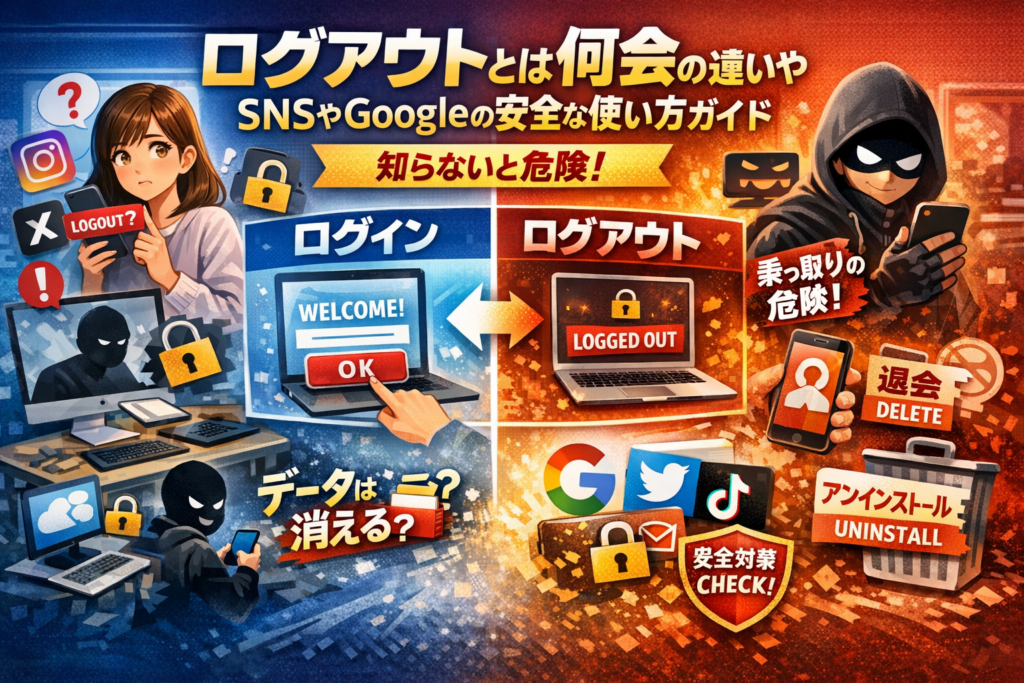
「ログアウトとは何か」をあいまいなままにしておくと、インスタやX、Google、ゲームアプリで押していいボタンか分からず何もできない不自由さと、共有端末でログアウトし忘れて他人に中身を見られる危険の両方を抱え続けます。辞書的な「ログアウトとはサインアウトのことです」という説明だけでは、ログアウトするとどうなるのか、ログアウトとは退会やアカウント削除と何が違うのか、現実の判断には使えません。
本記事では、まずログイン状態とログアウト状態の違いを具体的に整理し、「ログアウト データ 消える」「ログアウト アカウント 消える」という誤解を崩します。そのうえで、インスタのログアウトと削除の違い、Twitter(X)でログアウトしたら相手からどう見えるか、Googleアカウントを一つだけログアウトしたいときの考え方、アプリやゲームのログアウトとアンインストール・退会の境界線まで、サービス横断でまとめて扱います。
さらに、「ログアウトしないとどうなるか」を共有パソコンや家族スマホ、課金ゲームの具体事例からチェックし、「ログアウトできない」「ボタンがない」時の安全な切り分け手順と、今日から使えるログアウト習慣のチェックシートまで用意しました。この1本を押さえておけば、「どのサービスでも自分で判断できるログアウトの軸」が身につきます。
目次
ログアウトとは何か?ログインやサインアウトとの違いを一度でスッキリ整理する
「このボタン、本当に押して大丈夫…?」と、ログアウトの文字を前に指が止まったことはないでしょうか。実はここを正しく理解しておくと、インスタやX、Google、ゲームまで一気に怖くなくなります。
ログアウトとはどんな操作かを、ログイン状態との対比でパッとイメージする
ログインは「本人ですよ」とサービスに名札を見せる操作、ログアウトは「名札をしまう操作」です。
名札をしまうだけなので、ロッカーの中身(アカウントのデータ)は基本的にそのまま残ります。
ログイン状態とログアウト状態のイメージをざっくり比べると次のようになります。
| 状態 | 何が起きているか | 代表的な表示 |
|---|---|---|
| ログイン中 | サービスがあなたを本人として認識 | タイムラインやメールが開く |
| ログアウト後 | 誰として利用しているか未確定の状態 | ログインしてください |
サポート現場では、ブラウザを閉じただけでログアウトしたつもりになってしまう人がとても多いです。名札を付けっぱなしで席を立つような状態なので要注意です。
ログアウト状態とはどういう状態か?「ログインしてください」と言われる本当の理由
ログアウト状態は、サービス側から見ると「この端末の人が誰か分からない状態」です。
そのため次のような場面で「ログインしてください」と表示されます。
-
メール本文を開こうとした時
-
インスタでいいねやコメントをしようとした時
-
クラウドにファイルをアップしようとした時
これは「危険だから締め出している」のではなく、あなた本人か確認しないと、他人に勝手に操作される危険があるからです。
逆に言えば、この表示が出ている時点で、その端末からはあなたの個人情報へすぐには触れられない状態になっています。
ログアウトとは退会やアカウント削除とどこが違うのかをざっくり押さえて安心する
ここを取り違える人が非常に多く、問い合わせの定番にもなっています。整理すると次の通りです。
| 操作 | アカウントの有無 | データの行き先 |
|---|---|---|
| ログアウト | アカウントはそのまま存在 | 基本的に全て残る |
| 退会 | アカウントの契約をやめる | サービスにより一部削除・保管 |
| アカウント削除 | アカウント自体を消す | データも原則消える |
| アプリ削除 | 端末からアプリを消すだけ | サーバー側のアカウントは残る |
インスタを例にすると、アプリを削除しても、別のスマホで再ログインすれば、フォローも投稿もそのまま見られます。
一方で、本当に退会や削除をすると、一定期間後は写真やDMが戻せない場合があります。
サポート担当として印象に残っているのは、「退会したい」と相談が来て話を聞くと、単に共有パソコンから自分のログインを消したいだけだったケースです。この2つを混同すると、データを残したい人ほど身動きがとれなくなります。
迷ったら、「今は名札をしまいたいだけか」「ロッカーごと鍵を返したいのか」をイメージすると判断しやすくなります。
ログアウトするとどうなるのか?データが消える前に知りたい境界線ガイド
「このボタンを押したら、全部消えそうで怖い」。サポート窓口で一番よく聞く不安がここです。先に一言でまとめると、ログアウトはドアの鍵を閉める操作であって、部屋の中身を捨てる操作ではありません。
ただし、一部のサービスやゲームでは例外もあり、そこを知らないとヒヤッとする事態が起きます。
ログインやアカウント削除との違いを、まずはざっくり整理します。
| 操作 | 端末との関係 | アカウント・データの状態 |
|---|---|---|
| ログイン | 端末とアカウントを一時的に結びつける | 保存済みデータを読み書きできる状態 |
| ログアウト | 端末との結びつきを解除する | データはサーバー側に残るのが基本 |
| 退会・削除 | アカウント自体を消す操作 | データも消えるか強く制限される |
| アンインストール | アプリだけ削除 | サーバー上のデータは残るケースが多い |
「今触っているのは鍵だけか、それとも部屋ごと壊すのか」を意識すると、安全に判断しやすくなります。
ログアウトするとアカウントやデータは消えるのか?よくある誤解を一つずつ崩していく
サポート現場で多い勘違いを整理すると、次の3パターンに集約されます。
- ログアウトするとアカウントが消えると思っている
- アプリを消すとアカウントも消えると思っている
- ブラウザを閉じるだけでログアウトしたつもりになっている
仕組みとしては、多くのサービスはデータをクラウド側に保存し、端末は「鍵を持っている人」かどうかだけをチェックしています。
ログアウトは、その鍵を一度手放すイメージです。鍵を離しても、家や荷物はそのまま残ります。
ただし、次のケースは要注意です。
-
ログインに使うID自体を消した時
-
一定期間ログインがなく、自動削除ルールが決められているサービス
-
ゲーム内で「セーブデータ削除」「初期化」までセットになっている画面から操作した時
画面に「退会」「アカウント削除」「初期化」の表現が混じっていたら、ただのログアウトではない可能性が高いと考えて慎重に読み込むことを勧めます。
「ログアウトするとどうなるか」をメールやSNSやクラウド別にリアルにイメージする
同じログアウトでも、サービスごとに「その後の見え方」が違います。よく相談されるジャンル別に整理すると、イメージしやすくなります。
| サービス例 | ログアウト後に起きること | 相手からの見え方 |
|---|---|---|
| メール(Googleなど) | 端末上でメールが開けなくなるだけ。サーバー上のメールは残る | 送受信履歴やアドレスはそのまま |
| SNS(インスタ,Xなど) | 投稿・フォロー・メッセージは保持。アプリを開くとログイン画面に戻る | あなたのプロフィールや投稿は表示される |
| クラウド(Googleドライブ等) | ファイルはクラウドに保存されたまま。共有も維持 | 共有相手は今まで通りアクセス可能 |
| ネットショップ | 購入履歴やポイントはアカウントに紐づいたまま | 出品物やレビューも残る |
| ゲームアプリ | 多くはサーバー側にセーブ。再ログインで復活可能 | フレンド側からはプレイが止まって見える |
「画面から消える」と「世の中から消える」はまったく別物です。
スマホからは姿を消しても、サービス側のアカウント情報やデータはそのまま残り続けるパターンが圧倒的に多いと考えてよいです。
ログアウトでアカウントが消えると思い込んでやりがちなヒヤッと失敗パターン集
最後に、サポート窓口で実際に多かった“ヒヤッと事例”をまとめます。ここに当てはまりそうなら、一呼吸おくのがおすすめです。
-
家族共用タブレットからログアウトせずにブラウザを閉じてしまい、後から家族が勝手に投稿や購入をしてしまった
-
インスタの退会画面と勘違いし、ログアウトしただけなのに「相手から全部消えた」と思い込んでトラブルになった
-
子どもにスマホを渡す前にゲームをログアウトせず、そのまま高額課金が発生した
-
会社PCで個人のGoogleアカウントをログアウトしないまま退職し、後からメールやドライブに誰でも触れる状態になっていた
-
「アプリを削除したから大丈夫」と考えて再利用時に別アカウントで新規登録してしまい、前のデータが消えたと勘違いした
ここでのポイントは、危険なのは「ログアウトしすぎ」ではなく、「すべき場面でしない」ことです。
特に、共有パソコンや家族と共用のスマホでは、アプリを閉じるだけでは安心できません。画面の右上や設定メニューにあるログアウトやサインアウトを探し、確実にアカウントの結びつきを解除する習慣が、データを守るいちばん現実的な防御策になります。
ログアウトしないとどうなるか?放置したままの危険シナリオを先回りチェック
「閉じるボタン押したから大丈夫でしょ?」
この油断が、一晩でメールもSNSも“丸裸”にする火種になります。ここでは、サポート現場で何度も見てきた「ログインしたまま放置」のリアルな結末を、先回りでつぶしていきます。
ログアウトしないとどうなるかを、共有パソコンと家族共有スマホのゾッとする例で知る
共有パソコンや家族共有スマホで危ないのは、「ログアウトし忘れ」よりそもそも必要性をイメージできていないことです。
代表的なトラブルを整理します。
-
共有パソコンの例
- 前の人のメールアカウントが開きっぱなしで、次の人がそのまま送受信
- ショッピングサイトにログインしっぱなしで、勝手にカート追加や注文
- クラウドストレージに接続されたままで、仕事ファイルをごっそりコピーされる
-
家族共有スマホの例
- 親のSNSアカウントのまま子どもが投稿し、炎上寸前の内容を拡散
- 親のゲームアプリで子どもが課金ボタンを連打して高額請求
- 家族が位置情報アプリを開いたら、自分の行動履歴が全部見えてしまう
現場で多いのは、「ブラウザを閉じただけ」「アプリをホームに戻しただけ」で安心しているケースです。画面が消えても、ログイン中のアカウントはそのまま残っていることがほとんどです。
ログアウト状態とは本当に安全なのか?オンライン表示や通知との意外な関係
「ログアウトしたら安全」「ログインしたままは危険」と単純に割り切れないポイントもあります。状態ごとの違いをざっくり整理するとイメージしやすくなります。
| 状態 | 端末に残る情報 | 画面の見え方 | 主なリスク |
|---|---|---|---|
| ログインしたまま | ID、セッション情報、通知 | すぐ使える | なりすまし、誤送信、勝手な課金 |
| ログアウト済み | 一部設定のみ | 「ログインしてください」と表示 | パスワード流出時の不正ログイン |
| アプリ削除 | 端末内のアプリデータ | アプリ自体が消える | アカウント自体は多くの場合残る |
多くのSNSやチャットサービスでは、ログアウトするとオンライン表示はオフになりますが、別の端末でログインしたままなら「オンライン中」に見える場合もあります。また、通知も「アプリを入れた端末単位」で止まるので、
-
自分のスマホではログアウトしたけれど
-
以前使っていたタブレットではログインしっぱなし
という状態だと、そちらに通知が飛び続けることがあります。
複数端末を使っている人ほど、「どの端末でログイン中か」を一度棚卸ししておくと安心です。
アプリをログアウトしないとどうなるか?乗っ取りやなりすましの現実シナリオ
アプリの場合、「ホームに戻す=終了」と勘違いしやすいですが、アカウント視点ではずっと鍵を開けっぱなしの家のような状態です。実際に起きがちな流れをシナリオで見てみます。
-
乗っ取りに近いなりすまし例
- カフェのフリーWi-FiでスマホからSNSにログイン
- 帰り際にアプリを閉じただけで、ログアウトはしていない
- 端末自体をテーブルに置き忘れる
- 拾った人が画面を開くと、そのまま投稿やDMが送れる
-
子どもとの端末共有でのトラブル例
- 親のスマホにゲームアプリと決済情報が登録済み
- ログインしたまま子どもに渡す
- 「無料だと思っていた」アイテムが実は有料で、数十回購入されていた
アプリごとに、ログアウトするとデータが端末からどこまで消えるかは異なりますが、アカウント自体が消えるケースはごく少数です。心配なときは次の順番で確認すると安全です。
-
設定画面の「アカウント」「セキュリティ」「ログイン情報」の項目を見る
-
「ログアウト」「サインアウト」と「退会」「削除」が別メニューになっているか確認する
-
説明文で「アカウントが削除されます」と明記されていないか読む
業界人の目線で強調しておきたいのは、「面倒だからログインしっぱなし」が積み重なるほど、どこで何がつながっているか自分でも把握できなくなることです。一度、よく使うサービスだけでも「どの端末でログイン中か」「共有端末は必ずログアウトするか」を見直しておくと、後々のトラブルをかなり減らせます。
インスタやXやTikTokでのログアウトとは?削除や退会との差を一気に見抜く
SNSのボタンひとつで、思い出アルバムを閉じるだけのつもりが丸ごと燃やしてしまう人がいます。ログアウトと削除・退会の境界を一度ここでハッキリさせておきましょう。
インスタでのログアウトとは何か?ログアウトしても戻れるのか復活の仕組みを読み解く
インスタでのログアウトは、スマホとインスタのひも付けを一時的に切る操作です。
アカウント自体はインスタ側のサーバーに残り、IDとパスワードを入れれば何度でもログインし直せます。
インスタでよくある勘違いはこの3つです。
-
ログアウトすると写真やストーリーズが消える
-
ログアウトするとフォロワーがゼロになる
-
アプリを削除するとアカウントも消える
実際は、アプリ削除もログアウトも「スマホとのつながりを切るだけ」で、投稿データは残ったままです。
安全に離れたい時は、ログアウトとパスワード変更をセットにすると、他の端末からも事実上利用を止められます。
インスタをログアウトしたらどうなるのかと削除の違い、相手からはどう見えるのか
インスタ利用者からよく聞かれるのが「ログアウトしたら相手にバレるのか」です。相手からの見え方を整理するとこうなります。
| 状態 | あなたのプロフィール | 過去のDM | 相手画面での変化 |
|---|---|---|---|
| ログアウト | 残る | 残る | 基本的に変化なし |
| 一時停止 | 非表示になる場合がある | 残る場合が多い | 「ユーザーがいません」と見えることがある |
| 削除・退会 | 消える | 消えるか見えなくなる | アカウント自体が消える |
ポイントは、ログアウトだけでは相手側の画面に「ログアウトしました」と出ないことです。
オンライン表示が消える、ストーリーズ更新が止まることで「最近いないな」と推測される程度と考えてください。
TwitterやXのログアウトとは何か?相手からどう見えるかと30日ルールの勘違い
X(旧Twitter)でも、ログアウトは「この端末から一度抜けるだけ」の操作です。タイムライン、ツイート、フォロワーはすべて残ります。
現場でよくあるのが、30日ルールとの混同です。
-
30日ルールは「アカウント削除申請後、一定期間で完全削除」の話
-
単なるログアウトには期限も自動削除もない
また、ログアウトしても
-
相手のDM履歴は残る
-
過去のリプライやいいねも残る
-
相手の画面には何の通知も出ない
という状態です。
怖いのは逆パターンで、共有パソコンでログアウトし忘れ、自分のタイムラインが他人にそのまま丸見えという相談が後を絶ちません。特にXは投稿速度が速い分、誤操作が炎上につながるリスクが高いサービスです。
TikTokやその他SNSでのログアウトや退会の違いをざっくり比較して迷わないコツ
SNSごとのログアウト・退会の違いは、次の表でイメージすると迷いにくくなります。
| サービス | ログアウト | 退会・削除 | 共通の考え方 |
|---|---|---|---|
| インスタ | アプリとの接続を切る | 投稿・フォロワーも含めアカウントを消す | 戻る前提ならログアウト |
| X | 端末から一度抜ける | アカウント削除申請後に完全削除 | 炎上対策はまずログアウト+鍵 |
| TikTok | 視聴用端末からサインアウト | 動画・フォロワーも失う可能性 | 子どもに渡す前は必ずログアウト |
迷ったときのコツは、「端末から離すだけか」「アカウント自体を消すのか」を一度頭の中で言い換えてからボタンを押すことです。
相談対応の現場では、親のTikTokアカウントをログアウトしないまま子どもにスマホを渡し、意図しない投稿やフォローが増えてトラブルになるケースが繰り返し起きています。SNSは楽しい場であると同時に、ログイン状態そのものが「あなたの顔」として動き続ける空間です。ログアウトを上手に使い分けることが、自分のデジタルな身だしなみを整える一番シンプルなコツだと考えています。
Googleアカウントでのログアウトとは?一つだけログアウトできないモヤモヤの正体
「ボタンを押したら何が起きるのか分からなくて怖い」――サポート現場で最も多いのが、このモヤモヤです。特にGoogleアカウントは、スマホ本体とブラウザ、アプリが複雑に絡むので、仕組みを先に押さえた人ほどスッキリ行動できます。
Googleでのログアウトとは何か?ブラウザとスマホ本体で挙動が違うカラクリ
同じログアウトでも、どこから行うかで意味が変わります。
| 場所 | ログアウトの意味 | 影響する範囲 |
|---|---|---|
| ブラウザ(PC/スマホのChrome等) | ブラウザに保存されているログイン状態を消す | そのブラウザだけ |
| スマホ本体の設定(Android) | 端末に登録されたGoogleアカウント自体を削除 | GmailやPlayストアなど端末全体 |
| 個別アプリ(Gmailアプリ等) | アプリ内のアカウント利用をやめる | そのアプリだけ |
ポイントは、アカウント自体は消えないことです。端末やブラウザから「紐付けを外している」イメージを持つと混乱しにくくなります。
Googleアカウントを一つだけログアウトしたいときにまず確認したい3つのポイント
複数アカウントを使い分けている人ほど、「一つだけやめたいのに全部切られる」状態になりがちです。最初に次の3点を確認してください。
-
PCかスマホか
PCのChromeと、スマホのChrome・アプリでは操作場所が違います。まずどこで困っているかを切り分けます。 -
ブラウザで複数ログインか、ユーザープロフィールか
Chrome右上の丸いアイコンが「プロフィール切り替え」になっている場合、プロファイルごと削除しないと完全には離れません。 -
Androidの「端末に登録されたアカウント」かどうか
Android設定のアカウント一覧に出ている場合、そこで削除すると、その端末からのみサインアウトされます。他の端末のアカウントには影響しません。
現場で多いのは、2と3をごちゃまぜにして「全部消えた」と慌てるケースです。実際には、端末から外れただけで、データはクラウド側に残っています。
Googleのログアウト方法をiPhoneやAndroidやSafariでざっくり押さえて迷子にならない
細かい画面の位置よりも、「どの考え方で動いているか」を押さえた方が応用が効きます。
-
iPhoneのブラウザ(Safari/Chrome)
Googleの画面右上のアイコンからアカウントメニューを開き、「ログアウト」または「すべてのアカウントからログアウト」を選びます。ここで行うのは「そのブラウザから切る」操作です。
-
Androidのブラウザ(Chrome)
基本はiPhoneと同じですが、端末自体がGoogleアカウントと強く結びついています。ブラウザ内でログアウトしても、端末の設定に登録されたアカウントは残ることがあります。
-
Android本体の設定から
設定アプリ → アカウント(またはパスワードとアカウント) → 対象のGoogleアカウントを選び、削除をタップ。これは「端末からアカウントを外す」イメージです。
この3パターンを整理しておくと、操作に迷ったときも「今どの層を触っているのか」を判断しやすくなります。
Googleのログアウトボタンがないときに見落としがちな設定と安全な対処ステップ
サポートでよくあるのが、「ボタンが見当たらないのでタブを閉じただけ」というケースです。これは、ログアウトではなく画面を隠しただけなので、次に開いた人に丸見えになります。
安全に切り離したいときは、次の順番で確認してみてください。
-
ブラウザの右上アイコンをタップしてみる
アイコンがアルファベットや写真になっている場合、そこからアカウントメニューが開けます。メニューの下部にログアウトや、すべてのアカウントを外す項目がないか探します。 -
Chromeの「同期」を確認する
Chromeの設定で「同期」がオンになっていると、ログアウトしても再ログインを促されることがあります。一時的に同期をオフにすると、職場PCなどでの利用が安全になります。 -
公衆や共有PCではブラウザのシークレット(プライベート)モードを使う
最初からシークレットモードでGoogleにログインすれば、ウインドウを閉じた時点でログイン情報が消えやすく、ログアウトボタンが分からない人でもリスクを下げられます。
現場の感覚として、ログアウトし忘れよりも、「そもそも切り離す必要性がイメージできていなかった」という相談の方が多い印象があります。特に退職時や端末の譲渡時は、ブラウザと端末本体の両方からアカウントを外すことをセットで意識しておくと、後からヒヤッとする場面を避けやすくなります。
アプリやゲームでのログアウトのやり方とデータが消えるケースの見分け方
「このボタンを押したらデータが全部消えるのでは」と指が止まる場面を、サポートの現場で何度も見てきました。アプリやゲームは仕組みを知ってしまえば怖くありません。ポイントだけ押さえて、安心して操作できる状態に整えていきましょう。
アプリのログアウトの仕方とアンインストールとの違いを現場トラブルから学ぶ
スマホアプリで迷いやすいのは、次の3つの違いです。
| 操作 | どこが変わるか | データはどうなるか | よくある誤解 |
|---|---|---|---|
| ログアウト | 端末とサービスのつながりを一時解除 | サーバー上のアカウント情報は基本そのまま | アカウントが消えると思い止まってしまう |
| アンインストール | 端末からアプリ本体を削除 | サーバー側のデータは多くの場合残る | アプリを消したら登録も消えたと勘違い |
| 退会やアカウント削除 | サーバー上の登録自体を削除 | データが復元できない場合が多い | ログアウトと同じだと思い操作してしまう |
多くのサービスでは、アプリ内の設定画面やプロフィール画面の一番下にログアウトボタンがあります。
サポートで多い相談は「アプリを削除したが通知が届く」「別端末で勝手に開かれた」というものです。これは、アンインストールだけではアカウントの接続が他の端末で生きたままだからです。端末を手放すときは、アンインストール前にログアウトまで済ませる習慣をつけておくと安全度が一段上がります。
ゲームでのログアウトとは何か?ゲームトレードや引き継ぎに響く要注意ポイント
ゲームの場合、ログアウトは「セーブデータの置き場所」とセットで考えると理解しやすくなります。
| パターン | セーブデータの場所 | ログアウトの影響 |
|---|---|---|
| アカウント連携型(例:メールアドレスやIDで登録) | 運営サーバー | ログアウトしてもデータはサーバーに残る |
| 端末保存型(ゲストプレイなど) | そのスマホ本体 | アプリ削除や機種変更でデータ消失リスク大 |
ゲームトレードやアカウント売買の場面では、ログイン情報の扱いが問題になりやすく、意図せず他人にアカウントを明け渡す危険もあります。引き継ぎコードや連携メールは「家の鍵」と同じイメージで管理し、安易に画面スクショを共有しないことが重要です。
ログアウト後にプレイできないなどゲーム特有の挙動と気をつけたい落とし穴
ゲームでは、次のような挙動で不安になる人が多く見られます。
-
ログアウトしたらタイトル画面に戻され、ゲームが開けなくなった
-
連携していたSNSからログアウトしたら、ゲーム側も入れなくなった
-
ログアウトプレイに対応しておらず、常にオンライン前提になっている
ここで大事なのは、ログイン手段とゲームデータが1対1でひも付いているかを確認することです。
特に、SNSアカウントだけで登録しているタイプは、そのSNSからログアウトしたりアカウントを消したりすると、ゲームに入り直せなくなるリスクがあります。運営が提供する引き継ぎIDや別メールとの二重連携を設定しておくと、端末故障やアカウント停止のときも復旧しやすくなります。
ログアウトするとどうなるかをゲーム課金やアイテム保存の視点でチェックする
課金やアイテムの扱いは、ログアウト前に必ず確認しておきたいポイントです。
-
課金履歴
多くのオンラインゲームでは、課金情報はサーバー側のアカウントにひも付きます。そのため、ログアウトだけでは課金分が消えることは少ない一方、別アカウントで入り直すと「買ったはずのアイテムがない」という問い合わせにつながります。
-
アイテムやガチャ結果
ログインした瞬間のアカウントに保存されるため、途中でアカウントを切り替えたり、家族と共用したりすると、どのデータが自分のものか分からなくなることがあります。特に子どもと端末を共用している家庭では、誰のアカウントでガチャを引いているかを事前に確認しておくと高額課金トラブルを防ぎやすくなります。
-
オフラインプレイの可否
一部のタイトルは「一度ログインすれば、しばらくオフラインでも遊べる」仕組みになっています。その場合、ログアウトは「完全に扉を閉める」操作なので、通信できない環境では再ログインできず、その日のプレイ自体をあきらめることになります。
サポート対応をしていて感じるのは、「ログアウトするときに怖がる人」と「ログアウトしないまま端末を手放す人」が両極端に多いということです。データがどこにあり、何をしたら消えるのかを一度整理しておくと、怖がりすぎず、油断もしないちょうどよい距離感でアプリと付き合えるようになります。
ログアウトできない・ボタンがない時のチェックポイントと即効リカバリ術
「押す場所が見つからないだけ」で数時間溶かす相談を、サポート現場で何度も見てきました。落ち着いて順番に潰していきましょう。
ログアウトできないときにまず試すことと、絶対に避けたい危険な勘違い操作
最初に確認したいポイントは次の5つです。
-
通信が不安定になっていないか(Wi‑Fi切り替え直後など)
-
アプリやブラウザを最新バージョンにしているか
-
キャッシュが溜まりすぎていないか(再起動で軽くする)
-
同じアカウントで別端末から操作していないか
-
そもそも「ブラウザを閉じる=ログアウト」と思い込んでいないか
逆に絶対にやってはいけない勘違い操作は次の通りです。
-
パスワードを連続で適当に打ってロックを招く
-
設定をよく読まずに「アカウント削除」まで進めてしまう
-
スマホの初期化を「ログアウトの近道」と考える
「消したつもりで消えていなかった」「退会してしまった」は、ほぼこのゾーンから生まれます。
Googleやインスタでログアウトボタンが見つからないときの探し方と裏ワザ
最近のサービスは、画面右上のアイコンの中に操作を詰め込む傾向があります。迷ったら「右上を疑う」が鉄則です。
代表的な配置は次のとおりです。
| サービス | よくある入り口 | 表示のされ方 |
|---|---|---|
| 右上の丸いプロフィール画像 | アカウントを管理→ログアウト | |
| インスタ | 右下プロフィール→右上メニュー | 設定とプライバシー→ログイン情報 |
| ブラウザ版SNS | 右上アイコンまたは三本線 | ログアウト・サインアウト |
それでも見つからないときの裏ワザとして、検索窓に「サービス名 ログアウト 方法 スマホ」と入れて公式ヘルプを優先的に確認すると、画面デザイン変更にも追いつきやすくなります。
TwitterやXでログアウトできない時期に実際に多発した問い合わせパターン
SNSは仕様変更が多く、「昨日まであった場所にボタンがない」という相談が繰り返し発生します。特にTwitterやXで多かったのは次のパターンです。
-
iPhoneアプリで、メニュー階層が変わりログアウトが深い場所に移動
-
複数アカウント切り替え画面とログアウト画面を混同
-
「30日ログインしなければ消える」という別機能とごちゃ混ぜにして、ログアウトを押すのが怖くなる
実際のサポート現場では、「アプリの右上アイコン→設定とサポート→設定とプライバシー→アカウント」の順に一緒にたどるだけで解決するケースがほとんどでした。場所が変わりやすい前提で、メニューを一段ずつ下りる意識が大切です。
それでもログアウト解除できないときに、サポートへ伝えると話が早い情報リスト
ここまで試しても解決しなければ、サポートに相談した方が早い段階です。その際、次の情報をまとめて伝えると、回答までの時間が一気に短縮されます。
-
利用端末(例:iPhone14、Android、Windows PCなど)
-
アプリかブラウザか、その組み合わせ(例:Chromeの最新版)
-
発生している画面のスクリーンショット
-
エラーメッセージの文言
-
いつから発生しているか、最後に正常にログアウトできた日時
-
すでに試したこと(再起動・再インストール・別端末での確認など)
業界人の目線で見ると、「再現条件」と「試したこと」が分かる相談ほど、一次回答で解決できる確率が高いと感じます。焦って操作を増やす前に、ここまでの整理だけでも済ませておくと、アカウントを守りつつ、最短ルートでログイン状態を安全に切り替えやすくなります。
今日からできる安全なログアウト習慣チェックリスト
「ログアウトした方がいいのは分かるけれど、どこまでやれば十分なのか分からない」
サポートの現場では、このモヤモヤを抱えた相談が本当に多いです。ここでは、難しい設定抜きで、今日からまねできる“ちょうどいい安全ライン”を整理します。
共有端末や家族端末で必ずログアウトした方がよい3つのシーンを押さえる
パソコンやスマホを誰かと共有しているなら、次の3場面では必ずログアウトしておくのが安全です。
- カフェ・学校・職場の共用パソコンで、メールやSNSにログインした後
- 家族共用タブレットで、ネットショッピングやサブスクの支払いをした後
- 子どもにスマホを渡す前に、自分のゲームや動画アプリが開きっぱなしのとき
ログアウト忘れで実際に起きがちなトラブルは、次のようなパターンです。
-
勝手に投稿・メッセージを送られて、人間関係のトラブルになる
-
ショッピングサイトで、知らない注文や高額課金がされてしまう
-
子どもが親のアカウントで動画を見続け、視聴履歴やおすすめがぐちゃぐちゃになる
「端末を閉じたから大丈夫」ではなく、明示的にログアウト操作をすることが重要です。
逆に「毎回ログアウトしなくてもよい」ケースと便利さとのちょうどいいバランス
一方で、なんでもかんでも毎回ログアウトすると、かえって不便になりがちです。
安全性と手間のバランスは、次の表を目安にしてください。
| 端末の状態 | サービス例 | 毎回ログアウトの必要性 | ポイント |
|---|---|---|---|
| 自分だけが使うスマホに画面ロックあり | メールアプリ、SNSアプリ | 低め | 端末自体のロックが第一の守りになる |
| 自分だけのパソコンで家族も触らない | クラウドストレージ、オンラインストレージ | 中 | 長時間席を離れるときはブラウザだけログアウトが安心 |
| 家族も触るが、パスコードは共有している | 動画サブスク、ショッピングサイト | 高め | 誰が開いても買い物できないよう、都度ログアウトがおすすめ |
「自分しか触らない端末+画面ロックあり」であれば、メールやSNSはログイン状態のままでも、実務上は問題になりにくいケースが多いです。
ただし、お金が動くサービス(ショッピング、課金アプリ、銀行系サービス)だけは別枠と考え、どんな端末でも使い終わりにログアウトしておくと安心度がぐっと上がります。
ログアウト状態とはを生活シーンで使い分けるためのカンタン自己チェックシート
自分はどこまで気をつけるべきなのかを、生活シーンでざっくり判断できるチェックシートを用意しました。3つ以上当てはまる場合は、ログアウトの意識を一段階上げた方が安全です。
-
カフェや学校のパソコンで、メールやSNSを開いたことがある
-
家族や同居人とスマホやタブレットを一時的に貸し借りすることがある
-
パスコードなし・指紋認証なしのスマホを使っている
-
子どもに端末を渡すとき、アプリを閉じるだけで渡している
-
ショッピングサイトにクレジットカード情報を登録したままにしている
-
職場のパソコンで、個人のSNSやクラウドにログインしたことがある
-
ブラウザを閉じることと、ログアウト操作の違いがあいまいなまま使っている
このチェックに強く当てはまる方ほど、「終わったらログアウト」を習慣として決めてしまった方が、後からのトラブル相談や復旧の手間を確実に減らせます。
サポートの現場では、「退会が怖いからログアウトも触れない」「アプリを消せば全部消えると思っていた」といった勘違いから、取り返しのつかない状態になるケースを何度も見てきました。
ログアウトは、アカウントを捨てる操作ではなく、「今この端末とのつながりを一旦切る」だけのスイッチです。自分の生活パターンに合ったラインを決めておくことで、怖がりすぎず、ゆるみすぎず、ちょうどいい安心感を手に入れられます。
現場で見てきた勘違いケースから学ぶ、ログアウトとの賢いたしなみ方
「ログアウトとは退会だと思っていた」相談から見えた、言葉のこわい落とし穴
サポート現場でいちばん多いのが、「ログアウトしたらアカウントが消えるのでは」という誤解です。
実際には、ほとんどのサービスでログアウトは「いったんドアを閉めるだけ」、退会や削除は「家ごと壊す操作」です。
違いを端的に整理すると、次のようになります。
| 操作 | データの扱い | 再ログイン | 主な目的 |
|---|---|---|---|
| ログアウト | アカウントもデータも残る | できる | 一時的に利用をやめる |
| 退会 | アカウントが使えなくなることが多い | 原則不可 | サービス自体をやめる |
| 削除 | 投稿やファイルが消えることが多い | 不可のことが多い | 痕跡も減らしたいとき |
インスタやX、ゲームアプリでも、退会画面には注意文がありますが、「ログアウト」と「退会」が同じ日本語に聞こえてしまい、焦ってタップしてしまう人が少なくありません。
現場で印象的だったのは、ある人が「インスタでログアウトしたら、子どもの成長アルバムが消える」と思い込んで半年間ログアウトボタンを押せなかったケースです。実際には、ユーザーネームとパスワードさえ分かればいつでも戻れます。
こわいのは操作そのものより、「言葉のイメージ」で判断してしまうことだと感じます。
「ログアウトしないとどうなるか」を甘く見て本当に困ってしまったリアル事例
逆パターンの相談も絶えません。「ログアウトの必要性を感じない」人ほど、大きなトラブルに巻き込まれやすいです。
よくある相談をタイプ別に並べると、空気感がつかみやすくなります。
-
共有パソコン編
- ネットカフェでSNSを開いたままブラウザだけ閉じて退店
- 次の人がそのまま投稿やDMを送れてしまい、なりすまし状態に
-
会社PC編
- 退職時に私用のGoogleアカウントをログインしたまま返却
- 社内資料と自分のドライブが混ざり、どこまで消すべきか混乱
-
家族共有スマホ編
- 親のアカウントでゲームアプリにログインしたまま子どもに渡す
- クレジットカード課金がそのまま通り、高額請求に気づいたときには手遅れ
ここで共通するのは、「ブラウザを閉じた」「アプリをスワイプで消した」だけで安心してしまうことです。
画面を閉じることと、ログイン状態を解除することは別物という意識が持てるかどうかで、リスクが大きく変わります。
この記事の考え方をインスタやGoogleやゲームに自分で応用するためのコツとヒント
インスタやGoogle、ゲームアプリごとに画面は違いますが、「どのサービスでも使える考え方」を身につけておくと応用が利きます。
ポイントを3つに絞ると、次のようになります。
- 今の状態を言葉で言い表してみる
- 自分だけが使う端末か、家族・他人と共有か
- いまログインしているサービスは何か(インスタ、X、Google、ゲームなど)
- 消したいのは「アクセス権」か「データ」かを切り分ける
- アクセス権だけ切りたい → ログアウトやサインアウトを選ぶ
- データ自体を減らしたい → 退会や削除の説明をよく読む
- 不安なときは一度だけテストする
- 自分のスマホで、インスタやゲームからログアウトして再ログインしてみる
- Googleアカウントも、ブラウザからログアウト → 再ログインを一度体験しておく
この小さなテストをしておくと、「ログアウトするとどうなるか」が自分の体感として分かるようになります。
サポートの現場でも、「一度成功体験を作った人」は、その後インスタやX、Google、ゲームのどれでも落ち着いて操作できることが多いです。
個人的な実感として、ログアウトはマナーや礼儀に近い動きだと捉えています。自分の席を立つときに椅子を戻すように、「端末を誰かに明け渡す前に、自分のアカウントのドアを閉める」。この感覚さえ身につけば、難しい専門用語を覚えなくても、自然と安全な使い方に近づいていきます。
この記事を書いた理由
著者 – 宇井 和朗(株式会社アシスト 代表)
本記事は、私・宇井和朗がクライアント支援と自社の業務運営の中で積み上げてきた経験をもとに、自分の手で構成・執筆した内容です。
Web集客やITツール導入の相談を受けていると、「ログアウトしたらデータが消えるのでは?」「退会と何が違うのか分からない」「共有パソコンでログアウトし忘れて怖い思いをした」といった不安が、業種や年代を問わず繰り返し出てきます。実際、店舗の共有PCでSNSをログアウトせずに放置してしまい、スタッフが誤投稿して炎上しかけたケースや、Googleアカウントをログアウトしないまま担当者が退職し、重要データへのアクセス管理がぐちゃぐちゃになったケースも見てきました。
ホームページやSNS運用、Googleビジネスプロフィールの活用を支援する中で、「ログイン・ログアウトの仕組み」が理解できていないだけで、集客どころか情報漏えいやアカウント乗っ取りのリスクまで背負ってしまう場面が少なくありません。
そこで、インスタやX、TikTok、Google、ゲームアプリまで横断して、「押していいボタンか」「ログアウトしないと何が起こるか」を自分で判断できる軸をまとめたのが本記事です。専門用語ではなく、現場で実際に起きたヒヤリとした瞬間をベースに、安全と便利さのバランスをとれるように構成しました。