
運営責任者:宇井和朗(株式会社アシスト 代表取締役) プロフィール
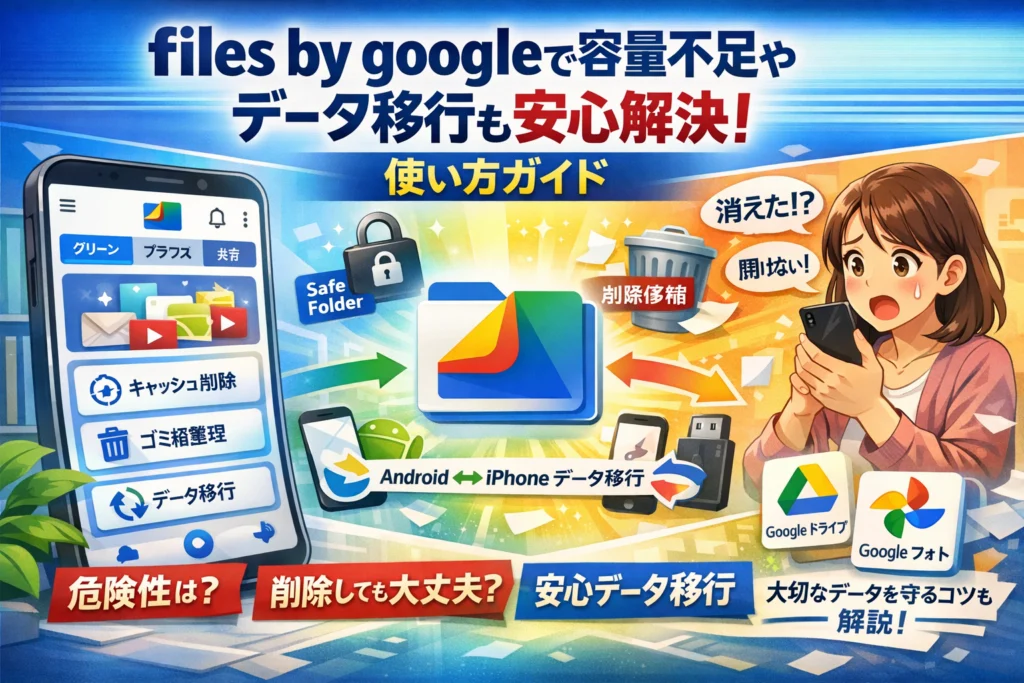
スマホの容量不足に悩む多くの人が、「files by googleとは何か」「危険性はないか」「どこにあるのか」「どうやってデータ移行するのか」を断片的に検索し続けています。その結果、キャッシュ削除やゴミ箱、Safe Folder、削除候補の違いが曖昧なまま一括削除を実行し、「写真が勝手に消えた気がする」「files by googleで表示されない」「最近が非表示」「開けない」といったトラブルに自ら足を踏み入れています。
多くの解説は、files by googleとGoogle Filesの概要や「無料です」「アプリをインストールして開きましょう」といった一般論で止まり、どこまでが取り返しのつく操作で、どこからが消えたら終わりなのかという実務の線引きを教えていません。ここを理解しないまま使うことこそ、目に見えない損失です。
本ガイドでは、files by googleの基本的な使い方や設定、キャッシュ削除とゴミ箱整理、Googleフォト・Googleドライブとの連携、Android同士やiPhoneを絡めたデータ移行の現実、表示されない・開けないときの原因切り分けまでを一気通貫で整理します。そのうえで、Safe FolderリセットやQuick Share誤操作、USBメモリの扱い方など、サポート現場で実際に起きた失敗から「ここだけは絶対に外してはいけないポイント」を明示します。
この記事を読み終えたとき、あなたは「files by googleを開くのが怖い状態」から、「どのデータを消してよくて、何を残すべきか」を自分で判断できる状態になり、容量不足とデータ紛失の不安を同時に手放せます。
目次
files by googleとは何か?無料なのか危険なのかを3分でざっくり把握する
スマホの容量が赤ゲージになったとき、最後に頼りになるのがGoogle純正のファイル管理アプリです。中でもfiles by googleは「容量整理」「ファイル閲覧」「かんたん共有」を1つにまとめた、いわばスマホの片付け担当のような存在です。
files by googleとGoogle Filesの正体をシンプルに整理
名前がいくつも出てきて混乱しやすいので、ここで一度整理しておきます。
| 表記 | 中身 | よくある表示場所 |
|---|---|---|
| Files by Google | アプリ正式名称 | Google Playの説明文 |
| Google Files | 同じアプリを指す通称 | 海外サイトや一部端末 |
| Files | アイコン名だけ省略 | ホーム画面やアプリ一覧 |
どれも同じアプリを指しています。Androidの内部ストレージやSDカードの中身を一覧し、不要ファイルを消したり、Wi‑Fi経由でデータ移行をしたりするためのツールです。
技術サポートの現場でも、メーカーごとの名前違いで迷子になっている方がとても多く、「これ全部別のアプリですか」と聞かれるケースがよくありますが、中身は1本と押さえておくと安心です。
「無料ですか?」「消したらどうなる?」疑問を先にスッキリ解決
まず一番多い質問から片付けます。
-
料金は?
利用は無料です。アプリ内で料金が発生する機能はありません。
-
アンインストールしたらデータは消える?
削除されるのはアプリ本体だけです。内部ストレージやSDカードの写真・動画・書類は、そのまま端末に残ります。
-
GoogleドライブやGoogleフォトのデータは?
これらはクラウド側のデータなので、アプリを消してもクラウド上から消えることはありません。
よくあるのは「アプリを消した瞬間に写真も全部消えるのでは」という不安ですが、files by googleはあくまでファイルを見るための窓です。窓を外しても部屋の中身までは勝手に消えない、というイメージを持っておくと理解しやすいはずです。
files by google危険性と本当はどうなのか?誤解のワケ
検索すると「危険性」という言葉が目につきますが、現場でトラブル相談を受けている立場から見ると、ほとんどが次のパターンです。
-
「削除候補」をよく読まずに一括削除してしまい、大事な動画まで消えた
-
ゴミ箱の仕組みを知らず、30日後の自動削除を見落とした
-
Safe Folderに入れたファイルのPINを忘れ、リセットして完全消去になった
ここで重要なのは、アプリ自体に危険な挙動があるわけではなく、「取り返しのつかない操作ライン」を知らないまま使ってしまうことがリスクになっている点です。
業界人の目線では、特にSafe Folderのリセットは「実質的な物理シュレッダー」に近い扱いをします。PINを忘れて初期化すると、その中身は復旧サービスでもまず戻せません。逆に、通常の削除やゴミ箱レベルであれば、一定期間内なら戻せることが多いので、怖がり過ぎるよりもどこからが本当に戻せない操作なのかを知っておくことが安全への近道です。
このあと他の章で詳しく扱いますが、最初の印象としては「危険なアプリ」ではなく、ルールを理解すると強力な味方になる片付けツールと捉えておくと、迷わず使いこなせるようになります。
アプリはどこにある?files by googleを開く・インストールするまで迷子知らずガイド
容量が赤ゲージでも「アプリが見つからない」で止まってしまう人は多いです。ここでは、現場でスマホサポートをしてきた立場から「迷わずたどり着くための動線」だけをギュッとまとめます。
Androidでfiles by googleがどこにあるか探すコツ(メーカー別アイコン・名前まとめ)
まずは「自分のスマホにもう入っているか」を確認します。ポイントは、メーカーごとに名前やアイコンが微妙に違うことです。
| メーカー例 | よくある表記 | 見た目の特徴 |
|---|---|---|
| Pixel / Android One | Files / Files by Google | 白地に青と黄のフォルダ風アイコン |
| Galaxy | マイファイル | 黄色いフォルダ。Google製とは別アプリ |
| Xperia | ファイル | 青系アイコンが多い |
| AQUOS / arrowsなど | ファイル / コンテンツマネージャ | メーカー独自アイコン |
探すときのコツは次の3つです。
-
ホーム画面下から上にスワイプし、アプリ一覧で「ファイル」や「Files」をスクロールで探す
-
アプリ一覧の上部検索窓に「file」や「ファイル」と入力して検索する
-
設定アプリを開き、「アプリ」→一覧でアルファベット順にFの行をチェックする
Google製のアプリは、Playストアで「Google LLC」の表記があるかを確認すると見分けやすいです。
files by googleアプリのインストール方法とアンインストール時に気を付けたいこと
端末に見当たらない場合は、Playストアから追加します。
-
Playストアを開く
-
上部の検索欄に「Files Google」と入力して検索
-
Google LLCが提供しているものをタップ
-
インストールを押して完了するまで待つ
ここでよく質問されるのが「アンインストールしたらデータは消えるのか」です。現場で確認している範囲では、アプリ本体を消しても、内部ストレージやSDカードにある写真や動画、書類ファイルそのものは残ります。消えるのは「アプリの設定」や一時的なキャッシュです。
ただし、次の点には注意が必要です。
-
ゴミ箱や安全フォルダに隠しているファイルは、アプリを消す前に必ず元に戻しておく
-
クリーンアップ中にアンインストールすると、処理が中途半端で「消えた気がする」状態を招きやすい
不安な場合は、重要な写真だけでもGoogleフォトやクラウドにバックアップしてから操作すると安心です。
ホーム画面に追加してfiles by googleへの最短アクセスを手に入れる設定
「開き方を毎回検索している」という声も多いので、ホーム画面に出してワンタップで開けるようにしておきます。
-
アプリ一覧から対象アプリのアイコンを長押しする
-
そのまま指を離さずホーム画面の好きな位置までドラッグする
-
置きたい場所で指を離す
ランチャーによっては、長押ししたときに「ホーム画面に追加」と表示される場合もあります。その場合は表示をタップするだけで追加できます。
さらに一歩進めて、「容量整理フォルダ」をホーム画面に作り、次のようにまとめておくと、親世代にも教えやすくなります。
-
容量整理フォルダに入れておきたいアプリ例
- Googleのファイル管理アプリ
- Googleフォト
- クラウドストレージ(Googleドライブなど)
この3つが同じ場所に並ぶだけで、「どこから開けばいいか分からない」という迷子が一気に減ります。業界人の目線で見ると、トラブルの多くは機能の難しさより「入り口がバラバラ」なことが原因です。入口をそろえるだけで、容量対策もデータ移行もぐっとスムーズになります。
まずここから。files by google画面構成と基本設定をマスター
スマホ容量がカツカツでも、むやみに削除して大事な写真を失うのは避けたいところです。ここでは、毎日の生活シーンに落とし込んで、最初に押さえるべき画面と設定だけをギュッとまとめます。
「ブラウズ」「クリーン」「共有」の3大タブを生活シーンにあわせて使うコツ
起動すると下に3つのタブが並びます。この3つを「目的別の入り口」として覚えると迷いません。
| タブ | 使うタイミング | 主な機能 |
|---|---|---|
| ブラウズ | 必要なファイルを探したい時 | フォルダ表示、検索、移動・コピー |
| クリーン | 容量を空けたい時 | キャッシュ削除、削除候補の整理 |
| 共有 | 端末同士でデータを渡したい時 | オフライン共有、Quick Share系のやり取り |
ポイントは、「探す時はブラウズ」「消す時はクリーン」「送る時は共有」と割り切ることです。サポート現場でも、この言い換えを伝えるだけで操作ミスがかなり減ります。
内部ストレージとSDカード、Googleドライブをfiles by googleで見分ける方法
どこに保存されているかを理解していないと、「消したつもりが消えていない」「いつの間にかSDカードだけ容量ゼロ」といったトラブルが起きます。
| 保存先 | 表示される例 | 意味 |
|---|---|---|
| 内部ストレージ | 内部ストレージ / 本体ストレージ | スマホ本体の容量。アプリや多くの写真がここ |
| SDカード | SDカード / メモリーカード | 本体とは別のカード。抜けば見えなくなる |
| Googleドライブ | Google Drive | クラウド保存。ネット接続前提で利用 |
ブラウズタブを開き、「ストレージデバイス」欄を上から順に確認してください。写真を長く残したいなら、本体だけでなくSDカードかクラウドにもコピーしておくのが安全です。
files by googleの設定で最初にチェックしたい通知・削除候補・ゴミ箱のポイント
初期設定のままだと、「いつの間にか提案通りに消してしまった」という声をよく聞きます。最初に次の3点だけ見直すと事故を減らせます。
-
通知設定
クリーンの提案通知をオンにすると、容量が厳しくなる前に「削除候補」が届きます。ただし、通知が多すぎて全部OKしてしまう人は、頻度を下げるかオフにした方が安全です。 -
削除候補の扱い
クリーンタブの「未使用アプリ」「重複ファイル」「大容量ファイル」は、あくまで候補です。- 使っていないがログイン情報が残っているアプリ
- 一見重複に見えるが編集前後の画像
こうしたものが混ざるので、「中身をざっと確認してからチェックを入れる」が鉄則です。
-
ゴミ箱の保持期間と仕組み
ゴミ箱は一定期間だけ保管し、その後は完全削除されます。
容量に余裕がある人は、クリーンでゴミ箱を空にする操作をむやみに連打しない方が安心です。逆に、容量が常にギリギリの人は、ゴミ箱をこまめに空にして本体容量を確保する意識が重要です。
業界のサポート現場で多いのは、「削除候補を一括実行」「ゴミ箱もすぐ空にする」「どのストレージから消えたか把握していない」の3点が重なったケースです。設定とタブの役割をここで整理しておくと、容量不足とデータ紛失の両方をかなり防げます。
スマホ容量が一気に空く!files by googleで安全にキャッシュ削除とゴミ箱整理をする方法
ストレージが赤ゲージなのに「どれを消していいか分からない」まま放置すると、動作が重くなるだけでなく、更新やバックアップも止まりがちになります。ここでは、現場でよくある失敗パターンを踏まえながら、容量を一気に空けつつ大事なデータは守るテクニックを整理します。
files by googleでキャッシュ削除、やっていいアプリ・避けるべきアプリの見極め術
キャッシュは「アプリの一時メモ」です。消しても本体データは残りますが、なんでもかんでも削除すると痛い目を見るケースがあります。
基本ルール
-
安全に削除しやすいアプリ
- ブラウザ
- SNS
- ショッピングアプリ
- 動画配信サービス
- ニュースアプリ
-
慎重に扱いたいアプリ
- オフライン地図やナビ
- オフライン再生用の音楽アプリ
- 大型ゲーム
- 銀行や決済系アプリ
前者は、キャッシュ削除後もログイン情報やアルバムなどの本体データは残ることが多く、再読み込みが少し遅くなる程度で済みます。後者は、地図データやダウンロード済み曲、ゲームの追加ダウンロードデータがキャッシュ扱いになっているケースがあり、削除すると再取得に時間や通信量がかかります。
実務的には、容量がカツカツのときだけ、慎重に扱うアプリのキャッシュを「一気に」ではなく「アプリ単位」で削除して挙動を確認する方が安全です。
files by googleのゴミ箱とは?「消したらどうなる?」リアルな現場の声
このアプリのゴミ箱は、パソコンのゴミ箱とほぼ同じ感覚ですが、「どこまで戻せるか」を理解しておくことが大切です。
| 操作 | 戻せるか | 典型的な使いどころ |
|---|---|---|
| キャッシュ削除 | ほぼ不要なため復元不要 | 動作を軽くしたいとき |
| ゴミ箱へ移動 | 一定期間なら復元可能 | 写真や動画の仮置き削除 |
| 完全削除 | 復元は基本期待できない | 本当に不要なファイル整理 |
ゴミ箱に入れたファイルは、一定期間が過ぎると自動的に完全削除されます。現場で多いのは、写真アプリ側で削除したつもりが、ストレージ管理アプリのゴミ箱にだけ残っていて容量を圧迫しているケースと、その逆です。
安全に使うポイントは次の通りです。
-
大量削除をする前に、直近1週間分の写真と動画だけざっと目視する
-
ゴミ箱の自動削除期限を把握しておき、期限内に「残すデータがないか」を確認する
-
迷ったファイルは一度ゴミ箱に送り、数日おいてから完全削除する
一度完全削除してしまったあとに復旧を試みる相談は多いですが、成功率は低く、専用ツールが必要になることもあります。迷ったらまずゴミ箱止まりにしておく方が現実的です。
未使用アプリ・重複ファイル・大容量データ削除候補を任せる前に!確認リストで失敗回避
このアプリは「削除候補」を提示してくれるのが強みですが、表示されたまま何も考えずに一括削除すると、大事なデータまで持っていかれます。サポート現場で繰り返し見てきた失敗を踏まえると、削除前に次のチェックを通すだけで事故はかなり減ります。
未使用アプリを削除するときの確認
-
ログイン情報や2段階認証のバックアップ手段になっていないか
-
子どもや家族がたまに使うゲームではないか
-
銀行や証券、保険など、年に数回しか開かないが重要なアプリではないか
重複ファイルを削除するときの確認
-
「フォルダの場所」を必ず見る
-
片方はSDカード、片方は内部ストレージというパターンではないか
-
片方は写真アプリ用、もう片方は別のクラウド同期用になっていないか
大容量ファイルを削除するときの確認
-
動画なら、撮影日と長さをチェックして本当に不要か判断する
-
会議録音や講義の音声など、後から聞き返す可能性がないか
-
クラウドやパソコンへのバックアップが終わっているか
業界人の目線で言えば、「アプリ任せで一括削除して大丈夫なゾーン」と「自分の目で確認すべきゾーン」の線引きを持てるかどうかで、安全性が劇的に変わります。削除候補はあくまで提案にすぎません。最後の決定だけは人間側で握っておくと、容量も心もかなり軽くなります。
写真・動画・ドキュメント管理が激変!GoogleフォトやGoogleドライブとfiles by googleの最強連携
スマホの容量もクラウドの空きもギリギリ、でも写真も動画も仕事のPDFも消したくない…そんな綱渡り状態から抜け出すカギが、この3サービスの役割分担です。
Googleフォトとfiles by googleを上手に使い分ける秘訣(同期しない・消えたと感じる理由も解説)
まず押さえたいのは、2つの視点です。
-
写真や動画の「保存場所」
-
スマホ画面に並ぶ「見え方」
多くの人が「写真が消えた」と感じるのは、この2つがごちゃ混ぜになっているからです。
-
フォトはクラウド上のライブラリ
-
files by googleは端末やSDカード内の実物ファイル
という違いがあります。フォトアプリで削除すると、クラウドと端末の両方から消えるケースが多いのに対し、files側で削除すると「端末からは消えるが、すでにバックアップ済みのクラウド写真は残る」パターンもあります。
迷わないための基本ルールは、とてもシンプルです。
-
撮影した直後やオフライン運用が多い人
→ まずfilesで「どこに保存されているか」を確認する習慣をつける
-
フォトに自動バックアップしている人
→ 容量整理はfiles側で行い、「高画質版はクラウドに逃がしてある前提」で割り切る
現場でよく見るトラブルは、フォトアプリの「端末の空き容量を増やす」を押した直後に、filesで同じフォルダを丸ごと削除してしまうパターンです。すでにクラウドへ移動済みのファイルを、さらにローカルから消してしまい、「どこにあるのか分からない」状態になりがちです。
Googleドライブ無料枠とfiles by googleでできる“圧縮バックアップ術”
仕事の資料やスキャン画像は、ドライブと組み合わせると一気に管理しやすくなります。ポイントは「そのまま上げないで、files側で一手間かける」ことです。
代表的なワークフローを表にまとめます。
| やりたいこと | files側の操作 | ドライブ側のメリット |
|---|---|---|
| 会議資料をまとめて保存 | PDFや画像をフォルダ分けしてZIP圧縮 | アップロード点数が減り整理が楽 |
| 大容量動画の退避 | 動画を選択し圧縮または分割 | 無料枠でも本数を確保しやすい |
| 契約書スキャンの保管 | スキャン画像を1つのフォルダに集約 | 共有リンク1本で取引先に渡せる |
特に効くのは、「ZIP圧縮してからドライブへ送る」パターンです。無料枠の消費が抑えられるだけでなく、「案件ごとのかたまり」でバックアップできるため、後から探すときもストレスが減ります。
さらに、filesの「共有」タブからPCへ直接送ってローカルHDDに二重保存しておくと、ドライブ障害や誤削除に対する保険にもなります。
mi file explorerなど他ファイルアプリからfiles by googleへ乗り換える判断ポイント
すでにmi file explorerや端末メーカー標準のファイルアプリを使っている人が迷いやすいのは、「どのアプリを“主役”にするか」です。現場では次の3軸で判断することが多いです。
| 比較軸 | files by google | 他社ファイルアプリでありがちな傾向 |
|---|---|---|
| 広告表示 | ほぼなし | バナーや全画面広告が出ることがある |
| Googleサービス連携 | フォト・ドライブとの連携が自然 | 共有時に毎回アプリ選択が必要 |
| 安全性の見通し | 権限要求が比較的シンプル | 通話履歴や位置情報まで要求される例も |
特にAndroid初心者や親世代をサポートするときは、「広告が少ない」「ボタン配置が毎回変わらない」ことが安全運用のカギになります。サポートの現場で、広告の誤タップからマルウェアアプリを入れてしまい、写真どころかスマホ全体の復旧が必要になったケースも少なくありません。
その意味で、GoogleフォトとGoogleドライブを日常的に使う人にとっては、filesをファイル管理のハブにしてしまう方が、トラブルの起点を1つに集約できて運用が安定しやすいと感じています。
データ移行も機種変更も怖くない!files by googleでできること・iPhoneでのリアルな使い心地
「写真が消えたらどうしよう…」と不安なまま機種変更に突入すると、失敗したときのダメージは財布より心に来ます。ここでは、現場で何度も相談を受けてきた立場から、データ移行を“イベント”ではなく“作業”に変える現実的な手順をまとめます。
files by googleでデータ移行&機種変更するときのおすすめ手順(Android間)
Android同士なら、このアプリはかなり頼れる相棒になります。ポイントは「どのデータを、どの経路で送るか」を分けて考えることです。
- 写真・動画
- ダウンロードした書類や音楽
- アプリ本体とアプリ内データ
このうち3はGoogleアカウントのバックアップ領域の仕事なので、filesアプリは1と2を安全に運ぶ専門要員として使うのがコツです。
おすすめはWi-Fi共有機能を使ったローカル転送です。
-
旧端末でアプリを開き「共有」タブから送信を選択
-
新端末でも同じアプリを開き、受信を選択
-
写真、動画、フォルダ単位でまとめて選択して送信
ケーブルもSIMも要らず、同じWi-Fi環境なら大容量でも安定して転送できます。サポート現場では、Googleフォトの同期待ちだけで1日ロスしたケースを何度も見てきましたが、このローカル共有ならそのリスクを避けられます。
さらに安心したい場合は、転送前にSDカードかUSBメモリへ一度コピーして「保険バックアップ」を作ると、万が一の操作ミスにも耐えられます。
files by googleでiPhoneはどこまで活躍?限界と他ツールが必要なとき
iPhoneとの間では、Android同士のようなフル機能共有は期待できません。役割は「整理と書き出しの準備役」に変わります。
-
写真や動画をフォルダごと整理
-
重要な書類を1か所にまとめて圧縮(zip化)
-
それらをPC経由やクラウドストレージへアップロード
iPhone側では、次のようなツールにバトンを渡す形になります。
-
写真・動画 → iCloudフォトやMacの写真アプリ
-
書類 → iCloud DriveやDropboxなど
-
連絡先・カレンダー → Googleアカウント同期や専用移行ツール
このため、AndroidからiPhoneへの完全移行を目指す場合は、次のように組み合わせるのが現実的です。
-
整理・圧縮・一時保存 → filesアプリ
-
実際の移行・復元 → 専用移行アプリやクラウドサービス
Android側をきれいに整えておくと、iPhoneで「どのファイルがどこに行ったか」が追いやすくなり、移行後の迷子を大幅に減らせます。
USBメモリ・SDカード・Googleドライブを使った3通りのデータ移行をリスク&メリットで徹底比較
現場でよく使われる3ルートを、実務目線で整理します。
| 方法 | メリット | 主なリスク・注意点 | 向いている人 |
|---|---|---|---|
| USBメモリ経由 | 大容量でも速い/PCなしでも使える機種あり | 正しく取り外さないとファイル破損/コネクタ形状に注意 | 写真動画が多い人 |
| SDカード経由 | 差し替えるだけで扱いやすい | 内部ストレージとして設定していると流用しづらい | SD対応スマホ利用者 |
| Googleドライブ経由 | 回線さえあればどこからでも復元可能 | 無料枠の容量制限/アップロードに時間 | Wi-Fi環境が安定している人 |
実際のおすすめは、ローカル+クラウドの二重構えです。
-
まずUSBメモリかSDカードへ、filesアプリで写真・動画・書類を丸ごとコピー
-
その中から本当に大事なフォルダだけをGoogleドライブへアップロード
-
新端末では、ローカルメディアから一気に戻し、足りない分をドライブから補う
USBメモリを使う場合は、アプリの「取り出し」操作でマウント解除してから抜く習慣を付けてください。サポート業務では、抜き差しを繰り返した半年後にまとめてファイル破損が発覚するパターンが少なくありません。その一手間が、思い出アルバムを守る最後の防波堤になります。
「表示されない」「開けない」「勝手に消えた?」files by googleの“あるある”トラブル徹底解剖
スマホの容量を片付けようとした瞬間に「ファイルが見えない」「急に消えた気がする」と冷や汗をかくケースは、サポート現場でも鉄板の相談です。この章では、その正体を一つずつつぶしていきます。
files by googleが表示されない・Androidの内部ストレージが見えない原因をズバリ診断
まず、「アプリは開くのに中身が表示されない」パターンから切り分けます。
よくある原因と対処の対応表
| 症状 | 主な原因 | 確認ポイント | 対処の目安 |
|---|---|---|---|
| 何も表示されない | ストレージ権限がオフ | 設定アプリ→アプリ→Files→権限 | ストレージ/写真と動画を許可 |
| 一部フォルダだけ見えない | 別ユーザー領域・アプリ専用領域 | 内部ストレージ直下に無い | アプリ内からしか開けない |
| SDカードが表示されない | 認識不良やフォーマット違い | 設定→ストレージで状態確認 | 別端末やPCでバックアップ後に修復 |
| 内部ストレージのサイズがおかしい | ゴミ箱やキャッシュの蓄積 | クリーンタブの表示サイズ | クリーン提案を手動で確認して削除 |
特に多いのが「権限を拒否したまま忘れている」ケースです。更新後に再度権限を求められ、無意識に拒否して空っぽに見えてしまう流れが典型的です。
もう1つの落とし穴が「アプリごとの専用フォルダ」です。LINEのバックアップやゲームのデータは、システム側が管理していることが多く、このアプリから直接いじれない場合があります。無理に移動や削除をせず、まずは元アプリのバックアップ機能がないか確認した方が安全です。
files by googleを開けない&最近のデータ非表示…やってはいけない対応とは
「アプリ自体が開けない」「最近の項目が突然ゼロになった」という相談も増えています。焦ってやってしまうと危険な対応を先に押さえておきます。
絶対に先にやらない方がいいこと
-
本体ストレージがパンパンのまま、再インストールを繰り返す
-
最近の項目が消えた直後に、別のクリーナーアプリで一括削除
-
SDカードを認識しない状態で、何度も抜き差しを繰り返す
アプリが開けない場合、多くはストレージ残量不足か、システム更新途中の不具合が関係しています。このときに再インストールだけを繰り返すと、キャッシュや残骸だけ増えて、かえって容量が圧迫されることがあります。
最近の項目が急に空になる原因としては、次の3つが現場で目立ちます。
-
別アプリでファイルを移動または削除した
-
SDカードを他端末で使い、フォルダ構成が変わった
-
クリーンタブの提案を内容を読まずに一括実行した
ここで大事なのは、「最近」はあくまで履歴ビューという点です。表示されなくなっても、本体のフォルダや写真アプリからたどれば実データは残っているケースが少なくありません。履歴が見えないからといって、すぐに復元アプリを入れる前に、ピクチャやダウンロードなど元の保存先を直接開く方が先です。
Safe FolderリセットやQuick Share誤操作で起きる“取り返せない消失”のリアル
容量整理よりも深刻なのが、Safe Folderや共有機能の誤操作から生まれる「本当に戻らない消失」です。ここだけは線引きをはっきりさせておきます。
取り返しがつきにくい操作トップ3
-
Safe FolderのPIN忘れによるリセット
-
Safe Folder内ファイルを移動せずにアプリ削除
-
Quick Shareや近距離共有で送信後に、元データをすぐ削除
Safe Folderは、端末内の鍵付き金庫のようなものです。PINを忘れてリセットすると、その金庫自体を壊してしまうイメージになり、仕組み上、外部からの復旧はほぼ期待できません。ここはスマホ教室でも必ず「安易に数字を変えない」「家族にだけ紙で残す」などの運用ルールを提案しています。
また、この金庫の中にだけ大事な写真を入れたまま、アプリ本体を削除してしまうケースもあります。実際には多くのデータが端末のストレージに残る設計ですが、暗号化フォルダごとアクセス不能になるパターンもあり、バックアップを取らずにSafe Folderだけを頼る使い方は危険度が高めです。
ファイル共有機能も油断しやすいポイントです。Quick Shareや近距離共有で友人に動画を送った直後、「相手に渡したから自分の分は要らない」と考えて削除し、相手側で受信失敗していた事例は珍しくありません。共有はあくまでもコピーの移動であり、元データの保険として、相手が見られたことを確認するまでは削除しない方が安全です。
業界人の目線で見ると、危険アプリというより、「どこまでが元に戻せて、どこからが一発勝負なのか」が理解されないまま使われている印象があります。ストレージやフォルダの構造を少し知るだけで、怖い存在から頼れる相棒に変わってくれるはずです。
files by googleは必要?「使いにくい」と感じる人&他のファイルアプリと比較してみた
ストレージはパンパン、でも大事な写真は絶対守りたい。そんな綱渡りを、安全にクリアできるかどうかの分かれ目が、このアプリをどう評価するかです。
files by googleが「使いにくい」と感じがちな3タイプ…その特徴を解説
現場サポートでつまずきが多いのは、だいたい次の3タイプです。
-
アイコンと名前で迷子になるタイプ
メーカー標準のファイルアプリと見た目が似ていて、「どれがどれか分からない」状態になり、結局どれも使いこなせません。 -
削除ボタンが怖くて触れないタイプ
削除候補やクリーンタブを見るたびに、「本当に消えない?」が頭をよぎり、容量不足を放置してしまいます。 -
フォルダ構造がイメージできないタイプ
内部ストレージやSDカードの違いがピンとこず、「移動したら写真が消えた気がする」と感じて不安になります。
この3タイプは、アプリの出来というよりストレージの考え方と相性が悪いケースがほとんどです。
端末メーカー標準アプリや人気ファイルマネージャーと比較!広告・権限・安全性でfiles by googleを斬る
よく相談される他の選択肢と、特徴を整理します。
| 比較軸 | このアプリ | 端末メーカー標準アプリ | 広告付きファイルマネージャー |
|---|---|---|---|
| 広告表示 | なし | なし | 多いことが多い |
| 権限 | ストレージ中心でシンプル | メーカー依存 | 連絡先や位置情報を求める例もある |
| ストレージ最適化 | 削除候補やキャッシュ削除が強力 | 基本操作中心 | 機能豊富だが設定が複雑 |
| 共有機能 | 端末間オフライン共有が得意 | 弱いことが多い | アプリごとにバラバラ |
| 安全性の考え方 | ゴミ箱や安全なフォルダで段階的に削除 | 端末ごとに挙動が違う | 誤タップで即削除もあり得る |
特に広告と不要な権限リクエストがない点は、長期的な安心材料です。逆に、細かいカスタマイズよりも「迷わず整理したい」方向けとも言えます。
files by googleを使うべき人・やめてもOKな人を一発判定!あなたはどっち?
最後に、よく相談される内容を基にしたチェックリストです。当てはまる数で判断してみてください。
優先的に使った方が楽な人
-
スマホの容量不足アラートが月1回以上出る
-
写真と動画がストレージの大半を占めている
-
複数台のAndroid間でデータ共有をよく行う
-
広告だらけのアプリは極力入れたくない
-
どのファイルアプリを使うか1本に決めたい
他の選択肢でも困らない人
-
ストレージは常に余裕があり、整理頻度も低い
-
端末メーカー標準アプリだけでコピーや移動に不満がない
-
SDカードやクラウド管理を自分で細かく調整したい
-
デザインや細かな表示設定を追い込みたい
業界の現場感覚で言えば、容量不足とデータ紛失への不安が同時にある人ほど、このアプリの設計と相性が良いです。逆に、すでに高度なファイル管理フローを組めている中級者は、メーカー標準とクラウドストレージの組み合わせでも問題ありません。自分の「不安の種類」に合わせて選ぶことが、失敗しない近道になります。
“やりがちな失敗”から学ぶfiles by googleの安心マニュアル
スマホの容量整理は、包丁と同じで「切れ味」よりも「扱い方」で安全性が決まります。ここでは、現場で何度も見てきた失敗パターンから、安全に使いこなすコツだけをギュッとまとめます。
Safe Folder・削除候補・Quick Shareを触る前に作る自分ルール
危ないのは機能そのものではなく、「深く考えずに一括操作すること」です。まずは次の自分ルールを決めておくと事故が激減します。
事前に決めたいマイルール
-
Safe Folderに入れるのは「消えたら本当に困るデータだけ」に限定する
-
Safe FolderのPINコードは紙にメモして自宅保管、家族LINEなどには絶対保存しない
-
削除候補は「最初の1週間は一覧を眺めるだけ。慣れてから削除」を徹底する
-
Quick Shareで送る前に、送信先とファイル名を声に出して確認する
現場感覚として、Safe FolderリセットとPIN紛失は復旧相談のほぼすべてが「完全に戻せない案件」です。ゴミ箱削除と違い、ここだけは別格の“最後の砦”として扱ってください。
スマホ教室やサポートの現場で多発!files by google相談エピソードと解決策
実際に多い相談と、その場でよく案内する対処をまとめます。
| よくある相談内容 | 原因として多いもの | 安全な対処手順 |
|---|---|---|
| 写真が勝手に消えた気がする | 削除候補で一括削除、またはクラウドとの同期誤解 | ゴミ箱とクラウド側の「最近削除」を両方確認し、今後は削除前にサムネイルを拡大して確認 |
| 動画が再生できない | SDカード抜き差しやUSBメモリを安全に取り外していない | 他の端末やPCで再生できるか確認し、今後は必ず「取り出し」操作をしてから抜く |
| 内部ストレージが表示されない | 権限未許可や一時的な不具合 | アプリのストレージ権限をオンにし、再起動→最新版への更新の順で確認 |
特にUSBメモリは「昨日までは見られたのに、ある日まとめて壊れていた」という相談が多く、抜き差しの雑さが数週間後にまとめて表面化する印象があります。
files by googleを“怖いアプリ”から“安心の相棒”に変える、日々の使いこなしシナリオ
怖さを減らす一番のコツは、「毎日少しだけ触ること」です。週末にまとめて大掃除をするより、1日3分の軽い整理のほうが安全に容量を空けられます。
おすすめの1週間ルーティン
-
月曜: クリーンタブのキャッシュ削除だけ実行
-
火曜: スクリーンショットの中から不要なものを5枚だけ消す
-
水曜: 大容量ファイルをサイズ順に眺め、削除は翌日に回す
-
木曜: 前日にマークした大容量ファイルを、必要なものだけUSBメモリやクラウドへコピーしてから削除
-
金曜: 未使用アプリの一覧を見て、1つだけアンインストール
-
土曜: Safe Folderの中身を見直し、「本当にここに入れるべきか」を確認
-
日曜: 何もしない日。誤操作を減らす“休息日”としてそのまま使うだけにする
業界人の目線で見ると、事故が起きるのは決まって「時間がない日に、よく分からないまま一括削除したとき」です。逆に、少しずつ整理している人はトラブル相談に来る回数が極端に少なく、容量不足にもほとんど悩まされません。
毎日3分だけ画面を開き、「今日はどのカテゴリを1つだけ軽くするか」を決めてタップする。この小さな習慣が、容量パンパンの不安も、データ消失のドキドキも一緒に減らしてくれます。スマホの中に、頼れるファイル番人を1人雇うつもりで付き合ってみてください。
この記事を書いた理由
著者 – 宇井 和朗(株式会社アシスト 代表)
この記事の内容は、生成AIで自動生成したものではなく、私・宇井が日々の支援や検証で蓄積してきた知見を整理して執筆しています。
多くの企業サイトや店舗のWeb集客を支援していると、「スマホの容量不足で写真が消えた気がする」「files by googleでどこまで削除していいのか怖い」といった相談が、集客以前の“入り口のトラブル”として頻繁に出てきます。私自身も、端末の容量不足をきっかけに、キャッシュ削除やゴミ箱、Safe Folderの扱いを誤り、大事なデータを失いかけた経験があります。
集客や業務効率化の相談に来た方が、こうした初歩的な設定ミスで時間と機会を失うのを、これまで何度も見てきました。だからこそ、「無料で便利なアプリ」という表面的な説明ではなく、「ここを超えると取り返しがつかない」という線引きまで含めて、経営者として現場で向き合ってきた視点からまとめました。files by googleを、“怖いもの”ではなく“安心して任せられる道具”として使いこなしてほしい、それがこの記事を書いた理由です。
🔗 あわせて読みたい関連記事
 Windows 11更新で容量不足が出たときの空き容量確保と対処手順💡 結論(要点まとめ)Windows 11の更新時に容量不足でアップデートが進まない場合の対処法を解説。…
🧰 お困りごとの解決に



最近更新した記事
 シャープ冷蔵庫で製氷できないときの原因と自分でできる確認手順💡 結論(要点まとめ)シャープ製冷蔵庫で氷ができない・落ちてこない原因を解説。製氷停止設定や氷の偏り、シ…
 三菱電機エアコンの暖房試運転の手順と温風が出ない時の確認項目💡 結論(要点まとめ)三菱電機製エアコン(霧ヶ峰など)の暖房試運転の手順と確認ポイントを解説。試運転に適…
 テレビの修理費用の確認方法|主要メーカーの窓口と買い替え判断基準💡 結論(要点まとめ)テレビが映らない・故障した際の確認事項と、主要メーカーの修理料金の確認先を解説。型…
 電気メーターの見方と液晶画面の数字・単位、買電・売電の表示を整理💡 結論(要点まとめ)電気メーター(スマートメーター)の液晶画面に表示される数字や単位の見方を整理。買電…
 佐川急便の集荷申し込み方法と手順|伝票の準備から当日の流れまで💡 結論(要点まとめ)佐川急便の集荷申し込み手順を整理。通常の集荷手数料は原則無料で、運賃は別途必要です…