
運営責任者:宇井和朗(株式会社アシスト 代表取締役) プロフィール
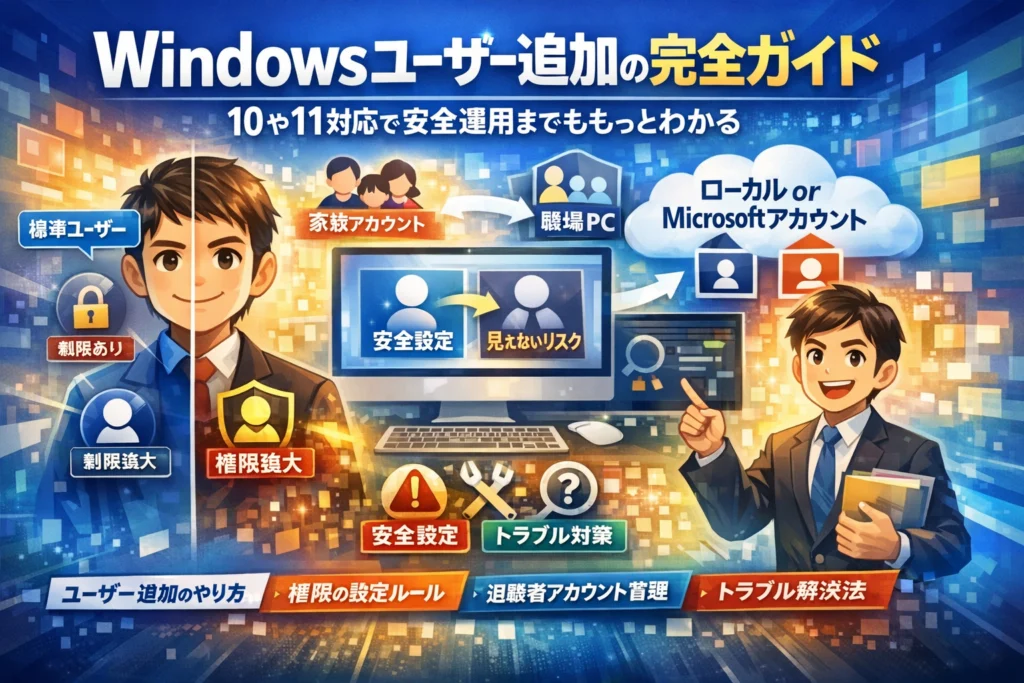
Windowsのユーザー追加は「設定からアカウントを開き、新しいユーザーを追加する」操作だけ覚えても、PC運用の安全性はほとんど上がりません。Microsoftアカウントかローカルアカウントか、標準ユーザーか管理者か、家庭か職場かで、取るべき設定とリスクがまったく変わるからです。ここを曖昧にしたままパソコンを共有すると、誰が何をしたか分からない状態になり、勝手なアプリのインストール、重要データの削除、退職者アカウント放置といった見えない損失が積み上がります。
本記事は、Windows10とWindows11での具体的なユーザー追加方法に加え、ローカルアカウントの賢い使い分け、管理者権限の安全な付与、家族アカウントとファミリー機能の実務的な設計、さらに「ユーザー追加できない」「他のユーザーが表示されない」といったトラブルの原因と対処までを一気通貫で整理します。家庭のPCから中小企業のPC、Active Directoryで管理された職場のPCまで、どの環境でも「このルールでアカウントを作れば混乱しない」という判断軸を持てるように設計しています。ユーザー追加を単なる操作ではなく、PCと情報を守る運用ルールづくりの入口として捉え直したい方は、このまま読み進めてください。
目次
Windowsでユーザーを追加する前に知っておきたい3つの落とし穴
パソコンに新しいアカウントを追加する操作自体は数クリックで終わりますが、やり方を間違えると「誰が何をしたか分からないPC」が一瞬で出来上がります。ここを雑に始めると、家庭でも職場でもトラブルの火種になります。
Windowsのユーザー追加によくある勘違いやトラブル例
現場でよく見るパターンを挙げます。
-
家族全員が1つのアカウントでログインしている
-
子ども用に追加したつもりが、結局大人と共用している
-
店舗やオフィスのPCが「admin」「user1」など曖昧な名前だらけ
-
退職者のアカウントが残ったまま放置されている
こうした状態だと、次のようなことが起きやすくなります。
-
勝手にアプリがアンインストールされても「誰がやったか不明」
-
ブラウザに個人のメールアドレスやクラウドサービスのサイン情報が残りっぱなし
-
中古で手放すときに、消したつもりのデータやフォルダが別ユーザーに残っている
アカウント追加は「人数を増やす作業」ではなく、人ごとに作業スペースと責任範囲を分ける設計だと意識すると失敗しにくくなります。
標準ユーザーと管理者アカウントを混同したときに起こる意外な影響
標準ユーザーと管理者の違いをあいまいにしたまま進めると、セキュリティも運用も一気に崩れます。
| 種類 | できることの例 | リスクのイメージ |
|---|---|---|
| 標準ユーザー | 文書作成、Web閲覧、既存アプリの使用 | 誤操作の影響が自分の領域にほぼ限定される |
| 管理者 | アプリのインストール、デバイス設定、他ユーザーの管理 | 1回の誤クリックでPC全体に影響が出る |
よくある失敗は次の通りです。
-
家庭で、親も子どもも全員管理者にしてしまう
→ ゲームや怪しいアプリを入れ放題になり、最悪マルウェア感染でPCが起動しなくなる
-
中小企業で、全社員を管理者にしておく
→ 意図せず設定を変え、サポートに「昨日まで動いていたアプリが急に動かない」といった問い合わせが増える
体感として、管理者は「PCを守る役の少数精鋭」だけに限定した方が、結果的にサポートコストもデータ保護も安定します。
職場や学校のパソコンでユーザー追加を自由にしてはいけない本当の理由
職場や学校のPCは、自宅PCと根本的に前提が違います。多くの場合、次のような仕組みで管理されています。
| 環境 | 典型的な管理方法 | ユーザー追加の扱い |
|---|---|---|
| 一般家庭PC | 個人または家族で直接管理 | 自分で追加・削除して問題ない |
| 中小企業PC | IT担当や外部ベンダーが設定 | 勝手な追加は運用ルール崩壊の原因 |
| 学校・大企業PC | Active Directoryやドメインで一元管理 | 原則として管理者のみが追加 |
ドメイン参加やサーバー管理されているPCで個人がアカウントを増やすと、こんなリスクが生まれます。
-
会社の情報管理ルールから外れた「穴あきアカウント」が量産される
-
ログや監査で「誰がこの操作をしたのか」が追えなくなる
-
退職後もログイン可能なアカウントが残り、情報漏えいの温床になる
業界人の感覚として、職場や学校のPCでアカウントを増やしたくなったときは、自分で作る前に必ず管理者に相談することが、セキュリティにも自分の身を守る意味でも一番コスパの良い行動だと考えています。
Windows10やWindows11でユーザー追加を誰でも一発でできる方法
1台のPCを家族や職場で安全に使い分けるかどうかで、トラブルの量がはっきり変わります。ここでは「今すぐ操作したい人」が迷わないように、手順をギュッと整理します。
Windows11で新しいユーザーを追加する手順(その他のユーザー・家族アカウント)
まずは、家庭用PCか職場・学校PCかを意識して進めます。職場や学校のPCはそもそもユーザー追加が禁止されていることが多く、ボタンがグレーアウトしている場合は管理者に相談した方が早いです。
家庭用PCでの操作は次の流れになります。
- スタートから「設定」を開く
- 「アカウント」をクリック
- 「家族とその他のユーザー」を選択
- 追加したい種類を選ぶ
- 家族用: 「家族を追加」から子どもや保護者を追加
- 一般ユーザー: 「その他のユーザーを追加」を選択
- Microsoftアカウントを使うか、ローカルアカウントにするかを選んで入力
家族用は時間制限やコンテンツ制限が使える一方、その他のユーザーは制限が付かない代わりにシンプルです。子どもにゲームやアプリのインストールを勝手にさせたくない場合は、家族用アカウントを選んだ方が実務的には管理しやすいと感じています。
Windows10でユーザーアカウントを追加する手順(家族とその他のユーザーの活用)
Windows10も考え方は同じですが、表示名が少し違います。
- スタートから「設定」→「アカウント」
- 左メニューの「家族とその他のユーザー」をクリック
- 追加したいパターンを選択
- 家族用: 「家族のメンバーを追加」
- 一般ユーザー: 「その他のユーザーをこのPCに追加」
家庭で使うなら、次のように使い分けるとトラブルが減ります。
-
親: 管理者アカウント1つ
-
子ども: 家族の子どもアカウント(標準ユーザー)
-
来客や一時利用: その他のユーザーの標準アカウント
この形にしておくと、「誰が何をインストールしたのか分からない」という相談がほぼ無くなります。
Microsoftアカウントを利用したユーザー追加とメールアドレス登録のカンタンな流れ
Microsoftアカウントを使うと、OneDriveやOffice、設定の同期などがすぐに使える反面、メールアドレス入力で詰まりがちです。全体の流れを先にイメージしておくと迷いません。
- 追加ウィザードで「ユーザーを追加」を選ぶ
- 追加したい人のメールアドレス(Outlook.comやGmailなど)を入力
- まだ持っていない場合はその場で新しいアドレスを作成
- パスワードを設定し、電話番号やセキュリティ情報を入力
- PCを再起動し、新しいユーザーでサインイン
Microsoftアカウントとローカルアカウントのざっくり比較をまとめます。
| 項目 | Microsoftアカウント | ローカルアカウント |
|---|---|---|
| サインイン方式 | メールアドレスとパスワード | PCだけで使うIDとパスワード |
| 利用できるサービス | OneDriveやストアアプリと連携 | オフライン中心の使用 |
| 子ども管理 | ファミリー機能をフル活用可能 | 時間制限などは別途設定が必要 |
| 向いている場面 | 個人のメインPC、クラウド重視の人 | 子ども用、共有PC、オフライン利用 |
家庭の実務では、「親はMicrosoftアカウント」「子どもや共有用はローカルアカウント」という組み合わせが管理しやすく、パスワード忘れや誤削除のトラブルも抑えやすい構成だと感じています。
ローカルアカウントの追加を完璧にマスター!オフライン運用や子ども用にピッタリの設定法
Windowsでパソコンを家族と共有したり、職場のPCを安全に使い分けるなら、ローカルアカウントをきちんと設計した人が最終的に得をします。メールアドレスもMicrosoftアカウントも不要で、サクッと作れてトラブルも減らせるからです。
「このユーザーのサインイン情報がありません」から進むローカルアカウント作成の裏技
一番つまずきやすいのが「どこをクリックすればローカルになるのか」というポイントです。実務現場でも、ここで迷って作り直しになるPCが少なくありません。
手順の要点だけ押さえると次の流れになります。
- 設定アプリを開き「アカウント」を選択
- 「家族とその他のユーザー」または「その他のユーザー」を選択
- 「アカウントの追加」をクリック
- ここが勝負どころとして「このユーザーのサインイン情報がありません」を選ぶ
- 次の画面で「Microsoftアカウントを持たないユーザーを追加」を選択
- ユーザー名とパスワードを入力して作成
4と5を飛ばすと、Microsoftアカウント前提の流れに吸い込まれてしまいます。子ども用やオフライン前提の環境では、ここを外さないことがPC管理の分かれ道になります。
Windowsでローカルアカウント追加をするときの注意点やメリット・デメリットのまとめ
ローカルアカウントは「そのPC専用の鍵」のようなものです。便利な反面、クラウド連携は自分で設計する必要があります。
| 項目 | ローカルアカウント | Microsoftアカウント |
|---|---|---|
| 必要な情報 | ユーザー名とパスワード | メールアドレスとパスワード |
| 利用できるPC | 原則そのPCのみ | 複数PCで同期しやすい |
| バックアップ | 自分でファイル管理 | OneDriveなどと連携しやすい |
| 子ども用運用 | オフライン前提なら扱いやすい | ファミリー機能が強力 |
| 管理のしやすさ | PCごとの管理になる | アカウント管理で一括しやすい |
注意しておきたいポイントは次の通りです。
-
パスワードを忘れると、職場や学校では管理者のサポートが必須になる
-
PCを買い替えたとき、自動で設定が移行されないため、データ移行と設定の再構築が必要
-
標準ユーザーのままにしておけば、誤操作や怪しいアプリのインストールを抑えやすい
家庭で子ども用PCを運用する場面では、親が管理者、子どもはローカルの標準ユーザーという構成が、トラブルとゲームインストールを同時に抑える現実的なラインになります。
Windows10 HomeとWindows11でローカルアカウント追加を迷わず成功させる手順とコツ
Windows10 HomeとWindows11では、見た目や誘導の仕方が変わるため、同じ感覚で進めると「気づいたらMicrosoftアカウントになっていた」という相談がよくあります。
| バージョン | 追加画面の名称 | つまずきポイント | コツ |
|---|---|---|---|
| Windows10 Home | 家族とその他のユーザー | 家族で作るかその他で作るか迷う | 家族以外は「その他のユーザー」で作成 |
| Windows11 | その他のユーザー | ローカルの入口が分かりづらい | 必ず「サインイン情報がありません」から進む |
職場や学校のPCでは、ローカル管理者アカウントをIT担当者だけが持ち、従業員はローカルの標準ユーザーで運用する構成にしておくと、ソフトの勝手なインストールや設定変更によるトラブルが目に見えて減っていきます。ユーザーアカウントを増やす前に、「誰がどのPCでどんな権限を持つか」を紙に書き出してから設計するのが、後戻りしないための一番の近道になります。
標準ユーザーと管理者アカウントの違いで絶対知っておきたい安全な権限設定のポイント
「とりあえずみんな管理者でいいか」が、パソコントラブルの元凶になります。ここを押さえるだけで、家庭も職場もパソコンの事故率が一気に下がります。
管理者権限をつけるとパソコンで何ができてリスクはどう増えるのか?
まずは標準ユーザーと管理者の違いを、机と鍵のイメージで整理します。
| 項目 | 標準ユーザー | 管理者アカウント |
|---|---|---|
| アプリのインストール | 制限される場合あり | ほぼ自由に可能 |
| システム設定の変更 | 一部のみ | ほぼ全て変更可能 |
| 他ユーザーの作成・削除 | 不可 | 可能 |
| ユーザーデータへの影響 | 自分の領域のみ | 他人のデータも削除可能 |
| マルウェア感染時の影響 | 被害が限定されやすい | PC全体に被害が拡大しやすい |
管理者にすると、PCに対して「マスターキー」を渡すイメージになります。
具体的なリスクとしては次のようなものがあります。
-
誤って不要なアプリやドライバーをインストールしてPCが不安定になる
-
悪意あるソフトが入り込んだとき、システム全体を書き換えられてしまう
-
他人のアカウントやデータを削除できてしまい、復旧に時間とコストがかかる
安全に運用したいなら、「作業する人は標準ユーザー」「たまに使う管理者アカウントは別に用意」が基本形です。
ローカルアカウントに管理者権限をカンタンに付与する手順とは
どうしても権限を上げたいときは、アカウントを新しく作り直す必要はありません。ローカルアカウントであれば、設定から数クリックで変更できます。
Windows 11 / 10 共通で、設定アプリからの流れはほぼ同じです。
- スタートボタンから「設定」を開きます
- 「アカウント」を選択します
- 「その他のユーザー」(または「家族とその他のユーザー」)をクリックします
- 権限を変更したいユーザーを選び「アカウントの種類の変更」をクリックします
- 「アカウントの種類」で「標準ユーザー」から「管理者」に変更し「OK」をクリックします
ポイントは次の2つです。
-
この操作を行う側のユーザー自体が、すでに管理者である必要がある
-
一度管理者にすると、元に戻すのを忘れがちなので「期間限定で上げる」運用を決めておく
現場では、ソフトのインストールが必要な日だけ一時的に管理者にして、作業が終わったら標準ユーザーに戻すという運用ルールを決めている会社が安全に回っています。
中小企業や家庭で管理者アカウントを増やしすぎると起きやすい注意すべきトラブル
管理者を増やしすぎた環境では、トラブルが「誰のせいか分からない」状態になりがちです。実際に多いパターンをまとめます。
| シーン | よくあるトラブル | 原因 | 防ぎ方 |
|---|---|---|---|
| 家庭 | 子どもが勝手にゲームやアプリを入れる | 子どもアカウントも管理者になっている | 子どもは標準+ファミリー機能で制限 |
| 小規模オフィス | 設定変更やソフト追加でPCが不安定 | 全員が管理者で自由に操作 | 管理者はごく少数に絞る |
| 店舗PC | いつの間にかツールバーや怪しいアプリだらけ | 誰でもインストール可能 | 管理者用パスワードを限定し共有しない |
| 退職対応 | 退職者のアカウントでログイン可能なまま放置 | 管理者アカウントの削除ルールがない | 退職時に必ずアカウント停止・削除 |
業界人の目線で見ると、パソコンの「故障相談」のかなりの割合は、ハードウェアではなく権限運用のまずさから来ています。管理者を増やすほど、設定も履歴も「誰がやったか分からない状態」になり、結果としてサポートコストが膨らみます。
家庭や中小企業でのおすすめは、次のシンプルなルールです。
-
管理者アカウントは「役割」で決めて、人数を絞る(経営者1人+IT担当1人など)
-
普段ログインするのは標準ユーザーに限定する
-
管理者アカウントのパスワードは、紙やメールでばらまかない
-
退職・端末入れ替えのたびに「管理者アカウントの棚卸し」を行う
この4つを守るだけで、ユーザー追加や権限変更に伴うトラブルは大きく減ります。PCを「みんなの共有物」ではなく、「鍵付きの部屋が並んだオフィス」として設計していくイメージで権限を決めていくことが重要です。
家族みんなで賢くパソコンを使い分ける!Windowsの家族アカウントとファミリー機能の使いこなしガイド
1台のパソコンを親も子も一緒に使う時、アカウント設計を間違えると、ゲームが勝手に入っていたり、大事なデータが消えていたりと小さな事故が続きます。逆に、家族アカウントとローカルアカウントをきちんと分ければ、「誰が何をしたか」が見える、安全でストレスの少ない環境になります。
子ども用ユーザーアカウント追加のベストなやり方と安心設定
子ども用は、最初から「子どもは標準ユーザー、親だけ管理者」と決めておくのが鉄板です。具体的な流れは次の通りです。
-
親の管理者アカウントでサインイン
-
設定を開き、アカウントを選択
-
家族関連のメニューから家族メンバーの追加をクリック
-
子どものメールアドレスを入力、なければ新しく作成
-
子ども用として登録し、標準ユーザーのままにする
この形なら、勝手なアプリインストールや設定変更はブロックされます。学校用ファイルやオンライン授業アプリも、子ども専用のデスクトップとドキュメントにまとまるため、親の仕事用データと混ざらず管理しやすくなります。
Windows11による家族アカウント追加や時間制限・コンテンツ制限のポイント
家庭向けPCで一番効果が大きいのが時間制限とコンテンツ制限です。特にゲーム時間が伸びがちな家庭では、ここを使うだけで「あと30分だけ」がシステム側のルールに変わります。
設定のポイントを絞ると次の3つです。
-
利用時間
- 平日と休日で時間帯・使用時間を分ける
- 就寝時間後は自動で使えないように設定
-
コンテンツ制限
- 年齢に合わないアプリやサイトをブロック
- アプリごとに利用可否を細かく指定
-
購入と課金
- ストアでの購入は保護者の承認必須にする
ここを一度しっかり作り込むと、親子の「ルール交渉」を毎回する必要がなくなり、パソコンが家庭内のルールブックとして機能してくれます。
家族とその他のユーザーの違いを徹底比較!どれでアカウントを作るべきか迷ったら
家庭のPCでは、「家族」と「その他のユーザー」を使い分けるだけで運用がかなり楽になります。イメージがつきやすいように違いを整理します。
| 種類 | 主な用途 | 特徴 | 向いている相手 |
|---|---|---|---|
| 家族 | 親子など継続利用 | Microsoftアカウント連携、時間制限やコンテンツ制限が使える | 子ども、配偶者 |
| その他のユーザー | 来客・一時利用 | ファミリー機能なし、職場PCのようなシンプルなユーザー | 祖父母、短期の同居人 |
| ローカルアカウント | オフライン中心 | メールアドレス不要、クラウド連携は手動 | ネット利用を最小限にしたい子どもやサブPC |
家庭向けの目安は次の通りです。
-
子どもや日常的に使う家族
→ 家族アカウントで追加し、時間制限とコンテンツ制限を設定
-
たまに触る人・来客用
→ その他のユーザーで標準ユーザーのローカルアカウント
-
親が仕事と家庭を分けたい場合
→ 自分の仕事用は別ユーザーを作り、職場用クラウドやメールはそこでだけ使う
現場でよく見る失敗は、「家族全員が最初の管理者アカウントを共用している」ケースです。この状態だと、誰かがアプリを消しても、誰がいつ触ったか全く追えません。家族ごとにアカウントを分け、管理者は大人1〜2名に絞るだけで、トラブルはかなり減ります。
ユーザー追加ができない・他のユーザーが表示されないときの意外な原因とすぐ効く対処ワザ
「ボタンを押すだけのはずなのに、なぜか増やせない」――現場で一番時間を奪うのがこのパターンです。多くは設定アプリではなく、アカウントの種類やPCの所属環境に原因があります。
Windowsのユーザー追加ができないとき必ずチェックしたいアカウントの種類
まず、自分がどの立場でサインインしているかを整理します。ここを間違えると、どれだけクリックしても前に進めません。
| 確認ポイント | 見方 | 状態 | 対処 |
|---|---|---|---|
| 自分のアカウント種別 | 設定 → アカウント → ユーザー情報 | 標準ユーザー | 管理者に追加を依頼 |
| 管理者かどうか | 「ローカルアカウント」「管理者」などの表示 | 管理者でない | 管理者で再ログイン |
| 職場・学校のPCか | ログイン画面や会社支給のPC | 職場/学校 | 情シス・先生に相談 |
| 個人PCか | 自分で購入したPC | 個人 | 自分で設定変更可能 |
家庭用PCで追加できないケースの多くは、標準ユーザーでサインインしていることが原因です。設定アプリの「その他のユーザー」からボタンが押せない場合は、一度サインアウトして、管理者アカウントで入り直してから操作すると一気に解決します。
ボタンがグレーアウト・他のユーザーが出てこない場合の即効性チェックリスト
表示されない・押せない場合は、順番に潰していく方が早く終わります。
-
再起動を実施
一時的な不具合で設定アプリが正しく表示されていないことがあります。 -
ローカルグループポリシー / レジストリの制限
職場や学校のPCで、ユーザー管理がポリシーでロックされているケースがあります。自分で戻そうとせず、管理者へ連絡した方が安全です。 -
コントロールパネル側も確認
設定 → アカウントに他のユーザーが見えない場合、コントロールパネル → ユーザーアカウント → ユーザーアカウントの管理から一覧を確認します。
ここに表示されていれば、アカウント自体は存在しており、表示だけが問題です。 -
サインインオプションの制限
PINや顔認証のみ許可しているポリシーがあると、アカウント種別の変更が制限される例があります。特に職場のPCでは自分で設定をいじらない方が安全です。
現場でサポートしていると、「設定画面に見えていないだけで、実はユーザーは作られている」というケースにも頻繁に遭遇します。コントロールパネルの一覧確認は、早めに試しておきたいチェックポイントです。
職場や学校でのドメイン参加パソコンやActive Directoryによる制限と相談のコツ
会社や学校のPCでユーザーを増やそうとしてつまずく場合、多くはドメイン参加やActive Directoryで一括管理されていることが原因です。この場合、ローカルの操作で解決しようとすると、セキュリティルール違反になることもあります。
| 環境 | 特徴 | 自分でできること | やってはいけないこと |
|---|---|---|---|
| ドメイン参加PC | ログイン時に会社名や学校名が出る | ローカル設定の確認程度 | 勝手にユーザー追加・削除 |
| Active Directory管理 | アカウントをサーバー側で一括管理 | 不具合の症状共有 | 設定を戻すための独自操作 |
| 個人PC | 家電量販店・通販で購入 | ユーザー追加・削除・権限変更 | 管理者アカウントを使い回す |
相談するときは、次の3点を整理して伝えると話が早く進みます。
-
どのPCか(機器番号・席番号・シリアルなど)
-
何をしたいか(例:標準ユーザーを1つ追加したい、ローカルアカウントでテストしたい)
-
どこまで自分で試したか(再起動、別の管理者でログインなど)
業界人の目線で見ると、ユーザー追加のトラブルは「操作ミス」よりも「運用ルールとのズレ」で発生していることがほとんどです。ボタンの場所を探す前に、自分がどのルールの下でそのPCを使っているのかを確認することが、最短ルートになります。
ユーザー切り替え・ログイン・削除でパソコンをもっと安全に!増やしたアカウントの賢い管理法
家族や職場でユーザーを増やしたあと、「切り替えが面倒」「どのタイミングで削除していいか分からない」と感じたら、そこが“事故の入り口”です。ここでは、現場でトラブルを減らしてきた視点から、増えたアカウントをスマートに管理するコツをまとめます。
Windowsでユーザー切り替えをするベストな方法(スタート・ロック画面・ショートカット活用術)
ログアウトせずに素早くユーザーを入れ替えると、データ破損や作業抜け漏れを防げます。代表的な方法を整理します。
主な切り替え方法と特徴
| 方法 | 操作手順のイメージ | 向いているシーン |
|---|---|---|
| スタートメニュー | スタート → 左下のユーザーアイコン → 切り替えたいユーザーを選択 | 日常的な切り替え全般 |
| ロック画面 | Windowsロゴキー+L → 右下または左下のユーザー一覧から選択 | 席を離れる前後の切り替え |
| ショートカット | Ctrl+Alt+Del → ユーザーの切り替え | 反応が重いPCやトラブル時 |
よくある相談が「ユーザー切り替えが表示されない」パターンです。
チェックするポイントは次の3つです。
-
一時的な不具合対策としてPCを再起動する
-
職場や学校のPCなら、IT管理者が切り替え機能を制限していないか確認する
-
Windowsの更新後に表示が変わることがあるため、スタートメニューとロック画面の両方を試す
私の経験では、店舗PCを複数人で使う場合、「必ずWindowsロゴキー+Lでロックしてから交代」を徹底するだけで、データ消失や入力ミスが目に見えて減りました。
使わなくなったユーザーを削除する時の手順と大事なデータ確認のポイント
アカウントを残しっぱなしにすると、退職者や元家族のデータがいつまでもPCに残り、情報漏えいリスクが大きくなります。ただし、消す前の確認が甘いと「必要なデータまで一緒に消えた」という事態になりかねません。
削除前に必ず確認したいポイントは次の通りです。
-
デスクトップのファイル
-
ドキュメント、ピクチャ、ダウンロードなどのユーザーフォルダー
-
メールデータ(Outlookなどのアプリ内データ)
-
ブラウザーのブックマークと保存パスワード
-
クラウドサービス(OneDriveなど)の同期状況
安全な削除の流れをざっくり言うと、
- 管理者アカウントでサインインする
- 設定アプリのアカウント画面から、対象ユーザーを選択
- 「アカウントとデータを削除」実行前に、必要なデータを他のユーザーの場所や外付けHDDへコピー
- 削除後、サインイン画面に表示されないことを確認
特に中小企業では、「退職者のアカウントが残りっぱなし」「誰のものか分からないユーザーが複数ある」といったPCをよく見かけます。半年に1回でも良いので、ユーザー一覧を見直す習慣をつけておくと安心です。
ローカルアカウント削除とフォルダ削除を正しく安全に行うための注意点
ローカルアカウントは、そのPCの中だけで完結する分、削除時の判断を誤りがちです。「アカウントは消したのに、Cドライブ直下のユーザーフォルダーだけ残っている」という状態を放置すると、あとからの整理が非常に面倒になります。
意識したいポイントは次の3つです。
-
アカウント削除とフォルダー削除はセットで考える
まず設定画面でアカウントを削除し、その後でCドライブのユーザー名フォルダーを確認します。残っている場合は、中身を再チェックしてから削除します。
-
「共有データ」が混ざっていないか確認する
職場PCだと、ユーザーフォルダー内に他人と共有していたファイルが紛れていることがあります。ネットワーク共有フォルダーへ移動し直してから削除するとトラブルを防げます。
-
管理者権限を持つローカルアカウントを全消ししない
管理者アカウントを削除してしまうと、アプリのインストールや設定変更ができなくなります。必ず「最後に1つは管理者アカウントを残す」ことをルール化しておきます。
家庭でも職場でも、ユーザーの追加より「切り替え方」「消し方」で差がつきます。ここを丁寧に設計しておくと、パソコンのトラブル対応に追われる時間が目に見えて減り、本来の仕事や学習に集中しやすくなります。
中小企業や店舗でのパソコンユーザー追加と運用ルール作りを失敗しない秘訣
「とりあえず全員管理者」で始めたPC運用が、数年後にはトラブル製造マシンになります。買ったばかりのパソコンや中古PCを入れ替えるタイミングは、ユーザーアカウント設計を見直す絶好のチャンスです。
PCユーザーアカウントを「役割」と「責任」で上手に決めるコツ
職場のPCは、名前ではなく役割でアカウントを決めると混乱が一気に減ります。現場で整理しやすかったパターンをまとめます。
| 決め方 | 例 | メリット | デメリット |
|---|---|---|---|
| 個人×役割 | tanaka-sales / suzuki-backoffice | 誰が触ったか追いやすい | 人事異動で名前が変わる |
| 役割だけ | sales01 / sales02 | 退職時に名前変更不要 | ログだけでは「誰」が分かりにくい |
| 共有最小限+個人標準 | admin-local / shop01-user | 管理者操作が誰か特定しやすい | 最初の設計が少し手間 |
おすすめは、管理者は役割名・利用者は個人名+部署の組み合わせです。
例として、ローカル管理者アカウントを「admin-local」、現場スタッフを「yamada-shop」「sato-office」のように作成します。インストールや設定変更はadmin-localだけが行い、普段の作業は標準ユーザーでログインする形にすると、勝手なアプリ導入や設定変更が激減します。
運用の実感として、「誰が責任を持ってそのPCを使うのか」が一目で分かる名前にすると、情報管理の意識も自然と上がります。
Windowsサーバーやドメインユーザー運用とローカルユーザー運用はどう違う?
中小企業でよく迷うのが、「サーバーやドメインを入れるべきか、ローカルアカウントで運用を続けるか」です。ざっくり分けると次のような違いがあります。
| 項目 | ローカルユーザー運用 | ドメインユーザー運用(サーバー / Microsoft 365系) |
|---|---|---|
| 管理の場所 | 各PCごと(設定アプリやコントロールパネル) | サーバーやクラウドで一元管理 |
| 適した規模 | 数台〜10台前後 | 拠点や部署をまたぐ台数、台数増加予定あり |
| 権限変更 | PCごとにローカル管理者で操作 | 管理者が一括で変更可能 |
| 退職・異動時 | それぞれのPCで削除や変更が必要 | アカウントを無効化すれば全体に反映 |
| 導入コスト | 低い | ライセンスや設計コストが発生 |
パソコンが数台の店舗なら、ローカルユーザー運用でも十分ですが、その場合こそ運用ルールの書面化が必須です。
一方、拠点が複数・PC台数が多い環境では、Active DirectoryやMicrosoft 365のアカウント管理を組み合わせた方が、「誰がどのPCとサービスにアクセスできるか」を一本化しやすくなります。
退職者アカウントの削除漏れや共有アカウント乱立を防ぐカンタン運用ルール例
現場でよく見かけるのが、退職者のアカウントがそのまま残るケースと、「staff」「user」「shop」というあいまいな共有アカウントが増殖している状態です。これを防ぐには、ルールをシンプルに固定してしまうのが一番です。
1 アカウント作成時のルール
-
管理者用ローカルアカウント名とパスワードを全PCで統一
-
利用者アカウントは「苗字+部署」か「番号付き役割名」に統一
-
共有アカウントは原則禁止、やむを得ない場合は責任者を1人決めて記録
2 退職・異動時のチェックリスト
-
退職日当日に、その人のアカウントを無効化または削除
-
デスクトップやドキュメントの必要データを、共通フォルダかクラウドストレージへ移動
-
メールやクラウドサービスのパスワード変更・権限見直しを同時に実施
3 共有アカウント対策
-
共有ログインが必要な場合も、「ログインしてよい人の名簿」を紙かファイルで残す
-
パスワードは定期的に変更し、変更日と変更者を記録
-
共有アカウントを新設する前に、「個人アカウント+権限調整」で代替できないか必ず検討する
現場感覚として、ユーザー追加のテクニックより、この3セットをきちんと回している会社ほどトラブルが少なく、サポート依頼も減ります。PCの設定画面を触る前に、役割と責任をどう切り分けるかを決めることが、結果的に一番コストのかからないセキュリティ対策になります。
ユーザー追加から始めるIT運用の第一歩!Web活用とセキュリティを両立させるパソコン環境の整え方
「ユーザーを1人追加するだけ」と軽く見た設定が、あとで情報漏えいや業務ストップの引き金になるかどうかが分かれる——現場ではそんな場面を何度も見てきました。ここでは、アカウント設計を“IT運用の土台”としてどう組み立てるかをまとめます。
パソコンのユーザー設計がWebサービスやクラウド利用にまで影響する理由
今のPCは、ブラウザからメールやクラウドストレージ、顧客管理サービスまであらゆる情報にアクセスします。ユーザー設計を誤ると、こうなります。
| ユーザー設計 | ありがちなトラブル | 影響するサービス例 |
|---|---|---|
| 1つのPCを1アカウントで共有 | 退職者が元のPCやクラウドにアクセスできる | メール、ストレージ、顧客データ |
| 全員を管理者で運用 | 誰かが勝手にアプリ導入・設定変更 | 業務アプリ、周辺機器、ネットワーク |
| 子どもと大人を同一アカウント | 履歴・おすすめ・広告がごちゃ混ぜ | 検索サービス、動画、学習系アプリ |
サインインするアカウントは、そのまま
「どのクラウドに接続されるか」「どのメールボックスが開くか」を決める“鍵”です。PCのユーザーを分けることは、Webサービスの入口を分けることと同じ意味を持ちます。
小さな会社や店舗が絶対押さえたい「パソコンとアカウント管理」の全体像
中小企業や店舗での相談を受けていて、トラブルになるパターンはほぼ決まっています。ポイントは次の3層を分けて考えることです。
-
層1 PCのユーザーアカウント
-
層2 クラウドサービスのアカウント(メール、ストレージ、業務システム)
-
層3 実際に使う人の役割(経営者、事務、アルバイトなど)
おすすめの設計は次のイメージです。
| 層 | 設計のコツ | NGパターン |
|---|---|---|
| PC | 個人ごとに標準ユーザー+最小限の管理者 | 共有アカウント1つだけ |
| クラウド | 個人ID+共通IDは用途別に限定 | 社員全員で共通IDを使い回す |
| 役割 | 退職・異動でアカウント棚卸し | 辞めた人のIDが放置される |
PC側でユーザーをきちんと分けておけば、「誰がどのPCから、どの権限でアクセスしているか」を後から追いやすくなり、トラブル時の原因特定も一気に楽になります。
ITやWeb活用を本格化させるなら最初に整えたいパソコン環境のポイント
広告運用やクラウドサービス導入に投資する前に、次のチェックを済ませておくと、その後の運用コストが大きく変わります。
-
管理者アカウントは「人数」ではなく「役割」で最小限にする
-
従業員用PCは、1人1ユーザー(標準)を原則にする
-
子どものPC利用は、家族アカウントや時間制限を必ず検討する
-
ユーザー削除時は、デスクトップ・ドキュメント・メール・クラウドのデータをチェックリスト化して確認する
-
新入社員・退職時に実行する「アカウント作成・削除の手順書」を1枚でもよいので作る
業界人の目線で見ると、トラブルが多い会社ほどアカウント設計が「その場しのぎ」になっています。逆に、最初にこのあたりを1時間かけて整理した会社は、その後数年分の問い合わせや復旧作業の時間を丸ごと削っています。
ユーザー追加は単なる設定作業ではなく、「誰が、どこまで触れてよいのか」を決める安全装置です。ここを整えておくと、Web集客もクラウド活用も、安心してアクセルを踏める状態に近づいていきます。
この記事を書いた理由
著者 – 宇井 和朗(株式会社アシスト 代表)
この記事の内容は、私と当社メンバーが企業や店舗のPC運用を支援する中で直面してきた具体的なトラブルと改善事例をもとに、現場目線で整理・執筆しています。
Web集客やIT活用の相談から入っても、実際に現場へ入ると「社長とスタッフが同じ管理者アカウントを共有」「退職者のアカウントが残ったまま」「子ども用PCがフルの管理者権限」といった状態が、少なくない数の企業や家庭で繰り返されています。中には、共有アカウントのせいで誤操作の責任が追えず、業務システム停止や重要データ消失に発展したケースもありました。
創業期から、私自身も社内のPCやアカウント設計を甘く考えて痛い目を見てきました。ビジネスが拡大するほど、PC1台・アカウント1つの設計が、情報漏えいや生産性低下に直結することを身をもって理解しています。Windowsのユーザー追加を「ただの設定」ではなく、小さな会社や家庭でも再現しやすい運用ルールとして形にしておきたい――その思いから、本記事をまとめました。
🔗 あわせて読みたい関連記事
 Windowsのユーザー名を変更するなら安全に!全手順ガイドでフォルダ名までしっかり解説【11/10対応】Windowsのユーザー名を変えたい多くの人は、「設定から名前を変更するだけ」か「ローカルアカウントとMicrosoft…
 windowsのエクスプローラーに関するヘルプが暴発したときの表示トラブルをスッキリ解決!ユーザー必見ガイド作業中に「windowsのエクスプローラーに関するヘルプ」が勝手に開き続ける。Microsoft Edgeでヘルプページ…
 パソコンとWindows2025年までに損しない買い替え・選び方完全ガイド【今ユーザーが知っておくべき最新ポイント】「今のパソコン、Windows10のままで本当に大丈夫か」「Windows11搭載ノートパソコンに買い替えるべきか」「安…パソコンのスクリーンショットを最速で撮る方法と保存術―Windowsユーザー必見のテクニック「スクショを撮ったのに保存先が分からない」「範囲指定がうまくいかない」――そんな悩みを最短で解決します。Windowsで…ユーザーアカウント制御で通知最適化やWindows11対応の設定方法と安全策を解説突然の「このアプリがデバイスに変更を加えることを許可しますか?」に作業が止まり、毎回の暗転やパスワード入力に疲れていませ…ユーザー辞書登録の基本からWindowsやiPhoneの具体的設定手順とトラブル対策まで徹底解説「文字入力のたびに同じ単語や定型文を何度も手入力していませんか?パソコンやスマホのユーザー辞書を効果的に使えば、入力作業…
🧰 お困りごとの解決に
 Microsoftアカウントで身に覚えのない請求が来たときの確認と返金💡 結論(要点まとめ)Microsoftから身に覚えのない請求(MSbill.info等)が届いた際の確…
 Outlookでパスワードが繰り返し要求される原因と直し方💡 結論(要点まとめ)Outlookで何度もパスワード入力を求められる症状でお悩みですか?Windows…
 Windows Media Playerの使い方と設定|CD取り込み・再生できない時の対処💡 結論(要点まとめ)Windows 11/10でWindows Media Playerを使い音楽CD…
 WinZipを安全にアンインストールする手順と代替ソフト💡 結論(要点まとめ)WinZipをWindows11/10やMacから完全アンインストール(削除)する…PCでイヤホンが認識されない原因と対処法「イヤホンを挿してもPCが無反応」「スピーカーから音が出続ける」——そんな時は、原因の8割が“出力先の誤設定・物理接点の…
 Windows 11で0x80070422エラーが出る時の復旧手順💡 結論(要点まとめ)Windows 11で「0x80070422」エラーが表示される主な原因は、Win…
最近更新した記事
 Windowsのドメイン信頼関係エラーの原因とドメイン離脱を避ける修復手順💡 結論(要点まとめ)Windowsログオン時のドメイン信頼関係エラーの対処法を解説。Active Di…
 ダイキン加湿空気清浄機の給水ランプが消えない原因と確認手順💡 結論(要点まとめ)ダイキンの加湿空気清浄機で水を入れたのに給水ランプが消えない場合の対処法を解説。加…
 ESETの自動更新を停止する手順|CLUB ESETとESET HOMEの違い💡 結論(要点まとめ)ESETの自動更新(自動延長・月額)を停止する手順を整理。CLUB ESETでの解…
 OutlookのPSTインポート手順|クラシック版の操作と開かない時の対処法💡 結論(要点まとめ)OutlookでPSTファイルをインポートする公式手順を分かりやすく解説。画面左上…
 WindowsのUSBオーディオでコード10が出たときの対処法と確認手順💡 結論(要点まとめ)WindowsでUSBオーディオやDACに「このデバイスを開始できません。(コード…