
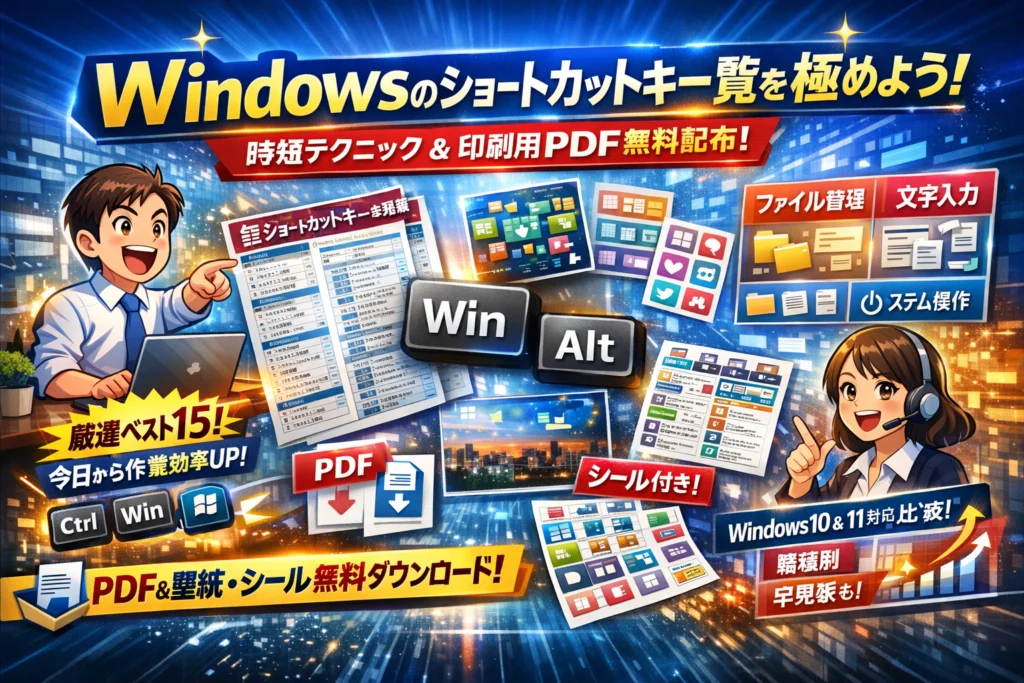
毎日マウス中心でWindowsを操作しているなら、気付かないうちに時間と気力を大量に失っています。多くの「Windows ショートカットキー 一覧」やPDF早見表、壁紙やシール付きの資料は、確かに網羅性はありますが、現場ではほとんど使いこなされていません。理由は単純で、どのショートカットを優先して覚えれば成果につながるのかが示されていないからです。
本記事は、Windows10とWindows11の違いを押さえつつ、まずは頻度とインパクトで厳選したベスト15を提示し、CtrlキーやWindowsキーなどキー別に「今日から使うセット」を明確にします。さらに、デスクトップやウィンドウ操作、文字入力、エクスプローラーでのファイル・フォルダー管理、システム操作まで、シーン別にショートカットキーを整理し、印刷用PDFや壁紙、シールとしてそのまま配布できるレイアウトまで踏み込んで解説します。
新人教育やバックオフィスの標準化にそのまま使える「職種別の早見表」と、社内研修で陥りがちな失敗パターンも具体的に示します。単なる一覧表ではなく、「何を」「どの順番で」「どう定着させるか」まで設計された内容なので、ここから先を読むかどうかで、今後のPC作業の生産性は大きく変わります。
目次
まずはここから!毎日がもっと快適になるWindowsショートカットキーの厳選ベスト15
マウスだけで作業していると、1日で数百回は「クリック→移動→スクロール」をくり返しています。これをよく使うショートカットだけに置き換えると、体感で「PCが軽くなった」と感じるほど作業が速くなります。
下の表は、現場で使用頻度とインパクトが高いものだけを15個に絞ったものです。まずはここから手に覚えさせてください。
| 順位 | キー操作 | 主な用途 |
|---|---|---|
| 1 | Ctrl + C | コピー |
| 2 | Ctrl + V | 貼り付け |
| 3 | Ctrl + Z | 元に戻す |
| 4 | Ctrl + X | カット |
| 5 | Ctrl + A | すべて選択 |
| 6 | Ctrl + S | 上書き保存 |
| 7 | Ctrl + F | テキストや項目の検索 |
| 8 | Alt + Tab | ウィンドウ切り替え |
| 9 | Windowsキー + D | デスクトップ表示 |
| 10 | Windowsキー + E | エクスプローラー起動 |
| 11 | Windowsキー + L | 画面ロック |
| 12 | Windowsキー + ↑ / ↓ | 画面の最大化・最小化 |
| 13 | Windowsキー + Shift + S | 画面の一部をスクリーンショット |
| 14 | Ctrl + Shift + Esc | タスクマネージャー起動 |
| 15 | Windowsキー + V | クリップボード履歴の表示 |
よく使うショートカットだけが暮らしを変える理由
現場で研修をすると、30個以上並んだ一覧表を見た瞬間に、ほとんどの人が「今日は覚えられない」と心の中でシャットダウンしてしまいます。
逆に、上のように1日1回は必ず使う操作だけに絞ると、次のような変化が起きます。
-
新しいキーを覚えるストレスが少ない
-
「あ、今の操作もショートカットがあるかも」と自分で検索できる
-
チームで同じキーを使うので、作業指示が通じやすい
特にバックオフィスや店舗のPCでは、コピー・貼り付け・保存・検索・ウィンドウ切り替えの5種類だけで作業時間が大きく変わります。
1日1回以上使う「Ctrlキー」と「Windowsキー」操作で手軽に時短
まず覚えるべきは、CtrlキーのセットとWindowsキーのセットです。どちらも「左手だけで押せる範囲」で設計されているので、慣れるとカーソル移動が激減します。
-
Ctrl系
- Ctrl + C / V / X / Z / A / S / F
→ 文字入力やテキスト編集、ファイル操作の共通コマンドとしてほぼ全アプリで機能します。
- Ctrl + C / V / X / Z / A / S / F
-
Windowsキー系
- Windowsキー + D / E / L / V
→ デスクトップ表示やフォルダ表示、ロック、クリップボード履歴など、OS全体の操作を一発で呼び出します。
- Windowsキー + D / E / L / V
よくある悩みが「覚えたつもりでも、いざというときに指が動かない」というものです。この場合、自分がよく使う3つだけを紙に書いてディスプレイの縁に貼ると定着が一気に進みます。紙が苦手なら、同じ内容を壁紙画像としてデスクトップに表示しても構いません。
初心者でも1週間で覚えやすいコツと実践テクニック
ショートカットは、量よりもタイミングが大事です。「同じ操作を3回したら、4回目は必ずショートカットでやる」と決めてしまうと、自然と体が覚えていきます。
1週間で身につけたい人向けに、こんなスケジュールをおすすめします。
| 日数 | 覚えるキーセット | 意識するシーン |
|---|---|---|
| 1~2日目 | Ctrl + C / V / Z / S | 文章作成やメール、Excelブック保存 |
| 3~4日目 | Ctrl + A / F、Windows + E | ファイル検索やフォルダー操作 |
| 5~6日目 | Alt + Tab、Windows + D / L | 複数ウィンドウでの作業、離席時のロック |
| 7日目 | Windows + Shift + S / V | 画面キャプチャとクリップボード活用 |
PC操作に不慣れなスタッフ研修で試してきた中で、1日あたり2~3個に抑えると翌月の定着率が高いという実感があります。全部を一気に覚えるのではなく、「今日はCtrlだけ」「今日はWindowsキーだけ」とテーマを決めて、ゲーム感覚で手を慣らしてみてください。日常の作業が、想像以上にサクサク進むようになります。
Windowsショートカットキーの一覧をシーンごとに分ければ驚くほど頭に入る
同じ一覧でも、「どの場面で使うか」で整理すると、記憶の定着率が一気に上がります。現場では、場面ごとに10個前後のセットで教えると、翌月の使用率が2〜3倍に伸びます。ここからは、デスクトップ、文字入力、ファイル操作、システム操作という4つのシーンに分けて、使う頻度が高いキーだけを整理します。
デスクトップやウィンドウ操作編(仮想デスクトップ・タスクビュー・画面切り替えも含む)
画面切り替えが遅いと、作業スピードは一気に落ちます。AltやWindowsキーを中心に、「ウィンドウを動かすための基本セット」を手に入れましょう。
| 操作シーン | ショートカット | 動き |
|---|---|---|
| 画面切り替え | Alt + Tab | 開いているウィンドウ一覧を表示し、順番に切り替え |
| すぐにデスクトップ表示 | Windowsキー + D | 最小化してデスクトップ表示/元に戻す |
| タスクビュー | Windowsキー + Tab | 作業履歴つきのタスクビューを表示 |
| 仮想デスクトップ新規 | Windowsキー + Ctrl + D | 新しい仮想デスクトップを作成 |
| 仮想デスクトップ移動 | Windowsキー + Ctrl + ← / → | デスクトップ間を左右に移動 |
マウスでアイコンを探す前に、Alt + Tabで「ウィンドウの一覧」にフォーカスを移動する癖をつけると、1日あたり数分〜十数分の時短になります。
文字入力とテキスト編集編(コピーやカット・貼り付け・元に戻す・再実行の便利ワザ)
テキスト編集は、Ctrlキーの使いこなしがすべてと言っても過言ではありません。特にメールやWord、ブラウザのフォーム入力では、以下のセットだけで作業効率が劇的に変わります。
| 操作 | ショートカット | ポイント |
|---|---|---|
| コピー | Ctrl + C | 選択した文字や項目をクリップボードにコピー |
| カット | Ctrl + X | 選択範囲を切り取り |
| 貼り付け | Ctrl + V | 直前にコピー/カットした内容を挿入 |
| 元に戻す | Ctrl + Z | 直前の操作を1ステップ取り消し |
| やり直し | Ctrl + Y / Ctrl + Shift + Z | 元に戻すを取り消して再実行 |
| すべて選択 | Ctrl + A | ページ全体やテキスト全体を一括選択 |
現場でよくあるミスは、マウスで範囲選択してから右クリックメニューを探す時間です。Ctrl + A → Ctrl + C → Ctrl + Vの流れを指が覚えると、「テキスト編集の8割」は完了します。
ファイルとフォルダ操作編(エクスプローラー・名前の変更、削除やファイル検索)
フォルダを開いて、クリックして、右クリックして…という手順が長いほど、バックオフィスの仕事は詰まりやすくなります。エクスプローラー関連は、Windowsキーと方向キーの組み合わせを押さえておくと一気にスムーズになります。
| 操作シーン | ショートカット | 動き |
|---|---|---|
| エクスプローラー起動 | Windowsキー + E | ファイルやフォルダーの一覧を開く |
| 名前の変更 | F2 | 選択中のファイル名を編集 |
| 削除 | Delete / Shift + Delete | 通常削除/ごみ箱を経由せず削除 |
| ファイル検索 | Windowsキー + S または Ctrl + F | スタートから検索/画面内検索 |
| 上のフォルダーへ移動 | Alt + ↑ | 1つ上の階層に移動 |
「名前の変更」を右クリックメニューから探している場合は、F2に切り替えるだけでストレスが消えます。複数ファイルを選択してF2を使うと、連番での名前変更も効率よく行えます。
システム操作編(ロック・シャットダウン・再起動や設定画面の呼び出し)
日々の終業時や離席時のひと手間も、積み重ねると大きな時間差になります。さらに、情報セキュリティの観点でも、ロック操作は「必須スキル」です。
| 操作 | ショートカット | ポイント |
|---|---|---|
| 画面ロック | Windowsキー + L | その場ですぐロック、席を離れるときの基本 |
| クイックリンクメニュー | Windowsキー + X | シャットダウン、デバイス管理など管理系メニューを表示 |
| シャットダウンメニュー | Alt + F4(デスクトップで) | シャットダウン/再起動などを選択 |
| 設定画面表示 | Windowsキー + I | 設定アプリを一発起動 |
| 通知センター | Windowsキー + A | クイック設定や通知を表示 |
特に中小企業や店舗では、共用PCのロック漏れが情報漏えいの入口になりがちです。朝礼でWindowsキー + Lだけを1週間共有するだけでも、現場の意識と安全性が一段上がります。
ショートカットは「まとめて暗記」ではなく、「シーン別の小さな武器」として増やしていくのが、現場で本当に使われ続けるコツです。
Windows10とWindows11のショートカットキーで一覧を比較!本当に覚えておきたい違いだけ解説
Windowsのショートカットキーは、実は10と11でほとんど共通です。毎日の作業で使うCtrl+CやCtrl+V、Alt+Tab、Windowsキー+L(ロック)、Windowsキー+E(エクスプローラー起動)などは同じ動きのままです。
違いが出るのは「どの画面が開くか」「名前がどう表示されるか」という入り口と見た目の部分だけ押さえれば十分です。
Windows10ショートカットキーの一覧に多い定番操作をマスター
まずはバージョンを問わず使える“土台”から固めます。特に、毎日1回以上使うキーに集中すると定着しやすくなります。
-
Ctrl+C / Ctrl+V / Ctrl+X:コピー・貼り付け・カット
-
Ctrl+Z / Ctrl+Y:元に戻す・やり直し
-
Alt+Tab:開いているウィンドウを一覧表示して切り替え
-
Windowsキー+E:エクスプローラーでフォルダーを開く
-
Windowsキー+L:画面ロック
-
Windowsキー+D:デスクトップの表示 / 非表示切り替え
これらは10でも11でも動きが同一なので、「今どちらのOSか」を意識せず、そのまま体に覚えさせてしまうのが現場では最も効率的です。
Windows11は「名前」と「画面の入り口」が違うだけのシンプル話
11で「違う」と感じる多くは、実は画面側の呼び名変更です。代表的な違いをまとめると次のようになります。
| 操作内容 | Windows10 | Windows11 |
|---|---|---|
| スタートメニュー表示 | Windowsキー | 同じ(ただしタスクバー中央寄せ) |
| ウィジェット表示 | なし(ニュース&天気など) | Windowsキー+W |
| スナップレイアウト | 最大化ボタンからドラッグ | Shift不要で配置候補が表示 |
| 仮想デスクトップ | Windowsキー+Ctrl+Dで作成 | 同じ + 画面下部のアイコンが洗練 |
| 通知センター | Windowsキー+A / Nで分離前 | Windowsキー+A(クイック設定)、Windowsキー+N(通知)で役割が明確 |
ポイントは、キー操作そのものは変えていないのに、「通知センター」「クイック設定」「ウィジェット」などの名前と配置を整理しただけということです。
バージョン混在の職場でも混乱しないための実践チェックポイント
10と11が混在しているオフィスでは、次の3ステップにすると迷いが激減します。
- 共通ショートカットだけをチーム標準にする
- Ctrl系(コピー・貼り付け・検索など)とAlt+Tab、Windowsキー+E / L / Dまでに絞って共有します。
- バージョン差が出る操作は“画面名ベース”で説明する
- 例:「通知を開くときは“右下のベルのアイコン”か、AかNキーを押して確認してね」と、画面の見た目とセットで教えます。
- 1枚の早見表で10・11の違いだけ色分けする
- 共通キーは黒字、11専用のWindowsキー+Wや、通知関連のショートカットは青字にする、という形でPDFや印刷用の一覧を作っておくと、新人でもすぐに「これは自分のPCで使えるか」を判断できます。
実務では、「バージョンごとの完全な一覧」を覚えるよりも、共通土台+差分だけを押さえた方が学習コストが圧倒的に小さくなります。10台と11台が並ぶ現場ほど、この整理が効いてきます。
CtrlやAltやWindowsキーごとに整理したショートカットキー一覧とプロの現場で便利な組み合わせ
「どのキーから覚えればいいか分からない…」と迷う時間がいちばんムダです。
現場では、Ctrl・Alt・Windowsキーの3グループに分けて覚えるだけで、作業スピードが一気にギアアップします。
下の表は、PC初心者〜中級者がまず押さえるべきコア操作だけを厳選したものです。
| キーグループ | ショートカット例 | 主な用途 | 使用シーン |
|---|---|---|---|
| Ctrl | Ctrl+C / X / V | コピー・カット・貼り付け | 文字入力、ファイル操作 |
| Ctrl | Ctrl+Z / Y | 元に戻す / やり直し | 入力ミス、書式変更 |
| Ctrl | Ctrl+S / P | 保存 / 印刷 | 文書やExcel、メール |
| Alt | Alt+Tab | アプリ切り替え | 複数ウィンドウ作業 |
| Alt | Alt+F4 | アプリを閉じる | 画面整理、終了 |
| Windows | Windows+E | エクスプローラー起動 | ファイルやフォルダ管理 |
| Windows | Windows+D | デスクトップ表示 | 画面が散らかったとき |
| Windows | Windows+L | 画面ロック | 席を離れるとき |
| Windows | Windows+Ctrl+→ / ← | 仮想デスクトップ移動 | タスクの切り替え |
Ctrlキーの一覧だけで仕事の8割が完了する現場テク
事務作業やメール、資料作成では、Ctrlキーが“右手のマウスより仕事をする”主役になります。最低限、次のセットを指にしみ込ませてください。
-
Ctrl+C:コピー
-
Ctrl+X:カット
-
Ctrl+V:貼り付け
-
Ctrl+Z:元に戻す
-
Ctrl+Y:やり直し
-
Ctrl+S:保存
-
Ctrl+F:ページ内検索
ポイントは、「マウスで選択 → Ctrlキーで指示」というリズムを体に覚えさせることです。
たとえば、Excelのセルを選択してCtrl+C、メールの本文でCtrl+V、入力ミスでCtrl+Z…と、同じ指の動きで作業を流れ作業にできます。
現場では、これにCtrl+A(全選択)、Ctrl+Home / Ctrl+End(先頭/末尾へ移動)を足すと、文字入力とテキスト編集のストレスが一気に減ります。
Altキーとタブ切り替えで全ウィンドウの一覧を瞬時に操作しよう
Altキーは「画面を飛び回るためのギアチェンジ」です。特にAlt+Tabは、複数アプリを同時に扱う人にとっては生命線になります。
-
Alt+Tab:開いているウィンドウ一覧を表示し、Tabを押すたびに切り替え
-
Alt+Shift+Tab:逆方向に切り替え
-
Alt+F4:現在のウィンドウを閉じる
たとえば、ブラウザでマニュアルを表示 → Alt+TabでExcelに戻って入力 → またAlt+Tabで確認という流れが、マウス移動ゼロで完了します。
さらに、Alt+Spaceを押すと、ウィンドウの移動・最大化・最小化メニューが開くため、キーボードだけで画面レイアウトを微調整できます。
慣れてくると、「Alt+Tabでアプリ切り替え → Ctrl+Sで保存 → Alt+F4で閉じる」という3アクションの連続技で、会議前の整理が30秒で終わるようになります。
Windowsキーの一覧から仮想デスクトップや設定を一発表示する裏技
Windowsキーは、「パソコンそのものを操るリモコン」です。ここを押さえると、もうスタートメニューをマウスで探さなくて済みます。
-
Windows+E:エクスプローラーを開いてファイルやフォルダに一発アクセス
-
Windows+D:すべてのウィンドウを最小化してデスクトップを表示
-
Windows+L:画面ロック(外出・離席時の必須キー)
-
Windows+I:設定画面を開く
-
Windows+Ctrl+D:新しい仮想デスクトップを作成
-
Windows+Ctrl+→ / ←:仮想デスクトップを左右に移動
-
Windows+Tab:タスクビューで仮想デスクと履歴を一覧表示
仮想デスクトップは、「総務の作業デスク」「営業資料デスク」「プライベートデスク」と画面を分けるイメージで使うと効果が出ます。
例えば、営業資料用のデスクトップにはブラウザとPowerPointだけを置き、経理用にはExcelと会計システムだけにしておくと、Alt+Tabよりもはるかにスッキリしたタスク管理ができます。
私の現場経験では、まずCtrlグループを1週間、次の週にAlt+Tab、その次にWindowsキーの3つだけを朝礼で共有するだけで、バックオフィス全体の「マウス移動時間」が目に見えて減っていきました。
一気に全部覚えるのではなく、キーグループごとにセットで定着させることが、最短で作業スピードを引き上げるコツです。
印刷やPDFでWindowsショートカットキーの一覧を作るときに絶対ハズさないレイアウト術
仕事で使う早見表は、内容より先に「レイアウト」で勝負が決まります。現場では、きれいでも使われないPDFと、少し荒くても毎日参照されるPDFがはっきり分かれます。違いは、ショートカットキーをどう整理して1~2ページに押し込むかです。
ショートカットキー早見表PDFを1~2ページに収めるコツとデザイン例
ポイントは、行数を欲張らず「カテゴリ×キー別」でブロックを作ることです。よくある失敗は、Excelで1ページぎっちり敷き詰めて、現場では文字が小さすぎて読めないパターンです。
まずはこの4カテゴリに分けて表を作ると、視線が迷いません。
| ブロック | 内容の例 | 優先キー |
|---|---|---|
| デスクトップ/ウィンドウ操作 | 画面切り替え、仮想デスク、タスクビュー | Alt+Tab / Windows+Tab / Windows+Ctrl+D |
| テキスト編集 | コピー、カット、貼り付け、元に戻す | Ctrl+C / Ctrl+X / Ctrl+V / Ctrl+Z / Ctrl+Y |
| ファイル/フォルダ操作 | エクスプローラー起動、名前の変更、削除 | Windows+E / F2 / Delete |
| システム操作 | ロック、設定画面、スクリーン撮影 | Windows+L / Windows+I / Windows+Shift+S |
1ページにまとめるときの実務ルールは次の通りです。
-
1ページあたり最大40~50行に抑える
-
フォントは10~11pt、キー名だけ太字で強調
-
左から「カテゴリ / キー / 動作 / よくある使用シーン」の4列構成にする
-
上部に小さく「Windows10/11 共通」「職場名」「作成日」を入れて、更新の目安を見える化
「使用シーン」列を入れると、研修なしでも新人が自力で使い始めるので、多少行数が増えても削らない方が成果が出ます。
壁紙やシール、デスクトップ表示で二次活用するときの要チェックポイント
PDFを配っただけでは、CtrlキーもWindowsキーもほとんど定着しません。よく使うものは壁紙・シール・デスクトップの固定表示に分解して配置すると、一気に浸透します。
二次活用するときのチェックポイントはこの3つです。
-
壁紙用
- 1画面あたり最大10~12個に絞る
- 画面右側に「テキスト編集」、左側に「ウィンドウ操作」といった位置ルールを固定
- 背景は無地か淡いグラデーションにしてコントラストを確保
-
キーボード用シール
- Ctrl、Alt、Windows、Shiftだけ色を変えて「重要キー」のマークにする
- 「Ctrl+C コピー」「Ctrl+V 貼り付け」など、2~3個だけ貼る(貼りすぎると逆に混乱)
-
デスクトップ表示用(画像やメモ帳)
- よく使うショートだけを5~7個表示
- ページ上部に「今日から使うセット」と書いて、学習のゴールを明示
現場で効果が高いのは、「テキスト編集セット」「画面切り替えセット」を別々の壁紙として配布し、月替わりでローテーションするやり方です。飽きずに覚えてもらえます。
新人研修や社内マニュアルでそのまま使えるベストなフォーマットサンプル
研修用の一覧は、教育用ページと現場用ページを分けると定着率が上がります。
| ページ | 目的 | レイアウトのコツ |
|---|---|---|
| 1ページ目:研修用 | 今日覚える10~15個に厳選 | 「頻度×インパクト」のランキング順で並べる |
| 2ページ目:現場用 | 全ショートカットの一覧 | カテゴリ別+アルファベット順で検索しやすく |
1ページ目には、次の3ブロックを入れる構成が扱いやすいです。
-
上段: 「絶対に毎日使う」Ctrl+C / Ctrl+V / Ctrl+Z / Alt+Tab など8個前後
-
中段: 「慣れてきたら使う」Windows+E / Windows+L / F2 / Windows+Shift+S など
-
下段: メモ欄(自分なりの使いどころを書き込むスペース)
現場でPC操作の標準化を進めていると、自分で追記したショートだけが本当に身に付くケースが多くあります。そのため、あえて空白の行を数行用意し、「自分の必殺技」を書き込める余白を残すことをおすすめします。
このフォーマットを一度作っておくと、Excel版やブラウザ版の早見表PDFにもそのまま流用できます。タスクやページ構成をそろえておくことで、どのアプリでも「目の位置」が変わらず、ストレスなく操作を覚えられます。
職種別ケーススタディで分かる!総務や営業、Web担当ごとに違う覚えるべきショートカットキー
同じパソコン作業でも、総務と営業とWeb担当では「時短のツボ」がまったく違います。現場でよく見るのは、全員に同じ早見表を配って誰も使わなくなるパターンです。ここでは、職種別に本当に仕事が楽になるキーだけを絞り込みます。
総務や経理・バックオフィス向けショートカットキーの早見表
バックオフィスでは、ファイル管理と文字入力、Excelの数値入力が中心になります。マウス移動を減らすだけで、体感スピードが一段変わります。
| シーン | キー操作 | 効果 |
|---|---|---|
| 伝票や書類の入力 | Ctrl + C / Ctrl + V / Ctrl + X | コピー / 貼り付け / カットで入力作業を短縮 |
| 入力ミス修正 | Ctrl + Z / Ctrl + Y | 元に戻す / やり直しで安心して入力 |
| ファイル整理 | Windows + E | エクスプローラーを即時表示 |
| フォルダー名変更 | F2 | 名前の変更をマウス無しで実行 |
| 検索 | Windows + S | ファイルやアプリを一括検索 |
| 画面ロック | Windows + L | 席を離れるときの情報保護 |
ポイントは、「入力」と「ファイル整理」と「情報漏えい対策」にフォーカスすることです。まずはこの6つだけを毎日使い、社内マニュアルや早見表PDFにも同じ並びで載せると定着しやすくなります。
営業や店舗オーナーにはメールやブラウザ資料確認が速くなる鉄板セット
営業や店舗オーナーは、Excelよりもメールとブラウザ、オンライン資料の確認に時間を取られます。画面切り替えを一瞬で終わらせるキーを覚えると、商談中の「ちょっと待ってください」が激減します。
-
Alt + Tab
- 複数のウィンドウを一覧で切り替え。資料、メール、ブラウザを瞬時に移動できます。
-
Windows + D
- デスクトップを一発表示。散らかった画面からアイコンを探す時間をゼロにします。
-
Ctrl + T(ブラウザ)
- 新しいタブを作成。Google検索で商品情報やマニュアルをすぐ調べられます。
-
Ctrl + W(ブラウザ)
- 不要なタブを閉じて整理。商談前の画面をすばやく整えられます。
-
Ctrl + F
- ページ内検索。長いマニュアルやメールから、必要な単語だけを瞬時に探せます。
画面の「移動」と「表示」に強いキーを覚えることで、タブやウィンドウの迷子状態から抜け出せます。現場では、このセットを営業チーム全員で統一しておくと、隣の席から口頭で指示が出しやすくなります。
Web担当やマーケターならブラウザとOfficeとタスク管理の必須キーまとめ
Web担当やマーケターは、ブラウザ、Excel、PowerPoint、タスク管理ツールを行き来しながら、データと画面をひたすら切り替えています。ここで効いてくるのは、「仮想デスクトップ」と「タブ操作」の組み合わせです。
| 目的 | キー操作 | 現場での使い方 |
|---|---|---|
| 作業環境の分離 | Windows + Ctrl + D | 広告運用用、SEO用など仮想デスクトップを分けて作業 |
| デスクトップ切替 | Windows + Ctrl + ← / → | 分析画面と資料作成画面を高速に移動 |
| タブ移動 | Ctrl + Tab / Ctrl + Shift + Tab | ChromeやEdgeで複数タブを順番に切り替え |
| タブ復元 | Ctrl + Shift + T | 間違って閉じたタブを一発で復活 |
| 画面キャプチャ | Windows + Shift + S | レポート用に画面の一部をスクリーンショット |
検索結果、アクセス解析、広告管理画面など、似た画面を何度も行き来する人ほど、仮想デスクトップとタブ操作での時短インパクトが大きくなります。私自身、SEOのレポート作成時にこのセットを徹底したところ、1本あたりの作業時間が約3割縮まりました。
職種ごとに「よく開く画面」と「よく行う動作」は決まっています。そこに合わせてショートカットを10〜15個だけ選び、早見表PDFや壁紙として配布すると、チーム全体の作業ラインが見違えるほど滑らかになります。
一度に30個教えたら誰も使わなかった社内研修の現場と、その抜け出し方
覚えにくい失敗パターンはショートカットキーの一覧を一気に詰め込むこと
社内研修でよくあるのが、「今日はショートカット研修です」と言って、CtrlやAlt、Windowsキーの操作を30個以上ズラッと一覧表示するパターンです。
その場では「おお、便利そう」とうなずいてくれますが、翌週に使っているのはせいぜいコピーと貼り付けだけ、というケースが本当に多いです。頭に入らない理由はシンプルで、脳の「作業メモリ」に乗る数を超えているからです。
失敗する研修の典型パターンを整理すると次のようになります。
| 失敗パターン | 現場で起きること |
|---|---|
| 機能別に延々と読み上げる | 参加者が途中で「自分に関係あるのはどれか」分からなくなる |
| 一覧表をそのまま配布して終了 | デスクの書類の山に埋もれて二度と見られない |
| 「全部覚えましょう」と指示 | 覚えきれず、ショートカット自体への苦手意識が残る |
| システム担当だけが詳しい | チーム全体の操作レベルがバラバラなまま |
ショートカットは、量より「今日から何に使うか」が決定打になります。ですから、最初から一覧をコンプリートさせようとするほど、逆に定着率は下がります。
頻度とインパクトで10~15個に絞る段階導入の成功ノウハウ
現場で効果が出ているのは、頻度×インパクトで10~15個に絞り込むやり方です。ここでいう「頻度」は1日あたり何回押すか、「インパクト」は1回押すことでどれだけ作業時間とミスが減るか、というイメージです。
次のような簡単なマトリクスで選ぶと、優先度がはっきりします。
| 優先度 | ショートカット例 | 指標 |
|---|---|---|
| S | Ctrl+C / Ctrl+V / Ctrl+Z / Ctrl+S | 1日20回以上+ミス削減が大きい |
| A | Alt+Tab / Windows+L / Windows+E | 画面切り替えやロックで安全性アップ |
| B | Windows+矢印キー / Windows+Ctrl+D | 仮想デスクトップや画面レイアウト改善 |
最初の1カ月はSランクだけ、2カ月目からAランク、3カ月目にBランクという段階導入にすると、実際の定着率が大きく変わります。
研修の場では、次の3ステップに絞ると効果的です。
-
ステップ1:今の作業をスクリーンショットや画面共有で見せてもらう
-
ステップ2:その作業の中で「マウス移動が多い部分」を1~2カ所だけショートカットに置き換える
-
ステップ3:その場で5回連続で操作してもらい、手に覚えさせる
このとき、「ショートカットキーは暗記科目ではなく、作業の癖を置き換えるツール」だと伝えると、参加者の表情が一気にラクになります。
朝礼や壁紙・チャットで自然にチーム標準へ定着させる応用テク
研修で終わらせず、チーム標準の操作にするには、日常の中に何度も目に入る仕掛けを組み込むのが近道です。特に中小企業や店舗では、高価なシステムよりも、こうした小さな標準化の積み重ねの方が投資対効果が高いケースが多くあります。
おすすめの定着ルーティンは次の通りです。
-
朝礼:1日1ショートカット宣言
- 例「今日はCtrl+Fで検索を使いましょう。請求書やメールを探すときに必ず使ってください」
- その日のうちに必ず1回以上使う「お題」にすることで、記憶が上書きされます。
-
壁紙:デスクトップに早見表を表示
- Windowsの背景画像をオリジナルの早見表に差し替え、CtrlキーやWindowsキーの鉄板セットを常に視界に入れておきます。
- フォントは大きめ、1画面に10~15個だけ載せ、カテゴリごとに色分けすると視認性が上がります。
-
チャット:週1回の「ショートカット共有」スレッド
- Microsoft TeamsやSlackに「ショートカット共有」チャンネルを作り、「今週はWindows+Eでエクスプローラー起動」といった形で短く投稿します。
- 実際に使ったメンバーに「どの作業で使えたか」コメントしてもらうと、現場の具体例がたまっていきます。
この3つを回し始めると、「コピーするときは必ずCtrl+C」「画面切り替えはAlt+Tab」という共通言語がチームにできます。パソコン操作のばらつきが減ることで、マニュアルや業務フローも作りやすくなり、結果としてWebからの問い合わせ対応や見積もり作成のスピードも底上げされます。
実務で多くの現場を見てきて感じるのは、RPAや高価なシステムよりも、まずはこうした低コストで再現性の高い標準化から始めた方が、現場のストレスもミスも一気に減るということです。ショートカットはキーボードの小さな「組み合わせ」に見えますが、チーム全体の作業リズムを変える強力なトリガーになります。
ExcelやWord、ブラウザなどアプリ別ショートカットキー一覧へのスマートな入り口とは
業務で本当に効くのは、「アプリごとにバラバラに覚える」のではなく、土台となるWindows操作 → Office → ブラウザと段階的に広げるルートです。現場で成果が出ている人は、例外なくこの順番で覚えています。
Windowsの基本操作が身に付いてからExcelショートカットキー一覧に進むべきワケ
Excelだけ一生懸命覚えても、ウィンドウ切り替えやファイル操作が遅いままでは、体感スピードは上がりません。まずは次の3ジャンルを固めておくと、その上にExcelやWordの操作を積み上げやすくなります。
-
Ctrlキー系: コピー・貼り付け・元に戻すなどテキスト編集
-
Windowsキー系: 画面切り替えや仮想デスクトップ、設定の呼び出し
-
Alt+Tab / Alt+F4: ウィンドウの一覧切り替えとアプリ終了
この3つが身に付くと、Excelの「セル選択」「行や列の操作」「ブックの切り替え」が自然に頭へ入ります。土台がないままExcelの一覧PDFを配ると、ショートカットを見ても手が止まる状態になりやすいので注意が必要です。
ブラウザ(ChromeやEdge)、GmailやGoogleカレンダーに効く共通ショートカットを紹介
Web業務が多い方は、ブラウザとオンラインツールで効く「共通ワザ」から覚えるとコスパが高くなります。
-
タブ操作
- Ctrl+T: 新しいタブを開く
- Ctrl+W: 現在のタブを閉じる
- Ctrl+Tab / Ctrl+Shift+Tab: 右/左のタブに移動
-
ページ表示と検索
- Ctrl+L: アドレスバーへフォーカス
- Ctrl+F: ページ内検索でキーワードを素早く指定
- Ctrl+0 / Ctrl+Plus / Ctrl+Minus: 拡大・縮小とリセット
-
Gmail・Googleカレンダー共通の感覚
- EnterとTabでフォーム間を移動
- Space / Shift+Spaceでスクロール
- Ctrl+Enterで送信(Gmail)
これらはChromeでもEdgeでもほぼ同じ動きなので、アプリをまたいで体が覚えるのがポイントです。
「アプリ別ショートカットキー早見表PDF」を増やしていくロードマップで効率アップ
一気に全部のアプリの早見表を作ると、配布しただけで終わることが多いです。おすすめは、次の順番でPDFや印刷用の早見表を増やしていく方法です。
| ステップ | 早見表PDFのテーマ | ねらい |
|---|---|---|
| 1 | Windows基本操作+Ctrlキー一覧 | すべての作業の共通土台を作る |
| 2 | ブラウザ共通ショートカット | 検索や資料確認のスピードを底上げ |
| 3 | Excel基本操作(行列・入力・保存) | 数値入力と集計作業を時短 |
| 4 | Word・PowerPointの編集系 | 提案資料やマニュアル作成を効率化 |
| 5 | 職種別カスタム一覧 | 総務・営業など、現場ごとの最適セット |
各ステップで10~15個だけに絞り、PDFを1ページに収めるのがコツです。デスクトップに表示したり、壁紙として貼り替えたり、シールにしてキーボード周りに貼ると、自然と目に入り「気付いたら指が動いていた」という状態を作りやすくなります。
Windowsの土台、ブラウザの共通ワザ、アプリ別の早見表PDFという3段構えにしておくと、新人教育でもベテランの習慣化でも、迷わず効率良くレベルアップできます。
80,000社以上が実感!ショートカット活用で劇的に業務効率化できたリアル事例とコツ
「RPAより先に、CtrlとWindowsキーを覚えた方が速かった」
現場でそう感じる瞬間が、本当に多いです。ここでは、実際の支援現場で見てきた“リアルな変化”とコツをまとめます。
ショートカットキーだけで終わらせないITツールと業務設計の賢い組み合わせ方
ショートカットは、それ単体ではなく業務フローとセットで設計すると、一気に威力が上がります。
具体的な組み合わせ例を整理します。
| 作業シーン | ショートカットの核 | 組み合わせるITツール / 設計 |
|---|---|---|
| 見積・請求書作成 | Ctrl+C / Ctrl+V / Alt+Tab | テンプレートファイルとフォルダを固定配置し、エクスプローラーをWindows+Eで即起動 |
| 問い合わせ対応 | Windows+数字キー / Alt+Tab | メール・チャット・ブラウザをタスクバーに並べ、タブ切り替えで履歴確認を高速化 |
| 経理の仕訳入力 | Ctrl+矢印 / Shift+矢印 | 会計ソフトとExcelを並べ、ウィンドウのスナップをWindows+矢印で固定表示 |
ポイントは、
-
「どの画面を何回切り替える仕事か」から逆算すること
-
その動線に合わせて、アプリの起動位置やタスクバーの並びを標準化すること
これだけで、同じショートカットでも「時短幅」が倍になります。
パソコン操作の標準化がWeb集客やSEO・MEOの成果まで伸ばす理由
一見関係なさそうですが、PC操作の標準化はWeb集客の数字にも直結します。現場でよく起きていたのは次のパターンです。
-
問い合わせメールの返信が遅く、せっかくの見込み客が他社に流れてしまう
-
Googleビジネスプロフィールの口コミ返信や投稿が続かない
-
検索順位レポートの確認や、アクセス解析(Googleアナリティクス等)のチェックが後回しになる
これらは、ブラウザ操作とテキスト入力が遅いだけというケースが多くありました。そこで、
-
ブラウザ起動をWindows+数字キーで固定
-
タブ移動をCtrl+Tab、Ctrl+Shift+Tabに統一
-
口コミ返信や定型文をCtrl+C / Ctrl+Vで素早く挿入
といった形でショートカットとルールをセットにすると、
-
返信までの時間が短縮され、問い合わせの成約率が上がる
-
毎週のSEOレポート確認が「5分で終わるルーチン」に変わる
という変化が出てきます。検索順位を上げる前に、“人の手の動き”を整える方が速い場面が、本当に多いのです。
私自身、サイト改善より先に「Alt+TabとWindows+矢印」を教えたことで、レポート確認の習慣がつき、その後のSEO施策がスムーズに進んだケースを何度も見てきました。これが、業界人としての率直な実感です。
もっと深く効率化したいならプロの専門家に相談できる新しい選択肢
ショートカットは、
-
Ctrl / Alt / Windowsキーの組み合わせ
-
アプリ(Excel、ブラウザ、メール、業務システム)
-
現場ごとの作業手順
この3つを「会社の標準」として設計した瞬間に、単なるテクニックから“仕組み”へと格上げされます。
もし、
-
社内マニュアル用の早見表PDFや壁紙レイアウトをまとめて設計したい
-
総務・営業・Web担当など職種別でショートカットセットを作りたい
-
Windows10と11が混在していて現場が混乱している
といった状況であれば、PC操作と業務フローの両方を見られる専門家に相談する価値があります。
「Ctrl+Cを覚えさせる」ではなく、
「この会社の売上とミス削減に効くショートカットはどれか」
という視点で一緒に設計すると、明日のキーボード操作が、数字に直結する武器へ変わります。
この記事を書いた理由
著者 – 宇井 和朗(株式会社アシスト 代表)
この記事は、私自身と社内メンバーが日々の業務で積み上げてきた経験や検証結果をもとに、運営者の手で整理・執筆しています。
80,000社以上のホームページ制作・運用を支援してきた中で、どんなに優れたSEO戦略やITツールを導入しても、「パソコン操作の遅さ」と「人によるやり方のバラつき」で成果が伸び切らない場面を何度も見てきました。特に、社内研修で一度に大量のショートカットを教えて誰も使わなくなったり、Windows10と11が混在する職場で「画面の呼び出し方が分からない」という小さなつまずきから、業務設計そのものが止まってしまうケースは珍しくありません。
そこで、現場で本当に使われ続けた「優先度の高いショートカット」だけを、職種やシーン別に整理し、印刷やPDFでそのまま配布できる形に落とし込んだのが本記事です。経営者として自分の会社でも実践し、実務支援の現場でも効果を確認してきた内容を凝縮しています。
🔗 あわせて読みたい関連記事
 windowsのショートカットキーで仕事が激変!一覧・早見表・設定・トラブル解決毎日Windowsを使っているのに、ほとんどをマウス操作でこなしているなら、あなたの時間は静かに目減りし続けています。コ…windows11のショートカットキー早見表で作業効率アップ!基本操作から新機能まで活用事例と無料PDF印刷対応毎日のPC作業をもっと効率的にしたいと感じていませんか?Windows11では、従来バージョンよりも多彩なショートカット…
 Windowsのロック画面設定で安全と時短を両立する新常識ガイドPCのロック画面を「壁紙とパスワードの設定画面」とだけ捉えていると、仕事の生産性とセキュリティの両方で静かに損をし続けま…右クリックで作業爆速化!Windows11に対応した時短テクと安全な戻し方を徹底ガイド右クリック、うまく使えていますか?「コピーや保存が見つからない」「Windows 11でメニューが変わって戸惑う」──そ…PDFパスワード設定で安全も時短も実現!Windows・Mac・スマホまでかんたん対応ガイド「機密のPDF、誤送信しても安心にしたい」「印刷や編集だけ制限したい」――そんな悩みを、やさしく確実に解決します。IPA…Windows11タスクバー左寄せで時短!公式手順と効率化ワザ完全ガイドタスクバーが中央にあると、スタートや検索まで毎回カーソルを大きく移動していませんか?特にフルHD以上の環境では、左端と中…
🧰 お困りごとの解決に
 Outlookでパスワードが繰り返し要求される原因と直し方💡 結論(要点まとめ)Outlookで何度もパスワード入力を求められる症状でお悩みですか?Windows…
 Teamsで画面共有ができない原因と対処法💡 結論(要点まとめ)Teamsで画面共有ができない、ボタンが灰色で押せない、画面が真っ黒になるトラブル…
 Teamsチャットが表示されない時の原因と対処法💡 結論(要点まとめ)Teamsでチャットが表示されない・消えた時の原因と症状別対処法を徹底解説。Web…
 Windows 11で0x80070422エラーが出る時の復旧手順💡 結論(要点まとめ)Windows 11で「0x80070422」エラーが表示される主な原因は、Win…
最近更新した記事
 e-Tax送信結果の確認方法|メッセージボックス閲覧手順と受信通知のPDF保存💡 結論(要点まとめ)e-Taxで確定申告などの送信結果を確認する手順を解説。即時通知画面を閉じた後のメ…
 国民年金の学生納付特例を電子申請する手順|スマホでのマイナポータル活用ガイド💡 結論(要点まとめ)国民年金の学生納付特例をマイナポータルで電子申請する手順を分かりやすく解説。スマホ…
 2027年用年賀はがき予約はいつから?販売スケジュールと早期割お得技💡 結論(要点まとめ)2027年(令和9年・未年)年賀はがきの予約・発売日スケジュールを解説。日本郵便公…
 Androidセーフモードの解除方法と戻らない場合の確認手順💡 結論(要点まとめ)Androidでセーフモードを解除する基本手順(電源メニュー・再起動)を解説。解除…AirPods 5とAirPods Pro 3・AirPods 4の違いを公式仕様で比較|用途別の選び方と買い替え判断2026年9月9日にAppleが発表したAirPods 5は、9月18日に発売されました。価格は充電ケース(USB-C)…