
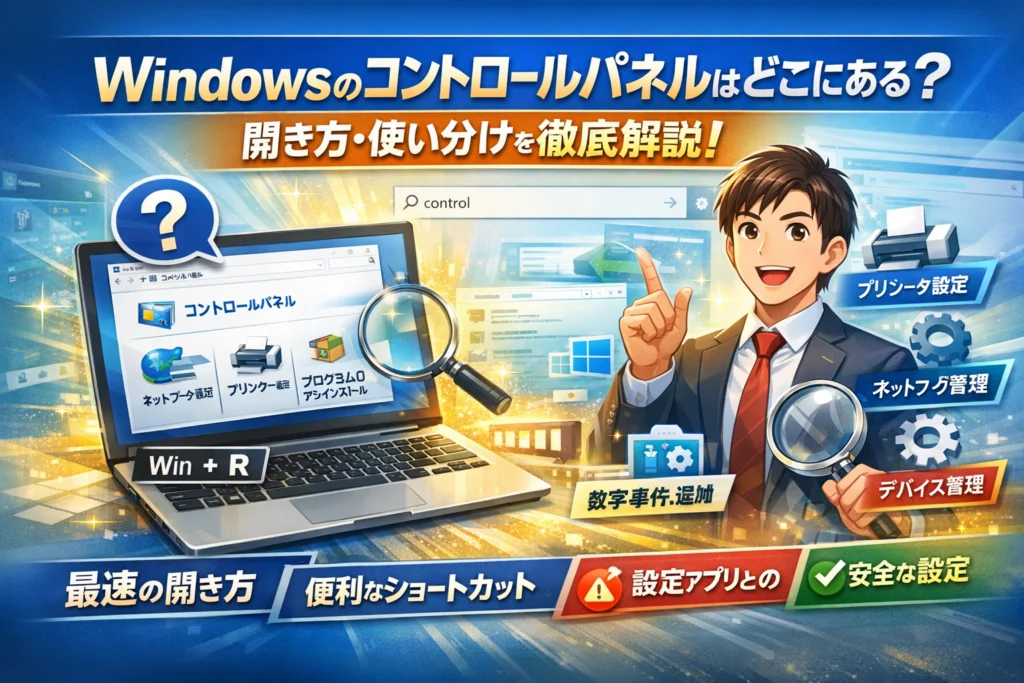
Windows10や11で「コントロールパネルどこ?」「開き方が毎回分からない」と迷うたびに、仕事もサポート作業も確実に止まります。しかも近年は設定アプリへの移行が進み、Windowsの設定場所が二重化したこと自体が、現場の見えない損失になっています。
コントロールパネルは今も、プリンター追加、ネットワーク設定、プログラムのアンインストール、BitLockerやユーザーアカウント管理など、重要な機能の入口です。一方で、Windows11では「Windowsツールに隠れる」「検索結果で設定アプリが優先される」などの仕様により、「ない」「表示されない」と誤解されやすくなりました。単に開き方だけを説明する一般的な記事では、この構造的なつまずきは解消できません。
本記事では、Windows10と11それぞれの最短の開き方、ショートカットキーやcontrolコマンド、デスクトップやスタートへの表示方法を、PC中級者でも業務中に迷わず再現できるレベルまで具体化します。さらに、プリンターやネットワーク、アンインストール、デバイスマネージャーなどの目的別に、設定アプリとコントロールパネルの使い分けルートを提示し、触ると危険な設定と安全に操作できる設定を切り分けます。
コントロールパネル廃止の噂についても、現時点で何が残り、何が設定アプリに移っているのかを整理し、今後数年を見据えた現実的な付き合い方を示します。この記事を読めば、「毎回検索して探す時間」と「余計な設定変更によるトラブル」が一気に削減できるはずです。
目次
Windowsのコントロールパネルを徹底解説!設定アプリとの違いや超簡単な使い分け術を知ろう
「どの画面から触ればいいのか分からない…」という状態が、PCトラブルの8割を生んでいると感じます。まずは、コントロールパネルが何者かを整理しておくと、その迷子状態から一気に抜け出せます。
コントロールパネルでは何ができる?よく使われる便利な設定機能をまとめてチェック
現場で頻繁に開かれている主な機能を絞ると、次のようになります。
| よく使う項目 | 主な目的・シーン例 |
|---|---|
| プログラムと機能 | 不要ソフトのアンインストール |
| デバイスとプリンター | プリンターや複合機の追加・トラブル確認 |
| ネットワークと共有センター | 社内LANやWi-Fiの詳細設定 |
| ユーザーアカウント | アカウント種別やパスワード関連の調整 |
| BitLockerドライブ暗号化 | ノートPC持ち出し時の情報漏えい対策 |
| デバイスマネージャー | ドライバーやハードウェアの状態確認 |
| 管理ツール(コンピューターの管理など) | ログ確認やディスク管理、サービス制御 |
ポイントは、「深い設定」「ハード寄りの設定」「会社のルールに関わる設定」が集中している場所だということです。
設定アプリとコントロールパネルはどこが違うの?これさえ見れば迷わない選び分けのコツ
Windows10以降は設定アプリが前面に出るようになりましたが、両者には役割の違いがあります。
| 比較項目 | 設定アプリ | コントロールパネル |
|---|---|---|
| 想定ユーザー | 一般ユーザー | 管理者寄り・PCに慣れた人 |
| 画面デザイン | 大きなボタンでスマホ的 | 旧来の一覧形式で細かい項目が多い |
| 主な役割 | 日常的な変更(表示・個人設定など) | 詳細設定・管理機能 |
| 操作リスク | 比較的低い | 設定次第で業務停止レベルの影響もあり得る |
| 今後の位置づけ | 中心的な設定画面へ徐々に統合 | 段階的に一部機能が移管されつつある |
迷ったら次のルールが安全です。
-
見た目や使い勝手に関する変更 → 設定アプリ
-
アンインストール、ネットワーク詳細、暗号化、ユーザー管理 → コントロールパネル
特にBitLockerやユーザーアカウント、デバイスマネージャーは、設定場所を誤解すると復旧に時間がかかります。焦って触るのではなく、「ここは重たいスイッチを押している」と意識して進めるのがおすすめです。
コントロールパネルは本当に消える?最新情報と賢い付き合い方を解説
Windows11で場所が変わったことで「もうなくなるのでは」と不安になる声が増えました。ただ、現時点でも多くの詳細設定はコントロールパネル経由でしか触れません。
現実的な付き合い方としては、次の3点を意識すると安心です。
-
今: 日常の変更は設定アプリ、深い設定だけコントロールパネル
-
近い将来: メニュー名や場所が変わる前提で、「機能名」で覚える
-
長期的: 社内マニュアルは、画面の見た目ではなく「どの機能をどの順番で触るか」で整理し直す
自身の経験では、古いマニュアルをそのままWindows11に当てはめて混乱している現場が少なくありません。画面の位置より、「何をしたいのか」「その機能は今どちら側にあるのか」を判断できるようになると、OSが変わっても振り回されにくくなります。PCを「黒い箱」として恐れず、財布を守る感覚でコントロールパネルと付き合っていくのが、これからの現場向けの現実解だと考えています。
Windows10でコントロールパネルの見つけ方!一番ラクな開き方4選
仕事中にプリンターが動かない、ネットがつながらない…。そんな時に限って場所が分からなくなるのがコントロールパネルです。ここでは、現場で「これだけ覚えれば迷わない」と評判の開き方だけを4つに絞って紹介します。
タスクバー検索やスタートメニューから開く基本の手順
一番ミスが少ないのは、画面左下あたりの検索やスタートから呼び出す方法です。
- 画面左下の検索ボックスをクリック
- control または コントロール と入力
- 表示された「コントロールパネル」をクリック
スタートメニューから行く場合は次のルートです。
- スタートボタンをクリック
- 一覧を下にスクロールして「Windows システム ツール」を開く
- 中にある「コントロールパネル」をクリック
慣れていない方には、この2つだけ覚えてもらうことが多いです。画面が多少カスタマイズされていても、まず外れません。
ショートカットキーやWin+Rコマンドでコントロールパネルを一発起動する裏ワザ
毎日のように設定を触る人は、キーボードだけで呼び出せるようにしておくと圧倒的に速くなります。
代表的な起動方法をまとめると次の通りです。
| 方法 | 操作の手順 | 向いている人 |
|---|---|---|
| Win+R → control | Winキー+R → control と入力 → Enter | 情シス担当やPC中級以上 |
| Winキー → control と入力 | Winキー → そのまま control と入力 → Enter | マウス操作を減らしたい人 |
| エクスプローラーから | エクスプローラーのアドレスバーに control | ファイル操作中によく使う人 |
特におすすめなのが「Winキー+R→control」です。指をほとんど動かさず、一瞬で起動できます。現場の総務担当やサポート担当は、このショートカットを覚えた瞬間から作業スピードが目に見えて変わります。
コントロールパネルが見つからない?表示場所とメニューの見逃しがちなポイント
「ない」「消えた」という相談の多くは、実は探している場所がズレているだけというパターンです。よくある勘違いをまとめると次のようになります。
-
スタートメニューのタイル部分だけを見て探している
-
アプリ一覧でアルファベットの C の欄を探している
-
スタートボタンを右クリックして表示されるメニューだけ見ている
Windows10では、コントロールパネルは単独の大きなボタンとしては並んでいません。「Windows システム ツール」の中に隠れているのがポイントです。
探しても見つからない時は、次の順番で確認すると迷子になりにくくなります。
- まず検索ボックスで control と入力して起動できるか試す
- スタート → Windows システム ツール → コントロールパネル を確認
- どうしても不安な場合は、Win+R → control で起動できるか試す
この3ステップでどこからでもたどり着けるようにしておくと、社内マニュアルが古くても、画面が少し変わっても、自分でリカバリーできるようになります。ここまで押さえておけば、業務中に「コントロールパネルどこ?」と立ち往生する時間は、かなり減らせます。
Windows11でコントロールパネルが行方不明?「ない」「出し方が分からない」問題を即解決
Windows11に替えた途端、「コントロールパネルが消えた」「場所がどこか分からない」と相談を受けることが一気に増えました。
実は“消えた”のではなく、入口がバラバラに散らばっただけです。ここさえ押さえれば、業務中でも迷わず3秒で開けるようになります。
検索ボックスやスタートメニュー(Windowsツール)からサクッと起動する方法
まずは、現場で一番再現性が高い王道パターンから押さえます。
よく使う順に並べると、次の3通りです。
-
検索ボックスから開く(失敗しにくい王道)
- タスクバーの検索に「control」または「コントロール」と入力
- 出てきた「コントロールパネル」をクリック
-
スタートメニューから開く(Windowsツール経由)
- スタートボタンをクリック
- すべてのアプリを開く
- 一覧から「Windowsツール」をクリック
- 中にある「コントロールパネル」をクリック
-
エクスプローラーから開く(ファイル操作中に便利)
- エクスプローラーを開く
- アドレスバーに「control」と入力してEnter
現場でトラブル対応をしていると、検索とスタートメニューの2パターンを覚えてもらうだけで、ほぼ迷子が消えると感じています。
Windows11でコントロールパネルの場所が変わった理由と“ない”と感じる本当のワケ
「ない」と感じる人の多くが、次のどれかに当てはまります。
-
Windows10の「Windowsシステムツール」を探している
-
スタートメニューのタイル表示を前提に探している
-
設定アプリに統合されたと思い込み、別メニューを見ている
背景として、Microsoftは設定アプリへ徐々に一本化する方針を取っています。その途中段階として、次のような変化が起きました。
| よくある探し方 | Windows10 | Windows11での変化 |
|---|---|---|
| スタートメニューの階層 | Windowsシステムツールに配置 | Windowsツールに名称変更 |
| タイルからの起動 | ピン留めされていることが多い | 初期状態では表示されない |
| 設定画面 | 設定と明確に分離 | 設定に似た項目が増え、勘違いしやすい |
つまり、「昔の場所の記憶」で探しているほど、見つからない構造になっています。ここを切り替えて、検索ボックス中心で探すのが今の最短ルートです。
コントロールパネルのショートカットキーやcontrolコマンドを使いこなして時短しよう
情シスを兼務する担当者や在宅ワーカーなら、ショートカットで一発起動できるようにしておくと作業スピードが一段変わります。
よく使うテクニックをまとめると、次の3点です。
| 種類 | 操作 | 特徴 |
|---|---|---|
| キーボードショートカット | Windowsキー+R →「control」→Enter | 最速でどの画面からでも起動 |
| デスクトップショートカット | デスクトップ右クリック → 新規作成 → ショートカット →「control」と入力 | アイコンをダブルクリックで起動 |
| スタートピン留め | 検索でコントロールパネルを表示 → 右クリック → スタートにピン留め | マウス操作中心の方におすすめ |
特にWindowsキー+R → controlは、サポート現場で必ず最初に覚えてもらう“合言葉”レベルのショートカットです。
「毎回どこにあるか探す」というストレスを一度でも味わった人ほど、これらを体で覚えてしまう方が、結果的にミスも減り、作業時間も短くなります。動かないプリンターや不安定なネットワークに時間を奪われがちな方こそ、この3パターンを自分のPC運用の標準装備にしてみてください。
よく使う設定ごとの最短ルート!プリンター・ネットワーク・アンインストール・デバイスマネージャーも迷わない
「どの画面から行けばいいのか分からない」が、現場で一番時間を奪います。ここでは、よく問い合わせが来る4大設定の“最短ルート”だけに絞って整理します。
プリンターやスキャナーの追加はどこ?設定アプリとコントロールパネルの使い分け解説
プリンターは、基本は設定アプリで十分です。ただし詳細設定や古い機種では、コントロールパネルが早いケースも多いです。
| 目的 | おすすめルート | 補足 |
|---|---|---|
| 新しいプリンターを追加 | 設定 → デバイス → プリンターとスキャナー | USB接続なら自動認識されやすい |
| トラブル時にポートやドライバーを確認 | コントロールパネル → デバイスとプリンター | 右クリックでプロパティを開く |
仕事現場では「追加は設定アプリ」「細かい調整はパネル」というマイルールにしておくと迷いません。
インターネットや社内ネットワーク設定で失敗しないための事前チェックポイント
ネットワークは触り過ぎると業務停止につながります。変更前に、次の3点だけは必ず確認しておきます。
-
IPアドレスやDNSを、紙やスマホに控えておく
-
社内でルールを決めているか、総務や情シスに一言確認する
-
テレワーク用VPNを使っている場合は、その設定画面には手を出さない
詳細を変える場合は、コントロールパネル → ネットワークと共有センター → アダプターの設定の変更 から進みますが、「自分で元に戻せる範囲だけ」に絞るのが安全です。
アプリやプログラムのアンインストール画面に最速でたどり着くテクニック
仕事中に「このソフト、今すぐ消したい」という場面では、画面までの距離をどれだけ縮められるかが勝負です。
| 操作 | 最短ルート |
|---|---|
| ストアアプリを削除 | 設定 → アプリ → インストールされているアプリ |
| 従来型ソフトを削除 | Win+R → control appwiz.cpl → Enter |
アンインストールでは、見慣れない名前のソフトを闇雲に消すとトラブルの元です。セキュリティソフトや社内システムに関わるものは、必ず管理担当に確認してから削除します。
デバイスマネージャーや管理ツールも一瞬でアクセス!少し上級者向け活用ガイド
ドライバー更新やトラブル切り分けでは、デバイスマネージャーと各種管理ツールに素早くアクセスできるかがポイントです。
| 機能 | 最短アクセス方法 | 現場での典型的な用途 |
|---|---|---|
| デバイスマネージャー | Win+R → devmgmt.msc | プリンターやUSB機器が認識されない時の確認 |
| コンピューターの管理 | スタートを右クリック → コンピューターの管理 | ディスク管理やイベントビューアーの確認 |
| サービス | Win+R → services.msc | 特定アプリが動かない時のサービス状態確認 |
少し上級者向けですが、「毎回パネルを開いて探す」のと「コマンドで一発起動」では、1日あたりのロス時間が大きく変わります。情シスを兼務している方は、よく使うコマンドをメモ帳や社内naviにまとめておくと、サポートのスピードが一段上がります。
コントロールパネルが表示されない・開かないトラブルを原因からスッキリ解決
「さっきまで使えていたのに、急にコントロールパネルがどこにもない」
現場でよく聞く相談です。多くは壊れたわけではなく、探し場所のズレと制限設定が原因です。Windowsのレベルに合わせて、順番に潰していきましょう。
Windows10や11でよくある「探し場所の勘違い」パターン集
迷子のほとんどは、表示場所やメニューの仕様を勘違いしているケースです。よくあるパターンをまとめます。
よくある勘違いパターン
-
スタートメニューでアルファベット順や「Windowsツール」を見ていない
-
検索ボックスに「こんとろーる」「パネル」など曖昧なキーワードだけ入れている
-
Windows10と11のスタートメニューの違いを前提にしていない
-
デスクトップアイコンが非表示になっていて「PC」も「ごみ箱」も消えている
| 状況 | よくある勘違い | 確認ポイント |
|---|---|---|
| Windows10 | スタートのタイルに無いから消えたと思う | スタート → Windowsシステムツールの中を確認 |
| Windows11 | Windowsツールが見当たらない | スタート → すべてのアプリ → Wの行を確認 |
| 両方 | デスクトップから消えた | デスクトップで右クリック → 個人用設定 → テーマ → デスクトップアイコンの設定 |
「どこを探すか」が合っていないだけなら、この表の順にチェックすると、ほぼ見つかります。
ショートカットやスタートメニューからも開けない時のカンタン対処法
検索やスタートメニューから起動できない場合は、ショートカットかシステム側の問題を疑います。まずは安全に切り分けます。
ステップ1: Win+Rで直接コマンド起動
-
キーボードで
- Windowsキー+R
- 表示された「ファイル名を指定して実行」に
- control
と入力してEnter
- control
これで開けば、スタートメニューやショートカットの問題です。
ステップ2: ショートカットを作り直す
-
デスクトップの何もない場所を右クリック → 新規作成 → ショートカット
-
項目の場所に
- control
と入力して次へ → 名前を「コントロールパネル」などにして完了
- control
スタートメニューからも開けないのに、controlコマンドでは開ける場合、メニューのキャッシュ破損やカスタマイズツールが原因のこともあります。そんな時は、再起動や最近入れたカスタマイズ系アプリの一時無効化も有効です。
会社PCや学校PCでコントロールパネルが制限された時の正しい相談先とは
情シスや管理部門がいる環境では、「開かない」のではなく、最初から開けないように管理されているケースが増えています。特に、管理ツールやネットワーク設定、BitLocker関連を勝手に触らせないための運用です。
制限されている可能性が高いサインは次の通りです。
-
毎回同じ場所から開こうとしても、何も反応しない
-
「この操作は制限されています」「管理者に問い合わせてください」と表示される
-
周りの同僚も同じ現象になっている
| 確認したいこと | チェック方法 | 相談先 |
|---|---|---|
| 個人PCか会社・学校管理か | PCを購入した人・契約を確認 | 契約しているサポート窓口 |
| 社内ポリシーでの制限か | 社内のITルールやイントラを確認 | 情報システム担当・総務 |
| ウイルス対策ソフトの制御か | セキュリティソフトの管理者画面 | ベンダーサポート窓口 |
ここで大事なのは、自己判断で制限を突破しようとしないことです。USBメモリ制限やWindowsの機能無効化と同じで、会社や学校の情報を守るためにわざと不便にしているケースが多いためです。
一度だけのつもりでネットワーク設定や管理ツールを触って、業務システムが止まり、最終的にサポート窓口への問い合わせと復旧に数時間かかった、という相談も少なくありません。
現場感覚で言えば、次のルールを決めておくと安全です。
-
仕事用PCや学校PCは、自分で管理していないPC=勝手に設定を変えないPCと割り切る
-
プリンター追加やアプリのアンインストールなど、業務に必要な変更は、必ず情シスやサポートに一言相談する
-
メールや社内ポータルで案内されている「推奨の手順」から外れない
この3つさえ守れば、コントロールパネルに触る必要がある場面でも、トラブルを最小限に抑えながら安全に運用できます。普段からマイルールとして染み込ませておくと、突然のトラブル時にも落ち着いて対応しやすくなります。
デスクトップ・スタートメニューでコントロールパネルをワンクリックで呼び出す!超便利な表示方法
業務中にプリンターが動かない、ネットワークが落ちた…。そんな時に、毎回検索からコントロールパネルを探していませんか。
よく使うなら「最初から目の前に置く」のが現場の正解です。ここでは、パソコン初心者でも迷わない表示方法をまとめます。
デスクトップアイコンの設定からコントロールパネルをいつでも表示するための手順
Windows10と11共通で、デスクトップに専用アイコンを出しておくのが一番ラクです。
手順は次の通りです。
- デスクトップの何もない場所を右クリック
- 表示されたmenuから「個人用設定」をクリック
- 左側の「テーマ」を選択
- 画面下部の「デスクトップアイコンの設定」をクリック
- 一覧から「コントロールパネル」にチェックを入れる
- OKをクリックして閉じる
これで、デスクトップからダブルクリックだけで即起動できます。
情シス担当の現場では、サポート対象PCは最初からこの設定にしておくことが多く、問い合わせ対応がかなりスムーズになります。
スタートメニューやタスクバーにピン留めして、よく使う時に迷わないコツ
デスクトップがアイコンだらけで埋まりがちな方は、スタートやタスクバーへのピン留めが便利です。
代表的な方法を表にまとめます。
| 表示場所 | 主な操作方法 | 向いている人 |
|---|---|---|
| スタート | 検索でコントロールパネルを表示 → 右クリック → スタートにピン留め | クリック派 |
| タスクバー | 起動した状態でアイコンを右クリック → タスクバーにピン留め | 頻繁に設定を触る人 |
| デスクトップ | デスクトップアイコンの設定でチェック | 家族PCや社内共用PC |
ポイントは、自分の操作動線に一番近い場所に置くことです。
キーボード派なら、Winキーでスタートを開き、ピン留めしたパネルを矢印キーで選ぶのが最速になります。
「PC」「ごみ箱」などデスクトップアイコンもまとめてスッキリ整理術
コントロールパネルだけ増やすと、かえって画面が散らかりがちです。
同じ「デスクトップアイコンの設定」で、よく使うアイコンをまとめて見直すと作業効率が上がります。
おすすめの整理ステップは次の通りです。
-
よく開くアイコンだけ残す
- PC(旧マイコンピューター)
- ごみ箱
- ユーザーのファイル
- コントロールパネル
-
ほとんど触らないショートカットは削除
-
よく使うアプリはデスクではなくタスクバーにピン留め
この整理を1回やっておくと、「あの設定はどこ?」と迷う時間が日々の積み重ねでかなり減ります。
WebやITツールの導入支援の現場でも、最初にこの“デスクトップの掃除”をやるだけで、PC操作へのストレスが目に見えて下がるケースが多くあります。
コントロールパネルをワンクリックで呼び出せる環境を作ることは、トラブル対応のスピードだけでなく、PC全体の“使いこなしレベル”を一段引き上げる近道と言えます。
設定アプリとコントロールパネルの賢い使い分け方!プロが教える危険な場所・触れる場所の見分け方
パソコンのトラブル相談で多いのが「どの画面から設定すれば安全なのか分からない」という声です。実は、日常の設定は設定アプリで十分ですが、コントロールパネル側には“財布の中身を全部テーブルにぶちまける”レベルの強力な機能も混ざっています。ここを整理しておくと、仕事中に焦って操作しても大きな事故になりません。
まずは、設定アプリとコントロールパネルの役割をざっくり整理します。
| 画面 | イメージ | 向いている人 | 主な用途 |
|---|---|---|---|
| 設定アプリ | スマホ風のメニュー | 一般ユーザー・事務職 | 日常の表示やサウンド、ネット接続、アプリの基本設定 |
| コントロールパネル | 昔ながらの細かいスイッチ箱 | 情シス担当・上級者 | 詳細な管理ツール、暗号化、ユーザー管理、古い機能の調整 |
日常使いなら設定アプリだけでも安心して使えるおすすめ項目
毎日触るような項目は、できるだけ設定アプリから開くのが安全です。Windowsの画面左下のスタートメニューから歯車アイコン、または検索ボックスで「設定」と入力して開きます。次のあたりは、設定アプリから操作するのがおすすめです。
-
システム
ディスプレイの解像度、マルチディスプレイ、通知のオンオフなど、PCの使い勝手に関わる部分です。誤操作しても最悪でも表示が崩れる程度で、取り返しがつきます。
-
ネットワークとインターネット
Wi‑Fiの接続先変更、機内モード、プロキシの確認など、基本的なインターネット設定です。会社のLANをいじる前に、まずはこちらで現在の状況を確認するクセをつけると安全です。
-
デバイス
マウス、キーボード、プリンターとスキャナーの追加など。プリンターの追加は、まず設定アプリ側から試し、細かいトラブルが出た時だけコントロールパネルに進む方が現場では失敗が減ります。
-
アプリ
通常のアプリのアンインストールや、既定のアプリ(標準ブラウザーなど)の変更に使います。Windowsの機能を無効化するような重い操作は、安易に触らないよう線引きをしておくと安心です。
BitLockerやユーザーアカウント・パスワード管理はコントロールパネルで慎重に
一方、コントロールパネル側には「会社の鍵束」を握っているような設定が並びます。検索ボックスで「control」と入力して起動し、次の場所に入るときは、必ず一呼吸おくのがポイントです。
-
BitLocker ドライブ暗号化
ノートPCの盗難対策としては強力ですが、途中で操作を止めたり、仕組みを理解しないまま有効化すると、最悪の場合データに自分でアクセスできなくなるリスクがあります。社内ルールが決まっていない環境では、自己判断でオンにしない方が無難です。
-
ユーザーアカウント
管理者アカウントの追加・削除、パスワードや資格情報の管理を行う場所です。ここで安易に権限を変更すると、PCが起動してもアプリのインストールや重要な操作が一切できなくなるケースが実際にあります。
-
管理ツール(Windowsツール)
ローカルセキュリティポリシー、サービス、イベントビューアーなど、情報システム部向けの機能が集まっています。名前に「管理」や「ポリシー」と付くメニューは、変更内容を整理してメモを取りながら触るくらいがちょうど良いレベルです。
現場でよく見る失敗パターンは、「設定アプリでは見つからなかったから、奥の方にある難しそうなメニューをとりあえず触ってみた」という流れです。迷ったら、まずは設定アプリ側に戻って同じ機能がないか検索する、というマイルールを決めておくと事故を減らせます。
ネット上の古いマニュアルに惑わされない!画面の見極め方ポイント
Windows10や11になってから、検索エンジンでヒットする古いブログや社内naviの手順と、実際の画面が合わないケースが増えています。そのまま操作すると、「同じ場所が表示されない」「コントロールパネルで余計な場所に迷い込む」というトラブルにつながります。そこで、画面を見極めるためのチェックポイントをまとめます。
-
画面左のメニューにアイコンが並んでいるか
きれいなアイコン付きメニューが縦に並んでいるなら、設定アプリ側です。まずはこちらで同じ項目名を探します。
-
ウィンドウの上部に「ファイル」「表示」といったメニューがあるか
こうした古めのメニュー構造なら、コントロールパネル側の画面の可能性が高いです。ネットの記事がこの画面を前提にしている場合、Windows11では手順がそのまま通用しないこともあります。
-
記事のスクリーンショットに「スタート」ボタンの見た目が古くないか
角ばったスタートボタンや、明らかに古いテーマが写っている場合、Windows7や8時代の手順のことがあります。現在のPCにそのまま当てはめるのは避けた方が安全です。
業界の現場感覚としては、「古いマニュアルほどコントロールパネル前提」「新しいUIほど設定アプリ前提」と押さえておくと、どの方法を優先すべきか判断しやすくなります。迷子になりやすい方こそ、画面の見分け方を身につけておくと、PCとの付き合いがぐっとラクになります。
実は多い「やりすぎた設定変更」の失敗談!コントロールパネル操作でトラブルを防ぐチェックリスト
コントロールパネルは、パソコンの「分電盤」のような存在です。触り方を間違えると、電気そのものは消していないのに、急に社内システムが止まったり、業務用アプリが動かなくなったりします。ここでは、現場で本当に頻発している失敗パターンと、今日から使えるチェックリストをまとめます。
アンインストールとWindows機能の無効化を混同しちゃった失敗体験
事務アプリが動かない相談で多いのが、このパターンです。
よくある流れは次の通りです。
-
ストレージの空き容量を増やそうとして、インターネット記事を見ながら作業
-
コントロールパネルの「プログラムのアンインストール」と「Windowsの機能の有効化または無効化」を見比べてよく分からないまま操作
-
.NET Frameworkや印刷関連の機能まで無効化してしまい、業務アプリが起動しなくなる
混同しないための見極めポイントを整理します。
| 画面 | 目的 | 触る頻度 | 注意レベル |
|---|---|---|---|
| プログラムのアンインストール | 不要なアプリ削除 | ときどき | 中 |
| Windowsの機能の有効化または無効化 | OSの機能オンオフ | ほぼ無し | 高 |
チェックすべきは次の3点です。
-
アプリを消したいだけなら、「機能」ではなく「プログラム」の一覧だけを触る
-
見慣れない機能名は、業務システム名との関連を検索してから判断する
-
不安なときは、スクリーンショットを情シスや外部サポートに送って確認する
ネットワーク設定を自己流でいじって社内システムにつながらなくなった事例
ネットワークは、触った瞬間は何も起きず、後からじわじわトラブルが出るのが厄介です。
現場で見かけるパターンはこんな感じです。
-
自宅Wi-Fi設定記事を見ながら、会社PCのコントロールパネルから「ネットワークと共有センター」を開く
-
「アダプターの設定の変更」からIPv4のIPアドレスやDNSを固定値に変更
-
その日はたまたま動いているが、翌日VPNや社内システムだけ急に接続不可になる
ネットワークを触る前に、最低限次を確認しておくとリスクを大きく下げられます。
-
会社で配られた「接続マニュアル」があるかどうか
-
すでにVPNクライアントやセキュリティソフトが入っているかどうか
-
「プロキシ」「固定IP」「DNSサーバー」といった用語が業務説明書に出てくるかどうか
どれか1つでも心当たりがあれば、自己判断でIPアドレスの数値を変えない方が安全です。変更前に、スマホで現在の設定画面を撮っておくことも、復旧時の大きな保険になります。
情シス兼務担当が実践!トラブルを事前に防ぐ“お約束ルール”とは
中小企業で総務や経理と情シスを兼務している人ほど、コントロールパネル操作の「守りのルール」が重要です。現場で再現性が高かったお約束を、チェックリストとしてまとめます。
コントロールパネル操作 前に必ず確認する5つのこと
-
変更前の画面をスマホで撮影する
-
日時と「何を触る予定か」をメモに残す
-
ネットワークとセキュリティ関連は、業務時間外に試す
-
1台で試して問題なければ、他のPCに展開する
-
戻し方があいまいな操作は、先にネットで「元に戻す方法」まで調べておく
特に慎重に扱うべきメニュー(触る前に一呼吸おく場所)
| メニュー名 | レベル | 備考 |
|---|---|---|
| ネットワークと共有センター | 危険高 | 社内システム全滅の引き金になりやすい |
| BitLockerドライブ暗号化 | 危険高 | 誤操作でデータにアクセス不能になるリスク |
| ユーザーアカウント | 危険中 | 権限変更でアプリが動かなくなる可能性 |
| Windowsの機能の有効化または無効化 | 危険高 | 業務アプリの前提機能を消してしまいがち |
日々の設定やデスクトップ整理などは、設定アプリやデスクトップ右クリックから済ませ、コントロールパネルは「ここぞ」という時だけ、チェックリストを片手に落ち着いて操作する。その切り分けができると、パソコンに振り回される時間が一気に減っていきます。
中小企業や個人がコントロールパネルで迷子にならないコツ!ハウスケアラボと宇井和朗が伝授
現場でよく見るのは「設定場所が分からない」せいで、たった5分の作業に30分以上かけてしまうケースです。迷子にならない人は、例外なく自分なりの決めルート(navi)を持っています。
「どこから開くか」でもう迷わない!自分なりのマイルールを作ろう
まずは入口を固定してしまうのが近道です。おすすめは次の2パターンから1つに決めることです。
-
検索派:タスクバーの検索に「control」と打って開く
-
キー操作派:Windowsキー+R → control → Enter
よく使う人は、デスクトップにショートカットを出しておくと迷子ゼロになります。
| スタイル | 入口のマイルール | 向いている人 |
|---|---|---|
| 検索スタイル | 検索ボックスから毎回開く | マウス操作が多い人 |
| キーボードスタイル | Windowsキー+R固定 | 情シス兼務や作業量が多い人 |
| 常駐スタイル | デスクトップやタスクバーに固定表示 | 家族サポート役や在宅ワーカー |
どれにするかを一度決めてメモしておくと、社内の質問対応も一気に楽になります。
現場が見てきた、WebやITツール活用でつまずきやすいポイントとその突破法
実務で多いつまずきは、次の3つです。
-
画面が記事と違う(Windows10か11かが混ざっている)
-
設定アプリとパネルのどちらを開けばいいか分からない
-
ネットワークやBitLockerなど、触ると危険な機能に気付かず変更してしまう
突破するコツは、「自分のPCがどのOSか」「今は安全な設定か」を先に確認することです。
-
OS確認:設定 → システム → バージョン情報
-
危険ゾーンの目安:ネットワーク、暗号化、管理ツール、デバイスマネージャー
一度、社内で「ここは触らないリスト」を作り、プリントしてPC横に貼っておく会社もあります。シンプルですが、トラブル削減には非常に効果があります。私自身も支援先でこの方法を提案したところ、問い合わせ件数が目に見えて減りました。
もっと仕事を効率よく!PCリテラシー向上のためのおすすめコンテンツ活用法
パネルの操作は、その場しのぎではなく「型」を身につけると一気に楽になります。おすすめは次のようなコンテンツを組み合わせることです。
-
スクリーンショット付きの社内マニュアル(Windows10版と11版を分ける)
-
よく使う設定だけを抜き出した1ページnavi(プリンター、アンインストール、ネットワークなど)
-
5〜10分で終わる社内ミニ勉強会(画面共有で実演するのがポイント)
| 目的 | コンテンツ | 効果 |
|---|---|---|
| 今すぐ解決 | 手順メモ・FAQ記事 | 迷った時に即座に参照できる |
| 知識の底上げ | 社内勉強会・動画 | 「どこを触ると危険か」が共有できる |
| 仕組み化 | マイルールと禁止事項の一覧 | 情シス担当の負担を継続的に軽減 |
パソコンは「触る人が増えるほどカオスになる」道具ですが、入口と禁止エリアを決めてしまえば、驚くほど静かに安定して動いてくれます。毎日の小さな迷いを減らして、もっと本来の仕事に時間を回していきましょう。
この記事を書いた理由
著者 – 宇井 和朗(株式会社アシスト 代表)
本記事の内容は、生成AIではなく、私自身と当社が中小企業や現場担当者を支援してきた経験と知見をもとにまとめています。
多くの企業のPC運用をサポートする中で、「コントロールパネルが見つからない」「設定アプリとどちらを触ればいいか分からない」という相談は、規模に関係なく繰り返し発生してきました。とくに情シス不在で、総務や店長クラスが設定を兼務している会社では、プリンター追加やネットワーク設定、アプリのアンインストールひとつで、店舗や部署の業務が止まる場面も少なくありません。
私自身も、事業拡大期に社内PCの設定を現場で行いながら、「どこから開けば早くて安全か」を体系的に伝えられていないことが、ムダな問い合わせや操作ミスの原因だと痛感してきました。だからこそ、Windows10と11の違いを踏まえつつ、「どこから」「どう開くか」「どこまで触っていいか」を、忙しいビジネス現場でも迷わず再現できる形で整理し直しました。コントロールパネルの位置や使い分けで立ち止まる時間を減らし、本来集中すべき業務にリソースを戻してもらうことが、この記事を書いた目的です。
🔗 あわせて読みたい関連記事
 パソコンの画面縮小トラブル即解決!Windows11/10の戻し方とショートカット💡 結論(要点まとめ)パソコンの画面が突然小さくなった・大きくなったトラブルを10秒で解決!Window…Windowsの全画面表示と解除のショートカットやトラブル解決術大全―一発操作で作業効率アップ!「F11を押しても全画面表示にならない」「タスクバーがかぶって資料が見切れる」「PCゲームだけフルスクリーンにならない」…
 windowsの仮想デスクトップの使い方とショートカットで仕事と会議が片づく整理術毎日のPC作業で画面が散らかり、どのウィンドウがどこにあるか探すだけで数分失っていませんか。Windowsの仮想デスクト…
🧰 お困りごとの解決に
 Outlookでパスワードが繰り返し要求される原因と直し方💡 結論(要点まとめ)Outlookで何度もパスワード入力を求められる症状でお悩みですか?Windows…
 Windows Media Playerの使い方と設定|CD取り込み・再生できない時の対処💡 結論(要点まとめ)Windows 11/10でWindows Media Playerを使い音楽CD…
 WinZipを安全にアンインストールする手順と代替ソフト💡 結論(要点まとめ)WinZipをWindows11/10やMacから完全アンインストール(削除)する…PCでイヤホンが認識されない原因と対処法「イヤホンを挿してもPCが無反応」「スピーカーから音が出続ける」——そんな時は、原因の8割が“出力先の誤設定・物理接点の…
 Windows 11で0x80070422エラーが出る時の復旧手順💡 結論(要点まとめ)Windows 11で「0x80070422」エラーが表示される主な原因は、Win…
最近更新した記事
 Excelマクロのブロックを解除する方法|赤色警告が出る原因と安全な対処手順💡 結論(要点まとめ)Excelで「マクロの実行がブロックされました」と赤色バーが出る原因と解除方法を分…
 WordのNormal.dotmエラーを修復する手順と保存警告の消し方💡 結論(要点まとめ)Word起動時や終了時にNormal.dotmのエラーや保存警告が出る原因と安全な…
 e-Tax送信結果の確認方法|メッセージボックス閲覧手順と受信通知のPDF保存💡 結論(要点まとめ)e-Taxで確定申告などの送信結果を確認する手順を解説。即時通知画面を閉じた後のメ…
 2027年用年賀はがき予約はいつから?販売スケジュールと早期割お得技💡 結論(要点まとめ)2027年(令和9年・未年)年賀はがきの予約・発売日スケジュールを解説。日本郵便公…
 Androidセーフモードの解除方法と戻らない場合の確認手順💡 結論(要点まとめ)Androidでセーフモードを解除する基本手順(電源メニュー・再起動)を解説。解除…