
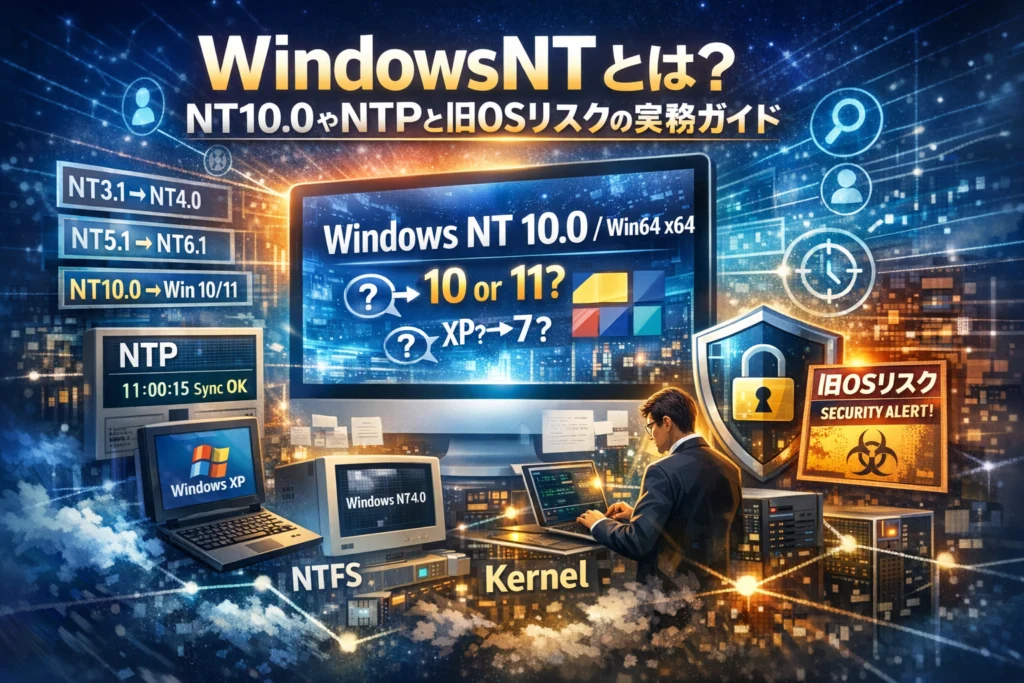
アクセス解析やログを見ていて「Windows NT 10.0」「Mozilla/5.0 (Windows NT 10.0 Win64 x64)」と出てきた瞬間に手が止まるなら、すでに静かな損失が始まっています。Windows NTは昔のレトロOSではなく、いまのWindows 10/11の中身を動かすNTカーネルとそのOS系列の総称です。堅牢性やセキュリティを重視した設計、NTFSによる権限管理など、技術解説だけなら他にも情報はありますが、それだけでは現場の判断材料にはなりません。
本記事では、NT3.1からNT10.0までのバージョン対応表や9x系との違いを整理しつつ、「Windows NT6.1は実際は7なのか」「NT10.0は10か11か」といったUser-Agentの読み解き方、WindowsのNTPサーバ設定と時刻同期の確認ポイントを、情シス兼務の担当者やWebマーケ担当の視点で具体的に扱います。さらに、XPや7など旧NT系OSを現役で使い続けるリスクと、段階的な入れ替え戦略まで一気に俯瞰できます。OSの歴史を知る記事ではなく、自社のPC環境とWeb施策の精度を同時に底上げするための実務ガイドとして読み進めてください。
目次
Windows NTとは何か?意味と由来を「いまのWindows」の視点でひもとく
情シスやWeb担当をしていると、アクセスログやUser-Agentに突然あらわれる「Windows NT 10.0」の文字に、モヤっとした経験はないでしょうか。これは昔のレトロOSではなく、いま皆さんが使っているWindows 10や11の中身の呼び名です。ここを腹落ちさせておくと、OSの更新判断やセキュリティ対策、アクセス解析の読み解き方まで一段ギアが上がります。
Windows NTは何の略なのかと、9x系との決定的な違いをわかりやすく解説
NTはNew Technologyの略で、マイクロソフトが「業務用に耐える本気のOS」を目指して設計したアーキテクチャです。MS-DOSベースのWindows 95・98・Me(いわゆる9x系)と比べて、発想そのものが違います。
現場目線でポイントだけ押さえると次のようになります。
| 観点 | 9x系(95/98/Me) | NT系(2000/XP/7/10/11など) |
|---|---|---|
| ベース | DOSを拡張 | 新設計のNTカーネル |
| 想定用途 | 家庭向け・個人PC | 企業・サーバ・業務PC |
| 安定性 | アプリ1本で巻き添えクラッシュしやすい | プロセスごとに隔離しOS全体は落ちにくい |
| セキュリティ | ユーザー管理はおまけレベル | 権限とユーザー管理が前提設計 |
| ファイルシステム | FAT/FAT32中心 | NTFSでアクセス権や大容量対応 |
9x系は「とにかく動けばOK」という時代のPC、NT系は「止めてはいけないシステム」を前提に作られたOSだとイメージしていただくと、業務でNT系が選ばれ続けてきた理由が見えてきます。
Windows 3.1からXP以降につながる、NT系と9x系の進化ストーリー
歴史をざっくり俯瞰すると、「見た目は似ていても中身は別物」という時期が長く続きます。
-
Windows 3.1
- 16ビット時代のGUI。企業も家庭もこれを使っていました。
-
NT 3.1〜NT 4.0
- 見た目は3.1や95に近いものの、中身は完全に別。サーバや専門職向けに導入。
-
Windows 95 / 98 / Me(9x系)
- 家庭・個人PCの主役。ゲームや一般ソフト中心、安定性より使いやすさ重視。
-
Windows 2000(NT 5.0)・XP(NT 5.1)
- ここでようやく「普段使いもNT系に一本化」へ舵を切ります。
-
Vista/7/8.1/10/11
- すべてNTカーネルを継承。サーバ版も同じ系統で進化。
つまり、XP以降はいわゆるWindowsシリーズはすべてNT系です。アクセスログにNT 6.1やNT 10.0と表示されるのは「中身の世代を表す技術者向けラベル」が残っているからだと理解しておくと、User-Agentの読み解きやバージョン管理がぐっと楽になります。
「NTカーネル」や「NTFS」「Executive」など難解キーワードをやさしく紐解く
NT系を理解するうえで、技術用語が壁になりがちです。実務で押さえるべきキーワードを、現場感覚で言い換えてみます。
-
NTカーネル
- OSの「心臓部兼交通整理役」です。メモリやCPU、デバイスドライバを厳密に管理し、1つのアプリやドライバが暴走しても、OS全体が巻き込まれないよう守っています。タスクマネージャで見かける「NTKernel & System」はこの心臓部分の顔だと思ってください。
-
NTFS
- ファイルシステム、つまり「倉庫の棚の並べ方+鍵の仕組み」です。どのフォルダに誰がアクセスできるか、1台のディスクをどう分割するか、大容量データをどう扱うかを管理します。アクセス権設定や監査ログは、このNTFSの機能にかなり依存しています。
-
Executive
- カーネルのすぐ上で動く「管理職チーム」です。プロセス管理、メモリ管理、I/O管理、セキュリティサブシステムなどを束ね、アプリケーションからの要求をハードウェア側へ橋渡しします。ここがしっかりしているおかげで、ユーザーモードとカーネルモードを分離しながら安定した動作が実現されています。
業務現場でよく起きるのは、「OSが固まった」と一言で片付けてしまい、実際にはドライバレベルの問題なのか、サービス(NTService)やアプリケーションの不具合なのかを切り分けられていないケースです。NTカーネルやNTFS、Executiveの役割をざっくり押さえておくと、ログ解析や障害対応で「どこを疑うべきか」の当たりがつきやすくなり、復旧時間が目に見えて変わります。
Windows NTのバージョンを一目で早わかり!NT4.0からNT10.0までと対応Windowsの整理術
アクセス解析の画面に出てくる「Windows NT 6.1」や「Windows NT 10.0 Win64」を、パッと見で読み解けるかどうかで、現場判断のスピードが大きく変わります。まずは内部バージョンと製品名を整理してしまいましょう。
NT3.1・NT3.5・NT3.51・NT4.0とWindows NT WorkstationやServerの関係とは
初期のNT系は、今でも組み込み機器やレガシーServerのキーワードとしてログに残ることがあります。ざっくり全体像をつかむには、クライアント用とServer用をセットで見るのが近道です。
| NTバージョン | 主な製品名 | 用途イメージ |
|---|---|---|
| NT 3.1 | Windows NT 3.1 Workstation / Server | 企業向け初代NT |
| NT 3.5 | Windows NT 3.5 Workstation / Server | ネットワーク機能を強化 |
| NT 3.51 | Windows NT 3.51 Workstation / Server | Windows 95世代と並走 |
| NT 4.0 | Windows NT 4.0 Workstation / Server | 見た目は95、中身はNT |
現場目線では「GUIは古いけれど、NTカーネルで安定して動いている専用システム」という位置付けで、製造ラインや専用機の中に今もひっそり残っているケースがあります。ここを把握しておくと、更新計画を立てる際に“触ってはいけない箱”を見落としにくくなります。
NT5.0・NT5.1・NT6.0・NT6.1・NT6.2・NT6.3がWindows 2000やXPでVistaや7・8・8.1につながる流れ
多くの方が実際に使ってきた世代は、内部バージョンと製品名のギャップが特にややこしいゾーンです。User-Agentやシステム情報を読むときは、次の対応表を頭に入れておくと迷いません。
| NTバージョン | 製品名の代表例 | 現場での特徴 |
|---|---|---|
| NT 5.0 | Windows 2000 | ドメイン環境の基盤として長期運用 |
| NT 5.1 | Windows XP | いまだに現役の専用端末が残りがち |
| NT 5.2 | Windows Server 2003 等 | 古い業務Serverで要監視 |
| NT 6.0 | Windows Vista | 少数派だがログに出ることはある |
| NT 6.1 | Windows 7 / Server 2008 R2 | 未だに業務PCで見かける“危険な人気者” |
| NT 6.2 | Windows 8 | 一時期だけ使われた過渡期 |
| NT 6.3 | Windows 8.1 / Server 2012 R2 | 店舗端末や業務機に残りやすい |
アクセスログにNT 5.xや6.0〜6.3が頻繁に出てくる場合、単なるレトロ好きではなく「社内や顧客側の業務インフラがまだその世代に縛られている」というサインです。SEOやUI改善を考える時、どこまで古いブラウザやドライバに合わせるかの判断材料になります。
NT10.0とWindows 10や11の関係と、「Windows NT10.0 Win64」の意味をつかむコツ
現在の主流であるWindows 10や11は、内部的には同じNT 10.0系として動いています。ところが、User-Agentだけを見ると「NT 10.0」としか書かれていないことが多く、10なのか11なのか判別しづらいのが実務上の悩みどころです。
| UA上の表記の例 | 意味のポイント |
|---|---|
| Windows NT 10.0 | Windows 10または11の系統 |
| Windows NT 10.0 Win64 | 64bit版Windows 10/11 |
| Mozilla/5.0 (Windows NT 10.0 Win64 x64) | 64bit OS上のChromeやEdgeでのアクセス |
Web担当者として見るべきポイントは、OS名そのものよりも「32bitか64bitか」「ブラウザが最新かどうか」です。NT 10.0 Win64であれば、モダンなJavaScriptやセキュリティ機能を前提にしたUI設計がしやすくなります。
一方で、社内の情シス目線では「NT 10.0だから安心」と決めつけるのは危険です。NT 6.1(Windows 7)からNT 10.0に上げたつもりでも、古いデバイスドライバやサードパーティ製アプリケーションがそのまま残っていると、カーネルレベルでの安定性は高くても、サービス障害やセキュリティホールは依然として残ります。
実務でログやアクセス解析を見ていると、同じNT 10.0でも、
-
Windows 10で古いInternet Explorer互換モードを使っている端末
-
Windows 11で最新のEdgeを使っている端末
が混在している現場が少なくありません。この違いを意識せずに「NT 10.0ユーザーは全部最新環境」とまとめてしまうと、表示崩れやJavaScriptエラーを見落とし、CV低下の原因を取り逃してしまいます。
OSの内部バージョンは、単なる歴史の暗記ではなく、「どこまでモダンなWeb技術を前提にしてよいか」「どのバージョンを切り捨てるか」を決めるための“技術とビジネスの境界線”だと捉えると、アクセス解析の数字の見え方が一段クリアになります。
9x系とNT系はどこが違うのか?「動けばいい」から「止まらない・守る」Windowsへの進化物語
家庭用ゲーム機レベルの気軽さだった9x系と、企業の基幹システムを支えるために生まれたNT系。見た目は似ていても、中身は「原付バイク」と「大型トラック」くらい設計思想が違います。ここを押さえておくと、今のWindows 10や11のログ解析やトラブル対応の精度が一段上がります。
Windows 95や98など9x系と、業務向けに使われたNT系が別れた理由
まず、役割の違いを整理します。
| 系統 | 代表的な製品 | 主な用途 | 設計の優先順位 |
|---|---|---|---|
| 9x系 | Windows 95 / 98 / Me | 家庭・SOHO向け | 互換性と動作の軽さ |
| NT系 | NT 3.51 / NT 4.0 / 2000 / XP以降 | 企業・サーバ向け | 安定性とセキュリティ |
9x系はMS-DOSを土台にしたシングルユーザー前提のOSでした。1人が1台のPCでアプリを動かす想定なので、「多少落ちても再起動すればOK」という世界観です。
それに対してNT系は、最初からサーバや複数ユーザー利用を想定したOSアーキテクチャとして、カーネルやサブシステムが設計されています。ここが「業務では最初からNT系が選ばれた」決定的な理由です。
マルチユーザーやメモリ保護、セキュリティモデルが現場へ及ぼすリアルな影響
9x系とNT系の差は、単なる仕様の違いではなく、日々のトラブル発生パターンを変えます。
| 機能・仕組み | 9x系 | NT系(2000・XP・7・10など) | 現場への影響 |
|---|---|---|---|
| マルチユーザー | 実質なし | 標準サポート | 権限分離ができるかどうか |
| メモリ保護 | 弱い | 強力な保護 | 1アプリ暴走でOS巻き添えかの違い |
| セキュリティモデル | アクセス制御が限定的 | NTFS ACLで細かく制御 | 社内共有フォルダの安全性 |
| ドライバモデル | カーネル保護が弱い | 分離されたドライバモデル | 不安定ドライバの影響範囲 |
現場で効いてくるのは、この3つです。
-
マルチユーザー
- 管理者権限を全員に渡すしかない9x系に対し、NT系はユーザーごとに権限を分けられます。
- 「営業PCなのにローカル管理者で運用し続けてマルウェア被害」という事故を避けられます。
-
メモリ保護
- 9x系はアプリがメモリを好き勝手に触るため、1つのアプリクラッシュがシステム全体の停止につながりがちでした。
- NT系では、カーネルとユーザーモードがきちんと分離され、メモリ管理も厳格です。ブラウザが落ちてもサーバサービスは生きている、という場面を何度も見てきました。
-
セキュリティモデル
- NTFSとアクセス制御リスト(ACL)により、「総務だけ閲覧可」「経営陣だけ編集可」といった細かい設定が可能です。
- ファイルサーバの「誰でも書き換え可能」状態を避けられるため、情報漏えい対策や監査にも直結します。
「NT系と9x系の違い」を知らないと意外と困るトラブルパターンとは
実務の相談で多いのは、OSの系統を意識していないことで判断を誤るケースです。
-
アクセス解析でOSを読み違える
- ログに出てくる「NT 6.1」を古いサーバOSの残骸と思い込んでしまい、実はWindows 7クライアントからのアクセスだと気づかないケースがあります。
- その結果、本当は7向け対応が必要なのに、解析レポート上は「ほとんど使われていない」と誤認してしまいます。
-
古いクライアントPCだけ頻繁にフリーズする
- 9x系とNT系の違いを意識せず、全部「同じWindows」と見てしまうと、ハード故障なのかOSアーキテクチャの限界なのか切り分けが進みません。
- 9x系相当の古い環境では、メモリ保護が弱いため、古い業務アプリがメモリを食い潰して全停止するパターンが今も一部現場に残っています。
-
権限設計を誤る
- NT系の強力なセキュリティ機能を理解せず、「面倒だから全員ローカル管理者」で運用してしまうと、9x系と同レベルのリスクに逆戻りします。
- OS側の機能を前提に権限・グループ・ポリシーを整理することで、後からの監査対応や退職者アカウント削除が格段に楽になります。
業界人の目線で言うと、「このPCは9x系的な思想か、NT系的な思想か」を見極めることが、トラブルの原因を半分まで絞り込む近道です。見た目がどれだけ似ていても、カーネルとセキュリティモデルが違えば、対処の優先順位も変わります。ここを押さえておくと、単なるOSの雑学ではなく、現場の障害対応と投資判断の精度が一段クリアになります。
User-AgentのWindows NT表記を楽しく読み解く!Windows NT10.0や6.1は実際どのOSなのか
アクセス解析の画面に「Windows NT 10.0」などと出てきて、「うちの顧客はそんな古いOSを使っているのか」と不安になる方は少なくありません。実はこれは、昔の製品名ではなくNTカーネルの内部バージョンを指す技術的な表記です。ここを正しく読めるだけで、ターゲットユーザーのOS環境がかなりクリアに見えてきます。
「Mozilla/5.0 (Windows NT 10.0 Win64 x64)」はWindows 10か、それともWindows 11?
典型的なUser-Agent文字列を分解してみます。
Mozilla/5.0 (Windows NT 10.0; Win64; x64) AppleWebKit/537.36 (KHTML, like Gecko) Chrome/122.0 Safari/537.36
注目すべきポイントは3つです。
-
Windows NT 10.0 → NTカーネルの内部バージョン
-
Win64 / x64 → 64bit版のWindows
-
Chrome/122.0 → ブラウザとそのバージョン
重要なのは、NT 10.0だけではWindows 10か11かを判別できないことです。どちらもカーネルバージョンは10系で共通のため、User-Agentレベルでは「モダンなNT系OS」としか読めません。アクセス解析で「Windows 10/11」とひとまとめに表示される理由はここにあります。
現場では、「NT 10.0だから古い10だけ」と決めつけてしまい、11ユーザーを過小評価するケースを見ますが、ここはきっぱり両方を含むと理解して指標を読む必要があります。
Windows NT6.1・6.2・6.3・10.0を対応OSにマッピングするポイントと、ブラウザ判定の意外な落とし穴
内部バージョンと、実際の製品名との対応表を押さえておくと、User-Agentの解読が一気に楽になります。
| NTバージョン | 実際のOS製品名 | 補足ポイント |
|---|---|---|
| 5.1 | Windows XP | いまは基本的にサポート終了OS |
| 6.0 | Windows Vista | 極めて少数のレガシー環境 |
| 6.1 | Windows 7 | 業務システムでまだ残りがち |
| 6.2 | Windows 8 | 8.1とは別バージョンに注意 |
| 6.3 | Windows 8.1 | IE依存システムの温床になりやすい |
| 10.0 | Windows 10/11 | 最新世代全般を指すと考える |
ここでの落とし穴は、ブラウザ側の仕様変更です。最近のChromeやEdgeは、トラッキング対策やUser-Agent縮小の流れで、将来的にOSの細かい情報を隠し始めています。すでに一部の環境では、常に「Windows NT 10.0」とだけ返すような挙動もあり、NT6.1が含まれていても見えなくなる可能性があります。
そのため、ブラウザ判定ロジックを自前で実装する場合は、次の2点を意識することが重要です。
-
「NT6.1→7」などの判定はレガシー向けの参考情報と割り切る
-
将来はUser-Agentだけに頼らず、機能検出(Feature Detection)やサーバ側のログとの組み合わせでOSを推定する
User-Agentだけで完璧なブラウザ判定をしようとすると、技術トレンドに振り回されてメンテナンスコストが跳ね上がります。ビジネス視点では「どこまで精度を求めるか」を先に決めたうえでロジックを設計することがポイントです。
ユーザーエージェント一覧の見方で、ターゲットユーザーの環境をしっかり見抜く方法
実務で大事なのは「1件1件の文字列を読むこと」ではなく、「OSごとのまとまりとしてどう判断するか」です。アクセス解析ツールのユーザーエージェント一覧を見るときは、次のように整理して眺めます。
-
NT 10.0(Windows 10/11)
- メインターゲット。レスポンシブデザインや最新JavaScriptを前提に設計
-
NT 6.1/6.3(7/8.1)
- 比率が5%を切れば、デザインは切り捨てつつ、最低限の表示だけ確保
-
XPやVista(NT 5.x/6.0)
- セキュリティリスクが高いため、むしろアクセス制限を検討する層
「どのOSをサポートするか」は、技術の好みではなく売上とリスクのバランスで決めるべきです。実際に、NT6.1ユーザーを1割抱えたECサイトで、急に古いブラウザ対応を切った結果、特定の業種(社内PCが古い企業)からの注文が大きく落ち込んだケースもあります。
自分のサイトのユーザーエージェント一覧を眺めるときは、次の3ステップで見ると判断しやすくなります。
- OSごとのアクセス割合をざっくり3グループ(最新・ひと世代前・サポート外)に分ける
- 売上データやコンバージョンと突き合わせて、「切ったらどれだけ財布に響くか」を数字で見る
- リスクの高いサポート終了OSには、セキュリティ警告や機能制限をかける運用ルールを決める
現場で多くのアクセスログを見てきた立場から言うと、User-Agentを「オタク的に細かく読む」のではなく、「経営判断に使える粒度」で読む意識を持つだけで、OSやブラウザの情報は一気にビジネスの武器になります。NT表記は、その入り口として最適なヒントになってくれます。
WindowsでのNTPサーバ設定と時刻トラブル回避術!「なんとなく合っている時計」の落とし穴
社内のPCやServerの時計が「数分だけズレている」程度でも、ログ解析やセキュリティ監査では致命傷になります。現場でよく見るのは、OSは最新なのに時刻だけ昭和な運用のまま、というパターンです。
Windows NTPサーバ設定の基本を、ドメイン環境か単体利用かで賢く分けるコツ
まず押さえたいのは、時刻同期の考え方が「ドメイン参加マシン」と「スタンドアロンPC」でまったく違うことです。
-
Active Directoryドメイン参加
- ドメインの階層で時刻が決まります
- 基本はPDC Emulator役のドメインコントローラが外部NTP(例: time.windows.com など)と同期
- クライアントOSは原則としてドメインから自動同期するため、個別設定はNG
-
スタンドアロンPC(ワークグループ、家庭用PCなど)
- 各PCごとにNTPサーバを指定
- コマンドプロンプトで
w32tm /config /manualpeerlist:"ntp.example.jp" /syncfromflags:manual /update
を実行し、w32timeサービスを再起動する運用が王道です
現場では、ドメイン環境なのに「コントロールパネルのInternet時刻」でバラバラに外部NTPを指定してしまい、数年後にドメイン時刻と食い違うケースを多く見かけます。ドメイン環境では「同期元はドメインの設計図で決める」と覚えておくと安全です。
Windowsで時刻同期状態をぱっと確認できるチェックリスト(管理者の必読ポイント)
管理者が障害対応で最初に見るべきポイントを、実務寄りに整理します。
-
w32tm /query /statusで現在の同期先とオフセットを確認 -
w32tm /query /configurationでどこから同期する設定になっているか確認 -
イベントビューアーの「システム」ログで、Time-Service関連の警告やエラーを検索
-
仮想環境では、ハイパーバイザー側の時刻同期機能との二重同期になっていないかチェック
-
サーバ再起動後に自動でNTPに同期されているか、タスクスケジューラやサービスの状態も確認
特に、仮想ServerでホストOSとゲストOSの両方から時刻をもらっていると、メモリやCPU負荷が高いタイミングで時刻が瞬間的にジャンプし、ログの順序が崩れることがあります。
次のように「どこを見れば何が分かるか」を表で整理しておくと、チーム内での共有がスムーズです。
| 確認場所 | 分かること |
|---|---|
| w32tm /query /status | 同期先NTPと現在のオフセット |
| w32tm /query /configuration | ドメインか手動か、設定内容 |
| イベントログ Time-Service | 同期失敗や大きな時刻ジャンプの履歴 |
| 仮想基盤の設定 | ホストとの二重同期の有無 |
時刻ズレがログ解析やSEOやセキュリティ監査へもたらす影響と、現場でよくある失敗例
時刻ズレは「メール送信時間が少しおかしい」程度に見えますが、ビジネス全体に静かにダメージを与えます。
-
アクセスログ・解析
- Webサーバとアナリティクスの時刻がズレると、広告クリックからコンバージョンまでの経路が追えなくなります
- 日付境界をまたぐズレがあると、日次レポートの数値が二重計上・取りこぼしになります
-
SEO・MEO
- クローラのアクセス時刻と、自社のエラー発生時刻が噛み合わず、原因分析に余計な時間がかかります
- 店舗周辺のアクセスピーク時間帯を誤認し、営業時間や広告配信時間の判断を誤ることがあります
-
セキュリティ・監査
- 複数Serverのログ時刻がバラバラだと、不正アクセスのタイムラインを正しく復元できません
- 認証系のプロトコルは時刻の前提が厳しく、数分のズレでログイン失敗や証明書エラーになることもあります
実際の現場では、「OSやアプリはすべて最新、ネットワークも問題なし。それなのに障害原因が追えない」という相談の多くが、最後に突き当たるのがこの時刻ズレです。時計を合わせる作業は地味ですが、ログ解析とセキュリティの土台を固める、最も費用対効果の高い対策の1つと考えています。
まだWindows NT4.0やXP世代が現役?旧NT系OSを使い続ける意外な理由とリスク、現実的な落としどころ
レトロPCマニアの話ではなく、いまの現場の話です。ログを見ると、驚くほど多くの中小企業で旧NT系OSがまだ動いています。
Windows NT現役運用の「よくある理由」と、その裏に潜むリスクは?
ヒアリングすると、理由はだいたいパターン化しています。
-
専用アプリケーションがそのOSでしか動作しない
-
高価な制御装置や計測器にOSが組み込み済み
-
新しいWindowsへ移行するとドライバやサブシステムの互換が不安
-
予算や人手が足りず「後回し」にされてきた
ここで厄介なのは、「今も動いているから問題ない」という思い込みです。実際には、以下のような見えないリスクが積み上がっています。
-
ウイルス対策ソフトも対応終了で、セキュリティホールが放置
-
古いSMBや暗号スイートを使うことで、Server全体のセキュリティレベルが引き下げられる
-
障害時に交換パーツやドライバが入手できず、突発的な長期停止に直結
業務アプリ1本のために、社内全体のOSやネットワーク設計が縛られているケースも珍しくありません。
Windows NTサポート終了がもたらす脆弱性リスクを、情シス以外にもわかりやすく解説
サポート終了OSを放置する怖さは、技術用語より「家の鍵」で説明すると伝わりやすいです。
-
新聞で泥棒の手口(脆弱性)が公開される
-
メーカーは新しい鍵(更新プログラム)を配布する
-
ところが古い鍵の家は、もう交換サービス自体が終了
この状態が、サポート切れOSです。攻撃コードは公開されたまま、Microsoft側の対応は打ち切り。結果として:
-
標的型ランサムウェアが、古いRPCやSMBの穴を狙って侵入
-
権限管理やメモリ保護が甘いカーネルを足がかりに、他PCへ横展開
-
情報漏えいだけでなく、工場ラインや基幹システムの長時間停止に発展
セキュリティ事故の責任は、もはや情シスだけでは背負いきれません。経営レベルのリスク管理対象と考える必要があります。
いきなり全更新できない企業のために考える「段階的なNT系OS入れ替え戦略」
とはいえ、明日から全部最新OSに、というのは現実的ではありません。現場でよく採るのは、リスク×業務インパクトで優先順位を付ける方法です。
下のように整理すると判断しやすくなります。
| 優先度 | OS/システム例 | リスクの特徴 | 先に打つ手 |
|---|---|---|---|
| 高 | インターネットへ直接出る旧クライアントOS | 外部から攻撃されやすい | 早期に最新OSへ更新、もしくは物理分離 |
| 中 | 社内LAN内の制御PC、XP世代の業務端末 | 内部侵入後の足がかり | VLAN分離、アクセス制御、更新計画の明文化 |
| 低 | 完全スタンドアロンの検査機器 | 直接攻撃はされにくい | オフライン維持、バックアップ手順の整備 |
あわせて、次のような段階的ステップを設計すると、予算計画と整合しやすくなります。
-
ネットに触れる端末から、HomeやEnterpriseの現行OSへ順次切り替え
-
旧Server OSは仮想環境へ移行し、物理機の故障リスクを削減
-
制御機器は、代替システムの開発・検証期間をあらかじめ見込んだロードマップを作成
個人的な経験としては、「全部を最新にする」発想より、「危ないところから順に囲い込む」発想に切り替えた企業ほど、無理のないスケジュールでOS更新を完走できています。経営者とIT担当が同じテーブルで、OSとセキュリティと予算のバランスを数字で語れるかどうかが、勝負どころです。
NTカーネルのおかげで助かった!現場で体感するトラブル事例と、見落としがちな落とし穴
古いパソコンでも最新のServerでも、「なんとか仕事だけは止めたくない」というのが現場の本音です。そこで効いてくるのがNTカーネルという設計です。うまく付き合えばトラブルを最小限にできますが、見方を間違えると原因がいつまでも特定できません。
ここでは、実際の障害対応で使える“OSの見方”に絞って整理します。
一部アプリだけが固まる?それともWindows全体が落ちる?NTカーネルの真価を見抜くコツ
NT系のOSは、ユーザーアプリとカーネル(OSの中枢)をきっちり分離して設計されています。この違いを知っているだけで、トラブルの第一報から切り分け方が変わります。
まず、現場で必ず確認してほしいのが次の観点です。
-
ある特定のアプリケーションだけが固まるのか
-
マウスもキーボードも効かず、OS全体がフリーズするのか
-
ブルースクリーン(青い画面)が出るのか
この3パターンで、疑うべき層がほぼ決まります。
| 症状 | まず疑う層 | 現場での初動 |
|---|---|---|
| 特定アプリだけ固まる | アプリケーション / ユーザーモード | そのアプリの再起動・更新、ログ確認 |
| ほぼ全体が固まるがマウスは動く | ドライバ / メモリ不足 / ウイルス対策ソフト | タスクマネージャとイベントログの確認 |
| ブルースクリーンが出る | カーネル / デバイスドライバ / ハードウェア | 最近入れたドライバ・USB機器・更新履歴を疑う |
NTカーネルのおかげで、アプリの暴走だけならOS全体を巻き込まずに済むケースがほとんどです。逆に言えば、「全体が一気に落ちる」ときは、アプリより下の層(ドライバやハードウェア)を疑うのが近道です。
現場支援をしていると、「アプリが悪い」と決めつけて再インストールを何度も繰り返し、実はプリンタドライバが犯人だった、というケースが驚くほど多くあります。
ドライバやサービスが原因となる障害を切り分ける現場でのOSの見方
NT系OSは、デバイスドライバやサービスがカーネルにかなり深く入り込んで動作します。ここでトラブルが起きると、「なんとなく重い」「時々固まる」といったイヤな症状になりやすいです。
まずはタスクマネージャとイベントビューアをセットで使います。
-
タスクマネージャ
- CPUやメモリを食っているプロセスを特定
- ディスクやネットワークが張り付いていないかを確認
-
イベントビューア
- システムログで「ドライバ」「ディスク」「サービス」関連のエラー・警告を時刻順に追う
- 同じエラーが繰り返し出ていないかを見る
| よくある原因 | 見え方の例 | 対応の方向性 |
|---|---|---|
| 不安定なデバイスドライバ | 特定操作時だけフリーズ、システムログにドライバ名 | メーカー最新ドライバ、不要デバイスの無効化 |
| 常駐サービスの暴走 | CPU100%近く、特定サービスのプロセスが目立つ | サービスの停止・再設定、アップデート |
| ストレージの劣化 | ディスク使用率が張り付き、ディスクエラーが増える | バックアップ後、ディスク交換を検討 |
「OSが重い」という抽象的な相談ほど、ドライバやサービスの切り分けをしないまま時間だけが過ぎがちです。NTカーネルの強みは、層ごとにログが残ることなので、必ずログとリソースの両方から当たりを付けてください。
NTServiceTrustedInstallerやNTKernel & Systemなど、タスクマネージャで気になる名前の正体
タスクマネージャを開くと、意味の分からない名前がいくつも並びます。中でもよく質問されるのが、TrustedInstallerやNTKernel & Systemの2つです。
-
TrustedInstaller
- 正式にはWindows Modules Installer
- OSの更新や機能の追加・削除を行うためのサービス
- Windows Update実行中や直後にCPUやディスクを一時的に多く使う
-
NTKernel & System
- カーネル本体と一部のカーネルモードドライバの「顔」として表示される存在
- 常に一定のCPUやメモリを使っていて正常
- このプロセスが異常に重い場合は、その下で動いているドライバを疑うサイン
| 表示名 | 役割 | 怪しく見えるポイント | 実際に注意する点 |
|---|---|---|---|
| TrustedInstaller | 更新・機能追加の管理 | 時々CPU・ディスクを食う | 長時間張り付き続ける場合は更新失敗を疑う |
| NTKernel & System | カーネルと一部ドライバ | 名前から「ウイルスでは?」と不安になる | CPU使用率が高止まりする場合はドライバを調査 |
どちらも削除したり強制終了したりしてはいけないプロセスです。特にNTKernel & Systemは、停止させるとOSそのものが止まります。
「名前が怖いから止める」のではなく、リソースの使い方とイベントログを見て判断することが、NT系OSと長く付き合うためのコツです。
Web担当や経営者が知って得する「Windows NTをビジネスへ活かす」戦略的な視点
アクセス解析の画面に並ぶ「Windows NT 10.0」や「NT 6.1」という表示は、単なる技術用語ではなく、ターゲット像や投資判断そのものを教えてくれるヒントです。ここを読み解けるかどうかで、広告費や制作費の“ムダ撃ち”が大きく変わります。
OSやブラウザごとのユーザー像を読み解き、どこまで古い環境へ対応すべきかを決めるヒント
まず、OSとブラウザは「誰にどんな体験を届けるか」を決める重要な軸です。アクセスログを以下のようにざっくり整理してみてください。
| OS/ブラウザ層 | ユーザー像の目安 | ビジネス上の判断軸 |
|---|---|---|
| NT 10.0 + 最新Chrome/Edge | 個人PC・中小企業の現役ユーザー | 最優先で快適表示・高速表示を確保 |
| NT 6.1 (7) + 古いブラウザ | 古い社内PC・レガシー業務環境 | 主要導線のみ崩れない設計にとどめる |
| XP以前や独自ブラウザ | 更新困難な現場・製造/医療の専用端末 | セキュリティ観点で機能制限も検討 |
| モバイル(Android/iOS) | 来店前の検索・店舗比較をする一般ユーザー | ローカルSEO・地図動線を最優先 |
数字だけ眺めるのではなく、「このOSとブラウザの組み合わせの人は、どんな状況で、何をしに来ているか」を言語化しておくと、どこまで古い環境をサポートするかの線引きがしやすくなります。
例えば次のようなステップで社内合意を取るとスムーズです。
-
売上の○%以上を生み出している層(例: NT 10.0+最新ブラウザ)は、デザイン・速度ともに最適化
-
売上貢献が小さいが業務上重要な層(例: 取引先のNT 6.1)は、フォームと資料ダウンロードだけ崩れなければOK
-
サポート切れOSや極端に古いブラウザは、「閲覧自体はできるが、一部機能は利用不可」とポリシーを明文化しておく
古いNT系OSからのアクセス対応策:デザイン面とセキュリティのバランスをどう取る?
古い環境を切り捨てるのは怖いですが、全面対応はもっと危険です。現場では次の3点をセットで考えるとバランスが取りやすくなります。
-
デザイン
- グラデーションやアニメーションに依存せず、テキストとボタンで要件を伝える「素のレイアウト」を用意
- CSSが効かなくても、「電話番号」「問い合わせボタン」だけは見える設計にしておく
-
機能
- 決済や会員ログインなど重要な処理は、サポート切れOSからのアクセスには警告文を表示
- ダウンロード資料や問い合わせは、なるべくシンプルなフォームで提供
-
セキュリティ
- 管理画面やGoogleビジネスプロフィールのログインには、古いOSと古いブラウザを使わない運用ルールを徹底
- アクセスログで、特定の古いOS+海外IPからの不審アクセスがないかを定期的に確認
この「見られるけれど、守るべきところは守る」という線引きこそが、経営とセキュリティの現実的な落としどころになります。
GoogleビジネスプロフィールやローカルSEOとOS環境を意識しておくべき理由とは
店舗ビジネスやエリア商圏のある会社では、ローカル検索とOS環境の関係を意識することで、集客の精度が一段変わります。
-
店舗を探す側
- 多くはスマートフォンやNT 10.0環境で、地図アプリやブラウザから店名・業種を検索
- 表示の速さと、電話・ルート検索ボタンのわかりやすさが来店率を左右
-
管理する側
- Googleビジネスプロフィールのオーナー権限を、サポート切れOSから操作すると、乗っ取り被害のリスクが跳ね上がる
- 社内で「管理系のログインは、NT 10.0以上かつ最新ブラウザのみ」というルールにしておくと、被害をかなり抑えられる
実務の現場では、OSへの理解が深い担当ほど「集客に効く安全な運用ライン」をうまく引いています。技術用語としてのNTではなく、「どの環境でお客様が見ていて、どの環境で自分たちが触っているか」を可視化することが、売上とリスクの両面で最もコスパの良い一手になると感じています。
ここまで読んだ人だけが知るOS理解×Web集客の発想法と、株式会社アシスト流の支援スタイル
Windows NTやUser-Agentをきっかけに、IT全体像や集客戦略の見直しへつなげる発想術
アクセス解析で「Windows NT 10.0」「Mozilla/5.0 (Windows NT 10.0 Win64 x64)」という表記を見た瞬間に、「あ、これは今のWindows 10や11だな」とピンと来るかどうかで、その後の打ち手がまるで変わります。
OSやブラウザ情報は、単なる技術データではなく、「どんな環境のユーザーが、どのレベルの体験をしているか」を教えてくれる生の声です。
例えば、同じランディングページでも、以下のように見方を変えられます。
| 見る観点 | 旧来の見方 | OS理解を踏まえた見方 |
|---|---|---|
| 直帰率 | 高い/低いだけで評価 | NT 6.1が多ければWindows 7の表示崩れを疑う |
| コンバージョン | デザインやコピーの問題 | 古いブラウザでフォームが動作しているかを確認 |
| セッション時間 | 良し悪しだけを見る | モバイル/デスクトップ/OS別に体験差を比較 |
この視点を持てると、IT投資やマーケ施策が「なんとなく」ではなく、環境データに裏付けされた判断に変わります。
SEOやMEOやホームページ運用へOSやブラウザ視点を組み込むと何が変わるのか
検索順位やクリック率だけを追っていると、「来てくれた後に、本当に快適に動いているか」を見落としがちです。OSやブラウザ別のアクセス状況を組み込むと、次のような打ち手が精度高く決められます。
-
SEO
- NT 6.1(Windows 7)や古いIE相当のアクセスがまだ一定数ある場合
→ レイアウト崩れを最小限に抑えるためのCSS設計、画像容量の調整を検討
- NT 6.1(Windows 7)や古いIE相当のアクセスがまだ一定数ある場合
-
MEO(ローカルSEO)
- モバイル比率が高く、AndroidとWindowsの両方からGoogleビジネスプロフィールへ来ている場合
→ 店舗情報ページを「PCで詳細、スマホで予約・経路案内」に役割分担
- モバイル比率が高く、AndroidとWindowsの両方からGoogleビジネスプロフィールへ来ている場合
-
ホームページ運用
- 社内PCがサポート終了したNT系OSのままの部門がある場合
→ 社内からの管理画面アクセスを制限し、VPNや多要素認証でセキュリティを強化
- 社内PCがサポート終了したNT系OSのままの部門がある場合
特に、NTPサーバでの時刻同期がずれていると、アクセスログや広告のコンバージョン時間が実際と合わず、データ分析そのものが歪むことがあります。時刻ズレをなくすことは、SEOや広告レポートの精度を上げる「見えないチューニング」です。
宇井和朗が80,000社超のWeb改善で見えた「技術を経営判断へ落とし込むコツ」
多くの現場を支援してきた中で痛感しているのは、技術の話を「システムの問題」で終わらせないことです。OSやNTカーネル、サブシステム、NTP、User-Agentといった単語は、一見すると専門家だけの世界に見えますが、経営判断に引き直すと次のような問いに変換できます。
-
この古いNT系OSを抱えたまま新サービスを始めて、本当に情報漏えいリスクは許容できるか
-
アクセスの大半がWindows 10/11と最新ブラウザなのに、社内承認待ちでサイト改修が遅れていないか
-
ログの時刻がずれている環境で、広告費や人件費の配分を決めてしまっていないか
技術用語を「専門家の会話」で終わらせず、売上・コスト・リスクという経営の言葉に翻訳していくと、IT投資は途端に意思決定しやすくなります。OS理解とWeb集客は別物ではなく、どちらも「正しい現状把握」のためのレンズです。そのレンズを磨くことが、中小企業にとって最も費用対効果の高いIT戦略になっていきます。
この記事を書いた理由
著者 – 宇井 和朗(株式会社アシスト 代表)
本記事は、私・宇井和朗が日々の支援現場で積み上げてきた知見をもとに執筆しており、生成AIによる自動生成ではありません。
アクセス解析の打ち合わせで「Windows NT 10.0って古いOSですか?」と聞かれるたびに、もったいないと感じてきました。OSやUser-Agentを正しく理解できていないために、Windows 7向けの利用者を「もういない層」と誤解して施策から外したり、NT10.0を一括りにしてWindows 11特有の表示崩れに気づくのが遅れたケースを、実務で何度も見ています。
また、NTP設定が甘く、サーバとクライアントの時刻がずれてログが噛み合わず、SEOの流入減少やセキュリティインシデントの原因特定に時間がかかった企業もありました。一方で、工場や店舗ではNT4.0やXP世代のPCが、業務アプリの事情から簡単に入れ替えられない現場も少なくありません。
私は延べ80,000社以上のWeb改善に関わるなかで、「OSやブラウザを数字だけでなく、ビジネスの文脈で読む」ことが意思決定の精度を大きく変えると痛感してきました。Windows NTという一見古いキーワードを切り口に、技術の細部と経営判断をつなぐ実務的な判断軸を、できるかぎり具体的にまとめたのが本記事です。
🔗 あわせて読みたい関連記事
 GenSparkでの課金前に知るべき罠!1万クレジットを守り抜くプロの料金・解約比較検証画期的なリサーチ能力で注目を集めるGenSparkですが、無料のFreeプランが提供する1日100クレジット枠は、実務で…
 GenSparkのAIのBrowserをプロが検証!安全性の罠と実務を自動化する活用術従来の検索エンジンのように大量のリンクを一つずつ開き、必要な情報を手作業で集計するブラウジングは、あなたの貴重な労働時間…
 GenSparkの価格と無料版クレジットの罠をプロが解説!損益分岐点の比較表GenSparkの導入を検討する多くの方が、料金システムの詳細や「毎日配布される無料クレジットで実務がどこまで回るのか」…
 GenSparkの料金プランを徹底比較!無料と有料の違いやクレジット節約術を解説複数のAIツールを個別に有料契約し、毎月の維持費の二重払いや、日常業務におけるクレジットの消費挙動に頭を悩ませていません…
 GenSparkの危険性とセキュリティ対策!初期化バグを防ぐプロの設定方法と実務マップ最先端のAI検索ツールとして注目を集めるGenSparkですが、実務導入を急ぐあまりに初期設定のまま利用を始めると、自社…
 GenSparkの有料プランと無料の違いをプロが解説!実測クレジットと費用対効果の真実Gensparkの無料プランを導入したものの、1日100クレジットの制限があっという間に底を突き、作業が強制終了して頭を…
🧰 お困りごとの解決に
 Outlookでパスワードが繰り返し要求される原因と直し方💡 結論(要点まとめ)Outlookで何度もパスワード入力を求められる症状でお悩みですか?Windows…
 Windows Media Playerの使い方と設定|CD取り込み・再生できない時の対処💡 結論(要点まとめ)Windows 11/10でWindows Media Playerを使い音楽CD…
 WinZipを安全にアンインストールする手順と代替ソフト💡 結論(要点まとめ)WinZipをWindows11/10やMacから完全アンインストール(削除)する…PCでイヤホンが認識されない原因と対処法「イヤホンを挿してもPCが無反応」「スピーカーから音が出続ける」——そんな時は、原因の8割が“出力先の誤設定・物理接点の…
 Windows 11で0x80070422エラーが出る時の復旧手順💡 結論(要点まとめ)Windows 11で「0x80070422」エラーが表示される主な原因は、Win…
最近更新した記事
 Excelマクロのブロックを解除する方法|赤色警告が出る原因と安全な対処手順💡 結論(要点まとめ)Excelで「マクロの実行がブロックされました」と赤色バーが出る原因と解除方法を分…
 WordのNormal.dotmエラーを修復する手順と保存警告の消し方💡 結論(要点まとめ)Word起動時や終了時にNormal.dotmのエラーや保存警告が出る原因と安全な…
 e-Tax送信結果の確認方法|メッセージボックス閲覧手順と受信通知のPDF保存💡 結論(要点まとめ)e-Taxで確定申告などの送信結果を確認する手順を解説。即時通知画面を閉じた後のメ…
 国民年金の学生納付特例を電子申請する手順|スマホでのマイナポータル活用ガイド💡 結論(要点まとめ)国民年金の学生納付特例をマイナポータルで電子申請する手順を分かりやすく解説。スマホ…
 2027年用年賀はがき予約はいつから?販売スケジュールと早期割お得技💡 結論(要点まとめ)2027年(令和9年・未年)年賀はがきの予約・発売日スケジュールを解説。日本郵便公…