
運営責任者:宇井和朗(株式会社アシスト 代表取締役) プロフィール
Windowsカタログの扱いを曖昧なまま24H2や25H2に突入すると、更新プログラム1つで業務停止リスクと情シスの残業時間が一気に膨らみます。自動のWindows Update任せでも、公式ドキュメントだけ読んでも、「どのKBをいつ、どの方法で適用するか」という実務の判断までは埋まりません。しかも「Windows Updateカタログ ダウンロードできない」「Microsoft Updateカタログにアクセスできない」「cabのインストール方法が分からない」といったトラブルは、検索しても断片的な手順しか見つからないのが現実です。
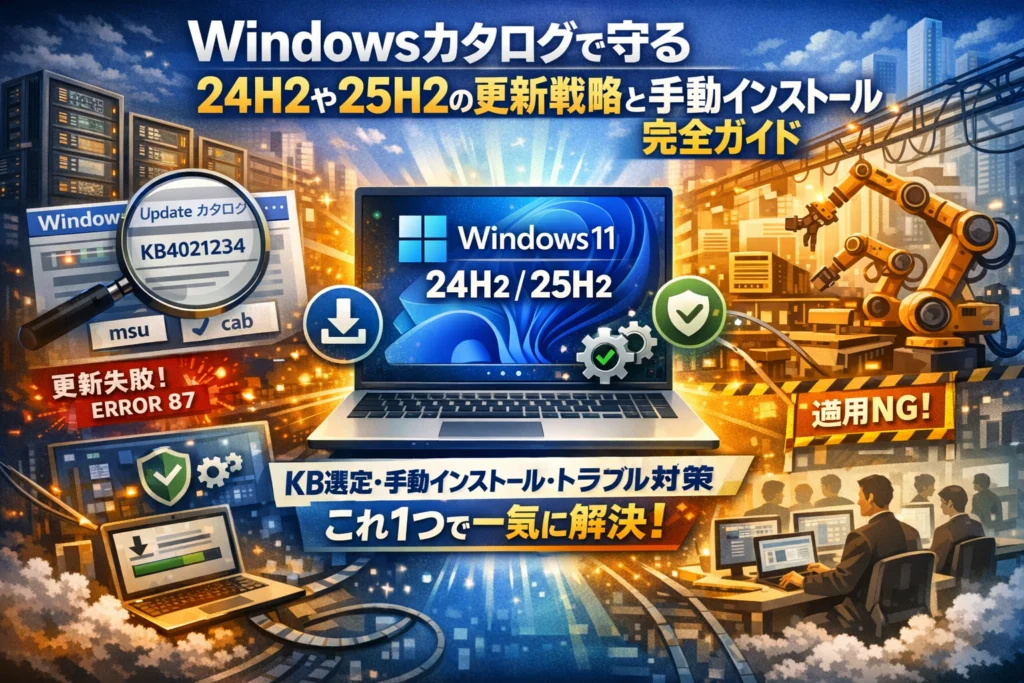
本記事では、Windowsカタログを単なる便利ツールではなく、24H2/25H2時代のアップデート戦略を支える最後の保険として位置づけ直します。Windows UpdateカタログとMicrosoft Updateカタログ、ダウンロードセンターの違いを整理し、日本語環境での画面の読み方、KB番号の検索方法、msu/cabファイルのインストール手順とエラー対処までを一気通貫で言語化します。さらに、オフライン端末や工場設備、WSUSとの連携、中小企業での「上げる端末・上げない端末」の線引きまで踏み込むことで、「このルールと手順で運用すれば、余計なトラブルを増やさずに更新できる」状態をゴールに設計しています。ここで運用ポリシーごと組み立てておかないこと自体が、すでに見えない損失になっていると考えて読み進めてください。
目次
Windowsカタログとは何者か?Windows Updateとの違いを3分で言語化する
PCトラブルで現場が止まる会社ほど、「更新の仕組み」を曖昧にしたまま運用しています。
自動のWindows Updateは“流れてくる水道”、カタログは“井戸から自分で汲みに行く水”だと考えると分かりやすいです。
自動更新はMicrosoft側が品質チェックした更新プログラムを、端末の状態を見ながら段階的に配信します。
一方、カタログは更新プログラムの倉庫サイトで、Windows 10やWindows 11 24H2・25H2向けのKBを自分で検索し、ファイルをダウンロードして手動インストールします。
便利ですが、選ぶ責任と結果の責任をすべて情シスが負う運用に変わることをまず押さえておく必要があります。
Windowsカタログで扱える更新プログラムと、扱うべきでない領域
現場でよく問い合わせが来る範囲を整理すると、カタログ経由で“触ってよいもの / 触るべきでないもの”は次のように分かれます。
| 区分 | 扱える更新プログラム | 扱うべきでない領域 |
|---|---|---|
| セキュリティ | 月例のKB、.NET、Officeの修正 | 未検証のプレビュー品質更新 |
| 機能更新 | 既に社内検証済みの23H2/24H2用KB | 大型アップデートを全社一斉に直接配布 |
| ドライバ | ベンダー推奨版が明示されているもの | 出所不明の古いドライバやβ版 |
経験上、「よく分からないが最新版を全部」方式が一番事故率が高いです。
対象OSバージョンとKB番号をきちんと紐づけ、テスト端末で1台試す、という流れを崩さないことが最低ラインになります。
Windows UpdateカタログとMicrosoft UpdateカタログとWindowsダウンロードカタログの役割の違い
情シス向けの相談で混乱が多いのが、名前の似たサービスの違いです。役割だけ押さえておくと迷いにくくなります。
| サイト名に出る単語 | 主な中身 | 想定する使い方 |
|---|---|---|
| Windows Update カタログ | OS向け更新プログラム(KB、累積更新、ドライバ) | Windows 10/11、Windows Serverの手動更新 |
| Microsoft Update カタログ | Windowsに加えOffice、SQL Serverなども含む更新 | サーバー製品やOfficeを含めた広範囲の更新取得 |
| Microsoft ダウンロード系サイト | ツールやインストールメディア、インストールアシスタント | 24H2インストールアシスタントや評価版ISOの取得 |
実務では、OSやOfficeの更新は主にMicrosoft Update側のカタログを使い、インストールアシスタントや評価用メディアは別のダウンロードサイトから入手する、という整理にしておくとヘルプデスク内の会話がスムーズになります。
Windowsカタログ日本語環境で迷子にならないための画面の読み方
日本語環境の情シスが一番ストレスを感じるのが、英語ベースの画面レイアウトです。
ポイントだけ押さえると、目的のKBへすぐたどり着けます。
-
検索ボックス
まずWindows Update KB一覧や社内の障害情報からKB番号を特定し、その番号をそのまま入力して検索します。あいまい検索よりも、番号検索が圧倒的に早くて安全です。 -
検索結果の列の意味
- Title: 「2024-03 Cumulative Update for Windows 11 Version 23H2 for x64-based Systems」のように、対象OSとアーキテクチャが入ります。
- Products: Windows 11やWindows Serverなど、どの製品向けかが列挙されます。
- Classification: Security UpdateかUpdateか、品質更新かを判断できます。
-
アーキテクチャとOSバージョンの見極め
x64 / ARM64 / x86を間違えるとインストールエラーの原因になります。
特に24H2・25H2ではARM64端末も増えているため、「なんとなくx64を選ぶ」習慣は危険です。 -
ダウンロードボタン後の小ウィンドウ
ダウンロードリンクが複数並ぶ場合は、ファイル名に「amd64」「arm64」「x86」「server」などが含まれているので、対象端末と一致するものだけを選びます。ここで迷ったら一度キャンセルし、端末側のシステム情報を必ず確認します。
この画面の読み方を情シス内で標準化し、手順書やPowerShellスクリプトとセットで運用することで、「担当者が変わった瞬間に更新品質が落ちる」というよくある落とし穴を防ぎやすくなります。更新プログラムそのものより、どう選ぶか・どう確認するかを言語化しておくことが、中小企業の現場を守る近道になります。
Windowsカタログを使うべきシーンと、使ってはいけないシーンの境界線
自動更新だけに任せていると「静かな爆弾」を抱えたまま業務を続けてしまう一方で、カタログからの手動更新を乱用すると今度は情シスが爆発します。現場で見てきたのは、この境界線を誤った企業ほど、トラブルと残業に追われるという現実です。
まずは、どこからが自動、どこからが手動(カタログ)かをはっきり線引きしておくことが重要です。
| シーン | カタログを使う | カタログを避ける |
|---|---|---|
| 単発の不具合解消 | 有効 | 自動待ちは非効率 |
| 全社の大型更新(24H2/25H2) | 原則NG | WSUSやポリシーで制御 |
| 工場端末・閉域網 | ほぼ必須 | 自動更新に依存しない |
自動更新では解決しない3つの典型トラブル(エラーコードと24H2アップデート問題)
自動更新で詰まるパターンは、現場だとおおむね次の3種類に集約されます。
-
特定KBだけが失敗し続けるケース
エラーコード0x800f081fなどで品質更新プログラムが繰り返し失敗し、Windows Updateの履歴が真っ赤なまま止まるパターンです。
→ カタログから該当KBを直接ダウンロードし、msuファイルとして単体インストールすると通ることが多くなります。 -
機能更新(23H2→24H2)がどうしても進まないケース
デバイスドライバーや暗号化ソフトが足を引っ張り、24H2へのアップデートが進まない端末が一部だけ残る状態です。
→ ここでやってはいけないのが、24H2のISOやカタログ経由のパッケージを「力技で」全端末に適用することです。まずは問題端末を切り出し、個別KBの適用やドライバー更新をテスト用端末で検証してから展開すべきです。 -
業務アプリと特定更新の相性問題
会計ソフトや製造系アプリが、ある更新プログラム適用後にだけ不安定になるケースです。
→ カタログから該当KBを特定し、アンインストールやロールバックの対象をピンポイントで判断する運用が有効です。
この3つは、自動更新をいくら待っても解消されにくい領域であり、カタログの出番と言えます。
オフライン環境や工場端末でのWindowsカタログ活用パターン
ネットワーク制限の厳しい工場端末や、インターネットに直接出さないサーバーでは、自動更新だけではセキュリティを保てません。ここでカタログをどう使うかが、生産ライン停止リスクを下げる鍵になります。
代表的なパターンを整理します。
-
踏み台PCで更新プログラムを一括取得
インターネットに出られる管理用PCから、Microsoft Updateサイトにアクセスして必要なKBをダウンロードし、共有フォルダーやUSBで工場端末へ配布します。
→ このとき、OSバージョンとアーキテクチャ(x64/ARM64)、ServerかClientかの取り違えが頻発します。更新プログラムの番号とOS情報を一覧にして管理する表を作っておくとミスを減らせます。 -
wsusscn2.cabを使ったオフラインスキャン
ネットにつながらない端末に対しては、wsusscn2.cabを使ったスクリプトやPowerShellで「どの更新が不足しているか」を洗い出し、足りない更新だけをカタログから取得する方法が現実的です。
-
品質更新はカタログ、機能更新は別ルート
24H2や25H2といった機能更新を、カタログ経由でまとめて配るのは避けたほうが安全です。オフライン環境でも、機能更新は評価用のテスト環境でISOやインストールアシスタントを使って検証し、本番はイメージ展開や管理ツールで統制したほうが、後戻りしやすくなります。
「全社一斉を手動でやろうとした情シス」がはまりがちな落とし穴
人手の少ない情シスほど、カタログを「万能スイッチ」と勘違いしてしまいがちです。現場でよく見る失敗パターンを共有します。
-
パターン1: 最新を全部入れてしまう
カタログサイトで24H2関連の更新を片っ端から選び、全社配布した結果、業務アプリが複数同時に不具合を起こすケースです。
→ 更新は「必要なものを」「必要なグループに」だけ配るのが鉄則です。特に24H2/25H2世代は、ドライバーやセキュリティ更新の依存関係が複雑化しているため、「全部乗せ」は最悪の手筋になります。 -
パターン2: テスト用端末と本番端末の差分を取っていない
1台だけテストして「問題なさそう」と判断し、そのまま全社展開したところ、部署ごとに入っているソフトの差分で思わぬ障害が出るパターンです。
→ テスト端末は、部門別の代表マシンを最低1台ずつ用意し、KB単位で「どの部門まで検証済みか」を管理表に残す運用が必要です。 -
パターン3: ロールバック手段を用意していない
不具合発生時に、どの更新をいつ入れたかが追えず、ログも残していないため、リカバリーに数日かかるケースです。
→ 更新適用時には、UpdateIDやKB番号、適用日時、担当者、ログパスを簡易でも良いので記録し、少なくとも直近2〜3回分は戻せるようにしておくことが重要です。
ここまでを踏まえると、カタログは「全社一斉アップデートツール」ではなく、自動更新で拾いきれない穴を埋めるための精密ドライバーとして位置づけるのが、情シスにとっていちばん痛みの少ない運用だと考えています。
Windows Updateカタログでの検索とダウンロードを、迷子ゼロで終わらせる手順
「どの更新プログラムを落とせばいいのか分からない」「間違って24H2を入れてしまいそうで怖い」という相談が増えています。現場では、検索からダウンロードまでの“詰めの甘さ”がトラブルの8割を生みます。この章では、その詰めを一気に潰します。
Windows Update KB一覧からKB番号を特定する現場的なコツ
まず、狙う更新プログラムのKB番号を正確に拾うことがスタート地点です。闇雲にサイト内検索をしても迷子になるだけなので、次の順番で確認します。
-
不具合が出ている端末側で
- 設定 → 更新とセキュリティ → 更新の履歴
- 失敗している更新のKB番号とエラーコードを控える
-
Microsoft公式の更新履歴ページで
- 対象OS(Windows 11 23H2 / 24H2 / 25H2など)を選ぶ
- 月別の品質更新プログラム一覧から目的のKBを特定する
-
業務アプリ側の情報を参照
- ベンダーサイトの「対応済みKB」「非推奨バージョン」の案内を必ずチェック
よくある失敗は、「最新の累積更新なら安全だろう」と判断して番号を確認せずに進めてしまうケースです。特に24H2関連は機能更新と品質更新が入り乱れるため、KB番号とOSバージョンをセットでメモする癖を付けると事故が激減します。
OSバージョンとエディション、x64/ARM64などアーキテクチャの選び方
次に、カタログサイトで迷子にならないための“絞り込み軸”を整理します。更新プログラムのUpdateIDやタイトルだけで判断すると、別アーキテクチャを落として時間を無駄にしがちです。
下の表を印刷して、運用マニュアルに貼っておく企業もあります。
| 確認項目 | 確認場所 | チェックポイント |
|---|---|---|
| OSバージョン | winverコマンド | 23H2 / 24H2 / 25H2を明確にする |
| エディション | 設定 → システム → バージョン情報 | Pro / Enterprise / Serverか |
| アーキテクチャ | 同上 | x64かARM64かを必ず確認 |
| サーバーかクライアントか | 製品名 | Windows Server 2022などと混同しない |
カタログの検索窓には、「KB番号+OSのキーワード」を組み合わせて入力すると精度が上がります。
例
-
KB5030310 windows 11 23H2 x64
-
KB5030509 windows server 2022
Updateのタイトルに「Preview」「Dynamic」「Security Only」などが含まれている場合、運用ポリシー上、配布対象にしてよいかを必ず判断します。特に中小企業では、先行テスト端末以外にPreview品質更新を入れないというルールを決めておくと安全です。
Windowsカタログファイルの種類(msuとcab)とダウンロードの注意点
同じKBでも、ダウンロードできるファイル形式が複数並びます。ここを雑に選ぶと、インストール段階で「適用対象外」「エラー87」といった壁にぶつかります。
| 種類 | 拡張子 | 主な用途 | 現場での選び方 |
|---|---|---|---|
| スタンドアロン更新 | msu | 単体端末への手動インストール | まずこれを優先 |
| パッケージファイル | cab | DISMやスクリプトでの展開、WSUS連携 | 一括展開やオフライン更新向け |
| ドライバー | cab | デバイスドライバー更新 | 検証端末で十分にテストしてから展開 |
安全側に倒したい情シス担当の方には、次の順番をおすすめします。
-
単発のトラブル解消や検証用端末
→ msuをダウンロードし、対象端末でダブルクリックまたはコマンドから適用
-
複数端末への横展開やオフライン環境
→ cabを取得し、DISMやスクリプトで制御して展開
ダウンロード時は、ブラウザとセキュリティ製品にも気を配る必要があります。経験上、次のようなパターンで「ダウンロードできない」相談が多発します。
-
セキュリティ製品のURLフィルタリングでサイト自体がブロックされている
-
プロキシやSSLインスペクションでcabファイルが分割・書き換えられ、検証時に失敗する
-
一部の古いブラウザでActiveXが前提の古い挙動を引きずっている
社内のプロキシ設定やセキュリティポリシーを整理し、「このサイトからの更新プログラム取得は許可する」という例外ルールを用意しておくと、毎回ヘルプデスクに電話する手間を減らせます。
情報システム担当が本当に守りたいのは、更新そのものではなく、Webや業務システムの“止まらない日常”です。検索とダウンロードの段階で迷子をゼロにできれば、その日常をかなりの確率で守れます。ここを人任せにせず、社内で再現できる手順として固めておくことが、24H2・25H2時代のアップデート運用の土台になります。
Windowsカタログからのインストール方法を完全整理(msuとcabと24H2の扱い)
自動更新に任せておけばよかった時代は終わりつつあります。24H2や25H2のような大型更新を前に、どの更新プログラムをどの形式で入れるかを押さえておかないと、情シスが火消し要員になってしまいます。この章では、現場で本当に使える「msu」「cab」インストール運用を整理します。
msuファイルのインストール方法と「適用対象外」エラーの見極め方
msuは最も扱いやすい形式ですが、雑に使うと「適用対象外」の壁にぶつかります。
基本のインストール手順は次の通りです。
-
単体実行
更新ファイルをダブルクリック
-
コマンド経由
wusa.exe パス\update.msu /quiet /norestart
ここで重要なのは、「エラーが出たから壊れた」と慌てないことです。多くは適用条件を満たしていないだけです。
よくある原因を整理します。
| 症状 | 主な原因 | 確認ポイント |
|---|---|---|
| 適用対象外と表示 | OSビルドが違う | winverでバージョンとエディションを確認 |
| 既にインストール済み | 過去の更新と重複 | インストール済み更新プログラム一覧でKBを確認 |
| 依存関係不足 | 事前の累積更新未適用 | カタログで前提KBを調査 |
特に24H2関連の累積更新は、前提ビルドかどうかを見ておかないと失敗し続けます。KB番号だけで判断せず、更新プログラムの詳細画面で「適用対象のOSバージョン」と「置き換え情報」を必ず参照してからインストールする流れを標準化すると安全です。
cabファイルのインストール方法とDISMエラー87の本当の原因
cabは融通が利く反面、扱いを間違えるとDISMエラー87で足をすくわれます。現場で多いのは「コマンドは合っているのにエラーになる」パターンです。
代表的なインストールコマンドは次の通りです。
-
オンラインのOSにインストール
dism /online /add-package /packagepath:パス\update.cab -
ログ出力を付ける
dism /online /add-package /packagepath:パス\update.cab /logpath:C:\Temp\dism.log
DISMエラー87の多くは次のような初歩的なつまずきです。
| パターン | 原因 | 対処 |
|---|---|---|
| 87 The parameter is incorrect | スペースやスラッシュ位置の誤り | コマンドをコピーしパラメータを1つずつ確認 |
| 路パスエラー扱い | ネットワークドライブやUNCパス | 一度ローカルディスクにコピーしてから実行 |
| 管理者権限不足 | 権限のないPowerShell/コマンドプロンプト | 「管理者として実行」で開き直す |
24H2や25H2のテスト適用時は、必ずログパスを指定しておくことをおすすめします。失敗時にdism.logを確認すれば、エラーコードだけでは分からない原因(別の更新との競合やサービスの状態)が追いやすくなります。
Windows Updateカタログcabのインストール方法を現場目線でチェックリスト化
実際の現場では、「とりあえずcabをダウンロードしてから考える」運用が事故の元になります。特に複数端末へ展開するときは、次のチェックリストを上から順に潰していくと安全側に倒れます。
-
対象OSとアーキテクチャの確認
- Windows 11 24H2か23H2か
- x64かARM64か
-
更新プログラムの種類を確認
- セキュリティ品質ロールアップか
- .NETやドライバか
-
依存関係の確認
- 置き換えられる旧KBがないか
- 先に入れるべき前提更新がないか
-
適用範囲の決定
- 1台のテスト端末で検証済みか
- 部署単位などロールアウト順序は決めてあるか
-
展開方法の選択
- 手動DISMか
- PowerShellスクリプトか
- WSUSや他の管理ツール経由か
スクリプトで複数端末に展開する場合は、次の2点を必ず組み込みます。
-
DISMの戻り値とログを記録する仕組み(LogPathの指定)
-
UpdateIDやKB番号ごとに「成功/失敗」を集計する処理
この2つがないと、「どのPCが24H2向け更新を正常にインストールできているのか」が把握できず、トラブル発生時に切り戻し対象を特定できません。
業界人の感覚として、カタログからのcabインストールは、全社展開のエンジンではなく、テストと例外対応のための精密ドライバーくらいに位置づけるのがちょうどいいと考えています。大きな家具を組み立てるのに精密ドライバーだけで挑むと手首を壊すのと同じで、役割を勘違いすると情シスの工数が一気に持っていかれます。
「Windowsカタログダウンロードできない」「インストールできない」時にまず疑うべきポイント
更新プログラムを急ぎで当てたいタイミングに限って、カタログサイトからダウンロードできない、msuファイルやcabファイルがインストールできない。情シスあるあるですが、ここで焦って力技に走ると、後片付けに何倍もの時間を取られます。現場で何度も見てきた「つまずきポイント」を、順番にほどいていきます。
Microsoft Updateカタログダウンロードできない時のブラウザ別トラブル(EdgeとChromeとセキュリティソフト)
まず疑うべきは「ブラウザと周辺ツールの組み合わせ」です。サイト側の不具合と思い込み、何度も更新ボタンをクリックして時間を失うケースが多いです。
よくある原因を整理すると次のようになります。
-
EdgeでのSmartScreenやダウンロード保護でブロックされる
-
Chromeで拡張機能(ダウンロード管理系・セキュリティ系)が更新ファイルを検疫する
-
セキュリティソフトのWebフィルタリングがカタログのURLやcabファイルを疑わしいと判断
チェックの優先順位は、次のように決めておくと迷いにくくなります。
| 優先度 | 見る場所 | 具体的な確認内容 |
|---|---|---|
| 1 | ブラウザ | 別ブラウザで再試行、シークレットウィンドウで拡張機能を無効化 |
| 2 | セキュリティソフト | Web保護ログでブロック有無を確認、一時的にポリシー緩和 |
| 3 | OS | 一時フォルダの容量、ダウンロード先フォルダのアクセス権 |
企業環境では、情シスの自端末はダウンロードできるのに、一般ユーザー端末だけ失敗するケースがあります。これはセキュリティポリシーの適用グループが違うことが原因になりやすいので、Update KB番号やUpdateIDと一緒に「どのADグループか」もメモしておくとトラブルシュートが早くなります。
Windows Updateカタログ表示されない・アクセスできない時のネットワークとプロキシの罠
「サイト自体が開けない」「検索ボックスすら表示されない」場合は、ブラウザより下のレイヤーを疑います。特にプロキシやWebゲートウェイを挟んでいる企業では、情シスの想定外で止まっていることが多いです。
確認すべきポイントを3ステップでまとめます。
-
ネットワーク経路
- 社内プロキシの有無
- 自動構成スクリプト(PACファイル)の設定内容
-
フィルタリングルール
- カテゴリが「ソフトウェア更新」「コンピュータセキュリティ」に分類されているか
- HTTPSインスペクションで証明書エラーが発生していないか
-
DNSと名前解決
- カタログサイトのFQDNに対して正しいIPが返っているか
- 一部端末だけ別のDNSサーバーを参照していないか
特に、Webフィルタリング製品が「巨大なcabファイルのダウンロードを帯域制御で制限している」ケースは見落とされがちです。現場では、プロキシログに「サイズ制限」「帯域ポリシー」のメッセージが残っていないかを最初に確認すると、原因のあたりがつきやすくなります。
インストールできない時に見るべきログと、素人がやりがちな危険な力技
msuファイルやcabファイルをダブルクリックしてもインストールできない時、多くの人がやりがちなのが「適当なコマンドをネットで拾って、そのままPowerShellやコマンドプロンプトで実行する」という力技です。これでDISMエラー87や別のエラーコードを増やしてしまい、かえって状況を複雑にしてしまうケースを何度も見てきました。
インストール失敗時に、まず確認すべき場所は次の3つだけに絞り込みます。
-
WindowsUpdate.log(またはイベントビューアのSetup / WindowsUpdate関連ログ)
- 該当KB番号やPackage名で検索し、タイムスタンプとエラーコードを特定
-
CBS.log
- servicingやpackageの行を中心に、「applicable」「superseded」などのメッセージを確認
-
DISMやwusaの実行ログ
- PowerShellやバッチでUpdateを当てる場合は、必ずLogPathを指定して出力先を固定
ここを押さえた上で、判断のガイドラインを簡単にまとめると次のようになります。
| 症状 | 見るべきログ | 現場での判断の目安 |
|---|---|---|
| 「この更新はお使いのコンピューターには適用できません」 | WindowsUpdate.log | OSバージョン・エディション・アーキテクチャの不一致を疑う |
| DISMエラー87 | DISMログと入力コマンド | コマンド構文ミスやパス指定誤りが圧倒的多数 |
| 再起動を繰り返す | CBS.log | 更新プログラムではなくドライバーや他ソフトとの競合も検討 |
危険なのは、エラーの意味を確認せずに「別の更新プログラムをとにかく追加インストールする」「古いscancabPathを流用したスクリプトを実行する」といった対応です。短期的にはエラー表示が消えても、後で品質更新プログラムやセキュリティ更新が適用できなくなり、結果的に再インストールしか手がなくなることもあります。
更新は「速さ」よりも「再現性」が重要です。1台目で試した操作を、必ずログとコマンド、使用したファイルパスまで記録し、2台目以降は同じ手順をトレースできる状態にしておくことで、情シス1〜3名体制でも安定した運用が回せるようになります。業界の現場感として、この「トレースできる更新運用」を作れているかどうかが、トラブルに追われる組織と、アップデートを味方につけている組織の分かれ目になっていると感じます。
Windows11 24H2/25H2とWindowsカタログの付き合い方(アップデート戦略の設計図)
「気付いたら24H2に勝手に上がっていた」「強制アップデートが怖い」——その不安を、選択肢として整理しておきます。
Windows11 24H2アップデート方法の“選択肢マップ”(Windows Updateとカタログとインストールアシスタント)
24H2/25H2に到達する経路は3つあります。情シスがまず押さえるべきは、それぞれの“向き不向き”です。
| 方法 | 主な用途 | 管理しやすさ | リスク |
|---|---|---|---|
| 自動のWindows Update | 一般社員PC | 高い | 特定KBの制御が弱い |
| WSUS+Windows Update カタログ | 社内標準端末 | 中〜高 | 設計が甘いと保留だらけ |
| カタログから手動ダウンロード+インストール | 例外端末・検証機 | 低 | 人為ミス・抜け漏れ |
実務では、まずWSUSやグループポリシーで24H2の自動展開タイミングを抑えた上で、検証用にカタログから更新プログラムをダウンロードする流れが安全です。
インストールアシスタント系のツールは、台数が少ない部署や役員PCなど「個別対応したいが、確実に上げたい」ケースに絞ると管理が楽になります。
Windows11 24H2不具合とWindowsカタログでのロールバックや個別KB適用のリアル
現場で多いのは、24H2適用後に特定の業務アプリだけ挙動がおかしくなるパターンです。このとき、闇雲な再インストールよりも、KB単位で原因候補を絞り込む発想が効きます。
トラブル対応の流れを整理すると、次の通りです。
- 更新履歴で直近のKB番号を確認
- そのKBが品質更新かドライバーかをサイトで確認
- 影響が疑わしいKBをアンインストール
- カタログから1つ前の累積更新プログラムをダウンロード
- msuファイルを手動インストールし、ログを確認
「ロールバック=OS丸ごと戻す」と考えがちですが、実際は累積更新の世代を1つ戻すだけで安定するケースが多いです。
ここで重要なのは、原因候補のKBをメモしておき、後日その後継KBが出たタイミングで再テストする運用にすることです。PowerShellやスクリプトでUpdate履歴を取得しておくと、調査時間を大きく削れます。
Windowsカタログ24H2/25H2を「先行テスト用ツール」として使うか「最後のリカバリー」として使うか
24H2/25H2時代の付き合い方は、会社のスタンスで大きく変わります。
| 企業タイプ | 方針 | カタログの位置づけ |
|---|---|---|
| 常に最新を追う会社 | 新機能を早期活用 | 先行テスト用ツール |
| 安定重視で1世代遅らせる会社 | 障害リスク最小化 | 最後のリカバリー |
先行テストとして使う場合は、検証用PCを用意し、カタログから24H2関連の更新プログラムをダウンロードして限定的にインストール→業務アプリの動作確認→テスト結果を記録というループを作ります。ここをサボると、全社展開時に「想定外の不具合」が一気に噴き出します。
一方、安定重視の企業では、基本はWSUSで24H2への更新を保留し、どうしても更新してしまった端末を救うためのリカバリー手段としてカタログを使います。具体的には、問題を起こしたKBをアンインストールした後、前の世代の累積更新をサイトからダウンロードし、該当端末だけにインストールする運用です。
個人的な経験として、カタログを「便利な近道」と考える情シスほどトラブルに追われます。あくまでポリシーとログ管理を前提にした、テストと復旧のための道具と位置づけた方が、長期的にシステムも現場も穏やかに回ります。
企業IT担当のためのWindowsカタログ運用ルールとチェックリスト
情シスがこの仕組みを握れている会社は、アップデートのたびに「博打」ではなく「予定調和」で乗り切れます。逆に、ここが曖昧なままだと、24H2や25H2の大型更新のたびに売上と信頼を削り取られます。
Windows Updateカタログ使い方を社内ルールに落とし込むときの7つの決めごと
まず、カタログは「便利ツール」ではなく最後の保険と先行テストのためのツールとして位置づける前提が必要です。そのうえで、少なくとも次の7項目を社内ルールとして文書化します。
- 誰が使ってよいか
・情シスのみか、委託業者も含むのか - 使ってよいシーン
・自動更新で解決しないエラーコード発生時
・オフライン端末への更新時 など - 使ってはいけないシーン
・全社一斉の機能更新を手動展開するとき
・業務アプリの検証前の本番適用 - 対象端末の条件
・OSバージョン、エディション、x64かARM64かの確認を必須化 - バックアップとロールバック方針
・システムイメージ取得か、最低限の復元ポイント作成か - ログと記録の残し方
・どのKBを、いつ、どの端末にインストールしたかをLogファイルや台帳で管理 - 例外対応の承認プロセス
・経営・現場責任者・情シスのどこまで承認を取るか
簡単なチェックシートに落とし込むと、現場で迷いにくくなります。
| 項目 | 確認内容 | 担当 |
|---|---|---|
| OS/エディション確認 | Windows 11 24H2か23H2か、ProかEnterpriseか | 情シス |
| アーキテクチャ確認 | x64 / ARM64の別をKBと照合 | 情シス |
| バックアップ有無 | 直近の復元ポイント・イメージの存在 | 管理者 |
| 適用KBの目的 | セキュリティ更新か品質更新か機能更新か | 情シス |
| テスト結果 | 先行テスト端末の結果・不具合の有無 | テスト担当 |
WSUSカタログとオフライン更新、複数端末への一括展開の考え方
人手で1台ずつカタログサイトからダウンロードし続ける運用は、中堅規模ではすぐ限界を迎えます。ここで鍵になるのがWSUSやオフライン更新との役割分担です。
-
WSUS中心にするケース
・常時ネット接続の本社・拠点PC
・ポリシーに沿って自動承認したいセキュリティ更新プログラム -
カタログを組み合わせるケース
・WSUSにまだ載っていない個別KBを先行評価したい
・特定のエラーコード対応で、1つの品質更新だけピンポイントで導入したい -
完全オフライン端末のケース
・工場ラインの制御PC
・医療機器の付属PCなどネット接続を禁じている端末
複数端末への一括展開では、次の流れをテンプレート化しておくと事故が減ります。
- 情シスがカタログサイトから必要なKBファイル(msuまたはcab)をダウンロード
- 検証用グループ(数台)にだけスクリプトやPowerShellで適用
- Event Logやアプリ動作を確認し、問題がなければ配布フォルダへ格納
- WSUSまたは管理スクリプトで指定グループに段階的展開
- 全社展開の前に、営業・コールセンターなどクリティカル部署の代表端末で再確認
ここで重要なのは、「カタログから直接、全社にばらまく」は原則やらないという一線を引くことです。UpdateIDやKB番号で管理しつつ、配布そのものはWSUSや構成管理ツールに任せる発想に切り替えると、運用が一気に楽になります。
中小企業の情シスが決めておきたい「24H2はいつ、どの部署から上げるか」の判断軸
24H2や25H2のような機能更新は、「いつかは来る大型リフォーム」です。突然、全社のPCを同時にリフォームすると業務は止まります。そこで、あらかじめ次の3つの軸でロードマップを決めておきます。
-
ビジネスインパクト軸
・止まると売上に直結する部署(EC運用、コールセンター、店舗レジなど)は、1世代遅れの安定バージョンをキープ
・情報収集が仕事の企画部門や情シスは、先行アップデートグループに設定 -
アプリ依存度軸
・独自の業務アプリや古いドライバに依存している端末は、テスト完了まで24H2適用を保留
・ブラウザ主体のクラウドサービス中心の部署は、比較的早めに24H2へ移行 -
サポート・リソース軸
・情シス1人で50台を見る会社と、3人で300台を見る会社では、同時に見られるトラブル件数が違います。
・「1週間に何台まで新バージョンを増やせるか」を上限値として決めておくと安全です。
この判断軸を、カタログ活用方針とセットで表にしておくと社内説明がしやすくなります。
| グループ | 部署例 | バージョン方針 | カタログの位置づけ |
|---|---|---|---|
| A先行テスト | 情シス・一部企画 | 24H2/25H2を優先導入 | 個別KBの先行適用と検証 |
| B標準 | 一般事務・バックオフィス | 1世代遅れで安定重視 | 原則WSUS、自動更新中心 |
| C慎重 | 工場・店舗レジ・基幹系 | 長期サポート重視 | 必要最小限の更新をカタログからオフライン適用 |
現場で多くの相談を受けてきた立場から強調したいのは、「技術的にできる」と「会社としてやってよい」は別物だという点です。カタログサイトを開けば、更新プログラムは好きなだけダウンロードできます。しかし、それをどう配るか、どのタイミングで誰に適用するかは、情シスがビジネス目線で決めるべき経営判断に近い仕事です。そこをルールとチェックリストに落とし込めるかどうかが、24H2時代の勝ち負けを分けます。
ケーススタディ:よくあるWindowsカタログ失敗談と、その後のリカバリー手順
情シスが本当に怖いのは「分からないこと」より「分かったつもりで触ってしまうこと」です。ここでは、実際の相談をベースにした失敗パターンと、ビジネス被害を最小に抑えるリカバリー手順をまとめます。
「とりあえず最新を全部入れた」結果、業務アプリが止まったパターン
Windows Update カタログから24H2関連の更新プログラムを片っ端からダウンロードし、テストなしで本番PCにインストールしたケースです。翌朝、基幹システムのクライアントが起動しなくなりました。
原因を整理すると次の通りです。
| 項目 | 実際に起きたこと | 何がまずいか |
|---|---|---|
| 更新の選び方 | 「最新」「x64」というだけで複数KBを一括インストール | OSバージョン・エディションと整合していない |
| 事前確認 | ベンダーの24H2対応情報を未確認 | 業務アプリ側の検証状況を無視 |
| 適用方法 | カタログのmsuを手動で全社展開 | 「最後の保険」を「配布ツール」のように乱用 |
リカバリーは、次の順番で進めるとダメージを抑えられます。
-
影響範囲の特定
- イメージバックアップや復元ポイントの有無を確認
- イベントログとインストール履歴で問題のKB番号を特定
-
差し戻しの優先順位決定
- まず品質更新プログラムのロールバック
- 機能更新(例:23H2から24H2)を上げたPCは別扱いで検討
-
ロールバック実行
- msuでインストールした場合はコントロールパネルやwusaコマンドでアンインストール
- 影響が大きい部署から順に戻し、並行してベンダーへ問い合わせ
-
今後のポリシー化
- 「カタログからの更新は、テスト用端末と限定的ロールアウトに限る」と社内ルールに明文化
24H2や25H2を追いかけたい気持ちより、「売上に直結する業務アプリを止めない」軸で判断することが、現場感のある落としどころだと考えています。
「Windows UpdateカタログダウンロードできないChrome」で半日を潰した担当者の反省点
Microsoft Update カタログにアクセスし、Chromeでcabファイルをダウンロードしようとして永遠に終わらなかったケースです。情シスは「サイトが重い」と思い込み、再起動や別PCでの再現に半日使ってしまいました。
実際の原因は複合的でした。
-
社内プロキシで特定の拡張子(cab、msu)がフィルタリング対象
-
セキュリティソフトがWebフィルタリングを二重に実施
-
Chromeの拡張機能がダウンロードURLを書き換え
同じ状況を避けるための「迷子防止チェック」は、次の順番が効きます。
-
ブラウザを変えて試す
- Edgeで同じURLにアクセスし、ダウンロード可否を確認
- ここで動くなら、Chrome側の拡張機能や設定を疑う
-
ネットワークの切り分け
- 社内Wi-Fiとテザリングで挙動を比較
- プロキシ経由と直結の差分を確認
-
セキュリティ製品のログ確認
- 「cab」「msu」「update」といったキーワードでブロックログを検索
-
担当者の作業ログ化
- どのURLに、どのブラウザで、どのタイミングで失敗したかを簡易メモ
- ネットワークチームやベンダーに渡せる最低限の証拠を残す
Chromeで粘り続けるより、「5分で切り分けて、残りは専門チームに投げる」という発想に切り替えた方が、情シスの時間単価は確実に浮きます。
実際にあった相談例をモデルにした、メールやチャットのやり取りの再現と解説
最後に、よくあるコミュニケーションの流れをモデル化してみます。実在企業ではなく、複数の相談を一般化したものです。
【1通目:現場から情シスへのメール】
昨日から営業部のPCで、急にWindows11 24H2への更新が始まり、顧客管理システムが重くなっています。
ネットでWindows カタログというサイトから更新プログラムを入れると早くなると書いてありましたが、試してよいでしょうか。
【2通目:情シスからの回答】
カタログサイトからの更新は、社内ルール上、情報システム部のみが実施します。
現在24H2は検証中のため、自動更新を一時停止します。
すでに更新されたPCについては、インストールされたKB番号を共有してください。
【3通目:外部パートナーへのチャット】
Windows Update カタログで24H2関連の更新を確認したところ、複数の品質更新プログラムが混在していました。
既知の不具合情報と、ロールバックすべきKBの候補を整理してもらえますか。
このやり取りから見えるポイントを整理します。
-
現場ユーザーに「カタログから勝手に入れない」ルールを平時から伝えておく
-
情シスは「許可・禁止」だけでなく、KB番号やOSバージョンなど具体的な情報の共有を依頼する
-
必要に応じて、Microsoft LearnやWindows Update KB一覧を外部パートナーと一緒に参照し、updateの優先順位を決める
カタログは、適切なルールと役割分担があれば強力な保険になりますが、独断専行が始まった瞬間に「会社全体のリスク増幅装置」に変わります。運用設計とコミュニケーションの一体管理こそが、24H2や25H2時代の情シスに求められるスキルだと感じています。
WebとIT運用をつなぐ視点で見るWindowsカタログ活用術(アシストの支援スタイル)
情シスの現場で本当に怖いのは、更新プログラムそのものではなく、「売上日」にPCが止まることです。アクセス解析が急に落ちたと思ったら、実は前夜のアップデート失敗で通販担当のPCが起動しない、という相談は珍しくありません。ここからは、WebマーケとIT運用を一体で考えるための視点を整理します。
WebマーケとWindows更新はなぜ切り離せないのか?売上を守るアップデート思考
Web担当と情シスが別部署だと、「広告」「Update」「セキュリティ」がバラバラに動きがちです。実務では次のように線でつながっています。
| 領域 | よくある判断 | 実際のリスク |
|---|---|---|
| Web広告 | キャンペーン開始日だけ決める | 当日PCトラブルで入稿・在庫更新ができない |
| Windows更新 | とりあえず自動任せ | キャンペーン初日に再起動祭り |
| セキュリティ | ウイルス対策だけ意識 | 更新遅延で脆弱性放置 |
売上を守るなら、「キャンペーンカレンダー」と「Updateのスケジュール」を1枚のカレンダーで管理することが重要です。特に24H2や25H2のような大型更新は、決算期や繁忙期を外して計画的に適用する発想が欠かせません。
80,000社のIT支援から見えた「アップデート運用が強い会社」と「常にトラブルに追われる会社」の違い
多くの企業を見ていると、運用の強さは次の3点でほぼ決まります。
-
更新ポリシーを「文書」で持っているか
-
先にテスト端末で検証するか
-
ログとエラーコードを残しているか
| タイプ | 特徴 | 結果 |
|---|---|---|
| 強い会社 | 24H2は情シスPC→一部部署→全社の3段階で適用 | 障害が出ても影響を限定できる |
| 追われる会社 | UpdateはPC任せ、エラーはその場しのぎ | 同じトラブルで毎回時間を失う |
運用が強い会社ほど、カタログサイトやWSUSで配布する更新を「選ぶ基準」を持っています。セキュリティ更新は最優先、品質更新は一拍置いてテスト、機能更新は業務アプリの動作確認後、といった明文化されたルールです。
Windowsカタログに振り回されないために、外部パートナーとどう役割分担するか
人員1〜3名の情シスが、全端末のUpdate、Web、セキュリティ、ヘルプデスクまで抱えると必ずどこかで破綻します。特にカタログからの手動導入は、「最後の保険」に近い作業なので、役割分担を決めておくほうが安全です。
-
社内で担うべきこと
- 更新対象のPC管理と資産台帳の更新
- 24H2や25H2をいつ適用するかの最終判断
- 現場担当への周知と再起動時間の調整
-
外部パートナーに任せたほうがよいこと
- UpdateスクリプトやPowerShellの設計
- wsusscn2.cabを使ったオフライン更新の仕組みづくり
- エラーコード別の原因切り分けとログ解析
業界人の感覚として、情シスが「全部自分でやろう」としてカタログから全社一斉に手動インストールし、想定外の不具合で数日業務が止まるケースを何度も見てきました。売上を守る運用に切り替えるなら、「どこまで自社で握り、どこから設計を任せるか」を早めに決めておくことが、最大のリスクヘッジになります。
この記事を書いた理由
著者 – 宇井 和朗(株式会社アシスト 代表)
本記事は、私自身と当社チームが日々の運用で蓄積してきた知見をもとに人間の手で整理・執筆しています。
Windows 11の24H2・25H2前後になると、Web施策そのものより「更新トラブルでサイトも業務も止まった」という相談が増えます。Googleビジネスプロフィールやホームページ運用を支援している企業でも、Windows Updateカタログ経由で「とりあえず最新を全部入れた結果、コールセンターのPCが動かない」「工場端末だけ24H2に上げられない」といった相談が続きました。
情シス不在の中小企業では、マーケ担当や現場リーダーが片手間で更新を任され、KB番号・msu/cab・アーキテクチャの違いを理解しないまま全社展開し、売上に直結する時間帯に障害がぶつかるケースもあります。
80,000社以上の支援を通じて、「Windowsカタログをどう使うか」でビジネスの止まり方が変わると痛感してきました。24H2/25H2を前に、同じ失敗を繰り返してほしくないという思いから、迷いどころと判断軸、そして現場で実際に使える運用ルールにまで落とし込んでまとめています。
🔗 あわせて読みたい関連記事
 【2026】Windows Updateカタログの使い方!KB検索・手動DL・エラー対処💡 結論(要点まとめ)Microsoft UpdateカタログからKB番号で更新プログラムを手動ダウンロ…
 Windows11 24H2に更新できない原因と確認手順|配信停止とエラー中断の解決策💡 結論(要点まとめ)Windows 11 24H2に更新できない原因を徹底整理。アップデートが提示され…
 Windows11の25H2はアップデートすべき?気になる不具合やサポート期限で本音チェック仕事用や店舗用のPCが止まると、その瞬間から売上と信頼が削られます。Windows 11 25H2は、見た目の変化よりも…
 Windows 11のISOで安全移行!23H2対応USB作成や失敗回避のガイドWindows 11のISOは、単なる「ダウンロードファイル」ではありません。選び方と使い方を誤ると、業務PCが動かない…
 Windows11ISOを日本語24H2で安全にダウンロードする方法と非対応PCへの裏技ガイドWindows11の24H2日本語ISOが見つからず、同じ画面を何度もクリックしているあいだにも、テスト環境のズレや業務…
 windows11isoをダウンロード日本語版のガイド!23H2から25H2までのエラーも解決業務PCのWindowsが一日止まるだけで、案件も広告運用も止まり、目に見えない損失が積み上がります。その起点になりがち…
🧰 お困りごとの解決に
 Microsoftアカウントで身に覚えのない請求が来たときの確認と返金💡 結論(要点まとめ)Microsoftから身に覚えのない請求(MSbill.info等)が届いた際の確…
 Outlookでパスワードが繰り返し要求される原因と直し方💡 結論(要点まとめ)Outlookで何度もパスワード入力を求められる症状でお悩みですか?Windows…
 Windows Media Playerの使い方と設定|CD取り込み・再生できない時の対処💡 結論(要点まとめ)Windows 11/10でWindows Media Playerを使い音楽CD…
 WinZipを安全にアンインストールする手順と代替ソフト💡 結論(要点まとめ)WinZipをWindows11/10やMacから完全アンインストール(削除)する…PCでイヤホンが認識されない原因と対処法「イヤホンを挿してもPCが無反応」「スピーカーから音が出続ける」——そんな時は、原因の8割が“出力先の誤設定・物理接点の…
 Windows 11で0x80070422エラーが出る時の復旧手順💡 結論(要点まとめ)Windows 11で「0x80070422」エラーが表示される主な原因は、Win…
最近更新した記事
 ダイキン加湿空気清浄機の給水ランプが消えない原因と確認手順💡 結論(要点まとめ)ダイキンの加湿空気清浄機で水を入れたのに給水ランプが消えない場合の対処法を解説。加…
 ESETの自動更新を停止する手順|CLUB ESETとESET HOMEの違い💡 結論(要点まとめ)ESETの自動更新(自動延長・月額)を停止する手順を整理。CLUB ESETでの解…
 OutlookのPSTインポート手順|クラシック版の操作と開かない時の対処法💡 結論(要点まとめ)OutlookでPSTファイルをインポートする公式手順を分かりやすく解説。画面左上…
 WindowsのUSBオーディオでコード10が出たときの対処法と確認手順💡 結論(要点まとめ)WindowsでUSBオーディオやDACに「このデバイスを開始できません。(コード…
 Outlookの自動応答を設定する手順|新旧UIの違いやボタンがない時の対処法💡 結論(要点まとめ)Outlookで不在時の自動応答を設定する方法を、新しいOutlook・クラシック…