
運営責任者:宇井和朗(株式会社アシスト 代表取締役) プロフィール
Windows Appを入れてみたのに社内PCに繋がらない、リモートデスクトップとの違いが分からない、会社PCではそもそもインストールすらできない。こうした状態で運用を続けると、情シスも現場も「二重運用」と「ムダなクラウド費用」に確実に振り回されます。
公式ドキュメントやアプリストアの説明は、Windows Appの機能やMicrosoft Storeからのダウンロード方法までは教えてくれますが、どこまでをWindows Appに寄せて、どこをmstscやVPNに残すべきかという実務判断まではカバーしていません。
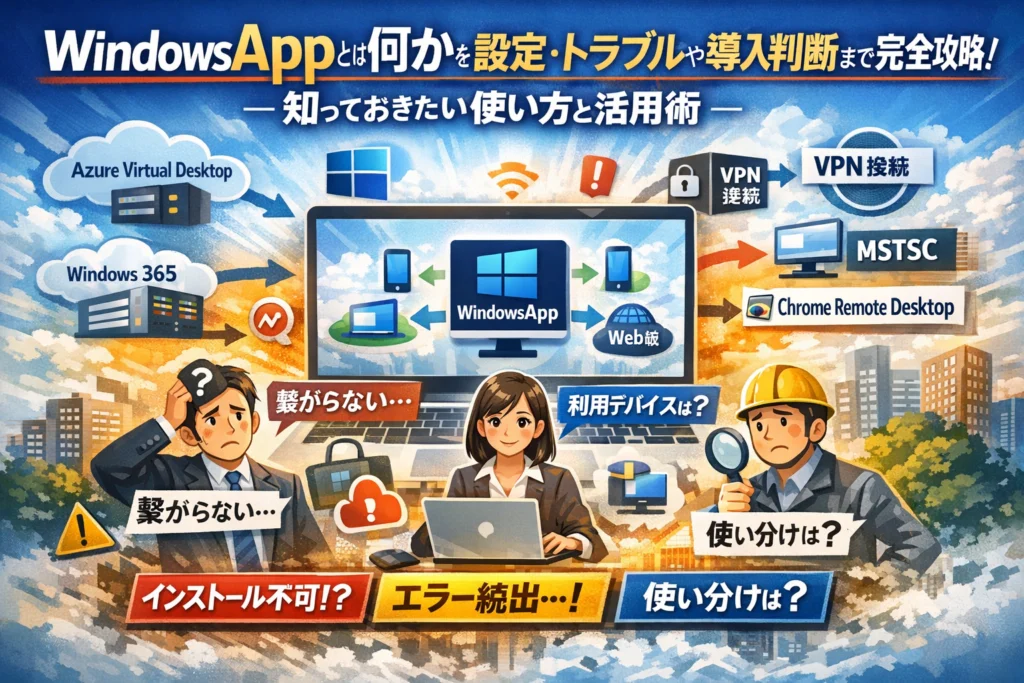
本記事では、Windows Appとは何か、リモートデスクトップサービスやAzure Virtual Desktop、Windows 365との関係を整理しつつ、Windows 10とWindows 11、macOSやAndroid、Web版まで含めた現実的な使い方を一気に俯瞰します。さらに、会社PCでインストールできない典型原因(Microsoft Store制限やApplocker、Intuneポリシー)、サインインエラーや接続エラーの切り分け方、Chrome Remote DesktopやVPNとの適材適所まで、現場で迷うポイントをすべて言語化します。
読み終えるころには、自社は誰にどの接続方法を使わせるかを、数字と手間感で決め切れる状態になっているはずです。
目次
Windows Appとは何者か?リモートデスクトップとの違いを3分でざっくり整理
リモート接続の現場では、昔からあるmstscやRemote Desktopアプリ、Azure Virtual Desktop、Windows 365など名前が似たサービスが乱立し、「どれが何の入り口なのか」で混乱しがちです。
その中でWindows Appは、クラウド側のWindows環境やリモートPCへまとめて接続する“統合クライアント”として位置づけられます。
代表的なツールとの関係を整理すると、次のようになります。
| クライアント / ツール | 役割 | 主な接続先 |
|---|---|---|
| Windows App | 統合クライアント | Azure Virtual Desktop / Windows 365 / Dev Box / リモートPC / RDS |
| mstsc | 従来型リモートデスクトップ | 社内PC / Windows Server RDS |
| 旧Remote Desktopアプリ | クラウド向け旧クライアント | Azure Virtual Desktop など一部 |
| VPN | 社内ネットワークへ入るトンネル | その先でmstscやブラウザを使用 |
ポイントは「全部を置き換える万能アプリではない」ことです。社内のWindows Server RemoteAppや古いRDS環境は、今もmstscと併用するケースが多く、移行計画を立てないと二重運用まっしぐらになります。
Windows Appでできること・できないことを接続先別にスパッと切り分ける
現場で迷いやすいのは、「どのサービスにどこまで対応しているか」です。接続先別に見ると、判断しやすくなります。
| 接続先サービス / 構成 | できること | できない・注意点 |
|---|---|---|
| Azure Virtual Desktop | フルデスクトップ / RemoteApp両方に接続 | AVD自体のライセンスと設計は別途必要 |
| Windows 365 | 1人1台のクラウドPCへ接続 | オフライン利用は基本不可 |
| Dev Box | 開発用クラウド環境への接続 | 一般事務用途のPC代わりには向きにくい |
| Windows Serverリモートデスクトップサービス | 対応バージョンなら接続可能 | 古いRDSは従来クライアントが無難 |
| 社内の物理PC(リモートPC機能) | 在宅から社内PCへ接続 | 電源管理やWake on LAN設計が必須 |
「リモートデスクトップさえつながれば何でもOK」という発想のまま導入すると、古いサーバーはつながらない、RemoteAppだけ残るといった中途半端な状態になりやすいです。社内にあるWindows ServerのバージョンやRemoteAppの有無を棚卸しした上で、どこまでを統合クライアントに寄せるかを決めることが重要です。
Azure Virtual DesktopやWindows 365との関係をひと目でつかむイメージ図解ポイント
テレワーク設計の相談でよく使うのが、次のようなイメージです。
-
手元のPC(Windows 10 / Windows 11 / macOS / Android)
- ここにクライアントアプリとしてWindows Appをインストール
-
クラウド側のWindows環境
- Azure Virtual Desktopの共有デスクトップやRemoteApp
- Windows 365の1人1台クラウドPC
- Dev Boxなど開発者向けのWindows環境
-
社内データや業務システム
- クラウド側のWindowsがVPNや専用回線で社内ネットワークへ接続
手元のPCはあくまで「画面とキーボード」。実際の処理はクラウド上のWindowsで動き、Windows Appはその画面を届けるだけというイメージです。
この構造を押さえておくと、Hyper-Vや仮想マシン、Windows Updateとの関係も整理しやすくなります。更新やセキュリティ強化はクラウド側のWindowsで集中的に行い、手元の端末はできるだけシンプルに保つのがセキュリティと運用コストの両面で有利です。
Windowsアプリ全般やWindowsストアアプリとごちゃ混ぜにしたときに起きる“勘違いトラブル”
現場で頻発するのが、「Windowsのアップデートでよく分からないアプリが増えた」「Storeのアプリと何が違うのか」という問い合わせです。
この混同が起きると、次のようなトラブルにつながります。
-
Windows Appを「Windows Updateが勝手に入れた不要なアプリ」と誤解してアンインストールされる
-
Microsoft Store自体のエラー(0x80073cf9など)を、アプリ側の不具合と勘違いしてサポートに連絡してしまう
-
会社PCでApplockerやIntuneポリシーによりStoreが禁止されているのに、利用者が自力でインストールしようとして「インストールできないPC」だと判定してしまう
整理のコツは、次の3つを別物として扱うことです。
-
WindowsというOSそのもの(Windows 10 / 11の本体とWindows Update)
-
Microsoft Storeアプリ全般(ゲームやTeams、Mailなどの通常アプリ)
-
統合クライアントとしてのWindows App(クラウドPCやリモートデスクトップへの窓口)
この3つを社内向けの説明資料やヘルプページで図解しておくと、サポートへの問い合わせ件数が目に見えて減ります。情シスがスマホで検索しながら現場対応している状況から一歩抜け出したい場合は、まずここを押さえる価値があります。
Windows Appの対応プラットフォームと入手方法をWindows 10とWindows 11とMacとAndroidとWeb版まで一気見!
「どの端末からでも同じ窓口でリモートデスクトップに入りたい」時に軸になるのが、このアプリです。対応プラットフォームと入手先を一気に整理すると、迷いが一気になくなります。
主な対応は、Windows 10/11、macOS、Android、ブラウザ版の4系統です。基本は各プラットフォームの公式ストアからダウンロードしますが、会社PCではIntuneやグループポリシーでMicrosoft StoreやGoogle Playが制限されているケースが多く、そこが最初のつまずきポイントになりがちです。
代表的な入手先をまとめると、次のようになります。
| プラットフォーム | 入手先 | 想定シーン |
|---|---|---|
| Windows 11/10 | Microsoft Store / MSIX配布 | 社内PC・VDIクライアント |
| macOS | Mac App Store | MacからクラウドPCやAVDに接続 |
| Android | Google Play | モバイルからの軽作業リモート |
| ブラウザ | Edge/Chrome等でWeb版にアクセス | 共有PC・ロックダウン環境からの利用 |
Azure Virtual DesktopやWindows 365、リモートPCの接続先はどのプラットフォームでもほぼ共通ですが、「インストール経路と会社ポリシーの相性」が現場では一番の差になります。
Microsoft Store版とMac App Store版とGoogle Play版の“微妙な違い”とハマりどころ
見た目はどれも同じアプリですが、現場で効いてくる違いは次の3点です。
-
更新タイミング
Windows版はWindows UpdateやStoreの更新ポリシーに左右され、配布リング次第でバージョンがバラつきます。サポート窓口で「同じ画面が出ていない」原因になりがちです。
-
権限制御のしやすさ
macOSはMDM、Androidはエンタープライズモードで細かく制御しやすい一方、個人所有端末に勝手インストールされると情報システム側で把握しづらくなります。
-
ネットワーク要件
ストアからのダウンロードがプロキシやSSL検査でブロックされるケースがあります。Windows版だけ会社のファイアウォール設定に巻き込まれ、MacやAndroidだけ先に使われ始める、という歪なスタートになりやすい点は要注意です。
この3つを押さえておくと、「Macでは動くのにWindows PCだけ入らない」というよくある質問に、落ち着いて切り分けができるようになります。
Windows 11の会社PCでWindows Appが見つからない・入らないときの最初の3チェック
現場で一番多いのが「Windows 11なのにアプリが検索しても出てこない」「ダウンロードボタンを押してもインストールできない」という相談です。情報システム側でまず確認すべきポイントは次の3つです。
-
1. Microsoft Storeがポリシーでブロックされていないか
レジストリやグループポリシー、IntuneでStore自体が無効化されていると、アプリ検索しても「見つからない」状態になります。
-
2. ApplockerやDefender Application Controlのルール
MSIXやStoreアプリ全般を禁止するルールに引っかかると、エラーコード付きでインストール失敗します。イベントログを確認すると原因が見えやすくなります。
-
3. プロキシ・ファイアウォールでStore通信が遮断されていないか
outboundのHTTPSだけ許可しているつもりでも、Store用のエンドポイントが名前解決できず、0x80073シリーズのエラーが出ることがあります。
この3チェックで原因の7〜8割は特定できます。ユーザーに「PCが壊れている」と誤解される前に、会社ルール側の制限から疑う発想が重要です。
ブラウザ版Windows Appはどこまで本気で仕事に使えるのかリアルな見極めポイント
ブラウザ版はインストール不要で、EdgeやChromeからすぐ接続できるため、「とりあえず試したい」場面や、ロックダウンされたPCでの緊急アクセスに向いています。ただ、常用クライアントにできるかどうかは、次の観点で判断した方が安全です。
-
入力デバイスと周辺機器
キーボード・マウス中心の業務であれば問題ありませんが、マルチモニターやローカルプリンタ連携、USBデバイスを多用する業務ではネイティブアプリに劣ります。
-
ネットワーク品質
ブラウザ上でのリモートデスクトップは、遅延やパケットロスの影響を受けやすく、動画編集や3D CADのような負荷の高い作業には不向きです。
-
セキュリティポリシーとの相性
共有PCからアクセスする場合、ブラウザのキャッシュや保存された職場アカウントをどう消すか、運用ルールを決めておかないと情報漏えいリスクが残ります。
個人的な現場感としては、「常に使うのはネイティブクライアント、ブラウザ版はあくまで非常用・出先用」という整理が、一番トラブルが少ないバランスです。
Windows Appでのリモートデスクトップ接続を現場シナリオでイメトレしよう
情シスや在宅ワーカーが一番つまずくのは「どこに、何で、どうつなぐか」です。ここでは、実際の現場で動く構成だけを絞り込んでイメージできるように整理していきます。
Windows ServerリモートデスクトップサービスやRemoteAppをWindows Appとどう組み合わせるか
今までサーバー側でリモートデスクトップサービスやRemoteAppを使っていた環境は、接続クライアントが分裂しがちです。現場で安定している組み合わせは次のパターンです。
| 接続先 | 現実的な接続クライアント | ポイント |
|---|---|---|
| Azure Virtual Desktop | Windows App | 将来を見据えた標準ルート。多要素認証や条件付きアクセスと相性良好 |
| Windows Server RDS(公開デスクトップ) | Windows App または従来クライアント | AVD移行を見据えた「橋渡し期」に有効 |
| Windows Server RemoteApp | 従来のRDSクライアント(mstsc / .rdp) | 現時点ではそのまま残した方がトラブルが少ないケースが多い |
業務アプリをそのままサーバーに残しつつ、外部拠点やテレワーク向けにはAzure Virtual Desktopを新設し、Windows Appからだけ新環境に入れる、という二層構造にすると、「誰がどこに入るか」を説明しやすくなります。
社内PCへのリモート接続は当面どうする?mstscとVPNとWindows Appのかしこい棲み分け
社内PCにリモート接続したいニーズは根強いですが、全員いきなりクラウドPCに移行すると費用が跳ね上がります。よく採用される棲み分けは次の通りです。
-
VPN+mstscを残すべき人
- 経理や基幹システム担当など、社内ネットワーク限定システムを多用
- 常に同じ自席PCに入りたい人
-
Windows App経由のクラウドPCに寄せた方がよい人
- 外出・出張・在宅が多い営業・コンサル
- MacやiPadなど社外デバイスから業務環境に入りたい人
- セキュリティポリシーをクラウド側で一元管理したい部門
VPN経由で社内PCに入る人は「社内に置いた金庫に直接アクセスするイメージ」、クラウドPCに入る人は「銀行の貸金庫をオンラインで開けるイメージ」と考えると整理しやすくなります。両方を混在させる場合は、「どの部門はどのルートだけ許可」と明文化しておかないと、サポート窓口がパンクします。
MacやiPadやAndroidからWindows App経由で業務PCに入る“現実路線”の構成パターン
Macやモバイルからの利用は、「社内PCへ直でつなぐ」のではなく、「クラウド側に用意したWindows環境へ入る」構成が現実的です。業界でよく採用されているパターンを3つに絞ります。
-
Macから営業・事務が使うベーシック構成
- デバイス: macOS
- クライアント: Mac App Storeから入手したWindows App
- 接続先: Windows 365 または Azure Virtual Desktop のクラウドPC
- 特徴: 会社側はクラウドPCを管理するだけで済み、Mac本体は情報をほとんど持たない
-
iPad中心の外出社員向け“持ち歩けるデスクトップ”構成
- デバイス: iPad
- クライアント: モバイル版アプリ
- 接続先: Azure Virtual Desktopの共有デスクトップ
- 特徴: タブレットからでもフルWindows環境に入り、店舗や現場から業務システムを利用しやすい
-
Android端末からのスポット利用構成
- デバイス: Androidスマホ・タブレット
- クライアント: Google Play版アプリ
- 接続先: 営業用の軽量クラウドPC
- 特徴: メール確認や簡単な入力中心に絞り、重い処理はPCから行う
この3パターンに共通しているのは、「社内PCに直でつながない」ことです。社内PCに直接つなぐ構成は、VPN、ファイアウォール、リモートデスクトップ設定、端末のパッチレベルまで全部を自社で面倒を見る必要があります。クラウドPCと専用クライアントを入り口にしてしまえば、ゼロトラスト寄りの設計に近づき、セキュリティレビューも通しやすくなります。
現場で構成を検討するときは、まず次の2点だけを紙に書き出してみてください。
-
誰が、どこから(社外デバイス・自宅・海外など)アクセスするか
-
その人が触ってはいけない情報はどこにあるか(基幹DB、ファイルサーバーなど)
この2つが見えれば、「VPN+mstscで守る領域」と「Windows App経由で公開する領域」の線引きが一気にクリアになります。業界人の感覚としては、いきなり全部クラウドに寄せるより、まずは外出・在宅が多い層から順番に移行した方が、費用もサポートも破綻しません。
インストールできない・接続できない…Windows Appトラブル沼から最短で抜け出すコツ
情シスに一番刺さる現実は、「原因が多すぎてどこから潰せばいいか分からないこと」です。ここでは、現場で実際に多いパターンだけに絞って、チェックの順番を整理していきます。
会社PCでWindows Appがインストール不可になる典型要因と対処の順番
会社支給PCで入らない場合、体感では「技術の問題」より「社内ルール」が原因になっていることがほとんどです。迷わないために、次の順番で見ていきます。
- Microsoft Storeそのものがブロックされていないか
- アプリの実行制限(Applocker / Intune / グループポリシー)が効いていないか
- ネットワーク制限(プロキシ / ファイアウォール)が邪魔していないか
よくある症状と、着手の優先度を整理すると次の通りです。
| 症状 | 想定される要因 | 最初に確認する場所 |
|---|---|---|
| Storeでアプリが見つからない | 企業向けポリシーでStore非表示 | Intune / ローカルグループポリシー |
| インストールボタンがグレー | Applockerでアプリインストール禁止 | Applockerのルールセット |
| エラーコード付きで失敗 | プロキシやSSL検査で通信ブロック | セキュリティアプライアンス / FWログ |
| msixパッケージ配布でも失敗 | サイドロード禁止設定 | Windowsの開発者モード / ポリシー |
特にWindows 11の企業環境では、「Storeアプリは原則禁止、業務アプリはIntuneやSCCMから配布」という設計が増えています。個々の社員に自己解決させるのではなく、情シス側で配布方法をあらかじめ決めておくことが、サポート窓口を守る一番の近道になります。
サインインエラーと接続エラーを見分ける|個人アカウントと職場アカウントとゲートウェイ設定の盲点
現場で一番時間を奪うのが、「どこで失敗しているか分からない接続エラー」です。まずは次の3つを切り分けます。
-
サインインエラー
Microsoftアカウントと職場アカウント(Entra ID)の取り違えが典型です。
Azure Virtual DesktopやWindows 365は、基本的に職場アカウント前提です。個人用Outlookアドレスで延々と試しているケースが少なくありません。 -
接続先が見つからないエラー
サインイン自体は成功しているのに、登録したPCやクラウドPCが一覧に出てこないパターンです。ライセンス未割り当て、ホストプール未所属、社内PC側のRDP有効化忘れなど、サーバー側の設計ミスを疑います。
-
ゲートウェイ関連のエラー
既存のリモートデスクトップサービス環境を利用するときに起こりやすく、「RDゲートウェイのURL」「証明書」「VPN有無」のどれかがズレていることが多いです。
旧mstscで接続できているなら、その接続設定をそのままクライアント側に再現できているかを必ず突き合わせます。
この3ステップで分解してしまうと、「ユーザー教育で解決すべき話」と「インフラ設計を直すべき話」がきれいに分かれ、無駄なやり取りが一気に減ります。
Windows UpdateやMicrosoft Storeの謎エラーとWindows Appをスッキリ切り分ける思考法
現場では、次のような問い合わせがよく届きます。
-
「最近のWindows Update以降、急にアプリが動かない」
-
「Storeで0x80073cf9などのエラーが出てアプリが入らない」
ここでやりがちなのが、「アプリ側の不具合だ」と決めつけてしまうことです。実際には、更新システムとアプリのどちらの問題かを切り分けるだけで、調査範囲を半分以下にできます。
チェックの順番はシンプルです。
-
他のStoreアプリも同じエラーかを確認
→ すべて失敗するなら、Store側(キャッシュ破損、サービス停止、プロキシ)を疑います。 -
Windows Update全体に失敗が出ていないかを確認
→ OS更新そのものがこけている場合は、まずWindows Updateの修復が優先です。 -
問題のアプリだけが失敗しているかを確認
→ その場合は、アプリのバージョン要件(OSバージョンや依存コンポーネント)と互換性を洗います。
この3つをテンプレートとして持っておけば、「アップデートが悪いのか」「アプリが悪いのか」「ネットワークが悪いのか」を数分であたりを付けられます。情シス一人で複数拠点を見ているような体制でも、問い合わせの初動対応がぐっとラクになります。
Windows Appと他のリモート接続手段をどう選ぶ?Chrome Remote DesktopやVPNと比べて見える“適材適所”
リモート接続の相談で一番混乱が起きるのが「何をどこに使うか」です。無料のChrome Remote Desktop、昔からのVPN+リモートデスクトップ、クラウドPCと組み合わせるWindows App。この3つの守備範囲を整理すると、一気にモヤモヤが消えます。
無料でつなぐChrome Remote DesktopとWindows App+クラウドPCの守備範囲をリアルに線引き
まずは、現場でよく出る2パターンを比べます。
| 手段 | 得意な用途 | 向いている人 | 主な弱点 |
|---|---|---|---|
| Chrome Remote Desktop | 自宅から自席PCへたまに接続 | 小規模チーム、個人 | アカウント管理が雑になりやすい、ログ管理が弱い |
| Windows App+クラウドPC(AVD、Windows 365など) | 毎日フルリモートで業務、複数拠点展開 | 従業員10人以上の会社、情シスがいる組織 | 月額コスト、設計の手間 |
Chrome Remote Desktopは「今日中にどうしても社内PCに入りたい」といった応急処置には強い一方、ユーザー追加や退職時のアカウント削除が形骸化しやすく、情報システム部門からするとコンプライアンス面で不安が残ります。
対して、Windows AppでAzure Virtual DesktopやWindows 365に接続する構成は、アクセス権・ログ・多要素認証をAzure AD側で一元管理できます。テレワークが常態化しているなら、こちらを「正門」、Chrome Remote Desktopは「非常口」くらいの位置づけにしておくと運用が安定します。
VPN+リモートデスクトップ接続があえて残るシーン・今こそ卒業していいシーン
長年使っているVPN+mstsc(従来のリモートデスクトップ接続)をすぐに捨てる必要はありません。サーバーや業務アプリの事情によっては、段階的な移行が現実的です。
| シナリオ | VPN+mstscを残す方が良い | 卒業を検討すべきサイン |
|---|---|---|
| 製造業・医療などのオンプレ専用システム | 工場内や院内のサーバーにしか置けない | 夜間や休日も外部から接続が増えている |
| 少人数の専門チームだけが使う基幹システム | ユーザー数が10人未満 | 他部門からもアクセス要望が出てきた |
| 帯域が細い地方拠点 | VPNで最小限のRDPだけ通す | Teamsやクラウドサービス利用も増えている |
「VPN経由でしか触れないサーバーは残すが、日常業務はWindows App+クラウドPCに寄せる」という二階建て構造が中小企業ではよく落ち着く形です。VPNはサーバーメンテナンスや一部の管理者専用に絞ると、運用負荷とセキュリティリスクが一気に下がります。
セキュリティとコストと使い勝手を天秤にかけたときの“ちょうどいい”落としどころ
最終的には、次の3軸で考えると判断しやすくなります。
-
セキュリティ: ゼロトラストに近づけたいなら、クラウドPC+Windows App+多要素認証が軸
-
コスト: 週1回しかリモートしない人にフルスペックのクラウドPCは不要。VPN+mstscやChrome Remote Desktopで十分な層を切り分ける
-
使い勝手: MacやiPad、Androidからも毎日接続するなら、マルチプラットフォーム対応のWindows Appを入口にそろえるとサポートが楽
現場で見るバランスの良い構成は、次のような形です。
-
経営層・フルリモート担当者: クラウドPC+Windows App
-
社内勤務メインでたまに在宅: VPN+mstsc、もしくはChrome Remote Desktopをルールを決めて限定利用
-
情シス・管理者: 上記に加えてオンプレサーバー用のVPNを維持
業界人の感覚としては、「全員クラウドPC」でも「全員VPN」でもなく、このハイブリッド設計が5年後の後悔を一番減らします。どこを正門にして、どこを非常口にするかを、今のうちに紙に書き出して整理しておくことをおすすめします。
中小企業とフリーランスがハマりがちなWindows App導入失敗パターン3選
情シスが一人しかいない会社や、フリーランスの方ほど、この新しいremote接続アプリを「なんとなく良さそう」で入れて炎上させがちです。現場で実際に見かける失敗パターンを3つに絞り、PC運用のリアルな対策までまとめます。
失敗パターン1:全員クラウドPC化でライセンス費用がじわじわ爆発するケース
「リモートデスクトップはもう古い、これからはCloud PCだ」と全社員をAzure Virtual DesktopやWindows 365に乗せ替えるパターンです。
最初の数カ月は便利さだけが目立ちますが、半年たつと請求書が重くのしかかります。
よくある勘違いは、次の3つです。
-
事務職も開発者も同じスペックで契約
-
ほぼ使っていないアカウントを解約せず温存
-
一時利用の派遣・アルバイトまで常時ライセンスを割り当て
そこで、最初から次の観点で線引きしておくとコスト爆発を防げます。
| 区分 | クラウドPC向き | 従来PC+VPNやmstscで十分 |
|---|---|---|
| 外出頻度 | 多く、社外から接続が多い | ほぼ社内のみ |
| 取り扱うデータ | 外部流出リスクが高い | 社内だけで完結 |
| 必要リソース | 高性能CPU・GPUを一時的に使う | 常時軽い作業が中心 |
一部の部署だけクラウドPC、残りは社内サーバーとリモートデスクトップサービスを残す「ハイブリッド構成」が、現場コストのバランスは取りやすいと感じます。
失敗パターン2:アカウントと接続先の整理不足で問い合わせ地獄に陥るケース
remote接続の入口が1つのappに集約されたことで、「アカウント」と「接続先」の整理が甘いと一気に混乱します。とくに次のような質問が殺到しがちです。
-
Microsoftの個人アカウントでサインインしているのに業務用のCloudに出てこない
-
Azure Virtual DesktopとWindows 365の区別がつかず、どれを選べばいいか分からない
-
macOSやAndroidから入るときだけ表示が違う
最低限、次の一覧を社内向けに用意しておくと、問い合わせが激減します。
| 項目 | 決めておくべき内容 |
|---|---|
| 使うサインインID | 個人用か職場用か、メール形式かUPNか |
| 接続先サービス | AVDなのかWindows 365なのかRemote Desktop Servicesなのか |
| 利用端末 | Windows、Mac、モバイルのどれで許可するか |
| サポート窓口 | 接続トラブル時に連絡するメールアドレスやTeamsチャネル |
業界人の目線で見ると、「ツールの説明書」よりも「どのIDで、どのアイコンを押せば仕事画面に着くか」の図解を作った会社ほど、問い合わせが一気に減っています。
失敗パターン3:Windows Appを入れたのに社内PCに繋がらず旧RDPと二重運用になるケース
社内のWindows Serverや社内PCに今までどおりmstscで入っていた環境に、この新しいappを試しに配布したところ、
-
期待していたRemoteAppや社内サーバーが一覧に出てこない
-
リモートPC登録を情シスが設計しておらず、使える人と使えない人がバラバラ
-
結局mstscのショートカットも残し、二重運用でサポート工数が倍増
という状態になりがちです。
ポイントは、接続手段を「用途別」に整理してから導入することです。
| シナリオ | おすすめ接続手段 |
|---|---|
| 社外からクラウドPCに入る | 新しいapp+Windows 365またはAVD |
| 社外から社内PCに入る | VPN+mstsc、もしくはappのリモートPC機能 |
| 社内LANから社内サーバーに入る | mstscか既存RemoteAppを継続 |
特に会社PCでは、ApplockerやIntuneポリシー、Microsoft Store制限でインストール自体がブロックされるケースも多いです。
先に「どの部署はどの接続パターンにするか」を決め、残すmstscショートカットと置き換えるものを一覧化してから配布した方が、現場は圧倒的にスムーズに回ります。
「結局、自分の会社はどうすべき?」迷わず決断できるWindows App導入チェックリスト
情シスがスマホ片手に「どこから手を付けるべきか」と詰まるのは、ツールの良し悪しよりも、社内の業務とルールを整理しないまま走り出しているからです。ここからは、現場の決裁者がそのまま使えるチェックリストとして整理します。
業務内容と部門別で見る:Windows AppとクラウドPCがハマる仕事・ハマらない仕事
まず「誰をクラウド側につなぐか」を決めない限り、ライセンス費用だけが膨らみます。業務別に向き不向きを整理すると、判断が一気に楽になります。
| 部門・業務 | ハマるケース(導入前向き) | ハマらないケース(慎重判断) |
|---|---|---|
| 営業・コンサル・外回り | 出張先や自宅からフル社内環境に接続したい / MacやiPad利用が多い | メールとブラウザ中心で、社内システム利用がほぼない |
| 経理・人事・総務 | 個人情報・給与データを社外に出したくない / オフィス外アクセスが必要 | 完全オンサイト勤務で持ち出し前提がない |
| 開発・クリエイティブ | 高スペックマシンをクラウド側に集約したい | ローカルGPUフル活用が必須で遅延が致命的 |
| コールセンター・サポート | 在宅シフト制にしたい / 通話アプリと業務システムを一括管理したい | 回線品質が不安定な地方拠点のみで構成されている |
| 現場作業(工場・店舗・物流) | 監視や管理だけPCで行い、端末は少数に集約できる | ネットワーク断が頻発し、オフライン動作が必須 |
ざっくり言うと、「外から社内システムに入りたい頻度が高い」「データをローカルに落としたくない」部門ほど、統合クライアントとクラウドPCの相性が良くなります。逆に、LAN内で完結している純オンプレ業務は、VPNと従来のリモートデスクトップ接続を残した方が財布に優しいケースが多いです。
チェックポイントの目安としては、次の3つを見てください。
-
その部門は、月に何日以上テレワークや外出先作業をしているか
-
扱うデータが外部流出したときの損失は、年間ライセンス費用を超えるか
-
MacやiPad、Androidなど異なるプラットフォームからの接続ニーズがあるか
この3つがそろう部門から順番に導入検討すると、コストと効果のバランスが崩れにくくなります。
社内ルールと端末管理の観点で見直すべき設定ポイント一覧
次に、「入れたいのにインストールできない」「接続できない」を事前に潰すための、社内ポリシー側の確認事項です。情シスの窓口に来るトラブルの多くは、サービスではなく端末管理のルールで詰まっています。
| 観点 | 確認する設定・ルール | よくある問題 |
|---|---|---|
| アプリ配布 | Microsoft Store利用可否 / 独自アプリカタログの有無 | ストアブロックでユーザーが自力インストールできない |
| アプリ制御 | Applockerや類似機能での許可リスト | 実行ファイルやMSIX形式がブロックされ起動すらできない |
| アカウント管理 | 職場アカウントの発行範囲 / 個人アカウント利用ポリシー | 個人用アカウントでサインインし、接続先が見えない |
| ネットワーク・プロキシ | プロキシ認証 / SSL検査 / ファイアウォールの宛先制御 | リモート接続のエンドポイントが塞がれて接続エラー連発 |
| 端末管理ツール | Intuneや他のMDMでのアプリ配布テンプレート | 旧リモートデスクトップクライアントだけが展開され続ける |
| セキュリティ製品 | ウイルス対策・EDRのふるまい検知ルール | リモートセッション開始時のプロセスが誤検知で遮断される |
導入前に、上記を「情シス側で1回テスト用PCにまとめて適用してみる」だけでも、ユーザー展開後の問い合わせは大きく減ります。現場からはWindowsアップデートの不具合やMicrosoft Storeエラーとして報告されがちですが、実態はApplockerやプロキシ設定が原因というケースが目立ちます。
Windows App前提でリモートワークを組み立てるなら“5年後も後悔しない”意思決定フロー
最後に、「とりあえず全員に配布」から距離を置き、5年スパンで見て後悔しないための意思決定フローをまとめます。
-
現状棚卸し
- 接続先の種類を洗い出す(社内PC、Windows Server、仮想デスクトップ、クラウドPCなど)
- 接続元デバイスとOS(Windows 10/11、macOS、Android、iOS)を一覧化する
-
優先部門の選定
- 先ほどの業務別表を使い、「外部からの接続ニーズ」と「情報漏えいリスク」が高い順に3部門程度を仮決定する
-
接続方式の方針決定
- クラウドPCで完結させる業務
- VPN+従来のリモートデスクトップ接続を維持する業務
- ブラウザ版で済ませるライトな閲覧中心業務
といった3レイヤーに分ける
-
ポリシーとネットワークの整備
- Microsoft Storeやアプリ配布のルートを一本化
- ApplockerやIntuneで、対象アプリを「明示的に許可」するルールを先に作る
- プロキシとファイアウォールで必要な宛先を許可しておく
-
パイロット導入とルール明文化
- 1部署だけに先行展開し、「サインイン方法」「接続先の種類」「問い合わせ先」をマニュアル化
- トラブルログをもとに、よくあるエラー別の対応フローを情シス内で共有する
-
全社展開と定期見直し
- 半年ごとに利用状況とライセンスコストを確認し、クラウドPC化すべき範囲を調整する
- Windowsアップデートやアプリのアップデート時期に、検証環境で先に動作確認を行う
実際にこの流れを踏んだ企業では、「クラウドPCに全部寄せる」前に、VPNや従来のリモートデスクトップ接続と組み合わせたハイブリッド構成に落ち着き、結果としてコストもトラブルも抑えられています。
リモート環境は単なるアプリ導入ではなく、業務設計と端末管理とセキュリティをまとめて見直す絶好のタイミングです。一度骨格を作ってしまえば、あとは新しいサービスが出てきても、その枠組みの中に追加していくだけで済みます。
情シス一人で抱え込まないために!Web集客とITインフラをまとめて設計する発想転換
情シス兼任で、昼はホームページの更新、夜はリモートデスクトップの問い合わせ対応…という状態になっていないでしょうか。実はその疲れの多くは、「Web集客」と「リモート環境」を別々のプロジェクトとして設計していることが原因になります。
Webから問い合わせが増えるほど、Teamsやクラウドサービス、リモート接続の負荷も増えます。にもかかわらず、集客はマーケ担当、インフラは情シスと分断されていると、会社全体の設計図が存在しないまま場当たり対応になりがちです。結果として、VPNや古いリモートデスクトップ接続を残したまま、新しいクライアントアプリやクラウドPCを足していく「増築だらけの家」になってしまいます。
そこで必要になるのが、Web集客とITインフラを最初からセットで考える発想転換です。
「ホームページとリモート環境は別物」という思い込みがビジネスを分断してしまうわけ
ホームページは「お客さんを連れてくる入口」、リモート環境は「社員が働くための裏側」と分けて考えると、次のようなズレが起きます。
| 分断して設計したときのズレ | 現場で起きがちな症状 |
|---|---|
| 集客のピークと業務処理能力が連動していない | キャンペーンで問い合わせ急増時に、情シスと営業が残業地獄 |
| 外出や在宅を前提にしていない | 外回り営業がスマホとノートPCで社内システムに入れず機会損失 |
| セキュリティと売上目標の優先順位がバラバラ | 情シスは締めたいが、営業は外から何でも見せてほしいと要求 |
実際には、SEOやMEOで集客に成功した瞬間から、Teamsやクラウドサービス、リモートデスクトップ、クライアントアプリの使い方が一気に現場のボトルネックになります。入口とバックヤードを同じ設計図に載せない限り、どこかで必ず情シスにしわ寄せが来ます。
SEOやMEOやTeamsやWindows AppやクラウドPCを“一枚の設計図”でつなぐメリット
検索経由の問い合わせから受注、納品、サポートまでを、1本の業務フローとして描くと、使うべきツールが自然に整理されます。
-
検索やMEOで見つけてもらう: Webサイト、Googleビジネスプロフィール
-
初回接点と商談: メール、電話、Teams、オンライン会議
-
受注後の作業・サポート: 社内PCやサーバーへのリモート接続、クラウドPC、業務アプリ
ここで、社外から「どこに」「誰が」「どの端末で」接続するかを先に決めておくと、クライアントアプリやVPN、Chrome Remote Desktopなどの役割分担がはっきりします。
| 観点 | 主に決めるべきこと |
|---|---|
| 集客フロー | どのキーワードから、どの問い合わせフォームに誘導するか |
| 業務フロー | 問い合わせ後、どのチームがどのアプリで処理するか |
| 接続フロー | 社外からアクセスする必要があるシステムはどれか、どのクライアントで入るか |
こうして一枚の業務マップを作ってからツールを選ぶと、情シスは「後から守りを固める係」ではなく、「攻めと守りを同時に設計するパートナー」に変わっていきます。
宇井和朗が見てきた8万社のIT活用から拾い上げた、ツール選定より先に決めるべきたった一つの軸
多くの企業のIT活用に関わる中で痛感したのは、成功している会社ほど、個々のツールの良し悪しより先に「どこで仕事を完結させるか」という軸を決めている点です。
-
オフィス中心で完結させるか
-
クラウドPC中心で完結させるか
-
社内PCとクラウドを業務ごとに明確に分けるか
この「仕事が完結する場所」の軸が決まると、リモート接続の設計が一段とシンプルになります。どの業務をクラウド側に寄せ、どこを社内PCに残すかが見えるので、情シス一人で抱え込むのではなく、経営層や現場と同じ地図を見ながら議論できるようになります。
Web集客とITインフラを別々の島として見るのをやめ、同じ一枚の設計図でつなぐこと。ここから、リモートワークと売上の両方で「無理なく強い会社」に変えていく流れが動き出します。
この記事を書いた理由
著者 – 宇井 和朗(株式会社アシスト 代表)
本記事の内容は、生成AIではなく、私自身と当社が関わってきた企業の実務で積み上げた知見を整理してまとめたものです。
Web集客やSEOの相談から入ったはずが、「テレワーク用にWindows Appを入れたら社内PCに繋がらない」「旧来のRDPとVPNも残って二重運用になった」「クラウドPCのライセンス費がいつの間にか膨らんでいた」といった相談に発展するケースを、ここ数年何度も見てきました。私自身、社内のリモート環境整備で、Windows Appと従来のmstsc、VPNの棲み分けを誤り、問い合わせ対応に追われた苦い経験があります。
多くの中小企業では、情シス不在か一人情シスのまま、「とりあえずWindows Appを入れる」「Azure Virtual Desktopを試してみる」といった導入が行われ、結果として現場の使い勝手とコスト、セキュリティのバランスが崩れがちです。ホームページやGoogleビジネスプロフィール、SNS運用は私たちが一緒に設計しているのに、その裏側のリモート接続環境だけが場当たり的に決まっている――このギャップが業務効率を大きく下げている現場も少なくありません。
だからこそ、Windows Appを単なる「新しいリモートアプリ」としてではなく、mstscやVPN、クラウドPCとの関係まで含めて一枚の設計図で捉え直せるように、経営目線と現場運用の両方から整理しました。この記事が、情シス担当だけでなく経営者や現場リーダーが同じ土俵で議論し、「誰に何を使わせるか」を納得して決めるための材料になれば幸いです。
🔗 あわせて読みたい関連記事
 新しいOutlookで通知が来ない時の原因と解決手順|アプリ・Windows設定の確認💡 結論(要点まとめ)新しいOutlookでメール通知が来ない・ポップアップが出ない時の解決手順を解説。…
 Excel印刷でタイトル行を毎ページ出す設定手順とグレーアウト時の対処💡 結論(要点まとめ)Excelで2ページ目以降にも見出し(タイトル行)を毎ページ印刷する標準手順を解説…
 Outlookの自動応答を設定する手順|新旧UIの違いやボタンがない時の対処法💡 結論(要点まとめ)Outlookで不在時の自動応答を設定する方法を、新しいOutlook・クラシック…
 Outlookメールボックスの容量がいっぱいな時の整理手順と空きを増やす設定💡 結論(要点まとめ)Outlookでメールボックスの容量がいっぱいになり送受信できないときの対処法を解…
 ヤマト運輸の置き配指定方法と設定手順|通知からの変更と自動化のやり方💡 結論(要点まとめ)ヤマト運輸の置き配指定方法をわかりやすく解説。お届け予定通知(LINE・メール・ア…
 三菱エコキュートの凍結予防|今夜できる給湯栓通水と残り湯の設定手順💡 結論(要点まとめ)三菱電機エコキュートの凍結予防手順を分かりやすく解説。循環金具上10cmの残り湯に…
🧰 お困りごとの解決に
 Microsoftアカウントで身に覚えのない請求が来たときの確認と返金💡 結論(要点まとめ)Microsoftから身に覚えのない請求(MSbill.info等)が届いた際の確…
 Outlookでパスワードが繰り返し要求される原因と直し方💡 結論(要点まとめ)Outlookで何度もパスワード入力を求められる症状でお悩みですか?Windows…
 Windows Media Playerの使い方と設定|CD取り込み・再生できない時の対処💡 結論(要点まとめ)Windows 11/10でWindows Media Playerを使い音楽CD…
 WinZipを安全にアンインストールする手順と代替ソフト💡 結論(要点まとめ)WinZipをWindows11/10やMacから完全アンインストール(削除)する…PCでイヤホンが認識されない原因と対処法「イヤホンを挿してもPCが無反応」「スピーカーから音が出続ける」——そんな時は、原因の8割が“出力先の誤設定・物理接点の…
 Windows 11で0x80070422エラーが出る時の復旧手順💡 結論(要点まとめ)Windows 11で「0x80070422」エラーが表示される主な原因は、Win…
最近更新した記事
 ダイキン加湿空気清浄機の給水ランプが消えない原因と確認手順💡 結論(要点まとめ)ダイキンの加湿空気清浄機で水を入れたのに給水ランプが消えない場合の対処法を解説。加…
 ESETの自動更新を停止する手順|CLUB ESETとESET HOMEの違い💡 結論(要点まとめ)ESETの自動更新(自動延長・月額)を停止する手順を整理。CLUB ESETでの解…
 OutlookのPSTインポート手順|クラシック版の操作と開かない時の対処法💡 結論(要点まとめ)OutlookでPSTファイルをインポートする公式手順を分かりやすく解説。画面左上…
 WindowsのUSBオーディオでコード10が出たときの対処法と確認手順💡 結論(要点まとめ)WindowsでUSBオーディオやDACに「このデバイスを開始できません。(コード…Outlookの自動応答を設定する手順|新旧UIの違いやボタンがない時の対処法💡 結論(要点まとめ)Outlookで不在時の自動応答を設定する方法を、新しいOutlook・クラシック…