
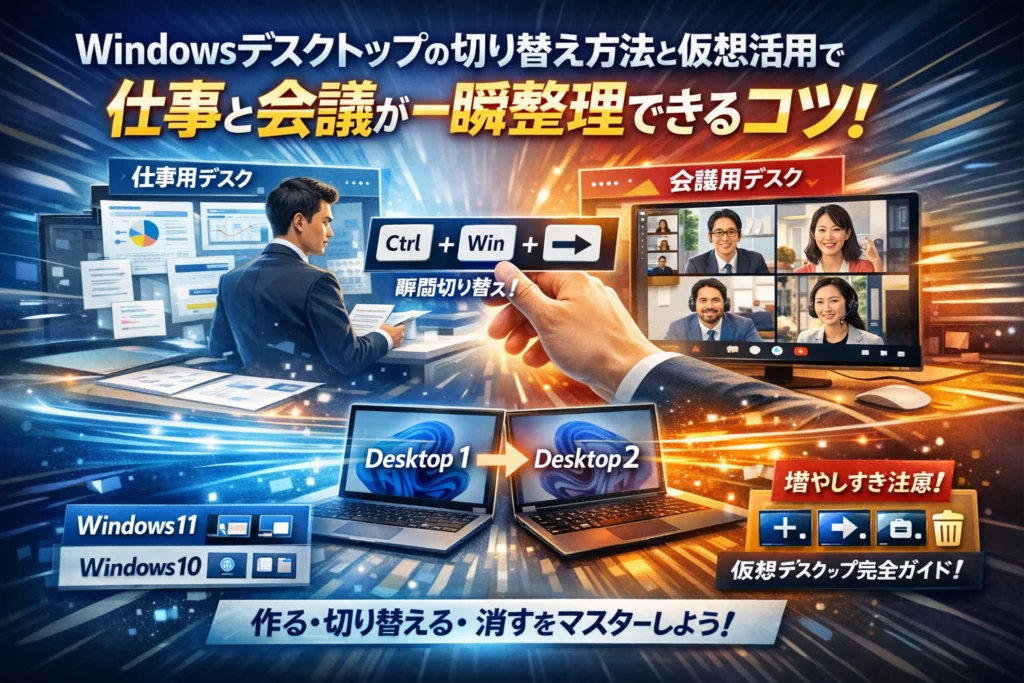
デスクトップ1とデスクトップ2を切り替えるたびに迷子になっているなら、その数秒ごとに仕事時間を失っています。多くの解説はWindows デスクトップ画面 切り替えの機能説明で終わり、Windows11とWindows10の違いも「タスクビューはこちらです」で止まりますが、本当に知るべきなのは「最短の操作」と「増やしすぎない運用ルール」です。
本記事では、windows デスクトップ 切り替え方法を、Windows11 デスクトップ画面 切り替えとWindows10 デスクトップ画面 切り替えを並べて整理しながら、デスクトップ1とデスクトップ2を一瞬で切り替えるショートカット3つに絞って解説します。あわせて、仮想デスクトップ切り替えができない原因、仮想デスクトップ ショートカットが効かないときの確認ポイント、仮想デスクトップ 削除や仮想デスクトップ 消すときにファイルがどうなるかまで一気に片付けます。
さらに、仮想デスクトップ いらないと感じがちな場面での代替策、デスクトップ 複数 切り替えを会議用と通常業務用に分けるテンプレ、増やしすぎでタスクビューが散らかるリスクなど、メリットと落とし穴の両方を現場目線で整理しています。オンライン会議の画面共有前に「会議用デスクトップ」にワンショットで切り替えられるようになれば、見せたくない画面が映る事故も防げます。
ここまで押さえれば、再検索で「Windows 仮想デスクトップ 切り替え」「デスクトップ画面 切り替え できない」と調べ直す必要はなくなります。まずはこのまま読み進めて、今日中に「作る・切り替える・消す」を自分のPCで試してみてください。
目次
windowsでデスクトップを切り替え方法に迷ったら最初にチェック!ゴールを3分でつかもう
こんな症状があればピンチサイン!デスクトップ画面切り替えで多い3つの落とし穴
仕事中に次のような「モヤッ」とした瞬間があれば、すでに損をしているサインです。
-
会議中に見せたくないウィンドウが画面共有に映り込みそうで毎回ヒヤヒヤする
-
アプリを開きすぎて、目的のウィンドウを探すだけで数十秒かかってしまう
-
デスクトップ2を作ったのに、切り替え方が分からず結局1枚の画面で頑張っている
この状態が続くと、次のような悪循環に入りやすくなります。
-
Alt+Tab連打で探す → 目的のウィンドウを見失う
-
会議直前にファイルを閉じまくる → 必要な資料まで閉じてバタバタする
-
仮想デスクトップを増やす → どこに何を置いたか分からなくなり、タスクビューで迷子になる
現場感覚で言うと、これらは「PCの性能」ではなく「画面の整理と切り替え方」が原因になっているケースがほとんどです。
本記事でスッキリ解決!デスクトップ1と2を一瞬で行き来し仕事と会議を楽々切り替え
この先の内容では、次のゴールを最短で達成できるように構成しています。
-
デスクトップ1を「通常業務」、デスクトップ2を「会議用」としてぱっと切り替えられる
-
仮想デスクトップを増やす・切り替える・消すを、マウス操作とショートカットの両方で説明
-
「切り替えができない」「ショートカットが効かない」ときの原因を自分で切り分けられる
特に押さえておきたいのは、次の3操作です。
-
デスクトップの一覧を開く
-
隣のデスクトップへ切り替える
-
不要になったデスクトップを安全に削除する
この3つが手に馴染めば、会議開始前に1秒で会議用デスクトップへ移動し、画面共有終了後も1秒で通常業務へ戻る、というリズムが作れます。実務ではこの「1秒の切り替え」が、集中力とミス防止にじわじわ効いてきます。
Windows11とWindows10の違いと共通点をざっくり先取りチェック
まずは、自分の環境で何が同じで何が違うかを押さえておくと迷いません。
| 項目 | Windows11 | Windows10 | 共通ポイント |
|---|---|---|---|
| タスクビューアイコンの位置 | タスクバー中央寄り | タスクバー左寄り | どちらもタスクバー上に表示可能 |
| デスクトップ一覧の見え方 | 丸みのあるカード表示 | 四角いタイル表示 | 新規作成・削除の考え方は同じ |
| 切り替えショートカット | Windows+Ctrl+←/→ | Windows+Ctrl+←/→ | キー操作は共通 |
両方に共通しているポイントは、次の3つです。
-
仮想デスクトップを増やしても、ファイルそのものは移動せず「ウィンドウの並べ方」だけが変わる
-
デスクトップを削除しても、アプリやファイルは別のデスクトップに自動で移る
-
切り替えの基本ショートカットは同じなので、一度覚えればOSが変わっても使い回せる
違いが出やすいのは「タスクビューアイコンが見当たらない」「前はできたショートカットが効かない」といった場面です。後半のセクションでは、タスクバー設定やショートカット競合の見抜き方も扱います。
一度、次のチェックをしてみてください。
-
自分のPCが11か10かを把握しているか
-
タスクバー上にタスクビュー(デスクトップ一覧)のアイコンが出ているか
-
デスクトップが今何枚あるかを説明できるか
ここが曖昧なまま使い続けると、「デスクトップ2を消したらどうなるのかこわい」「仮想デスクトップはいらないから全部オフにしたい」といった不安だけが残りがちです。
画面切り替えは、スポーツでいう「基礎のフォーム」にあたります。最初の3分でフォームを整えておくと、この先のショートカット活用や職種別テンプレも一段と扱いやすくなります。
Windowsデスクトップ画面の基礎:仮想デスクトップとは?30秒でキャッチアップしよう
オンライン会議で資料を探してウィンドウだらけ、どこに何があるか分からない…。そんな「画面渋滞」を一気に片付ける鍵が、仮想デスクトップ機能です。難しい設定なしで、今のPCを“用途別に分割した高級デスク”に変えるイメージで捉えてみてください。
「ウィンドウをたくさん開いた1枚」から「用途ごとに分けられる複数枚」へスマート進化
仮想デスクトップは、1台のPCの中に「デスクトップ1」「デスクトップ2」…と複数の作業面を持てる機能です。ウィンドウを重ねまくった1枚のトップ画面を、役割ごとに分けて整理できます。
よくある使い分けの構成を整理すると、イメージしやすくなります。
| デスクトップ名例 | 置くウィンドウ/アプリ例 | 向いている作業 |
|---|---|---|
| 通常業務 | メール、チャット、社内ポータル、ブラウザ | 日常の連絡・情報確認 |
| 会議用 | PowerPoint、共有用ブラウザタブ、オンライン会議アプリ | 画面共有・打ち合わせ |
| 集中作業 | Excel大量資料、Word、専門ツール | 集中したい資料作成 |
ポイントは、アプリそのものではなく「作業の塊」を分ける感覚で構成することです。画面を切り替えるだけで頭もモード切り替えしやすくなり、タスク切り替えのストレスが大きく減ります。
マルチディスプレイとの違い&どっちを使いこなせば生活向上?
よく混同されるのが、「仮想デスクトップ」と「マルチディスプレイ(物理ディスプレイを2枚以上つなぐ)」の違いです。現場でよく聞かれる質問を、そのまま比較表に落とし込みます。
| 項目 | 仮想デスクトップ | マルチディスプレイ |
|---|---|---|
| 必要な機器 | PCのみ | 追加ディスプレイ、ケーブル、電源 |
| 画面の数 | 1枚を役割ごとに入れ替え | 実物の画面が2枚以上 |
| 切り替え方法 | タスクビュー、ショートカット | マウス移動で同時表示 |
| 向いている人 | ノートPC1台で仕事する人、出先が多い人 | 机が広く、常に複数画面を並べたい人 |
| 導入ハードル | 設定だけで完結 | 機器購入や設置が必要 |
物理ディスプレイは「机を増やす」、仮想デスクトップは「机の引き出しを用途別に分ける」イメージです。まずはお金もスペースもいらない仮想デスクトップを使いこなしてから、足りなければマルチディスプレイを追加する流れがおすすめです。
オンライン会議が多い営業職や、在宅でノートPC1台という環境では、仮想デスクトップだけで十分に作業効率が変わるケースが多くあります。
「仮想デスクトップはいらない」と思い込む人が見落とす意外な落とし穴
現場でよくあるのが、「Alt+Tabで十分」「ウィンドウを最小化すればいいから仮想デスクトップ機能はいらない」という声です。ただ、そのまま使い続けると次のような落とし穴にはまりやすくなります。
-
ウィンドウが増えすぎて、Alt+Tabの候補が20個以上並び、目的の資料を探すだけで数秒ロスする
-
画面共有で、プライベートなブラウザタブや個人用メモがうっかり映り込む
-
似たウィンドウ(Excel×複数、ブラウザ×複数)の中から目的の画面を選び損ねる
仮想デスクトップで「会議用」「通常業務用」を分けておくと、共有前にタスクビューやショートカットで“会議用だけ”に切り替えてから共有する習慣を作りやすくなります。これだけで、見せたくない情報の映り込みリスクは一気に下がります。
また、仮想デスクトップを適切に使うと、ウィンドウ数そのものが減るため、Alt+Tabもタスクバーもすっきりします。必要な資料にたどり着くクリック回数が減るので、体感として「PCが速くなった」と感じる人も多いです。
画面をきれいに見せることは、単なる“整理好き”の話ではなく、ミスやヒヤリハットを減らす情報管理の一部です。特に人事・経理・営業など個人情報や機密資料を扱う作業では、仮想デスクトップを使うかどうかが、ヒューマンエラーの発生率に直結します。
キーボードショートカットや具体的な切り替え方法を押さえる前に、「なぜ分けるのか」「どこまで分けるのか」という発想を持てるかどうかで、その後の使いこなしレベルが変わってきます。ここを押さえておくと、次の章で紹介する切り替えテクニックが一気に腹落ちし、日常の作業に自然となじんでいきます。
Windows11とWindows10でのデスクトップ切り替え方法を図解で徹底比較!タスクビュー&ショートカット完全ガイド
ウィンドウが散らかった画面から、一瞬で「仕事用」「会議用」に切り替えられるかどうかで、1日の疲れ方が大きく変わります。ここでは、Windows11とWindows10の違いを押さえつつ、現場で本当に使われている切り替えテクだけを絞り込んで解説します。
Windows11のデスクトップ画面切り替え術:タスクバーアイコンと右クリックの裏ワザ紹介
Windows11では、タスクバー中央付近のタスクビューアイコン(四角が2つ重なったマーク)が起点になります。
- タスクバーのタスクビューアイコンをクリック
- 画面下部に並ぶ「デスクトップ1」「デスクトップ2」から切り替えたいものをクリック
- 右クリックで名前変更・背景変更・削除が可能
右クリックメニューの使い分けがポイントです。
-
会議用だけ落ち着いた背景に変えておく
-
プライベート用は別の壁紙で一目で判別できるようにする
これだけで、画面共有前の「このウィンドウ大丈夫だっけ?」という不安がかなり減ります。
Windows10のデスクトップ画面切り替えには何が違う?タスクビューの位置と使いこなしテク
Windows10も基本の機能は同じですが、「どこを押すか」が違います。
-
タスクバー左側の検索ボックスの右隣にタスクビューアイコン
-
アイコンがない場合は、タスクバーを右クリックして「タスクビュー ボタンを表示」を有効化
タスクビューを開いたあとの流れはWindows11とほぼ同じです。違いを整理すると次のようになります。
| 項目 | Windows11 | Windows10 |
|---|---|---|
| タスクビューの位置 | タスクバー中央寄り | タスクバー左側 |
| デスクトップ名の変更 | サムネイル右クリックで可能 | 同様に右クリックで可能 |
| 背景の個別設定 | 対応 | 対応 |
| 初見で迷いやすい点 | アイコンが別のアプリに紛れやすい | そもそもボタンが非表示のケースが多い |
職場で「デスクトップ画面の切り替えができない」という相談の多くは、Windows10でタスクビューアイコンが非表示になっているパターンです。まずはここを確認すると解決が早まります。
デスクトップ1と2の切り替えショートカットはこれだけ!すぐ覚えられる最強3キー
仮想デスクトップを使いこなすうえで、覚えるショートカットは3つで十分です。
-
Windowsキー+Ctrl+→:右側のデスクトップへ切り替え
-
Windowsキー+Ctrl+←:左側のデスクトップへ切り替え
-
Windowsキー+Tab:タスクビューを開き、マウスで選択
この3つを「神三本柱」として手に覚えさせると、マウス操作より圧倒的に速くなります。指の置き方は次の形が安定します。
-
左手:小指をCtrl、人差し指をWindowsキー
-
右手:矢印キーを担当
この配置に慣れると、オンライン会議で画面共有を開始する直前に、反射的に会議用デスクトップへ切り替えられるようになります。
新規デスクトップの作成&名付けで「仕事」「会議」「プライベート」を一目で識別するコツ
新しいデスクトップの作成は、11と10で共通です。
- Windowsキー+Tabでタスクビューを開く
- 画面上または下に表示される「新しいデスクトップ」をクリック
- 追加されたデスクトップのサムネイルを右クリックし「名前の変更」
名前の付け方を工夫すると、タスクビューで迷子になりません。
-
仕事-通常
-
仕事-会議
-
私用-プライベート
というように、「目的+カテゴリ」の2段構成にしておくと、3〜4枚までなら直感的に選べます。実務では、デスクトップ数は3〜4枚に抑える運用が最も安定します。増やしすぎると、タスクビューがカオスになり、結局Alt+Tab連打に戻るケースが多いからです。
仮想デスクトップは、PCという作業机の上に「用途別の下敷きを重ねるイメージ」です。下敷きの枚数を絞り、名前と背景で役割をはっきり分けることが、デスクトップ切り替えを味方につける最短ルートだと考えています。
仮想デスクトップ切り替えを神速でこなすショートカット裏ワザ!3つだけ覚えて超快適
オンライン会議中に余計なウィンドウがチラ見えして冷や汗をかいた経験があるなら、ここが仕事環境を一段引き上げるポイントになります。
仮想デスクトップ切り替えショートカット三本柱&指の置き方の黄金ルール
まずはこの3つだけ覚えると、マウスに手を伸ばす回数が激減します。
-
Windows+Ctrl+→/←:デスクトップ間を切り替え
-
Windows+Ctrl+D:新しいデスクトップを作成
-
Windows+Ctrl+F4:今のデスクトップを削除
キーボードの左下に小指=Ctrl、人さし指=Windowsキー、中指=矢印キーを固定するイメージで置くと、視線を画面から外さず素早く操作できます。現場では、この「左手三本指固定」を1週間続けた人から、Alt+Tabに戻る人はまずいません。
「増やす・移動・消す」全部キーボードだけでスマート完結!
実務でよくある操作を、マウスなしでまとめて片付けます。
-
会議前に「会議用デスクトップ」を増やす
- 資料だけ開いた状態で Windows+Ctrl+D
-
作業中のウィンドウを別デスクトップへ移動
- Windows+Tabでタスクビュー表示
- 矢印キーでウィンドウを選択
- Shift+F10(右クリック相当)→「移動」→行き先のデスクトップを選択
-
役目を終えたデスクトップを消す
- そのデスクトップ上で Windows+Ctrl+F4
消してもファイルやアプリはPCから削除されず、ほかのデスクトップに戻るだけなので安心して整理できます。
仮想デスクトップ切り替えショートカットが使えない!?トラブル時の先読み対処法
現場で多いのは「キーを押しても何も起きない」という相談です。原因はおおよそ次の3パターンに絞られます。
| 症状 | よくある原因 | 対処の方向性 |
|---|---|---|
| Windows+Ctrl+→が無反応 | そもそもデスクトップが1枚だけ | 先にWindows+Ctrl+Dで2枚目を作成 |
| まったく反応しない | キーボードカスタマイズアプリとのショートカット競合 | アプリ側の設定で該当キーを解除 |
| Windows+Tabでビューが出ない | タスクバー設定でタスクビューアイコンが無効 | タスクバー設定からタスクビューを有効化 |
特にキーボードカスタマイズ系アプリは、CtrlやWindowsキーを乗っ取ることがあり、情シスへの相談内容でも頻出です。
忙しいあなたにピッタリ:1日5分で無意識レベルになるショートカット練習法
仕事の合間に、次の「ミニルール」を1日5分だけ実行すると、1週間ほどで完全に体に染み込みます。
- 朝一番でデスクトップを3枚構成にする
- 1=通常作業、2=会議、3=資料・メモ
- 切り替えは必ずWindows+Ctrl+→/←だけを使う
- 会議前に「2へ必ず移動する」と決めてから画面共有
- 終業前にWindows+Ctrl+F4で不要なデスクトップを整理
この「増やす・切り替える・消す」を毎日ルーティンにすると、仮想デスクトップが単なる機能から、仕事のリズムそのものに変わっていきます。PCの画面が散らからない人は、例外なくここを徹底しています。
「デスクトップ画面の切り替えができない」と悩むときや仮想デスクトップが不要と感じたときの本音診断
会議前に切り替えたいのに画面が固まったように感じた経験があるなら、ここが“詰まりポイント”です。現場でよく出る相談をもとに、原因を一気にほどいていきます。
タスクビューアイコンが消えた・反応しない…困ったときの即効チェックリスト
タスクビューや仮想デスクトップのトラブルは、ほとんどが設定かショートカットの競合で起きています。順番に確認すると、情シスに電話する前に自力で戻せるケースが多いです。
1. タスクバーの設定を確認
-
タスクバーを右クリック
-
「タスクバーの設定」を選択
-
Windows11: タスクバー項目の「タスクビュー」をオン
-
Windows10: 「タスクビュー ボタンを表示」にチェック
2. ショートカットが別アプリに奪われていないか
-
Windows+Tab でタスクビューが開くか確認
-
Windows+Ctrl+←/→ が反応しない場合、常駐アプリや独自ツールが同じCtrl系ショートカットを使用していないかチェック
3. ビルド差・ポリシーの影響
社内PCでは、管理部門が一部機能を無効化していることがあります。周辺のPCも同じ症状なら、OSのバージョンやグループポリシーで止められている可能性があります。
仮想デスクトップを削除したらファイルやアプリはどうなる?知っておきたい安心ポイント
仮想デスクトップを消すときに一番多い誤解は「資料やアプリが消えてしまうのでは」という不安です。ここは仕組みを押さえれば一気に安心できます。
| 項目 | 仮想デスクトップ削除時の動き |
|---|---|
| ExcelやPowerPointなどのファイル | 保存場所(ドキュメントや共有フォルダ)にそのまま残る |
| 起動中アプリ | 別のデスクトップへ自動で移動して表示 |
| ブラウザのタブ | ウィンドウごと残り、別デスクトップで再表示 |
| デスクトップのアイコン構成 | 物理的なデスクトップ1枚分なので変化なし |
消えるのは「仮想デスクトップというビュー構成」だけです。画面の並べ方がリセットされるだけで、実体のファイルや情報はストレージにしっかり残っています。
実は仮想デスクトップを使わない方がラクな場面と、代わりにできるデスクトップ整理術
すべての人に仮想デスクトップをゴリ押しすると、逆に迷子になるケースも見てきました。次のような作業スタイルなら、無理に複数デスクトップへ分けない方がスムーズです。
-
1画面で1つのアプリだけをじっくり使う仕事が多い
-
アプリ数が少なく、Alt+Tabで十分追い付く
-
PCに不慣れで、画面が複数あると混乱しやすい
その場合は、次の「整理術」の方が効きます。
-
タスクバーのピン留めで頻度の高いアプリだけを常時表示
-
ウィンドウのスナップ機能(画面端へドラッグ)で2画面並列表示
-
デスクトップのアイコンは「作業」「資料」「一時」に3フォルダだけ作成し、そこへ分類
仮想デスクトップは「同時に走るプロジェクトが多い」「会議と通常作業を瞬時に切り替えたい」ときに真価を発揮します。逆に、単一作業が中心なら“シンプル1枚運用”の方が作業ミスを減らせます。
「デスクトップ2が削除できない」時によくある質問と情シスに聞ける裏ワザ
デスクトップ2がどうしても消せないとき、現場で多いパターンは次の3つです。
-
常駐アプリが「すべてのデスクトップで表示」に固定されていて、どれがどのデスクトップのウィンドウか分からない
-
リモートデスクトップや仮想化ソフトと組み合わせており、動作仕様が変わっている
-
管理ポリシーでマルチデスクトップ関連の設定がロックされている
まずはタスクビューを開き、不要なデスクトップの上にマウスを置いて「×」が表示されるか確認します。それでも消えない、もしくは「×」自体が出ない場合は、管理部門に問い合わせる際に次のポイントを伝えると話が早く進みます。
-
OSのバージョン(Windows11か10か)
-
タスクビューで表示されるデスクトップの枚数
-
どの操作(クリックかショートカットか)で消そうとしているか
この3点を伝えると、情シス側で設定・ポリシー・アプリ競合を素早く切り分けやすくなります。画面が散らかったまま我慢して使い続けるより、「何を見れば原因に近づけるか」を押さえて、早めに相談した方が結果的に作業時間の節約につながります。
仕事がスッキリ片付く「デスクトップ1・2・3」賢い使い方:職種別のリアル運用テンプレ集
仮想デスクトップをただ増やすのではなく、「1・2・3に役割を固定」すると、作業も頭の中も一気に片付きます。現場でよく提案するのは、次のようなシンプル構成です。
| デスクトップ | 基本構成例 | 主なアプリ・ウィンドウ |
|---|---|---|
| 1 | 通常作業用 | メール、チャット、ブラウザ、資料ビュー |
| 2 | 会議・対外用 | PowerPoint、会議アプリ、共有用フォルダ |
| 3 | 機密・集中用 | 給与・人事、レポート、メモアプリ |
営業・コンサルは会議用デスクトップで「見せてOK」な画面の作り方テク
営業・コンサル職は、デスクトップ2を「会議専用」に固定すると事故が激減します。
-
デスクトップ1
- 日報、社内チャット、顧客リストのExcel
-
デスクトップ2
- 提案資料、ブラウザはタブを「見せてよいサイト」だけに限定
-
デスクトップ3
- 契約書ドラフトや見積り原価など機密資料
オンライン会議前に、Windows+Ctrl+→で必ずデスクトップ2へ移動し、そこから画面共有する流れをクセにすると、「個人用タブが映った」トラブルを避けやすくなります。
総務・経理は仮想デスクトップで給与・人事・共有業務を分ける!ミスしない理由
総務・経理は、画面の混在=入力ミスに直結します。仮想デスクトップを次のように分けると安全性が上がります。
-
デスクトップ1:全社共有作業(総務メール、全社通知、掲示板)
-
デスクトップ2:給与・人事(給与ソフト、マイナンバー関連、個人情報ファイル)
-
デスクトップ3:経理処理(会計ソフト、ネットバンキング、請求書PDF)
ポイントは、個人情報と全社資料を同じ画面に並べないことです。タスクビューでウィンドウを切り替える時に、目的と違うファイルを開いてしまう「ヒューマンエラー」を物理的に減らせます。
学生・在宅ワーカーは「レポート用×趣味用」デスクトップ分けで集中力MAX
学生や在宅ワーカーは、集中を奪うアプリを物理的に別デスクトップへ追い出すのがコツです。
-
デスクトップ1:授業・レポート用
- WordやPowerPoint、オンライン授業、参考資料のブラウザ
-
デスクトップ2:アルバイト・副業用
- 勤怠システム、チャット、タスク管理ツール
-
デスクトップ3:趣味・SNS用
- 動画サイト、SNS、音楽アプリ
「勉強モードに入るときはデスクトップ1以外を見ない」と決めてしまうと、Alt+TabでうっかりSNSに切り替えてしまうリスクを抑えられます。画面ごと作業モードを切り替えるイメージです。
デスクトップはいくつ増やすべき?3~4枚に絞るワザ&週1整理でラク整理
仮想デスクトップは、増やしすぎるとタスクビューがカオスになり、どこに何があるか迷子になりがちです。現場で多いのは3~4枚で止める運用です。
おすすめルールは次の通りです。
-
上限は4枚まで。5枚目を作りたくなったら、使っていない1枚を削除
-
週1回、タスクビューを開いて「目的不明」のデスクトップを整理
-
各デスクトップには必ず役割名を付ける
例:仕事-通常 / 会議用 / 機密・集中 / 私用
一度役割を決めたら、アプリをあちこちに散らさず、同じ用途のウィンドウは必ず同じデスクトップに置きます。業務改善の現場で見る限り、この「役割固定+少数精鋭」の組み合わせが、作業スピードと安全性のバランスが最も取りやすい構成だと感じています。
仮想デスクトップやりすぎで失敗!生産性ダウンの瞬間と“あるある”解決法
仮想デスクトップを増やした結果、作業が速くなるどころか「どこで何を開いたか分からない…」という声を、現場の相談で何度も聞いてきました。ここでは、よくある失敗パターンと立て直し方にだけフォーカスします。
デスクトップを増やしすぎてタスクビュー迷子!?カオス解消のリセット法
タスクビューを開いた瞬間、同じような画面が横一列にズラリ。これは「枚数の増やしすぎ」が原因です。目安として、業務用PCなら3~4枚を上限にすると迷子になりにくくなります。
まずは一度、構成をリセットします。
- タスクビューを開く(タスクバーのビューアイコン、またはWindows+Tab)
- ほぼ使っていないデスクトップを右クリックし「閉じる」で削除
- 残すのは最大4枚まで(仕事用、会議用、プライベート、検証用など)
- 各デスクトップに役割の名前を付ける
| デスクトップ名 | 用途の例 | 置くアプリの例 |
|---|---|---|
| 仕事 | 通常の資料作成 | ブラウザ、メール、Office、社内ツール |
| 会議 | 画面共有用 | ブラウザ、資料ビューワのみ |
| プライベート | 個人用 | 個人メール、SNS、趣味サイト |
| 検証 | 一時的なテスト作業 | 検証用アプリ、設定画面 |
名前を付けておくと、タスクビューの一覧で「どの画面か一発で判断できる」ため、タブ探しの時間を大きく減らせます。
オンライン会議で個人用タブが映った失敗例と、画面共有前のトラブル予防術
オンライン会議で、共有中にプライベートなタブや個人用フォルダが一瞬映り込み、場が凍ったケースは少なくありません。多くは「会議用と普段の作業用を同じデスクトップで使っていた」ことが原因です。
事故を防ぐには、画面共有前のひと呼吸ルールを決めてしまうのが効果的です。
-
会議が始まる前に、Windows+Ctrl+→で「会議」用デスクトップへ移動
-
会議用デスクトップには、共有してもよいウィンドウだけを表示
-
共有開始前にタスクビューで、開いているウィンドウを一枚ずつ確認
この3ステップを毎回のルーティンにすると、画面共有事故はかなり減ります。業界人の目線で見ると、設定よりも「この事前チェック動線」が整っているかどうかで事故発生率が大きく変わります。
「仮想デスクトップでPCが速くなる」誤解によるトラブルのリアル
現場でときどきあるのが、「デスクトップを複数にすればPCが軽くなるはず」という思い込みです。実際には、仮想デスクトップは画面の整理機能であり、PCの性能そのものが上がるわけではありません。
むしろ、同時に多くのアプリやウィンドウを開きっぱなしにすると、
-
メモリ使用量が増え、動作が重く感じる
-
どのデスクトップでアプリを開いたか分からなくなる
という逆効果を招きます。PCが重く感じたときは、デスクトップを増やすより「使っていないアプリを閉じる」「ブラウザのタブを整理する」方が、体感速度の改善につながります。
物理ディスプレイ増設前に仮想デスクトップで試す&やってはいけないこと
モニターを増設する前段階として、仮想デスクトップで作業パターンを試すのは有効です。ただし、試すポイントと、やってはいけないポイントを押さえておかないと、投資効果が見えなくなります。
試すべきこと
-
仕事用と会議用でデスクトップを分け、作業と画面共有を切り替えてみる
-
メールやチャットを専用デスクトップにまとめ、通知に振り回されない時間帯を作る
-
1週間ごとにタスクビューで見直し、「使っていないデスクトップ」は削除する
やってはいけないこと
-
モニター増設を前提に、5枚以上のデスクトップを常時運用する
-
仮想デスクトップに合わせてアプリを重複起動し、PCに大きな負荷をかける
-
役割を決めず、何となく追加しては削除を繰り返す
仮想デスクトップで運用ルールを固めてから物理ディスプレイを増やすと、「どの画面に何を置くか」が明確になり、投資のリターンを実感しやすくなります。
Windows仮想デスクトップをチーム標準に!社内ルール&教育の成功テクニック
使い方バラバラから共通テンプレに揃えて仕事が激変した実例
同じWindowsを使っていても、「人によってデスクトップ構成がバラバラ」という職場は多いです。ウィンドウを1枚に積み上げる人、仮想デスクトップを10枚以上作る人、タスクビューをそもそも使わない人。これではヘルプデスクも支援しづらく、画面共有トラブルも増えます。
そこで、次のような共通テンプレを決めるだけで、作業効率とミス率が目に見えて変わります。
| デスクトップ | 共通の役割 | 代表アプリ例 |
|---|---|---|
| 1 | 通常業務用 | メール、チャット、社内ポータル、ブラウザ |
| 2 | 会議・画面共有用 | Teams/Zoom、資料PDF、議事録用Word |
| 3 | 機密・個人情報用 | 給与ソフト、人事システム、機密Excel |
ポイントは、3枚までに抑えることです。タスクビューで一目で役割が分かり、Alt+TabやCtrl+タブとの併用でも迷子になりにくくなります。
社内ヘルプデスクの質問逆引き!最初に教えるべき4ステップ
現場で多い質問を逆算すると、最初に教えるべき操作は次の4つに絞れます。
- タスクビューを開く
- Windows+Tab
- 新しいデスクトップを作成
- タスクビュー画面右上の「新しいデスクトップ」をクリック
- デスクトップを切り替え
- Windows+Ctrl+→ / ←
- デスクトップを削除
- タスクビューで目的のデスクトップにマウスを合わせ×をクリック
この4ステップだけを最初の研修やマニュアルに絞って教えると、習得スピードが一気に上がります。細かいカスタマイズは、その後に段階的に説明した方が定着しやすいです。
マニュアルで見落としがちな「画面共有チェックポイント」まとめ
仮想デスクトップの本当の威力は、「画面共有事故」を防げることです。共有前のチェックポイントを、ルールとして明文化しておくと安心です。
-
共有前に必ず会議用デスクトップへ切り替える(Windows+Ctrl+→)
-
会議用デスクトップには、メール・個人チャット・個人用ブラウザタブを置かない
-
タスクバーの「タスクビュー」アイコンを常に表示しておき、会議中も構成を一目で確認
-
画面共有前に、タスクビューで「見せてよいウィンドウだけが開いているか」を3秒チェック
オンライン会議が多い職場ほど、この4点をチェックリストとして配布しておくと、ヒヤッとする場面が激減します。
本記事ノウハウを他のWindows業務効率アップに横展開するアイデア
仮想デスクトップをチーム標準にできると、他のWindows機能の教育も一気に進めやすくなります。構成やルールの考え方を、そのまま横展開できるためです。
| 対象機能 | ルール化の例 | ねらい |
|---|---|---|
| ショートカットキー | 1週間で覚えるキーを3つに限定 | 定着しやすくする |
| タスクバー設定 | よく使うアプリだけをピン留めするガイド配布 | 迷わず起動できる |
| エクスプローラー | 個人・共有・一時の3フォルダー構成を推奨 | 資料の迷子防止 |
業界人の目線で見ると、Windowsの機能そのものよりも、「どこまで使うか」「どこで止めるか」をチームで決めておくことが、生産性の差になります。仮想デスクトップは、その入り口として最も説明しやすい機能です。まずは3つのデスクトップと4つの基本操作から、チーム全体で使い方を揃えてみてください。
明日から使い倒せる!自分用デスクトップ設計と“もっと極めたい人”へのステップアップ
即チャレンジしてほしい3つのアクション「作る・切り替える・消す」
読み終わった今が一番上達しやすいタイミングです。まずは今日中に、次の3ステップだけ必ず試してみてください。
-
作る
Windows+Ctrl+D で新しいデスクトップを1枚作成し、タスクビューから名前を「会議用」に変更します。PC上に仕事用ノートを1冊増やすイメージです。 -
切り替える
Windows+Ctrl+→/← で、既存のデスクトップと会議用デスクトップを往復します。マウスを触らずに画面が入れ替わる感覚を手に覚えさせます。 -
消す
会議用デスクトップをタスクビューで右クリックし、閉じてみます。開いていたウィンドウが別のデスクトップ側に残ることを体感し、「消してもファイルは消えない」安心感を自分の目で確かめておきます。
この3つを1度でも通しでやると、明日からの作業スピードと安心感が一段変わります。
あなたの仕事に合わせたデスクトップ名&配置を自分ノートにメモしよう
仮想デスクトップは「何枚あるか」より「役割が一目で分かるか」が勝負です。現場で使いこなしている人ほど、名前と並び順にこだわっています。
下の表をそのままテンプレとして、自分用に書き換えてみてください。
| デスクトップ番号 | 推奨名前例 | 置くアプリ・資料の例 |
|---|---|---|
| 1 | 通常業務用 | メール、社内チャット、ブラウザ、社内ポータル |
| 2 | 会議用 | Web会議アプリ、議事録用Word、資料PDF |
| 3 | 集中作業用 | Excel集計、PowerPoint作成、資料フォルダ |
| 4(必要なら) | 個人メモ用 | OneNote、付箋アプリ、ToDoリスト |
ポイントは、左から「いつも使うほど手前に置く」ことです。例えば営業職なら1を通常業務、2を会議用にして、オンライン打ち合わせの前に必ず2へ切り替えるルールを自分に課しておくと、画面共有事故が激減します。
ノートやメモアプリに、自分の役割に合わせた名前と中身を書き出しておくと、1週間後に見直すだけで運用のブレが減ります。
仮想デスクトップ以外にも!Windows作業をラクにする一押し裏ワザ
デスクトップ切り替えと組み合わせると効く“小技”も仕込んでおくと、体感スピードがさらに変わります。
-
Alt+Tabを「一時避難所」として使う
デスクトップを行き来していると、どうしてもウィンドウが散らかる瞬間があります。そんな時はAlt+Tabで一時的に目的のウィンドウだけ前面に出し、落ち着いたら改めて適切なデスクトップへドラッグして整理します。
-
タスクバーのピン留めで「必須アプリだけ常駐」
よく使うウィンドウだけタスクバーにピン留めし、仮想デスクトップごとに使うものを決めておくと、「どこに何があるか迷子」が一気に減ります。特にWeb会議アプリとブラウザは、会議用デスクトップから起動する癖をつけると安全です。
-
週1回の「タスクビュー掃除」
金曜の終わりにタスクビューを開き、不要なデスクトップをまとめて削除します。3〜4枚以内に収める運用を続けると、Alt+Tab多用に逆戻りしにくくなります。
これらを組み合わせると、デスクトップの切り替えが単なる機能ではなく、「仕事の型」になります。明日からの1週間、まずは3つのアクションと自分用レイアウトのメモから試してみてください。そこで得た感覚が、その先の細かなカスタマイズの一番のガイドになります。
この記事を書いた理由
著者 – 宇井 和朗(株式会社アシスト 代表)
この記事の内容は、私自身と当社が日々行っている業務改善や社内教育で積み重ねてきた経験と知見にもとづいてまとめています。
自社の経営でも、営業・管理部門・開発チームが同じWindows環境で働く中で、「会議中に見せてはいけない画面が映る」「デスクトップ1と2の行き来で毎回迷う」「仮想デスクトップを増やしすぎてタスクビューがカオスになる」といった、目の前の生産性を削る細かなトラブルを何度も見てきました。
また、これまで関わってきた多くの企業でも、PCやネットワークには投資しているのに、「ショートカットを3つ覚える」「デスクトップを3~4枚に絞る」といった“運用ルール”まで落とし込めていないケースが目立ちます。便利な機能を知らないのではなく、「どう分け、どう切り替え、どう整理するか」が共有されていないだけで、オンライン会議の事故や作業ミスが起きていました。
そこで本記事では、OSごとの操作説明で終わらせず、私が社内標準として実際に浸透させてきた「仕事用」「会議用」「プライベート用」といったデスクトップ設計や、増やしすぎない運用ルールまでを具体的に整理しました。読者の方が、今日から自分とチームのPC環境を安全かつ効率的に整えられるようにすることが、このテーマを書いた理由です。
🔗 あわせて読みたい関連記事
 windows11でデスクトップに切り替える方法と仮想デスクトップ使いこなし術!ワーク効率が劇的アップする裏ワザ満載Windows11を使っているのに、デスクトップの切り替えが毎回手探りになっていませんか。ショートカットもタスクバーもタ…
 新しいデスクトップに切り替える方法で迷子防止するWindows11仮想デスクトップ活用術仕事中にウィンドウが散らかり、「あの資料どの画面だっけ」と毎回探しているなら、その時間はすべて仮想デスクトップの設計ミス…
 windowsのデスクトップ切り替えの使い方で仕事効率アップ!2枚運用と仮想デスク活用テクニックWindowsの仮想デスクトップを入れ替えながら仕事をしているのに、画面が散らかり続けているなら、それだけで毎日かなりの…
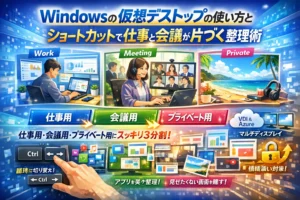 windowsの仮想デスクトップの使い方とショートカットで仕事と会議が片づく整理術毎日のPC作業で画面が散らかり、どのウィンドウがどこにあるか探すだけで数分失っていませんか。Windowsの仮想デスクト…
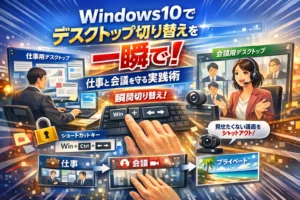 Windows10でデスクトップの切り替えを一瞬で、仕事と会議を守る実践術Windows10で仕事用と会議用のウィンドウがごちゃ混ぜになり、画面共有中に「見せたくないもの」が映りかけた経験が一度…
🧰 お困りごとの解決に
 Outlookでパスワードが繰り返し要求される原因と直し方💡 結論(要点まとめ)Outlookで何度もパスワード入力を求められる症状でお悩みですか?Windows…
 Teamsで画面共有ができない原因と対処法💡 結論(要点まとめ)Teamsで画面共有ができない、ボタンが灰色で押せない、画面が真っ黒になるトラブル…
 Teamsチャットが表示されない時の原因と対処法💡 結論(要点まとめ)Teamsでチャットが表示されない・消えた時の原因と症状別対処法を徹底解説。Web…
 Windows 11で0x80070422エラーが出る時の復旧手順💡 結論(要点まとめ)Windows 11で「0x80070422」エラーが表示される主な原因は、Win…
最近更新した記事
 e-Tax送信結果の確認方法|メッセージボックス閲覧手順と受信通知のPDF保存💡 結論(要点まとめ)e-Taxで確定申告などの送信結果を確認する手順を解説。即時通知画面を閉じた後のメ…
 国民年金の学生納付特例を電子申請する手順|スマホでのマイナポータル活用ガイド💡 結論(要点まとめ)国民年金の学生納付特例をマイナポータルで電子申請する手順を分かりやすく解説。スマホ…
 2027年用年賀はがき予約はいつから?販売スケジュールと早期割お得技💡 結論(要点まとめ)2027年(令和9年・未年)年賀はがきの予約・発売日スケジュールを解説。日本郵便公…
 Androidセーフモードの解除方法と戻らない場合の確認手順💡 結論(要点まとめ)Androidでセーフモードを解除する基本手順(電源メニュー・再起動)を解説。解除…AirPods 5とAirPods Pro 3・AirPods 4の違いを公式仕様で比較|用途別の選び方と買い替え判断2026年9月9日にAppleが発表したAirPods 5は、9月18日に発売されました。価格は充電ケース(USB-C)…