
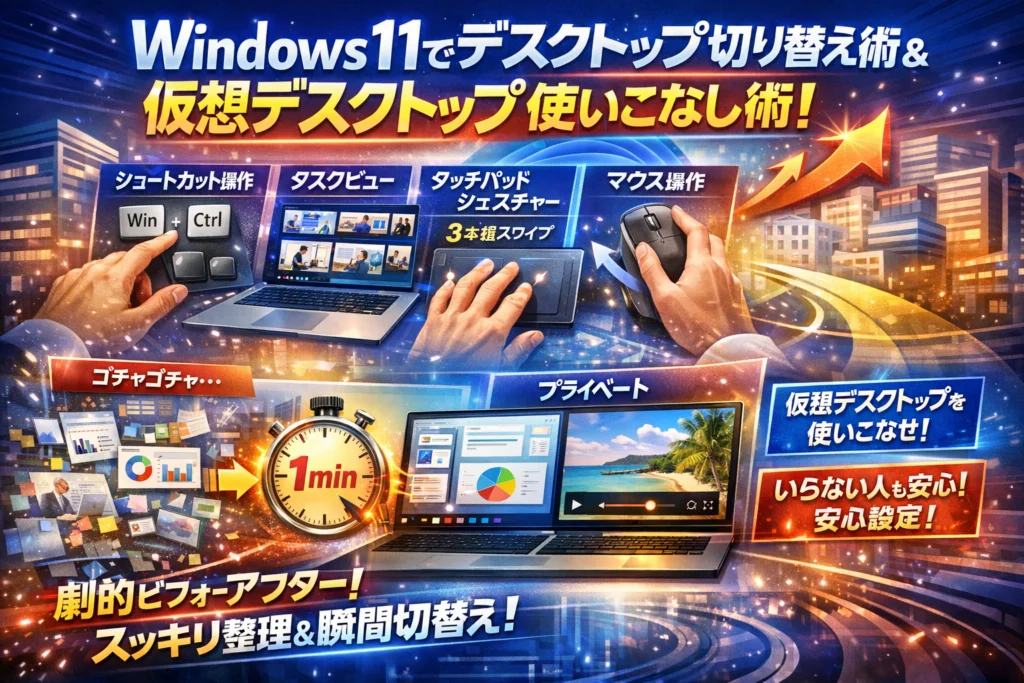
Windows11を使っているのに、デスクトップの切り替えが毎回手探りになっていませんか。ショートカットもタスクバーもタッチパッドも、どれが自分に最適なのか分からないまま、その場しのぎで操作していると、画面共有で何も映らなかったり、アプリが消えたように見えたりと、目に見えない損失を積み上げることになります。しかも多くの解説は「仮想デスクトップとは何か」で止まり、実際の仕事環境でどう切り替えると安全で速いのか、「仮想デスクトップはいらない」と感じた場合にどこまで無効化や整理ができるのかまでは踏み込んでいません。
本記事では、Windows11でデスクトップに切り替える方法を4つのパターン(ショートカット/タスクビュー/タッチパッドジェスチャ/マウス操作)に整理し、1分で自分に合う操作を選べるようにします。そのうえで、仮想デスクトップと単なるデスクトップ表示の違い、作成と削除時のアプリ挙動、勝手に切り替わる原因と対処、複数ディスプレイや在宅勤務での使い分けまで、現場で頻出する疑問だけに絞って解きほぐします。
仮想デスクトップを徹底的に使いこなしたい人も、もう使いたくない人も、このページを押さえておけば「どの切り替え方を選ぶか」「どこまで機能を絞るか」を自分で判断できるようになります。ここから先は、毎日の作業を数秒単位で短縮し、ミス共有を防ぐための実務的な手順だけを提示します。
目次
まずは全体像を1分で把握!windows11でデスクトップに切り替える方法の4大パターン
仕事中に「会議用の画面だけパッと出したい」「ゲームと資料をサッと切り替えたい」と感じた瞬間こそ、仮想デスクトップの出番です。現場で質問が多いのは、次の4パターンをどう使い分けるかという点です。
下の表でざっくり特徴を整理します。
| 方法 | 速さ | 覚えやすさ | 向いている人 |
|---|---|---|---|
| ショートカットキー | 最速 | やや難 | キーボードをよく触る人 |
| タスクバーのタスクビュー | 普通 | とても易い | マウス中心で操作したい人 |
| タッチパッドジェスチャ | 速い | 一度慣れれば楽 | ノートPCで作業する人 |
| マウス操作カスタマイズ | 普通 | 易い | ショートカットが苦手な人 |
この4つを使い分ければ、「デスクトップ1と2の切り替え」にもう迷わされません。
ショートカットキーで切り替える方法(WindowsキーとCtrlキーを使った最速操作術)
仮想デスクトップの切り替えを一瞬で行いたいなら、この操作が軸になります。
-
新しいデスクトップを作成
Windowsキー+Ctrlキー+D
-
右隣のデスクトップへ切り替え
Windowsキー+Ctrlキー+→
-
左隣のデスクトップへ切り替え
Windowsキー+Ctrlキー+←
-
今いるデスクトップを削除
Windowsキー+Ctrlキー+F4
現場でよくあるのは、「知らないうちにWindowsキー+Ctrlキー+矢印を押してしまい、画面が勝手に切り替わった気がする」という相談です。対策としては、まず自分で意図的にこの操作を何度か繰り返し、「切り替わる感覚」を体で覚えておくと、誤操作かどうかをすぐ判断できるようになります。
タスクバーのタスクビューからデスクトップ画面を切り替える方法
キーボード操作が苦手な人には、タスクバーからの切り替えが安心です。
- 画面下のタスクバーにある「タスクビュー」アイコン(四角が重なった形)をクリック
- 画面下部に並ぶ「デスクトップ1」「デスクトップ2」などから、切り替えたいものをクリック
もしタスクビューアイコンが見当たらない場合は、タスクバー上で右クリックし、「タスクバーの設定」でタスクビューをオンにします。オンライン会議前に、あらかじめ会議用デスクトップを作っておき、タスクビューからワンクリックで切り替える運用が特に安定します。
タッチパッドジェスチャで仮想デスクトップを切り替える方法(3本指スワイプを一発設定)
ノートPCユーザーから好評なのが、3本指スワイプです。マウス不要で、ソファでもデスクトップを自在に切り替えられます。
- 設定を開く
- デバイスまたはBluetoothとデバイス → タッチパッドを選択
- 「3本指ジェスチャ」の項目で、「ジェスチャの動作」を「デスクトップの切り替え」に設定
- タッチパッド上を3本指で左右にスワイプして、デスクトップを切り替え
ただし、ここを誤って「アプリの切り替え」にしていると、「勝手に画面が変わる」と感じやすくなります。違和感がある場合は、まずこの設定を確認するのが鉄板です。
マウス操作でデスクトップに切り替える方法を選びたい人への現実派テクニック
マウス中心で作業している人は、「キーボードショートカットを覚えるより、マウスで確実に切り替えたい」という声が多いです。その場合、次の組み合わせが扱いやすくなります。
-
タスクバーのタスクビューアイコンを必ず表示する
-
可能なら多ボタンマウスを用意し、専用ソフトで「タスクビュー起動」をボタンに割り当てる
-
タスクビューを開いたら、マウスで目的のデスクトップをクリックするだけの運用に統一する
この「タスクビュー一択」にしておくと、オンライン会議中でも操作を迷いにくく、「どのデスクトップを共有しているか」の把握もしやすくなります。現場でも、マウス派の方にはまずこのパターンを勧めることが多いです。
仮想デスクトップの仕組みをサクッと理解!「ウィンドウを全部しまうだけ」とは別物です
オンライン会議前に「デスクトップを見せたいだけなのに、どの画面か分からない…」という相談をよく受けます。原因の多くは、仮想デスクトップと、単なるデスクトップ表示の違いがあいまいなまま使っていることです。この章で一度きちんと整理しておくと、後の操作が一気にラクになります。
「仮想デスクトップ」と「すべて最小化によるデスクトップ表示」の違いを簡単比較
よく混ざる2つの機能を、現場で説明するときは次のように伝えています。
| 項目 | 仮想デスクトップ | すべて最小化によるデスクトップ表示 |
|---|---|---|
| 操作イメージ | 作業部屋を増やして部屋ごと移動 | 机の上の書類を一時的にすべて引き出しにしまう |
| ショートカット例 | Win+Ctrl+→ / ← で切り替え | Win+D で表示・元に戻す |
| 開いているアプリ | デスクトップごとに分かれて存在 | 全アプリは同じデスクトップ上にある |
| メリット | 仕事用・会議用・私用などを分離できる | 一瞬でアイコンや背景を確認できる |
| 向いている場面 | オンライン会議、プロジェクト別作業 | デスクトップのファイルやアイコン確認 |
「全部最小化」は一時的にウィンドウを隠しているだけなので、ブラウザやアプリは同じデスクトップ上に積み上がっています。一方、仮想デスクトップは作業スペースをまるごと分けているのがポイントです。
windows11の仮想デスクトップでできること(アプリごとの分離と作業スペースの瞬間切り替え)
仕事現場で「一度ハマると戻れない」と言われるのが、アプリごとの分離と瞬間切り替えです。代表的な使い方を整理すると次の通りです。
-
作業ごとにウィンドウを分ける
- デスクトップ1:メール、チャット、社内ポータル
- デスクトップ2:資料作成用のOfficeアプリ
- デスクトップ3:オンライン会議とブラウザ
-
Win+Ctrl+→ / ←で一瞬で切り替え
- Alt+Tabよりも「作業単位」で頭を切り替えやすくなります
-
壁紙や名前で作業を可視化
- 会議用はシンプルな背景、プライベートは好みの画像に変更
- 「会議」「資料作成」「学習」など名前を付ければ、迷子になりにくくなります
-
アプリをまたいだ誤共有を防ぐ
- 会議用の仮想デスクトップに共有して良いウィンドウだけ置いておけば、画面共有中にうっかり個人用ブラウザを見せるリスクを減らせます
特に在宅勤務のノートPCと外付けディスプレイの組み合わせでは、ウィンドウが散らばりがちです。仮想デスクトップで作業ごとにまとめておくと、「どの画面にどのアプリが行ったのか分からない」というストレスが目に見えて減ります。
windows10との違いや、乗り換えユーザーがつまずきやすい落とし穴
10から11に変わったタイミングで、多くの人が同じところで戸惑っています。特によく出るポイントをまとめます。
| 観点 | Windows 10 | Windows 11でのつまずきポイント |
|---|---|---|
| タスクビューアイコン | デザインが地味で気にしていない人が多い | 新しい見た目で「押したら変な画面になった」と感じやすい |
| デスクトップごとの壁紙 | あまり使われていなかった | 11では壁紙変更が分かりやすくなり、逆に「背景がバラバラで混乱する」声もある |
| ショートカット操作 | Win+Ctrl+→ / ←は同じ | 誤操作で勝手に切り替わると感じる人が増加 |
| マルチディスプレイ | 1つの仮想デスクトップが複数画面に広がる感覚 | どのディスプレイにどのアプリがあるか把握しづらい |
特に現場で多いのは次の3つです。
-
タスクビューを開いたときのサムネイル表示で、「アプリが消えた」と勘違いする
-
3本指スワイプのタッチパッドジェスチャが有効で、意図せずデスクトップが切り替わる
-
デスクトップを削除した際、「アプリも閉じられた」と思い込む(実際は別のデスクトップに移動しているだけ)
この辺りを理解しておくと、「仮想デスクトップは怖い機能」から「ミスを減らす安全装置」に変わります。情報システム部門の立場で見ると、機能そのものよりも、こうした誤解が問い合わせの大半を占めています。ここを押さえたうえで、次の章で作成と削除、実際の活用シーンへ進むと、操作がぐっと腹落ちしやすくなります。
windows11仮想デスクトップの作成と削除を極める!いらないデスクトップの消し方も解説
会議前に慌てず画面を切り替えられる人は、ここをきっちり押さえています。この章だけマスターしておけば、作成ミスや削除ミスで作業が飛ぶ心配がほぼなくなります。
新しいデスクトップを作成する方法(タスクビュー操作とショートカット裏技の2択)
よく使うのは次の2パターンです。
-
タスクバーから作成
- タスクバーの「タスクビュー」アイコン(四角が2つ重なったようなマーク)をクリック
- 画面下の「新しいデスクトップ」をクリック
-
ショートカットキーで一瞬作成
- Win + Ctrl + D を押す
- その瞬間、新しい仮想デスクトップが追加され、そちらに切り替わる
キーボードが苦手でも、「作業用はタスクバー」「急いで切り替えたい時はショートカット」と使い分けると自然に慣れていきます。
作成方法の特徴を整理すると次の通りです。
| 作成方法 | 操作の速さ | 向いている人 |
|---|---|---|
| タスクビューから | 普通 | マウス中心でゆっくり確認したい人 |
| Win+Ctrl+D ショートカット | 速い | 会議前などで一気に切り替えたい人 |
仮想デスクトップを削除したときアプリはどうなる?知っておきたい現場の誤解
現場で一番多い勘違いが「デスクトップを消したらアプリも終了するのでは」という不安です。実際の挙動はまったく逆で、次のように動きます。
-
削除したデスクトップ上のウィンドウやアプリは、左側にある別のデスクトップへ自動で移動する
-
アプリ自体が勝手に終了したり、作業中のファイルが消えたりはしない
削除手順はシンプルです。
-
タスクビューを開き、消したいデスクトップのサムネイル右上「×」をクリック
-
または、そのサムネイルを右クリックして「閉じる」を選択
情報システム部門でサポートしていると、「昨日の会議用デスクトップを閉じたら資料が消えた気がする」という相談がよくあります。ほとんどは別のデスクトップに移動しているだけなので、タスクビューで順番に確認すると見つかります。
windows11の仮想デスクトップが「いらない」と感じたら試せる絶対におすすめ設定
機能が合わないと感じる人向けに、「無理に使わない」ための現実的な設定をまとめます。
| やりたいこと | 設定・対処方法の例 |
|---|---|
| 間違って開かないようにしたい | 予備の仮想デスクトップをすべて削除して1枚に戻す |
| タスクバーのアイコンを見たくない | タスクバーを右クリック → タスクバーの設定 → タスクビューをオフ |
| ジェスチャで勝手に切り替わるのを止めたい | 設定 → Bluetoothとデバイス → タッチパッド → 3本指ジェスチャを無効か別機能に変更 |
ポイントは、「機能そのものを無効化しようと頑張りすぎない」ことです。完全な無効スイッチは用意されていないので、誤操作の入り口(アイコン・ショートカット・ジェスチャ)を地道に減らしたほうがストレスを感じません。
仮想デスクトップのアイコンや名前で迷子を防ぐ賢いカスタマイズ術
デスクトップが増えるほど、「会議用はどれだっけ」と迷子になりがちです。そこでおすすめなのが、名前と背景のカスタマイズです。
-
名前の変更手順
- タスクビューを開く
- デスクトップサムネイル下の「デスクトップ1」などの名前をクリック
- 「会議」「資料作成」「プライベート」など、用途が一目で分かる名前に変更
-
壁紙(背景画像)をデスクトップごとに変える
- デスクトップを切り替えた状態で、デスクトップ上を右クリックし「個人用設定」を選択
- 「背景」から壁紙を変更
- 仕事用はシンプルな無地、プライベート用は写真、といった分け方にすると瞬時に見分けられる
名前と壁紙をセットで変えると、「今どの作業モードにいるか」が視界に飛び込んでくるので、オンライン会議の画面共有ミスもかなり減ります。業界人の目線で見ると、仮想デスクトップそのものより、この「迷子対策」をしているかどうかが生産性の差になりやすい印象があります。
仕事とプライベートを一瞬で切り替える!仮想デスクトップ活用のリアルシナリオ集
「画面共有のたびにデスクトップがごちゃごちゃ」「在宅勤務中に家族写真の壁紙が映って冷や汗」──こうした小さなヒヤリを、一気に片づけるのが仮想デスクトップです。ここでは、実際の現場で使われているリアルな使い分けパターンだけを絞って紹介します。
オンライン会議用にデスクトップを分けて画面共有トラブルを完全予防
オンライン会議用に専用の仮想デスクトップを1つ用意すると、画面共有のストレスがほぼ消えます。おすすめは次のようなレイアウトです。
| デスクトップ | 主なウィンドウ | ポイント |
|---|---|---|
| 会議用 | TeamsやZoom、会議資料PDF、OneNote | 共有しても問題ないアプリだけを置く |
| 日常作業用 | メール、社内チャット、社外用ブラウザ | 個人情報や社内向け資料はこちらに集約 |
運用のコツは3つです。
-
会議の5分前に必ず「会議用デスクトップ」に切り替える
-
会議中は新しいアプリを開くときも、必ずこのデスクトップ上で開く
-
共有前にタスクバーのタスクビューで「会議用だけが開いている」状態を目視確認する
社内サポートの現場では、この3ステップをルール化しただけで「何も表示されていない画面を共有した」「違う資料を共有してしまった」といった問い合わせが明らかに減りました。
プロジェクト単位でデスクトップを使い分け!資料・ブラウザ・メモの最強整理術
案件やプロジェクトごとに仮想デスクトップを分けると、「関連ウィンドウだけが並ぶ作業部屋」が作れます。具体的には次のような構成が扱いやすいです。
-
プロジェクトA用
- ブラウザ(Google検索結果、仕様書の共有ページ)
- エクスプローラー(その案件のフォルダを固定)
- メモアプリやOneNote(議事録・作業メモ)
-
プロジェクトB用
- 上記と同じ構成で、B用フォルダとタブだけに絞る
-
共通作業用
- メール、タスク管理ツール、チャット
このように「デスクトップ名=案件名」「壁紙=色違い」で分けておくと、タスクバーから一目で確認でき、ウィンドウを探して画面を行ったり来たりするムダな時間がかなり減ります。
在宅ワーク×プライベートにデスクトップを切り替えると生産性はこう変わる
在宅勤務だと、仕事のウィンドウの裏に買い物サイトや動画サイトが開きっぱなし、という状態になりがちです。仕事用とプライベート用でデスクトップを分けると、視界に入る情報量そのものをコントロールできます。
| デスクトップ | 想定シーン | 効果 |
|---|---|---|
| 仕事用 | 勤務時間中 | 余計な通知やタブが目に入らず集中しやすい |
| プライベート用 | 休憩時間・勤務後 | 仕事アプリを閉じずに気持ちだけ切り替えられる |
「今日は仕事に集中したいのに、ついブラウザのタブを触ってしまう」と感じている人ほど、この分離の効果が大きくなります。実際に、仕事用デスクトップでは通知の多いアプリをログアウトしておき、プライベート側にだけ常駐させる運用に変えたことで、午後の集中力が持続しやすくなったという声は多いです。
windows11仮想デスクトップのメリットを「時短」と「ミス防止」の視点で体感しよう
仮想デスクトップは「なんとなく便利そう」というレベルで止まると定着しません。実感しやすいのは次の2点です。
-
時短効果
- 仕事用と会議用を分けるだけで、「必要なウィンドウを探すクリック」が1日あたり数十回単位で減ります。1回2〜3秒としても、1週間単位で見ると無視できない作業時間になります。
-
ミス防止効果
- 会議で見せてはいけないウィンドウを共有してしまう
- 別案件の資料を開いて混乱する
こうしたヒューマンエラーを、「見せていいものだけが並ぶ場所」を用意することで物理的に起こりにくくできます。
情報システム部門でユーザーからの相談に対応してきた立場から見ると、仮想デスクトップは「PCスキルの高さ」よりも「画面の使い方の設計」に直結する機能です。ショートカットを完璧に覚えなくても、デスクトップの役割を決めておくだけで、日々の作業がぐっと整理されます。最初は2つか3つに絞り、「このデスクトップでは何をしていいか」を自分なりに決めるところから始めると、無理なく使いこなせます。
キーボード操作が苦手でも安心!自分の環境で選ぶベストなデスクトップ切り替え方法
「キー操作はコピーと貼り付けくらい」という人でも、仮想デスクトップをムリなく使いこなせるように、環境別の現実的なやり方を整理します。社内ヘルプデスクの相談で多いパターンだけをギュッと詰めました。
まずは、自分がどのタイプかをざっくり確認してみてください。
| タイプ | 主な環境 | おすすめ切り替え方法 |
|---|---|---|
| ノートPC単体 | 自宅・カフェ | タッチパッド+最低1つのショートカット |
| 外付けディスプレイあり | 在宅勤務・オフィス | タスクバーのタスクビュー中心 |
| 会社支給PCで制限あり | 標準構成PC | 変更多めな設定は避け、初期機能を組み合わせ |
| とにかくショートカット苦手 | 全環境 | 「2つだけ覚える」ミニマル運用 |
ノートPC派におすすめ!タッチパッドとショートカットのゆるっと便利な組み合わせ
ノートPCだけで作業している人は、タッチパッドの3本指スワイプを有効にするのが一番ラクです。設定アプリから「Bluetoothとデバイス」→「タッチパッド」→「3本指ジェスチャ」で、左右スワイプを「デスクトップの切り替え」にしておくと、机の上だけで完結します。
そこに1つだけショートカットを足します。
- 新しいデスクトップを追加: Winキー+Ctrl+D
作業が増えてきたときだけこのキーを押して「仮想デスクトップを増やす」、移動はタッチパッドだけに任せる、という分担にすると混乱しにくいです。
外付けディスプレイ派へ!タスクバーを中心にスマートに切り替える新常識
外付けモニターを使うと、タッチパッドの距離が遠くなりがちです。この場合はタスクバーのタスクビューアイコンを軸にすると、画面全体の見通しがよくなります。
-
タスクビューをクリック → 下部のサムネイルから目的のデスクトップをクリック
-
会議前に「会議用」「作業用」と名前を付けておくと、画面共有で迷子になりません
頻繁に切り替える人は、次だけ覚えておくと一気にスムーズになります。
- 左右のデスクトップへ移動: Winキー+Ctrl+← / →
マウスで選び、ショートカットで微調整、というハイブリッド運用が、実務では一番ストレスが少ないパターンです。
会社支給PCの制限がある人もできる、リアルな運用テクニック
社内ルールで設定変更が制限されているPCの場合、「ジェスチャの細かいカスタマイズは禁止」というケースがよくあります。その場合は、標準のまま使える3つだけ押さえるのがおすすめです。
-
タスクビューを開く: タスクバーアイコン、または Winキー+Tab
-
新しいデスクトップの追加: タスクビュー画面右上の「新しいデスクトップ」
-
いらないデスクトップの削除: タスクビューでサムネイルにマウスを乗せて、右上の×をクリック
これだけでも「会議用」「作業用」を分けることは十分可能です。設定を大きくいじらず、標準機能内で作業スペースを整理するのが、会社PCでは安全な使い方になります。
ショートカットを覚えられない人も大丈夫!最低限のキー操作コツ集
「キーの組み合わせはすぐ忘れる」という相談は非常に多いです。その場合は、2個だけ覚える方針に切り替えた方が長続きします。
覚えるキーは次の2つだけに絞ります。
-
すべてのデスクトップを一覧表示: Winキー+Tab
-
デスクトップを増やす: Winキー+Ctrl+D
Win+Tabだけ覚えておけば、「どのデスクトップに何があるか」を一望でき、アプリが迷子になったときの保険にもなります。紙のメモやデスクトップの壁紙に小さく書いて貼っておくと、数日で指が勝手に動くようになる人がほとんどです。
業界のサポート現場では、「完璧を目指さず、2〜3動作に絞って体に覚えさせる人」の方が、長期的に作業効率が上がる傾向が見えています。自分の環境に合った最小限の操作だけを選び取り、そこから少しずつ広げていくイメージで試してみてください。
「勝手に切り替わる」「どこ行った?」を撃退!トラブル&勘違い解決ガイド
仮想デスクトップが勝手に切り替わるように見える理由とスッキリ解決法
「何もしていないのにデスクトップが変わる」と感じる多くのケースは、操作ミスが原因です。現場で多いのは次の3パターンです。
-
Windows + Ctrl + ← / → を知らないまま押している
-
タッチパッドの3本指ジェスチャが有効で、なぞった拍子に切り替わる
-
ゲームやアプリのショートカットとキー配置がかぶっている
よくある原因と対処を表にまとめます。
| 症状 | 原因の例 | 設定での対処 |
|---|---|---|
| キーボード操作中に急に切り替わる | Windows + Ctrl + 矢印に指が触れる | ショートカットの押し方を変える、外付けキーボードを検討 |
| タイピングしてないのに切り替わる | タッチパッドの3本指スワイプ | 設定 → Bluetoothとデバイス → タッチパッドで無効化や別機能に変更 |
| マウス操作中に切り替わる | 高感度タッチパッドに手のひらが触れる | 感度を「低め」に変更、パームリジェクションを確認 |
特にノートPCでは、3本指スワイプを「デスクトップ切り替え」から「アプリの切り替え」や「何もしない」に変えるだけで誤作動が激減します。
ウィンドウやアプリが消えたと感じたときに迷子にならない発見テクニック
仮想デスクトップを使い始めると、「さっき開いていた資料が消えた」と感じる相談が一気に増えます。実際にはアプリが落ちたのではなく、別のデスクトップにいるだけというケースがほとんどです。
迷子になったときの探し方を手順化します。
- タスクバーのタスクビューアイコン(四角が2つ重なったマーク)をクリック
- 画面下部に並ぶ仮想デスクトップを確認
- 各デスクトップの縮小表示の中に、探したいウィンドウがないかを見る
- 目的のウィンドウが見つかったデスクトップをクリックして戻る
補助的に、次の操作も習慣にすると迷子が減ります。
-
Alt + Tab で開いているウィンドウ一覧を表示し、「どのデスクトップにいるか」を意識する
-
よく使うアプリはタスクバーにピン留めし、「起動中は下線が付く」ことを目印にする
現場の感覚として、タスクビューを迷子探しの地図と思うと混乱が一気に減ります。
windows11仮想デスクトップが無効化できないときに使える実用的な代替策
この機能が苦手な人ほど、「完全にオフにしたい」という声が多いですが、標準設定では仮想デスクトップ機能そのものを無効にはできません。代わりに、誤操作を限りなく減らす現実的な策を組み合わせます。
| やりたいこと | 具体的な対処 | 効果 |
|---|---|---|
| 間違って新しいデスクトップを作りたくない | タスクビューアイコンをタスクバーから非表示にする | クリック誤操作を防げる |
| キーボード誤操作を減らしたい | Windows + Ctrl + 矢印を使わない運用にする | 指の置き方を変えるだけで再発防止 |
| タッチパッド由来の切り替えを止めたい | 3本指ジェスチャを「なし」に変更 | 体感としてほぼ無効化に近づく |
タスクバーのカスタマイズからタスクビューを消しておくと、「気付いたら仮想デスクトップが増えている」という問い合わせが大幅に減ります。機能そのものは残しつつ、自分の作業スタイルに露出させないのが現実的な落としどころです。
デスクトップアイコンが勝手に動いたり消える現象を防ぐ設定ポイント
「デスクトップのアイコンまでおかしくなった」と感じる人もいますが、仮想デスクトップとアイコン配置は仕組みが別です。主な原因は次の通りです。
-
自動整列やアイコンの整列位置設定
-
解像度やマルチディスプレイ構成の変更
-
OneDriveのデスクトップ同期による表示のタイムラグ
まずはデスクトップ上で右クリックし、「表示」メニューを確認します。
-
「アイコンの自動整列」のチェックを外す
-
「アイコンを等間隔に整列」は好みに応じて切り替え
次に、解像度変更や外付けディスプレイの抜き差しが多い場合は、次のポイントを意識します。
-
主に使うディスプレイを「メインディスプレイ」に固定する
-
プレゼン用モニターをつなぐ前に、不要なアイコンはフォルダーに整理しておく
クラウド同期を使っている環境では、ネットワーク負荷で一時的にアイコンが消えたように見えるケースもあります。エクスプローラーで「デスクトップ」フォルダーを直接開き、ファイルが存在しているかを確認すると安心です。
情報システム部門の相談を見ていると、仮想デスクトップの誤解とアイコン表示の問題が混ざっているケースが目立ちます。ひとつずつ分けて整理するだけで、「勝手に切り替わる」「どこ行った」がスッと片付き、作業効率もぐっと上がります。
仮想デスクトップを「使わない」選択肢も大正解!不要な人のための設定&整理ワザ
「仮想デスクトップ、正直いらない…。でも勝手に切り替わるし、タスクバーのアイコンも気になる。」
現場の相談で一番多いのが、このモヤモヤです。ここでは、機能を無理に使わず、今のデスクトップ画面を快適に保つための現実的なテクだけをまとめます。
仮想デスクトップなしでもデスクトップ画面を快適に保つ究極のアイコン整理テク
仮想デスクトップを使わないなら、1枚のデスクトップを「整理された作業デスク」にする発想が有効です。
代表的な整理パターンを表にまとめます。
| 目的 | 設定・操作 | 現場でのポイント |
|---|---|---|
| アイコンを自動で整列 | デスクトップ右クリック → 表示 → アイコンの自動整列 | 勝手に位置がズレると感じる人はまずここをON |
| アイコンの種類を絞る | よく使うアプリだけショートカット追加 | ブラウザやメモアプリなど「毎日使う物」だけに限定 |
| 一瞬でデスクトップ表示 | Win+D | 仮想デスクトップを増やさなくても作業ウィンドウを一気に隠せる |
Windowsのデスクトップ表示ショートカットを覚えるだけで、「仮想デスクトップがないと散らかる」という不安はかなり減ります。
特に在宅勤務では、仕事のウィンドウを最小化 → デスクトップに置いた個人フォルダへ素早くアクセスという流れが定番です。
タスクビューアイコンを目立たなくして誤操作激減の小技
「気づいたら画面が切り替わっていて怖い」という人は、タスクバーのタスクビューアイコンを目立たなくするだけでストレスが激減します。
- タスクバーの空いている部分を右クリック
- タスクバーの設定
- タスクビューをオフにして非表示
これで、誤ってタスクビューをクリックして仮想デスクトップ画面を開いてしまうリスクが下がります。
タスクバーには、本当に使うアプリだけピン留めしておくと視線の移動も減り、作業効率も上がります。
仮想デスクトップのショートカットを間違って押さないためのタッチパッド&キーボードの見直し法
現場で多いのが、「ショートカットを押したつもりはないのに、勝手にデスクトップが切り替わる」という相談です。多くの場合、以下の2つが原因です。
-
タッチパッドの3本指ジェスチャ
-
Win+Ctrl+矢印キーの誤入力
対策はシンプルです。
タッチパッド側の対策
- 設定 → Bluetoothとデバイス → タッチパッド
- ジェスチャの設定から、「3本指ジェスチャ」を無効か別の動作に変更
キーボード側の意識づけ
-
Ctrlキーを多用する人は、矢印キーとの組み合わせ位置を把握しておく
-
小型キーボードの場合、Winキーとの距離が近いので、ゲームや資料作成中に指が当たりやすいことを意識する
「自分は仮想デスクトップを使わない」と決めている人ほど、ショートカットが意図せず発動しない環境作りが重要になります。
「仮想デスクトップが合わなかった」実例から学ぶ!自分流の使い方見極め術
実務の現場では、仮想デスクトップを試した結果、次の理由でやめた人が少なくありません。
-
マルチディスプレイで、どの画面に何があるか混乱した
-
オンライン会議中に別デスクトップへ切り替わり、共有が真っ黒になった
-
アプリが「消えた」と思ったら別デスクトップにあって不安になった
共通しているのは、「見えていない場所にウィンドウがある」状態への不安です。
もし少しでも不安を感じるなら、次の基準で判断すると迷いが減ります。
-
1つのデスクトップで、タスクバー上のアイコン数が常に10個未満 → 仮想デスクトップ不要でも運用しやすい
-
常に20個以上のウィンドウを開いている → 仮想デスクトップ活用の余地あり
自分の作業量と「画面の散らかり方」を一度冷静に観察してみると、使うか使わないかの答えがはっきり見えてきます。
機能に合わせて自分を変えるのではなく、自分の仕事のスタイルに合わせて機能を選ぶことが、一番ストレスの少ないパソコンとの付き合い方になります。
よくあるQ&Aで迷いを一掃!windows11でデスクトップを切り替える方法の質問まとめ
デスクトップが増えすぎた!どう整理して減らすのがベスト?
仮想デスクトップが3つも4つも増えると、どこで何を開いているか分からなくなります。現場では、次の順番で整理すると混乱が一気に減ります。
- まずタスクビューを開き、不要なデスクを削除
- 残したい「用途別」のデスクだけを2〜3個に絞る
- 名前と壁紙で役割をはっきりさせる
タスクビュー上での判断基準をまとめると次の通りです。
| 状況 | ベストな整理方針 |
|---|---|
| 似た用途のデスクが複数ある | 1つに統合し、他は削除 |
| しばらく使っていないデスク | 迷わず削除(アプリは残る) |
| 会議用と作業用が混在 | 会議用だけ別デスクに分離 |
「削除するとアプリも消える」と誤解されがちですが、実際はアプリは前のデスクに戻るだけなので安心して整理できます。
複数ディスプレイ環境で仮想デスクトップを切り替えるときの意外な落とし穴とコツ
モニターを2枚以上つないでいると、仮想デスクトップとディスプレイごとの表示が頭の中でごちゃつきやすくなります。現場で多いつまずきは次の2つです。
-
片方の画面だけ切り替わると思っていたら、両方同時に切り替わる
-
どのディスプレイでどのウィンドウが開いていたか分からなくなる
対策としては、次のルールを決めておくと混乱が激減します。
-
メインディスプレイに「会議用デスク」を固定し、画面共有は必ずそこから
-
サブディスプレイは「資料表示専用」にして、むやみにデスクを増やさない
-
タスクビューで、モニターごとにどのウィンドウがあるかを必ず視認してから切り替える
仮想デスクトップは「画面全体のセット」を切り替えるイメージを持つと整理しやすくなります。
windows11仮想デスクトップのショートカットを無効にしたい人への実用アンサー
CtrlとWindowsキーを押しているうちに、意図せず仮想デスクトップが切り替わる、という相談は非常に多いです。残念ながら標準設定だけでショートカットをピンポイント無効化する項目はありません。
現場で提案している「現実的な回避策」は次の3パターンです。
-
タッチパッドの3本指ジェスチャをオフにする(誤操作の原因がタッチパッドなら効果大)
-
キーボード操作を減らし、タスクバーのタスクビューからだけ切り替える習慣に変える
-
ショートカットを多用するアプリでCtrl+Windowsの組み合わせを避けるキーバインドに変更する
根本無効化ではなく、誤操作の入口を潰す発想に切り替えるとストレスが大きく下がります。
windows10の操作に慣れた人がwindows11でデスクトップに切り替える方法へスムーズに乗り換えるポイント
旧バージョンから移行した方は、「見た目が変わっただけで中身はほぼ同じ」と割り切るのがコツです。特によく戸惑われるのは、タスクビューアイコンの位置と見た目です。
スムーズに慣れるためのステップは次の通りです。
-
まず、これまで通りWindowsキー+Ctrl+左右キーのショートカットだけ覚え直す
-
タスクバーのタスクビューを左寄せ表示にして、旧環境に近い感覚に寄せる
-
仮想デスクトップに名前と背景画像を付け、「何用の画面か」を一目で分かるようにする
情報システム部門でユーザーを支援していると、この3点だけでほとんどの人が数日で違和感なく切り替え操作を使いこなせるようになります。操作感を無理に一新しようとせず、「今までの延長線上で少しだけ便利にする」程度から始めるのが現実的です。
このサイトが伝えたいこと!毎日使うwindows11でデスクトップに切り替える方法を自分の味方に
現場の経験から見えた「よくあるつまずき」と、その回避を目指したこの記事のテーマ
情報システム部門で相談を受けていると、デスクトップの切り替えまわりは次のパターンでつまずく人がとても多いです。
| よくあるつまずき | 現場で多い原因 | 最初に覚えるべき対処 |
|---|---|---|
| 画面が勝手に変わる | Win + Ctrl + 矢印を誤操作 | ショートキーの意味を理解する |
| アプリが消えた気がする | 仮想デスクを切り替えている | タスクビューで全体を確認 |
| デスクトップが増えすぎて混乱 | 作成だけして整理しない | 不要な仮想デスクを削除 |
この記事のテーマは、単に操作を列挙することではありません。
「なぜ迷子になるのか」「どこを押すと何が起きるのか」を、ショートカットキーやタスクビュー、タッチパッドジェスチャまで含めて整理し、毎日の作業効率と安心感をセットで高めることを狙っています。
この記事をきっかけにwindows11のデスクトップ表示やアイコン設定も一気に見直してほしいワケ
多くの人は、仮想デスクの便利さより先に「デスクトップアイコンが表示されない」「ウィンドウがどこかへ消えた」といった不安からスタートします。
そこでこの記事では、次の3つを同じレベルで扱います。
-
仮想デスクの切り替えやショートの具体的な操作方法
-
デスクトップ表示やアイコンの配置・整理テクニック
-
「仮想デスクはいらない」と感じた人向けの現実的な無理しない使い方
タスクバーのタスクビューアイコン、背景の壁紙変更、アイコンの並び替えをセットで見直すと、「どの画面でどの作業をしているか」が一気にクリアになります。デスクトップはただの背景ではなく、作業台そのものです。この作業台を自分仕様に調整することで、検索する時間やウィンドウを探す時間を大きく減らせます。
今後のアップデートや働き方の変化に合わせて「デスクトップの使い方」を柔軟に育てるヒント
リモートワークやオンライン会議が当たり前になった今、仮想デスクは「仕事」「会議」「プライベート」をスイッチするための道具として重要度が上がっています。一方で、すべての人に多機能な使いこなしが必要なわけではありません。
-
まずは1つだけショートカット(Win + Ctrl + →/←)を覚える
-
慣れてきたら会議用デスクと作業用デスクを分ける
-
それでも合わなければ、仮想デスクは1枚に戻してタスクビューだけ利用する
こうした段階的な使い方を前提にすれば、アップデートで機能が増えても「自分に必要な範囲」だけを選択できます。
現場で多くのユーザーをサポートしてきた立場からも、仮想デスクやタスクビューは“全部使いこなす”より“自分の仕事と生活に合う一部だけを味方につける”意識で向き合うのが、結果的に一番ストレスが少ないと感じています。
この記事を書いた理由
著者 – 宇井 和朗(株式会社アシスト 代表)
本記事の内容は、生成AIによる自動生成ではなく、私と自社メンバーが日々の業務で積み上げてきた経験と知見をもとに整理しています。
年商100億規模まで走り抜けた創業期から、現在に至るまで、私自身も1日中PCの前で、複数プロジェクト・オンライン会議・資料作成を同時進行させてきました。その中で、Windowsの仮想デスクトップを中途半端に使ったせいで、会議中に画面共有が真っ黒になったり、大事な資料が「消えた」と勘違いして冷や汗をかいたことが何度もあります。支援先の現場でも、同じつまずき方をする担当者が想像以上に多く、「便利機能のはずが、毎日小さなストレスを生んでいる」状況を見てきました。
そこでこの記事では、「どの切り替え方を選ぶと安全で速いのか」「仮想デスクトップを使わない判断も含めてどう整理すると仕事がラクになるか」を、私たちが実際に社内・クライアント環境で検証してきた手順に落とし込みました。Windows11を、ITが得意でない方でも安心して味方につけられるようにしたい――それが、このテーマを書いた一番の理由です。
🔗 あわせて読みたい関連記事
 新しいデスクトップに切り替える方法で迷子防止するWindows11仮想デスクトップ活用術仕事中にウィンドウが散らかり、「あの資料どの画面だっけ」と毎回探しているなら、その時間はすべて仮想デスクトップの設計ミス…
 onedriveを停止してデスクトップを守る安全手順で快適パソコンライフ【Windows11/10】OneDriveを止めたいのに、どこまで停止すれば安全か分からないまま操作すると、最も割を食うのは「デスクトップの中身」…
 OneDriveの同期解除をwindows11で行いデスクトップ消失を防げる!安全に元に戻す設定術Windows11でOneDriveの同期解除をしようとして、「この操作でファイルは消えないか」「デスクトップが空になっ…パソコンでアプリをデスクトップに出す方法の全手順と失敗しない設定ポイント【Windows11・10対応】パソコンで作業をしていると、「よく使うアプリをすぐに開きたいのに探しづらい…」と感じたことはありませんか?実際、業務効率…リモートデスクトップがwindows11での設定と接続手順を完全解説!多デバイス対応やトラブル回避も網羅テレワークや多様な働き方が加速し、実際に【厚生労働省の調査】では2023年時点で国内企業の約47%が在宅勤務やリモートワ…リモートデスクトップをwindows11で設定する方法と接続トラブル解決ガイドインターネット経由で自宅やオフィスのパソコンを安全に操作できる「リモートデスクトップ」。特に【Windows11】では、…
🧰 お困りごとの解決に
 Outlookでパスワードが繰り返し要求される原因と直し方💡 結論(要点まとめ)Outlookで何度もパスワード入力を求められる症状でお悩みですか?Windows…
 Teamsで画面共有ができない原因と対処法💡 結論(要点まとめ)Teamsで画面共有ができない、ボタンが灰色で押せない、画面が真っ黒になるトラブル…
 Teamsチャットが表示されない時の原因と対処法💡 結論(要点まとめ)Teamsでチャットが表示されない・消えた時の原因と症状別対処法を徹底解説。Web…
 Windows 11で0x80070422エラーが出る時の復旧手順💡 結論(要点まとめ)Windows 11で「0x80070422」エラーが表示される主な原因は、Win…
最近更新した記事
 e-Tax送信結果の確認方法|メッセージボックス閲覧手順と受信通知のPDF保存💡 結論(要点まとめ)e-Taxで確定申告などの送信結果を確認する手順を解説。即時通知画面を閉じた後のメ…
 国民年金の学生納付特例を電子申請する手順|スマホでのマイナポータル活用ガイド💡 結論(要点まとめ)国民年金の学生納付特例をマイナポータルで電子申請する手順を分かりやすく解説。スマホ…
 2027年用年賀はがき予約はいつから?販売スケジュールと早期割お得技💡 結論(要点まとめ)2027年(令和9年・未年)年賀はがきの予約・発売日スケジュールを解説。日本郵便公…
 Androidセーフモードの解除方法と戻らない場合の確認手順💡 結論(要点まとめ)Androidでセーフモードを解除する基本手順(電源メニュー・再起動)を解説。解除…AirPods 5とAirPods Pro 3・AirPods 4の違いを公式仕様で比較|用途別の選び方と買い替え判断2026年9月9日にAppleが発表したAirPods 5は、9月18日に発売されました。価格は充電ケース(USB-C)…