
運営責任者:宇井和朗(株式会社アシスト 代表取締役) プロフィール
「とりあえずMsgBoxで止めているだけ」のVBAは、気付かないうちに現場の時間と信頼を削ります。押し間違えやすいボタン配置、意味が伝わらないエラーメッセージ、改行されていない長文ダイアログ。どれも一行のコードでは動きますが、業務ではミスとクレームの原因になります。しかも多くの解説は、MsgBox関数の構文やボタン、アイコンの一覧で終わり、どの場面で何をどう表示すべきかという実務設計までは踏み込んでいません。
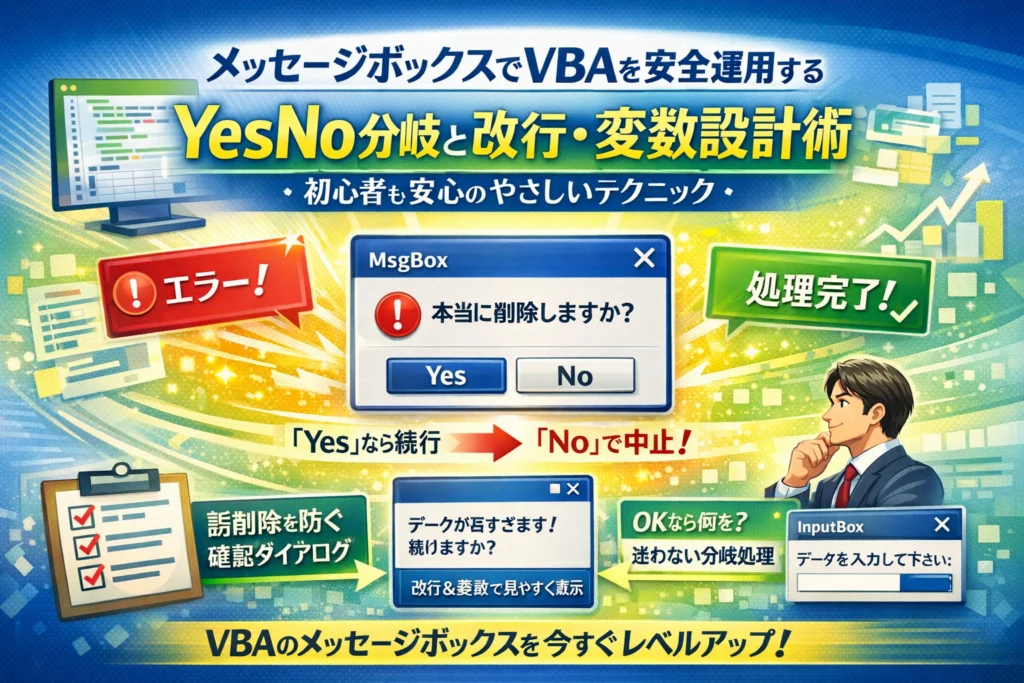
本記事では、VBAメッセージボックスの構文や引数、ボタンやアイコンの種類と戻り値を整理したうえで、YesNoやOKキャンセルによる安全な分岐パターン、vbCrLfを使った改行や変数連結の具体的な書き方、削除や上書き前の確認、エラー・警告・完了通知など実務でそのまま使えるテンプレートまで一気に示します。さらに、ユーザーフォームやInputBoxとの境界線、MsgBox乱用による「ダイアログ疲れ」を防ぐルール作りまで扱います。今のマクロを今週中に安全レベルへ引き上げたい方にとって、この先を読まないこと自体が損失になります。
目次
メッセージボックスとVBAを使いこなす前に知っておきたい現場のリアルストーリー
VBAでメッセージを出せるようになると、多くの人が「これで親切なマクロになった」と安心します。ところが実務の現場では、同じ仕組みがクレームの原因やツール放棄の引き金になっているケースを何度も見てきました。ポイントは「コード」より「メッセージ設計」と「タイミング」です。
VBAでメッセージボックスが歓迎される職場と、敬遠される職場の決定的な違いとは
歓迎される職場と嫌われる職場を分けるのは、技術力よりも次の3点です。
-
どの場面でメッセージを出すか(頻度・タイミング)
-
どのボタンとアイコンを選ぶか(UX設計)
-
1つのメッセージに盛り込む情報量(読む気になるか)
歓迎されるパターンは、「迷う場所だけ、要点だけ」を狙い撃ちにしています。逆に、敬遠される職場では、処理のたびにOKボタンを押させたり、重要度に関係なくvbCriticalを乱発したりして、ユーザーがダイアログ疲れを起こしています。
現場で見かける傾向を整理すると、次のようになります。
| 観点 | 歓迎される使い方 | 敬遠される使い方 |
|---|---|---|
| タイミング | 削除や上書きなど取り返しがつかない直前だけ | ちょっとした集計や表示変更のたびに表示 |
| ボタン | YesNoやOKキャンセルを状況に合わせて選択 | すべてOKのみで「押すしかない」構成 |
| アイコン | 情報・警告・重大を使い分け | 何でもかんでも警告アイコンや重大アイコン |
| メッセージ文 | 2~3行で要点と次の行動を明示 | 長文で抽象的、「確認してください」で締める |
VBAのプログラミングそのものより、この表の左側に寄せられているかどうかが、職場での評価を大きく左右します。
「エラーが発生しました。」だけでは終わらない実際のトラブル事例と、その仕組みの深掘り
よくあるメッセージは「エラーが発生しました。処理を中止します。」という一文だけのパターンです。一見問題なさそうですが、現場では次のような悪循環が起きます。
- ユーザーは「何のエラーか分からない」
- 毎回作業者が呼ばれ、口頭で説明する
- 説明が人によって変わり、対応がバラつく
- マクロそのものが「面倒なもの」と認識される
本来であれば、メッセージボックスは問い合わせを減らすための仕組みです。ところが、情報が足りない表示のせいで、逆に問い合わせが増えてしまいます。
実務でトラブルを防ぎやすい書き方は、次の3行構成です。
-
1行目: 何が起きたか(結論)
-
2行目: どこで起きたか(シート名やセル・ファイル名)
-
3行目: ユーザーが取るべき行動(具体的な次の一手)
例として、入力漏れチェックの場面を比較します。
| パターン | メッセージ内容 | 現場での反応 |
|---|---|---|
| 抽象的 | エラーが発生しました。 | 「どこ?」「またか…」と不満、問い合わせ増加 |
| 改善後 | 数量が未入力の行があります。 シート「受注一覧」を確認してください。 赤色の行に数量を入力してから再実行してください。 |
ユーザーだけで自己解決しやすくなり、作業が止まりにくい |
同じMsgBox関数でも、ここまでメッセージ設計に差が出ると、業務フロー全体に与えるインパクトが変わってきます。
事務や営業サポート担当者がつまずきやすいMsgBoxの意外な落とし穴
事務・営業サポートの方が独学でVBAに取り組むとき、よくつまずくのは「構文」よりも人間の動きとのギャップです。現場で頻繁に目にする落とし穴を挙げます。
-
はい・いいえの意味が逆に感じられる
- プログラミング側の「はい=処理を続ける」が、人から見ると「はい=削除に同意する」など、心理的に重たい選択になる場合があります。誤削除を防ぐなら、あえて「いいえ」をデフォルトボタンにする、といったUX配慮が欠かれがちです。
-
改行や変数連結が読みにくさを生む
- vbCrLfやvbNewLineを使って改行したつもりが、「1行目が長すぎて肝心の2行目が読まれない」ということも多いです。セルの値をそのまま連結して、桁数の多い数字や日付が並ぶと、一瞬で「読む気を失うメッセージ」になります。
-
便利だと思って追加したメッセージが、運用が進むほど邪魔になる
- テスト中は「ここで確認を出したほうが安心」と感じても、本番運用で1日に何十回も同じメッセージが出ると、ユーザーは内容を見ずにOKを連打します。その結果、本当に危ない確認ダイアログまで惰性で押され、事故が起こりやすくなります。
このあたりは、単にVBAの関数や引数だけを覚えても身につきません。Webフォームや業務システムのダイアログ設計と同じで、「人はどこで迷うか」「どこから先は読まれなくなるか」というUXの視点を持ち込むことで、一段上のツールに仕上がります。
一例として、現場でメッセージ設計を見直すときには、次のチェックを行っています。
-
このメッセージは、1日に何回表示される想定か
-
その回数でも、人は毎回ちゃんと読む内容か
-
この確認をなくしても、ログやバックアップでリカバリできないか
-
ボタンの並びやデフォルトが、人の直感に反していないか
VBAとメッセージボックスを扱ううえで、こうした「人間側の都合」を最初から意識しておくと、後からの改修コストとクレームを大きく減らせます。技術的な書き方はこのあといくらでも学べますが、まずはここで紹介したリアルな失敗パターンを頭に置いて設計することが、事故ゼロへの近道になります。
基本をマスター!VBAでメッセージボックスを使う構文と引数、MsgBox関数の全体像
「とりあえず出しているだけのメッセージ」から、「誤操作をちゃんと止めてくれるメッセージ」に変える第一歩が、この基本パートです。ここを押さえるだけで、現場でのクレームがかなり減ります。
MsgBox関数の構文&promptやbuttons、title各引数の正しい使い方
VBAのメッセージ表示は、ほぼすべて次の形に集約できます。
MsgBox prompt, buttons, title
それぞれの意味を、現場での使い方とセットで押さえておきます。
-
prompt
実際に画面に表示されるメッセージ本文です。ここに改行コードや変数を連結します。
例: “選択中のデータを削除します。” & vbCrLf & “よろしいですか?” -
buttons
ボタンの種類、アイコン、デフォルトボタンなどをまとめて指定します。複数指定するときは「+」で足し算します。
例: vbYesNo + vbQuestion + vbDefaultButton2 -
title
メッセージボックスのタイトルバーに出る文字です。処理名やファイル名を入れると、ユーザーが「今何の確認か」を判断しやすくなります。
例: “売上集計マクロ”
よくある現場の失敗は、promptを長文にしてbuttonsとtitleを省略するパターンです。ボタンの意味と処理の重さが分からず、押し間違いが増えます。最低限、重要な処理にはbuttonsとtitleを必ず指定するルールを決めておくと安全です。
vbOKOnlyやvbYesNoなどボタン種類と戻り値を一目でわかる表で理解
どのボタンセットを選ぶかで、ユーザーの行動が変わります。代表的なボタンと戻り値を一覧で整理しておきます。
| buttonsの指定 | 画面のボタン | 戻り値(実行結果) |
|---|---|---|
| vbOKOnly | OK | vbOK |
| vbOKCancel | OK / キャンセル | vbOK, vbCancel |
| vbYesNo | はい / いいえ | vbYes, vbNo |
| vbYesNoCancel | はい / いいえ / 中止 | vbYes, vbNo, vbCancel |
実務のポイントは次の通りです。
-
確認だけなら vbOKOnly
例: 処理完了の報告。「OKを押したら処理続行」などの分岐は不要です。
-
作業を続けるか止めるかなら vbYesNo
例: 削除や上書きの前。はいで続行、いいえで停止。
-
安全を最優先したいときは vbYesNo + vbDefaultButton2
「いいえ」がデフォルトになるので、Enter連打の誤削除をかなり防げます。
戻り値は変数に入れて If や Select Case で使いますが、ここでの設計ミスが事故の温床です。たとえば「はいのときだけ危険な処理をする」場合は、必ず vbYes を明示的にチェックし、その他はすべて中止に倒す書き方にしておくと安心です。
vbCriticalやvbInformationなどアイコン設定と実際のおすすめ活用シーン
buttons引数では、ボタンだけでなくアイコンも同時に指定できます。視覚的なメリハリを付けることで、「読まれないメッセージ」を減らせます。
| アイコン定数 | 見た目 | おすすめ用途 |
|---|---|---|
| vbInformation | i マーク | 通常の完了報告、軽い注意 |
| vbExclamation | びっくりマーク | 入力ミスや再実行可能な警告 |
| vbCritical | 赤いバツ印 | 削除・上書きなど取り返しがつかない処理前 |
| vbQuestion | はてなマーク | Yes/No をユーザーに尋ねる確認全般 |
現場でよく見るのが、どんな場面でも vbExclamation かデフォルト(アイコン無し)しか使われていないケースです。これでは重要度の高い警告が埋もれてしまい、ユーザーが「どうせまたいつものやつ」と読み飛ばすようになります。
実務では次のようにレベル分けして使うと、伝わり方が変わります。
-
軽い案内や完了報告 → vbInformation
-
入力ミスや再実行すれば直るエラー → vbExclamation
-
データ消失や復旧不能の操作前 → vbCritical + vbYesNo + vbDefaultButton2
-
選択をユーザーに委ねる質問 → vbQuestion + 適切なボタンセット
ここまでを押さえておくと、「同じMsgBox関数でも設計次第でここまで違うのか」という感覚がつかめます。現場で多発する押し間違いやクレームのかなりの割合は、構文の知識ではなく、このbuttonsとアイコンの選び方で防げるものです。
これで鉄板!YesNoやOKキャンセルによる処理分岐の王道パターン
MsgBoxで戻り値を変数へ受け取る流れとIf文やSelect Caseを使い分けるコツ
現場で事故を防ぐダイアログは、構文より「流れ」が整っているかどうかで決まります。まずは王道フローを固めます。
- ユーザーに質問するメッセージを表示
- 押されたボタンの戻り値を変数に受け取る
- 変数をIf文またはSelect Caseで判定し、処理を分岐
典型パターンは次のようになります。
-
Dim ans As VbMsgBoxResult -
ans = MsgBox("本当に削除しますか?", vbYesNo + vbQuestion, "確認") -
If ans = vbYes Then … Else … End If
どちらを選ぶかの目安を整理すると、迷いが減ります。
| 判定パターン | おすすめ構文 | 向いているケース |
|---|---|---|
| Yes/No の2択だけ | If文 | 削除、上書き、処理続行/中止など |
| Yes/No/Cancel など3択以上 | Select Case | 条件分岐が3つ以上、後から選択肢を増やしそうな処理 |
| アイコン別に細かく分岐 | Select Case | エラー種別ごとに処理を変えたいとき |
Ifは「シンプル勝負」、Select Caseは「増えても破綻しない設計」と覚えると、Excel業務でも迷わず書き分けられます。
「はいで続行、いいえでストップ」など業務現場で役立つ分岐テンプレート3連発
現場でよく使うパターンは、テンプレをそのまま貼って中身だけ差し替えるのが効率的です。ここでは実務頻度の高い3本柱をまとめます。
- 削除前の確認(はいで削除、いいえで中止)
-
質問文:対象を具体的に書く(例:「シート売上一覧を削除しますか?」)
-
ボタン:
vbYesNo + vbQuestion -
分岐:
vbYesなら削除、vbNoなら終了
- 重い処理の実行確認(はいで続行、いいえでストップ)
-
質問文:「数万件のデータ集計を開始します。数分かかります。続行しますか?」
-
ボタン:
vbYesNo + vbExclamation(注意アイコンで心理的ブレーキ) -
分岐:
vbYesで処理開始、vbNoで即終了
- 上書き保存の確認(OKで上書き、キャンセルで元に戻す)
-
質問文:「既に同名ファイルが存在します。上書き保存しますか?」
-
ボタン:
vbOKCancel + vbExclamation -
分岐:
vbOKなら保存続行、vbCancelなら保存ロールバック
ポイントは、メッセージ文・ボタン・アイコン・実行結果の4点セットで設計することです。プログラミングの感覚だけで書くと「はいってどっちの意味?」とユーザーが迷ってしまい、UXが一気に落ちます。
「いいえをデフォルト」に設定するだけで防げる誤削除・誤上書き事故あるある
実務で一番もったいない事故は、コードは正しいのにボタン配置のせいで押し間違いが連発するパターンです。とくに削除や上書きのダイアログで多いのが次のケースです。
-
はいがデフォルトのままEnter連打で誤削除
-
アイコンが情報マークのままで、危険さが伝わらない
そこで効いてくるのが、buttons引数にデフォルトボタンを明示的に指定する設計です。
| 状況 | ボタン設定の例 | 意図 |
|---|---|---|
| 削除・上書きなど取り消せない処理 | vbYesNo + vbQuestion + vbDefaultButton2 |
デフォルトを「いいえ」にして誤操作を防ぐ |
| 軽い確認(並べ替えなど) | vbOKCancel + vbInformation |
OKをデフォルト、操作を止めにくくする |
現場の感覚として、取り返しのつかない処理は「手を止める設計」が基本です。Enterを1回押しただけでは危険な処理が実行されないよう、あえていいえやキャンセル側をデフォルトにしておくと、クレームの芽をかなり摘めます。
自分の体験として、社内ツールの誤上書きクレームが多い案件で、ダイアログのアイコンをvbCriticalに変え、デフォルトボタンを2にしただけで、事故報告がぱったり止まりました。コードは1行も変えていません。「どの行を書くか」ではなく「どのボタンをデフォルトにするか」を意識すると、VBAは一気に現場で信頼されるツールになります。
改行や2行表示も自在!VBAメッセージボックスの文字表示完全テクニック
確認ダイアログの文言が読みにくいだけで、押し間違いとクレームが一気に増えます。逆に、改行と変数の見せ方を少し整えるだけで「同じマクロなのに、急にプロっぽくなった」と評価が変わります。この章では、現場で本当に効く文字表示テクニックだけをまとめます。
vbCrLf・vbNewLine・Chr(10)やChr(13)など改行コードの使い分け徹底解説
VBAでの改行はどれを使っても動くケースが多いですが、混在させるとデバッグが面倒になります。よく使う改行コードの特徴を一度テーブルで整理しておきます。
| 改行コード | 中身 | 主な用途の目安 |
|---|---|---|
| vbCrLf | CR+LF | Windows標準。メッセージボックスの改行はまずこれ |
| vbNewLine | 環境依存だが実質CR+LF | 将来の移植も意識する場合の選択肢 |
| Chr(13) | CR | レガシーコードで見かける。単体使用は非推奨 |
| Chr(10) | LF | 他システムとの連携時に指定されることがある |
現場では「迷ったらvbCrLfで統一」が扱いやすいです。
例:
MsgBox “削除してもよろしいですか?” & vbCrLf & “この操作は元に戻せません。”
シート内の改行をそのまま使いたい場合など、他システムからLFだけ渡されることもあります。その場合は Replace(文字列, Chr(10), vbCrLf) として、メッセージボックス側で読みやすく整えるのが安全です。
セル値や変数をメッセージボックスへ安全&カンタンに連結する書き方
業務で多いのは「どの顧客を削除するか」「どのファイルを上書きするか」を明示したいケースです。ここで文字列連結が雑だと、思い込みでボタンを押されます。
ポイントは3つです。
-
変数は必ず CStr で文字列化してから連結する
-
数値や日付には Format を使い、現場の表記ゆれをなくす
-
セルのValueに改行が含まれる前提で、vbCrLfを追加し過ぎない
例:
custName = CStr(Range(“A2”).Value)
MsgBox “次の顧客データを削除します。” & vbCrLf & “顧客名:” & custName, vbYesNo + vbExclamation
このように1行目で結論、2行目以降で具体情報を見せると、ユーザーが瞬時に判断できます。複数の変数を並べる場合は「項目名:値」のペアで縦にそろえると読みやすくなります。
長文も2~3行で見やすくするレイアウト術で読みやすさアップ
「親切に説明しよう」として3~4行びっしりのメッセージを出すと、現場ではほぼ読まれません。経験上、人が本気で読むのは2~3行、全角40字×2行程度までです。
レイアウトの基本ルールをまとめます。
-
1行目: 何が起きたか(削除します/エラーが発生しました 等)
-
2行目: どこで起きたか(シート名・行番号・顧客名など)
-
3行目: どうすればよいか(確認して再実行/担当者に連絡 など)
例:
MsgBox
“エラーが発生しました。” & vbCrLf &
“シート:在庫一覧 行:” & CStr(rowNo) & ” に不正な値があります。” & vbCrLf & _
“値を修正してから、もう一度[OK]を押してください。”, vbExclamation
長くなりそうな説明は、メッセージボックスで完結させず、概要だけをメッセージボックスに、詳細は別シートやログに出すと運用が安定します。
| 行 | 役割 | ユーザーが知りたいこと |
|---|---|---|
| 1行目 | 結論 | 今どういう状態なのか |
| 2行目 | 場所 | どのデータが問題なのか |
| 3行目 | 行動 | 何をすれば解決するのか |
実務で多いのは、後から「やっぱり説明を増やしたい」と要望が出るパターンです。そのときはメッセージボックスに行動の要約だけ残し、詳細はヘルプシートへ誘導する形に切り替えると、ダイアログ疲れを防ぎながらUXを保てます。現場のエンジニア同士でも、この3行構成を共有ルールにしておくと、ツールごとにメッセージの雰囲気がバラバラになる問題を抑えられます。
実務シーン別テンプレートまとめ!確認・警告・完了メッセージボックスの活用アイデア
「動くマクロは作れたのに、現場ではイライラされる」原因のかなりの割合がダイアログ設計です。ここでは、事務・営業サポートの現場でそのまま使えるテンプレートだけを厳選して紹介します。
削除や上書き、処理キャンセル時に使える確認ダイアログVBAコード例
取り返しのつかない処理では、ボタンの種類・デフォルトボタン・アイコンの3点セットが安全設計のカギになります。
| シーン | ボタン | デフォルト | アイコン | ねらい |
|---|---|---|---|---|
| 行削除・ファイル削除 | vbYesNo | vbDefaultButton2 | vbCritical | 誤削除のブレーキ |
| 上書き保存 | vbYesNoCancel | vbDefaultButton2 | vbExclamation | 「キャンセルで様子見」を残す |
| 長時間処理のキャンセル | vbOKCancel | vbDefaultButton2 | vbQuestion | 誤キャンセル防止 |
テンプレの例です。
Sub DeleteRowSafe()
Dim ans As VbMsgBoxResult
ans = MsgBox(
“選択行を削除します。” & vbCrLf &
“この操作は元に戻せません。続行しますか?”,
vbYesNo + vbDefaultButton2 + vbCritical,
“削除の確認”)
If ans = vbNo Then Exit Sub
Selection.EntireRow.Delete
End Sub
ポイントは「動作の説明+元に戻せないこと+続行してよいか」を2〜3行で伝えることです。エンジニア目線では1行で済ませたくなりますが、現場では“なぜ聞かれているか”が先にわかる文構成のほうが押し間違いが減ります。
エラーや警告メッセージボックスで問い合わせ激減を実現する書き方
問い合わせが減らないメッセージは、内容が抽象的すぎるか、「ユーザーが次に何をすればいいか」が書かれていません。おすすめは次の3行テンプレです。
| 行 | 内容 | 具体例 |
|---|---|---|
| 1行目 | 何が起きたか(結論) | 「エラーが発生しました。」 |
| 2行目 | どこが問題か | 「シート「売上」のB列に空白があります。」 |
| 3行目 | ユーザーが取るべき行動 | 「空白を埋めてから、もう一度実行してください。」 |
コードの例です。
Sub CheckData()
If Range(“B:B”).SpecialCells(xlCellTypeBlanks).Count > 0 Then
MsgBox
“エラーが発生しました。” & vbCrLf &
“売上シートのB列に空白があります。” & vbCrLf &
“空白を修正してから、もう一度ボタンを押してください。”,
vbExclamation + vbOKOnly, _
“入力エラー”
Exit Sub
End If
End Sub
この書き方に変えるだけで、現場からの「エラーって何ですか?」という質問が目に見えて減ります。UXの観点では、メッセージはログではなく「次の一手の指示書」と考えるのがコツです。
「処理中」や「完了」の出し方を工夫して、MsgBoxとステータスバーで作業効率アップ
実務でよく見る失敗が、進捗や完了のたびにポップアップを出しすぎてダイアログ疲れを起こしているケースです。目安としては次の使い分けがおすすめです。
| タイミング | 表示場所 | 具体的な方法 |
|---|---|---|
| 1〜5秒程度の処理 | 何も出さないかステータスバー | Application.StatusBarで簡易表示 |
| 5秒〜1分の処理 | ステータスバー+必要なら1回だけMsgBox | 開始時はステータスバー、完了時だけMsgBox |
| 1分超・バッチ処理 | ステータスバー+ログシート | ポップアップは最小限に |
例として、実務で使いやすいパターンです。
Sub LongProcess()
Application.StatusBar = “集計を実行中です。しばらくお待ちください…”
‘ 時間のかかる処理
‘ (ループや集計など)
Application.StatusBar = False
MsgBox “集計が完了しました。” & vbCrLf & “結果を確認してください。”, _
vbInformation + vbOKOnly, “完了”
End Sub
処理中はステータスバーに進捗や状態を表示し、完了時だけ情報アイコン付きで知らせる構成にすると、「またポップアップか…」というストレスを避けつつ、完了は確実に伝えられます。
現場で多くのツールを見てきましたが、「重要なときだけ鳴るアラーム」にしておくと、ユーザーは自然にポップアップを信頼するようになります。頻度と重要度をセットで設計してみてください。
こんな時どうする?ユーザーフォームとメッセージボックスを迷った時のベストな選び方
「とりあえずMsgBox関数を置いておくか」が積み重なると、現場は一気にダイアログ疲れになります。どこまでをメッセージのボックスで済ませ、どこから先をユーザーフォームや別画面にするかを整理しておくと、VBAツールの評価が一段上がります。
選択肢が3つ以上欲しい時はMsgBoxではなくユーザーフォーム?見極めポイント
MsgBox関数は、引数buttonsでボタンとアイコンをまとめて指定する仕組みです。vbYesNoCancelやvbOKCancelのように「2~3択」までは得意ですが、4択以上になった途端、ユーザーの頭に負荷がかかります。
現場で判断に使っている基準を表にまとめます。
| 観点 | メッセージのボックスが向くケース | ユーザーフォームが向くケース |
|---|---|---|
| 選択肢の数 | 2~3個まで | 3個を超える、選択肢に説明が要る |
| 1回あたりの操作時間 | 数秒で判断できる | 内容を読んで考える必要がある |
| 関連情報の量 | 1~2行のメッセージで足りる | 補足・注意書き・一覧を見せたい |
| ミスの影響度 | 戻せる処理や軽い確認 | 削除・大量更新など取り返しがつかない処理 |
特に選択肢3つを超えたら、ほぼ自動的にユーザーフォーム検討と決めておくと迷いません。フォームならボタンに「説明テキスト」を添えたり、チェックボックスやオプションボタンで意図を視覚的に示せます。UXの観点では、選択肢が増えるほど「押した理由を自分で説明できるか」が重要で、その意味でもフォームのほうが適しています。
入力を受け取るならInputBoxか専用フォームか、それぞれの限界と選択基準
値の入力を受け取りたいとき、多くの方がInputBox関数をすぐ使います。短期的には便利ですが、少し複雑になると限界が見えてきます。
| 項目 | InputBoxの強み | InputBoxの限界 |
|---|---|---|
| 操作スピード | 1項目だけなら最速 | 複数入力でユーザーが迷子になりやすい |
| バリデーション | その場で簡易チェック可能 | 説明やエラー理由を十分に書けない |
| UI | Excel標準で手軽 | レイアウトを調整できない |
| 保守性 | テスト用・一時的なツール向き | 本番運用では仕様変更に弱い |
私自身、営業チーム向けツールで「InputBoxを3連発」という時期がありましたが、数か月で「何をどこに入れるのか分からない」という問い合わせが増え、結局ユーザーフォームに作り替えました。
選択基準としては次のように整理しておくと判断しやすくなります。
-
InputBoxで済ませてよいケース
- 入力項目が1つだけ
- 数値や日付の簡単な指定
- 内部向け一時ツールやデバッグ用
-
専用フォームにすべきケース
- 入力項目が2つ以上
- 入力ルールを説明したい
- 入力ミスの影響が大きい、やり直しコストが高い
フォームであれば、テキストボックスやラベルを組み合わせて、「このセル範囲に対する処理です」「半角数字のみ」など、ユーザーが迷わない情報設計がしやすくなります。
メッセージボックス乱立問題を解決する画面設計や業務フローの整理法
ExcelのVBAツールが嫌われ始める典型パターンが、「とにかくメッセージのボックスが多い」状態です。処理のたびにOKボタンを押させていると、重要な警告も読み飛ばされます。
乱立を止めるために、次の3ステップで見直すと効果があります。
-
全メッセージの棚卸し
- コード中のMsgBox関数とInputBox関数を一覧化し、
- 目的(確認・警告・完了報告・単なる案内)
- タイミング(開始前・処理中・終了時)
をシートに整理します。
- コード中のMsgBox関数とInputBox関数を一覧化し、
-
役割ごとのルール化
- 確認系
- 取り返しがつかない処理だけに限定
- ボタンはYes/NoかOK/キャンセルの2択まで
- 警告系
- アイコンにvbExclamationやvbCriticalを使い分け
- 1行目で「何が起きたか」、2行目で「どこで」、3行目で「どうすればよいか」を明示
- 完了報告系
- 毎回出さず、処理時間が長いものだけに限定
- 可能ならステータスバー表示や進捗バーで代替
- 確認系
-
メッセージから「画面」への昇格判断
- 同じ内容のダイアログを日に何度も出している
- ボタン選択に応じて処理が大きく変わる
- ユーザーからの問い合わせが多い
この3つのどれかに当てはまれば、ユーザーフォームへ昇格させるサインと見なします。
UXの視点では、メッセージのボックスは「瞬間の合図」、ユーザーフォームは「腰を据えて選ぶ画面」です。どの処理をどちらに任せるかを業務フロー図と一緒に整理しておくと、ツールの改善サイクルが一気に回りやすくなります。現場で長く使われるVBAは、コードの巧妙さよりも、この線引きの明確さで決まると感じています。
「とりあえずMsgBox」で失敗しない!メッセージ設計と運用ルールで事故防止
「マクロ自体は動くのに、現場からクレームだけ増えていく」。そんなときの犯人は、コードではなくメッセージ設計そのものです。ここでは、ボタンやアイコンの指定だけでは防げない“ヒューマンエラー”を、文章と運用ルールで潰していく方法をまとめます。
メッセージ文章のテンプレート化と部署内での標準ルール例
その場のノリでメッセージを書くと、担当者ごとに文体も長さもバラバラになります。まずは文章構造をテンプレート化して、どのマクロでも同じパターンにそろえるのが近道です。
おすすめは次の3行構成です。
| 行 | 内容 | 具体例 |
|---|---|---|
| 1行目 | 結論(何が起きるか) | 選択中のデータを削除します。 |
| 2行目 | 対象や条件 | 対象: 売上管理シート B2:B100 |
| 3行目 | ユーザーの行動 | よろしければ「はい」、中止する場合は「いいえ」を押してください。 |
ポイントは、1行目で一発で危険度が分かることと、3行目で「どのボタンを押せばいいか」を日本語で書いておくことです。ボタン名と同じ用語を文中で繰り返すと、押し間違いが目に見えて減ります。
さらに、部署内で次のような標準ルールを決めておくと、誰が作ったマクロでも迷いにくくなります。
-
削除・上書きはボタンを「はい」「いいえ」、デフォルトボタンは「いいえ」
-
危険度の高い処理はアイコンを vbCritical、それ以外の確認は vbExclamation
-
単なる完了通知は vbInformation で1行メッセージのみ
-
メッセージは最大3行、各行20~25文字程度までに抑える
プログラミングの自由度をあえて縛ることで、ユーザー体験を安定させる、という発想です。
どこまでをMsgBoxで伝え、何をログやマニュアルで補う?役割分担の考え方
現場でトラブルになるパターンのひとつが、「全部をメッセージで説明しようとして、逆に誰も読まなくなる」ケースです。メッセージは“付箋紙”、マニュアルやログは“ファイル”くらいの位置づけで割り切った方が運用しやすくなります。
| 役割 | 向いている内容 | 向いていない内容 |
|---|---|---|
| MsgBox | 今すぐ判断が必要なこと、結果の要約、エラーの一言目 | 詳細な原因解析、手順の長い説明、履歴の記録 |
| ログ(シート・テキスト) | 実行結果の一覧、エラー発生行やセル位置、パラメータ | 即時の判断を促すこと |
| マニュアル | 操作手順、前提条件、例外パターンの説明 | 実行のたびに確認したい情報 |
運用ルールとしては、次のように線引きすると混乱しにくくなります。
-
MsgBoxには「今起きていること」と「次に取るべき1手」だけを書く
-
エラーの詳細(セル番地、値、内部エラー番号)はログへ書き出す
-
そもそもの使い方や前提条件は、マニュアルやイントラの説明ページに集約する
-
問い合わせが多いメッセージは、ログとマニュアルのどちらに足りないのかをまず確認する
ボタンやアイコンをどう指定するかより、「どこまで画面上で説明するか」を決める方が、問い合わせ件数の差に直結します。
“押し間違い”や“見落とし”をなくすチェックリスト付き現場ノウハウ
実務でよく起きるのは、コード上は正しく分岐しているのに「ついOKを連打してしまい、誤削除」になるパターンです。VBA側の分岐だけでなく、メッセージの設計でリスクを削る視点が欠かせません。
MsgBoxを使う前に、次のチェックリストをざっと見る習慣をつけると事故が激減します。
-
メッセージ1行目で「削除」「上書き」「キャンセル」など強い動詞を使っているか
-
危険な処理に対して、デフォルトボタンが「はい」になっていないか
-
「はい」「いいえ」の意味が逆に解釈されない文章になっているか
-
アイコンは危険度に合っているか(通常処理に vbCritical を使っていないか)
-
改行位置は論理的に区切れているか(結論と詳細が混ざっていないか)
-
長文を押し込んでいないか(3行以内で読めるか)
-
同じファイル内で似た処理は、文言とボタン構成をそろえているか
-
同じ処理で、無駄に複数のMsgBoxを連発していないか
-
エラー発生時、ユーザーが次にやるべき行動が明示されているか
-
一度理解したユーザーにとって、何度も同じ警告が出てこない設計になっているか
現場で多くのマクロを見ていると、技術的なVBAスキルより、こうした細かい“画面設計のクセ”が、ツールの評価を左右していると痛感します。たとえば削除確認で「はい」をデフォルトにしていた案件は、ボタンを「いいえ」デフォルトに変えただけで、誤削除がぱたりと止まりました。コードの修正は1行ですが、現場からの信頼はそれ以上に戻ってきます。
メッセージやボタンは、単なる飾りではなく業務フローの一部です。VBAの関数や戻り値の仕様を押さえたうえで、「どの瞬間に、誰に、どの言葉で、どのボタンを見せるか」を決めていくと、同じマクロでも“使われるツール”に化けていきます。
メッセージボックスから始まるVBAとITツール活用の新常識|業務改善やWebマーケティングにも役立つ視点
ExcelでVBAメッセージボックスがWebフォームや業務システムの警告と通じる理由
VBAのMsgBoxでやっていることは、実はWebフォームや業務システムの警告ダイアログと「同じ仕事」をしています。
役割は次の3つに整理できます。
-
ユーザーの手を一度止める
-
状況を短く伝える
-
次の行動を選ばせる
この3つは、Webの送信前確認やシステムのエラーポップアップと完全に共通です。違うのは「Excelの中で起きているか」「ブラウザの中で起きているか」だけです。
| 観点 | ExcelのMsgBox | Webフォームの警告 |
|---|---|---|
| 目的 | 誤操作防止・状況通知 | 入力ミス防止・離脱防止 |
| 表示タイミング | マクロの途中 | 送信前・画面遷移前 |
| 成功パターン | 押し間違いが起きない | 入力や操作ミスが減る |
この共通点を意識すると、「はい/いいえ」の並びやアイコン選びは、単なるプログラミングではなくUX設計そのものだと分かります。ボタン配置1つで、現場のストレスもミス率も大きく変わってしまいます。
小さなMsgBox改善でも組織のミス減・信頼アップにつながる納得の理由
現場でよく見るのが、次の3パターンの失敗です。
-
文言が抽象的で、問い合わせが増える
-
「はい」がデフォルトのままで誤削除が頻発する
-
毎回同じ警告が出て「ダイアログ疲れ」を起こす
これを避けるために、メッセージ設計を型にしてしまうと効果が出やすくなります。
| 行 | 内容 | 例 |
|---|---|---|
| 1行目 | 結論 | 「データの削除を実行しようとしています。」 |
| 2行目 | どこが対象か | 「対象: 売上シート B2:D20」 |
| 3行目 | 行動の指示 | 「続行する場合は[はい]、中止は[いいえ]を押してください。」 |
この型に合わせて、削除系は必ず「いいえ」をデフォルトボタンにする、といったルールをチームで共有しておくと、マクロを配布した後のクレームが目に見えて減っていきます。小さなMsgBoxの改善が、結果として「このツールは安心して使える」という信頼につながるからです。
宇井和朗が語る実務現場で見た「ツール設計と集客設計」の接点&次に学びたいテーマ
Webマーケティングの現場を見ていると、反応率の高いサイトほど「ボタン1つ」「一文の言い回し1つ」に徹底的にこだわっています。同じように、使われ続けるExcelツールほど、MsgBoxの文言やボタン配置がよく練られています。
個人的な実感として、次の3つは驚くほど共通しています。
-
押してほしいボタンだけを目立たせる
-
一度読めば迷わない文章にする
-
ミスしたときのリカバリー手順を必ず書く
これは、問い合わせフォームの設計と、削除確認ダイアログの設計でまったく同じ発想です。
もし今、VBAで業務ツールを作っているなら、次のステップとして学ぶと相性が良いのは「WebフォームのUX」と「エラーメッセージの書き方」です。どちらも、現場のミスを減らし、相手からの信頼を積み上げるための「言葉とボタンのデザイン」として、MsgBoxの設計と直結しているからです。
この記事を書いた理由
著者 – 宇井 和朗(株式会社アシスト 代表)
本記事の内容は生成AIで自動生成した文章ではなく、私自身が経営と現場支援の中で見てきた具体的な失敗と改善事例をもとにまとめています。
年商100億円規模まで伸ばした自社でも、多くのクライアント企業でも、「詳しい人が組んだExcelマクロがブラックボックス化している」状態を何度も見てきました。その中で特に多かったのが、MsgBoxを「とりあえず止める用」にだけ使い、意味の伝わらないメッセージや押し間違えやすいボタン配置で、誤削除・誤上書き・二重処理を招いてしまうケースです。
80,000社以上のホームページやITツール導入を支援する中で、Webフォームや業務システムの警告文を改善しただけで、問い合わせやクレームが目に見えて減る場面を何度も経験しました。同じことがVBAのメッセージボックスでも起きます。小さなウィンドウの一文を変えるだけで、現場のストレスとミスが確実に減り、結果として売上や信頼にも跳ね返ります。
この記事では、VBAに不慣れな事務・営業サポートの方でも、明日から安全に使えるレベルまで引き上げることを目的に、「どの場面で何をどう表示すべきか」をできるだけ具体的に言語化しました。現場で本当に役立つMsgBox設計の考え方を、あなたの職場でも再現していただければ嬉しく思います。
🔗 あわせて読みたい関連記事
 VBAメッセージボックスでYesNo分岐と改行を押さえてミス知らずの実務マクロテクニックVBAのメッセージボックスを「なんとなくMsgBoxを書いて表示させているだけ」の状態で使い続けると、誤削除や意図しない…
 メッセージボックスで失敗しないe-TaxとVBAと会員サイト活用術!プロが教える簡単ステップと裏技コツ税金の通知を見落としていたり、e-Taxのメッセージボックスが「見れない」「鍵マークで開けない」まま放置していると、気づ…
 e-Tax送信結果の確認方法|メッセージボックス閲覧手順と受信通知のPDF保存💡 結論(要点まとめ)e-Taxで確定申告などの送信結果を確認する手順を解説。即時通知画面を閉じた後のメ…
 ChatGPTでExcelVBAマクロを安全かつ時短で自動化する実務プロンプト集毎月のExcel集計を手作業で回しながら、「ChatGPTでマクロを自動生成すれば一気に時短できるはず」と感じつつも、実…実行時エラー1004の原因とVBA対処法を解説し最短で復旧しデータを守る方法VBAを実行した途端、「実行時エラー 1004」で作業が止まる——よくあるのは、存在しない範囲指定や未アクティブなシート…vbacellsの使い方と範囲指定を徹底解説!Rangeとの違いや応用例・エラー対策まで一気に理解Excel VBAで「Cells」プロパティを正しく使いこなせていますか?実務でのVBA利用者の8割以上が「Cells」…
🧰 お困りごとの解決に



最近更新した記事
 寒中見舞いはいつからいつまで?松の内・立春の日程と投函の締め切り💡 結論(要点まとめ)寒中見舞いを送る時期は「松の内が明けてから立春の前日(節分)まで」です。関東(1月…
 ルンバの充電中にランプが消えるのは正常?表示パターンと対処手順💡 結論(要点まとめ)ルンバ充電中にランプが消えるのは故障?自動消灯する機種もあるため、消灯だけでは判断…
 ゆうパックの重さ制限は25kgまで!超過時の重量ゆうパックとコンビニ不可の注意点💡 結論(要点まとめ)ゆうパックの重さ制限は通常25kgまで、25kg超〜30kg以下は「重量ゆうパック…
 佐川国際便の追跡方法と「該当なし」で動かない原因・確認先💡 結論(要点まとめ)佐川の国際便追跡で「該当なし」と出る原因と対処法を解説。購入先の配送会社表示を基に…
 レンジフード・換気扇の掃除|説明書で確認する洗剤と部品別の注意点💡 結論(要点まとめ)家庭用レンジフード・換気扇の掃除前に、取扱説明書で確認する洗剤と外せる部品を解説。…
Google 検索でハウスケアラボの記事を見つけやすくするには、Google の「優先ソース」にハウスケアラボを追加できます(Google のページが開きます)。