
運営責任者:宇井和朗(株式会社アシスト 代表取締役) プロフィール
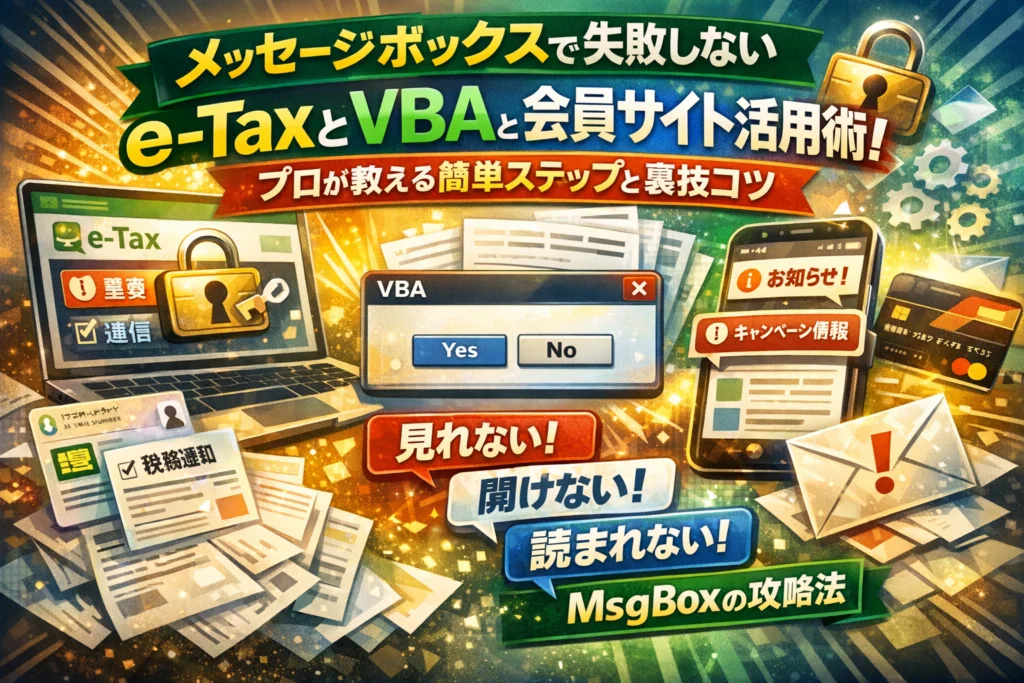
税金の通知を見落としていたり、e-Taxのメッセージボックスが「見れない」「鍵マークで開けない」まま放置していると、気づかないうちに本来払わずに済んだコストや手間を積み上げてしまいます。しかも多くのサイトは、国税庁メッセージボックスとVBAのMsgBoxやWindowsのMessageBox、楽天カードなど会員サイトのメッセージボックスを別々に説明するだけで、「そもそも何をどう設計すれば通知で損をしないか」までは踏み込んでいません。
本記事の結論は明快です。メッセージボックスは「数」ではなく「設計」が成果を決めるので、e-Taxの受信通知から会員サイトのお知らせ、システム開発でのMsgBox関数の使い方までを一つのロジックで整理すれば、「見れない」「届かない」「読まれない」問題はかなりの部分を自力で潰せます。
ここでは、国税庁サイトでのメッセージボックスの場所とログイン方法、マイナンバーカード必須になる鍵マーク通知の意味、スマホでPDFが表示されない典型パターンを実務目線で分解します。同時に、VBAやC#のMessageBox.ShowでYes/Noボタンの分岐や改行表示をどう設計するとユーザーが誤操作しないか、楽天e-NAVIなどの会員向けメッセージをどう出せば読まれるかまで一気通貫で押さえます。
メッセージボックスを「とりあえず表示する箱」から「ユーザー行動を変える最小の仕組み」に変えたい方にとって、このページを読まずに作業を進めること自体が、もっとも大きな見えない損失になります。
目次
メッセージボックスとは何か?用途別ですぐイメージできる整理術
パソコンでもスマホでも、気付けば画面にひょいっと現れてくる小さな箱。そこには、税務署からの大事なTaxのお知らせもあれば、楽天カードのキャンペーン、VBAのMsgBoxで出した確認メッセージまで、あらゆる情報が押し込まれています。
ただ、用途ごとに役割やリスクがまったく違うのに、全部同じものとして扱ってしまうと、見逃しや事故が一気に増えます。
メッセージボックスの共通点と違い(e-Taxや会員サイト、VBAの視点で徹底比較)
まずは3つの代表例を一枚の表で整理します。
| 種類 | どこで出るか | 役割 | ユーザーのアクション | 主なトラブル |
|---|---|---|---|---|
| e-Tax系 | 国税庁サイト、税務ソフト | 税務署からの正式通知や受信通知 | ログインして内容確認、PDF表示 | 鍵マークで開けない、スマホで見れない、保管期限切れ |
| 会員サイト系 | 楽天e-NAVIなど会員マイページ | 請求明細、重要なお知らせ、キャンペーン | ログインしてお知らせを読む | ログイン導線が分かりづらく未読が大量にたまる |
| プログラミング系 | VBA、C#のMessageBox.Show | その場の確認・警告・結果(result)表示 | OKやYes/Noで処理分岐 | 出し過ぎで誰も読まない、誤クリックによるミス操作 |
共通点は、どれも「重要度の高い情報を、ユーザーの目の前に確実に表示する箱」であることです。一方で、e-Taxや会員サイトは「後から確認するための保管庫」の性格が強く、VBAやMessageBox.Showは「今すぐ判断させるスイッチ」として機能します。
ここを混同すると、例えば業務システムを作る時に「とりあえずMessageBoxで警告を出せばいい」と乱発してしまい、本当に危ない時に気付いてもらえなくなります。
通知の箱としてのメッセージボックスの役割と、なぜ今これほど注目が集まるのか
最近この仕組みが一気に重要度を増しているのは、紙の封筒や電話が、どんどんデジタルの箱に置き換わっているからです。
-
e-Taxでは、受信通知や更正通知など、従来は郵送されていた内容がこの箱に入ります
-
楽天カードなどの会員サービスでは、利用明細や重要なお知らせが紙からWeb内の通知に移行しています
-
社内システムや業務アプリでは、MsgBoxやMessageBoxResultを使った確認ダイアログが、事故防止の最後の砦になっています
業界で通知設計を担当してきた立場からいうと、この箱を「小さなUI部品」と軽く見るチームほど、クレームと見逃しが増えます。逆に、MessageBoxButtonやMessageBoxImageの使い分けまで設計し、Tax関連や決済情報などリスクの高い情報だけは特別扱いにする会社は、トラブルが目に見えて減っていきます。
ポイントは次の通りです。
-
後から読み返すべき情報か、その場の判断だけで良い情報かを明確に分ける
-
アイコンやボタンの数を必要最低限に絞り、迷わせない
-
メール、画面内のバナー、スマホのプッシュ通知など、他の手段と役割分担させる
この3つを押さえると、「届いていたのに気付かなかった」が激減します。
よくある誤解「メッセージボックスを増やせば安全」は本当か?意外な落とし穴に注意
現場で一番多いのが「とりあえず出しておけば責任は果たした」という発想です。ところが実際には、次のような現象が起きます。
-
毎回同じような警告が出ると、人は内容を読まずにOKかYesを連打する
-
会員サイトのトップにキャンペーンバナーを大量に置くと、重要なお知らせへの導線が視界から消える
-
e-Taxの案内メールをテンプレの長文で送り続けると、本当に大事な受信通知メールも埋もれてしまう
結果として、「安全策を増やしたつもりが、誰も読まない環境」を自分たちで作ってしまいます。
避けるべきパターンと、代わりにやるべきことをまとめると次のようになります。
-
やりがちなミス
- ちょっとした操作ミスでも毎回エラー表示を出す
- 情報の重要度に関係なく同じデザインの通知にする
- キャンペーン情報と重要なお知らせを同じ箱に混在させる
-
取るべき対策
- 本当に危険な操作だけをMessageBoxImage.WarningやErrorで強調する
- 金銭やTax、契約に関わる内容は専用フォルダや別枠で表示する
- キャンペーン系はバナーやメールに逃がし、箱の中は「読まないと損をする情報」だけに絞る
このように、小さな箱の設計ひとつで、ユーザーの行動も、ビジネスの信頼度も大きく変わります。
次の章以降では、e-Tax、会員サイト、VBAというそれぞれの現場で、この箱をどう扱えば「見逃さない」「読ませる」を両立できるのかを掘り下げていきます。
e-Taxのメッセージボックスとは?国税庁の「受信通知」や「通知書」を賢く読み解くための基本ガイド
確定申告を出したあと、「ちゃんと届いているのか」「税務署からのメッセージを見落としていないか」が一番不安になりやすいポイントです。
その不安を解消する“受信トレイ”が、e-Taxのメッセージをためておくボックスです。ここに「受信通知」「申告の受付結果」「更正や還付のお知らせ」などがたまり、税務署とのやり取りの証拠にもなります。
よくある誤解は、メールだけ見ていれば安心という考え方です。メールは「新着がありますよ」という呼び鈴にすぎず、本体は必ずこのボックス側で確認する必要があります。
業務システムのMessageBoxやVBAのMsgBoxが「その場で表示して終わり」なのに対し、e-Taxのボックスは後から何度も見返せる公式な記録庫だとイメージすると分かりやすいです。
e-Taxのメッセージボックスはどこ?国税庁サイトで迷わずログインするコツ
スマホで確定申告した方が一番つまずきやすいのが、「どこから入ればいいのか問題」です。ポイントは入口を2つに分けて考えることです。
-
国税庁のe-Taxサイトから入る
-
マイナポータル経由で入る
特にスマホの場合、検索結果から古いページに飛んで迷子になるケースが多く、現場でも毎年のように見ます。迷わないためのチェックポイントは次の通りです。
-
ブラウザのブックマークに、公式のログインページを保存しておく
-
「所得税の確定申告はこちら」ではなく、「利用者識別番号でログイン」か「マイナンバーカード方式のログイン」を選ぶ
-
ログイン後、トップ画面のメニューから「メッセージ」や「受信通知」といった名称のリンクを探す
入口さえ固定しておけば、「今年も同じ場所」と手が覚えてくれるので、毎年の迷子を防げます。
利用者識別番号とマイナンバーカード、その違いとは?鍵マーク付き通知の正しい見方
同じボックスでも、ログイン方法によって見られるメッセージの範囲が変わります。よく質問されるポイントを整理します。
利用者識別番号方式とマイナンバーカード方式のざっくり比較は次の通りです。
| 項目 | 利用者識別番号でログイン | マイナンバーカードでログイン |
|---|---|---|
| 主な用途 | 以前からのe-Tax利用者、IDと暗証番号でアクセス | スマホ申告など、マイナカード主体の利用 |
| 鍵マーク付き通知 | 見られないケースがある | 原則として対象の本人通知を参照可能 |
| 必要なもの | 利用者識別番号、暗証番号 | マイナンバーカード、対応スマホやカードリーダー |
| つまずきポイント | 暗証番号忘れ、番号紛失 | スマホの対応可否、読み取りエラー |
鍵マークが付いている通知は、より強い本人確認が必要な内容だと考えてください。
例えば、還付や個人に深く関わる情報などは、IDとパスワードだけでは見られず、マイナンバーカード方式でのログインが求められるケースがあります。
現場で多いのは、ID方式でログインして「鍵マークのメッセージが開けない=不具合」と思い込み、ブラウザ設定や端末のせいだと勘違いしてしまうパターンです。
この場合は端末をいじる前に、ログイン方式が適切かどうかをまず確認した方が早く解決します。
メッセージボックスのフォルダや保管期限の仕組み「120日以前」と「約5年」を知っておこう
税務署とのやり取りは、あとから確認したくなる場面が必ず出てきます。そこで鍵になるのが、フォルダ構成と保管期限の理解です。
一般的には、以下のようなイメージで整理されています。
| 区分 | どんなメッセージか | 保管の目安 |
|---|---|---|
| 最近の受信メッセージ | 直近の申告や照会に対する受信通知など | 受信から約120日以内を中心に表示されることが多い |
| 過去分(履歴フォルダなど) | 申告書控えや各種通知書 | 年度ごとに整理され、最長で約5年程度保存されるケースが多い |
| 送信メッセージ | 自分が送った申告・届出など | 受付結果とセットで確認する場面が多い |
ここで注意したいのが、「120日以前」と「約5年」という2つの時間軸です。
-
直近数カ月分は、最近の受信として一覧に出やすい
-
それより前の年度分は、別フォルダや年度選択が必要になる
-
永久保存ではないため、数年たつと削除対象になり得る
毎年の申告直後に、PDFでダウンロードして自分のパソコンやクラウドに控えを保管する習慣を付けておくと安心です。
業務システムのMessageBoxResultのように「押した瞬間に消えるメッセージ」と違い、e-Taxのボックスは中長期の証跡として機能しますが、それでも期限はあります。
税務調査や融資の場面で、「あの通知をすぐ出せるかどうか」が信頼感に直結することも多いため、オンラインの保管と自前のバックアップをセットで考える視点を持っておくと、あとで自分の首を守ってくれます。
e-Taxのメッセージボックスが見れない・開けない時に役立つ5分自己解決チェックリスト
「どこから見ればいいのか分からない」「開かないまま申告期限が迫っている」。現場でよく相談される状態から、最短で抜け出すためのチェックポイントをまとめます。ポイントは、端末・ログイン方法・通知そのものの3軸で順番に潰していくことです。
5分で回せる初動チェックは次の通りです。
-
ブラウザを変えて再ログインする(Chromeが安定しやすい傾向)
-
IDパスワード方式か、マイナンバーカード方式かを確認する
-
利用者識別番号と生年月日などの入力ミスがないか見直す
-
通知メールの日時と、実際の受信一覧の日時を照合する
-
開かないファイルがPDFか、別形式かを確認する
ここまでで解決しない場合は、次の項目ごとに深堀りしていきます。
スマホでe-Taxのメッセージボックスが見れない場合、iPhoneやAndroidごとの対策を徹底解説
スマホで見られない相談は、体感ではPCよりも多く、そのほとんどがブラウザとPDFビューアの組み合わせに起因します。
代表的なパターンを端末別に整理します。
| 端末 | よくある原因 | すぐ試せる対策 |
|---|---|---|
| iPhone | Safariでポップアップやダウンロードがブロックされている | 設定のサイト越えトラッキング制限とポップアップ許可をオン、もしくはChromeで再試行 |
| Android | 標準ブラウザが古くPDFに対応できていない | Chromeで開き直し、PDFアプリ(Adobe系など)をインストール |
| 両方 | OSやブラウザのバージョンが古い | iOS/Androidとブラウザを最新に更新してからアクセス |
スマホだけどうしても開かないのに、PCであれば問題なく閲覧できるケースも少なくありません。「スマホで詰まったら一度PC」という逃げ道を持っておくと、申告期限前のストレスを大きく下げられます。
鍵マーク付き通知書が開けない時に押さえたい3つのポイント
鍵マークが付いている通知は、より強い本人確認が必要な重要文書です。ここを誤解していると、いつまでも「開かないエラー」に見えます。押さえるべきポイントは3つです。
-
ログイン方式の違い
IDパスワード方式では閲覧できず、マイナンバーカード方式や対応する認証が必須の通知があります。ログイン画面に戻り、認証方法を切り替えて再度アクセスします。 -
利用者識別番号との紐づけ
別の番号で申告した年が混在していると、「ある年分だけ鍵マークで開けない」状態になりがちです。申告時に使った番号と同じもので入っているか確認します。 -
端末とブラウザの相性
スマホのブラウザ経由では認証モジュールが動かず、PCの環境では問題なく開ける例も現場では頻出です。PCで対応ブラウザからアクセスして確認します。
e-Taxのメッセージボックスに届かないと感じた時、原因を一発で切り分けるには?
「届いていない」相談の多くは、届いているが見つけられていないパターンです。次の3ステップで切り分けてみてください。
| チェック軸 | 見るポイント | 現場で多い勘違い |
|---|---|---|
| 年度 | 対象年分のフォルダを開いているか | 直近年度だけを見て、過去年度のフォルダを見落としている |
| 区分 | 受信通知・申告済通知・更正通知などの種別 | 「お知らせ」と「通知書」が別タブに分かれているのを知らない |
| 期間 | 保管期限を過ぎていないか | 120日を過ぎた通知は一覧から消えていると勘違いするが、別フォルダで長期保管されている場合がある |
ここまで確認しても見つからない場合は、そもそも申告が完了しておらず、通知が発行されていないケースもあります。送信履歴を開き、ステータスが送信完了になっているか確認すると、通知未発行かどうかが見えてきます。
国税庁のメッセージボックス通知メールとフィッシングメールを見分けるシンプルな方法
Tax関連のメールは、フィッシングも多く混じります。本物か迷った時は、メールからは一切リンクを踏まず、自分で公式サイトにアクセスする習慣を徹底すると、ほとんどのリスクを避けられます。
現場で案内している、簡単な見分けポイントをまとめます。
-
メール文中の差出人名称より、実際の送信元アドレスを確認する
-
パスワードやカード番号を直接入力させるリンクがあれば即座に閉じる
-
メールの内容だけを手がかりにしないで、国税庁サイトからログインし、受信一覧に同じ内容の通知があるか確認する
システム開発側の視点で見ると、ユーザーに安心してもらうために、画面内メッセージとメールの文面をできるだけ一致させることが重要です。たとえば、MessageBoxやMsgBoxで表示する短い警告文と、メール本文で使う表現を合わせることで、「この表示なら本物だ」とユーザーが直感的に判別しやすくなります。
税務の通知は、読まれないと数年後に大きなダメージになりかねません。スマホでもPCでも迷わず開ける導線と、疑わしいメールを即座に切り捨てる判断基準、この2つを最初に整えておくことが、結果的に一番の“節税行動”になります。
会員サイトや楽天カードで活躍するメッセージボックスの仕組み、重要なお知らせを逃さないコツ
クレジットカードや通販の会員サイトは、今や「もう1つの郵便受け」です。ところが、多くのユーザーがログインしてもメッセージを見ずに離脱し、肝心な年会費や制限のお知らせを見落としてしまいます。ここでは楽天カードの会員ページ(楽天e-NAVI)を例に、仕組みと読み方のコツを整理します。
楽天e-NAVIのメッセージボックスを例に「重要なお知らせ」と「お得な情報」の違いに注目
楽天e-NAVIでは、料金・制限系とキャンペーン系のメッセージが同じボックスに入ることが多く、ユーザー側での「仕分け力」が問われます。現場でトラブルになりやすいのは、次のような勘違いです。
-
タイトルに「重要」と書かれていないと後回しにする
-
ポイント関連のお知らせと混ざって見落とす
-
開封期限や回答期限の存在に気づかない
代表的な違いを整理すると、次のようになります。
| 区分 | 代表的な内容 | 見落とした場合の影響 | 先にチェックしたい目印 |
|---|---|---|---|
| 重要なお知らせ | 利用明細の確定、カード規約の改定、限度額や利用制限、カード更新関連 | 支払いトラブル、カード停止、再手続きの手間 | 「重要」「規約」「制限」「支払い」などの語句 |
| お得な情報 | ポイントアップ、キャンペーン、広告タイアップ | 機会損失のみ | 「ポイント」「キャンペーン」「抽選」などの語句 |
開いた瞬間に全件を眺めるのではなく、タイトルのキーワードで優先度を判定してから開封することが、忙しい個人事業主には特に有効です。
スマホアプリとブラウザでメッセージボックス通知アイコンの見え方はどう変わるのか?
同じ会員サービスでも、スマホアプリとブラウザ版では通知の「見え方」が変わり、これが見落としの大きな原因になっています。
| 利用環境 | 通知アイコンの特徴 | よく起きる見落としパターン | 対策 |
|---|---|---|---|
| スマホアプリ | アプリアイコンの右上にバッジ、アプリ内でベルマークや数字を表示 | ホーム画面でバッジを消すだけで中身を確認した気になる | バッジを見たら必ずアプリ内のメッセージ一覧まで開く習慣を付ける |
| スマホブラウザ | 画面上部の小さなリンクやベルマーク、テキストのみの表示 | 画面スクロールで上部バーが隠れ、存在自体に気づかない | ログイン直後は上部ナビゲーションのアイコンと件数を必ず確認する |
| PCブラウザ | ヘッダーやマイページ内にボックスへのリンク、件数表示 | 複数タブを開いたままにし、新着があっても気づかない | 請求確定日や更新月はPCでログインし、フォルダをまとめて確認する |
スマホ中心で使う人ほど、「ホーム画面の通知バッジを消した=内容も確認した」と錯覚しがちです。数字だけ消して安心せず、必ずボックスの一覧表示画面まで到達することを意識してください。
メッセージボックスのお知らせを読まずにスルーするユーザー行動の裏側を徹底分析
会員サイトの運用現場では、重要なメッセージの開封率が想像以上に低いケースが多くあります。その背景には、次のような行動パターンがあります。
-
ログイン目的が「ポイント残高の確認」や「支払い金額の確認」に限定されており、他の要素は視界に入っていない
-
ポップアップやキャンペーンバナーが多すぎて、本当に必要な通知が埋もれている
-
過去に何度も「自分には関係ない」メッセージを見せられ、学習的に無視するようになっている
この状態になると、新規の通知が何件あっても、ユーザーの脳内では「また広告だろう」というフィルターが自動的に働きます。
情報設計の観点からは、次の3点を徹底すると読み飛ばしが大きく減ります。
-
料金や制限に関わるメッセージは、専用フォルダやラベルで分離する
-
重要度の高いものだけ、件名の先頭に共通のタグ(例:【重要】)を付ける
-
キャンペーン情報は、件数表示やバッジのカウントから除外し、数のインフレを防ぐ
業界人の目線で見ると、「とりあえず全てのお知らせを同じボックスに入れて、バッジの数字だけ増やしておけば安心」という設計が、トラブルの温床になっているケースが目立ちます。ユーザーは怠惰なのではなく、情報の優先度が画面上で整理されていないから動けないのです。自分のカードや会員サービスでも、フォルダ分けや表示位置を一度冷静に見直すだけで、見逃しリスクは大きく下げられます。
VBAやWindowsで活用するメッセージボックス実装術MsgBox関数とMessageBox関数の違いを使い分ける
「とりあえず警告を出しておけば安心」と考えているうちは、現場ではすぐスルーされます。
開発で本当に効くのは、ユーザーの手を止めるタイミングと伝え方を設計したメッセージ表示です。
VBAとWindowsアプリでは、代表的に次の2つを使います。
| 環境 | 主なAPI | 想定ユーザー | 特徴 |
|---|---|---|---|
| ExcelなどVBA | MsgBox関数 | 社内ユーザー、事務担当 | 短いコードでサクッと確認ダイアログを出せる |
| WPF/WinForms | MessageBox.Show | 顧客向けシステム、社内業務システム | ボタン・アイコンの組み合わせが柔軟で、ログ設計と相性が良い |
現場では、VBAで試作してからWindowsアプリに落とし込む流れも多く、両方の書き方をセットで押さえておくと構成の検討がぐっと楽になります。
VBAのMsgBox関数の構文と覚えておきたい定数一覧(vbOKOnlyやvbYesNo、アイコン、タイトル)
VBAのMsgBoxは、構文を覚えてしまえばほぼ「型」で書けます。
MsgBox(プロンプト, ボタンとアイコンの組み合わせ, タイトル)
ボタンやアイコンは、定数を足し算して指定します。よく使うものだけ絞ると、現場では次の表で十分です。
| 用途 | 定数 | 役割 |
|---|---|---|
| OKだけ出したい | vbOKOnly | エラーや完了メッセージ |
| はい/いいえで確認したい | vbYesNo | 削除やキャンセル確認 |
| 中断可能にしたい | vbAbortRetryIgnore | 通信エラーなど繰り返し可能な処理 |
| 情報アイコン | vbInformation | 完了報告、注意喚起度合いが低い通知 |
| 警告アイコン | vbExclamation | 入力漏れ、想定外の操作 |
| エラーアイコン | vbCritical | データ破損、処理続行不可レベル |
アイコンを付けない文化の現場もありますが、重要度のランクを色分けする感覚でアイコンを選ぶとユーザーが迷いにくくなります。
タイトルはアプリ名や処理名を入れ、「どこから出ているメッセージか」を瞬時に分かるようにするのがおすすめです。
「はい/いいえ」で処理を分岐!実践で役立つメッセージボックスの使い方と注意点
分岐で大事なのは、コードよりも「人の迷いを減らす文言」です。
VBAでは次のように受け取ります。
answer = MsgBox(“選択中の行を削除しますか?”, vbYesNo + vbExclamation, “データ削除”)
If answer = vbYes Then
‘ 削除処理
Else
‘ キャンセル時の処理
End If
WindowsアプリのC#なら、MessageBoxResultとMessageBoxButtonを組み合わせます。
MessageBoxResult result = MessageBox.Show(
“保存されていない変更があります。保存しますか?”,
“終了確認”,
MessageBoxButton.YesNoCancel,
MessageBoxImage.Warning
);
if (result == MessageBoxResult.Yes) {
// 保存して終了
} else if (result == MessageBoxResult.No) {
// 保存せず終了
} else {
// キャンセルして画面に残す
}
実務でよく起きる失敗は次の3つです。
-
質問文とボタンの意味が食い違う
- 「削除しますか?」でOK/キャンセルにすると迷いやすくなります。Yes/Noと文言をそろえると迷いが激減します。
-
連続して何度も表示してしまう
- ループ内で毎回MsgBoxを出し、ユーザーが数十回クリックさせられるケースがあります。ループ外に出す工夫が必要です。
-
重大な操作なのに確認を出していない
- 顧客データの一括削除などは、Yesの前に「対象件数」を一緒に表示し、取り返しがつかないことを明示します。
業界人の目線で見ると、ユーザーの行動ログを見ながら、どの場面で本当に手を止めたいかを後から削る設計が、長期的には一番トラブルが少ないと感じます。
メッセージボックスで改行や複数行表示!読みやすさを左右するvbCrLf徹底活用術
実務では、1行に詰め込んだ長文はほぼ読まれません。
VBAならvbCrLfをうまく使うだけで、読みやすさが一気に変わります。
MsgBox “次の内容で登録します。”
& vbCrLf & vbCrLf
& “顧客名: ” & customerName & vbCrLf
& “金額: ” & price & “円” & vbCrLf
& “担当者: ” & staffName,
vbYesNo + vbInformation,
“登録確認”
ポイントは次の通りです。
-
情報のかたまりごとに1行
-
グループの区切りは空行を1つ入れる
-
数値や日付など判断の材料は優先的に上の行へ
C#のMessageBox.Showでも、Environment.NewLineを使えば同じ発想で組み立てられます。
MessageBox.Show(
“処理を中断します。” + Environment.NewLine +
“保存されていないデータは失われます。” + Environment.NewLine +
“よろしいですか?”,
“処理中断”,
MessageBoxButton.YesNo,
MessageBoxImage.Exclamation
);
長年ログを解析していると、「どこで何を判断してほしいか」が1画面1メッセージに1つだけのダイアログほど、Yesの精度もNoの精度も高いと分かります。
単なる警告ウィンドウではなく、ユーザーの行動をデザインするトリガーとして設計していくと、開発現場のクレームも驚くほど減っていきます。
メッセージボックスのセキュリティ強化とユーザー体験に効く鍵マークや認証、ログの新しい考え方
確定申告のサイトでも、会員サイトでも、業務システムでも、「鍵マークが付いていて開けない」「IDでは見えるのに、マイナンバーカードがないと開けない」といった声が増えています。
単なる仕様変更ではなく、セキュリティとユーザー体験を両立させるための設計シフトだと捉えると、扱い方がぐっと分かりやすくなります。
なぜメッセージボックスには鍵マークが付くのか?セキュリティ設計の舞台裏
鍵マークは、開発側から見ると「画面に出す前からリスクが高い情報」のタグ付けです。Tax 関連の通知書や、カード番号の一部が含まれる案内など、盗み見されると致命傷になるメッセージに付けられます。
鍵が付く情報では、次の点が強く意識されています。
-
盗み見リスク
共有PCや家族のスマホでログインされた時でも、勝手に表示されないようにする
-
なりすましリスク
IDとパスワードだけ盗まれた状態で見られないようにする
-
再利用リスク
PDFを保存・転送された時の悪用を前提に、そもそも誰でも開けない形にする
技術的には、サーバー側で「鍵付きフォルダ」扱いをしておき、特定の認証レベルを満たしたときだけ MessageBox の内容を表示する、という設計が多いです。VBA の MsgBox 関数のように画面上のボタンを変える話ではなく、そもそも result を返す前に門番を置くイメージです。
認証レベル(IDやパスワード、マイナンバーカード)で見る通知内容の線引きとは
現場でよくあるのは、「同じ受信通知なのに、あるものは見られて、あるものは鍵マークで見られない」という混乱です。これは、通知内容を認証レベルごとにクラス分けしているためです。
代表的な線引きを整理すると、次のようになります。
| 認証レベル | 見られる通知のイメージ | 主な用途 |
|---|---|---|
| ID+パスワードのみ | お知らせ、軽めの案内、手続きの受付状況など | ログインしやすさを優先した情報 |
| 強い本人確認(マイナンバーカード等) | 税額・納付情報、詳細な通知書、個人情報を含む内容 | 閲覧者を本人にほぼ限定したい情報 |
| 追加認証(ワンタイム等) | 口座変更、重要設定変更の確認メッセージ | 乗っ取り時に絶対見せたくない情報 |
スマホで「見れない」と感じるケースの多くは、ログイン方法と通知のクラスが合っていないだけの場合が目立ちます。アプリ経由だと ID ログイン扱いで、マイナンバーカードを使ったログインに切り替えた瞬間に鍵付き通知が開ける、というパターンも典型例です。
私のように業務システムの設計に長く関わっている立場から見ると、「とりあえず全部を強い認証に寄せる」のではなく、どこまでをIDで許し、どこから強い認証に切り替えるかの線を、業務リスクとユーザー負荷で引き直すことが、今後の肝になります。
「証跡」として残すべきメッセージボックスの通知、逆に表示しないほうが良い内容とは
もう1つ見落とされがちなのが、「何をどこまで記録として残すか」です。画面に MessageBox を表示した時点で、ユーザーと運営側の間に小さな合意のログが生まれます。
残すべき内容と、あえて出さない方が良い内容を整理すると、判断がしやすくなります。
| 種類 | 残したほうが良い通知例 | 画面では控えたい通知例 |
|---|---|---|
| 法的・契約的な合意 | 申告内容の確定、規約変更の同意 | あいまいな注意喚起だけのメッセージ |
| 金額や締切が絡む重要事項 | 納付額、期限、キャンセル不可の案内 | 開発側の都合だけを伝えるエラー |
| システム保守・障害情報 | 障害発生と復旧の事実 | 詳細な構成情報や脆弱性のヒント |
ここで大事なのは、「全部を表示メッセージにしない」ことです。
-
よく起こる軽微なエラーは、画面内の小さな表示やログだけで済ませる
-
本当に行動を変えてほしい内容は、MessageBox+メールなど複数チャネルで通知する
この切り分けが甘いと、ユーザーは警告を連打で閉じるようになり、Yes か No のボタンを押していても、頭の中では何も読んでいない状態になります。
セキュリティを強くしつつ、読み飛ばされない体験を作るには、「何に鍵を掛けるか」「どの認証と結びつけるか」「どの通知だけを証跡として残すか」をセットで設計することが不可欠です。
メッセージボックス疲れを防ぐ設計の極意!プロが避ける3つの落とし穴
「通知は出しているのに、誰も読んでくれない」。現場でよく聞く悩みは、多くが設計段階で防げます。ここでは、e-Taxや会員サイト、業務システムを支援してきた立場から、やりがちな3つのミスを整理します。
警告メッセージを出しすぎると誰も読まなくなる理由とは?
人は、同じ形の警告を何度も見ると「読まなくても問題なかった」という学習をしてしまいます。
典型的な失敗パターンを整理すると次のようになります。
| パターン | 目的 | 実際のユーザー行動 | 結果 |
|---|---|---|---|
| ほぼ全操作で警告表示 | 安全確保 | 2~3回目から一切読まず即OKクリック | 本当に危険な操作もスルー |
| 法務・監査の要望で長文注意書き | リスクヘッジ | スクロールすらされない | 「出しただけ」の自己満足 |
| システム障害時も同じデザイン | 情報共有 | 重要度が判別できない | クレーム増加 |
安全性を高めたいなら、回数ではなくメリハリを付けることが重要です。
-
重大な操作のみ、ダイアログとボタンで明確に確認
-
軽微な注意は画面内メッセージで常時表示
-
同じ警告を3回以上出すなら、そもそも操作フローを見直す
開発現場でよくある「とりあえず警告を足す」は、数ヶ月後には誰も読まない安全装置に変わってしまいます。
重要なお知らせがキャンペーン情報の海に埋もれてしまう瞬間を防ぐコツ
カード会社の会員サイトや予約サイトで多いのが、重要なお知らせとお得情報が同じ箱に積み上がるパターンです。結果として、税金や契約条件の重要通知が、ポイントアップ情報に埋もれてしまいます。
まずは通知を意味で分ける設計が欠かせません。
| 区分 | 代表例 | 推奨する表示場所 | 優先度設計 |
|---|---|---|---|
| 重要なお知らせ | 利用停止、料金変更、税務通知 | 専用フォルダ+赤バッジ | 未読がある限り常に最上位表示 |
| 行動を促すお知らせ | 支払い期限、確定申告の受信通知 | トップ画面の目立つエリア | 期限が近づくほど強調 |
| キャンペーン系 | ポイント、セール情報 | 別タブ・別フォルダ | 未読バッジは小さく控えめ |
ユーザーの視界は有限です。ダッシュボードにバナーを並べすぎると、e-Taxの受信通知やカード会社からの重要連絡が見えなくなります。大切なのは、「最優先で読んでほしい情報だけを、最も目立つ場所に残す」という割り切りです。
メッセージボックスだけに頼らない通知設計、画面内メッセージやメールとの絶妙な役割分担
税務関連の受信通知、システムのエラー、キャンペーン案内をすべて同じ仕組みに流し込むと、どこかで限界がきます。そこで意識したいのがチャネルごとの役割分担です。
| チャネル | 得意な役割 | 向いている内容 |
|---|---|---|
| 画面内メッセージ | 今している操作のガイド | 入力ミス、次のステップ案内 |
| ダイアログ形式 | その場で判断が必要な確認 | 削除、送信、確定処理 |
| メール | 後から見返すべき情報 | 受信通知、期限、控えの案内 |
| 会員サイト内の通知保管 | 証跡・履歴管理 | 税務署からの通知書、契約変更 |
例えば、e-Taxの受信通知であれば、
-
送信直後の画面内では「送信完了」と次のアクションだけを簡潔に表示
-
詳細な通知書は専用フォルダで長期保管
-
受信した事実と期限だけをメールで案内
というように、同じ情報を目的別に分解して届けると、読み飛ばされにくくなります。
業界人の目線で見ると、うまくいっているサービスほど「ダイアログの数」ではなく「画面内メッセージと履歴管理の設計」に時間をかけています。メッセージの数を増やすのではなく、どこで・誰に・どのチャネルから届けるかを整理することが、疲れない通知体験をつくる最短ルートになります。
中小企業や店舗で自社サービスにメッセージボックスを導入する時の必須チェックポイント
予約システムや会員サービスを導入するとき、多くの会社が「とりあえず通知用の箱を付けておこう」と考えます。ところが、設計を誤ると「お客様は読まない」「スタッフも気づかない」という、手間だけ増える仕組みになりがちです。ここでは、現場でよく見る失敗と、導入前に必ず押さえておきたい視点を整理します。
予約サイトや会員サイト、顧客ポータルで起きやすい「通知トラブル」3選
実務で頻発するのは、次の3パターンです。
-
重要なお知らせがキャンペーンに埋もれる
- 例: 休業日のお知らせと割引クーポンが同じ場所に混在し、ユーザーが「お得情報だけ読む」状態になる
-
チャネルの出し分けミス
- 支払い遅延など本来はメールや電話で追いかけるべき内容を、サイト内だけに出してしまい、気付かれない
-
運営側の確認漏れ
- 顧客ポータルに「問い合わせ返信」を入れて満足してしまい、ユーザーが未読のままトラブルに発展する
よくあるトラブルを整理すると、問題の多くは「何をその箱に入れるか」「他の連絡手段とどう分担するか」が曖昧なことが原因です。
「誰に、いつ、どの通知を出すか」を見極める情報設計フレームワーク
通知設計では、感覚ではなくルールで決めておくほど運用が安定します。現場で使いやすいシンプルなフレームワークがこちらです。
誰に × いつ × 何を × どこで × 優先度
この5軸を、最初の要件定義の段階で表に落としておきます。
| 軸 | 典型的な例 | メッセージボックスに入れるか |
|---|---|---|
| 誰に | すべての会員 / 特定プラン / 未払い者 | 絞り込み条件を明文化する |
| いつ | 登録直後 / 予約前日 / 支払期限超過時 | 自動トリガーの条件を定義 |
| 何を | お知らせ / 請求情報 / キャンペーン | 税金や料金などは優先度高 |
| どこで | サイト内 / アプリ内 / メール / SMS | 重要なものは複数チャネル |
| 優先度 | 高 / 中 / 低 | 高はポップアップ+メール |
ポイントは、「高優先度なのに箱の中だけに閉じ込めない」という考え方です。税金や支払い、契約更新のように財布に直結する情報は、サイト内だけで完結させず、メールやアプリ通知とセットで設計した方が安心です。
また、ユーザーの行動フローに沿って配置する視点も欠かせません。
-
予約完了直後: 予約内容やキャンセルポリシー
-
来店前日: リマインドと持ち物案内
-
支払い後: 領収データや次回予約への導線
このように、タイミングごとに「どの画面で、どんな文言で出すか」まで具体化しておくと、制作会社への指示もブレません。
Web制作会社に丸投げしないための、発注者が必ず確認すべき質問リスト
実装フェーズでの失敗は、「仕様を決めたつもりで決めていない」ことから生まれます。発注側が最低限チェックしたい質問をまとめます。
-
この通知の最終ゴールは何か
- 例: 未払いをゼロにしたい、予約のドタキャンを減らしたい、告知の既読率を上げたい
-
読んだ・読んでいないをどう記録し、どこで確認できるか
- 管理画面で既読率を見られるか、ユーザーごとの履歴が残るか
-
ユーザー側の画面で新着が一目で分かるデザインになっているか
- アイコンのバッジ表示、件数、色分けのルール
-
通知が多くなったときの整理ルールや保管期間はどうするか
- 古いお知らせの自動アーカイブやフォルダ分けの条件
-
スマホ表示やアプリでの見え方の違いをどう吸収するか
- 小さな画面でも重要情報が埋もれない導線になっているか
業界の現場では、「警告のポップアップを増やした結果、数カ月で誰も読まなくなった」というケースを何度も見てきました。安全のための通知が、かえってユーザーの思考を麻痺させてしまうパターンです。
その一方で、重要なお知らせとお得情報をきちんと分け、優先度の高い内容だけはアイコンや色で強調したサービスでは、クレームが大きく減り、問い合わせ対応の工数も下がっていました。
発注側が「誰に、いつ、どの通知を、どのチャネルで届けたいのか」を自分の言葉で説明できるかどうかで、出来上がる仕組みの質は大きく変わります。丸投げせず、ここで挙げたチェックポイントをベースに、制作会社と同じテーブルで設計を詰めていくことが、読まれる通知を実現する近道になります。
メッセージボックスとWebマーケティングが交わる瞬間株式会社アシストがこだわる“読まれる通知”の設計視点
税務署からのe-Taxの受信通知、会員サイトのお知らせ、VBAのMsgBoxやC#のMessageBox。どれも形式は違っても、「ユーザーに行動してほしい」という一点でつながっています。ここをマーケティングの視点で設計すると、クレーム削減から売上アップまで一気につながっていきます。
「通知はユーザー行動を変えるトリガー」マーケティング思考で考えるメッセージボックス
多くの現場では、エラーやお知らせをただ表示すれば役目を果たしたと考えがちです。しかしマーケティング思考で見ると、通知は行動を変えるトリガーになっているかどうかが勝負です。
たとえばe-Taxの受信通知であれば、次の3ステップが明確かどうかが鍵になります。
-
どの画面からどのフォルダを開くかが一目で分かる
-
いつまでに何をすべきかが、文章の冒頭で分かる
-
行動を終えたかどうかを、ユーザー自身が確認できる
プログラミングでも同じです。MsgBoxやMessageBox.Showを使って「はい」「いいえ」の分岐を作るとき、ボタンラベルと本文に一貫性がないと、MessageBoxResultが何であれユーザーは迷って離脱します。
通知を「ログを残すため」ではなく「行動を変えるためのマーケティング施策」として設計する。この発想が入るだけで、社内システムも会員サイトも別物の使いやすさになります。
8万社超のWeb支援実績が語る、読まれるお知らせとスルーされる通知の決定的な違い
現場で見てきた中で、読まれるものとスルーされるものの差は、テキスト量よりも構造にあります。代表的な違いを整理すると次のようになります。
| 項目 | 読まれるお知らせ | スルーされる通知 |
|---|---|---|
| 冒頭1行 | 何を・いつまでに・なぜが一発で分かる | 前置きや定型文で始まる |
| 行動指示 | ボタン1~2個に絞り、動詞で明記 | リンクが多く、何を押せばよいか不明 |
| 配信タイミング | 作業直前/直後など文脈に沿う | 月次一括配信で文脈がない |
| 表示場所 | ダッシュボードやタスクのすぐ近く | バナーや広告の陰に隠れている |
| トーン | 危険度に応じて情報/警告/エラーを使い分け | すべて警告調で「またか」と感じる |
特に多い失敗が「安全のために警告を増やす」パターンです。社内システムで毎回OKボタンを押させると、数週間で誰も内容を読まなくなります。結果として、本当に危険なときほど読まれない状態を自ら作ってしまいます。
VBAやWPFでの実装でも、MessageBoxImageをすべてWarningにしてしまうと、ユーザーは視覚的に重要度の差を判断できません。情報はInformation、確認はQuestion、致命的なものだけErrorにするなど、アイコンの設計だけでも体感は大きく変わります。
一経営者として現場を見てきた肌感覚としても、「社内で一番クリックされているボタンはOKではなく閉じるだ」と感じる場面が多くありました。これは内容への納得ではなく、邪魔なものをどかしたいという心理です。このギャップを埋めるのが、通知設計とマーケティングの交差点だと考えています。
自社サイトや業務システムのメッセージボックス、見直すなら今がチャンス
税務関連のオンライン化、会員制サービスの増加、SaaSの普及で、受信通知やお知らせは年々増えています。その一方で、ユーザーの注意力は増えていません。だからこそ、今のうちに設計を見直したサービスほど、トラブル削減と信頼向上のリターンが大きくなります。
見直しの際は、次の観点で棚卸しすることをおすすめします。
-
e-Taxや会員サイトで、「重要」「お得」「お知らせ」が混在していないか
-
システムの警告表示が、業務フローのどこで出ると一番自然か
-
メール通知・画面内表示・専用の通知エリアをどう役割分担するか
-
開発側がテストしやすいよう、MsgBoxやMessageBoxの文面とボタンをパターン化できているか
この整理ができると、「読まれないお知らせの山」が「行動につながるトリガーの束」に変わります。税務手続きの抜け漏れも、会員の解約も、社内のミスも、その多くは通知設計でかなり予防できます。
受信通知やお知らせの設計は、裏方のようでいて売上や信頼の土台を支える重要な領域です。今使っている仕組みを少しだけマーケティング目線で見直すことが、大きな差を生むタイミングにきていると感じます。
この記事を書いた理由
著者 – 宇井 和朗(株式会社アシスト 代表)
このページの内容は、私が日々の経営と現場支援で直面してきた課題と検証結果をもとに、人が自分の言葉で整理し直して書いています。
創業期から現在まで、e-Taxのメッセージボックスが「見れない」「鍵付き通知が開けない」といった相談から、会員サイトの「重要なお知らせが読まれない」、社内システムのMsgBox設計ミスで操作トラブルが続くケースまで、同じ構造の問題を何度も見てきました。
通知の仕組みを増やすほど、税金・請求・予約などの本当に大事な情報ほど埋もれていく。年商100億円規模まで一気に伸ばした時期も、135億円規模に拡大した局面でも、この「見落とし」が原因の損失を、現場で具体的な数字として突きつけられてきました。
だからこの記事では、国税庁のメッセージボックス、楽天などの会員サイト、VBAやWindowsのMessageBoxをばらばらに説明するのではなく、「ユーザー行動を変える通知設計」という一つの軸で整理しています。8万社超のWeb支援で蓄積したパターンをもとに、「どこでつまずきやすいか」「どう設計すれば読まれるか」を、机の上ではなく、実務の失敗と改善から切り出しました。
メッセージボックスの数を増やす前に、一度立ち止まり、自社や自分の環境を点検するための「チェックリスト」として活用していただければ幸いです。
🔗 あわせて読みたい関連記事
 e-Tax送信結果の確認方法|メッセージボックス閲覧手順と受信通知のPDF保存💡 結論(要点まとめ)e-Taxで確定申告などの送信結果を確認する手順を解説。即時通知画面を閉じた後のメ…
 VBAメッセージボックスでYesNo分岐と改行を押さえてミス知らずの実務マクロテクニックVBAのメッセージボックスを「なんとなくMsgBoxを書いて表示させているだけ」の状態で使い続けると、誤削除や意図しない…
 メッセージボックスでVBAを安全運用するYesNo分岐と改行・変数設計術【初心者も安心のやさしいテクニック】「とりあえずMsgBoxで止めているだけ」のVBAは、気付かないうちに現場の時間と信頼を削ります。押し間違えやすいボタン…
 NA-LX129ELのドラム式洗濯機を最安値で手に入れて失敗しない!プロが教える購入時の落とし穴パナソニックの最上位ドラム式洗濯乾燥機NA-LX129ELを最安値で手に入れたいと考える際、額面の安さだけに囚われると、…
 ダイキン加湿空気清浄機のクエン酸洗浄手順と失敗しない割合・時間💡 結論(要点まとめ)ダイキン加湿空気清浄機の加湿フィルターをクエン酸洗浄する公式手順を整理。水3Lに対…
 Whisperをクラウドで使うなら必見!法務を通すセキュリティと失敗しない実践文字起こし構築高性能なGPUを自社で調達する予算の壁や、ローカル環境での処理遅延に限界を感じ、Whisperのクラウド化を模索する企業…
🧰 お困りごとの解決に



最近更新した記事
 寒中見舞いはいつからいつまで?松の内・立春の日程と投函の締め切り💡 結論(要点まとめ)寒中見舞いを送る時期は「松の内が明けてから立春の前日(節分)まで」です。関東(1月…
 ルンバの充電中にランプが消えるのは正常?表示パターンと対処手順💡 結論(要点まとめ)ルンバ充電中にランプが消えるのは故障?自動消灯する機種もあるため、消灯だけでは判断…
 ゆうパックの重さ制限は25kgまで!超過時の重量ゆうパックとコンビニ不可の注意点💡 結論(要点まとめ)ゆうパックの重さ制限は通常25kgまで、25kg超〜30kg以下は「重量ゆうパック…
 佐川国際便の追跡方法と「該当なし」で動かない原因・確認先💡 結論(要点まとめ)佐川の国際便追跡で「該当なし」と出る原因と対処法を解説。購入先の配送会社表示を基に…
 レンジフード・換気扇の掃除|説明書で確認する洗剤と部品別の注意点💡 結論(要点まとめ)家庭用レンジフード・換気扇の掃除前に、取扱説明書で確認する洗剤と外せる部品を解説。…
Google 検索でハウスケアラボの記事を見つけやすくするには、Google の「優先ソース」にハウスケアラボを追加できます(Google のページが開きます)。