
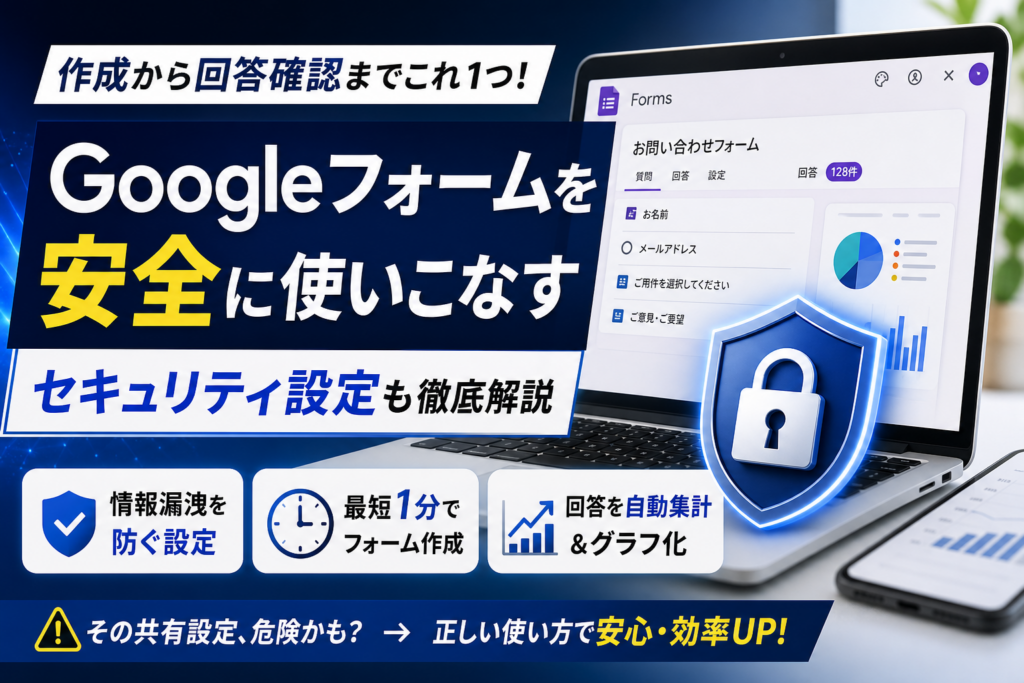
無料かつ短時間でアンケートや問い合わせ窓口を構築できるgoogle formは、多くの現場で導入されています。しかし、共有や編集の権限設定を誤り、回答者の個人情報や社外秘データが第三者に丸見えになるセキュリティ事故が後を絶ちません。さらに、初期設定のまま運用したことで「定員超過に気づかず夜間に申し込みが殺到し、手作業での謝罪対応に追われる」といった実務トラブルも頻発しています。
こうした運用リスクを排除し、安全に成果を最大化する結論は、スプレッドシートへの自動連携とアドオンによる制限設定、そして強固な閲覧制御をセットで設計することです。本記事では、スマホ対応の編集手法やQRコード作成の手順はもちろん、個人情報漏洩を防ぐ防御策から、回答数制限を自動化するアドオンの活用法までを網羅しました。
ノンプログラマーでも手戻りなしでプロ仕様のフォームを構築し、データ分析のスピードを劇的に高める実践的なノウハウをお届けします。もう設定ミスに怯える必要はありません。安全で効率的な運用のロードマップを今すぐ手に入れましょう。
目次
Googleが提供する無料アンケートツールのgoogle formとは?ビジネスの現場で選ばれ続ける本質的な理由
誰もが一度は目にしたことがある紫色のシンプルな入力画面。Googleが提供する無料のフォーム作成機能は、今やビジネスのインフラとして欠かせない存在になりました。なぜ世界中の多くの企業が、高額な専用システムではなくこの無料ツールを使い続けるのでしょうか。
その理由は、単に無料だからというコスト面だけではありません。圧倒的な「表示速度の速さ」と「回答しやすさ」が徹底的に突き詰められているからです。
多くの企業Web担当者様と関わる中で、優れたシステムを導入しても「フォームの読み込みが3秒遅いだけで顧客が離脱する」という厳しい現実に直面してきました。その点、余計な装飾を削ぎ落としたGoogleのツールは、スマートフォンの低速回線環境でも瞬時に立ち上がります。この表示速度の速さこそが、回答率を高めてビジネスの機会損失を防ぐ最大の武器になっています。
無料制限なしで設問も回答数も使い放題になる圧倒的な利便性
多くの問い合わせ管理システムやアンケートツールには「月間回答数100件まで無料、それ以上は有料プラン」といった制限が設けられています。しかし、Googleのツールは完全無料で設問の数も回収できる回答の数も一切制限がありません。
急なキャンペーンで数万規模のアクセスが集中し、深夜に突発的なイベント予約フォームを構築しなければならないマルチタスク担当者であっても、予算を気にせず即座に運用を開始できます。
無料でありながら、選択肢のランダム表示や回答の検証機能など、プロの現場で必要な機能が標準搭載されています。
一般的な有料ツールとの違いを比較表にまとめました。
| 評価項目 | Googleのフォーム機能 | 一般的な無料プランツール |
|---|---|---|
| 月額費用 | 完全無料 | 一部制限付きで無料(のちに有料) |
| 回答の回収上限 | 無制限 | 月に100件から500件程度 |
| 設問数の制限 | 無制限 | 10問前後まで |
| 広告の非表示 | 標準で非表示 | 有料プランのみ非表示が可能 |
| データ容量 | Googleドライブの総容量に依存 | サービス固有の微量な制限 |
広告が一切入らないクリーンな画面設計は、ブランドイメージを損ねたくない企業にとって最大のメリットと言えます。
チームでリアルタイム編集ができるコラボレーション機能とレスポンシブ対応の快適さ
ビジネスの現場では、アンケートの内容を1人で決めることは稀です。上司の承認や法務チェック、マーケティングチームとの文言調整など、公開直前まで修正が入るのが常です。
Google Workspaceの強みであるリアルタイム共同編集機能を使えば、複数人が同時に同じ画面に入り、設問の調整や誤字脱字の修正をクラウド上で行えます。修正内容はリアルタイムで自動保存されるため、ファイルの先祖返りや「最新版はどれか」という無駄な確認コストが発生しません。
また、作成した画面はデバイスの画面サイズに応じて自動で最適化されるレスポンシブ設計です。パソコンで作成したフォームが、スマートフォン(AndroidやiPhoneなど)から見ても一切崩れることなく、親指だけでサクサク回答できる快適なユーザー体験を担保します。
google formとスプレッドシートを連携して自動でグラフ化するデータ分析のスピード感
フォームを作る本当の目的は、データの収集ではなく「集まったデータから意思決定を行うこと」です。
回答が送信された瞬間に、データはリアルタイムで連携するスプレッドシートへ1行ずつ自動で格納されます。管理者が画面をリロードして手作業でデータをコピー&ペーストする必要はありません。
さらに、フォームの管理画面にある「回答」タブを開くだけで、回答結果が以下のように自動で可視化されます。
-
複数選択の回答は、割合が一目でわかる綺麗な円グラフ
-
満足度などの5段階評価は、傾向が掴みやすい棒グラフ
-
記述式のテキストは、最新の回答順に一覧化
データ収集から分析、共有までのサイクルが数秒で完結するため、翌日の会議用資料を作成するために深夜まで集計作業に追われるといった無駄な労働から完全に解放されます。セキュリティの落とし穴や限界を知り、正しい設定を行うことで、強力なビジネスパートナーとして機能してくれます。
ネットの噂を疑え!Microsoft Formsやformrunと徹底比較して分かったgoogle formの限界と使い分けの基準
インターネット上では万能の神ツールのように崇められているgoogle formですが、実際のビジネス現場でガシガシ使い込んでいくと、越えられない高い壁にぶち当たります。
特に企業の窓口やブランドイメージを左右する場面では、ツールの特性を理解せずに導入してしまい、後から「こんなはずではなかった」と泣き寝入りする担当者が後を絶ちません。
まずは、無料ツールの代名詞であるgoogle formと、その他の代表的なフォームツールがどのような位置づけにあるのか、実務目線での比較表を作成しました。
| 評価項目 | google form | Microsoft Forms | formrun(フォームラン) |
|---|---|---|---|
| 初期費用・月額 | 完全無料 | Office 365契約で実質無料 | 無料から(実用プランは有料) |
| デザイン自由度 | 低い(テーマ色とヘッダーのみ) | 普通(簡易背景テーマあり) | 非常に高い(CSS調整も可能) |
| 在庫・定員制限 | 標準機能では不可(アドオン必須) | 標準機能では不可 | 標準機能で上限設定が可能 |
| 問い合わせ管理 | スプレッドシート等で自作 | Excel等で自作 | チームで対応状況をカンバン管理 |
| セキュリティ | Googleアカウント管理に依存 | 組織内アカウントに最適 | 専門のセキュリティ体制とサポート |
この表からも分かる通り、すべての要件を1つのツールで満たすことは困難です。各ツールの限界値を正しく見極めることが、深夜の緊急トラブルを防ぐ最大の防御策となります。
デザインカスタマイズとブランドイメージを両立させる際の壁
google formで作られたアンケートや受付画面は、Webに不慣れなユーザーであっても一目でそれと分かります。
この「よく見かける安心感」はメリットになる一方で、企業の公式Webサイトや、プレミアムなイベントの申し込み窓口として使用する際には、一気にチープな印象を与えてしまうという諸刃の剣です。
ヘッダー画像の挿入やフォントの微調整、いくつかのテーマカラーの選択は可能ですが、フォントサイズや余白の細かなコントロール、ブランドロゴの厳密な配置などは一切行えません。
さらに、デザインの素朴さを補おうと、共有用のURLに対して外部から無理やりスタイルシートを割り当てようとする開発初心者がいますが、これは非常に危険な行為です。
外部スクリプトを仕込むようなカスタマイズは、重大な脆弱性を自ら作り出す原因となり、最悪の場合は回答データが第三者に盗み見られるコンプライアンス事故へと直結します。デザインに妥協できない場合は、自社サイトへ埋め込みが容易な有料ツールを選択する勇気が必要です。
在庫管理や予約定員の上限設定が標準機能ではできない落とし穴
「限定30名のプレミアムセミナー」や「先着10個の限定商品販売」といった場面でgoogle formをそのまま使うと、ほぼ確実に深夜のパニックを引き起こします。
なぜなら、標準機能には回答数が一定数に達した時点で自動的にフォームを閉じる仕組みが存在しないからです。
仮に定員を30名と設定して告知した場合でも、アクセスが集中すれば50名でも100名でも回答を受け付け続けてしまいます。その結果、翌朝のデスクには定員を大幅に超過した回答データの山と、お詫びメールの送信に追われる徹夜明けの担当者が残されることになります。
この致命的な落とし穴を回避するためには、外部のアドオンと呼ばれる拡張機能を導入するか、最初から在庫管理や定員制限機能が標準搭載されている有料ツールを選ぶ必要があります。手作業による「目視での受付終了ボタン手動クリック」に頼る運用は、ヒューマンエラーを誘発する最大の温床です。
有料の問い合わせ管理ツールへ移行するべきビジネス規模の分岐点
スタートアップ初期や、年に数回しか発生しない社内アンケート程度であれば、無料ツールで全く問題ありません。しかし、顧客からの問い合わせが月間に数十件を超え、チーム内で対応状況を共有する必要が出てきたタイミングが、有料ツールへの移行を検討すべき明確な分岐点です。
google form自体は、あくまでデータを収集するための箱に過ぎません。届いた問い合わせに対して、誰が対応中で、誰が返信を完了したのかという「進捗ステータス」を管理する機能は備わっていません。
スプレッドシートにデータを書き出して、手作業でステータス欄を更新していく運用は、月間10件から20件が限界です。これを超えると、対応漏れや二重返信といった顧客対応上の重大な事故が発生し始めます。
顧客との対話を資産に変え、対応の抜け漏れを未然に防ぎたいのであれば、早い段階で専用の管理機能を持つツールへと投資することが、結果として業務効率と顧客満足度の向上につながります。
パソコン版で手戻りゼロで完了するgoogle formの作り方と実践ステップ
ビジネスの現場で急ぎのアンケートや申し込み窓口を立ち上げる際、一から設問を組み立てていると時間ばかりが過ぎてしまいます。それどころか、設問の並び順や必須項目の設定ミスにより、公開後に「回答しづらい」「データを取り直してほしい」といった手戻りが発生することも少なくありません。
パソコンのブラウザを活用して無駄な手戻りを完全にゼロにし、一発で実用的なフォームを完成させるための具体的な設計手順を解説します。
テンプレートを活用して1分でベースを立ち上げる方法
最もスピーディーかつ確実な作成方法は、Google Workspaceに標準で用意されているテンプレートを起点にすることです。ゼロから白紙の状態で作り始めると、デザインの選定や基本的な設問項目の洗い出しに迷いが生じ、作業が停滞してしまいます。
まずはブラウザでGoogleドライブを開き、新規作成メニューから専用の作成画面へと移行します。画面上部に表示されるテンプレートギャラリーには、イベント参加申し込みや問い合わせ、連絡先情報といったビジネスで頻出するレイアウトが網羅されています。
目的のテンプレートを選択するだけで、以下の基本要素が瞬時にセットアップされます。
-
フォームの仮タイトルと説明文の入力欄
-
氏名やメールアドレスなどの標準的な連絡先設問
-
送信ボタンと送信後の完了メッセージ
このように、すでに最適化された構成をベースにすることで、フォントサイズや全体の色調といったデザイン調整に時間を取られる必要がなくなります。実務では、このテンプレートに必要な質問だけを肉付けしていくアプローチが最も効率的です。
ラジオボタンとチェックボックスやリッカート尺度を使い分ける設問設計
フォームの回収率を大きく左右するのが、回答者が直感的に入力できる「適切な設問形式の選択」です。選択肢の提示方法を誤ると、回答者が途中で面倒になり離脱してしまう原因になります。
特に混同しやすい3つの主要な形式について、以下の表に特徴と使い分けの基準を整理しました。
| 設問形式 | 期待できる回答データの性質 | 実務における具体的な活用例 |
|---|---|---|
| ラジオボタン | 提示した複数の選択肢から「必ず1つだけ」を選ばせる | 参加希望日、性別、希望するプランの選択など |
| チェックボックス | 複数回答を可能とし、回答者の現状を漏れなく吸い上げる | 興味のある分野(複数選択可)、所有している資格など |
| 均等目盛(リッカート尺度) | 満足度や推奨度を5段階や10段階の数値で評価してもらう | セミナーの満足度調査、製品の推奨意向の測定など |
例えば、イベントの参加日程を聞く際にチェックボックスを使用すると、回答者が複数日程を選択してしまい、重複による調整コストが発生します。単一選択を求めるべき場面ではラジオボタンを、複数の関心事を知りたい場面ではチェックボックスを厳格に使い分け、データ集計時の混乱を防ぎましょう。
回答の選択肢によって質問をランダムかつ論理的に変える条件分岐のテクニック
すべての回答者に同じ質問を順番に投げかけると、自分に関係のない設問が表示された回答者はストレスを感じて入力をやめてしまいます。そこで実務上極めて有効なのが、回答内容に応じて次に表示する質問を自動で切り替える条件分岐の設定です。
設定手順は非常にシンプルです。
まず、フォームをいくつかの「セクション」に分割します。例えば、最初の質問で「当社のサービスを利用したことがありますか?」という問いを作成し、選択肢を「はい」と「いいえ」にします。
次に、質問編集画面の右下にあるオプションメニューから「回答に応じてセクションに移動」を有効化します。
-
「はい」と答えた人には、利用時の感想を聞く「セクション2」へ移動させる
-
「いいえ」と答えた人には、認知経路を聞く「セクション3」へ移動させる
この設計を施すだけで、回答者は自分に関連する設問だけをスムーズに打ち進めることができるようになり、結果としてフォームの送信完了率が劇的に向上します。集計データも自動的に整理されるため、その後の分析フェーズでの手戻りも発生しません。
印刷チラシや店頭POPへ配置するgoogle formのQRコード化と短縮URLの発行手順
実店舗の販促チラシやイベントの店頭POPからデジタル上のアンケートに誘導する際、ほんの少しのアクセスしづらさが顧客の離脱を招きます。手元のスマートフォンでストレスなくアクセスしてもらうためには、URLの最適化とスムーズに読み取れるコード設計が欠かせません。紙媒体とデジタルを繋ぐための実践的なステップを詳しく見ていきましょう。
短縮URLであるforms.gleを安全に作成して共有する方法
チラシやSNSでアンケートを共有する際、標準の発行URLは非常に長く、そのまま掲載すると見栄えが悪くなるだけでなく、怪しいリンクに見えてしまうリスクがあります。Googleの標準機能には安全な短縮URLを発行する仕組みが組み込まれており、これを使うことで信頼感のある簡潔なアドレスへと変換できます。
手順はフォーム編集画面の右上にある送信ボタンを押し、リンクアイコンを選択して「URLを短縮」にチェックを入れるだけです。これにより独自ドメインである「forms.gle」から始まる短いアドレスが瞬時に生成されます。
この短縮アドレスを利用する際は、なりすましや詐欺サイトへの誘導を疑われないよう、周囲のテキストに「公式回答窓口」といった明示的な案内文を必ず添えるようにしてください。
スマホカメラでスキャンしやすい高解像度なQRコードの作成方法
店頭POPや印刷物にコードを配置する際、最も避けなければならないトラブルが「スマホのカメラをかざしても小さすぎてピントが合わない」「印刷が潰れて読み取れない」という印刷ミスです。特に夜間の店舗内や折り目のつきやすいチラシなど、劣悪な環境下でも一瞬で認識される高画質なコードを作成する必要があります。
一般的な無料の作成サイトを利用する場合、以下の基準を満たした設定で書き出すことが印刷トラブルを防ぐ鍵となります。
| 設定項目 | 推奨される基準 | 理由 |
|---|---|---|
| 保存形式 | PNG形式 または EPS形式 | 印刷時に輪郭がボケず、縮小してもドットが崩れないため |
| 画像解像度 | 300dpi 以上 | チラシ等のDTP印刷で境界線が綺麗に出る最低ライン |
| 最小表示サイズ | 縦横 20mm 以上 | スマホカメラが近づいた際にピントが合う限界値 |
コードを作成する際は、中央にアイコンを無理に詰め込まず、白黒のコントラストが最もはっきりと出るシンプルなデザインを選ぶことが、現場での読み取りエラーをゼロにするための最良のアプローチです。
アクセス解析ツールと連携してフォームの流入元をトラッキングする裏技
アンケートの回答数を伸ばすためには、どのチラシやPOPが最も効果を発揮しているのかをデータで把握する必要があります。複数の場所に異なるコードを配置する際、全く同じURLを埋め込んでしまうと、どのルートから回答者が訪れたのかを判別できません。
そこで実務で役立つのが、URLの末尾に識別用のパラメータを付与してコード化するテクニックです。例えば、同一のアンケートであっても以下のようにアドレスを分岐させて個別のコードを生成します。
-
店頭レジ横のPOP用「?utm_source=pos」
-
街頭配布のチラシ用「?utm_source=flyer」
このように割り振っておくことで、自動集計されるスプレッドシートの遷移データから、どの配布物が最も高い反応率を得られたのかを正確に逆引き分析できます。限られた販促コストを次の施策へ集中させるためにも、この裏技的なトラッキング設定をぜひ導入してみてください。
スマホ対応でiPhoneやAndroidからgoogle formをサクサク編集して回答確認する方法
外出先や移動中の隙間時間に、手元のスマートフォンから急ぎでアンケートの調整をしたり、送信されたデータをチェックしたりしたい場面は非常に多いものです。アプリストアを探しても専用の公式アプリが見当たらないため、スマートフォンのブラウザ機能を工夫して使いこなすことが、どこにいても業務を滞らせないための最大の秘訣となります。
アプリをダウンロードせずにブラウザから新規作成や編集を行うコツ
Googleが提供するアンケート作成ツールには、個別のスマートフォン用アプリが存在しません。そのため、iPhoneであればSafari、AndroidであればGoogle Chromeといったブラウザアプリを使って直接アクセスして操作を行います。
スマートフォンでの編集作業を快適に進めるための実践的な手順は以下の通りです。
- スマートフォンのブラウザを開き、検索窓からツール名を検索して管理画面にアクセスします。
- 作成画面に入ったら、すぐにブラウザのブックマークや、スマートフォンのホーム画面にショートカットアイコンを追加します。
- 画面サイズが小さくて操作しづらい場合は、ブラウザの設定メニューから「PC版サイトを表示」を有効化すると、パソコンと同じレイアウトで細かなドラッグ&ドロップ操作が可能になります。
スマートフォン版とPC版の表示モードにはそれぞれ強みがあり、作業内容によって切り替えることで劇的に作業効率が上がります。
| 編集モード | 主なメリット | おすすめの作業シーン |
|---|---|---|
| モバイル標準表示 | 画面に最適化され、テキスト入力がスムーズ | 設問の文字修正、選択肢の追加、簡易な設定変更 |
| PC版サイト表示 | パソコンと同一のフル機能にアクセス可能 | 複雑な分岐設定、デザインの微調整、共同編集者の権限変更 |
このように、スマートフォンの特性に合わせた表示切り替えテクニックを覚えるだけで、アプリがなくてもパソコンと変わらない快適さで新規作成から急な編集修正までを完結させることができます。
移動中でも一瞬で最新の回答履歴を確認して状況を把握する方法
イベントやセミナーの当日、あるいはキャンペーン開始直後などは、集計データや申し込み件数の推移が気になり、何度も確認したくなるものです。移動中の電車内などでも、スマートフォンがあれば一瞬でリアルタイムの回答確認が行えます。
スマートフォンのブラウザからログインすると、作成画面の最上部に「質問」と並んで「回答」というタブが表示されます。このタブをタップするだけで、最新の集計結果がリアルタイムで確認できます。
さらに現場で役立つ表示形式として、以下の3つの表示モードをスマートフォンの画面サイズに応じて使い分けるのがプロの技です。
-
概要モード
全体の回答傾向をビジュアル化された円グラフや棒グラフで素早くチェックでき、現在の到達状況を直感的に把握できます。
-
質問モード
特定の質問に対して、どのような回答が集まっているかを深掘りして確認したいときに非常に重宝します。
-
個別モード
送信されたデータを1件ずつ個票形式でスクロールしながら閲覧できるため、特定の申込者の記載内容をピンポイントで確認する際に最も適しています。
外出先からでもスピーディーに状況が掴めるため、急なキャンセルの発生や緊急性の高い要望に対しても、即座に状況を分析して現場へ適切な指示を出すことが可能になります。
自分の回答確認ができないと焦る回答者への適切な設定と案内
アンケートや申し込みフォームの運用で頻発するのが、送信ボタンを押した回答者から「本当に無事に送信できたか分からない」「自分が何を入力したか後から見返したいけれど、自分の回答確認ができない」という問い合わせです。このような連絡がカスタマーサポートや事務局に何件も寄せられると、対応だけで膨大な時間が奪われてしまいます。
このトラブルを完全に防ぎ、回答者に抜群の安心感を与えるためには、作成側の設定画面で「回答のコピーを送信する」という機能をあらかじめ有効にしておくことが極めて重要です。
設定手順は非常にシンプルで、編集画面の上部にある「設定」タブを開き、「回答」の項目から「回答のコピーを回答者に送信」を「常に送信」に切り替えるだけです。
この設定を行うことで得られる劇的な効果を以下にまとめました。
-
自動返信による即時確認
回答者が送信を完了した瞬間に、入力した内容がそのまま記載された確認メールが自動で回答者のアドレスへ届くため、二重送信や未着の不安を完璧に解消します。
-
問い合わせ対応の削減
「回答したか忘れた」という問い合わせ自体を防ぐことができるため、窓口業務の手間を大幅に削減できます。
-
入力内容の証拠保持
イベントの希望日程などを回答者側が後からセルフチェックできるため、お互いの認識のズレによるトラブルを未然に防ぎます。
スマートフォンから急いでフォームを立ち上げる際も、この自動返信設定だけは必ず有効になっているかを指差し確認する習慣をつけることで、ユーザーに親切で極めて信頼性の高いプロ仕様の運用体制を整えることができます。
個人情報漏洩対策で社外秘や回答データが丸見えになるセキュリティ設定の致命的な罠
直感的で便利なgoogle formは多くの企業の救世主ですが、セキュリティ設定の仕組みを正しく理解していないと、顧客の個人情報や社内データが世界中に露出してしまう大きなリスクを抱えることになります。
設定画面のチェックボックスを1つ押し間違えるだけで、企業の信頼が一瞬で崩壊する事態も実際に起こっています。
安全な運用を実現するために、実務で絶対に避けるべき3つの罠と具体的な対策を解説します。
編集権限の共有時に「リンクを知っている全員」にチェックを入れてはいけない理由
共同編集者を追加してフォームの管理を効率化する際、もっとも発生しやすいのが「権限の誤付与」です。
本来は特定の社内メンバーのアドレスのみを登録するべきところを、共有設定で一般公開のリンクを作成してしまうトラブルが後を絶ちません。
このリンクが一度でも外部に流出すると、回答者の氏名や電話番号、社外秘のデータが誰からでも閲覧、編集、削除できる状態になってしまいます。
| 共有設定の項目 | 推奨される用途 | 安全性の評価 |
|---|---|---|
| 制限あり(特定ユーザーの追加) | 社内のチームメンバーや特定の委託先との共有 | 極めて安全(推奨) |
| リンクを知っている全員(編集者) | なし(絶対に避けてください) | 危険性が極めて高い(厳禁) |
共同編集者を追加する場合は、右上のメニューから「共同編集者を追加」を選択し、必ず特定のGoogleアカウントのメールアドレスを直接指定してください。
「リンクを知っている全員」のステータスは、閲覧者ではなく「編集者(管理者)」としてすべての権限を与えてしまうことを意識しましょう。
回答完了後に送信される返信メールをなりすましや詐欺に悪用されないための防衛策
回答者が送信完了した際に受け取る自動返信メールの機能は、安心感を提供する一方で、設定を誤るとスパム送信の踏み台にされるリスクがあります。
特に自由入力形式の設問やメールアドレスの入力欄を無制限に開放している場合、攻撃者がプログラムを用いて他人のメールアドレスを大量に入力し、フォーム経由でスパムやフィッシング詐欺メールを送りつける事案が多発しています。
このなりすまし被害を防ぐためには、フォームの設定にある「回答のコピーを送信する」の項目を適切に管理する必要があります。
-
常に送信する の設定を避け、必要に応じて リクエストされた場合のみ に切り替える
-
回答フォーム内に不要なテキストボックスを増やさず、選択式をメインにする
-
組織外からの不正アクセスをブロックするために、ログインを必須にする設定を検討する
企業のドメイン名から送信される自動返信メールは受信者の信頼度が高いため、悪意のある第三者にとって格好のターゲットになりやすいことを覚えておきましょう。
フォームの公開範囲を組織内や特定ドメインだけに制限する手順
社内アンケートやBtoBのクローズドなイベント予約でフォームを利用する際は、誰でもアクセスできる公開状態にしておく必要はありません。
安全性を最大限に高めるため、特定の組織メンバーだけが回答できるようにアクセス制限をかけるのが鉄則です。
Google Workspaceを導入している企業であれば、特定のドメイン配下のアカウントのみに回答権限を絞り込むことができます。
- フォーム編集画面の最上部にある「設定」タブをクリックします。
- 「回答」のプルダウンメニューを展開します。
- 「ユーザーにログインを求める(信頼できる組織のユーザーに限定する)」のチェックをオンにします。
この設定を有効にすることで、指定ドメイン以外のアカウントやログインしていないユーザーがフォームのURLを開いても、画面にはアクセス拒否のアラートが表示されるようになります。
情報漏洩の9割以上は単純な設定ミスや運用の不注意から発生するため、一般公開する必要がないフォームは最初からこの制限を徹底しましょう。
集計を完全自動化するgoogle formとスプレッドシートの連携設定とエラー対策
回答が届くたびにスプレッドシートにデータが自動転送される仕組みの作り方
顧客からの申し込みやアンケート回答を、手作業で1件ずつコピペして集計する作業は今日限りで終わりにしましょう。クラウドの技術を活用すれば、回答が届いた瞬間に1秒のタイムラグもなく指定したシートへ自動転送して一覧化できます。
設定手順は驚くほどシンプルです。作成画面の上部にある「回答」タブを開き、スプレッドシートのアイコンをクリックするだけです。新規のスプレッドシートを作成するか、既存のシートを選択するかを選べば、即座に回答データと同期された表が自動生成されます。
自動連携を設定することで得られる実務的なメリットを整理しました。
-
リアルタイム性の向上
深夜や休日に届いた回答も、あなたが眠っている間に自動でデータベース化されます。
-
転記ミスの完全ゼロ化
人間の手によるコピー&ペーストが発生しないため、名前の誤字や電話番号の桁欠けといった人為的ミスが物理的に起こらなくなります。
-
チーム内での即時共有
クラウド上で動作するため、複数人のメンバーが同時に同じスプレッドシートを開きながら最新の回答状況を把握できます。
この初期設定を最初に行っておくだけで、回答データの集計作業にかかる無駄な時間と労力を大幅に削減できます。
データが反映されないトラブルを解決する再リンクと設定変更の対処法
現場の実務で最も慌てるのが「フォームから回答したはずなのにスプレッドシートにデータが反映されていない」という同期エラーのトラブルです。これには明確な原因と、1分で解決できるプロの対処法があります。
最も多い原因は、連携先であるスプレッドシートの列や行を直接編集してしまい、システム側のデータ書き込みルートが迷子になっている状態です。このトラブルを解決するには、焦らずに一度連携を解除し、再度リンクを紐づけ直す手順が有効です。
具体的なトラブル解決の手順をまとめました。
- フォーム作成画面の「回答」タブにある3点リーダーアイコンをクリックします。
- 「フォームのリンクを解除」を選択して、一度スプレッドシートとの接続を切断します。
- 再度スプレッドシートのアイコンをクリックし、「既存のスプレッドシートを選択」を選んで元のシートに接続し直します。
この再リンクを行うことで、バックグラウンドのデータ転送ルートが再構築され、未反映だった過去の回答データも含めて一瞬でスプレッドシート側に同期されます。業務中にデータが止まったように見えても、データ自体が消滅したわけではないため、落ち着いてこの復旧手順を試してください。
ExcelやCSV形式でデータを一括エクスポートしてローカルで保管する方法
社内コンプライアンスやセキュリティの規定により、クラウド上だけでなくローカル環境のパソコン内に回答データをバックアップとして保管しておきたいケースは多々あります。また、高度なデータ分析や他システムへの移行のために、一度ファイル形式として書き出したい場面でもこの手順が必要です。
データを手元にダウンロードする方法は、クラウド連携とは別にいつでも個別に行うことができます。
主なエクスポート形式とそれぞれの活用場面を整理した比較表を作成しました。
| 出力ファイル形式 | 主な特徴と適した活用場面 | ローカルでの編集適性 |
|---|---|---|
| CSV形式(.zip) | データの軽量化に優れ、基幹システムやメーラーなどの外部ツールにインポートする際に最適 | テキストエディタやExcelで開いて編集可能 |
| Excel形式(.xlsx) | 関数や書式、表のスタイルをそのまま維持した状態で社内資料として加工・印刷する際に最適 | Microsoft Excelで高度な集計が可能 |
一括ダウンロードの手順は非常に簡単です。フォームの「回答」タブの右側にある3点リーダーをクリックし、「回答をダウンロード(.csv)」を選択するだけです。これにより、蓄積されたすべてのデータが瞬時にzipファイルに圧縮されてパソコンに保存されます。
このようにクラウドとローカルの両方にデータを分散して保持しておくことで、万が一のシステム障害や誤操作によるデータ消失リスクを完全に回避する強固な運用体制が整います。
限界突破!アドオンのformLimiterを使った時間制限と自動通知の応用ノウハウ
多くの現場担当者を悩ませるのが、夜間や休日に入り続ける申し込みデータの管理です。google formで作られたアンケートや受付窓口は非常に便利ですが、標準機能のままでは自動で受付をストップしたり、特定のツールへ瞬時にデータを飛ばしたりする高度な自動化ができません。
深夜に定員オーバーの通知に気づき、冷や汗を流しながら手作業でお詫びメールを送るような悲劇は、外部の拡張機能を賢く導入することで完全に防ぐことができます。
プロの現場でも実際に導入されている、標準機能の枠を超えたスマートな運用テクニックを具体的に見ていきましょう。
先着順の申し込みを定員に達した瞬間に自動で締め切る設定手順
イベントの予約受付や限定商品の販売で最も避けたいのが、用意した枠を超えて申し込みが入ってしまう「ダブルブッキング」や「定員超過」のトラブルです。これらを自動で防止するために必須となるアドオンが「formLimiter(フォームリミッター)」です。
設定手順は非常にシンプルで、数分もあれば完了します。
- 編集画面の右上にあるパズルのピースのようなアイコン(アドオン)から「formLimiter」を起動します。
- 制限をかける対象として「responses count(回答数)」または「date and time(日時)」を選択します。
- 定員上限となる数値(例:50)や、締め切りたい日時を入力します。
- 受付終了時に表示するカスタムメッセージ(例:「お申し込みは定員に達したため受付を終了いたしました」)を設定し、保存します。
このアドオンを設定しておくことで、指定した上限に達した瞬間にシステムが自動でフォームを閉鎖状態へと切り替えてくれます。
以下の表は、制限方法ごとの活用シーンと設定のポイントをまとめたものです。
| 制限タイプ | 具体的な活用シーン | 設定時の注意点 |
|---|---|---|
| 回答数(responses count) | 先着順のキャンペーン、限定セミナーの集客 | キャンセル枠を見越して数件多めに設定する |
| 日時(date and time) | 締め切り厳守の社内アンケート、イベント前日の受付終了 | タイムゾーンが日本時間になっているか確認する |
深夜や休日に管理画面に張り付く必要がなくなり、担当者の精神的な負担を劇的に減らすことが可能になります。
回答があったことを管理者のメールへリアルタイム通知させる方法
フォームへの登録があった際、すぐに内容を把握して次のアクションに移りたいケースは多いはずです。特に新規の問い合わせやクレームに近いフィードバックの場合、対応のスピードがそのまま顧客満足度に直結します。
google formには標準で回答通知機能が備わっていますが、意外と有効化されていないケースが見受けられます。
通知の受け取り方は以下のステップで設定します。
- 編集画面の「回答」タブをクリックします。
- スプレッドシートのアイコンの横にある「3つのドット(その他)」アイコンを選択します。
- 「新しい回答についてのメール通知を受け取る」にチェックを入れます。
これで、フォームに回答が書き込まれるたびに、作成者のGmailアカウント宛てにリアルタイムで通知が届くようになります。
ただし、この標準通知はフォームの作成者(オーナー)にしか届かないという制限があります。チーム全体や実務の担当者に直接通知を届けたい場合は、連携しているスプレッドシート側の「通知ルール」を設定するか、後述する外部連携ツールを活用するのが実務における確実なアプローチです。
Zapierを活用してLINEやNotionへ回答データを転送する業務効率化
さらに一歩進んだ業務の自動化を実現したい場合、ノーコードの連携ツールである「Zapier(ザピア)」の活用が真価を発揮します。
メール通知だけでは、他の業務メールに埋もれてしまったり、情報共有が遅れたりするリスクがあります。Zapierをハブとして機能させることで、届いたデータを社内で日常的に使っているコミュニケーションツールへ瞬時に自動転送できます。
具体的な連携ルートとメリットは以下の通りです。
-
LINE WORKSやSlackへの転送:問い合わせが入った瞬間に、内容を指定のチャットグループへ自動投稿します。チーム全員がリアルタイムで状況を共有でき、対応漏れを防げます。
-
Notion(ノーション)への蓄積:回答データをNotionのデータベースへ自動で新規ページとして追加します。顧客カルテやタスク管理シートとしての運用がスムーズになります。
このようなツール同士の連携を構築しておくことで、データの転送やコピペといった不毛な事務作業から完全に解放され、顧客対応や分析といった本当に価値のある仕事に集中できるようになります。
ビジネスを加速させる本当に離脱されない問い合わせフォーム設計は株式会社アシストにお任せ
どれほど素晴らしい製品やサービスを提供していても、最後に顧客が触れる問い合わせ窓口の使い勝手が悪ければ、すべての努力が水の泡になってしまいます。無料ツールの google forms は非常に手軽で便利ですが、ビジネスの成果を最大化するためには、デザインの統一感や信頼性、そして何よりもユーザーが途中で入力を諦めない仕組みづくりが欠かせません。
セキュリティの脆弱性や設定ミスによる個人情報の取り扱い事故を防ぎつつ、顧客体験を高めるためには、プロフェッショナルによる設計が不可欠です。私たちは、単なるフォームの設置にとどまらず、ビジネス全体のコンバージョン率を劇的に改善するための最適なシステム構築をサポートいたします。
延べ80,000社以上の実績から導き出した入力項目を最小限に絞るコンバージョン最適化
フォームの入力項目が多すぎると、ユーザーは面倒に感じて瞬時にブラウザを閉じてしまいます。私たちは、これまでに延べ80,000社を超える企業様のWebサイト運用を支援し、成果につながるノウハウを蓄積してきました。そのデータから導き出した答えは、入力項目を極限まで削ぎ落とし、ユーザーの心理的負担を最小限に抑えることです。
例えば、郵便番号からの住所自動入力機能の搭載や、必須項目と任意項目の明確な色分けなど、細部へのこだわりがユーザーの離脱を食い止めます。標準的な無料ツールと、プロが最適化した窓口の大きな違いを比較してみましょう。
| 評価項目 | 一般的な標準フォーム | アシストが提供する最適化設計 |
|---|---|---|
| 入力項目の設計 | 担当者が欲しい情報をすべて並べる | 目的達成に必要な最小限の項目に厳選 |
| 住所入力の手間 | 手動で都道府県からすべて打ち込む | 郵便番号から瞬時に自動保管 |
| エラー表示の親切さ | 送信ボタンを押した後に赤字でエラー | 入力したその場で即座に修正を促す |
| スマートフォン対応 | パソコン用画面が縮小されて見づらい | 親指だけで完結するレスポンシブ設計 |
このように、少しの配慮の差が、最終的な問い合わせ件数や売上という大きな成果の差となって現れます。
Google公式資格を持つプロフェッショナルが提案するセキュアで強固なWebシステム構築
ビジネスで顧客情報を扱う以上、情報漏洩や設定ミスによるコンプライアンス事故は絶対に避けなければなりません。無料ツールの共有設定を一つ間違えただけで、本来は見えてはいけない過去の回答データや、企業のクラウドドライブ全体が外部に丸見えになってしまうという実務トラブルが後を絶ちません。
当社の開発チームには、Google公式資格を持つスペシャリストをはじめ、セキュリティとインフラに精通したプロフェッショナルが多数在籍しています。
-
回答データの権限管理を徹底し、限られた管理者のみが閲覧できる安全な環境を構築します
-
自動送信される返信メールのなりすまし対策や、スパム投稿を防ぐセキュリティ認証を標準実装します
-
万が一のデータ損失を防ぐため、自動的なバックアップ体制とリカバリー環境を整えます
堅牢なセキュリティに守られたフォームは、企業の信頼性を強固にし、顧客が安心して大切な個人情報を預けられる土台となります。
株式会社アシスト代表の宇井和朗が解説する集客効果を最大化するホームページ運用のロードマップ
どれだけ安全で使いやすいフォームを用意しても、そこにアクセスが集まらなければ意味がありません。株式会社アシスト代表の宇井和朗は、これまで年商135億円規模まで事業を急拡大させる過程で、再現性の高いITの仕組み化とホームページ集客を徹底的に実践してきました。宇井は、フォームを単なる連絡受け付けの箱ではなく、顧客との関係性をスタートさせる強力な営業ツールとして定義しています。
Webサイトの運用で成果を出すためには、集客から受け皿までの流れを一本の美しい線でつなぐ必要があります。
- SNSや検索エンジンから、ターゲット顧客が求める有益な情報へ誘導します
- 信頼感を与える分かりやすいホームページで興味関心を最大限に引き上げます
- ストレスゼロで入力できるセキュアな窓口へと導き、迷わずアクションを起こさせます
業界を熟知した専門家だからこそお伝えできる、実務に即した泥臭くも確実な成功法則があります。あなたのビジネスを次のステージへ引き上げるために、私たちが最適なシステム設計と運用戦略をご提案いたします。
この記事を書いた理由
著者 – 宇井 和朗(株式会社アシスト 代表)
この記事は、AIによる自動生成ではなく、私自身が経営者として培った実務経験と、延べ80,000社以上のWebサイト運用支援で得たセキュリティ対策のデータに基づいて執筆しています。
これまで多くの企業様を支援する中で、Googleフォームの設定ミスによる個人情報の外部漏洩リスクや、閲覧権限の共有設定を誤って社外秘データが第三者に見えてしまうという深刻なセキュリティトラブルの現場を数多く目にしてきました。無料かつ手軽に導入できるツールだからこそ、運用のルール設計や「リンクを知っている全員」への不用意な権限付与といった初期設定の落とし穴に気づかず、事業運営上の信用を失いかけるケースが後を絶ちません。
私は経営者として実体験と検証データを最重視し、実務で再現できる安全なITツールの導入・活用を提唱しています。本記事では、机上の空論を排除し、情報漏洩を防ぐ具体的なアクセス制限の手順や、スプレッドシートとの安全な自動連携手法など、実現場で即座に機能する実践的な防衛策を整理しました。この記事を通じて、皆様のビジネスが安全かつ強固なシステム設計のもとで効率化されることを確信しています。