
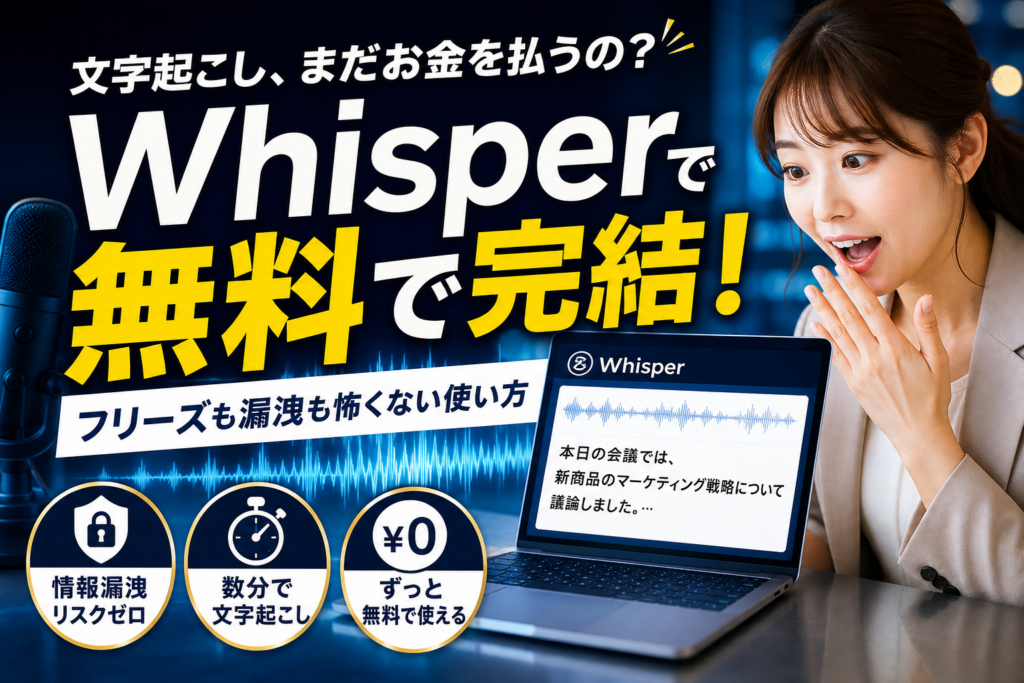
会議やインタビューの録音データをテキスト化するために、高精度なAIとして注目されるOpenAIのWhisperを完全無料で使いたいという要望が急増しています。しかし、無料ツールやWebサービス、スマホアプリの安易な利用には、社外秘データや会議音声が海外サーバーに送信されAIのトレーニングに二次利用されるという深刻な情報漏洩リスクが潜んでいます。かといって、安全性を求めてご自身のパソコンに直接インストールを試みても、一般的な事務用PCでは処理能力が追いつかず、途中でフリーズして使い物にならないトラブルが後を絶ちません。
本書では、こうしたセキュリティの罠とスペック不足による動作エラーを完全に回避しながら、日本語の文字起こしを高い認識精度かつ無料で実行する3つの安全なルートを提示します。クラウド側の強力な処理エンジンを借りるGoogle Colabの具体的な設定手順から、インターネット接続を完全に遮断したオフライン環境で安全に動作させる実践的な構築法まで、実務ですぐに使えるノウハウを徹底解説します。無駄な文字起こし作業にかかる時間を極限まで削減し、安全かつ爆速でテキスト化を完了させる再現性の高い仕組みをぜひ手に入れてください。
目次
なぜWhisperの文字起こしは無料で驚異的な精度を叩き出せるのか
世の中にある多くの音声認識ツールが月額課金や時間ごとの従量課金を採用する中、OpenAIが開発したWhisperによる文字起こしは、やり方次第で完全無料かつ制限なしで利用できます。しかもその品質は、これまでの音声認識エンジンの常識を覆すほどの完成度を誇ります。なぜこれほどの技術がタダで手に入り、実務で即戦力として機能するのか、その裏側にある仕組みと圧倒的な実力に迫ります。
OpenAIがプログラムを無料のオープンソースとして世界に放った理由
世界中を驚かせた高性能AIを、OpenAIが無料で一般公開(オープンソース化)した背景には、世界中の開発者や企業を巻き込んだ技術プラットフォームの覇権争いがあります。
自社だけでシステムを抱え込むよりも、プログラムの設計図をすべて公開して世界中の優秀なエンジニアに改良してもらう方が、結果としてAIの進化スピードが圧倒的に速くなるからです。
現在では、この無料配布されたプログラムをベースにして、世界中の有志が「初心者でもボタン一つで動かせるアプリ」や「特定の業務に特化した文字起こしツール」を次々と開発し、無料で配布するエコシステムが誕生しています。
日本語の単語誤り率わずか4.9%という商用ツール泣かせの実用レベル
Whisperの実力を語る上で外せないのが、日本語に対する音声認識の正確さです。
AIの認識精度を表す指標に「単語誤り率(WER)」がありますが、Whisperの最上位モデル(large)が叩き出した数値はわずか4.9%です。これは、人間が集中して耳で聞き取って書き起こす作業とほぼ同等、あるいはそれ以上の精度と言えます。
| 音声認識システム | 日本語の単語誤り率 | 主な特徴 |
|---|---|---|
| 従来の一般的な音声AI | 10%から15%前後 | 専門用語や口語表現で誤変換が多い |
| Whisper(最上位モデル) | 4.9% | 文脈を読んで同音異義語を正確に打ち分ける |
| 人間の手作業(平均) | 3%から5%前後 | 聞き間違いやタイピングミスが発生する |
この驚異的な精度の秘密は、インターネット上から収集された68万時間もの膨大な多言語音声データによる学習にあります。前後の文脈を高度に推測する能力が備わっているため、同音異義語の「市立」と「私立」なども、会話の流れから自動的に判断して正しく書き分けることが可能です。
従来の有料議事録サービスとWhisperの決定的な仕組みの違い
従来の有料文字起こしサービスの多くは、音声データを特定のクラウドサーバーに送信し、そこで専用のシステムが解析を行って結果を返す仕組みをとっています。この方法では、サーバーの維持費や転送量に応じた利用料金が必ず発生するため、ユーザーは「1分あたり数十円」といったコストを支払い続ける必要がありました。
一方で、オープンソースのWhisperは、プログラムそのものを自分のパソコンや、Googleが提供する無料のクラウド環境(Google Colab)に直接取り込んで処理を行います。
-
外部の有料サーバーを経由しないため中間コストがゼロになる
-
自分のPCの処理能力(GPU)を活用するため、何時間処理しても電気代しかかからない
-
開発会社がサービスを終了しても、手元のプログラムは半永久的に無料で動き続ける
つまり、処理を行う場所を「有料の他社サーバー」から「無料の共有環境や自分のパソコン」へとシフトさせることで、私たちは1円も払うことなく、世界最高峰のAIの恩恵を直接受け取ることができるのです。
無料でWhisperを使い倒すために絶対に知っておくべき3つの選択肢
世界最高峰の音声認識AIであるWhisperを完全無料で賢く実務に組み込むには、あなたの作業環境や扱うデータの重要度に合わせて適切なアプローチを選ぶ必要があります。
世の中には手軽さを謳うツールが溢れていますが、セキュリティやパソコンのスペック不足によるフリーズを回避しながら快適に文字起こしを進めるためのルートは、大きく分けて次の3つに絞られます。
| 選択肢 | メリット | デメリット | 向いている用途・機密性 |
|---|---|---|---|
| Google Colab | 自分のPCに負荷をかけず、クラウド上の強力なGPUで超高速処理ができる | 初回に数行のコードを実行する手間のほか、Googleへのデータアップロードが必要 | 社内の一般的な会議やYouTubeなどの書き起こし(機密性 中) |
| PC直接インストール | インターネットを完全に遮断した状態でも無制限かつ安全に処理できる | パソコン自体のスペック(特にGPUやメモリ)が求められ、初期構築に少しコツがいる | 外部に絶対に漏らせない経営会議や個人情報を含むインタビュー(機密性 極高) |
| 無料Webアプリ | 面倒な設定がなく、ブラウザやスマホに音声ファイルを入れるだけで即座に動く | 送信された音声データが海外サーバーに送信され、AIの学習に二次利用される規約リスクがある | 公開されている動画の文字起こしや、漏洩リスクのない個人的なメモ(機密性 低) |
この3つの特徴を正しく理解し、用途に合わせて使い分けることが安全かつ最大の効率化を図るための絶対条件となります。
自分のパソコンを汚さずクラウドの超パワーを借りるGoogle Colab
一般的なオフィスで支給される薄型ノートパソコンや、内蔵グラフィックボードが搭載されていないPCでWhisperを動かそうとすると、処理が全く進まずにフリーズしたり、PC本体が悲鳴を上げて異常発熱したりするトラブルが多発します。
このスペック不足という高い壁をスマートに解決してくれるのがGoogle Colabを利用する方法です。
これはブラウザさえあれば動くGoogle提供の無料開発環境であり、クラウド上にある強力なAI専用頭脳(T4 GPUなど)を無料で拝借して処理を実行できます。
あなたのパソコンは一切汚れることがなく、重い処理はすべてGoogle側の超高性能マシンが引き受けてくれるため、1時間以上の長尺ファイルであっても数分から十数分程度で滑らかにテキスト化が完了します。
プログラミングの専門知識は不要で、用意された特定のコードをコピー&ペーストして再生ボタンをクリックするだけで驚くほどの速度を実感できます。
社外秘の音声データも安心な完全オフラインのPC直接インストール
「無料の自動書き起こしサービスを利用したら、実は利用規約の裏側に『データはAIの品質向上のために再利用されます』と書かれていた」という落とし穴は、企業のIT担当者や広報担当者が最も警戒すべきセキュリティの罠です。
完全に社外秘となる経営層の会議や、顧客のデリケートなインタビューを扱う場合は、インターネットから完全に遮断された環境で稼働するローカルインストールが唯一無二の正解となります。
特にWindowsやMacに対応している無料のデスクトップアプリ(Whisper Desktopなど)をローカル環境に導入すれば、PCのネットワーク接続を物理的に切断した状態でも完璧に文字起こしを実行できます。
外部サーバーへ1バイトのデータも送信されないため、情報漏洩リスクを完全にゼロに抑え込みながら、世界最高峰の認識精度をオフィス内で独占することが可能になります。
一瞬で試せるけれど注意も必要なスマホ対応アプリと無料Webサービス
最も手軽で魅力的に見えるのが、App StoreやGoogle Playで配信されているスマートフォン向けアプリや、登録不要でブラウザから即座に使える無料の文字起こしWebツールです。
これらは難しい設定が一切排除されており、音声ファイルを入力するだけで数秒後にはテキストが生成されるため、移動中の音声メモや急ぎの確認には非常に重宝します。
しかし、こうした一見して便利な無料サービスの多くは、送信されたデータがどこで処理されているかが不透明な場合が少なくありません。
特に海外のサーバーを経由して処理されるツールは、実質的に情報を第三者に預けている状態に等しいため、ビジネスシーンでの安易な利用は規約違反や情報流出の引き金になります。
無料ツールを業務で使う際は、データの取り扱いポリシーを必ず確認し、安全性が担保できない場合は重要度の低いデータのみに限定して使用するという線引きが欠かせません。
推奨手順!専門知識ゼロでもブラウザで動くGoogle Colab文字起こし法
高性能なAIによる文字認識を手軽に、しかもコストを一切かけずに体験したいと考えている方にとって、最もスマートな選択肢がGoogle Colab(コラボ)を使うルートです。
ご自身のパソコンの性能が低くても、インターネットブラウザさえ動けば、クラウド上にある超強力な開発環境を無料で借りて処理を完結できます。スペック不足によるフリーズやパソコンの異常発熱に悩まされる心配もありません。
準備するのは無料のGoogleアカウントとコピペ用のコードだけ
この方法を進めるにあたり、難しいプログラミングの知識は1文字も必要ありません。事前に用意するものは、普段お使いのGoogleアカウントと、以下に用意した簡単な制御コードだけです。
まずはGoogleドライブにアクセスし、新規作成から「Google Collaboratory」を立ち上げます。見当たらない場合はアプリを追加から検索すると一瞬で見つかります。画面が表示されたら、以下のコードをコピーしてそのまま貼り付けてください。
python
!pip install git+https://github.com/openai/whisper.git
!pip install setuptools-rust
この2行のコードを入力するだけで、OpenAIが開発した最先端のシステムを動かす準備が自動的に整います。専門的なソフトを自分のパソコンにインストールしてシステムを汚す必要がないため、実務でも安心して導入できるのが大きなメリットです。
クラウド上の無料GPUであるT4を有効化して処理を爆速にする設定
Google Colabの最大の強みは、本来なら数十万円するようなグラフィックボード(GPU)のパワーを無料で利用できる点にあります。この設定を忘れてしまうと、処理速度が10倍以上遅くなってしまうため、必ず最初に行ってください。
設定の手順は非常にシンプルで、迷うことはありません。
- 画面上部にあるメニューバーから「ランタイム」をクリックします
- 「ランタイムのタイプを変更」を選択します
- ハードウェアアクセラレータの項目で「T4 GPU」を選択して保存します
| 項目 | 通常のCPU処理 | 無料のT4 GPU処理 |
|---|---|---|
| 1時間の音声処理時間 | 約50分〜60分 | 約5分〜8分 |
| パソコンへの負荷 | ファンが猛回転しフリーズ寸前 | 完全に無負荷でサクサク動作 |
| 同時並行の作業 | 他のブラウザ作業が重くなる | 完全に別作業に没頭できる |
この簡単な設定だけで、重たい音声ファイルも一瞬でテキストデータに変換する爆速環境が手に入ります。
音声ファイルをアップロードして数分でテキストを書き出す実践フロー
準備が整ったら、いよいよ実際に音声をテキスト化していきます。ブラウザの左側にあるフォルダアイコンをクリックし、文字起こししたい音声ファイルをドラッグ&ドロップでアップロードしてください。
アップロードが完了したら、新しいコードセルに以下のコマンドを入力して実行ボタンを押します。
python
import whisper
model = whisper.load_model(“large-v3”)
result = model.transcribe(“your_file_name.mp3”)
print(result[“text”])
※「your_file_name.mp3」の部分は、実際にアップロードしたファイル名に書き換えてください。
実行ボタンをクリックすると、クラウド上で最上位モデルの「large-v3」が動き出し、驚くほどの精度で日本語が書き出されていきます。
業界の現場を知る立場からお伝えすると、一般的な実務で使われるインタビューや会議の録音であれば、この方法が最も早くて安全です。自分のパソコンのリソースを守りながら、プロの文字起こしクオリティを完全無料で手に入れて、面倒な議事録作成業務をスマートに終わらせましょう。
情報漏洩リスクゼロ!WindowsやMacにWhisperをローカル導入する手順
会議の録音データや社外秘のインタビュー音声をクラウド上のAIツールにアップロードすることに、強い抵抗を感じているビジネスパーソンは少なくありません。実は、世の中の多くの無料文字起こしWebサービスは、送信された音声データを海外のサーバーに送信し、利用規約の裏側でAIのトレーニングデータとして二次利用しているケースが潜んでいます。
この情報漏洩リスクを完全にシャットアウトし、完全無料で安全にWhisperの恩恵を受ける唯一無二の方法が、自身のPC内だけで処理を完結させるローカル環境の構築です。インターネット接続を物理的に遮断した状態でも、プロレベルの音声認識精度を自宅やオフィスのデスクで実現できます。
ネット接続を完全に遮断しても動作するWhisper Desktopの導入方法
プログラミングの知識や黒い画面でのコマンド入力に苦手意識がある方でも、WindowsやMacで簡単にローカル実行できる優れたツールが「Whisper Desktop」です。このソフトは、OpenAIが公開している高性能な音声認識エンジンを、パソコンのデスクトップアプリとして手軽に動かせるように開発されました。
導入は驚くほどシンプルで、以下のステップに沿って進めるだけで完了します。
- 配布サイトから自身のOSに合わせたインストーラーをダウンロードして起動します
- アプリが立ち上がったら、音声認識の心臓部となる「モデルデータ」を1つ選択してダウンロードします
- パソコンのLANケーブルを抜くかWi-Fiをオフにして、完全にオフラインの状態にします
- 音声ファイルをドラッグ&ドロップし、文字起こしを実行します
インターネットから完全に隔離された状態でも、数分後には驚くほど正確なテキストファイルがローカルフォルダ内に生成されます。社外秘の会議や競合分析のためのインタビューなど、一歩も外に出したくない重要データの処理に最適な環境がこれで整います。
どれを選ぶべきか悩むtinyからlargeまでの最適なモデル選定基準
Whisper Desktopをセットアップする際、多くの人が最初に直面するのが「どのモデル(頭脳のサイズ)をダウンロードすればよいのか」という選択肢の多さです。Whisperには、軽量で処理が速いモデルから、重厚で認識精度の高いモデルまで複数のサイズが用意されています。
それぞれの特徴と、実務での推奨用途を以下の比較表にまとめました。
| モデル名 | 処理スピード | 日本語の認識精度 | 推奨されるパソコン環境 | 最適な実務用途 |
|---|---|---|---|---|
| tiny | 爆速(一瞬) | 低め(誤変換が目立つ) | スペックの低い事務用PC | 英語の音声や大まかな内容把握 |
| base | 快速(数分) | 実用レベル(要修正) | 標準的なオフィスPC | 音質が良い静かな環境での録音 |
| small | 中速 | 良好(実用十分) | メモリ8GB以上の標準PC | 通常の会議やボイスメモの書き出し |
| medium | 低速 | 非常に高い | グラフィックボード搭載PC | 複数人の会話や少し雑音がある音声 |
| large-v3 | 極めて低速 | 最高峰(ほぼ手直し不要) | ゲーミングPCなどの高性能機 | 業界用語が多い重要な対談や会議 |
実務で利用する場合、処理スピードと精度のバランスが最も優れているのはsmallモデルです。まずはsmallで処理してみて、専門用語が多く変換ミスが気になる場合にのみ、上位モデルの使用を検討するのが賢い選択肢です。
一般的な事務用PCでlargeモデルを動かすとフリーズする問題と解決策
ローカル環境で「最も精度が良いから」という理由だけで、安易に最上位のlarge-v3モデルを選んで実行すると、高確率でトラブルに直面します。
一般的なオフィス用のノートPC(メモリ8GB、内蔵グラフィックスのみ)で1時間を超える会議音声をlargeモデルで処理しようとすると、パソコンのファンが激しく回り、本体が異常発熱した末に画面がフリーズしてしまう現象が多発します。これは、最上位モデルの処理に必要な計算量が、事務用PCの処理能力(特にGPUと呼ばれる画像処理チップの性能)を遥かに超えてしまうために起こる物理的な限界です。
このフリーズ地獄を回避しつつ、無料かつ安全に業務を進めるためのプロの解決策は以下の2点に絞られます。
-
ローカル運用の場合は「small」または「medium」にモデルを妥協する
少しの誤変換は手作業で修正すると割り切り、PCに負荷をかけないモデルで運用します。
-
セキュリティ線引きを行い「Google Colab」を併用する
公開されても問題のない一般的な打ち合わせ音声であれば、Googleが提供する強力なクラウド上の無料GPU(T4)をブラウザから拝借し、数分で安全にlargeモデルの処理を終わらせるという使い分けが極めて有効です。
自身のPCスペックと、扱うデータの機密レベルを天秤にかけ、賢くルートを選択することが業務効率化を成功させる鍵となります。
iPhoneやスマホ対応!移動中に手軽にWhisperを無料で使うテクニック
移動中や外出先のカフェで、ふと思いついたアイデアやインタビューの録音データをその場でテキスト化できたら業務効率は劇的に向上しますよね。わざわざオフィスに戻って重たいパソコンを開かなくても、お手元のスマートフォンだけでOpenAIの高度な音声認識技術を無料で体験する方法が存在します。
しかし、スマホでの運用には特有の落とし穴や制限が潜んでいます。ここでは、移動時間を究極の生産性向上タイムに変えるための具体的な実践テクニックをお届けします。
スマホだけでサクッと音声をテキスト化できる無料アプリの実態
現在、アプリストアにはWhisperの技術を組み込んだと謳う無料アプリが数多く並んでいます。非常に手軽で便利な反面、ビジネスで利用する際には「データの送信先」に細心の注意を払わなければなりません。
多くの無料アプリは、文字起こしの処理をアプリ内ではなく外部の共同サーバーに送信して行っています。開発元の利用規約を細かく読み解くと、送信された音声データがAIの学習用データとして再利用される旨がひっそりと記載されているケースが少なくありません。社外秘の会議や個人情報を含むインタビュー音声をこのようなアプリに通してしまうと、深刻な情報漏洩リスクに直面します。
安全性を最優先にする場合、基本的にはローカル処理(デバイス内完結)を行うアプリを選ぶか、データの二次利用を明記して否定している信頼性の高いサービスを選択する必要があります。
以下に、スマホ環境でよく使われる代表的な無料アプリのアプローチとセキュリティの特徴を整理しました。
| アプリ・サービス名 | 処理の場所 | 音声データの取り扱い | 推奨用途 |
|---|---|---|---|
| Whisper Memos | クラウド処理 | サーバーに送信(保護あり) | 個人の音声メモ・アイデア出し |
| Plaud(専用アプリ) | クラウド処理 | 規約同意による学習除外設定推奨 | 打ち合わせ・インタビュー |
| 各種オープンソース移植版 | 完全ローカル | 外部送信なしで安全 | 社外秘の会議・顧客情報 |
スマホで手軽にテキスト化を進める際は、そのデータがどこで処理されているのかを必ず確認する習慣をつけましょう。
大容量ファイルの壁にぶつかったときの音声フォーマット変換と軽量化
スマホでの文字起こしで必ずと言っていいほど直面するのが、ファイル容量の制限と通信環境の壁です。OpenAIのAPIや多くの無料Webサービスでは、1ファイルあたり「25MBまで」という容量制限が設けられています。
スマートフォンで高音質のまま長時間レコーディングを行うと、ファイルサイズはあっという間に数百メガバイトに達してしまい、アップロードエラーの原因になります。
この問題をスマートに解決するためには、音声ファイルを送信する前にフォーマット変換と圧縮(軽量化)を行うのが鉄則です。
-
無駄な高音質設定を避ける
音楽の録音ではないため、サンプリングレートは16kHz(モノラル)で十分です。
-
適切なフォーマットへの変換
高容量になりがちなWAV形式ではなく、圧縮効率に優れたMP3やM4A(AAC)形式に変換します。
-
無料の変換アプリを活用する
iPhoneであれば標準の「ショートカット」アクションを利用したり、Androidであれば信頼性の高いファイル変換専用アプリを使って、ワンタップで音質を落とさずにファイルサイズだけを10分の1以下に圧縮できます。
この事前処理を行うだけで、通信制限を気にすることなく、一瞬でアップロードが完了するようになります。
外出先での即時レコーディングからシームレスに文字起こしするコツ
移動中のひらめきや急なインタビューを無駄にせず、最速でテキストデータに落とし込むには、録音からテキスト化までの動線を極限までシンプルに設計しておくことが重要です。
プロの現場でも実践されている、最もスマートな動線は以下の通りです。
- スマホの標準レコーダーで即座に録音を開始する
ウィジェット機能などを使い、ホーム画面から1タップで録音できる状態を作っておきます。 - クラウドストレージの自動同期を利用する
録音終了後、音声ファイルがGoogleドライブやOneDriveなどの特定のフォルダに自動でアップロードされるように連携しておきます。 - Google Colabやデスクトップ環境と連携させる
オフィスに到着したときには、すでにクラウド上に音声ファイルが揃っている状態を作ります。あとは共有された環境で処理を実行するだけで、数分後には完璧なテキストデータが完成します。
このように、スマートフォンの機動性とクラウドの処理能力を役割分担させることで、バッテリー消費や処理速度に悩まされることなく、安全かつ超高速な文字起こし体制を完全無料で構築できます。
現場のプロが実践する文字起こしの精度を劇的に引き上げる調整ノウハウ
最高峰の音声認識AIであっても、録音されたデータの品質が低ければその実力を100パーセント発揮することはできません。無料ツールを使いこなし、まるでプロのライターが書き起こしたかのような美しいテキストを一瞬で手に入れるためには、現場ならではの泥臭い「事前のひと手間」と「ちょっとしたテクニック」が必要です。ここでは、実務で今すぐ使える極秘の調整ノウハウを余すことなく公開します。
会議室の雑音やボソボソ声をAIに正しく認識させるための事前ノイズ処理
文字起こしにおける最大の敵は、会議室の空調音やプロジェクターのファン音、そしてマイクから遠い席の人が発するボソボソとした話し声です。どれだけ優れたAIモデルでも、背景の雑音が大きいと処理エラーを起こしたり、全く関係のない言葉へと変換されたりしてしまいます。
そこで有効なのが、AIに音声ファイルを読み込ませる前の「ノイズキャンセリング処理」です。現在ではブラウザ上で利用できる無料の音声編集ツールが数多く存在します。例えば、無料ソフトのAudacityなどを活用して、低音のノイズをカットする「ハイパスフィルター」をかけたり、全体の音量を均一化する「コンプレッサー」を通したりするだけで、AIのテキスト化精度は劇的に跳ね上がります。
実務でよく遭遇する音声トラブルと、その具体的な対策を以下の表にまとめました。
| 音声のトラブル状態 | AIに与える悪影響 | 現場で行うべき事前対策 |
|---|---|---|
| エアコンなどのゴーという低音雑音 | 単語の聞き取り漏れや誤変換の増加 | ローカットフィルターで低音域をカット |
| 話し手による声の大きさのバラつき | 小さな声の部分が完全に無視される | コンプレッサー処理で音量を均一化 |
| 反響音(エコー)が強い会議室の音声 | 語尾が伸びて重複したテキストになる | 音声のゲイン(入力感度)を少し下げる |
このひと手間を加えるだけで、ボソボソ声の認識率は別次元のものへと進化します。
専門用語や業界の固有名詞を迷子にさせないプロンプトの指定方法
音声認識AIの弱点の一つに、独特な社内用語や業界の専門用語、新商品の名前といった一般的な辞書に載っていない言葉の誤変換があります。どれだけ無料で高精度な文字起こしが実行できたとしても、専門用語がことごとく間違っていれば、その後の修正作業に膨大な時間がかかってしまいます。
この問題をスマートに解決するのが「初期プロンプト(Prompt)」の活用です。実行画面にあるプロンプト記入欄に、その会議で頻出すると思われる単語をあらかじめテキストで入力しておくことで、AIに対して「これらの言葉が使われやすい」という強力なヒントを与えることができます。
効果的なプロンプトの指定方法は、以下のように単語をカンマで区切って記述するスタイルです。
- 良いプロンプトの例
AI、ディープラーニング、クラウド、宇井、アシスト、DX推進、売上高、商談履歴。
このように固有名詞や漢字の組み合わせを事前に提示しておくことで、AIは文脈を補正し、迷うことなく正しい文字へと変換してくれます。表記の揺れを防ぐためにも、必ず設定しておきたいプロの技です。
25MB以上の巨大な音声ファイルをエラーなしで分割して一括処理する裏技
ブラウザ上で手軽にAI処理を行おうとする際、避けて通れないのが「ファイル容量25MB制限」の壁です。長時間のインタビューや1時間を超える会議の音声は、一般的なMP3フォーマットであっても簡単にこの容量を超えてしまい、アップロード時にエラーとなってフリーズする原因になります。
この制限を突破する最も簡単かつ確実なアプローチは、音声ファイルのフォーマットを圧縮率の高い「M4A」や「Opus」に変換することです。これだけでも音質を維持したまま、ファイルサイズを3分の1以下まで軽量化することができます。
それでも25MBを超えてしまう超ロングセッションの場合は、音声を15分〜20分単位に「無音区間」で自動分割してくれる無料のWebツールや、コマンドラインの分割処理を活用しましょう。言葉の途中でぶつ切りにされるのを防ぎながら、安全に、かつノーエラーで一括処理を進めることが可能になります。
事務作業を時短して終わらせるだけではもったいないAI効率化の真の目的
せっかく最先端の文字起こし技術を無料で手に入れたのであれば、単に「会議の議事録作成がラクになった」という自己満足だけで終わらせてしまうのは非常にもったいない選択です。
私たちが日々行っている業務のなかで、音声をテキスト化する作業は全体のほんの入り口に過ぎません。真の目的は、そこから生まれる圧倒的な「時間的余白」を会社の売上や認知度向上に直結するクリエイティブな活動へ投資することにあります。
文字起こしによって解放された時間は、企業の次の成長を支える強力なエンジンへと変換できます。まずは、その具体的な活用ロードマップを視覚的に整理してみましょう。
| 文字起こし後のデータ活用段階 | 具体的なアクションプラン | 期待できる経営効果 |
|---|---|---|
| 1. 一次情報の資産化 | 顧客や現場の生の声をそのままデータベースへ保存 | 属人化の解消と社内ノウハウの共有スピード向上 |
| 2. コンテンツへの二次利用 | テキストデータをWeb記事やSNS発信の素材に再構成 | 外注費をかけずに自社の情報発信量を5倍以上に増加 |
| 3. ビジネスモデルの仕組み化 | 経営者の思考やノウハウをマニュアル化・教材化 | 自分が動かなくても売上が立つ組織体制の構築 |
文字起こしの先にあるホームページ改善やSNS発信へのスムーズな連携
インタビューや顧客との対話から得られた一次情報は、マーケティングにおいて最高の素材です。Whisperで書き出した極めて精度の高いテキストがあれば、それを少し整えるだけで、驚くほど説得力のあるホームページのコラムやSNSの発信テキストへと生まれ変わります。
多くの企業が直面する「ホームページを更新したいけれど書くネタがない」という悩みは、日々の社内会議や顧客との会話をテキスト化するだけで完全に解決します。
音声から起こした文章は、最初から書き言葉で書かれた記事よりも「実際に人が話した生々しい熱量」が宿るため、読み手の心を動かしやすくなります。
-
インタビュー音声から、顧客のリアルな悩みを抽出してQ&Aページを作成する
-
社内勉強会の文字起こしから、専門的な技術解説ブログを量産する
-
経営者の雑談やインタビューから、企業のミッションを語る採用コンテンツを制作する
これらを外注のライターに依頼することなく、社内のリソースだけで完結させられるため、コンテンツ制作にかかる財布からの手残りを大幅に増やすことができます。
創業5年で年商100億円規模を達成したアシスト代表が実践する再現性のある仕組み
私がこれまで多くの企業のホームページ制作やSEO設計を支援するなかで、急成長を遂げる会社には共通する「情報の仕組み化」が存在することに気づきました。
自社でもこの仕組みを徹底的に導入し、業務効率化を進めることで、創業からわずか5年で年商100億円を突破する規模までビジネスを急拡大させることができました。
その核心にあるのは、経営者や優秀な実務者の「脳内にあるノウハウ」を、一切の負担をかけずに高速でアウトプットし続ける仕組みです。具体的には、移動中や思いついたアイデアをその場でスマートフォンに音声で吹き込み、自動的に高精度でテキスト化します。
これをAIに要約させ、そのまま社内マニュアルや顧客向けの情報発信テンプレートとして即日デプロイする体制を作っています。
このフローを回すことで、これまではマニュアル作成やブログ執筆に1記事あたり数時間かかっていた作業が、わずか数分にまで短縮されました。仕組みを一度作ってしまえば、誰がやっても同じような成果を出せる再現性の高い組織へと進化できます。
ITツールの選定や業務フローのセキュリティ設計に迷ったときの相談窓口
しかし、実際にこれらのAIツールや文字起こし技術を自社の業務フローに組み込もうとすると、多くの壁が立ちはだかります。
「自社のPCスペックで本当に安全に動作するのか不安」「機密情報を扱うため、どのツールならセキュリティの基準を満たせるのか判断できない」といった現場のリアルな悩みは尽きません。
ネット上の曖昧な情報だけを頼りに手探りで進めてしまうと、思わぬデータ流出やツールの不具合による業務停止など、大きなトラブルに繋がりかねません。
自社のビジネスに最適で、かつセキュリティ面でも一切の妥協がない業務効率化の体制を構築したいとお考えの企業様に向けて、私たちは実務に直結する実践的なアドバイスを提供しています。
これまでに数多くの企業のIT化やホームページ改善を成功に導いてきたノウハウをもとに、貴社の状況に合わせた最適なツールの選定やセキュリティ設計をサポートいたします。まずは一度、現状の課題をお聞かせください。
この記事を書いた理由
著者 – 宇井 和朗(株式会社アシスト 代表)
この記事は、AIによる文字起こしの自動化やセキュリティ対策について、私自身が実務で検証を重ね、効果を実証した安全な手順のみを元に執筆しています。
私自身、創業から年商135億円規模へ成長させる過程で、社内の会議や商談のテキスト化、さらにはコンテンツ制作の業務効率化に様々な文字起こしツールを導入してきました。しかし、これまでに延べ80,000社以上のホームページ制作や改善に携わる中で、多くの企業が「無料のWebサービスやアプリに安易に社外秘の音声データをアップロードしてしまい、情報漏洩のリスクに晒されている」というセキュリティの落とし穴に直面している現状を目の当たりにしてきました。また、安全性を考慮してオフラインのローカル環境へ導入を試みても、事務用PCのスペック不足でフリーズしてしまい、業務が完全にストップしてしまったという失敗事例も数多く相談されてきました。
このような現場のリアルなトラブルを防ぎ、機密情報を守りながら無料かつ超高精度なAI文字起こしを組織に安全に導入していただくために、確実な解決策と具体的な手順をまとめました。