
運営責任者:宇井和朗(株式会社アシスト 代表取締役) プロフィール
社外秘の会議音声や顧客の重要なインタビューデータを、利便性だけでクラウド型の文字起こしサービスにアップロードし、情報漏洩のリスクに晒していませんか。機密情報を外部のサーバーへ送信する行為は、現代のビジネスにおいて致命的なセキュリティインシデントに繋がりかねません。
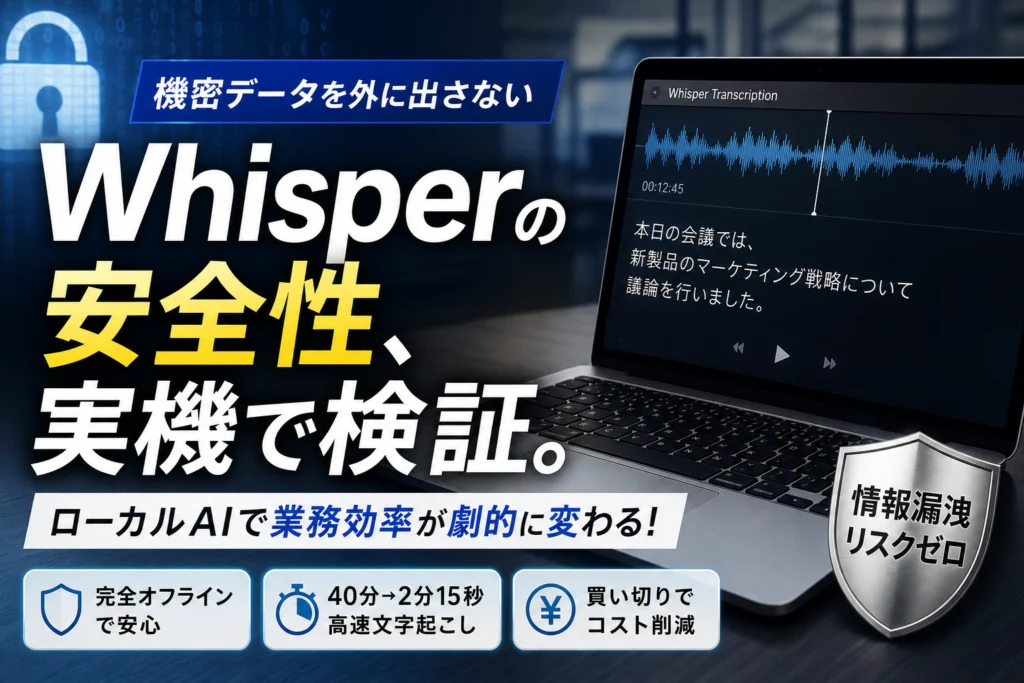
この重大な課題を解決する手段が、OpenAIが開発した高精度な音声認識モデルを完全にオフラインで動作させるアプリであるWhisper Transcriptionです。インターネットに接続することなく、個人のMacやiPhoneといった端末内のローカル環境のみで処理が完結するため、極めて高い安全性が担保されます。
しかし、実際の業務で使いこなすには、無料版の制限や、マシンスペックに応じた適切なモデル選定を行わなければ、処理の途中でフリーズするなどの手痛い作業ロスを招きます。本記事では、実機での検証データをもとに、各モデルにおける処理速度の限界や失敗しない初期設定、さらに現場でのエラーを未然に防ぎ実務を仕組み化するプロ仕様の運用ノウハウまで徹底的に解説します。
目次
クラウド型文字起こしに潜む情報漏洩の恐怖と完全ローカルAIの真実
音声データをテキスト化する技術は日々の業務を劇的に効率化してくれますが、その裏に潜むセキュリティリスクに気づいている方は驚くほど少数です。多くの企業が利便性と引き換えに、自社の生命線とも言える重要データを危険に晒しています。
まずは、私たちが日常的に行っているクラウド処理が、どれほど重大なセキュリティ脅威と隣り合わせであるか、その実態から紐解いていきましょう。
なぜ機密会議の音声をWeb上にアップロードしてはいけないのか
多くのWeb会議システムやクラウド型の文字起こしサービスは、録音した音声データを一度外部のサーバーに転送して処理を行います。この一見当たり前に行われているプロセスこそが、情報セキュリティにおける最大の急所です。
役員会議での新規事業計画、インサイダー情報を含む財務の打ち合わせ、あるいは顧客の個人情報が飛び交うインタビューなど、社外に漏れてはならない音声が一度インターネットを通過すれば、その瞬間に漏洩リスクが発生します。
万が一、転送先のサービスでハッキングや設定ミスによるデータ流出が起きた場合、決定的な損害を被るだけでなく、企業の社会的信用は一瞬で失墜します。
また、多くの無料クラウドサービスでは、アップロードされたデータをAIの学習用データとして再利用することを規約に盛り込んでいます。つまり、自社の社外秘データが、他社のAI出力に混ざり込んで間接的に漏洩するリスクすらあるのです。
Whisperが安全性を極限まで高められる完全オフライン動作の仕組み
こうした情報漏洩の恐怖からビジネスパーソンを完全に解放するのが、端末内だけで全ての処理を完結させるローカル音声認識モデルの存在です。
特に注目を集めるWhisperを用いたMacやiPhone/iPad向けのアプリであるWhisper Transcriptionは、音声データをインターネット上のサーバーに一切送信しません。
完全なスタンドアロン(オフライン)環境で動作するため、機密性の高い会議や個人的なボイスメモを処理する際も、データがデバイスの外に出ることは物理的に不可能です。
以下に、従来のクラウド型サービスと、ローカルアプリであるWhisper Transcriptionの処理構造の違いをまとめました。
| 評価項目 | クラウド型文字起こしサービス | Whisper Transcription(ローカル動作) |
|---|---|---|
| データ送信の有無 | 外部サーバーへ送信(必須) | デバイス内で完結(一切送信なし) |
| 通信環境への依存 | ネット接続がないと動作不可 | 完全オフラインで高速動作 |
| 情報漏洩リスク | サーバーハッキングや利用規約による二次利用のリスクあり | ゼロ(物理的に漏洩経路が存在しない) |
| 毎月のコスト | 月額サブスクリプション等の固定費が発生 | 無料から利用可能(一部買い切りプランあり) |
このように、通信を行わないこと自体が、最高峰のセキュリティ対策となります。通信環境が不安定な出張先や地下の会議室でも、PCとアプリさえあればその場で即座に文字起こしを開始できる点も、実務において大きな強みです。
ネットの常識を疑え!「無料AIだから安心」という誤解の盲点
ネット上には「無料のAIアプリだから手軽で安全」という甘い言葉が溢れていますが、実務を預かるプロの目線から言えば、この言葉を鵜呑みにするのは非常に危険です。
多くの無料アプリは、一見ローカルで動いているように見えても、バックグラウンドで開発元のサーバーと通信を行っていたり、不透明なデータ収集を行っていたりするケースが散見されます。
また、完全ローカルで動くアプリであっても、お使いのパソコンのスペックに対して重すぎる認識モデルを無理に動かそうとすれば、途中でフリーズして数時間の作業データが消え去るというビジネス上の大損害を被ることになります。
さらに、録音環境が悪い音声ファイル(マイクから距離が遠い、エコーや反響が強いなど)をローカルAIに読み込ませると、認識精度が著しく低下し、結局は手動で修正するために膨大な時間(人件費という身銭)を失うことになります。
ただツールをインストールするだけでなく、ご自身のPCスペックや録音の品質をコントロールできて初めて、安全かつ実用的な文字起こし環境が手に入るのです。
Whisperのポテンシャルを解放するアプリの正体と搭載機能
MacやiPhoneで軽快に動作するWhisperの操作感
OpenAIが開発した高度な音声認識エンジンを、アップル製品のローカル環境で滑らかに動かすために設計されたのがWhisper Transcriptionアプリです。最大の魅力は、クラウドにデータを送信する際の待ち時間やセキュリティの不安から解放され、手元のデバイス内で処理が完結する点にあります。Mシリーズのチップを搭載したMacや最新のiPhone、iPadのグラフィック処理能力をフルに活かす設計になっており、アプリの動作そのものが驚くほど軽快です。
従来の文字起こしツールにありがちだった、処理中の画面フリーズや重い挙動に悩まされることはありません。シンプルなユーザーインターフェースは無駄な装飾が削ぎ落とされており、直感的な操作だけで強力なAIモデルの恩恵をその場で教授できます。
ファイル読み込みからマイクによるリアルタイム録音まで対応する万能性
このアプリは、すでに手元にある音声ファイルをドラッグアンドドロップで読み込ませるだけでなく、その場でのマイク入力によるリアルタイム録音にも柔軟に対応します。
業務で直面する代表的な音声入力パターンとアプリの対応状況を以下に整理しました。
| 音声の入力方法 | 具体的なユースケース | アプリ内での処理方法と特徴 |
|---|---|---|
| ファイルインポート | 過去にICレコーダーで録音した重要会議や取材音声の読み込み | フォルダから音声ファイルをドラッグするだけで自動処理が開始 |
| リアルタイム録音 | 対面での打ち合わせや、ふと思いついたアイデアのボイスメモ | アプリ内のマイクアイコンをタップして即座に文字起こしを並行 |
| 他アプリからのシェア | スマートフォンの録音アプリやファイル管理アプリからのデータ移行 | 共有メニューから直接アプリへ音声データを転送して処理 |
録音機材を選ばず、どのようなワークフローにも自然に組み込める柔軟性の高さが、プロの現場で重宝される大きな理由です。
日本語を自動で判別して瞬時に正確なテキストへ変換する凄さ
多言語が混ざり合う環境でも、対象の言語を手動で細かく指定する必要はありません。日本語の音声が入力されると、システムが即座に言語を自動認識し、極めて自然な日本語テキストへと書き換えていきます。
特筆すべきは、単なる音の置き換えにとどまらず、文脈を考慮した漢字変換や同音異義語の書き分けを実行する点です。
-
助詞の抜け漏れや前後の文脈から、最も自然な日本語の表現をインテリジェントに推測して補正します。
-
ローカルで動作しているとは思えないほどの認識精度を誇り、専門的な業界用語や多少の言い淀みがあっても、文脈が破綻しないテキストを生成します。
手作業での書き起こしや、これまでの精度の低い音声認識ソフトで発生していた「修正作業に追われる膨大な時間」という手残りの少なさを一気に解決し、実務の生産性を別次元へと引き上げます。
Macで実践!モデル別の書き出しスピードと日本語認識精度の比較データ
実務でローカルAI音声認識を導入する際、最も頭を悩ませるのが「どのモデルを使うべきか」という選択です。
Whisper Transcription macやiPhoneで動作するこの画期的なアプリには、軽量なものから超重量級のものまで複数の日本語対応モデルが用意されています。
実は、マシンスペックを無視して最大精度のモデルを動かそうとすると、処理が途中でフリーズして大切な会議のテキスト化が最初からやり直しになるケースが多発します。
手元のMacの性能を最大限に引き出し、実務に耐えうる最適な文字起こし環境を作るために、まずは各モデルの実機検証データからその違いを客観的に紐解いていきましょう。
処理速度を追求するTinyやBaseおよびSmallの実力値
とにかくスピードを最優先したい場面や、出先でバッテリー消費を抑えながら素早くメモを書き起こしたいときに重宝するのが、TinyやBase、そしてSmallといった軽量モデルです。
これらはデータサイズが小さいため、MacBook Airなどのエントリーモデルでもメモリ消費を抑えて軽快に動作します。
実際にM2チップを搭載したメモリ16GBのMacBookで検証したところ、15分程度の短いボイスメモであれば、Smallモデルでも1分未満でテキスト化が完了しました。
ただし、スピードと引き換えにするデメリットも存在します。
一対一で静かな部屋で録音された明瞭な日本語音声なら十分実用レベルですが、複数人の会議で話し声が重なったり、マイクから距離があって反響音が入ったりすると、途端に「てにをは」の誤変換や単語の聞き落としが目立つようになります。
まずはテキストの骨子だけを急いで掴みたいという一時的な用途に適した選択肢です。
認識率が劇的に向上するMediumとLarge(V3)の決定的な処理時間の差
一方で、社外秘の重要会議やインタビュー取材など、一言一句を漏らさず正確にテキスト化したい実務現場では、Mediumや最上位のLarge(V3)モデルが必須の選択肢となります。
特にLarge(V3)モデルの日本語認識能力は驚異的で、専門用語や業界用語、多少のノイズ混じりの音声であっても、まるで人間が書き起こしたかのような高い精度でテキストを構築してくれます。
しかし、その圧倒的な精度と引き換えに、PCにかかる負荷と処理時間は格段に跳ね上がります。
M2チップ環境における「モデル別の処理負荷と特徴」を以下の比較表にまとめました。
ユーザーの端末スペックに応じた最適なモデル選定に役立ててください。
| モデル名 | 推奨するMacのメモリ容量 | 処理スピードの体感 | 日本語の認識精度 | 主なビジネス用途 |
|---|---|---|---|---|
| Tiny / Base | 8GB以下でも快適 | 爆速(一瞬で完了) | 低〜中(誤変換が目立つ) | 個人用のボイスメモ、簡単な備忘録 |
| Small | 8GB以上を推奨 | 高速(音声時間の数分の一) | 中(明瞭な音声向け) | 1対1の静かなインタビュー |
| Medium | 16GB以上を推奨 | 中速(実務で実用的な速度) | 高(かなり正確) | 複数人の一般的なミーティング |
| Large (V3) | 16GB〜24GB以上必須 | 低速(マシンのパワーが必要) | 最高(専門用語も網羅) | 記者会見、機密性の高い重要会議 |
このように、上位モデルになるほどPCのプロセッサとメモリを限界まで消費するため、バックグラウンドで不要なブラウザタブや別アプリを開いたまま実行すると、途中で動作を停止する原因になります。
40分の音声で検証!2分15秒と10分5秒の選択が生むビジネス上のメリット
モデルの選択が実際の作業時間にどれほどの差をもたらすのか、具体的な40分間の対談音声ファイルを使って実機で検証を行いました。
Smallモデルで処理を走らせた場合、書き出し完了までにかかった時間はわずか2分15秒です。
一方、最高精度のLarge(V3)モデルを選択した場合、処理時間は10分5秒を記録しました。
この「約8分間の差」をビジネス現場でどう捉えるかが、業務効率化の鍵となります。
-
スピード優先(Small:2分15秒)のメリット
会議終了直後に「何が決まったか」の概要を5分以内にチームへ共有したい場合、この爆速処理が強力な武器になります。
誤変換を自分で修正する手前は発生しますが、即時性を求めるビジネスシーンでは圧倒的な優位性を誇ります。 -
精度優先(Large V3:10分5秒)のメリット
文字起こし結果をそのままオフィシャルな議事録として残す、または記事の原稿として編集する場合、10分待つ価値は十分にあります。
手動でテキストを修正する時間を大幅に削減できるため、トータルの作業時間で考えると、結果的に仕事全体の「手残り時間」を大きく増やすことができます。
実務においては、処理中に他の重いアプリをすべて落とし、PCに専念させて動かすことがトラブルを未然に防ぐプロの鉄則です。
失敗しないためのWhisperの使い方と日本語環境の初期設定
ローカルAIを活用した文字起こしを実務でスムーズに導入するためには、最初の環境構築とモデルの選択が成否を分けます。初期設定を間違えると、日本語の認識精度が著しく低下したり、変換処理が途中でフリーズしたりするトラブルを招く原因になります。ここでは、お使いのデバイスで最も安定し、かつ高精度な環境を構築するための手順を、現場視点のノウハウを交えて解説します。
App Storeからダウンロードして立ち上げるまでの最短ステップ
まずは信頼できる公式のルートからアプリを入手しましょう。偽アプリや類似の不審なソフトを避け、安全にインストールを完了させる手順は以下の通りです。
-
MacまたはiPhoneやiPadのApp Storeを開きます
-
検索窓に Whisper Transcription と入力してアプリを探します
-
公式の青いアイコンを確認し、ダウンロードおよびインストールを実行します
-
インストール完了後、アプリを起動して初期セットアップ画面が表示されることを確認します
アプリの初回起動時には、音声認識の核となるAIモデルのダウンロードを求められます。このステップを適当に進めてしまうと、英語専用の軽量モデルが適用されてしまい、日本語の文字起こしが全く機能しなくなるため注意が必要です。
Multiple Languagesから最適な日本語対応モデルを選択する手順
日本語の音声データを正確にテキストへ変換するには、多言語対応モデルである「Multiple Languages」の選択が必須です。さらに、お使いのPCやスマートフォンのスペックに合わせて、適切なモデルサイズを選ぶ必要があります。
以下に、デバイスの性能に応じた最適なモデルの選び方をまとめました。
| モデル名 | 推奨する処理環境 | 処理速度の傾向 | 日本語の認識精度 |
|---|---|---|---|
| Small | iPhone、iPad、Intel製Mac | 非常に高速で軽量 | 日常会話レベルであれば実用可能 |
| Medium | Apple Silicon(M1・M2等)/ メモリ8GB以上 | バランスが良い | 専門用語が少ない会議に最適 |
| Large(V3) | MシリーズPro/Max/Ultra / メモリ16GB以上 | 処理に時間はかかるが超高精度 | 業界用語や複数人の議論も正確に判別 |
設定画面内の「Multiple Languages」タブを開き、ご自身の作業環境に合ったモデルをダウンロードしてください。特にビジネスの機密会議やインタビューなどで誤変換を極限まで減らしたい場合は、Medium以上のモデルを選択することをおすすめします。ただし、メモリ容量が不足している状態で大きなモデルを動かすと、処理が強制終了する原因になるため、PCのスペックと相談しながら決定しましょう。
誤変換をその場で直すアプリ内エディタを使ったテキスト修正のコツ
どれほど優れたAIモデルであっても、話し手のマイクとの距離や室内の反響音、同音異義語の存在によって、一部のテキストに誤変換が生じることは避けられません。文字起こしが完了した後は、アプリに搭載されている内蔵エディタを活用して、効率的にテキストをブラッシュアップしましょう。
効率的な修正を行うための実務テクニックは以下の3点です。
-
音声再生とテキストの完全同期を活用する
テキスト内の任意の文章をクリックすると、その発言がなされた瞬間の音声ピンポイントで再生されます。聞き直したい場所を探す手間が一切省けます。
-
ショートカットキーを駆使してキーボードから手を離さない
再生や一時停止、テキスト編集の切り替えをキーボード操作のみで行うことで、修正スピードが劇的に向上します。
-
固有名詞や業界用語を一括置換する
特定の社名やプロジェクト名が間違って変換されている場合は、エディタの一括置換機能を使って一瞬で修正を完了させます。
AIによる自動化に頼り切るのではなく、直感的に使える内蔵エディタを組み合わせることで、最終的な納品物や議事録としてのテキストの完成度を最短時間で引き上げることができます。
現場で発生する「処理が途中で止まる」クラッシュ問題とその解決策
機密情報を扱う会議やインタビューの音声を安全にテキスト化できるローカルAIアプリですが、実務で使い込むほどに「途中で処理がフリーズする」「アプリが強制終了してしまう」という手痛いトラブルに直面します。
特にビジネスの現場において、数時間の役員会議や顧客への重要なヒアリングデータを処理している最中にシステムがクラッシュすると、それまでの処理時間だけでなく業務のタイムラインそのものが崩壊してしまいます。
実は、このトラブルのほとんどはアプリ自体の不具合ではなく、お使いのパソコンの内部リソース、特にメモリ消費の限界が原因で発生しています。
ローカル処理だからこそ突き当たる物理的な壁を理解し、実務を止めないための具体的な解決アプローチを解説します。
長時間の講義や会議データをLargeモデルで処理した時に起きるフリーズ
高精度な書き出しを求めて最上位のモデルであるLarge(V3)を選択し、1時間を超える長尺の音声ファイルを読み込ませた瞬間に画面が固まった経験はないでしょうか。
この現象が発生する理由は、ローカルAIが音声データを解析する際に、一時的に莫大なメモリ領域を確保しようとするためです。
特に日本語の自動識別と高度な変換を同時に行う場合、マシンスペックへの要求は一気に跳ね上がります。
実機による検証データから、音声の長さとモデルごとの推奨される端末スペックの関係を以下の表にまとめました。
メモリが不足するとOSはハードディスクの一部をメモリとして代用するスワップ処理を開始しますが、これによって処理速度が極端に低下し、最終的にはアプリが応答を停止してクラッシュを引き起こします。
| 音声の長さ | 推奨モデル | 必要メモリの目安(Mac環境など) | 処理の安定度 |
|---|---|---|---|
| 30分未満 | Small / Medium | 8GB以上 | 極めて安定 |
| 30分〜1時間 | Medium / Large | 16GB以上 | 安定(他アプリの同時起動に注意) |
| 1時間以上 | Large (V3) | 24GB〜32GB以上 | 不安定(メモリ対策が必須) |
このように、長尺かつ高精度な変換を一度に処理しようとすると、パソコンが悲鳴を上げて動作が完全にストップしてしまう物理的な限界が存在します。
メモリのスワップを防ぐために実行するべき常駐アプリのクローズ作法
ローカル動作の処理エラーを防ぐための最も即効性があるアプローチは、限られたパソコンのメモリ資源を完全に解放することです。
意外と見落とされがちですが、ブラウザで大量のタブを開いたままにしているだけで、数GBものメモリが静かに消費されています。
ビジネスの現場で処理を確実に成功させるために、実行前に必ず行うべきクローズ手順を実践しましょう。
-
Google ChromeなどのWebブラウザを完全に終了させ、不要なタブのメモリ占有をなくす
-
SlackやTeams、Zoomなどの常駐型ビジネスチャットツールを一旦閉じる
-
バックグラウンドで同期が動くクラウドストレージの同期設定を一時停止する
-
Macの「アクティビティモニタ」を開き、メモリ負荷が高いプロセスを事前に終了する
これらを徹底するだけで、アプリが自由に使える有効メモリ領域が劇的に広がり、1時間を超える音声データであっても途中で力尽きることなく最後まで処理を完遂できるようになります。
3時間超えの音声を一気に回さない!賢い音声分割スライス処理の技術
どれほどパソコンのメモリを整理しても、物理的な限界を超える3時間を超えるような超長尺の音声ファイルを一度に処理させるのは避けるべきです。
プロのライターやデータ管理者が実務で行っている最も賢いリスク回避策は、大きな音声データをあらかじめ細かくスライスしてからアプリに投入する分割処理技術です。
データを分割して処理することには、実務において大きなメリットがあります。
-
万が一エラーが発生しても、その区間だけのやり直しで済むため、全体の作業時間が無駄にならない
-
1ファイルあたり30分程度に収めることで、メモリへの負荷が最小限になり、処理スピード自体が高速化する
-
細切れの時間を利用して、部分的にテキスト化が完了したデータから順次確認や編集作業に入れる
例えば、3時間の役員会議であれば、音声編集ツールを使って事前に30分ずつのファイルに6分割します。
この一手間を加えるだけで、クラッシュのリスクはほぼゼロになり、結果として一発で処理を通すよりもはるかに早く、安全に高品質な書き出しテキストを手にすることができます。
無料版でどこまで実用に耐えるか?買い切りのPro版を導入すべき判断基準
毎日多くの会議やインタビューの音声をテキスト化する現場において、ツールのコストパフォーマンスと実用性の見極めは極めて重要です。結論を急ぐビジネスパーソンが最も気にするのは、無料のままで業務が回るのか、それとも最初から課金すべきなのかという分岐点ではないでしょうか。
無料制限の中でできることとビジネス業務でぶつかる機能の壁
App Storeからダウンロードできる無料版のWhisper Transcriptionは、基本的な文字起こし機能を試すには十分な機能を備えています。しかし、いざ日々の業務でフル活用しようとすると、実務のスピード感を阻害するいくつかの明確な制限が目の前に立ちはだかります。
具体的には、無料版では1回に処理できる音声の長さに制限が設けられており、さらに文字起こしの精度を左右する重要なモデルの選択肢が限られています。
無料版とPro版の主な機能差を以下の比較表にまとめました。
| 機能項目 | 無料版(Free) | プロ版(Pro / 買い切り) |
|---|---|---|
| 処理可能な音声時間 | 短時間のファイルや音声のみ | 制限なし(長時間の会議も一括処理) |
| 選択可能な認識モデル | Tiny / Base / Small(一部制限あり) | Medium / Large V3 を含むすべてのモデル |
| 複数ファイルのバッチ処理 | 非対応(1ファイルずつ手動) | 対応(フォルダごと一括処理可能) |
| カスタム辞書・用語登録 | 利用不可 | 利用可能(業界用語の誤変換を防止) |
| テキスト書き出し形式 | 基本的なテキスト(TXT)のみ | SRT(字幕) / PDF / CSVなど多様な形式 |
社内の簡単なボイスメモや数分程度の立ち話であれば無料版でも役立ちますが、1時間を超える役員会議や顧客への重要なインタビューを処理しようとすると、途中で分割して読み込ませる手間が発生し、作業効率は著しく低下します。
毎月のサブスクリプション費用を節約してローカル環境を使い倒すメリット
多くのAI文字起こしサービスは、毎月数千円から数万円のサブスクリプション料金が発生する「月額課金制」を採用しています。年間で計算すると、1ユーザーあたり数万円の固定費が企業の経費を圧迫し続けることになります。
一方で、ローカル環境で動作するWhisper TranscriptionのPro版は、ワンタイムの買い切りプランが提供されています。初期費用のみで追加の月額コストが一切かからないため、使えば使うほど1回あたりの処理コストが極限まで下がっていくビジネス上の大きなメリットがあります。
-
月額固定費の完全な削減:経費精算の手間や予算管理のストレスから解放されます。
-
通信量(ギガ)の節約:外部のクラウドサーバーに音声データを送受信しないため、出張先のモバイル回線やテザリング環境でもパケット消費を気にせず大容量ファイルを処理できます。
-
オフライン環境での圧倒的な安心感:飛行機の中や電波の届かない地下の会議室でも、Mac単体で瞬時にテキスト化を完結させられます。
一度手元にプロの環境を構築してしまえば、PCの処理能力が許す限り、何百時間分の音声を処理しても手残り資金が減ることはありません。
機会損失を防ぐためにプロがワンタイム課金を選ぶ本当の理由
日々さまざまなクライアントのDX推進やSEO、業務効率化を支援している立場から客観的に見ると、プロの現場が買い切り版を選ぶ最大の理由は「時間という最も貴重な資源の損失を防ぐため」に他なりません。
無料版の制限に縛られ、30分の音声をいくつも細切れにカットしては手動でアプリに読み込ませる作業は、本来人間がやるべき仕事ではありません。その分割作業や、認識精度の低いモデルで出力された大量の誤変換テキストを修正する手間に1時間費やすだけで、人件費としての損失はすぐにアプリの購入費用を上回ってしまいます。
特に、Large V3モデルを利用した高精度な文字起こしは、誤変換を修正する時間を劇的に減らしてくれます。話者の声が多少遠くても、高い日本語認識力で的確なテキストを最初から吐き出してくれるため、編集作業はほんの微調整で完了します。
限られた時間の中で最大の成果を出すために、プロは初期投資を惜しまず、余計な作業ストレスを徹底的に排除する選択をしています。
MacWhisperやWindows向けツールとどちらを選ぶべきか
音声データの文字起こしをローカル環境で安全に行う際、Appleシリコンの恩恵を最大限に受けるMacアプリと、シェアの広いOSで実務に耐えうる代替ツール、どちらが本当に生産性を高めてくれるのかは非常に重要です。
特にMac向けには競合となる著名なツールが存在し、Windows環境にもローカル動作に特化した有力な選択肢があります。業務フローの自動化やセキュリティ要件のクリア、手持ちのPCスペックを基準にした適切なツール選びのポイントを解き明かしていきます。
Appleエコシステムで輝く本アプリとMacWhisperの細かなUIの優劣
Macのローカル環境でWhisperを動かすための代表的な選択肢として、本アプリとMacWhisperが常に比較対象に挙がります。両者は内部の処理性能自体に大きな差はありませんが、直感的な操作感や日々のワークフローにおける使い勝手に明確な違いがあります。
最大の違いは、アプリ内での編集体験とデータ管理の思想にあります。
以下に、実務で使用した際の細かな操作性の違いを分かりやすく整理しました。
| 評価項目 | Whisper Transcription | MacWhisper |
|---|---|---|
| エディタの操作性 | 音声の波形と同期しながらテキストの微修正が極めて容易 | セグメント単位での編集は可能だがテキスト全体の流れるような修正はやや不慣れ |
| 複数ファイルの処理 | 一括ドラッグによる並列処理やキュー管理がスムーズ | 複数ファイルのインポートは対応するが管理画面の視認性に好みが分かれる |
| メモリの自動開放 | 処理終了後のリソースの戻りが早くシステム全体が重くなりにくい | モデルの切り替え時や処理完了後にメモリを掴み続ける場合がある |
| macOSとの統合 | システム全体のダークモードやショートカットキーへの適応が自然 | アップデートの頻度は高いが時折UIの描画に引っかかりを感じることがある |
日々のインタビュー収録や会議後の書き起こし作業において、音声を聞き直しながら文字を修正する頻度が多い現場であれば、エディタのUIがシームレスに設計されている本アプリのほうが、作業のストレスを劇的に減らすことができます。
Windowsのビジネス環境で安全なローカル文字起こしを実現する代替アプリ
社内のセキュリティ規定によってPCがWindowsに統一されているビジネス現場では、Appleのエコシステムと同じように簡単かつオフラインで安全に動かせる代替アプリが強く求められます。
外部のWebサービスにファイルをアップロードできない制約をクリアし、Windowsでスムーズに稼働する代表格が「Whisper Desktop」や「Constella」などのGUIユーティリティです。
Windows環境でローカルAIを安全に運用するための代表的な解決策は以下の通りです。
-
Whisper Desktopの活用
C++ベースで最適化された動作環境のため、グラフィックボード(GPU)のパワーを利用して、Macに負けない超高速な処理速度で日本語の書き起こしを完結できます。
-
GUIフロントエンドの導入
黒い画面でのコマンド入力を一切排除し、完全にアプリへドラッグアンドドロップするだけでテキスト変換が始まる操作環境を構築できます。
-
インターネット遮断環境での完全動作
ファイアウォールで外部通信を遮断した状態でも動作確認ができるため、機密情報を取り扱う企業のセキュリティ監査も容易にパスできます。
Windows環境では、CPUの性能だけでなく搭載されているメモリ容量やGPU(グラフィックカード)の種類によって処理能力が劇的に変わります。ローカルAIの処理によるPC全体の動きの低下を防ぐためにも、専用のユーティリティを適切に選択することが重要です。
端末スペックを最大限に引き出すためのOS別推奨設定
どんなに優秀なソフトウェアを導入しても、PC本来の処理性能(スペック)を最適化できていなければ、長尺の音声ファイルを読み込ませた瞬間にアプリが強制終了するか、書き出し完了までに途方もない時間がかかってしまいます。
特にローカルで動作するAIモデルはメモリの物理的な消費量が激しいため、ご使用のOSに合わせた事前の設定変更が必要です。
それぞれのOSが持っているポテンシャルを解放し、スピーディにテキスト化を終わらせるための実用的な推奨環境と調整方法をまとめました。
| OS | 必要となるスペック基準 | 推奨されるシステム設定と調整方法 |
|---|---|---|
| macOS | Apple Mシリーズ(M1/M2/M3)メモリ16GB以上 | 処理実行前にブラウザの大量のタブを完全に閉じ、スワップファイルの発生を抑制。Medium以上のモデルを動かす際は、バックグラウンドの他アプリを一時終了してメモリの空きを最大化する。 |
| Windows OS | Intel Core i7 / AMD Ryzen 7以上 メモリ16GB以上(GPU搭載推奨) | アプリの設定項目で、CPU処理から「CUDA(NVIDIAのグラフィックカード向け)」または「DirectML」へ演算処理を切り替える。これにより、処理時間が数分の一に短縮される。 |
ローカルでの音声処理は一時的にPCのすべてのリソースを使い切るほどの負荷がかかります。
特に40分を超えるような会議データを処理する前には、事前にPCを一度再起動するか、不要なバックグラウンドタスクをきれいにクリーンアップする習慣をつけておくだけで、突然のアプリクラッシュによる作業時間のロスを完璧に防ぐことが可能になります。
Whisper Transcriptionを安全に使いこなして業務の生産性を劇的に向上させる方法
ローカル環境で高精度な文字起こしを実現するアプリは、現代のビジネスにおける情報管理のあり方を大きく変える可能性を秘めています。しかし、どれほど優れたツールであっても、単に個人がインストールして自己満足で終わってしまっては、本当の業務効率化や組織の成長にはつながりません。
重要なのは、この最先端のAI技術をどのように業務プロセスに組み込み、チーム全体の生産性を底上げしていくかという視点です。
単なるツールの導入だけで終わらせない組織のデジタル化アプローチ
多くの企業が新しいITツールやAIアプリを導入する際、インストール手順を記載したマニュアルを配布するだけで満足してしまいます。その結果、一部のITリテラシーが高い社員だけが使いこなし、大半の社員は従来通りの手作業を続けるという二極化が起こりがちです。
本質的な業務効率化、いわゆる真のデジタル化を達成するためには、ツールを使うことを目的化せず、業務の設計そのものを見直す必要があります。
たとえば、会議の議事録作成プロセスを例に挙げてみましょう。ローカルで動作する文字起こしアプリを導入する場合、以下のような新しいルールや業務の流れを組織全体で標準化することが求められます。
-
会議の主催者が録音の許可を取り、最初から最後までローカルアプリでテキスト化する。
-
変換されたテキストの修正作業を「誰が」「いつまでに」行うのか役割を明確化する。
-
完成した議事録をどの共有フォルダやクラウドストレージに保存し、どう共有するかを自動化する。
このように、業務の入り口から出口までを一貫した「仕組み」として定義することで、初めて組織全体の作業時間が削減され、手残りとなる実質的な利益や時間が最大化されます。
株式会社アシストが実践する実務に耐えうるAIツール環境の構築支援
私たち株式会社アシストは、これまで延べ80,000社以上のホームページ制作やITツールの導入、運用支援に携わってきました。その中で一貫してこだわり続けているのが「現場の人間が迷わず、かつ安全に使い続けられる環境づくり」です。
どんなに高機能なAIツールでも、業務中にパソコンがフリーズしたり、設定エラーで動かなくなったりしては、現場の信頼を失い、結局は使われなくなってしまいます。
実務で活用するためには、それぞれのパソコンが持つ処理能力やメモリ容量(16GBや24GBなど)を正確に見極め、最適なモデル(SmallやMedium、Largeなど)を正しく設定することが不可欠です。
株式会社アシストでは、単にツールの紹介にとどまらず、お客様の社内PCスペックやネットワーク環境に合わせた最適な導入支援を行っています。実稼働時のトラブルや、長時間音声の処理でアプリがクラッシュする事態を防ぐための実践的なノウハウを提供し、ビジネスの現場が止まらないインフラ構築を伴走型でサポートします。
ITコンサルティングとSEOのプロフェッショナルが教える未来の業務効率化
企業の成長スピードを決定づけるのは、社内に蓄積される無駄な時間の徹底的な排除です。文字起こしという単純な作業に何時間も費やす時代は終わりました。これからは、安全性が担保されたローカルAIを当たり前のように使いこなし、創出した時間で「人間にしかできない付加価値の高い業務」に集中することが求められます。
デジタル技術を活用した業務改革(DX)を進める上では、以下のステップを意識することが推奨されます。
| 改革のステップ | 具体的な実施内容 | 期待できる効果 |
|---|---|---|
| 現状の可視化 | どの業務にどれだけの時間がかかっているかを測定する | 削減すべきボトルネックが無駄なく浮き彫りになる |
| ツールの最適配置 | セキュリティ要件をクリアしたローカルAIなどを導入する | 情報漏洩リスクを完全に排除しつつ作業を高速化する |
| 仕組み化と定着 | 業務プロセスにツールを組み込み、誰でも同じ成果を出せるようにする | 属人化が解消され、組織全体の生産性が劇的に向上する |
ITコンサルティングの現場から見ても、成功している企業は例外なく、この「仕組み化」に対して初期投資を惜しみません。
まずは手元の音声データのテキスト化という、目に見えて効果が分かりやすい部分から自動化を取り入れてみてください。安全性と生産性を高い次元で両立させた仕組みを一度構築できれば、他部門や別の業務への横展開もスムーズになり、企業全体の競争力は劇的に高まります。
この記事を書いた理由
著者 – 宇井 和朗(株式会社アシスト 代表)
本記事は、AIによる自動生成ではなく、私自身が経営者として実務で重ねてきた検証データとセキュリティ対策への知見に基づき、執筆・監修しています。
私自身、年商135億円規模まで事業を拡大する過程で、社内のガバナンス構築とセキュリティ強化には常に心血を注いできました。これまでに延べ80,000社以上のホームページ制作や改善に携わる中で、クライアント企業から「クラウド型音声文字起こしサービスによる機密情報の漏洩対策」について相談を受ける機会が急増しています。実際に、利便性だけを優先して無料のWeb外部サービスに重要な経営会議やクライアントとの商談音声をアップロードしてしまい、インシデント一歩手前のトラブルに至った企業の危機を何度も目の当たりにしてきました。
経営者として「安全性と実務での再現性」を両立させることは最優先事項です。だからこそ、完全オフラインで動作する「Whisper」のポテンシャルと、メモリ負荷によるフリーズ問題などのリアルな検証データを共有し、リスクのない業務効率化を組織に定着させてほしいという強い想いからこの記事を執筆しました。
🔗 あわせて読みたい関連記事
 DeepSeek APIで文字起こしできない原因と解決法!Whisper連携で音声自動要約DeepSeek APIによる超低コストな自動化に期待して会議の文字起こしや自動要約のシステムを構築したものの、エラーに…
 Whisperが8台まで同時に動く!GPUメモリ不足を防ぐ無料音声認識の最適化手順OpenAIが開発した音声認識AIであるWhisperを実務に導入し、社内の複数端末や並列プロセスで文字起こしを同時に走…
 WhisperをVPSで動かす!無料文字起こしの裏ワザとGitHub連携の罠OpenAIが開発した超高性能音声認識モデルであるWhisperは、VPS(仮想専用サーバー)上でセルフホストすることに…
 Whisperをクラウドで使うなら必見!法務を通すセキュリティと失敗しない実践文字起こし構築高性能なGPUを自社で調達する予算の壁や、ローカル環境での処理遅延に限界を感じ、Whisperのクラウド化を模索する企業…
 Whisperをレンタルサーバーで動かす!API課金とデータ漏洩を防ぐ自前構築の教科書社外秘の音声データをOpenAIのAPIに送信し続けるリスクや、従量課金によって膨らみ続ける運用コストに頭を悩ませていま…
 Whisperをxサーバーで無料&超高速文字起こし!セキュリティを劇的に高める構築手順社外秘の会議音声や機密情報を扱う開発プロジェクトにおいて、外部のクラウドAPIへデータを送信することは、企業のセキュリテ…
🧰 お困りごとの解決に



最近更新した記事
 クラーク・マリオットの中華「Wu Xing」に8人で行った感想|麻婆豆腐はおいしい、北京ダックはパサパサ、個室・営業時間(2026年11月)この記事の要点2026年11月1日(日)の22時ごろ、当サイトの運営責任者を含む8人で、フィリピン・クラークのクラーク・…
 Teams会議の招待リンクが開けない時の確認手順と対処法Teams会議の招待リンクが開けないときの対処を、Microsoft公式ヘルプに沿って整理。PCは対応ブラウザ、スマホは…
 スマイルゼミ退会のタブレット代はいくら?受講期間別の追加代金と注意点💡 結論(要点まとめ)スマイルゼミ退会時のタブレット代金は受講月数と購入方法で異なります。一括購入の対象…
 フィリピン・クラークのスタバ(SM City Clark)訪問記|ラテ175ペソ、日本価格との比較・英語の注文・Wi-Fi・メニュー(2026年11月)この記事の要点2026年11月2日(月)の朝9時半ごろ、当サイトの運営責任者を含む5人で、フィリピン・クラークのSM C…
 Teams通知を会議中にオフにする設定と画面共有前後の確認方法Teamsの会議中に通知を出さない設定「通話と会議中に通知を表示する」のオフ手順と戻し方、オフにしても届く会議チャット・…
Google 検索でハウスケアラボの記事を見つけやすくするには、Google の「優先ソース」にハウスケアラボを追加できます(Google のページが開きます)。