
💡 結論(要点まとめ)
LINEスタンプが購入できない・エラーが出るときの原因と対処法を解説。アプリ内のLINEコイン決済とWeb上のLINE STORE決済の違いをはじめ、クレジットカードやキャリア決済の拒否、コイン不足、購入制限の確認手順を一覧でまとめています
この記事でわかること
- LINEスタンプを購入できないとき、最初に何を確認すればよいですか?
- コンビニで買ったLINEプリペイドカードでLINEコインを購入できますか?
- キャリア決済を選ぶとエラーになるのはなぜですか?
LINEスタンプが買えないときは、購入場所を特定し、残高・決済履歴・購入履歴の順に確認します。
アプリ内ならLINEコインとApple・Google側の課金設定、Web版LINE STOREならログイン中のアカウントとLINEクレジット・購入画面に表示される決済方法を確認してください。請求や注文が処理中の可能性があるときは、履歴を確認するまで再決済しません。
購入場所別の3ステップ
| 購入場所 | 確認する順番 | 公式窓口 |
|---|---|---|
| iPhoneのLINEアプリ | LINEコイン残高 → Apple購入履歴 → 支払い方法 | Appleの購入履歴 |
| AndroidのLINEアプリ | LINEコイン残高 → Google Play注文履歴 → 支払い方法 | Google Playの注文履歴 |
| ブラウザ版LINE STORE | ログインアカウント → 購入履歴・LINEクレジット → 決済事業者 | LINE STOREヘルプ |
この記事で分かること
- アプリ内購入とLINE STOREの見分け方
- LINEコイン、LINEクレジット、LINEプリペイドカードの違い
- iPhone・Android・LINE STORE別の確認手順
- 購入済みスタンプが反映されないときの再ダウンロード手順
- LINE、Apple、Google、PayPay、通信会社への問い合わせ区分
この記事で判断できないこと:個別カードの承認理由、通信会社ごとの契約制限、未公表の障害原因は外部から確定できません。購入画面に表示された文言と各社の公式窓口で確認してください。
目次
LINEスタンプが購入できないときの結論と最初の確認
最初に「LINEアプリ内」と「ブラウザ版LINE STORE」のどちらで購入したかを特定します。同じスタンプでも、残高、請求元、購入履歴の確認先が異なります。
購入場所がアプリ内かLINE STOREかを確認する
| 画面の特徴 | 購入場所 | 使う残高・決済 | 最初の確認先 |
|---|---|---|---|
| LINEアプリ内の「スタンプショップ」 | アプリ内購入 | LINEコイン | コイン残高、AppleまたはGoogleの購入履歴 |
| SafariやChromeのWebページ | LINE STORE | LINEクレジットまたは画面に表示された決済方法 | ログインアカウント、LINE STORE購入履歴 |
LINE公式ヘルプによると、問い合わせ前には問題の発生状況や利用環境を確認し、案内された項目を添えて連絡する必要があります。エラー文、購入場所、決済方法を先に控えておくと、窓口を選びやすくなります。(出典: LINE公式ヘルプ「お問い合わせ」、2026年9月確認)
症状別診断表で再決済の可否を判断する
| 実際の表示・症状 | 購入場所 | 原因候補 | 確認先 | 再決済 |
|---|---|---|---|---|
| 「コインが不足しています」など残高不足を示す表示 | LINEアプリ | LINEコイン不足、チャージ未反映 | LINEコイン残高、Apple・Google購入履歴 | 履歴に請求がなければ、支払い設定を直して再操作 |
| 「お支払いを完了できません」など決済失敗を示す表示 | アプリまたはLINE STORE | 支払い方法、本人認証、利用制限 | Apple、Google、カード会社、PayPay、通信会社 | 取引履歴を確認するまで待つ |
| 購入完了の表示後もスタンプが見つからない | 両方 | 未ダウンロード、別アカウント、反映待ち | 購入履歴、マイスタンプ、ログインアカウント | 再決済しない |
| LINE STOREの購入画面に希望する決済方法がない | LINE STORE | 商品、端末、アカウント、購入時点の対応条件 | 購入画面、LINE STORE決済方法案内 | 表示中の方法から選ぶ |
| 通信会社の認証画面から先へ進めない | LINE STORE | 回線認証、契約制限、通信状態 | 契約中の通信会社 | 注文履歴を確認してから判断 |
| プレゼントできない旨が表示される | アプリまたはLINE STORE | 相手が所有済み、商品が対象外など | LINE公式ヘルプ、商品ページ | 同じ相手への再操作を繰り返さない |
LINE STORE公式ヘルプは、購入、決済、LINEクレジットなどを項目別に案内しています。表示文が上表と異なる場合は、画面の文言を省略せず検索または問い合わせに使ってください。(出典: LINE STORE公式ヘルプ「購入/決済」、2026年9月確認)
エラー画面を閉じる前に保存する情報
- エラー文の全文
- 購入しようとしたスタンプ名
- LINEアプリ内かLINE STOREか
- 選んだ支払い方法
- 注文番号や取引番号が表示されているか
- 購入履歴または請求履歴の状態
失敗例:エラー表示の直後に購入ボタンを何度も押すと、最初の処理が保留中だった場合に取引の確認が複雑になります。Apple、Google Play、LINE STORE、決済事業者の履歴を先に確認してください。
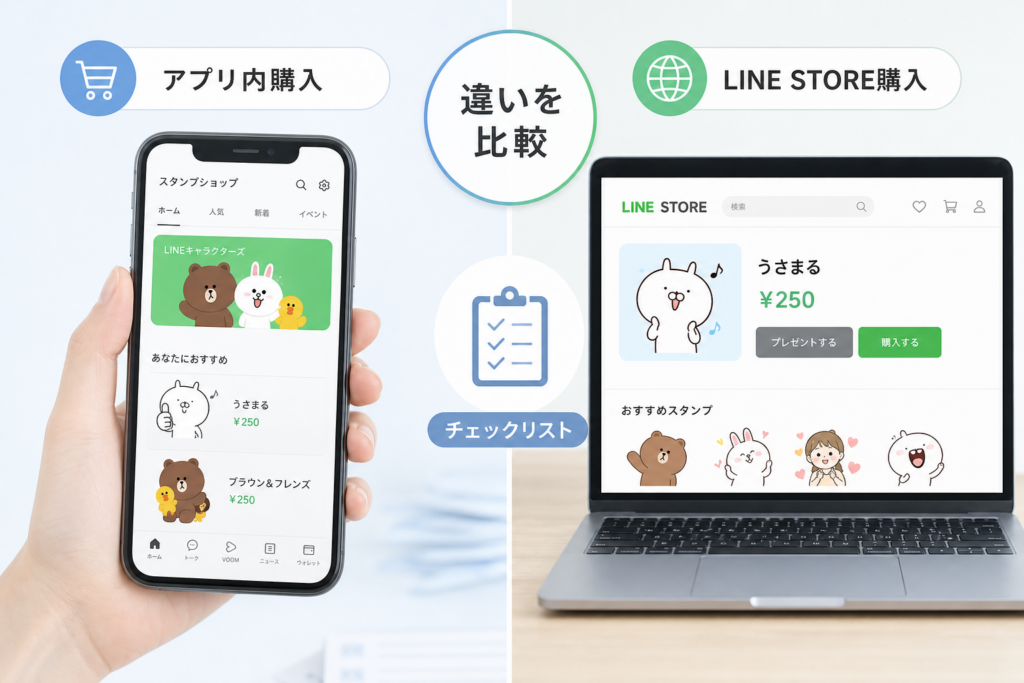
アプリ内購入とLINE STOREの違いを比較
LINEコインとLINEクレジットは、名称が似ていても利用場所が異なります。一方を保有していても、もう一方の購入画面では残高として使えません。
使える通貨と支払い元の違い
| 比較項目 | アプリ内スタンプショップ | ブラウザ版LINE STORE |
|---|---|---|
| 購入場所 | LINEアプリ | Safari・Chromeなどのブラウザ |
| 商品購入に使う残高 | LINEコイン | LINEクレジットまたは購入画面に表示される決済方法 |
| 課金・決済の管理元 | App StoreまたはGoogle Play | LINE STOREで選択した決済事業者 |
| 履歴の確認先 | Apple購入履歴またはGoogle Play注文履歴 | LINE STORE購入履歴と決済事業者の履歴 |
| 購入後の受け取り | LINEアプリのマイスタンプ | 購入したアカウントのマイスタンプ |
LINE STORE公式ヘルプでは、LINEクレジット、LINEプリペイドカード、LINEコインを別項目で案内しています。LINEコインはLINEアプリ内、LINEクレジットはLINE STOREで確認する残高であり、相互に移行して使う仕組みとしては案内されていません。(出典: LINE STORE公式ヘルプ、2026年9月確認)
LINEプリペイドカードでチャージされるもの
LINEプリペイドカードを登録しても、アプリ内のLINEコインは増えません。
LINE STORE公式のプリペイドカード利用案内には、LINEプリペイドカードについて「LINE STOREで利用できるLINEクレジットにチャージできるカード」と案内されています。チャージ先はLINEクレジットで、LINE STOREで取り扱うスタンプ、絵文字、着せかえなど、購入画面に表示される対象商品に利用します。購入場所はブラウザ版LINE STOREです。(出典: LINE STORE公式ヘルプ「LINEプリペイドカード」、2026年9月確認)
- カード記載の案内に従い、ブラウザでLINE STOREを開く
- スタンプを使うLINEアカウントでログインする
- プリペイドカードのコードを登録する
- LINE STOREのLINEクレジット残高を確認する
- 対象商品の購入画面でLINEクレジットを選ぶ
LINE STOREで使える決済方法の考え方
LINE STOREでは、LINEクレジットのほか、購入画面に表示された対応決済を利用します。商品、端末、アカウント、購入時点によって、表示される方法のみ利用可能です。過去に使えた決済方法が今回も表示されるとは限りません。(出典: LINE STORE公式ヘルプ「購入/決済」、2026年9月確認)
- 決済方法は商品ページから購入画面へ進んで確認する
- 表示されない方法を非公式な手順で追加しない
- 決済サービス側の条件も併せて確認する
- 購入前にログイン中のLINEアカウントを照合する
アプリのスタンプショップで購入できない原因と対処法
アプリ内購入では、LINEコイン、OS側の購入履歴、支払い方法、購入制限の順に調べます。カードやキャリア課金の設定はAppleまたはGoogle側で管理されるため、LINEだけを確認しても原因が分からないことがあります。
iPhoneで確認する手順
- LINEアプリのスタンプ購入画面で必要なLINEコインを確認する
- LINEアプリ内のコイン残高を確認する
- 「設定」からApple Accountの「メディアと購入」を開く
- 購入履歴でLINEコインに関係する取引の状態を確認する
- 保留や請求がある場合は再購入せず、Appleの案内に従う
- 履歴に取引がなく支払いエラーが出る場合は、Apple Accountの支払い方法を確認する
Apple公式サポートによると、購入履歴はApple Accountで確認でき、App Storeなどで購入した項目を調べられます。端末の表示が異なる場合は、Apple公式文書にあるWebでの確認方法も利用してください。(出典: Appleサポート「App Storeやその他のAppleメディアサービスの購入履歴を確認する」、2026年9月確認)
Androidで確認する手順
- LINEアプリのスタンプ購入画面で必要なLINEコインを確認する
- LINEアプリ内のコイン残高を確認する
- Google Playを開き、購入時に使ったGoogleアカウントを選ぶ
- プロフィールから「お支払いと定期購入」を開く
- 「予算と履歴」など、表示される注文履歴の項目を確認する
- 保留中または完了済みの取引がある場合は再購入しない
- 取引がなく支払いに失敗している場合は、Google Playの支払い方法を確認する
Google Play公式ヘルプによると、Google Playの注文履歴はPlayストアまたはGoogle PlayのWeb画面から確認できます。メニュー名はアプリや端末の表示により異なる場合があるため、公式案内の経路を優先してください。(出典: Google Playヘルプ「注文履歴を確認する」、2026年9月確認)
購入制限と利用アカウントを確認する
| 確認項目 | iPhone | Android |
|---|---|---|
| 購入制限 | スクリーンタイム内の購入設定 | Google Playの購入承認・保護者向け設定 |
| 課金アカウント | 購入に使うApple Account | Google Playで選択中のGoogleアカウント |
| 管理端末 | 家族、会社、学校などの管理者が設定した制限を確認 | |
Apple公式サポートとGoogle Play公式ヘルプは、それぞれ購入制限や購入承認の設定方法を案内しています。管理対象の端末では、管理者の許可なく設定を変更しないでください。(出典: Appleサポート「スクリーンタイムを使って購入を防ぐ」、Google Playヘルプ「Google Playで購入の承認を設定する」、2026年9月確認)
よくある取り違え:LINEアプリのアカウントが同じでも、App StoreまたはGoogle Playで選択している課金アカウントが想定と違う場合があります。LINEのプロフィールとOS側の課金アカウントは別々に確認します。
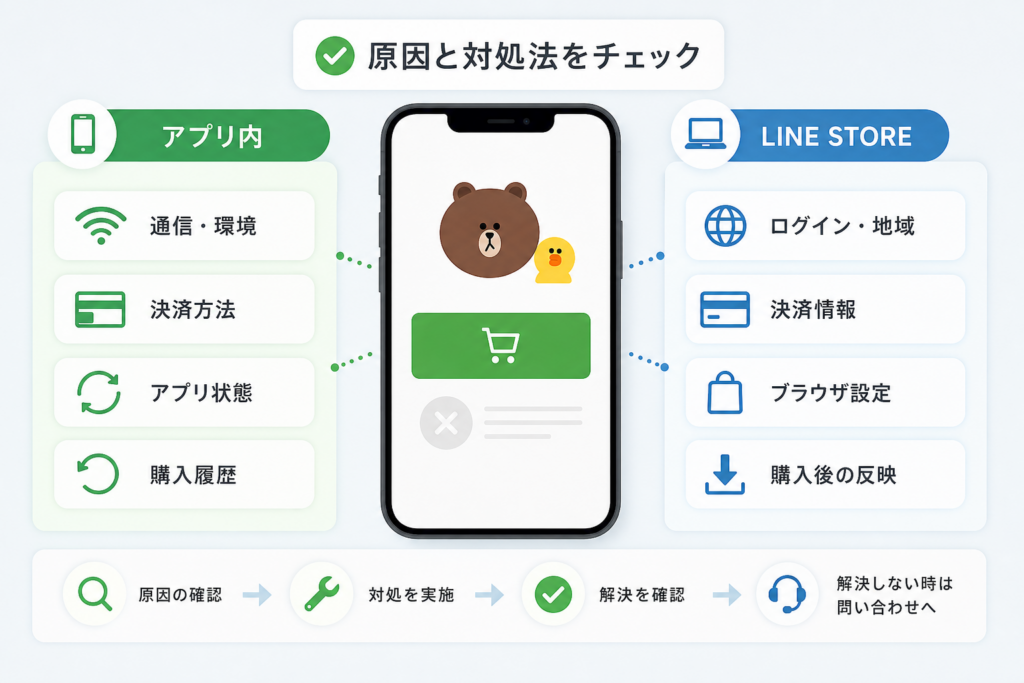
LINE STOREでスタンプを購入できない原因と対処法
LINE STOREでは、ログインアカウント、購入履歴、表示中の決済方法を順に確認します。アプリ内のLINEコインはLINE STOREの支払いには使えません。
LINE STOREで確認する手順
- LINE STOREをブラウザで開く
- ログイン中のプロフィールが、スタンプを使うLINEアカウントか確認する
- マイページから購入履歴を開く
- 購入しようとした商品や処理中の注文がないか確認する
- LINEクレジットを使う場合は残高を確認する
- 商品ページへ戻り、購入画面に表示される決済方法を確認する
- 履歴に注文がなければ、表示中の対応決済から選択する
LINE STORE公式ヘルプによると、LINE STOREの購入やLINEクレジットはログインしたLINEアカウントにひもづいて確認します。別アカウントで購入していないか、購入履歴とプロフィールを同じ画面で照合してください。(出典: LINE STORE公式ヘルプ、2026年9月確認)
決済画面でモバイル回線認証を求められた場合
通信会社の決済画面に「Wi-Fiをオフにする」「契約回線で接続する」などの指示が表示された場合に限り、その案内に従います。キャリア決済で常にWi-Fiを切る必要があるわけではありません。
- LINE STORE購入履歴に進行中または完了済みの注文がないか確認する
- 認証画面にモバイル回線への切り替え指示があるか読む
- 指示がある場合だけWi-Fiをオフにし、契約中の回線へ接続する
- 認証後はLINE STORE購入履歴と通信会社の利用履歴を照合する
- 契約制限や認証条件は通信会社の会員ページで確認する
| 契約先 | 公式確認先 | 確認する内容 |
|---|---|---|
| NTTドコモ | d払い・電話料金合算払いの公式案内 | 認証方法、契約状態、利用履歴 |
| KDDI・au | auかんたん決済の公式案内 | 回線認証、利用制限、利用明細 |
| ソフトバンク | ソフトバンクまとめて支払いの公式案内 | 認証、利用可能な契約、利用履歴 |
各通信会社は、契約内容や利用環境に応じた認証方法を公式サイトで案内しています。決済画面の指示と契約先の案内が異なる場合は、契約中の通信会社へ確認してください。(出典: NTTドコモ、KDDI、ソフトバンク各公式決済案内、2026年9月確認)
カード決済の本人認証で止まる場合
- カード番号、有効期限などの入力内容を確認する
- 本人認証画面を途中で閉じていないか確認する
- カード会社のアプリや会員ページで通知・利用履歴を見る
- LINE STORE購入履歴に注文がないか確認する
- 承認理由が分からない場合はカード会社へ問い合わせる
本人認証の承認・拒否はカード会社側の判断を含むため、LINE STOREでは解除できない場合があります。カード番号全体、暗証番号、認証コードをLINEの問い合わせフォームへ送らないでください。
支払い方法別に見るLINEスタンプの決済エラー
一つの支払い方法だけで失敗する場合は、その決済事業者の履歴と認証状態を確認します。利用できる決済方法はLINE STOREの購入画面に表示される選択肢が基準です。
| 支払い方法 | 確認項目 | 公式窓口 |
|---|---|---|
| クレジットカード | 入力内容、カード状態、本人認証、取引履歴 | カード裏面または会員ページに記載されたカード会社窓口 |
| PayPay | ログイン状態、支払い画面からの戻り、取引履歴 | PayPayヘルプ |
| キャリア決済 | 回線認証、契約上の制限、利用履歴 | 契約中の通信会社 |
| LINEプリペイドカード | コード登録先、LINEクレジット残高、ログインアカウント | LINE STORE公式ヘルプ |
PayPayで決済できない場合
- LINE STOREの購入履歴を確認する
- PayPayアプリの取引履歴を開く
- 該当する支払いが「完了」「処理中」「失敗」のどれか確認する
- 処理中または完了なら再決済しない
- PayPay側で失敗し、LINE STOREにも注文がなければ、購入画面へ戻って利用可能な方法を確認する
PayPay公式ヘルプは、支払い状況や取引履歴の確認方法を案内しています。LINE STOREでPayPayが表示されない場合は、商品、端末、アカウント、購入時点の条件によるため、購入画面に表示された方法を利用してください。(出典: PayPayヘルプ、LINE STORE公式ヘルプ「購入/決済」、2026年9月確認)
LINEプリペイドカードを登録したのに残高が見つからない場合
確認するのはLINEアプリのコイン残高ではなく、LINE STOREのLINEクレジット残高です。登録時と現在のログインアカウントが違っていないかも照合してください。
- コードを登録したLINEアカウントを確認する
- 同じアカウントでLINE STOREへログインする
- LINEクレジット残高を確認する
- カード記載のコードを第三者へ送らない
- 反映状況が確認できなければLINE STORE公式窓口へ問い合わせる
LINE STORE公式の案内では、LINEプリペイドカードのチャージ先はLINE STOREで利用するLINEクレジットです。アプリ内のLINEコインへ変換されるものではありません。(出典: LINE STORE公式ヘルプ「LINEプリペイドカード」、2026年9月確認)
購入したのにスタンプが反映されない場合の確認手順
請求の状態とスタンプの受け取りを分けて確認します。購入履歴がある場合は再決済せず、購入したLINEアカウントでマイスタンプを開きます。
履歴の組み合わせから対応を選ぶ
| LINE・ストア側 | 決済側 | 対応 |
|---|---|---|
| 購入履歴あり | 完了 | マイスタンプから再ダウンロードする |
| 購入履歴なし | 処理中・保留 | 再決済せず、決済事業者へ確認する |
| 購入履歴なし | 失敗・請求なし | 支払い設定を直し、購入画面の対応方法を選ぶ |
| 購入履歴なし | 請求表示あり | 注文情報を保存し、決済事業者とLINEへ確認する |
AppleとGoogleは、それぞれ購入履歴・注文履歴の確認手順を公式サポートで案内しています。LINE STOREで購入した場合はLINE STOREの購入履歴も照合し、一つの請求表示だけで購入成否を判断しないでください。(出典: Apple購入履歴、Google Play注文履歴、LINE STORE公式ヘルプ、2026年9月確認)
iPhoneでマイスタンプから再ダウンロードする
- LINEアプリを開く
- 「ホーム」を開く
- 画面上部の「設定」を開く
- 「スタンプ」を選ぶ
- 「マイスタンプ」を開く
- 購入済みスタンプのダウンロード操作を行う
Androidでマイスタンプから再ダウンロードする
- LINEアプリを開く
- 「ホーム」を開く
- 画面上部の「設定」を開く
- 「スタンプ」を選ぶ
- 「マイスタンプ」を開く
- 購入済みスタンプのダウンロード操作を行う
LINE公式ヘルプでは、購入済みアイテムはLINEアプリの「ホーム」から「設定」へ進み、スタンプ関連メニューの「マイスタンプ」で確認するよう案内しています。iPhone・Androidとも、アプリの更新状況により表示位置が変わる場合はヘルプ内の現行画面を優先してください。(出典: LINE公式ヘルプ、2026年9月確認)
購入履歴にない商品は、マイスタンプから復元できません。別のLINEアカウントで購入した可能性がある場合は、LINE STOREのプロフィールと購入履歴を照合してください。
プレゼント購入だけできない場合の確認点
自分用には買えるのにプレゼントだけ失敗する場合は、公式ヘルプに示されたプレゼント不可条件と商品ページを確認します。
| 確認する条件 | 見分け方 |
|---|---|
| 相手が同じアイテムを所有している | プレゼント不可の案内が表示されるか確認 |
| 商品がプレゼント対象外 | 商品ページにプレゼント操作が表示されるか確認 |
| 販売・利用条件を満たしていない | 販売地域、対応環境、販売状態を商品ページで確認 |
| 販売が終了している | 商品ページとLINE公式案内を確認 |
LINE公式ヘルプによると、有料アイテムをプレゼントできない場合は、相手がすでに所有しているケースや、商品・利用環境に関する条件を確認します。画面に示された理由を優先し、記載のない条件を推測で追加しないでください。(出典: LINE公式ヘルプ「有料アイテムの購入・プレゼント」、2026年9月確認)
プレゼントの可否だけで、相手にブロックされているかは判定できません。公式ヘルプにブロック判定方法として明示されていないため、プレゼントエラーを人間関係の判断材料にしないでください。
解決しないときの問い合わせ手順
スタンプの付与はLINE、OS課金はAppleまたはGoogle、決済承認は決済事業者へ問い合わせます。一つの窓口ですべての取引情報を確認できるわけではありません。
問い合わせ区分と公式窓口
| 困っている内容 | 主な問い合わせ先 | 公式窓口 |
|---|---|---|
| 購入済みなのにスタンプが反映されない | LINE | LINEお問い合わせ案内 |
| LINE STOREの購入履歴・LINEクレジット・プリペイドカード | LINE STORE | LINE STOREヘルプ |
| iPhoneのアプリ内課金が拒否・保留になった | Apple | Apple請求・サブスクリプションサポート |
| Androidのアプリ内課金が拒否・保留になった | Google Play | Google Playヘルプ |
| PayPay側の支払いが処理中・失敗になった | PayPay | PayPayヘルプ |
| ドコモ回線の決済認証・利用制限 | NTTドコモ | NTTドコモお問い合わせ |
| au回線の決済認証・利用制限 | KDDI | auお問い合わせ |
| ソフトバンク回線の決済認証・利用制限 | ソフトバンク | ソフトバンクサポート |
| カード承認・本人認証の失敗 | カード会社 | カード裏面または公式会員ページの窓口 |
LINE公式の問い合わせ案内では、発生状況や利用環境などを確認してから問い合わせるよう案内されています。課金元がAppleやGoogleの場合は、LINEの購入情報とOS側の注文情報を分けて用意してください。(出典: LINE公式ヘルプ「お問い合わせ」、2026年9月確認)
問い合わせ前に準備する情報
- 購入を試した日時
- スタンプの商品名
- 購入場所がLINEアプリ内かLINE STOREか
- 利用した支払い方法
- 注文番号・取引番号
- 購入履歴と決済履歴の状態
- 端末、OS、LINEアプリのバージョン
- 表示されたエラー文の全文
- カード番号や認証コードを隠したスクリーンショット
カード番号全体、暗証番号、Apple AccountやGoogleアカウントのパスワード、SMS認証コードは送信しません。検索広告やメッセージ内のリンクではなく、上表の公式サイトから窓口へ進んでください。
LINEスタンプが購入できないときのFAQ
残高の違い、未反映、再決済、問い合わせ先を重複なく整理しました。
LINEスタンプを購入できないとき、最初に何を確認しますか?
LINEアプリ内かブラウザ版LINE STOREかを確認します。アプリ内はLINEコインとApple・Googleの購入履歴、LINE STOREはログインアカウント、購入履歴、LINEクレジット、表示中の決済方法を調べます。
LINEプリペイドカードでLINEコインをチャージできますか?
LINEプリペイドカードのチャージ先は、LINE STOREで使うLINEクレジットです。アプリ内スタンプショップのLINEコインにはなりません。
キャリア決済でWi-Fiを切る必要がありますか?
常に必要とは限りません。決済画面や通信会社の公式案内でモバイル回線認証を求められた場合に限り、注文履歴を確認したうえで契約回線へ切り替えます。
購入したスタンプが追加されない場合はどうしますか?
購入履歴を確認し、購入済みならLINEアプリの「ホーム」から「設定」へ進み、「スタンプ」内の「マイスタンプ」で再ダウンロードします。購入したLINEアカウントと現在のアカウントも照合してください。
エラー後にもう一度決済してもよいですか?
最初の取引が処理中または完了済みの可能性があります。LINE STORE、Apple、Google Play、PayPay、カード会社、通信会社の該当履歴を確認するまで再決済しません。
プレゼントできないとブロックされていますか?
プレゼントの可否だけではブロック状態を判定できません。相手が同じ商品を所有している、商品がプレゼント対象外など、公式に案内された条件を確認してください。
解決しない場合はどこへ問い合わせますか?
スタンプの未反映はLINE、iPhone課金はApple、Android課金はGoogle Play、PayPayやカード、キャリア決済の承認は各決済事業者が主な確認先です。
FAQは本文にも回答を掲載しており、構造化データだけに情報を依存していません。FAQPage構造化データを実装しても、Google検索結果でリッチリザルトが表示されるとは限りません。公開時は本文とJSON-LDの質問・回答が一致しているか確認してください。(出典: Google検索セントラル「FAQ構造化データ」、2026年9月確認)
HowTo構造化データの扱い
この記事にはiPhone、Android、LINE STOREという複数条件の手順があり、取引状況によって分岐します。単一作業として一律に完了する手順ではないため、HowToのマークアップは公開環境の構造化データ方針に照らして判断してください。本文にはマークアップがなくても実行できる手順を掲載しています。
LINEスタンプを購入できない問題のまとめ
購入場所を特定し、残高、決済履歴、購入履歴、マイスタンプの順に調べると、問い合わせ先を絞れます。請求や処理中の表示がある場合は、再決済より履歴確認を優先してください。
- アプリ内はLINEコインとApple・Google側の課金を確認する
- LINE STOREはログインアカウント、LINEクレジット、表示中の決済方法を確認する
- LINEコインとLINEクレジットは相互利用できない
- LINEプリペイドカードのチャージ先はLINEクレジット
- モバイル回線への切り替えは認証画面で求められた場合に行う
- 購入済みならマイスタンプから再ダウンロードする
- プレゼント可否はブロック状態の判定に使わない
- 未反映はLINE、OS課金はApple・Google、決済承認は決済事業者へ確認する
制度情報は個別の購入可否を決めるものではありません。公正取引委員会の「スマートフォンにおいて利用される特定ソフトウェアに係る競争の促進に関する法律」の資料は、アプリ市場の競争環境に関する制度説明です。LINE STOREで表示される決済方法や個別取引の承認を保証する資料ではないため、補足情報として扱います。(出典: 公正取引委員会「スマホソフトウェア競争促進法の概要」、2026年9月確認)
この記事はLINE、LINE STORE、Apple、Google Play、PayPay、通信会社、公正取引委員会の公開情報を突き合わせて整理しています。2026年9月22日以降に画面名や決済条件が変更された場合は、実際の購入画面と各社公式サイトの案内を優先してください。
📚 参考・出典(編集部が確認した一次ソース)
- LINE公式ヘルプ「お問い合わせ」
- LINE STORE公式ヘルプ
- LINE STORE公式ヘルプ「購入/決済」
- LINE STORE公式ヘルプ「LINEプリペイドカード」
- Appleサポート「購入履歴を確認する」
- Google Playヘルプ「注文履歴を確認する」
- PayPayヘルプ
- NTTドコモ公式決済案内
- auかんたん決済公式案内
- ソフトバンクまとめて支払い公式案内
- 公正取引委員会「スマホソフトウェア競争促進法の概要」
※上記の公開情報を2026年9月22日に確認しています。決済方法、画面名、販売条件は公式情報の更新により変わることがあります。