
💡 結論(要点まとめ)
LINEで保存期限が切れた写真は復元できる?LINEサーバーからの直接復元は不可能ですが、端末の写真アプリ、iCloud/Googleフォト、PC版のキャッシュ、トーク相手の端末を確認することで回収できる場合があります。具体的な確認手順と今
この記事でわかること
- LINEで保存期限が切れた写真は復元できますか?
- LINEのトーク履歴をバックアップから復元すれば写真も戻りますか?
- 期限切れ写真のサムネイルだけ見えるのはなぜですか?
LINE内で期限切れの写真は復元不可。端末・クラウド・PCにコピーが残る場合のみ回収できます。
この記事で分かること
- 「保存期間が終了したため確認できない」と表示された写真を探す順番
- 期限切れ表示、機種変更、旧端末の有無に応じた切り分け方
- iPhone・Android・パソコン・トーク相手の端末で確認する場所
- 標準バックアップ、プレミアムバックアップ、アルバム、クラウドの違い
- 再送を頼む文例と、今後の期限切れを防ぐ保存方法
この記事で分からないこと:LINEサーバーから取得できなくなった元画像を、外部ソフトで復活させる方法は扱いません。LINE公式ヘルプには、保存期間終了後の元画像を復元する手順が案内されていないためです。
ここでいう「復元」は、LINEから元画像を再取得することです。「回収」は、写真アプリ、クラウド、旧端末、パソコンなどに残っている同じ画像を探し出すことを指します。
LINEサーバー上で期限切れになった写真は再取得できません。相手の端末、写真アプリ、クラウド、保存済みPCファイルにコピーがある場合だけ回収できます。
目次
LINE写真の保存期限切れは復元できる?最初に確認すること
トーク画面に写真の枠や小さなプレビューが残っていても、元画像まで残っているとは限りません。最初に表示文言と保存済みコピーの有無を切り分けます。
| 画面・端末の状態 | 判断 | 次に行う確認 |
|---|---|---|
| 「保存期間が終了したため確認できない」と表示される | LINE内からの元画像取得はできない | 相手の端末、写真アプリ、クラウド、PCを探す |
| 写真が開かないが期限切れ表示はない | 通信、空き容量、アプリの状態なども切り分ける | LINE公式ヘルプの送受信・表示トラブルを確認する |
| 機種変更後に写真が見えない | トーク履歴と元画像の引き継ぎを分けて考える | 旧端末、標準・プレミアムバックアップの設定を確認する |
| 旧端末が手元にある | 保存済みコピーが残る可能性がある | 初期化せず、写真アプリとダウンロード先を確認する |
| 端末・クラウド・PCに保存済みコピーがある | LINEからの復元は不要 | 画像を開き、別媒体にもコピーする |
| 保存済みコピーも旧端末もない | 自力での回収先が限られる | 送信者または保存している参加者へ再送を頼む |
保存期間が終了した元画像はLINEアプリから再取得できない
LINEヤフー株式会社の公式ヘルプでは、画像などについて「保存期間が終了したため確認できない」と表示される場合の扱いが案内されています。LINE公式ヘルプには、保存期間終了後の元画像を復元する手順は案内されていません。(出典: LINEヤフー株式会社「画像・動画などを送信・受信・表示できない場合の公式ヘルプ」、2026年9月確認)
LINE外に写真が残っていれば回収できる
送信者が撮影した写真なら、送信者の写真アプリに原本が残っている場合があります。受信後に保存していれば、自分の写真アプリ、iCloud写真、Googleフォト、端末のファイル管理アプリ、パソコンも確認対象です。
- 撮影者:カメラロール、編集済み画像、クラウド同期先
- 受信者:写真アプリ、ダウンロード、スクリーンショット
- グループ参加者:過去に保存した同じ写真
- パソコン:手動で保存した画像ファイル
LINEヤフー株式会社の案内上、サーバーの保存期間を過ぎた元画像をLINE内から取り戻す手順は示されていないため、LINE外のコピーを探すのが現実的な対応です。(出典: LINEヤフー株式会社「画像・動画などを送信・受信・表示できない場合の公式ヘルプ」、2026年9月確認)
探し終えるまで初期化・アプリ削除を避ける
ダウンロード済みファイルや旧端末を確認するまでは、端末の初期化とLINEアプリの削除を避けてください。
- 旧端末を初期化、下取り、譲渡しない
- LINEアプリを先に削除しない
- 保存場所を確認せずストレージを整理しない
- 出所不明の復元アプリへLINEの認証情報を入力しない
キャッシュに元画像が残っている保証はなく、削除しなければ復元できるという意味でもありません。内部領域への無理なアクセスは、データ破損や情報漏えいにつながり得るため推奨しません。
機種変更時は、旧端末のデータを確認してから公式の引き継ぎ手順へ進みます。(出典: LINEヤフー株式会社「LINEアカウントの引き継ぎに関する公式ヘルプ」、2026年9月確認)
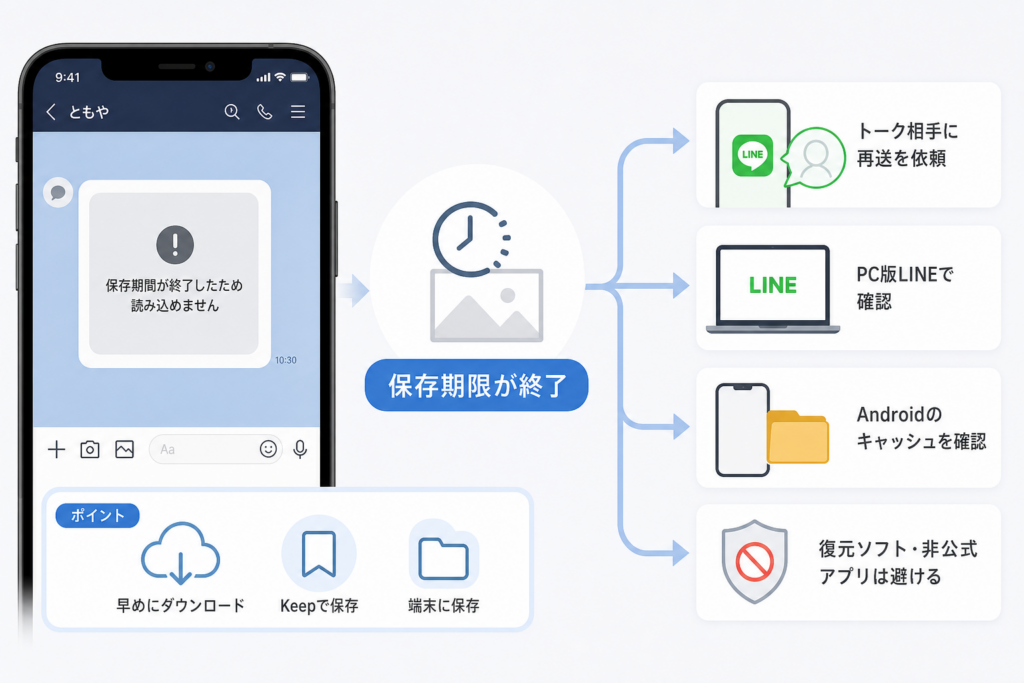
「保存期間が終了したため確認できない」と表示される仕組み
トークの送信記録、画面に残るプレビュー、元画像は同じデータではありません。メッセージ枠が残っていても、拡大や保存に使う元画像を取得できないことがあります。
| データ | 役割 | 期限切れ後の見え方 |
|---|---|---|
| トーク履歴 | 送受信の記録 | 写真の枠や送信日時が残る場合がある |
| サムネイル | 内容を判別する小さな表示 | 見えても元画像を開けるとは限らない |
| 元画像 | 拡大、保存、再利用に使う画像データ | 保存期間終了後はLINEから取得できない |
| 保存済みファイル | 端末やPCへ保存したコピー | 削除されていなければ開ける可能性がある |
| キャッシュ | 表示を補助する一時データ | 残存、画質、再利用の可否は保証されない |
サムネイルだけ見えて拡大できない理由
小さなプレビューが端末に表示されていても、拡大表示に必要な元画像は別に取得されます。そのため、内容は判別できるのに、タップすると保存期間終了の案内が出る場合があります。
よくある失敗:サムネイルが見えるため元画像も残っていると思い、アプリの削除や端末の初期化を先に行うことです。プレビューは元画像の存在を保証しません。送信日時と相手を控え、LINE外のコピーを先に探してください。
通常トークの保存期間は一律の日数として扱わない
通常トークの画像について、利用者が一律の日数を判断できる形では案内されていません。古いウェブ記事に書かれた日数を保存期限として使わず、残したい画像は開けるうちに端末やクラウドへ移します。(出典: LINEヤフー株式会社「画像・動画などを送信・受信・表示できない場合の公式ヘルプ」、2026年9月確認)
標準バックアップと元画像は分けて考える
標準バックアップは、iPhoneではiCloud Drive、AndroidではGoogleドライブを利用する方式です。公式ヘルプが示す標準バックアップの対象はテキストメッセージで、写真・動画・ファイルの元データを保存期間終了後に取り戻す機能ではありません。異なるOS間の引き継ぎでは、利用できる方法や移行対象が同一OS間と異なります。(出典: LINEヤフー株式会社「トーク履歴のバックアップ・復元に関する公式ヘルプ」、2026年9月確認)
期限切れのLINE写真を回収する順番
アプリの設定変更より先に、保存済みの原本を探します。見つけた画像は開けることを確認し、別の保存先にもコピーしてください。
- 送信者・受信者の写真アプリ
- iPhoneのiCloud写真、AndroidのGoogleフォト
- 旧端末とファイル管理アプリ
- 過去に使ったWindows・Mac
- メール、共有アルバム、業務用ストレージ
- 保存している人への再送依頼
1. 送信者と受信者のスマホ本体を探す
撮影者の写真アプリでは、送信日ではなく撮影日で並んでいる場合があります。日付、場所、人物、スクリーンショット、編集済み画像など複数の手掛かりで探します。
受信者側では、LINEから手動保存した画像が写真アプリやダウンロード領域に入っていることがあります。保存先はOS、端末、アプリの設定で異なるため、固定のフォルダー名だけに絞らないでください。
2. iPhoneの写真、iCloud写真、「最近削除した項目」を確認する
- 「写真」アプリで撮影時期、人物、場所などから検索する
- スクリーンショットや保存した画像のアルバムを確認する
- iCloud写真を使用している場合は同じApple Accountの端末でも探す
- 削除した可能性があれば「最近削除した項目」を確認する
Apple公式サポートによると、写真アプリで削除した写真は「最近削除した項目」から確認・復元できる場合があります。iCloud写真を利用していると、編集や削除が同じApple Accountの端末へ反映されるため、削除連動にも注意が必要です。(出典: Apple「iPhoneやiPadで削除した写真を復元する」、2026年9月確認)
iCloud写真の同期状態や保存容量は、「設定」からApple AccountとiCloudの項目を開き、写真の設定で確認します。画面構成はOSにより異なるため、表示が違う場合はApple公式サポート内で「iCloud写真」を検索してください。
3. AndroidのGoogleフォト、ゴミ箱、Filesを探す
- Googleフォトで日付、人物、場所、被写体から検索する
- バックアップの対象アカウントと同期状態を確認する
- Googleフォトのゴミ箱を確認する
- Filesなどのファイル管理アプリで画像とダウンロードを探す
- 端末メーカーのギャラリー、クラウド、SDカードも確認する
Googleフォト公式ヘルプでは、バックアップ済みかどうかなどの条件により、ゴミ箱での保持と復元可否が異なると案内されています。ゴミ箱にない写真や、所定の保持期間を過ぎた写真は復元できません。(出典: Google「写真や動画を削除、復元する」、2026年9月確認)
Googleフォトのバックアップ先アカウントを取り違える例があります。プロフィール画像から使用中のGoogleアカウントを確認し、複数アカウントがある場合は切り替えて探してください。端末独自クラウドの操作は、端末の型番を添えてメーカー公式サポート内を検索します。
4. 旧端末を初期化せず確認する
旧端末がある場合は、Wi-Fi接続やLINEへの再ログインを急がず、最初に写真アプリ、ファイル管理アプリ、ダウンロード済み画像を確認します。端末の初期化やLINEアプリの削除後は、端末内だけにあったデータを確認できなくなることがあります。
機種変更後の失敗例:新端末でLINEを使えるようになった直後に旧端末を初期化し、写真アプリ内の保存済み画像まで失うケースです。旧端末に必要な写真がないことを確認し、別媒体へコピーしてから初期化してください。
LINEアカウントとトーク履歴の引き継ぎは、旧端末内の写真ファイルを自動的に保存する操作とは限りません。LINEヤフー株式会社の引き継ぎ案内を確認し、端末写真の移行はApple、Google、端末メーカーの公式手順を併用します。(出典: LINEヤフー株式会社「LINEアカウントの引き継ぎに関する公式ヘルプ」、2026年9月確認)
5. Windows・Macの保存済みファイルを確認する
Windowsではダウンロードやピクチャ、Macではダウンロードや写真の保存先を探します。ファイル名が分からない場合は、画像形式や更新時期で絞り込みます。
PC版LINEで写真を表示しただけでは、利用者が後から使える画像ファイルとして保存されているとは限りません。LINEの内部フォルダーを直接書き換えず、通常のダウンロード先にある保存済みファイルだけを確認します。
6. メール・共有アルバム・元の保存先を探す
LINEへ送る前に、メール添付、iCloud共有アルバム、Googleフォトの共有、別のメッセージアプリを経由している場合があります。仕事の資料は、社内ストレージや作成者のフォルダーも確認します。
写真が見つかった直後のチェック
- 小さなプレビューではなく元画像を開けるか
- 必要な文字や細部を確認できるか
- 端末とクラウドなど別の場所にもコピーしたか
- 仕事の資料を組織指定の保存先へ移したか
- 個人情報を含む画像の共有範囲が適切か
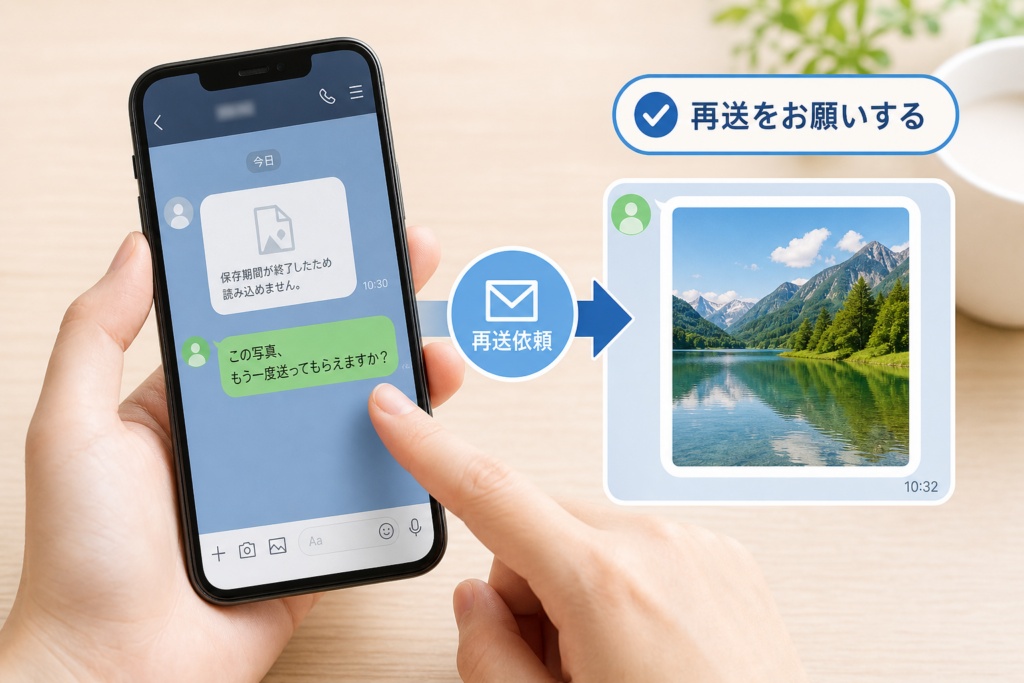
トーク相手にLINE写真の再送を頼む方法
自分の端末、クラウド、旧端末、パソコンに画像がなければ、送信者や保存している参加者へ再送を依頼します。相手のLINEトークでも期限切れになっている可能性があるため、写真アプリやクラウドを探してもらいます。
相手側で確認してもらう保存場所
- スマホの写真アプリ、ギャラリー
- iCloud写真、Googleフォト、端末メーカーのクラウド
- パソコン、SDカード、外部ストレージ
- LINEアルバム、メール、共有アルバム
LINEヤフー株式会社の公式ヘルプには、保存期間終了後の元画像を復元する手順が案内されていないため、原本を持つ人からの再送が回収手段になります。(出典: LINEヤフー株式会社「画像・動画などを送信・受信・表示できない場合の公式ヘルプ」、2026年9月確認)
個別トークとグループトークで依頼先を変える
個別トークでは送信者本人へ、グループトークでは写真を送った人か、同じ画像を保存していそうな参加者へ連絡します。本人確認書類や住所などが写っている場合は、グループへの再投稿を避け、組織や送信者が認める方法を確認してください。
再送を依頼するときの例文
以前送っていただいた写真が、LINEで「保存期間が終了したため確認できない」と表示されました。写真アプリやクラウドに元画像が残っていれば、個別に再送していただけますか。
グループに共有された写真を保存できていませんでした。元画像をお持ちの方がいれば再送をお願いします。個人情報が写っている場合は、グループへ投稿せず個別にご連絡ください。
仕事の資料や個人情報を再送してもらう際の注意
本人確認書類、顧客情報、住所、社外秘資料などは、LINEでの再送が勤務先や取引先のルールに反する場合があります。指定されたファイル共有サービスや社内ストレージを使い、宛先と閲覧権限を確認してください。
PC版LINEやAndroidのキャッシュを探す際の注意点
PCやAndroidで優先して探すのは、利用者が保存した画像ファイルです。キャッシュは表示を補助する一時データであり、元画像の保管場所としては扱えません。
| 項目 | キャッシュ | 保存済みファイル |
|---|---|---|
| 目的 | アプリの表示や動作を補助する | 利用者が後から開く |
| 残存 | 更新や整理で変わる | 削除されていなければ残る場合がある |
| 画質 | 元画像と同じとは限らない | 保存されたファイルによる |
| 復元元としての扱い | 保証されない | 開ければ別媒体へコピーできる |
| 推奨する確認方法 | 内部領域へ無理にアクセスしない | 通常の写真・ダウンロード領域を探す |
PC版LINEではダウンロード済みファイルを探す
普段使っているダウンロード先と画像フォルダーを確認します。保存先を変更している場合は、PC版LINEの設定画面で現在の保存先を確認してください。現在の設定と過去に保存した場所が同じとは限りません。
Androidでは通常のファイル分類から確認する
Filesなどのファイル管理アプリで、画像、ダウンロード、写真、スクリーンショットを探します。端末メーカーのギャラリーやクラウドを使用している場合は、メーカー公式サポートで機種別の保存先と同期条件を確認してください。
キャッシュは元画像が残る保証がない
キャッシュを消さなければ写真を復元できる、という公式保証はありません。反対に、写真探索中の削除やアプリ再インストールで確認材料が減る可能性もあります。保存済みファイルと旧端末を先に確認し、LINEの内部領域へ無理にアクセスしないでください。
LINEヤフー株式会社は、保存期間終了後の画像について確認できない場合を案内していますが、端末キャッシュから元画像を復元する公式手順は示していません。(出典: LINEヤフー株式会社「画像・動画などを送信・受信・表示できない場合の公式ヘルプ」、2026年9月確認)
LINE写真復元ソフト・非公式アプリを勧めない理由
端末や既存バックアップに残るデータの探索と、LINEサーバーで確認できなくなった写真の復元は別です。「期限切れのLINE写真に対応」と表示されていても、対象データと処理範囲を確認しなければ判断できません。
外部ソフトがLINEサーバーの写真を戻すとは限らない
非公式ソフトが探索対象としているのは、端末、パソコン、端末バックアップなどに残るデータの場合があります。LINE側から取得できない元画像を、外部事業者がLINEサーバーから取り戻せるという意味ではありません。
LINE公式ヘルプには、保存期間終了後の元画像を外部ソフトで復元する手順は案内されていません。(出典: LINEヤフー株式会社「画像・動画などを送信・受信・表示できない場合の公式ヘルプ」、2026年9月確認)
復元を保証する広告だけで契約しない
復元率や成功を保証するような表現だけで購入せず、次の項目を契約前に確認してください。
- 対応OSと端末
- 対象が端末内データか、既存バックアップか
- スキャン結果の表示だけか、ファイル保存まで含むか
- 支払総額、自動更新、解約方法、返金条件
- 写真や連絡先が外部サーバーへ送信されるか
認証番号やパスワードを第三者へ渡さない
- LINEのパスワード入力を求める
- SMSで届いた認証番号を伝えるよう求める
- 見知らぬQRコードでログインさせる
- 必要性の説明なく連絡先や全ファイルへの権限を求める
- 写真の保存先や削除方法を示さず外部送信する
こうした要求がある場合は操作を中止し、LINE公式ヘルプからアカウントの安全確認を行います。LINEヤフー株式会社の引き継ぎ案内にない認証操作を第三者の指示で進めないでください。(出典: LINEヤフー株式会社「LINEアカウントの引き継ぎに関する公式ヘルプ」、2026年9月確認)
LINE写真を期限切れにしない保存方法を比較
通常トークは共有場所として使い、残したい写真は端末とクラウドなどへ分けて保存します。2026年9月22日時点の公式案内を基に整理していますが、料金、対象OS、提供条件は変わるため、利用前に契約画面と公式ヘルプを確認してください。
| 保存方法 | 公式根拠 | 自動/手動 | 主な保存対象 | 有効化前の期限切れ写真 | 削除連動 | 用途・注意点 |
|---|---|---|---|---|---|---|
| 通常トーク | LINE公式ヘルプ | 送受信は自動、端末保存は手動 | トーク内で共有した写真 | 取得不可 | トークやデータの状態による | 一時的な共有向け。長期保管先にしない |
| 標準バックアップ | LINE公式ヘルプ | 設定により実行 | テキストメッセージ | 対象外 | バックアップと端末内データを混同しない | iPhoneはiCloud Drive、AndroidはGoogleドライブを使用 |
| プレミアムバックアップ | LINE公式ヘルプ | 自動 | 対象となるトーク履歴、写真、動画、ファイル | 対象外 | 解約・削除時の条件を公式で確認 | 専用ストレージは100GB。利用条件と対象外データを確認 |
| LINEアルバム | LINE公式ガイド | 手動 | 追加した写真、条件を満たす動画 | 通常トークから取得できなければ追加不可 | アルバムから削除したデータは復元不可 | 通常トークと別管理。共有用として利用 |
| 端末の写真アプリ | Apple・Google・端末メーカーの案内 | LINEからの保存は手動 | 保存した写真 | すでに端末へ保存済みなら回収可能 | クラウド同期時は削除が連動する場合がある | 開けることを確認し、別媒体にも保存する |
| iCloud写真・Googleフォト | Apple・Google公式サポート | 設定後は同期・バックアップ | 設定対象の写真・動画 | 事前に保存・同期されていれば回収可能 | サービスと設定により端末間で削除が連動 | 使用アカウント、容量、同期状態を確認 |
| Keepメモ | LINE公式ヘルプ | 手動 | 自分用トークへ送ったデータ | 取得不可 | トーク上のデータとして扱う | 長期保管が保証されたストレージとして依存しない |
標準バックアップとプレミアムバックアップの違い
標準バックアップは、iPhoneではiCloud Drive、AndroidではGoogleドライブを使用し、対象はテキストメッセージです。写真・動画・ファイルの元データを期限切れ後に戻す用途には使えません。(出典: LINEヤフー株式会社「トーク履歴のバックアップ・復元に関する公式ヘルプ」、2026年9月確認)
プレミアムバックアップは、対象会員がiOS・Android版LINEで利用する機能として案内され、写真、動画、ファイルを含む対象トーク履歴を100GBの専用ストレージへ自動で保存します。ただし、利用開始前にすでに保存期間が終了している写真や、公式ヘルプで対象外とされるデータはバックアップできません。解約後のデータは公式案内上の保持期間を経て削除対象となるため、契約終了前に必要なデータを確認してください。料金は変動し得るため、アプリ内の契約画面を優先します。(出典: LINEヤフー株式会社「プレミアムバックアップに関する公式ヘルプ」、2026年9月確認)
契約前の確認項目
- 自分の会員資格と対象OS
- 100GBの使用状況
- バックアップ対象外のデータ
- 有効化前に期限切れとなった写真が含まれないこと
- 解約後の保持期間と削除条件
- 契約画面に表示される料金と更新条件
LINEアルバムの保存期間・削除・動画対応は分けて確認する
LINEアルバムは通常トークの画像とは別に管理されます。LINEヤフー株式会社の公式ガイドでは、アルバムの写真に通常トークと同じ保存期間は設けられていない一方、アルバムから削除した写真は復元できないと案内されています。(出典: LINEヤフー株式会社「アルバムを編集/削除する」、2026年9月確認)
動画のアルバム追加は、利用資格やアプリの提供条件によって扱いが異なります。写真の仕様と一括りにせず、追加画面の表示とLINE公式ガイドで利用時点の条件を確認してください。(出典: LINEヤフー株式会社「アルバムを編集/削除する」、2026年9月確認)
旧LINE Keep終了後はKeepメモを長期保管先にしない
LINEヤフー株式会社の「Keepサービス終了のお知らせ」によると、旧LINE Keepは2024年8月28日にサービスを終了しました。(出典: LINEヤフー株式会社「Keepサービス終了のお知らせ」、2026年9月確認)
Keepメモは自分専用のトークとして使う機能です。旧Keepと同じ長期保管が保証されたストレージとして案内されているわけではないため、残したい写真は端末の写真アプリやクラウドへ別途保存します。(出典: LINEヤフー株式会社「LINEのデータ保存に関する公式ヘルプ」、2026年9月確認)
端末保存とクラウドを併用する
通常トークは共有、端末の写真アプリは手元保管、クラウドは端末故障や紛失への備えと役割を分けます。クラウドは単純な別コピーではなく、端末との同期として動作する場合があるため、削除連動と使用アカウントも確認してください。
- 保存後に写真アプリから元画像を開く
- クラウドのバックアップまたは同期状態を確認する
- 別端末やブラウザから画像を確認する
- 削除操作がほかの端末へ反映される条件を確認する
- 仕事資料は組織指定の保管先へ移す
AppleはiCloud写真利用時の端末間同期を公式サポートで案内しています。(出典: Apple「iCloud写真を設定・使用する」、2026年9月確認)
Googleフォトでは、使用中のGoogleアカウントとバックアップ設定を確認し、バックアップ済みかどうかを写真ごとに確かめます。(出典: Google「写真や動画をバックアップする」、2026年9月確認)
スマホを人に見られる場面への備えは、iPhoneの画面・プライバシー保護設定の手順も確認してください。
LINE写真の保存期限切れ・復元に関するよくある質問
期限切れ表示と、単なる表示エラー、バックアップ、アルバムを混同しないことが判断のポイントです。
LINEで保存期限が切れた写真は復元できますか?
LINEアプリから元画像を再取得することはできません。LINE公式ヘルプには、保存期間終了後の元画像を復元する手順は案内されていません。送信者のスマホ、写真アプリ、クラウド、旧端末、パソコンに同じ画像が残っていれば回収できます。(出典: LINEヤフー株式会社「画像・動画などを送信・受信・表示できない場合の公式ヘルプ」、2026年9月確認)
「写真が開かない」だけなら期限切れですか?
期限切れ表示がなければ、同じ原因とは限りません。通信状態、端末の空き容量、アプリの更新状況などを確認し、LINE公式ヘルプの送受信・表示トラブルに沿って切り分けます。写真が開かないという理由だけで、アプリ削除や端末初期化をしないでください。
期限切れ写真は標準バックアップから戻せますか?
標準バックアップは、期限切れになった写真・動画・ファイルの元データを戻す機能ではありません。iPhoneではiCloud Drive、AndroidではGoogleドライブを利用しますが、対象データを確認してから操作してください。(出典: LINEヤフー株式会社「トーク履歴のバックアップ・復元に関する公式ヘルプ」、2026年9月確認)
サムネイルをスクリーンショットすれば使えますか?
内容の確認には使える場合がありますが、元画像より小さく、文字や細部が判別できないことがあります。本人確認、印刷、仕事資料など、画質が必要な用途では原本の代わりにしないでください。
機種変更前のスマホがあれば回収できますか?
旧端末の写真アプリ、ダウンロード先、クラウド同期先に保存済みなら回収できる場合があります。確認前に旧端末を初期化したり、LINEアプリを削除したりしないでください。
アルバムの写真にも保存期限はありますか?
アルバムは通常トークとは別に管理され、写真には通常トークと同じ保存期間は設けられていません。ただし、アルバムから削除した写真は復元できないと公式ガイドで案内されています。重要な画像は端末やクラウドにも保存してください。(出典: LINEヤフー株式会社「アルバムを編集/削除する」、2026年9月確認)
Keepメモへ送れば長期保存できますか?
Keepメモは、長期保管が保証されたストレージとして案内されていません。旧LINE Keepは2024年8月28日に終了しているため、Keepメモだけに置かず、写真アプリやクラウドへ別途保存します。(出典: LINEヤフー株式会社「Keepサービス終了のお知らせ」、2026年9月確認)
プレミアムバックアップを今から有効にすれば戻りますか?
有効化前にすでに保存期間が終了した写真は対象外です。利用前に対象会員、OS、100GBの専用ストレージ、対象外データ、解約後の扱いを公式ヘルプと契約画面で確認してください。(出典: LINEヤフー株式会社「プレミアムバックアップに関する公式ヘルプ」、2026年9月確認)
PC版LINEを使っていれば復元できますか?
過去にPCへ画像ファイルとして保存していれば回収できます。PC版LINEを使った、または一度表示したというだけで、すべての写真が通常の画像ファイルとして保存されるわけではありません。
復元業者や有料ソフトへ依頼すれば取り戻せますか?
回収できるかは端末や既存バックアップにデータが残っているかで異なります。端末内データの探索と、LINEサーバーで取得不能になった元画像の復元を混同しないでください。料金、自動更新、返金条件、認証情報の扱い、データ送信先を契約前に確認します。
判断に迷ったときの基準
- 期限切れ表示がある:LINE外のコピーを探す
- 期限切れ表示がない:通信やアプリの表示トラブルも確認する
- 旧端末がある:初期化前に写真アプリとファイルを探す
- 保存済みコピーがある:別媒体へ複製してから整理する
- どこにもない:撮影者や保存している参加者へ再送を頼む
次に行う操作
- 期限切れ表示の有無を確認する
- 自分と送信者の写真アプリを探す
- iCloud写真、Googleフォト、旧端末、過去に使ったPCを確認する
- 見つからなければ、撮影者やグループ参加者へ再送を依頼する
- 回収できた写真を端末とクラウドなどへ分けて保存する
- 機種変更前ならLINE公式の引き継ぎ案内を確認する
仕様確認日・記事の限界
- 2026年9月22日:LINEの画像保存期間、トーク履歴のバックアップ、アルバム、Keep終了、プレミアムバックアップの公式案内を確認
- Appleの写真復元・iCloud写真、Googleフォトのゴミ箱・バックアップに関する公式案内を確認
- 操作画面、料金、対象OS、会員条件、バックアップ対象は更新される場合があります。利用時点の公式ヘルプとアプリ内表示を優先してください。
- LINEサーバー内の保存状態や、個別データが残っているかを外部から判定することはできません。
📚 参考・出典(編集部が確認した一次ソース)
- LINEヤフー株式会社「画像・動画などを送信・受信・表示できない場合の公式ヘルプ」
- LINEヤフー株式会社「トーク履歴のバックアップ・復元に関する公式ヘルプ」
- LINEヤフー株式会社「プレミアムバックアップなどデータ保存に関する公式ヘルプ」
- LINEヤフー株式会社「LINEアカウントの引き継ぎに関する公式ヘルプ」
- LINEヤフー株式会社「アルバムを編集/削除する」
- LINEヤフー株式会社「Keepサービス終了のお知らせ」
- Apple「iPhoneやiPadで削除した写真を復元する」
- Apple「iCloud写真を設定・使用する」
- Google「写真や動画を削除、復元する」
- Google「写真や動画をバックアップする」
※上記の公開情報を2026年9月22日に確認しています。仕様や画面は公式情報の更新により変わることがあります。
🧰 お困りごとの解決に



最近更新した記事
 e-Tax送信結果の確認方法|メッセージボックス閲覧手順と受信通知のPDF保存💡 結論(要点まとめ)e-Taxで確定申告などの送信結果を確認する手順を解説。即時通知画面を閉じた後のメ…
 2027年用年賀はがき予約はいつから?販売スケジュールと早期割お得技💡 結論(要点まとめ)2027年(令和9年・未年)年賀はがきの予約・発売日スケジュールを解説。日本郵便公…
 Androidセーフモードの解除方法と戻らない場合の確認手順💡 結論(要点まとめ)Androidでセーフモードを解除する基本手順(電源メニュー・再起動)を解説。解除…
 国民年金の学生納付特例を電子申請する手順|スマホでのマイナポータル活用ガイド💡 結論(要点まとめ)国民年金の学生納付特例をマイナポータルで電子申請する手順を分かりやすく解説。スマホ…AirPods 5とAirPods Pro 3・AirPods 4の違いを公式仕様で比較|用途別の選び方と買い替え判断2026年9月9日にAppleが発表したAirPods 5は、9月18日に発売されました。価格は充電ケース(USB-C)…