
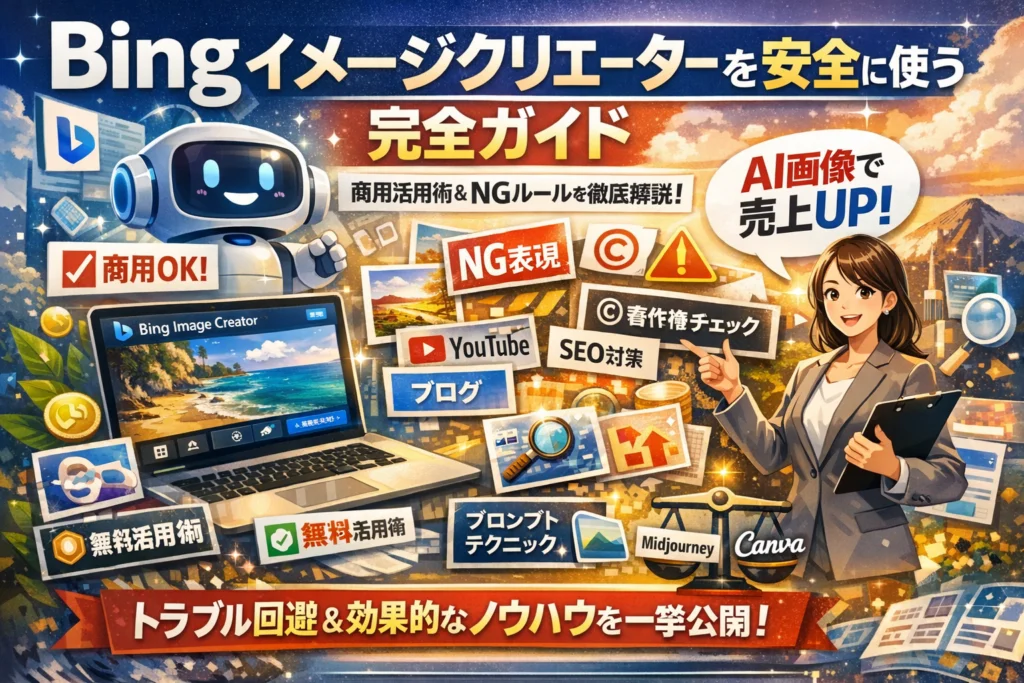
Bingイメージクリエーターを何となく触っている状態のまま商用利用に踏み込むと、クリック率もブランドも守れず、最悪クレームやポリシー違反で広告やチャンネルが止まります。このガイドでは、MicrosoftのAI画像ツール「Bing Image Creator」を無料の範囲で最大限活かしつつ、安全に仕事へ転換するための実務ラインを明確に整理します。
単なる使い方解説ではなく、BingとCopilot、Web版とアプリ、PCとスマホの使い分け、ブースト制限と作成速度、プロンプト設計で生成結果をコントロールする具体的な言い回しまで踏み込みます。YouTubeサムネやInstagram、ブログのアイキャッチ、チラシやMEO対策にAI画像を使う際の「やっていいこと」と「NG表現」、著作権と一意性の扱い、保存やダウンロードでつまずくポイントも網羅します。
さらに、MidjourneyやStable Diffusion、Canvaとの役割分担、SEOとMEOの観点から画像・テキスト・導線をどう設計すべきかまで一気に俯瞰します。Bing Image Creatorを「無料だから何となく使用するツール」から「売上と信頼を同時に積み上げるクリエイター兼マーケティングツール」に変えたい方にとって、本記事は遠回りを排除するための実務マニュアルになります。
目次
Bingイメージクリエーターとは何か?今さら聞けない特徴と無料でできること
「画像を作る時間をゼロに近づけたい」「でもお金はかけたくない」。そんな副業ブロガーや企業のマーケ担当が、最初にチェックしておきたいのがこの画像生成AIです。Microsoftアカウントさえあれば、PCブラウザやスマホアプリからすぐ使え、ブログのアイキャッチ、YouTubeサムネ、Instagram投稿まで一気にまかなえるのが最大の魅力です。
本質は、テキストプロンプトを入力するだけで商用利用可能な画像を自動生成するWebサービスです。特別なデザインスキルがなくても、バナーやサムネを「とりあえず今日中に揃える」レベルまでは十分到達できます。
Bingイメージクリエーターの仕組みと、他の画像生成AIとのざっくり比較
内部では、学習済みの画像生成モデルがプロンプトを読み取り、構図・光・スタイルを推測して画像を生成します。MidjourneyやStable Diffusionと同じ系統の仕組みですが、「ブラウザ標準で使える」「Microsoft公式」という安心感がポイントです。
代表的なツールとの違いをざっくり整理すると次の通りです。
| ツール名 | 主な利用環境 | 強み | 弱み |
|---|---|---|---|
| Bingイメージクリエーター | ブラウザ・Bingアプリ・Copilot | 無料枠・ログインだけで即利用・商用利用可 | 細部の作り込みはやや苦手 |
| Midjourney | Discord | 写実的表現・美少女やファンタジー系に強い | 英語プロンプト前提・月額課金 |
| Stable Diffusion | ローカル・Webサービス | カスタマイズ性・画像から生成 | セットアップの知識が必要 |
| Canva系AI | Web・アプリ | デザインテンプレと一体で使える | 細かいプロンプト制御は弱い |
副業レベルなら、このツールで「8割仕上げ」、足りない2割だけCanvaなどで文字入れ編集、という使い方が時間単価の面でも安定しています。
無料で使える範囲とブースト制限を、実務目線でかみ砕く
無料利用の鍵がブーストです。ブーストが残っている間は、高速かつ高品質で画像を生成し、使い切ると動作が遅くなります。ここで大事なのは、「無制限に量産するツール」ではなく、「狙った案を少ない回数で当てにいくツール」として設計することです。
実務での目安は次の通りです。
-
1企画あたり
- アイキャッチ案:3〜4枚
- サムネ案:4〜6枚
-
1日あたり
- ブログ・SNS運用者:20〜30枚で十分
- マーケ担当:キャンペーン時でも50枚前後で足りるケースが多い
「とりあえず100枚生成して後で選ぶ」というやり方は、ブーストを浪費するだけでなく、選定コストも跳ね上がります。プロンプトを練ってから生成する方が、最終的な作成速度はむしろ速くなると感じています。
対応しているモデル(MAI-Image-1やDALL-E系)と画像の傾向
現在は、MAI-Image-1やDALL-E系モデルが中心に使われています。それぞれの傾向を押さえておくと、欲しいテイストに早くたどり着けます。
| モデル | 向いている用途 | 画像の雰囲気・傾向 |
|---|---|---|
| MAI-Image-1 系 | Webバナー、ビジネス向け挿絵 | 配色が落ち着きめ、情報図解やオフィスシーンが得意 |
| DALL-E 系 | クリエイティブなサムネ、キャラクター寄り表現 | アイデア重視、やや誇張された演出が出やすい |
現場感としては、企業サイトや採用ページなど信頼性重視の場面はMAI-Image-1、YouTubeのクリック率を上げたい場面はDALL-E系と使い分けるとバランスが良いです。共通するのは、「ロゴや実在商品そのもの」より、「世界観を伝える背景・イメージカット」に強いという点です。ここを押さえておくだけで、クレームリスクを抑えつつ、日々のコンテンツ制作を一気に軽くできます。
まずはここからスタート!Bingイメージクリエーターの始め方とログイン手順を一気にマスター
画像生成AIを仕事に投入したいなら、最初のつまずきを一気に潰すのが近道です。PCでもスマホでも、3分あれば最初の1枚を生成できます。Webマーケの現場でレクチャーする時と同じ手順で整理します。
PCブラウザとEdgeでの始め方:アカウント作成から画像生成まで一気に解説
まずはMicrosoftアカウントを用意します。すでにOutlookやOfficeを使っている方は、そのアカウントでOKです。PCではEdgeかChromeなどのブラウザからアクセスし、右上のサインインボタンでログインします。
ログイン後は、画面上部の入力欄にプロンプトを打ち込むだけで画像を生成できます。初回は日本語でシンプルに試し、ダウンロードまで一気に体験しておくと流れをつかみやすくなります。
主な流れを整理すると次の通りです。
-
Microsoftアカウントにサインイン
-
画像生成ページを開く
-
プロンプトを入力して生成ボタンをクリック
-
気に入った画像を選び、ダウンロードや保存を実行
PC利用のポイントは、ブラウザの拡張機能や広告ブロッカーで画面が崩れるケースがあることです。表示が怪しい時は、シークレットウインドウで試すと解決することが多いです。
スマホで使いたい方必見!Bingアプリを活用した画像生成のコツ(iPhoneとAndroid対応)
スマホ主体で発信しているインフルエンサーや学生は、専用アプリを入れておくと作業が一気に軽くなります。iPhoneはApp Store、AndroidはGoogle PlayでBingアプリをインストールしておきます。
ログインの流れはPCと同じですが、スマホでは画面下部の「Copilot」タブからチャット形式で画像生成に入るのがスムーズです。
スマホ利用でよくある差は次の通りです。
| 項目 | PCブラウザ | スマホアプリ |
|---|---|---|
| 作業スピード | テキスト入力が速い | 投稿までが速い |
| 画像の確認 | 大きく細部まで確認 | 拡大すると粗に気づきにくい |
| 向いている用途 | バナーやLP用の作り込み | SNS投稿やストーリーズ用 |
特にSNS用コンテンツでは、生成した画像をそのままInstagramやYouTube Studioにシェアできる導線が強みです。一方で、細かい文字入りバナーはスマホだけで完結させると誤字に気づきにくく、PCで一度チェックする運用が安全です。
Copilotから画像生成する時の画面構成と、よくある初心者の“つまずき”ポイント
最近はBingだけでなく、Copilot側から画像を生成するユーザーも増えています。画面構成と役割を押さえておくと、迷わず操作できます。
| 画面エリア | 役割 | 実務での使い方 |
|---|---|---|
| チャット欄 | プロンプト入力 | 文章+画像の指示をまとめて依頼 |
| 返信エリア | 生成結果の画像と解説 | 気に入った案だけ保存 |
| サイドバー | 画像生成履歴 | 過去の案から再生成や修正 |
現場で初心者がつまずきやすいポイントは、主に3つあります。
-
テキストだけの指示になっており、「画像を作成して」と書いていない
-
職場アカウントでログインしていて、管理者ポリシーで画像生成機能が制限されている
-
日本語だけで長文プロンプトを書き、Copilotが要旨をうまく理解できていない
特に企業のWeb担当者は、社内のMicrosoft 365アカウントでログインしていることが多く、管理者側でAI機能が標準でオフになっているパターンが目立ちます。この場合、何度再ログインしても「使えない」状態なので、IT担当にポリシー設定を確認するのが近道です。
自分の成果物を守りつつAIを活用するには、まずこの「入り口の設計」をきちんと整えることが重要です。PCとスマホ、BingとCopilotのどこから入るのが自分の仕事のスタイルに合うか、一度試し比べてみてください。
迷わず使える!Bingイメージクリエーターの基本操作と画像作成の流れ
「もうデザイナー待ちで手を止めない」ための最短ルートだけを絞って解説します。ブラウザを開いてからダウンロードまで、一連の作業を手元でそのまま再現できるレベルで整理します。
プロンプト入力から生成、ダウンロードまでの一連の流れをまるっと紹介
まずは一枚作り切る流れを体に覚えさせるのがおすすめです。
- WebブラウザやBingアプリから画像生成画面にアクセス
- 画面中央の入力欄にプロンプト(指示文)を入力
例:
「青い背景で、笑顔のビジネスパーソンがノートPCを使っている、明るい雰囲気の写真風」 - 必要に応じて言語を英語に変えて再入力(精度を上げたい時に有効)
- 生成ボタンをクリック
- ブーストが残っていれば高速、切れていると少し待ち時間が増えます
- サムネイルとして4枚前後の画像が表示される
- 気に入った画像をクリックし、拡大表示から「ダウンロード」または「保存」ボタンをクリック
- PCならダウンロードフォルダ、スマホなら写真アプリに保存されているかを確認
このループを「1テーマにつき3セット」回すと、サムネイルやバナーに使える候補が一気にそろいます。
画像サイズや枚数、スタイル指定など見逃せない基本機能ピックアップ
細かい機能を全部覚える必要はありません。日常的によく使うポイントだけ押さえると、作業スピードが段違いになります。
主にチェックしたい設定は次の通りです。
-
画像の枚数
- 通常は自動で複数枚生成
- バリエーションを増やしたい時は、同じプロンプトで再生成する方が効率的です
-
画像スタイル
- 写真風、イラスト、アニメ調、フラットデザインなど、テイストはプロンプト側で指定すると安定します
- 例:「realistic photo」「flat illustration」「anime style」など
-
画角・構図
- 「バストアップ」「全身」「上からの視点」「背景中心」などを明示すると、広告バナーやYouTubeサムネ用にハマりやすくなります
よくある用途ごとのおすすめ指定を整理すると、次のようになります。
| 用途 | おすすめの指定キーワード例 |
|---|---|
| ブログアイキャッチ | wide, thumbnail, blog header, flat illustration |
| YouTubeサムネ | 16:9, close-up, bold text space, dramatic lighting |
| SNS投稿(Instagram) | square, stylish, aesthetic, soft lighting |
| チラシ・ポスター | high resolution, print, centered composition |
画角やスタイルをあらかじめテンプレ化しておくと、毎回ゼロから悩む時間を削れます。
「思ったのと違う」画像が出た時に最初に見直したい3つのポイント
現場で一番多い相談が「なんかイメージと違う…」というものです。闇雲に再生成を繰り返す前に、次の3点をチェックすると精度が一気に上がります。
-
主語・目的があいまいになっていないか
「おしゃれな画像」だけではAIが迷います。
「20代女性向けのコスメ広告用」「士業サイトの信頼感を出すトップ画像」など、誰に向けた何の画像かを必ず入れます。 -
要素の優先順位を書いているか
欲張って指示を詰め込みすぎると、重要な要素が薄まります。
「メインは人物、背景はぼかす」「商品を中央、文字を右側に置く」など、最重要ポイントを一文で指定してみてください。 -
NG要素をあえて書いているか
微妙に外した画像が続く場合は、「不要なものを明記」する方が早いです。
例:- 「文字入れは不要」「ロゴは入れない」
- 「医療現場だが血の表現は入れない」
- 「実在のブランド名やキャラクターは使わない」
この3ステップを毎回チェックすると、同じブースト回数でも使える画像の当たり率がはっきり変わります。特にビジネス用途では、「どこに使う画像か」「何を伝えたいか」を一行で書き足すだけで、クリック率や滞在時間まで影響してくる感覚があります。
副業・マーケ担当・クリエーターがリアルに実践!Bingイメージクリエーター活用シナリオ
「デザイン担当がいない」「画像制作に時間も予算も割けない」現場ほど、この画像生成AIは武器になります。ただし、やみくもに使うとクリック率や口コミが落ちることもあります。ここでは、副業・マーケ担当・学生がリアルに結果を出す使い方だけを絞り込んで解説します。
ブログやSEO記事のアイキャッチ画像に使う時のコツと“やりがち注意点”
SEO記事のアイキャッチで重要なのは「検索キーワードとの一貫性」です。ふわっとしたおしゃれ画像より、内容が一目で伝わる画像の方がクリックされます。
おすすめの作り方は次の通りです。
-
メインキーワードを入れたプロンプトを使う
-
「縦長ではなく横長」「ブログ用のバナー」など用途を明記する
-
余白を多めにして、あとからテキストを載せられる構図にする
よくある失敗は次の3つです。
-
抽象的すぎて、何の記事かわからない
-
画像ファイル名やalt属性が「image01.jpg」のまま
-
実在しない人物の顔を大きく出し、記事内容とズレている
実務では、生成した画像をアップロードする前に、ファイル名・alt・周囲テキストをキーワードに合わせて調整するだけで、検索結果でのクリック率が変わりやすいと感じています。
YouTubeサムネイルやInstagramで“バズる”画像の作り方
動画やSNSでは「3秒で内容が伝わるか」が勝負です。AI画像をそのまま使うのではなく、土台として割り切ると結果が安定します。
バズを狙うポイントを整理すると次の通りです。
| チャネル | 画像の役割 | プロンプトのコツ |
|---|---|---|
| YouTubeサムネ | 内容を一撃で伝える背景 | 「強いコントラスト」「中央に余白」「シンプルな構図」 |
| Instagram投稿 | 世界観づくり | 「同じ色味・テイストを指定してシリーズ化」 |
YouTubeなら、背景だけAIで作成し、タイトル文字や人物写真は後からCanvaなどで合成する形が無難です。Instagramは、毎回テイストが変わると世界観が崩れるので、「パステルカラーのフラットイラスト」「シネマティックな写真風」など、スタイル指定をテンプレ化しておくとブランドが育ちます。
小規模店舗やローカルビジネスがチラシやMEOへ生かすアイデア
店舗集客で注意したいのは「実物とAI画像の差でガッカリさせないこと」です。外観や料理写真は実写、背景や説明用イラストだけAIに任せるのが安全です。
活用アイデアを整理します。
| 目的 | AI画像の使いどころ |
|---|---|
| MEOの投稿画像 | セール告知のバナー背景、季節イベントのイメージカット |
| 店内POP・チラシ | メニューの説明イラスト、マップや案内図の装飾 |
| ホームページ | ヘッダー背景、サービスイメージの挿絵 |
現場の声として、「AI画像を看板やトップ画像に使いすぎて、来店時にギャップが出て口コミ評価が落ちた」というケースがあります。メイン商品・店内写真は必ず実写、世界観づくりだけAIと線引きしておくと安心です。
クリエイター志望・学生が練習やポートフォリオに使う時の考え方
クリエイターを目指す人にとって、このツールは「自分の発想を高速で検証するスケッチブック」のようなものです。ただし、AIが作った画像をそのまま作品として並べるだけでは評価につながりません。
おすすめの使い方は次の通りです。
-
自分でラフを描き、プロンプトで細部のバリエーションを出す
-
「同じテーマを日本語プロンプトと英語プロンプトで比較」し、表現の違いを研究する
-
生成結果に赤入れをして、「どこをどう直せばよくなるか」を文字で説明できるようにする
ポートフォリオでは、プロンプトと生成過程、そこからの編集プロセスを並べて見せると、「AIを使いこなすクリエイター」としての評価を得やすくなります。AI任せではなく、自分の判断と編集がどこに入っているかを示せる人が、現場では重宝されています。
商用利用・安全性・著作権までしっかり押さえよう!Bingイメージクリエーターで“やっていいこと”と“NGなこと”
広告バナーもYouTubeサムネも一瞬で生成できる時代ですが、ルールを外すと一瞬で信頼も吹き飛びます。ここでは、人工知能で画像を生成するツールをビジネス利用する時に、現場で本当に問題になりやすいポイントを絞り込んで整理します。
「商用利用OK」って本当に安心?一意性がない画像の扱い方
MicrosoftのAIサービスで生成したImageは、利用規約の範囲内であれば広告やブログ、LP、チラシなどへ商用利用できます。ただし「世界に一つだけの作品」とは言い切れない点を前提にした使い方が安全です。
| 使用シーン | 現場でのおすすめ判断 |
|---|---|
| ブログのアイキャッチ画像 | ◎問題になりにくい。ファイル名やalt属性で内容と一貫性を持たせる |
| 解説記事・ホワイトペーパー挿絵 | ◎イメージ補完として有効。テキストが主役になる構成にする |
| 会社ロゴ・ブランドロゴ | ×避ける。商標やブランドの“顔”は人がデザインすべき |
| ブランドの唯一のメインビジュアル | △リスク高め。下絵として利用し、最終はデザイナーが調整 |
特にSEOやMEO文脈で使う場合、画像生成ツールで作成したコンテンツは検索キーワード・周辺テキスト・alt属性とそろえておくことが重要です。クリックした先の内容と画像がズレると、滞在時間が落ちて評価を下げる要因にもなります。
YouTubeやSNS広告に使う時に注意したいポリシーや表現の制限
YouTubeやInstagram広告にAI画像を使う時のトラブルは、「AIかどうか」よりもテーマと表現で起こります。広告審査で止まりやすいのは次の領域です。
-
金融(投資で必ず儲かる、借金が一気に消えるなど誤認を招く表現)
-
医療・美容(劇的ビフォーアフター、誇大な効果を示すBefore/After画像)
-
差別・暴力・政治的表現(人種・宗教・選挙に関わる過激なビジュアル)
-
センシティブな身体表現(露出度が高い美少女イラストなど)
これらのテーマでプロンプトを入力すると、Bing側の安全フィルタで画像生成がブロックされる場合があります。ブロックされる表現は、そのまま広告ポリシーにも抵触しやすいラインだと考えると判断しやすくなります。
広告向けに使う時は、現実より少しだけ魅力的に見せるトーンにとどめ、過度な誇張表現は避けるのが無難です。動画編集ツールやCanvaと組み合わせる場合も同様で、Image Creatorの画像は「雰囲気づくりの背景・装飾」として使い、訴求のコア部分はテキストで正確に伝える設計が安全です。
実物と違いすぎるAI画像でクレームになりやすい業種とスマートな回避策
WebサイトやMEO用の画像で特にクレームが出やすいのは、現物とのギャップが売上に直結する業種です。
| 業種・サービス例 | クレームになりやすいパターン | 回避策のポイント |
|---|---|---|
| 飲食店・カフェ | 実物より明らかに盛りすぎた料理画像 | 実際の写真をベースに、彩度や光だけを調整して使用 |
| 美容室・エステ | AIが作ったモデル写真を「お客様の仕上がり」のように見せる | 施術例は実在のお客様写真、AI画像は店内イメージや世界観に限定 |
| 不動産・ホテル | 実際より広く豪華に見せる内観・外観 | 間取りや設備は実写、AI画像はイメージパースや周辺イメージに使う |
| 士業・医療・金融サービス | 信頼性重視の業種なのに、いかにも作り物感の強いビジュアルを多用 | アイコンや図解中心にし、人物写真は実在のスタッフを基本にする |
現場でよく使われるのは、「世界観用のAI画像」と「現物写真」を明確に使い分けるルールです。店舗紹介ページやGoogleビジネスプロフィールのメイン写真は実写にし、AI画像はブログ記事やコラム、SNSの背景画像のような“雰囲気”に限定するとトラブルをかなり抑えられます。
会社や店舗でAI画像ルールを決めすぎない方がいい理由
社内でAIツールの利用ルールを作る時、細かく決めすぎて現場がフリーズしてしまうケースを何度も見てきました。
「このプロンプトはOKか」「どこまでが修正必須か」を細かく書きすぎると、チェックの手間だけが増えて誰も使わないツールになりがちです。
おすすめは、次のような3階層のシンプルなガイドラインです。
-
禁止ゾーン
差別・暴力・アダルト・政治・虚偽表示につながる表現は一律NGと明記
-
要確認ゾーン
医療・金融・美容など、事実確認が必要な分野は必ず責任者レビュー
-
自由ゾーン
ブログの挿絵、イメージ背景、社内資料などは担当者判断でOK
この程度のルールであれば、Web担当やマーケ担当がBingのチャットやCopilot、スマホアプリを使って画像を量産しながらも、リスクの高い案件だけ上長にエスカレーションできます。
私自身、複数の企業でAI画像導入の相談を受けてきましたが、「全部ダメ」に振り切る会社より、「どこまでならOKか」を現実的なラインで決めた会社の方が、コンテンツの質も成果も伸びる傾向がはっきりあります。ルールは“ブレーキ”ではなく、“安心してアクセルを踏める範囲”を決めるものとして設計してみてください。
生成結果がガラッと変わる!Bingイメージクリエーターのプロンプト設計ノウハウ
「なんとなくそれっぽい画像」から「案件でそのまま使える画像」に変える鍵は、モデルやツールよりプロンプト設計の精度です。現場でサムネイルやバナーを量産していると、ここを押さえた人と押さえていない人では、作業時間もクオリティも倍以上変わります。
漠然とした画像から脱却!視点や構図を指定して“プロ級”の構図に変えるテクニック
AI画像が素人っぽく見える最大の理由は、視点・構図・被写体の距離が曖昧だからです。Bing側のモデル任せにせず、以下をセットで指定してみてください。
-
視点:俯瞰 / アイレベル / 見上げる視点
-
距離:クローズアップ / バストアップ / 全身
-
構図:三分割構図 / 余白多め / 中央配置
例として、YouTubeサムネイル用の人物画像なら、次のように書き換えます。
-悪い例
「スーツを着た男性がパソコンを使っている画像」
-改善例
「スーツを着た日本人男性がパソコンを操作している、アイレベル視点のバストアップ構図、右側にテキスト用の余白が大きくある、スタジオライティング」
よく使う構図指定はテンプレ化しておくと作業が一気に楽になります。
| シーン | 構図テンプレ例 |
|---|---|
| ブログ用アイキャッチ | アイレベル、中央寄せ、上部にタイトル用の余白を広く確保 |
| サムネイル | バストアップ、左寄せ、右側に大きな余白 |
| 商品イメージ | 俯瞰、真上からの視点、白背景、影を薄く |
雰囲気・テイスト・画材風(浮世絵、水彩、スチームパンクなど)指定のテンプレート技
Bingのモデルはスタイル指定の解像度が高いので、「かわいい感じ」ではなく、テイストを具体的な単語で並べた方が安定します。
使い回しやすいテンプレをいくつか挙げます。
-
浮世絵風
- 「浮世絵スタイル、版画のような質感、平面的な色面、和風パターン背景」
-
水彩イラスト風
- 「柔らかい水彩画スタイル、にじみのあるテクスチャ、淡い配色、紙の質感がわかる背景」
-
スチームパンク風
- 「スチームパンクスタイル、歯車と真鍮パーツ、スモークと暖色のライティング、レトロフューチャーなデザイン」
-
ビジネス資料向けフラットデザイン
- 「フラットデザイン、シンプルなアイコン風、太めのアウトライン、パステルカラー、白背景」
テイスト指定は、3〜5語をセットで使うと安定します。雰囲気(かわいい/クール)・画材(油絵/水彩)・色味(モノトーン/パステル)を1セットとして組み立てると、ブレにくい画像が生成されます。
日本語と英語のプロンプトを比べて使い分ける!精度と表現の差を体感
日本語だけでもかなり生成できますが、細かいニュアンスでは英語プロンプトが有利な場面もあります。現場では、日本語で骨組み→英語でスタイル補足という使い分けが作業効率的です。
例:ブログ用ビジネス画像
-
日本語部分
- 「中小企業のオフィスで、パソコンを使って打ち合わせしている男女のビジネスパーソン」
-
英語でスタイル補足
- 「flat illustration, minimal design, pastel colors, soft lighting」
このように混在させてもモデルは理解します。特に以下の要素は英語の方が安定しやすい印象があります。
-
ライティング: soft lighting / dramatic lighting / backlight
-
カメラワーク: wide angle / close-up / cinematic shot
-
スタイル: flat illustration / realistic photo / low-poly 3D
逆に、日本の店舗やローカルビジネスで使うMEO画像などは、日本語で「商店街」「和風居酒屋」「地方の小さなカフェ」といった固有の生活感ある表現を入れた方が、求めるイメージに近づきやすいです。
ビジネス活用で使ってはいけないプロンプト例と言い換えおすすめ集
実務で怖いのは「生成された画像がきれいかどうか」ではなく、広告ポリシー違反や誤認表現で炎上することです。特に医療・金融・美容・不動産などは、AI画像の使い方を誤るとリスクが一気に高まります。
避けたいパターンと言い換えの目安を整理します。
| NGプロンプト例 | リスク内容 | 安全寄りの言い換え例 |
|---|---|---|
| 「手術で劇的に若返った女性のビフォーアフター」 | 医療広告規制・誇大表現 | 「美容クリニックの待合室のイメージイラスト」 |
| 「借金が一気にゼロになった男性」 | 金融での誤認・期待させすぎ | 「お金の不安を相談しているビジネスパーソンのイラスト」 |
| 「実在の有名人にそっくりな政治家」 | パブリシティ権・名誉毀損のリスク | 「スーツ姿の一般的な男性政治家風のシルエットイラスト」 |
| 「実店舗よりも豪華な料理写真」 | 実物との差でクレーム、口コミ悪化 | 「料理の雰囲気を伝えるイメージイラスト」 |
広告運用の現場では、テーマそのものがポリシーに触れていないかを先に確認し、ギリギリの表現は避けた方が安全です。特にAIで生成した写真風画像は、実写と誤解されやすいので、医療や美容ではイラスト調に寄せる、ローカル店舗では「イメージです」とキャプションを添えるなど、一歩引いた使い方がトラブル防止につながります。
Web集客の支援をしている立場から見ると、AI画像はブランドの“顔”ではなく、世界観やストーリーを補う脇役として使うと、リスクを抑えつつ成果に結び付きやすくなります。
Bingイメージクリエーターが使えない・ダウンロードできない時に役立つプロが見るチェックリスト
画像が作成できない時は、多くの場合「数分で直せる小さな設定ミス」です。Web制作やマーケ現場で実際にトラブル対応してきた視点から、職場アカウントやブラウザ、ブーストの落とし穴まで、一気に片づけるチェックリストを整理します。
よくあるエラー原因と5分で解決できる対処法
まずは個人環境で起きやすいトラブルから潰していきます。
よくある原因と対処をまとめると次の通りです。
| 症状 | 原因のパターン | 5分でできる対処法 |
|---|---|---|
| 画像が生成されない | 通信不安定・タブ開きすぎ | 他のVideoやビデオ配信を閉じて再読み込み、回線を切り替え |
| ログイン画面から進まない | Microsoftアカウントのセッション不整合 | 一度サインアウト→ブラウザのキャッシュ削除→再ログイン |
| エラー表示が英語で出る | 一時的なシステム負荷・Bing障害 | 時間をおいて再アクセス、公式ステータスやSNSで障害有無を確認 |
| ダウンロードボタンが効かない | ポップアップ制御や拡張機能 | 別ブラウザで試す、拡張機能を一時無効化、ポップアップを許可 |
実務では、ブラウザを変えて試すだけで半分以上は解決します。EdgeとChrome、スマホアプリの3パターンを用意しておくと作業が止まりにくくなります。
職場アカウントやブラウザ設定でつまずく落とし穴
中小企業や店舗のPCで多いのが「社内ルールで縛られていた」ケースです。特に以下は要チェックです。
-
職場アカウントの制限
- 企業のMicrosoftアカウントでログインしている場合、管理者がAIツールやチャットサービスを制限していることがあります。
- 画像生成だけでなく、CopilotやChatGPTへのアクセスも同時に止まっているケースが多いです。
-
ブラウザのセキュリティ設定
- 社内PCで「画像の自動ダウンロード」「外部ストレージ保存」が制限されていると、保存ボタンを押しても反応しません。
- OneDrive以外への保存がブロックされていないかも確認ポイントです。
社内PCで使えない時は、IT担当に以下のように伝えると話が早く進みます。
-
どのサイトURLにアクセスしたいか(BingトップかImage Creator画面か)
-
どの機能が必要か(画像生成のみか、動画やビデオ関連も使うのか)
-
商用利用と著作権を理解した上で、社内ルールを守って使う前提であること
この「用途の具体化」をしておくと、安全性を懸念する管理側も判断しやすくなります。
ブースト切れ時の対応と制限内で効率よく生成するアイデア
無料で使える範囲では、作成速度を上げてくれるブーストの回数と時間がボトルネックになりがちです。ブーストが切れても慌てず、使い方を工夫すると十分仕事で回せます。
主なポイントを整理します。
| 状況 | 現場でのコツ | プロンプト設計の工夫 |
|---|---|---|
| ブーストが残っている | 重要案件や広告用の画像に集中投下 | 構図・スタイル・lighting・atmosphereまで細かく指定 |
| ブースト切れで処理が遅い | バッチ的に生成して放置、別の作業と並行 | 1プロンプトで複数パターンを指定し、後で不要なものを削除 |
| Rewardsポイントが貯まっている | 追加ブーストに交換してピーク時に使用 | あらかじめ用途(YouTubeサムネ、SEOアイキャッチなど)を決めて連続生成 |
効率を上げる鉄板パターンは「テーマごとにプロンプトをテンプレ化」することです。
-
例:ブログ用アイキャッチなら
- キーワード+読者ターゲット+スタイル(フラットデザイン、Web用、16:9)を固定し、テキスト部分は後から画像編集アプリで追加
-
例:SNS用なら
- スマホ表示を意識して正方形比率にし、強いコントラストとシンプルな表現を優先
AI画像は一意の著作になりにくいため、ロゴやブランドのコアビジュアルではなく「世界観づくり」「イメージ補完」に使う方が安全です。ファイル名やalt属性、周囲のテキストを検索キーワードと揃えれば、SEOやMEOでもクリック率を底上げしやすくなります。
使えない・ダウンロードできない状況は、原因が分かれば怖くありません。アカウント、ブラウザ、ブーストの3点を順番にチェックするだけで、現場の止まり時間は驚くほど減っていきます。
MidjourneyやCanvaと何が違う?Bingイメージクリエーターの立ち位置をわかりやすく整理
「どれを使えば、仕事の成果とコスパがいちばん良くなるのか?」という視点で見ると、このツールの立ち位置が一気にクリアになります。ツール単体ではなく、Web集客の戦略の中でどう置くかが勝負どころです。
無料&ブラウザ完結が強み!細部表現が苦手なポイントも押さえる
このツールの核となる強みは次の3つです。
-
Microsoftアカウントがあれば完全ブラウザ完結
-
CopilotやBing検索、スマホアプリからも同じ画像生成AIにアクセス
-
無料でブースト回数分は高速生成ができる
とくに「PCを選ばない」「インストール不要」という点は、社内導入のハードルを大きく下げます。情シスにソフトのインストール許可を取らなくても、EdgeやChromeでアクセスすればその場で生成できます。
一方で、弱点もはっきりしています。
-
超高精細なイラストや、美少女キャラクターのような細部重視の表現は揺れやすい
-
同じスタイルを長期的に維持する「ブランドトンマナ固定」が得意ではない
-
細かいカスタムパラメータはMidjourneyやStable Diffusionに劣る
現場感覚で言えば、「ブランドの顔になる1枚」よりも、SEO記事のアイキャッチやSNS投稿、バナー草案を量産するポジションで真価を発揮します。
MidjourneyやStable Diffusion、Canvaとくらべて見える「使い分けのヒント」
役割ごとに並べてみると、どこに配置すべきかがよく分かります。
| ツール名 | 得意分野 | 導入ハードル | 向いているユーザー |
|---|---|---|---|
| Bingイメージクリエーター | 汎用的な画像生成、Web用イメージ、テスト案量産 | 低い(Webとアカウントだけ) | 副業ブロガー、マーケ担当、学生 |
| Midjourney | アート性の高いビジュアル、キャラ表現 | 中程度(Discord必須、英語多め) | クリエイター、デザイナー |
| Stable Diffusion | 超細部まで作り込む制作、ローカル運用 | 高い(環境構築や学習必要) | 本職デザイナー、開発者 |
| Canva | 画像編集、文字入れ、テンプレ制作 | 低い(操作が直感的) | ノンデザイナー、事務担当 |
実務での使い分けのコツはシンプルです。
-
ラフ案や量産が欲しい時
→ Bingで画像生成 → Canvaでテキストやロゴを載せて完成
-
世界観重視のキャンペーンやMVレベルのビジュアルが必要な時
→ MidjourneyやStable Diffusionで作り込み、最終調整をPhotoshopなどで実施
-
社内でAI本格運用する予算がない時
→ まずはBingとCanvaの組み合わせで「どこまで売上に効くか」をテスト
この流れにしておくと、社内メンバーが同じプロンプトで再現しやすく、ナレッジ共有もしやすいのがメリットです。
SEOやMEO、SNS運用と組み合わせた時のコスパ視点での考え方
Web集客の現場では、画像単体の“美しさ”よりも、クリック率と成約率に効いているかが重要です。そこで意識したいポイントを整理します。
-
SEO記事
- 記事1本ごとにアイキャッチをAIで作成
- ファイル名・alt属性・周囲テキストにキーワードをそろえる
→ クリック率改善と「内容との一貫性」を同時に狙える
-
MEO(店舗の地図検索)
- 店舗写真は実物を基本にしつつ、AI画像は「サービスのイメージカット」に限定
→ 実物と違いすぎて口コミ評価が落ちるリスクを回避
- 店舗写真は実物を基本にしつつ、AI画像は「サービスのイメージカット」に限定
-
SNS運用
- ストーリーズや短命な投稿はAI画像でテストを回し、当たりクリエイティブだけ人の手でブラッシュアップ
→ 広告費を使う前に「何が刺さるか」を低コストで検証できる
- ストーリーズや短命な投稿はAI画像でテストを回し、当たりクリエイティブだけ人の手でブラッシュアップ
コスト視点で見ると、このツールは「テストと量産のための無料の実験場」として非常に優秀です。高額な画像生成ツールや外注デザイナーをいきなり入れる前に、まずここでコンセプトや構図の当たりを探しておくと、無駄な出費をかなり抑えられます。
個人的な現場感としては、ブランドのコアビジュアルだけは人間のデザイナーが握り、SEO・MEO・SNSの日々の更新はこのツールを起点に回す構成が、費用対効果とリスクのバランスが最も取りやすいと感じています。
AI画像とWeb集客はこうつなぐ!SEO・MEO・コンテンツ設計の現場目線でBingイメージクリエーターを使いこなそう
AI画像は「きれいな挿絵」ではなく、検索ユーザーをゴールまで連れていくための動線パーツとして設計した瞬間から、成果が変わります。ここではSEOやMEOの現場で実際に使われている考え方に落とし込んでいきます。
画像1枚だけじゃない!「検索キーワード・文章・導線」とセットで設計する重要ポイント
AI画像を入れる前に、次の3点を紙に書き出してください。
-
どの検索キーワードから集客したいか
-
記事やページのゴール(問い合わせ・来店・購入など)は何か
-
画像を見た直後に、ユーザーにどんな行動をしてほしいか
その上で、画像に役割を与えるとSEOと相性が良くなります。
| 設計ポイント | 具体例 | 現場で効く理由 |
|---|---|---|
| キーワードとの一貫性 | ファイル名・altに対策キーワードを含める | 画像検索・視覚検索からの流入を取りこぼさない |
| 文章との一貫性 | 見出し→本文→画像キャプションを同じテーマで揃える | 「このページはこのテーマに詳しい」と検索エンジンに伝わる |
| 導線との一貫性 | 画像直下にCTAボタンや内部リンクを配置 | スクロール離脱前に次の行動を提示できる |
特にブログや店舗サイトでは、「画像の下に申し込みボタン」「地図画像の下に電話番号」など、画像→行動の流れをセットで作ると、コンバージョン率が目に見えて変わります。
AI画像活用で成果が落ちるパターンと伸びるパターン、決定的な違い
現場でよく見るのは、AI画像を増やしたせいで滞在時間と成約率が同時に落ちるパターンです。原因はシンプルで、「盛りすぎた理想像」と「実物」のギャップです。
| パターン | 特徴 | 起こりがちな問題 |
|---|---|---|
| 成果が落ちる使い方 | 店舗や商品の実物よりきれいすぎるイメージ画像を多用 | 来店後のギャップで口コミ評価が下がり、MEOが弱くなる |
| 成果が伸びる使い方 | 実物写真+AI画像で「世界観の補完」に徹する | 期待値コントロールができ、レビューの満足度が安定する |
AI画像は、メインの証拠写真ではなく、世界観づくりの背景・バナー・図解に回すと安全です。特に広告やLPでは、ビフォーアフター写真や実績紹介だけは、実写からブレない設計がおすすめです。
中小企業や店舗がBingイメージクリエーターを導入する前に知っておきたいルールと相談先
社内ルールを細かく決めすぎると、制作担当が「使わない方が安全」と感じてしまい、せっかくのAIが宝の持ち腐れになりがちです。最初は次のようなシンプル3ルールから始めると回り出します。
-
ロゴ・人物写真・ビフォーアフターは必ず実写を使う
-
AI画像は背景・イメージカット・サムネイル中心に使う
-
暴力・差別・医療・金融などグレーなテーマは必ず上長確認
これを踏まえ、相談すべき相手は「画像生成ツールそのものの詳しさ」よりも、広告ポリシーやSEO、口コミの影響を理解しているWeb担当者や外部パートナーです。ツールの操作方法だけを教える講座より、検索とコンバージョンまで一気通貫で見てくれる専門家と組む方が、結果として費用対効果が高くなります。
一度、AI画像を使ったページの検索キーワード・クリック率・離脱率・口コミ内容をセットで見直してみてください。数字とレビューの両方を並べると、自社にとって「攻めていい表現」と「やりすぎな表現」の線引きが、驚くほどクリアになります。
この記事を書いた理由
著者 – 宇井 和朗(株式会社アシスト 代表)
本記事は、生成AIで自動生成した文章ではなく、私自身と当社が日々向き合っているWeb集客支援の現場での経験や知見をもとにまとめています。
ここ数年、ホームページ制作やSEO・MEO支援の中で、BingイメージクリエーターやCopilotを「よく分からないまま」使った結果、YouTube広告の入稿が止まったり、Instagramのクリエイティブがポリシー違反ギリギリで差し戻されたり、AI画像の誤解を招く表現が原因で問い合わせが荒れたケースを何度も見てきました。
一方で、検索キーワード設計や導線設計と組み合わせて、ブログのアイキャッチやMEO用画像をBingイメージクリエーターで整えただけで、クリック率や反応が着実に改善した中小企業や店舗もあります。
無料で手軽に触れるツールだからこそ、ブラウザ設定や職場アカウントの制限、商用利用のライン、プロンプトの言い回しをあいまいにしないことが重要です。試行錯誤を重ねてきた支援の中で「ここだけ押さえれば安全に成果へつながる」と確信を持てたポイントを、遠回りせずに実務に落とし込める形で整理したのが本記事です。
🔗 あわせて読みたい関連記事
 イメージクリエイターで無料でも安全にBingとCopilot画像生成を商用活用するコツあなたの現場では、イメージクリエイターを「無料で便利な画像おもちゃ」として扱っていないでしょうか。その瞬間から、Bing…
 Bing画像を安全に使い倒す検索や生成で壁紙と著作権実務がわかるマニュアルBing画像を「なんとなく便利だから」と使っていると、気づかないうちに著作権やプライバシーのリスクを抱え込んでいます。B…
 Bingの壁紙を安全に使いこなす設定や保存、トラブル解決と削除ガイドBingの壁紙が勝手に変わる、真っ黒になる、保存場所が分からないまま放置しているなら、画面だけでなく仕事の効率も無駄に削…
 BingImageCreatorを無料で安全に使いこなす商用利用と著作権ガイド!知って得する活用テクニックあなたのYouTubeやブログのサムネを、ほぼゼロ円で量産できる環境はすでにあります。それがBing Image Cre…
🧰 お困りごとの解決に



最近更新した記事
 e-Tax送信結果の確認方法|メッセージボックス閲覧手順と受信通知のPDF保存💡 結論(要点まとめ)e-Taxで確定申告などの送信結果を確認する手順を解説。即時通知画面を閉じた後のメ…
 2027年用年賀はがき予約はいつから?販売スケジュールと早期割お得技💡 結論(要点まとめ)2027年(令和9年・未年)年賀はがきの予約・発売日スケジュールを解説。日本郵便公…
 Androidセーフモードの解除方法と戻らない場合の確認手順💡 結論(要点まとめ)Androidでセーフモードを解除する基本手順(電源メニュー・再起動)を解説。解除…
 国民年金の学生納付特例を電子申請する手順|スマホでのマイナポータル活用ガイド💡 結論(要点まとめ)国民年金の学生納付特例をマイナポータルで電子申請する手順を分かりやすく解説。スマホ…AirPods 5とAirPods Pro 3・AirPods 4の違いを公式仕様で比較|用途別の選び方と買い替え判断2026年9月9日にAppleが発表したAirPods 5は、9月18日に発売されました。価格は充電ケース(USB-C)…