
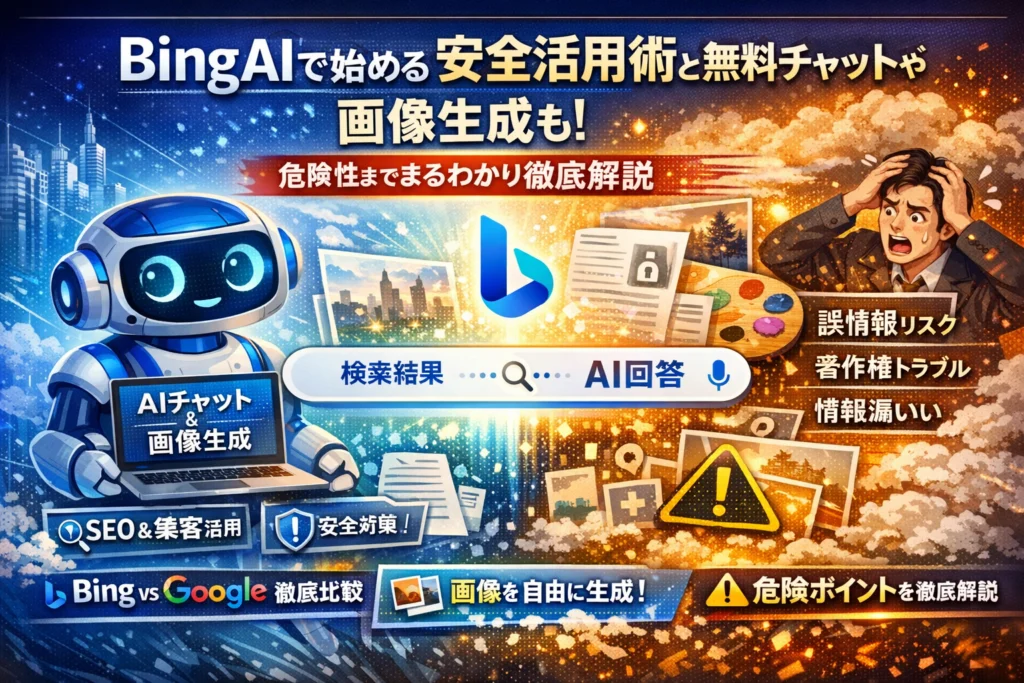
GoogleとChatGPTだけで仕事を回している間に、Bing AIを使いこなしている競合は、検索結果とAI回答の両方であなたの見込み客を先に押さえ始めています。Bing AIチャットやBing Image Creatorは無料でも使えますが、仕組みと危険ラインを知らないまま触ると、誤情報の転載や画像の著作権トラブル、社外秘の漏えいといった「見えない損失」を抱え込むことになります。
本記事では、Bing AIとは何か、Microsoft BingやCopilot、ChatGPTとの違いをまず3分で整理し、WindowsやEdge、Chrome、スマホアプリでの具体的な始め方まで最短距離で示します。次に、会話スタイルの選び方やプロンプトのコツを使って、検索・文章作成・要約・画像生成を業務レベルで使い切る手順を、SEOやMEOの現場での実例を交えながら解体します。
さらに、「Bing検索おかしい」「Bing危険性」「Microsoft Bingいらない」と感じる原因と対処、アンインストール判断の基準、Bing検索ポイントやRewardsの実務的な価値まで網羅し、GoogleとBing AIをどう組み合わせればWeb集客の成果が最大化するかを具体的なロジックで示します。単なるツール紹介ではなく、「検索とAIを売上に変えるための実務マニュアル」として読み進めてください。
目次
Bing AIとは何者か?CopilotとChatGPTの違いを3分でズバッと整理
検索もチャットも画像生成も、1つの画面で一気にこなす──それがBingとAIを組み合わせた現在の姿です。
GoogleとChatGPTしか触ってこなかった方ほど、「正体をつかんだ瞬間」に使い方の発想が一気に広がります。
Bing AIとMicrosoft BingとCopilotの意外なつながりを図解レベルで言葉にして解説
まず関係性を、現場で説明するときによく使う整理で示します。
| 役割 | 名前 | ざっくりイメージ | 主な入口 |
|---|---|---|---|
| 検索エンジン | Bing | Googleのライバル検索 | bing.com、ブラウザの検索ボックス |
| AIチャット&検索統合 | BingのAIチャット機能 | 検索しながら相談できる窓口 | Bingの検索結果画面、Edgeのサイドバー |
| 生成AIブランド | Copilot | Microsoft版ChatGPTの総称 | Web版Copilot、Officeアプリ内 |
| 画像生成 | Bing Image Creator | テキストから画像やイラストを作る工房 | Bingの画像生成タブ、Copilot画面 |
ポイントは、土台はBing検索とMicrosoftのAIモデル、その上にCopilotというブランドがかぶさり、チャットや画像生成など複数の機能がぶら下がっている構造になっていることです。
そのため、ブラウザではBing AIチャット、OfficeではCopilot、画像ではBing Image Creatorと名前が変わって見えますが、中身の技術はかなり共有されています。名前の違いで混乱している担当者が多いので、まずは「同じファミリー」だと押さえておくと判断がラクになります。
ChatGPTや他の生成AIと比べてわかる検索エンジンとしての本当の違い
現場でよくある誤解が、「ChatGPTは文章を作るもので、BingのAIは検索結果のおまけ」という捉え方です。実務的には、次の違いを理解しておくと使い分けが一気に明確になります。
-
情報ソース
- ChatGPT: 主に学習済みデータ。最新情報は弱いモデルもある
- BingのAIチャット: その場でWeb検索し、サイトの情報を引用して回答
-
得意な用途
- ChatGPT: 設計図づくり(企画構成、プロンプトのたたき台、プログラムの骨組み)
- BingのAI: 調査と要約(競合サイトの内容整理、複数ページの比較、情報の裏取り)
-
ビジネス目線での差
- ChatGPTだけだと「古い情報を自信満々に語る」リスクが高く、特に法律・医療・税金は危険ゾーン
- BingのAIは検索エンジンと連携している分、最新のWeb情報を前提にした文章作成に強みがあります
SEOやMEOの現場では、まずBing側で検索と要約を行い、そこからChatGPTに文章作成や言い回しの調整を任せる二段構えにすると、精度と作業速度のバランスが取りやすくなります。
Microsoft BingのEdgeで直に体感するBing AIのスゴ技──検索がAI回答とどう一体化するのか
Microsoft EdgeでBingを開くと、「検索ボックス+AIチャット+サイドバー」という三層構造で動いていることが体感できます。ここがChromeとの決定的な違いです。
-
検索結果ページの上部に、AIによる要約ボックスが表示される
-
右側のチャットに切り替えると、開いているWebページを読みながら質問できる
-
会話スタイルを「独創性」「バランス」「厳密」から選べるため、雑談寄りにも調査寄りにも振れる
私自身、クライアントサイトのアクセス解析を見ながらEdgeのサイドバーでBingのAIチャットに「このページと上位3サイトの違いを要約して」と指示し、即席の改善メモを作成する場面が増えています。検索・要約・下書き作成が同じ画面で完結するため、ブラウザとAIチャットとメモアプリを行き来していた時間が、そのまま浮く感覚になります。
この「検索と回答の一体化」が、単なるChatGPTクローンではなく、検索エンジンとしてのBingの価値を底上げしている部分です。Google中心の環境でも、Edgeだけは業務用ツールとして入れておく価値が十分にあります。
まずは無料で体験!Bing AIチャットの始め方とシーン別の最適設定術
「なんとなく気になるけど、仕事で使って大丈夫なのか不安」——多くの中小企業のWeb担当者が最初につまずくのがここです。ポイントは、環境ごとにリスクとメリットを整理しておくことです。
WindowsやEdgeで始めるBing AIチャットの手順――会社PC利用時の注意点もわかりやすく解説
WindowsとEdgeの組み合わせが最も機能連携しやすく、まず試すならこのルートが王道です。
- Edgeを起動
- 上部のBingアイコン(サイドバーのアイコン)をクリック
- Microsoftアカウントでサインイン
- チャットタブを開き、会話スタイルを選択して質問を入力
ここで会社PCの場合は、次の3点を必ず確認しておきます。
-
社内規程で外部AIサービス利用が禁止・制限されていないか
-
顧客情報や社外秘の文章をそのまま貼り付けないこと
-
Edgeの拡張機能や同期設定が個人用アカウントと混ざっていないか
現場で実際にあったのは、「議事録を要約して」と生ファイルを貼り付け、後から情報管理の指摘を受けたケースです。社外に出して良い範囲だけをコピペする癖を、最初の段階で徹底しておくと安全です。
Chromeをはじめ他ブラウザでBing AIを楽しむ法とMicrosoft Bingが必要か迷ったときの判断ポイント
Chrome派でも、ブラウザを乗り換えずに使うことはできます。代表的な入り口は次の2つです。
-
Web版Bingの検索画面からチャットタブを開く
-
Chrome用の拡張機能でBing関連機能をサイドバーに表示する
「Microsoft Bing自体が必要か迷う」という相談も多いので、判断の目安を整理しておきます。
| 判断軸 | 必要な人 | なくても困らない人 |
|---|---|---|
| 検索とAI回答を一画面で見たい | 情報収集やSEO調査を頻繁に行う担当者 | 調べものが少なく、メール中心の業務 |
| Webコンテンツの検証 | 検索結果とAI要約の両方をチェックしたい人 | SNS中心で集客している人 |
| ポイント(Rewards)活用 | 日常的にBing検索を使う人 | ほぼGoogle検索だけで完結している人 |
「検索結果そのものを確認したいか」が大きな分かれ目です。AIチャットだけなら他サービスでも代替できますが、検索エンジンとしてのBingをどう見るかで導入価値が変わります。
スマホで使うBing AIチャットのコツ――BingアプリのiPhoneとAndroidで設定ガイド
スマホでの利用は「スキマ時間の相棒」に向いています。設定の流れはiPhoneもAndroidもほぼ共通です。
- アプリストアでBingアプリをインストール
- 起動してMicrosoftアカウントでサインイン
- 画面下部のチャットアイコンをタップ
- テキスト入力、音声入力、画像アップロードから指示方法を選ぶ
スマホなら、次のような使い分けがしやすくなります。
-
通勤中にメール文や投稿文のたたき台を作成
-
店舗の写真をアップロードしてキャプション案を生成
-
名刺交換直後に、相手の業界情報をざっくり検索+要約
注意したいのは、カメラから直接アップロードした画像に、顧客名や社内掲示物が写り込んでいないかです。画像内の文字もAIは読み取るため、オフィス内の撮影は「壁に情報がない場所」だけと決めておくと安心です。
Bing AIチャットで効率100倍!検索・文章・要約を自在にこなす時短レシピ
通常検索とBing AIチャットをどう使い分ける?Bing検索ゴミ問題との賢い付き合い方
同じキーワードでも、通常のBing検索とAIチャットでは「向いている相談」がまったく違います。Web担当者が時間を溶かさないためのざっくり基準は次の通りです。
| 目的 | 通常検索が有利なケース | AIチャットが有利なケース |
|---|---|---|
| 事実確認 | 公式情報・料金・仕様を調べたい | 長いページを要約して要点だけ知りたい |
| 調査 | 競合サイトを一覧で見たい | 選び方や判断基準を整理したい |
| 企画 | 具体的事例を集めたい | アイデアを組み合わせて企画案にしたい |
「検索結果がゴミに見える」ときは、情報が薄いキーワードで広告や質の低いページが多いパターンが多いです。そんなときこそAIチャット側に切り替え、「このテーマを調べるときの観点を3つに整理して」「上位サイトを要約して比較表にして」など、検索の前さばき役として使うと一気に視界がクリアになります。
会話スタイルを選ぶだけ!独創性・バランス・厳密ごとのBing AI回答傾向と仕事への活かし方
実務で差がつくのは、会話スタイルの選び方です。
| スタイル | 特徴 | 向いている仕事 |
|---|---|---|
| 厳密 | 保守的で事実寄り。表現は堅め | 規約確認、マニュアル要約、リスク整理 |
| バランス | 情報量と分かりやすさの中庸 | 社内説明文、ブログ構成、FAQ案 |
| 独創性 | 例え話やアイデアが豊富 | キャッチコピー、企画案、SNS投稿案 |
現場では、調査は厳密→説明文はバランス→アイデア出しは独創性という流れにすると、手戻りが激減します。同じ質問でもスタイルを変えて出し直し、「一番しっくりくる案だけ採用する」と割り切るのがプロの使い方です。
文章作成やメール文・企画書のたたき台――Bing AIでラクする指示の出し方とは?
AIチャットを「代筆者」扱いするとトラブルになりやすく、「下書き係」として使うほうが安全です。そのためには指示の粒度を一段細かくします。
-
前提条件を3点以内に絞る
例)業種、相手の立場、目的だけを先に伝える
-
まずは構成だけ作らせる
「見出し案を5個」「メールの骨組みだけ」など
-
トーンを具体的に指定する
「税理士事務所の落ち着いた口調」「小さな整体院の親しみやすい文体」など
完成文をそのままコピペせず、自社の表現に書き直す前提で使うことで、クレームや誤情報リスクをかなり抑えられます。
質問のしかたで差がつく!検索エンジン時代と違うBing AIプロンプト成功の秘訣
検索エンジンではキーワードを並べるだけで良かったですが、AIチャットは「相談の背景」までセットで渡した方が精度が上がります。
-
役割を決める
「中小企業のWeb担当の相談相手として」「初心者向けに」など
-
成果物の形式を指定する
「3行の要約」「箇条書き5個」「比較表」など
-
NG条件を明示する
「専門用語は使わないで」「固い表現は避けて」など
たとえば「SEOのやり方」ではなく、「地方の飲食店が月1万円以内で始められるSEO施策を、優先度順のチェックリストにして」と頼むと、そのまま会議で使えるレベルまで一気に近づきます。長年Web集客を支援してきた立場から見ると、道具の差よりも、この質問設計の差が成果の差になっているケースが圧倒的に多いと感じます。
Bing Image CreatorとBing AIで画像生成!スマホでもできる守るべきルール
Bing Image Creatorとは?Bing AIによる画像生成の仕組みと他サービスの違いを解説
テキストから一気に画像を作成してくれるのが、MicrosoftのBing Image Creatorです。背後ではDALL·E系の画像生成モデルが動き、プロンプトに含まれる「人物・構図・lighting・style」などの情報を分解しながら画像を生成します。
他サービスとの大きな違いは、検索とAI画像生成が同じ土俵にあることです。Bing検索、チャット、image creatorがWeb上の情報と連携しやすく、ブラウザのEdgeからそのまま画像生成に飛べるので、バナーやブログ用画像を作るフローを短くできます。
代表的なサービスとの違いを整理すると、次のようなイメージになります。
| 項目 | Bing Image Creator | 他の画像生成サービス |
|---|---|---|
| 利用料金 | 基本無料+ブースト制限 | 有料クレジット制が多い |
| 連携 | Bing検索・チャットと連携 | 画像単体の生成が中心 |
| 対象ユーザー | 一般ユーザー〜Web担当者 | クリエイター寄りが多い |
| 特徴 | Edgeやアプリから即アクセス | 高度な細部調整が強み |
検索のついでに数クリックで画像生成まで完結させたい中小企業のWeb担当者にとって、日常業務に溶け込みやすい設計になっています。
スマホやPCで画像を作れる!Bing AI画像生成の手順と画面イメージ徹底ナビ
実際の操作はシンプルですが、現場でつまずきやすいポイントを含めて流れをまとめます。
PC(Edgeブラウザ)の場合
-
Microsoftアカウントでサインイン
-
Bingのimage creator画面を開く
-
テキストボックスにプロンプトを入力(例:青い照明で光る近未来オフィスのWebサイト用ヘッダー画像)
-
スタイルや比率を選択して送信
-
生成された画像から気に入ったものをダウンロード
スマホ(Bingアプリ)の場合
-
iPhone / AndroidのストアからBingアプリをインストール
-
アカウントでサインインし、チャットタブを開く
-
「画像を作成」アイコンからプロンプトを入力
-
作成速度を上げたい場合はブーストを使用
-
保存してSNSやWebサイトにアップロード
重要なのは、検索→チャット→画像生成→アップロードまでを1つのアプリの中で回せる点です。移動中にスマホで画像案を複数パターン作成し、帰社後にPCで微調整する、といった使い方がしやすくなります。
商用利用・著作権・利用規約で絶対に注意したいBing AI画像生成のポイント
業務で使うなら「無料だからOK」で片付けてしまうのは危険です。特に次の3点は必ずチェックしておく必要があります。
-
商用利用の可否と範囲
広告バナー、LP、YouTubeサムネイルなど、売上に直結するコンテンツで使ってよいかを利用規約で確認します。
-
二次利用・再配布
クライアント案件やテンプレート販売で使う場合、第三者への提供がどこまで許可されているかがポイントになります。
-
人物・商標・キャラクターの取り扱い
実在の有名人、特定企業のロゴ、既存キャラクターに酷似した画像は、権利侵害のリスクが高くなります。
Web制作やSEO支援の現場では、AI画像を使ったLPが後から「他社ロゴに似ている」「競合の写真と誤認される」と指摘され、差し替え対応に追われるケースもあります。作成した瞬間だけでなく、長期的に公開して問題がないかをチェックする視点が欠かせません。
実務でありがちな危ないBing AI画像利用とセーフな使い方の境界線をはっきり解説
どこまでがアウト寄りで、どこからが安全寄りなのか、現場でよく見るパターンを整理します。
危ないパターン
-
有名ブランド名や商標をプロンプトに直接入れてロゴ風画像を生成
-
実在タレント名を指定して広告バナー用の人物画像を生成
-
医療・金融など規制の強い業種で、専門家写真に見える生成画像を「本物の先生」と誤認させる形で使用
比較的セーフなパターン
-
完全な架空の人物・店舗・背景として利用し、実在との結び付きを連想させない
-
自社のオリジナルイラストのラフ案として生成し、最終版はデザイナーがトレース・修正
-
ブログのイメージ画像やプレゼン資料の補助として、事実説明より「雰囲気」を伝える用途で使用
私の実務感覚としては、売上や信頼を直接左右する部分ほど、人間のチェックと修正を必須にするのが安全ラインです。AIで土台を高速に作成し、最後の仕上げと責任は自分たちで持つ。この役割分担さえ守れば、画像生成はWeb担当者の強力な味方になってくれます。
Bing危険性や気持ち悪いと感じる前に知るべきリアルな安全性
AI検索が一気に広がり、「Bing 検索おかしい」「気持ち悪い」とモヤモヤしたまま使うのは危険です。感覚だけで判断せず、仕組みとリスクを一度整理した方が、結果的に財布も情報も守れます。
どうしてBing検索おかしい・Bing検索ゴミと言われるのか?技術背景と誤解を解く
Bingが「ゴミ検索」と言われがちな理由は、技術というより見え方の変化にあります。
-
AI回答が画面上部を大きく占有し、従来のリンク一覧が目立たなくなった
-
検索キーワードとAIチャットの解釈がずれ、ユーザーの意図と噛み合わない回答が出る
-
日本語Web全体で見るとGoogle向けに最適化されたサイトがまだ多く、Bing側の候補が薄くなりやすい
業界人の目線で言うと、「ゴミ」と感じている多くのケースは、AIチャット向きではない問いをAI側に投げているパターンです。例えば「公式情報を一字一句確認したい」ときは、通常検索のリンクを直接開いた方が精度は安定します。
Bing検索やMicrosoft Bingが勝手に切り替わる・立ち上がるときの対策集
「勝手にBingになる」問題は、危険性というより設定の押しつけ感から来る不信感が大きいです。代表的な原因と対処をまとめます。
| 状況 | 主な原因 | 対策 |
|---|---|---|
| Edgeを開くと必ずBing検索になる | EdgeのスタートページがBingに固定 | Edge設定→[スタート時]→好みのページに変更 |
| Chromeで検索したつもりがBingになる | 既定の検索エンジンがBingに変更 | Chrome設定→[検索エンジン]→Googleなどに戻す |
| PC起動時にBingアプリやEdgeが立ち上がる | スタートアップ登録 | Windows設定→[アプリ]→[スタートアップ]で無効化 |
「Microsoft Bing いらない」と感じても、削除より先に既定ブラウザと検索エンジンを変えるだけで大半のストレスは解消されます。
Bing AIやGoogleの危険性を比較!専門家が重視する3つのチェックポイント
Webマーケ現場でツールの危険性を比較するときは、次の3点を必ず見ます。
| チェックポイント | 何を見るか | 安全側に振るコツ |
|---|---|---|
| 1. 送信データ | 入力したテキストや画像が学習に再利用されるか | ビジネス利用は規約と設定で「学習に使われない」モードを選ぶ |
| 2. 生成コンテンツ | 著作権侵害や誤情報リスク | そのまま公開せず、人が一次情報で検証して編集する |
| 3. ログ管理 | 会社や組織から会話履歴が見えるか | 管理者ポリシーを確認し、機密情報はそもそも入力しない |
GoogleのAI機能もBingのAIチャットも、危険か安全かではなく、どこまでの情報を入れて良いかの線引きが肝になります。
個人情報と社外秘を守ってBing AIチャットを活用するための具体的ガイドライン
日々の業務で安全に使うための実務ルールを、現場でよく作る形に落とし込みます。
-
絶対に入力しない情報
- 顧客リストや売上データなど、数字と名前が紐づいた情報
- まだ公開していない新商品・新サービスの内容
- 契約書や見積書など、そのままコピペすると社外秘になる文書
-
加工すれば入力してよい情報
- 顧客属性を「30代男性、飲食店オーナー」など匿名化した上でのペルソナ情報
- エリア名を市区町村レベルまでぼかしたMEO、SEOの相談
- 実名をイニシャルや役職だけに置き換えた社内の悩み相談
-
社内ルールに入れておきたいポイント
- AIチャットは「調査と下書きと発想の補助」であり、完成品を作るツールとして使わない
- 生成された文章や画像は、必ず人がチェックし、一次情報へのリンクや根拠を自分で付ける
- ツールごとに、学習利用のオンオフやログの扱いを最初に確認してから導入する
このラインを守れば、危険性を必要以上に恐れず、検索とAIをビジネスの味方に変えやすくなります。
仕事も副業も変わる!Bing AIやMicrosoft Bingを使ったWeb集客・SEO最前線
SEOやMEO現場視点で掘り下げるBing検索エンジンとGoogleの違いと意外な共通点
実務でアクセス解析を見ていると、多くの中小企業サイトでもBing経由の流入がじわじわ増えています。検索アルゴリズムは違っても、「ユーザーに役立つWebコンテンツを評価する」軸はGoogleとかなり近づいてきています。
| 項目 | Bing検索 | Google検索 |
|---|---|---|
| シェア | 小さいがビジネスPCで根強い | 圧倒的に大きい |
| AI回答 | 検索とチャットが一体化 | サイト要約が段階的に拡大 |
| MEO | Windowsユーザーの来店に強い | スマホユーザー全般に強い |
どちらも検索意図に合った深い情報と、スマホで見やすいページ構成を重視する点は共通です。違うのは、Bing側がAIチャットの回答にWebサイトを混ぜ込みやすい設計になっているところで、ここを意識すると露出の幅が変わります。
中小企業や店舗で集客効率アップ!Bing AIとGoogleの組み合わせ活用法
現場で結果が出やすいパターンは、検索流入とAI活用をはっきり役割分担する使い方です。
-
集客用コンテンツの露出先
- Google向けに王道キーワードでSEOとMEOを設計
- Bing向けには、ニッチな悩み系キーワードとローカル検索を強化
-
制作フロー
- 企画段階のリサーチにBingのAIチャットと通常検索を併用
- 仕上げは人がチェックし、検索意図と事実を整える
とくに店舗ビジネスでは、Windowsノートで検索してから来店するお客さんが一定数おり、Bingマップとクチコミ、営業時間情報の整備が来店数に直結します。
Bing検索ポイントやRewardsは“おまけ”じゃない?実務で活きる活用術を解説
ポイントやRewardsは「小遣い稼ぎ」だけで終わらせるのはもったいない仕組みです。Web担当者が戦略的に使うと、検索とAI活用の習慣化ツールになります。
-
毎日の情報収集をBing検索に寄せてポイントを貯める
-
溜まったポイントで有料サービスやギフト券に交換し、広告出稿やサブスク費の一部を間接的に圧縮
-
社内メンバーにもRewards活用を促し、「検索とAIで調べてから相談する」文化を作る
費用対効果は数字に出しづらいものの、検索リテラシーが上がることで無駄な外注や手戻りコストが確実に減っていきます。
Bing AIとChatGPTをタッグで使う!コンテンツ制作や検索調査の効率化法
コンテンツ制作では、Bing側とChatGPT系モデルを目的別に分けて使うと、作業時間が体感で半分近くになります。
-
Bing側が得意な場面
- 最新のWeb情報やサイトを引用しながらの調査
- 競合ページの要約や比較
- 画像生成やImage Creatorでのイメージ案出し
-
ChatGPT系が得意な場面
- 伝えたい情報を整理したあとの構成案作成
- メール文や企画書のたたき台作成
- 既存文章の言い換えやトーン調整
現場感としては、Bingで情報を集めて、ChatGPTで文章を整え、最後は人の目で仕上げる流れがもっとも事故が少なく、検索エンジンからの評価も安定しやすいと感じています。コンテンツを丸投げで作らせるのではなく、発想と下書きと調査を補助するアシスタントとして位置づけることが、ビジネスでAIを長く使いこなす分かれ目になります。
Microsoft Bingいらない?アンインストールの疑問にプロが超本音で回答
Microsoft BingやEdgeを削除する前に押さえたいメリット・デメリットまとめ
「勝手に立ち上がる検索エンジン」という印象だけで消すと、あとで仕事がやりづらくなるケースが多いです。現場で相談が多いポイントをざっくり整理します。
| 視点 | 残すメリット | 消すデメリット | 向いている人 |
|---|---|---|---|
| 検索 | AI回答と通常検索を同時表示できる | Googleだけの視点になる | リサーチが多いWeb担当者 |
| Windows連携 | Edgeで社内システムとの相性が良いことがある | 一部の社内ツールで不具合リスク | 会社PC利用者 |
| コスト | 無料でAIチャットと画像生成を試せる | 別サービスに乗り換えコスト増 | 小規模事業者 |
| ポイント | Microsoft Rewardsでポイントが貯まる | ポイント分の“実質値引き”を逃す | 個人利用もする人 |
完全削除より、既定のブラウザや検索エンジンをGoogleに戻しておき、必要なときだけBing側を使う二刀流のほうが実務では安定します。
Bingアプリ無料だけで選ばない理由――業務フローに合うかプロが解説
スマホのBingアプリは無料でAIチャットや画像生成が使えますが、「無料だから入れておくか」で入れると、仕事の流れが分断されがちです。
チェックすべきポイントは次の3つです。
-
メインで使うのはChromeかSafariか、それともEdgeか
-
チャットや画像を共有する相手が、Microsoftアカウントを持っているか
-
社内ルールで、外部アプリへの情報アップロードが制限されていないか
業務で使うなら、メールやクラウドストレージとセットで動くかどうかを必ず確認します。例えば、GmailとGoogleドライブ中心の会社で、スマホだけBingアプリを使うと、毎回データ移動が発生し「かえって時間泥棒」になりやすいです。
Microsoft Bingアンインストールできない時に避けたいNG対応と正しい対処法
Windowsで「削除してもまた出てくる」「既定ブラウザに戻ってしまう」と相談されることがよくあります。ここでやりがちなNG対応が3つあります。
-
強引なフリーソフトでレジストリを書き換える
-
よく分からない海外サイトの手順でsystemフォルダを削除する
-
会社PCで勝手に設定変更して情報システム部門に怒られる
安全にストレスを減らすなら、次の順番がおすすめです。
- 既定のブラウザをChromeや別ブラウザに変更する
- 検索エンジンの既定をGoogleに変更する
- EdgeやBingはタスクバーからピン留め解除して見えなくする
会社PCの場合は、アンインストールより「見えなくして、既定を変える」方向で調整し、必ず社内ルールを確認することがトラブル回避の近道です。
Google一択から抜け出したい?あえてBingを切るべき人の特徴をわかりやすく解説
業界人の目線で見ると、「完全に切ったほうが楽になる人」と「最低限は残したほうが得な人」がはっきり分かれます。
-
あえて切ったほうがいい人
- 社内で他ブラウザ以外の利用が禁止されている
- 新しいUIが苦手で、ツールが増えるとミスが増える
- 検索もAIチャットも、既に社内標準ツールが決まっている
-
最低限は残したほうがいい人
- Web担当者やクリエイターで、検索結果の見え方をチェックしたい
- 画像生成やAIチャットをコストをかけず試したい
- 自社サイトのSEOを、GoogleだけでなくBing側でも確認したい
「いらないかも」と感じている人ほど、完全アンインストールではなく、役割を絞って“裏方ブラウザ”として使うと、後から効いてくる場面が意外と多いはずです。
Bing AI時代の検索×AIを味方につける!株式会社アシスト現場発のリアル
SEOやMEO支援の現場で起きたAI導入の“失敗パターン”と乗り越えエピソード
現場で多いのは、AIチャットの回答をそのままWebサイトやブログに貼り付けてしまうケースです。検索意図を無視した長文コンテンツになり、アクセスは増えず、むしろ離脱率だけが上がります。ひどい場合は、事実と違う説明で問い合わせクレームに発展します。
もう一つの典型は、社内資料や顧客情報をそのままプロンプトに貼り付けるパターンです。便利さを優先して情報管理のルールが追いつかず、後から顧問税理士や社労士に止められることもあります。
そこで成功している企業は、AIを次の役割に限定しています。
-
下書き作成とアイデア出し
-
検索キーワード候補の洗い出し
-
既存コンテンツの要約と構成整理
仕上げの文章と事実確認は人間が行い、「AIがたたき台、人が最終責任」という線引きを徹底すると、検索評価も問い合わせの質も安定してきます。
Webマーケ会社が見るBing AIやMicrosoft Bingのリアル評価(運用ウラ話も)
Web集客の現場での評価は、派手さより「検索とAIが一体で見られるかどうか」です。特にMicrosoft EdgeでBingの検索結果とAI回答を並べて確認できるのは、SEOとMEOのチェックに向いています。
社内で使っている主なパターンをまとめると次の通りです。
| 利用シーン | BingのAI検索 | ChatGPT系 | 従来の検索エンジン |
|---|---|---|---|
| 競合調査 | 強い | 普通 | 強い |
| コンテンツ構成案 | 強い | 強い | 弱い |
| 事実確認 | 普通 | 弱い | 強い |
| 画像や動画のアイデア | 普通 | 強い | 弱い |
Bing側は検索インデックスと連携した回答が得やすく、「今のWeb上で何が起きているか」を素早くつかむのに向いています。一方、モデルの更新タイミングやブラウザ依存の挙動もあるため、Chromeや他ブラウザとの動きの違いを理解したうえで運用に組み込むことが重要です。
AIと検索の波に遅れない!中小企業が最初に整えるべき3つの必須ポイント
ツール選定より先に、次の3つを整えた企業ほど成果が出やすくなります。
-
情報の扱いルール
- 個人情報や社外秘をプロンプトに入れない
- 画像や動画のアップロード範囲を明文化する
-
検索意図ベースのコンテンツ設計
- キーワードだけでなく「どんな不安で検索したか」をシート化
- その不安に答える見出しを先に作り、AIは文章作成の補助に使う
-
AI利用ログの簡易管理
- どの業務で、どのAIチャットや画像生成ツールを使ったかをメモ
- 成果が出たプロンプトやテンプレをチームで共有
この3点があると、Bingの検索結果にAI要約が出てきたときにも、「自社はそこでどう見えているか」を冷静にチェックできるようになります。
宇井和朗が現場で守る「検索意図とユーザー目線」Bing AI活用へつなげる思考法
検索とAIを組み合わせるとき、私が必ず確認しているのは次の3ステップです。
-
そのキーワードの検索ユーザーは、財布のどの段階か
(情報収集中か、比較検討か、今すぐ購入か)
-
AIの回答は、その段階の不安や疑問にピンポイントで答えているか
-
Webページとして公開するなら、実際の体験や具体例が足りているか
AIが生成したテキストや画像は、どうしても「平均点の情報」になりがちです。そこに、自社の失敗談や成功パターン、現場での数値の変化を1つでも載せると、検索ユーザーの信頼度が一気に変わります。
検索エンジンもAIも、目的は同じで「ユーザーの時間を無駄にしないこと」です。BingのAI検索を眺めるときも、常に「この回答で相手の時間を節約できているか」を軸にチェックしていくと、ツール選びや活用方針で迷わなくなります。
この記事を書いた理由
著者 – 宇井 和朗(株式会社アシスト 代表)
本記事は、私と株式会社アシストのチームが日々の支援現場で積み重ねてきた知見をもとに執筆しており、生成AIによる自動生成ではありません。
ここ数年、SEOやMEOの支援先で「GoogleとChatGPTだけで十分では?」という相談を受ける一方、Bing AIやMicrosoft Bingを正しく理解しないまま使ったことで、誤情報のコピペ投稿や画像の著作権トラブル、社外秘データの入力など、売上では見えにくい損失が顕在化するケースを実際に見てきました。
検索エンジンのアルゴリズムやブラウザの仕様変更の影響で、意図せずBingが立ち上がり「Bing検索おかしい」と感じている担当者も少なくありません。私自身も自社のPCや回線設定を誤り、EdgeとBingの挙動に振り回された経験があり、そのたびに社内ルールやクライアント向けマニュアルを作り直してきました。
このような背景から、「Bing AIとは何か」を整理するだけでなく、Windows・Edge・Chrome・スマホでの具体的な始め方、検索とチャットの使い分け、画像生成の安全ライン、そしてGoogleとどう組み合わせれば集客の成果につながるのかを、現場で本当に使えるレベルまで落とし込んでお伝えしたいと考え、本記事を書いています。
🔗 あわせて読みたい関連記事
 chatgptとbingaiの違いは何ですかで差がつくGPT4無料活用術、今すぐ試したくなる完全ガイド「chatgptとbing aiの違いは何ですか」と調べ続けている間に、本来ならGPT4を無料または最小コストで回せた時…
 bingaiはいつから使える?無料・有料と安全な止め方まで解説「bing aiはいつから使えるのか」「自分のPCにCopilotが勝手に出てきたけど料金は大丈夫か」と迷っている間にも…
 bingaiとchatgptの違いは何ですか無料活用と最適な使い分けガイド―知って得するAI使いこなし術毎日のように「bing aiとchatgptの違いは何ですか」と聞かれる背景には、見えない損失があります。どちらもなんと…
 bingaiはいつから何が変わった?Copilotと無料・有料の境界まで整理「bing ai いつから」を調べても、Bing AIチャット、Copilot、Microsoft 365 Copilo…
 bingaiとなんjで知るChatGPT比較や活用・地雷対策術なんjのスレまとめだけ追って「bing aiやChatGPTが結局どう違うのか」「Bingがうざい理由」が曖昧なままなら…BingAIで失敗しない仕事術と導入ルール現場実践徹底解説大全完全版あなたの現場では、まだ「とりあえずChatGPTで十分」という空気が支配していないか。 その判断のまま数カ月進むと、Bi…
🧰 お困りごとの解決に



最近更新した記事
 e-Tax送信結果の確認方法|メッセージボックス閲覧手順と受信通知のPDF保存💡 結論(要点まとめ)e-Taxで確定申告などの送信結果を確認する手順を解説。即時通知画面を閉じた後のメ…
 2027年用年賀はがき予約はいつから?販売スケジュールと早期割お得技💡 結論(要点まとめ)2027年(令和9年・未年)年賀はがきの予約・発売日スケジュールを解説。日本郵便公…
 Androidセーフモードの解除方法と戻らない場合の確認手順💡 結論(要点まとめ)Androidでセーフモードを解除する基本手順(電源メニュー・再起動)を解説。解除…
 国民年金の学生納付特例を電子申請する手順|スマホでのマイナポータル活用ガイド💡 結論(要点まとめ)国民年金の学生納付特例をマイナポータルで電子申請する手順を分かりやすく解説。スマホ…AirPods 5とAirPods Pro 3・AirPods 4の違いを公式仕様で比較|用途別の選び方と買い替え判断2026年9月9日にAppleが発表したAirPods 5は、9月18日に発売されました。価格は充電ケース(USB-C)…