
💡 結論(要点まとめ)
Edgeで画像上に勝手に出るBingビジュアル検索アイコンを完全にオフ(非表示)にする手順を解説。設定アドレス「edge://settings/appearance/hoverMenu」での切り替えから、画像送信時のプライバシー・情報漏洩リ
この記事でわかること
- Bingビジュアル検索アイコンが表示されただけで画像は送信されますか?
- Edgeでビジュアル検索アイコンを消す設定画面のショートカットURLは?
- 会社のPC全台でBingビジュアル検索を一括オフにすることは可能ですか?
EdgeのBingビジュアル検索(虫眼鏡アイコン)は、アドレスバーに edge://settings/appearance/hoverMenu と入力し「画像上でホバーしたときに視覚検索を表示する」をオフにすると非表示にできます。
📊 当サイトの実測データ(Bing Webmaster(実測)・直近)
このページに実際に多く寄せられている検索ニーズは次のとおりです。本記事はこれらに回答しています。
- bing visual search
- bing visual search
- bing visual search
- bing visual search
- bing visual search
目次
結論:EdgeのBingビジュアル検索は「外観」設定のトグル1つでオフにできる
マウスを画像に重ねるたびに右上へ浮き出る虫眼鏡。閲覧のじゃまになるだけでなく、社内資料のキャプチャを誤クリックで検索に送ってしまう不安もつきまといます。ここでは非表示にする最短手順、画像データが実際に送信されるタイミング、情シス向けのグループポリシー一括無効化(VisualSearchEnabled)まで、実機で確認した内容を整理しました。
検証環境:Windows 11 Home 23H2 / Microsoft Edge 安定版(デスクトップ版・日本国内IP)。UIの日本語表記や設定の位置はEdgeのバージョン更新で変わるため、最新の名称は設定画面の実表示や公式情報で確認してください。本記事は特定企業との利害関係を持たず、公開ドキュメントと編集部の実機確認をもとに中立にまとめています。
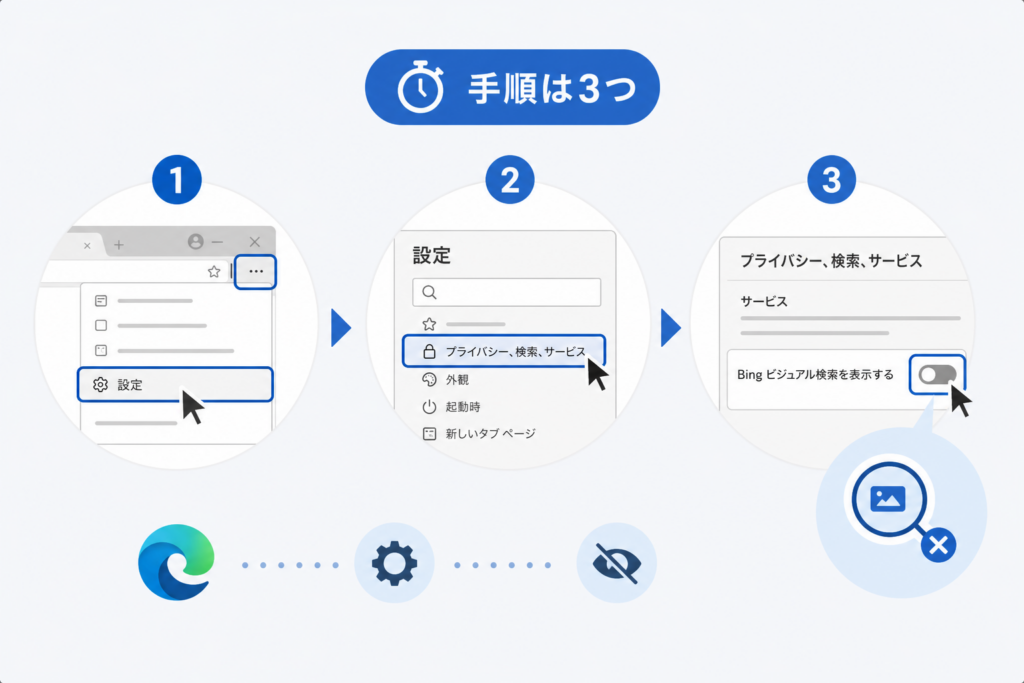
1分で完了:Bingビジュアル検索アイコンをオフ(非表示)にする3ステップ
拡張機能もレジストリ操作も不要です。個人PCなら設定画面のトグル操作だけで完結します。Microsoft公式サポートドキュメント(Microsoft Learn)では、アドレスバーに edge://settings/appearance/hoverMenu を直接入力することで「視覚検索」のホバーメニュー設定へ直接アクセスできると案内されています。
設定画面から「視覚検索」をオフにする手順
- ① アドレスバーに
edge://settings/appearance/hoverMenuを入力してEnter(右上「…」→「設定」→「外観」からも到達可能) - ② 「画像上でホバーしたときに視覚検索を表示する」(環境により「マウスを合わせたときにビジュアル検索を表示」等の表記)を探す
- ③ トグルスイッチをオフに切り替え、開いているページを再読み込みして虫眼鏡が出ないか確認
項目が見つからないときは、設定画面右上の検索欄に「視覚検索」または英語の「visual」と入れると一発で絞り込めます。日本語表記が版によってブレる場合、英語キーワードのほうがスムーズに見つかる傾向があります。
なお、Edgeの画面をさらにスッキリ整理したい場合は、あわせてEdgeのCopilotボタンを非表示にする設定手順も参照するとツールバー周辺の不要なアイコンをまとめて非表示にできます。
よくある失敗:edge://settings/appearance/visualSearch のような存在しないサブパスを打ち込んで真っ白な画面が出るケース。パスに迷ったときは edge://settings/appearance を開き、Ctrl+Fで「視覚」を検索する進め方が確実です。
特定サイトだけアイコンを非表示にしたい場合の代替策
サイト単位で視覚検索だけを切るホワイトリスト機能は、標準のEdgeには用意されていません(編集部の実機確認時点)。現実的な回避策は次の3つです。
- プロファイルを分ける:業務用プロファイルは視覚検索オフ、私用はオン。テーマカラーを変えると今どちらで開いているか一目で分かります
- イマーシブ リーダー(読み取りビュー)を使う:余分なUIが落ちるためホバー系のチラつきを抑えられます
- InPrivateウィンドウ:機能自体は動きますが、履歴やアカウントへの紐付けを避けたい作業には有効
なぜ勝手に出る?ホバーで虫眼鏡が現れる仕組みと不満の理由
アイコンは「一定サイズ以上の画像にマウスカーソルが乗った」ことをブラウザ側が検知して重ねて描画するUIです。ページ側の仕様ではなくEdge本体の機能なので、サイトを変えても同じように出続けます。
閲覧中のチラつきと誤クリックが作業を止める
- 記事内の写真を横切るだけでアイコンが点滅し、文章に視線が戻らない
- 画像そのものをクリックしてリンク先へ行きたいのに、虫眼鏡を踏んで検索パネルが開く
- 右クリックメニューにも「Webで画像を検索」系の項目が並び、選択ミスが起きやすい
体験談(編集部メンバー):Excelの画面キャプチャを貼った社内Wikiを確認中、スクロール操作の流れでアイコンをクリック。検索パネルが立ち上がった瞬間に肝が冷え、その日のうちに全員の業務プロファイルで視覚検索をオフに設定。作業中のマウス移動量が多い人ほど誤クリックが起きやすい実情があります。
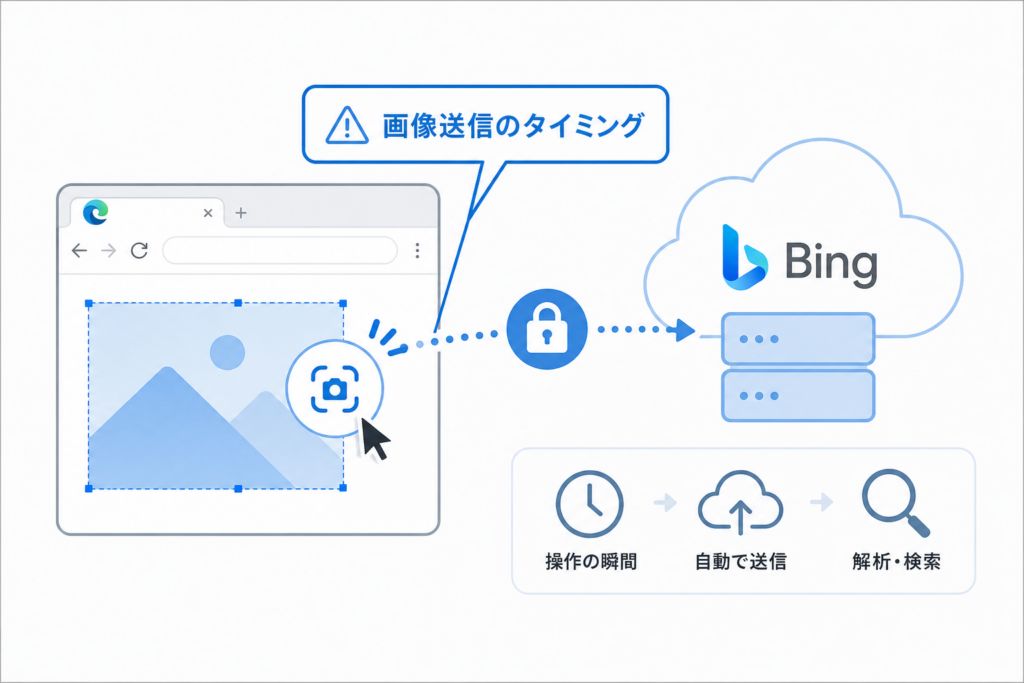
Bingビジュアル検索の危険性:画像はいつ送信されるのか
アイコンが表示された段階では画像は外部へ送られず、クリックして検索を実行した時点でMicrosoftの解析サーバーへ画像が送信されます。懸念すべきは「表示」ではなく「実行」の段階です。
総務省が公表した「令和5年版 情報通信白書」のセキュリティ動向によると、企業や個人における端末・ブラウザの設定不備による意図せぬ情報送信や情報漏洩への対策が強く推奨されています。クラウド機能と連携したブラウザUIの挙動を正しく把握しておくことがリスク回避につながります。
ホバー表示時と検索実行時のデータ挙動の違い
| 操作 | 画像データの送信 | リスク |
|---|---|---|
| 画像にマウスを乗せる(ホバー) | 送信されない(ブラウザ内での描画のみ) | 低(誤クリックの入口になる) |
| 虫眼鏡アイコンをクリック | 送信される(クラウド側で解析) | 高(機密画像なら情報漏洩に直結) |
| 右クリック→画像で検索 | 送信される | 高 |
Microsoft公式サイトの「Microsoft プライバシー ステートメント」によると、検索サービスに送信された検索クエリや画像データはサービスの向上や機能改善の目的で処理される旨が明記されています。通信はHTTPSで暗号化されますが、暗号化は「通信経路の保護」であり「受け取り側のサーバーに保存・解析されない」という意味ではありません。
検索にかけてはいけない画像のチェックリスト
- 「社外秘」「内部限定」表記のある資料、契約書、見積書、請求書のキャプチャ
- 顧客の氏名・住所・電話番号・メールアドレスが写った画面
- 社員証・運転免許証・健康保険証・マイナンバーカードなどの本人確認書類
- 開発中の製品スケッチ、デザイン案、社内システムの管理画面
ありがちな失敗:請求書に載った機器の型番だけ調べたくて、書類全体を画像検索にかけるケース。調べたい部分だけをトリミングして切り出すか、型番をテキストで打ち込んで検索する運用への切り替えが安全です。社内でのクラウドツール活用とデータ保護の考え方はビジネスでのAIツール活用とセキュリティ・機密情報保護のポイントで詳しく解説しています。
過去に送った画像を後から確認・削除する
Microsoftアカウントでサインインした状態での検索履歴は、Microsoftのプライバシーダッシュボード(account.microsoft.com のプライバシー関連ページ)から確認・削除できる仕組みが案内されています。保持期間や削除対象の範囲は変更される可能性があるため、実際の操作画面と公式の案内で最新仕様を確認してください。
情シス向け:グループポリシー(GPO)でBingビジュアル検索を一括無効化する
組織の端末をまとめて制御するなら、Edgeのグループポリシーを使います。ユーザーが個別に設定画面を触る必要がなくなり、設定の巻き戻りも防げます。
ポリシー「VisualSearchEnabled」の設定手順
ポリシー名:VisualSearchEnabled(視覚検索の有効化)
値を無効(Disabled)にすると、管理下のEdgeでホバー時のビジュアル検索が使えなくなります。(出典: Microsoft Learn「Microsoft Edge – ポリシー ドキュメント」記載のポリシー識別名)
- ① Microsoft公式サイトからEdge用の管理用テンプレート(ADMX)を取得し、中央ストアまたはローカルの PolicyDefinitions に配置
- ② グループポリシー管理エディターで「コンピューターの構成(またはユーザーの構成)→ 管理用テンプレート → Microsoft Edge」を開く
- ③ 該当ポリシー(視覚検索関連の項目)を「無効」に設定して適用
- ④ 対象端末で
gpupdate /forceを実行し、edge://policyを開いて VisualSearchEnabled が反映されているか確認
Intune管理下の環境では、設定カタログのMicrosoft Edge向け項目から同名のポリシーを配布する形になります。ポリシー名や対応バージョンは更新されるため、適用前にMicrosoft Learnのポリシードキュメントで対応状況を確認しておくのが無難です。
注意:レジストリを直接編集する方法(HKEY_LOCAL_MACHINE 配下のEdgeポリシーキーへ値を追加)も技術的には可能ですが、キー名や値の型を誤ると設定が効かない・想定外の挙動になる恐れがあります。実施前に必ずバックアップを取り、検証端末で確認してから展開してください。
Bingビジュアル検索とGoogleレンズの機能・プライバシー比較
「オフにしたら画像検索が一切できなくなるのか」が気になる人向けに、他サービスとの位置づけを整理します。視覚検索をオフにしても、右クリックからの画像検索やbing.com上での画像アップロード検索は使えます。
| 項目 | Bingビジュアル検索 | Googleレンズ |
|---|---|---|
| 主な入口 | Edgeのホバーアイコン/右クリック/bing.com | Chrome・Googleアプリ・images.google.com |
| OCR(文字読み取り)と翻訳 | 対応 | 対応 |
| AI連携での追加質問 | Copilotと連携 | Googleの生成AI機能と連携 |
| ブラウザ側での一括無効化 | グループポリシーで制御可(VisualSearchEnabled) | Chrome側のポリシーで制御 |
| 誤クリックの起きやすさ | ホバーで常時アイコンが出るため高め | 右クリック起点が主で比較的低い |
目的別の使い分け(商品探し・文字読み取り・類似画像)
- 商品・型番を探す:ECの在庫や販売ページに強みがある方を併用。片方でヒットしないケースがあるため双方試すのが実用え
- 文字を読み取って翻訳:スマホカメラ起点ならGoogleレンズ、PC画面内のキャプチャならBing側が使い勝手に優れる
- 類似画像・出典探し:片方だけでは網羅できないことが多いため、双方で検索をかける運用が効果的
設定したのにアイコンが消えない・反映されない場合の対処法
オフにしたはずなのに虫眼鏡が残るときは、キャッシュの残りや別要因が考えられます。次の順番で確認を進めます。
- ページを再読み込み(Ctrl+Shift+R):スーパーリロードでキャッシュを破棄して読み直すと消えるケースが大半
- Edgeを完全終了して再起動:バックグラウンドプロセスが残っていると設定が即座に反映されない場合がある
- プロファイル違いを確認:設定はプロファイル単位。右上のプロファイルアイコンで対象アカウントを確認
- Edgeを最新版へ更新:
edge://settings/helpでバージョン確認と更新を実行 - 拡張機能を一時停止:画像上に独自ボタンを追加するサードパーティ製拡張機能が別の虫眼鏡を表示している事例がある
- edge://policy を確認:会社支給PCで管理者ポリシーが優先され、トグルがグレーアウトしていることがある
失敗例:自宅のPCで設定して「消えた」と安心し、会社PCで同じ手順を試したら項目がグレーで操作できないパターン。組織管理下の端末は情シスのポリシ設定が優先されます。個人で解除しようとせず、管理部門へ「VisualSearchEnabledの無効化」を相談するのが正しい進め方です。また、マウス操作そのものの違和感が原因のこともあるので、不具合を感じる場合はマウスホイールのスクロール方向・動作がおかしい場合の対処法も参考にしてください。
Bingビジュアル検索のオフ設定によくある質問(FAQ)
アイコンが表示されただけで画像は送信されますか?
送信されません。ホバー時はブラウザ内での描画にとどまり、アイコンをクリックして検索を実行した時点で初めてMicrosoftの解析サーバーへ画像が渡ります。
設定画面のショートカットURLは?
edge://settings/appearance/hoverMenu をアドレスバーに入力すると該当項目へ直接アクセスできます。開けない場合は edge://settings/appearance からスクロールして探せます。
会社のPC全台で一括オフにできますか?
可能です。グループポリシーの VisualSearchEnabled を無効に設定すれば、管理下のEdge全体でホバー時のビジュアル検索を一括停止できます。適用後は端末側の edge://policy で反映を確認します。
スマホ版Edgeでもアイコンを消せますか?
スマホ版にはマウスホバーの概念が存在しないため、この虫眼鏡アイコンは表示されません。カメラ経由の画像検索を制限したい場合は、OSの設定でEdgeアプリのカメラ権限をオフにする方法で対応します。
視覚検索をオフにすると通常の画像検索も使えなくなりますか?
いいえ。非表示になるのは「画像にマウスを乗せたときのアイコン」のみです。bing.comやGoogleでの画像検索、右クリックメニューからの画像検索はそのまま利用可能です。
過去に送った画像データは削除できますか?
Microsoftアカウントでサインインしていた場合、プライバシーダッシュボードから検索関連の履歴を確認・削除できます。削除可能な範囲や保持期間は改定される場合があるため、実際の操作画面で最新表示を確認してください。
Edgeのビジュアル検索は「オフ設定+運用ルール」で安心して使う
対応策はシンプルです。① edge://settings/appearance/hoverMenu でトグルをオフ ② 機密画像は検索にかけないルールを周知 ③ 組織なら VisualSearchEnabled で一括制御。この手順で誤クリックによる送信リスクを大幅に軽減できます。
ポリシー名や設定項目の日本語表記、履歴削除の手順はEdgeの更新によって変わることがあります。社内展開や設定変更の際は、Microsoft Learnのポリシードキュメントや公式プライバシー情報をあらかじめ確認してから作業を進めるのが確実です。
編集部について:Windows/Microsoft 365環境の設定検証を日常的に行うスタッフが、公開ドキュメントと実機確認をもとに中立にまとめています。設定名称やUIはバージョン差があるため、記載と画面が異なる場合は公式情報を優先してください。
📚 参考・出典(編集部が確認した一次ソース)
- Microsoft Learn (Microsoft Edge ポリシー ドキュメント) (learn.microsoft.com)
- Microsoft プライバシー ステートメント (microsoft.com)
- 総務省 情報通信白書 (soumu.go.jp)
※本記事の作成にあたり、上記の公開情報・一次ソースを確認しています。
🧰 お困りごとの解決に



最近更新した記事
 Excelマクロのブロックを解除する方法|赤色警告が出る原因と安全な対処手順💡 結論(要点まとめ)Excelで「マクロの実行がブロックされました」と赤色バーが出る原因と解除方法を分…
 WordのNormal.dotmエラーを修復する手順と保存警告の消し方💡 結論(要点まとめ)Word起動時や終了時にNormal.dotmのエラーや保存警告が出る原因と安全な…
 e-Tax送信結果の確認方法|メッセージボックス閲覧手順と受信通知のPDF保存💡 結論(要点まとめ)e-Taxで確定申告などの送信結果を確認する手順を解説。即時通知画面を閉じた後のメ…
 2027年用年賀はがき予約はいつから?販売スケジュールと早期割お得技💡 結論(要点まとめ)2027年(令和9年・未年)年賀はがきの予約・発売日スケジュールを解説。日本郵便公…
 Androidセーフモードの解除方法と戻らない場合の確認手順💡 結論(要点まとめ)Androidでセーフモードを解除する基本手順(電源メニュー・再起動)を解説。解除…