
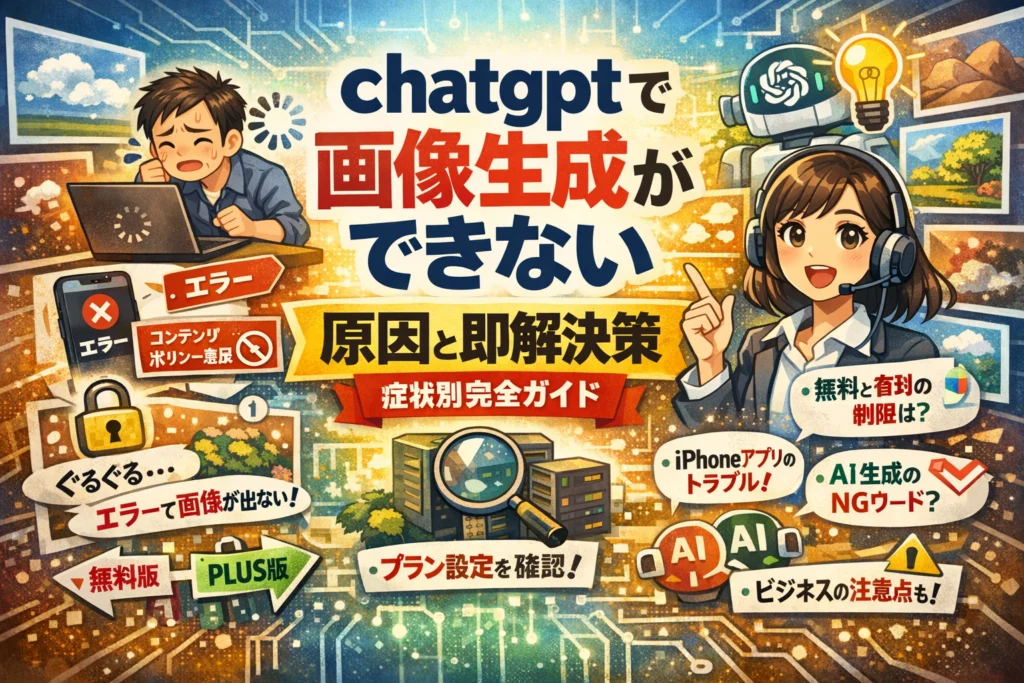
締切前にChatGPTで画像生成を頼ろうとした瞬間、ぐるぐるが終わらない、画像が表示されない、iPhoneアプリだけおかしい、コンテンツポリシー違反とだけ表示される。こうした状態を「今日はたまたま不安定」と片付けると、時間も機会も確実に失われます。原因は端末や通信だけでなく、無料版と有料版の機能差、モデルやプラン設定のミス、プロンプトの表現方法、回数や上限の制限など、複数の要素が絡みますが、それを一つずつ試す余裕は現場にはありません。
本記事では、「chatgpt 画像生成 できない」症状別に、今すぐ確認すべきチェックポイント→原因→対処法を一直線で整理します。iPhoneアプリとブラウザの違い、無料版とChatGPT Plus/Teamの制限、ジブリ風などのスタイル指定がなぜ弾かれるのかといったコンテンツポリシーの実務的な線引きまで、Web担当者が迷わず判断できるレベルまで噛み砕きます。さらに、画像生成エラーが続くときの最終切り分けや、他の画像特化AIとの使い分け、ビジネス利用で踏んではいけない著作権・ブランドの地雷も網羅しました。ここまで押さえておけば、「動かない」たびに検索する無駄を、今日で終わらせられます。
目次
いまchatgptで画像生成ができない人への完全ガイド!まず試したい5つのチェックポイント
「さっきまで動いていたのに、急に画像だけ出ない」「締切前なのにぐるぐるが止まらない」──現場で一番多いのは、この“今すぐどうにかしたい”状況です。余計な説明は後回しにして、まずは次の5つだけ順番に確認してみてください。
- モデルの種類が画像対応か
- プラン(無料か有料か)で画像機能が制限されていないか
- 画面(アプリかブラウザか)を間違えていないか
- 回数制限・混雑に引っかかっていないか
- コンテンツポリシー違反で止められていないか
この5つをなぞるだけで、多くのケースは原因の“当たり”がつきます。
画像生成ボタンが出てこないとき注目したい設定の場所
まず、「画像ボタンそのものが見えない」場合は、難しいことを考える前にモデルと画面を疑います。
-
画面左上やチャット上部で、画像生成対応モデル(例:GPT-4系)を選んでいるか
-
PCならブラウザ版、スマホなら公式アプリかを確認する
-
企業アカウントの場合、管理システム側で画像機能がオフになっていないか担当者に聞く
特にWeb担当者の現場では、セキュリティポリシーの都合で一部機能だけ制限されているケースが多く、「自分だけボタンが出ていない」ということも珍しくありません。
ぐるぐるが終わらない、画像が出ない…そのタイムリミットを超えたら?
画面がいつまでもぐるぐるしているのに、画像が表示されない。「そのうち出るだろう」と3分も5分も待ってしまうと、制作スケジュールが一気に崩れます。現場感覚として、タイムリミットは60〜90秒を目安にしてください。
タイムリミットを超えたときの動き方は、次のようにシンプルに決めておくと楽です。
-
60〜90秒待っても出ない → 一度停止して同じプロンプトをもう1回だけ試す
-
それでもダメ →
- 別タブで通常のテキスト質問を投げて、サービス自体が応答するか確認
- 応答しないなら、混雑か通信トラブルと判断して、時間をあけるか他ツールに切り替える
待ち時間ルールを決めておけば、「なんとなく待ち続けて残業」が減り、チーム全体の効率も上がります。
「本日は画像生成を制限しています」が出たときの対応マインド
地味に厄介なのが、エラーメッセージでその日の画像生成が制限されるパターンです。ここでやってはいけないのは、「アカウントを作り直せばいいのでは」といった力技に走ることです。企業の情報管理やコンプライアンスの観点からも避けた方が安全です。
まずは次のように整理して考えると、無駄なあがきが減ります。
| 状態 | やること | やらない方がいいこと |
|---|---|---|
| 画像だけ制限 | テキスト回答は使い、画像は別ツールで代替 | 無限リトライで時間を溶かす |
| アカウント全体が不安定 | 時間をおいて再接続、回線も確認 | アカウント乱立、非公式アプリ利用 |
| 緊急の業務案件あり | 代替の画像特化AIやストック画像で一時対応 | その場でポリシー回避テクニック探しに没頭 |
ここで大事なのは、「今日は画像にこだわらない」と割り切る判断軸を持つことです。Web制作やSNS運用の現場では、無料サービスやクラウドAIの挙動が安定しない前提でスケジュールを組んだ方が、トラブル時のダメージが圧倒的に小さくなります。
この後の章では、症状別の詳しい原因や、iPhone・無料プランならではの制限、ポリシー違反の実例まで踏み込んでいきますが、まずはここまでの5チェックを“初動マニュアル”として手元に置いてみてください。
症状別chatgpt画像生成ができない原因をスッキリ逆引き!「表示されない」「エラー」「中止」対応ガイド
「さっきまで動いていたのに、急に画像だけ出ない…」という状態は、原因さえつかめばほとんど解決できます。ここでは、現場で本当に多い3パターンに絞って、症状から逆引きできるよう整理します。
画像生成ボタンが見つからない、モデル選択できない…プランと設定に注目
まずは画面のどこを見ればよいかを押さえます。ポイントは「モデル名」と「プラン」です。
よくある症状と確認ポイント
-
画像アイコンが出てこない
-
モデル一覧に高性能モデルが出ない
-
画像を添付してもテキスト回答しか返ってこない
この場合、次の順番で確認すると早いです。
- 画面上部のモデル名
- 利用プラン(無料か有料か)
- ブラウザかアプリか
特に、無料プランで古いモデルを選んでいると、画像生成機能そのものが使えないケースがあります。モデル名に「o」や「4」系が含まれているか、必ずチェックしてください。
下の表を見て、自分の環境を照らし合わせてみてください。
| 症状 | よくある原因 | すぐ試したい対処法 |
|---|---|---|
| ボタンが出ない | モデルが対応外 | モデル名を最新のものに変更 |
| モデル選択が少ない | 無料プランの制限 | ログインし直し、別ブラウザで再確認 |
| 画像だけ生成できない | アプリの不具合 | PCブラウザで同じプロンプトを試す |
1分でここまで確認しておくと、この後の切り分けが一気に楽になります。
「コンテンツポリシー違反」と出るchatgpt画像生成ができない共通パターン
次に多いのが、コンテンツポリシー違反によるブロックです。メッセージの文言は少しずつ変わりますが、共通しているのは「具体的な固有名詞」や「センシティブなテーマ」が含まれているケースです。
ブロックされやすいプロンプトの特徴は次の通りです。
-
ジブリ、ディズニーなど実在作品名をそのまま指定
-
有名人、政治家、実在の企業ロゴをそっくりに描写
-
暴力シーン、成人向け描写、差別表現を細かく指示
安全に通しやすくするには、固有名詞を「質感」「色」「構図」に言い換えるのがコツです。
例
-
NG: ジブリ風の森で少女が歩くイラスト
-
OK: 手描きアニメ調で、柔らかい配色の森を歩く少女のイラスト
-
NG: 有名俳優そっくりの男性のポートレート
-
OK: 30代男性、短髪、スーツ姿、柔らかい表情の人物写真風ポートレート
このレベルまで抽象化しても、世界観は十分伝わります。現場では、この「1段階抽象化」が通るかどうかの分かれ目になりやすいです。
無料プランだけchatgpt画像生成ができない回数や上限は?リセットタイミング徹底解説
「午前中は動いていたのに、午後から一気に遅くなった」「無料だけ画像が出なくなった」という相談も多くなっています。ここでは、あくまで傾向ベースですが、回数と上限の考え方を整理します。
無料プランでは、次のような制限イメージで設計されていると考えると運用しやすくなります。
-
一定時間内に大量の画像を連続生成すると、急に遅くなる
-
高解像度や複雑な内容を連発すると、処理が止まりやすい
-
負荷が高い時間帯は、有料ユーザーが優先される傾向
そこで、無料利用でトラブルを減らすには、次のルールを決めておくと安心です。
-
1回の制作で使う画像は3〜5枚程度に抑える
-
大量制作が必要な日は、時間帯を分散させて使う
-
ぐるぐるが1〜2分続いたら、一度中止してプロンプトを少し簡略化する
無料で粘りすぎると、肝心の制作スケジュールが崩れます。業務で使う場合は、「毎月これ以上画像を出す日が続いたら有料や他ツールを検討する」といった自分なりのラインを決めておくと、判断に迷いません。
iPhoneでchatgpt画像生成ができないとき必読!アプリとブラウザ挙動の違いと解決策
「さっきまで動いていたのに、急にぐるぐるして画像が出ない…」
現場でも一番多い相談がiPhone利用のトラブルです。PCでは問題なく動くのに、スマホだけ不安定になるのは、アプリとブラウザで仕組みが少し違うからです。まずは落ち着いて、次のステップで切り分けていきましょう。
iPhoneアプリでぐるぐる停止問題…3つの切り替え裏技
アプリで読み込みが長時間続くときは、原因を「通信」「アプリ側」「サーバー側」に分けて考えると整理しやすくなります。現場で安定しやすかった順に紹介します。
- モバイル通信とWi‑Fiの切り替え
- 4G/5Gが不安定なオフィスや店舗では、Wi‑Fiに変えた瞬間に画像が生成されるケースが多いです。
- アプリの再起動+ログインし直し
- 完全終了してから再起動し、アカウントを再ログインすると、モデル設定やセッションがリセットされます。
- 新しいスレッドで画像生成だけ試す
- 長く使っているスレッドほど処理が重くなりがちです。画像生成専用の短いスレッドを作ると、処理が安定しやすくなります。
ぐるぐるが1分以上続く場合、同じ画面で待ち続けるより、上記3つを順に試したほうが時間のロスを減らせます。
SafariやChromeからはできてアプリだけchatgpt画像生成ができないその理由
「ブラウザなら画像が出るのに、アプリだけダメ」という場合、仕組みの違いがヒントになります。
以下の表でイメージをつかんでください。
| 項目 | iPhoneアプリ | Safari/Chromeブラウザ |
|---|---|---|
| 更新タイミング | ストア更新依存 | サービス側の最新状態をそのまま反映 |
| キャッシュ | 端末内にたまりやすい | ブラウザの履歴でまとめて削除可能 |
| モデル選択の反映 | 古い情報を保持することがある | 最新プラン・モデルが反映されやすい |
| トラブル時の切り分け | アプリ要因とサーバー要因が混ざりやすい | サーバー要因を直接確認しやすい |
ブラウザで問題なく画像が生成できるなら、
-
サーバー側やアカウントの致命的な問題ではない
-
アプリのバージョンやキャッシュ、端末環境が影響している
と判断できます。
実務では、「ブラウザで使えるなら、締切前はブラウザに避難」という運用を決めておくと、トラブル時もスケジュールを崩さずに済みます。アプリは移動中の下書きや簡単な指示、ブラウザは本番制作用と役割分担してしまう発想です。
画像送信や表示ができない時にチェックしたい権限・設定ポイント
iPhone特有の「権限不足」が原因で、画像の送信や表示がブロックされることもあります。次の3点を確認してみてください。
-
写真へのアクセス権
- iOSの「設定」からアプリを開き、「写真」が「許可しない」になっていないか確認します。
-
モバイルデータ通信の許可
- 同じくアプリ設定内の「モバイルデータ通信」がオフだと、Wi‑Fiが不安定なときに画像の送受信に失敗しやすくなります。
-
省データモード・低電力モード
- 通信の最適化やバックグラウンド制限が強すぎると、大きめの画像処理が途中で止まりがちです。画像生成中だけ解除して試す価値があります。
Web制作やSNS運用の現場では、「通信切り替え」「ブラウザ退避」「権限チェック」の3点をチェックリスト化しておくと、担当者が交代しても安定した運用がしやすくなります。iPhoneで画像が動かないときほど、「自分の環境」と「サービス側」のどちらが悪いのかを冷静に切り分けることが、最短での復旧につながります。
無料版と有料版でchatgpt画像生成ができないケースを徹底比較!制限・枚数・速度のリアル
「なんでさっきまで出ていた画像が、急に出なくなるのか」。現場で一番多い相談がここです。まずは無料プランと有料プランで、どこがボトルネックになりやすいのかを整理してみます。
無料chatgptだと画像生成ができない原因となる3大ポイント
無料のまま頑張り過ぎると、次の3つでつまずきやすくなります。
-
利用回数・同時処理の制限
テキストも画像も同じクラウド上で処理されるため、無料アカウントはアクセスが集中すると画像生成が後回しになり、ぐるぐる状態が続きやすくなります。短時間で何度も画像を生成していると、目に見えない上限に当たり「今日は制限しています」と表示されることもあります。 -
モデルと機能の優先度
無料プランでは、画像生成に向いたモデルやDALL·E機能が常に安定提供されるとは限りません。画面上でGPTやモデルの選択を誤ると、そもそも画像ボタンが表示されない状態に陥ります。 -
処理速度の遅さとタイムアウト
無料ユーザーはサーバーの混雑の影響を受けやすく、画像生成だけ異常に時間がかかり、途中で中止されてしまうケースが増えます。Web担当者の感覚だと「30秒以上反応がなければ一度リトライ」がひとつの目安です。
ChatGPT PlusやTeamにすると画像生成がどう変わる?
有料プランに切り替えると、何が具体的に変わるのかを整理します。
| 項目 | 無料プラン | Plus / Teamプランの傾向 |
|---|---|---|
| 利用できるモデル | 限定的になりやすい | 高性能モデルを安定利用しやすい |
| 画像生成ボタンの表示 | 混雑時に出ないことがある | ほぼ常時表示されやすい |
| 画像生成の速度 | 混雑に大きく左右される | 安定して速いことが多い |
| 回数・上限の体感 | すぐ制限に当たる印象 | 連続利用しても止まりにくい |
| ビジネス利用の安心感 | 本番作業には不安 | スケジュール前提にしやすい |
特に現場で効いてくるのは、「締切前に急に止まりにくい」という点です。無料で画像が出ないときは、「自分の操作が悪いのか」「今日は単に混んでいるだけか」が判断しづらく、対応が後手に回りがちです。有料にすると、この不確実性がかなり減ります。
仕事でchatgpt画像生成ができないに困る前に考えたい有料切り替えのタイミング
WebやSNSを担当している立場から見ると、切り替えの判断軸は次の3つです。
-
1か月あたりの画像制作量
週に数回レベルなら無料でもやりくりできますが、毎日バナーやイラストを作る運用になった段階で、有料プランや画像特化AIツールの検討が現実的になります。
-
締切や公開日の厳しさ
キャンペーン開始日や広告入稿が決まっている場合、「今日は画像生成を制限しています」と出た瞬間にスケジュールが崩れます。ここから先は、ツールをコストではなく“保険料”として見る感覚が重要です。
-
社内フローへの組み込み度合い
画像生成を「担当者が思いついたときに使う」段階から、「業務フローに組み込む」段階に入ったら、有料プランを前提に設計した方が結果的に工数もコストも安く済みます。無料にこだわって何度もリトライする時間は、そのまま人件費と機会損失になります。
一度も止まらないツールは存在しません。大事なのは、どこまでを無料で試し、どこからを「有料や別ツールに任せるライン」と決めるかです。この線引きを早めに言語化しておくと、「また今日は画像が出ない…」というストレスから一気に解放されます。
chatgptコンテンツポリシーで画像生成ができない理由を徹底解剖!ジブリ風や〇〇風はどこまでOK?
文章では通っていた表現が、画像にした瞬間ピタッと止まる。この「見えない壁」は、コンテンツポリシーと著作権、ブランド保護の三つ巴でできています。現場でトラブルになりやすいポイントだけを、サクッと押さえておきましょう。
ジブリ風・ディズニー風でchatgpt画像生成ができない理由と上手な言い換えテクニック
ジブリやディズニーのような実在するブランド名・作品名をスタイル指定に使う行為は、多くのAIサービスで制限対象です。理由はシンプルで、
-
既存作品の模倣画像が大量生成されるリスク
-
権利者からのクレームでサービス全体が止まるリスク
があるためです。
そこで、現場では次のような「言い換えテンプレート」を使います。
| NG寄りの指示 | 通りやすい指示への変換例 |
|---|---|
| ジブリ風の森の中の小さな家 | 柔らかい配色で、手描きの背景美術のような森と小さな家 |
| ディズニー風プリンセス | 大きな瞳とシンプルな色面で描かれたファンタジー世界の女性キャラクター |
| ピクサー風3Dキャラ | 光沢のある質感とカラフルな配色の3Dアニメ調キャラクター |
ポイントは、ブランド名を封印して「質感・色・構図・時代背景」でスタイルを指定することです。
「何風」ではなく「どう見えるか」をプロンプトで言語化すると、ポリシーに触れにくくなり、解像度の高い画像も得やすくなります。
本人写真や有名人そっくり画像がchatgptで画像生成できない背景
本人写真をアップロードして「この人を痩せさせて」「この社長をアニメ風に」といった指示が止まりやすいのは、次のようなリスクをAI側が避けているためです。
-
本人の同意が確認できないまま肖像を加工する行為
-
有名人そっくりの人物を作り、虚偽広告やなりすましに使われる可能性
-
差別的・成人向けコンテンツに、特定個人の顔が組み合わされる危険
業務で安全に使うなら、次の運用が現実的です。
-
社員やモデルの写真は、加工ではなく「参考資料」として使う
- 「この写真の雰囲気を参考に、匿名の人物イラストを生成」と指示する
-
有名人については「年齢層・雰囲気・職業」などに分解し、
- 「40代男性経営者で落ち着いた雰囲気、スーツ姿」
という抽象化されたプロンプトに変える
- 「40代男性経営者で落ち着いた雰囲気、スーツ姿」
個人を特定できる情報をAI画像に直接反映させない、というラインを社内ルールとして明文化しておくと、現場の迷いも減ります。
violence/アダルト/ポリティカル/差別関連…画像生成で注意すべき表現カテゴリ
テキストより画像の方が厳しく制限されやすいのが、次の4カテゴリです。
-
暴力(violence)
- 出血表現、武器の強調、犯罪行為のリアルな描写など
-
成人(アダルト)
- 性的なポーズ、過度な露出、未成年を想起させる表現
-
ポリティカル(政治)
- 特定の政党・候補者の宣伝、偽の選挙ポスター風画像
-
差別(ヘイト)
- 人種・国籍・宗教・性別などを貶める描写やステレオタイプ
これらに近づくほど、モデル側の安全フィルターが強く働きます。
一方、ニュース解説やビジネス資料でどうしても表現したい場面もあります。その場合は、
-
暴力は「記号的・抽象的な表現」に置き換える
- 衝突は「割れたガラス」ではなく「対立する矢印」など図解で表現
-
成人テーマは「比喩的なイラスト」にする
- 恋愛サービスなら、手をつなぐシルエットやハートのアイコンに留める
-
政治は「具体の政党・人物を出さない政策テーマの図解」にする
-
差別領域はそもそも画像では触れない運用方針にする
現場でトラブルが続くチームほど、「どこからがNGか」を個人の感覚に任せてしまっています。
社内で一枚、次のような表を共有しておくと、誰が触っても事故が起きにくい運用になります。
| カテゴリ | OKの例 | NG寄りの例 |
|---|---|---|
| 暴力 | 抽象的な対立の図解 | 流血・武器・犯罪行為のリアル描写 |
| 成人 | デートのイメージイラスト | 露出の多いポーズや性的連想が強い構図 |
| 政治 | 投票箱や国会を抽象化した図 | 特定候補の似顔絵ポスター |
| 差別 | 多様性を表すイラスト | 特定集団を誇張して揶揄する表現 |
コンテンツポリシーは「邪魔な壁」ではなく、企業の信用と法的リスクを守るガードレールとして捉えると、画像生成AIとの付き合い方が一段ラクになります。
chatgpt画像生成ができないまま終わらない時の最終チェック!通信/システムトラブルの見分け方
「ぐるぐるが止まらない」「待っても画像が出ない」とき、多くの人がプロンプトやプランを疑いますが、現場で多いのは通信環境かサーバー側の一時不具合です。原因を5分で切り分けられるかどうかで、その後の作業スケジュールが大きく変わります。ここでは、Web担当者が締切前に確認しておきたいポイントだけを絞り込んでお伝えします。
自分回線orChatGPTサーバー混雑?簡単切り分けチェック法
まずは「自分のネットが悪いのか」「サービス側が重いのか」をさっと見極めます。
1分でできるチェックリスト
-
他のサイト(ニュースや動画サービス)がサクサク開くか
-
PCとスマホの両方で同じアカウントを使い、症状が再現するか
-
モデルをテキスト専用(例:GPT-4系のテキストモデル)に変えて、短い文章だけ生成してみるか
-
時間帯をずらして再実行してみたか(深夜や昼休みは混雑しがち)
上の3つを試すと、現場では次のように切り分けできます。
| 状態 | 考えられる原因 | 取るべき行動 |
|---|---|---|
| 他サービスも遅い | 自分の回線やWi-Fi | ルーター再起動、有線接続、テザリング切替 |
| 他サービスは速いが両端末で遅い | サーバー混雑・メンテナンス | 30分〜1時間空けて再試行、画像生成は別AIも検討 |
| テキストだけは速いが画像だけ遅い | 画像生成機能の一時負荷 | 枚数を減らす、解像度を下げる指示、時間帯変更 |
特に、テキストは一瞬で返ってくるのに画像だけ終わらない場合は、自分を責めてプロンプトをいじり倒すより、「今日は別ツールに逃がす」判断を早めにした方が、制作全体の効率は上がります。これがWeb運用の現場で使われる“リカバリ前提の設計”という考え方です。
画像生成の途中キャンセルしたいときの安全なブラウザ&アプリ活用術
長時間待たされていると、「このまま離席していいのか」「タブを閉じたら課金だけ発生しないか」と不安になります。混乱を防ぐために、途中キャンセル時のルールを先に決めておくと安心です。
ブラウザ版での安全な止め方
-
画面右側の停止ボタンが出ていれば、まずそれをクリック
-
それでも止まらない場合は
- タブを閉じる前に、別タブでチャット履歴が開けるか確認
- 履歴が残っていれば、その時点までの請求は確定しており、タブを閉じても問題ありません
-
同じスレッドで再実行するときは、枚数を減らして解像度も低めに指示して動作確認を行う
スマホアプリでの安全な止め方
-
アプリ内の停止アイコンを押して反応を見る
-
反応がなければ、アプリを一度タスクから終了し、再起動後に同じスレッドを確認
-
スレッドが表示され、最後のプロンプトが残っていれば途中キャンセル成功と考えてOK
| 行動 | やってよいか | 補足ポイント |
|---|---|---|
| 停止ボタンを押す | OK | 最も安全な中止方法 |
| タブを即閉じる | 原則NG | 履歴確認後ならリスク低 |
| アプリを強制終了 | 条件付きOK | 再起動後に履歴が残っているか要確認 |
制作現場では、「3分以上待って変化がなければキャンセル」「同じ条件で再実行は1回まで」「2回失敗したら別ツールか翌日に回す」といった自分ルールを最初に決めておくと、精神的にも作業的にもかなり楽になります。通信やシステム側のトラブルは避けられない前提と割り切り、どう付き合うかを設計しておくことが、AI時代のWeb担当者の新しいスキルと言えます。
chatgpt画像生成ができない時に知っておきたい他AIツールとの賢いつきあい方
画像が出てこないタイミングは、むしろ「ツールを見直すチャンス」です。現場では、1つのAIに固執した瞬間からスケジュールが崩れ始めます。ここでは、他の画像特化AIとどう組み合わせれば、止まらず・炎上せず・成果につながるかを整理します。
chatgpt画像生成に最適なケース&向いていないパターン丸わかり
ざっくり言うと、会話しながら方向性を固めたい時はこのAI、作り込みや量産は画像特化AIの出番です。
| 項目 | 向いているケース | 向いていないケース |
|---|---|---|
| このAIの画像機能 | ラフ案作成、構図や色の相談、ブログ用の1枚物、アイデア出し | 細かいテイスト指定、100枚単位のバナー量産、超高解像度 |
| Midjourneyなど | 世界観重視のアート、独特のスタイル表現 | 会話ベースでの微調整、社内メンバー全員での共有 |
| Stable Diffusion系 | ロゴ風、アイコン、社内専用テンプレートの作り込み | セットアップが苦手な担当者だけでの運用 |
現場で多い流れは、このAIで「方向性と言葉」を固め、そのプロンプトをMidjourneyやStable Diffusionに持ち込んで画質とスタイルを追い込むパターンです。文章での指示整理が得意なので、「構図」「人物のポーズ」「背景」「色」の4要素を一緒に分解してから他ツールに渡すと、試行錯誤が一気に減ります。
厳しめポリシーのchatgptと緩め傾向AIの違いも!画像生成特化AIを上手に選ぶ
このAIはコンテンツポリシーが比較的厳しく、「ブランド名・作品名・有名人」「暴力・成人・政治・差別」周りはかなりシビアに制限されます。
一方で、一部の画像特化AIは
-
実在ブランドに似たテイスト
-
強めの表現やフィクション寄りの暴力描写
を相対的に通しやすい傾向があります。
ただし「通る=安全」ではありません。著作権や商標、人格権はどのツールを使っても現実世界の法律が優先されます。
安全に攻めるなら、次のように使い分けるとバランスが取りやすくなります。
-
このAI側
- ポリシーに引っかかる表現かの事前チェック
- 危なそうなプロンプトの言い換え相談
-
画像特化AI側
- 実際の画像制作、解像度やスタイルの追い込み
この二段構えにしておくと、「せっかく作ったのに公開直前で社内NG」という事故をかなり防げます。
Webマーケ成功のカギは「AIツールの組み合わせ術」にあり
中小企業のWeb担当者が成果を出している現場を見ると、「どのツールが最強か」ではなく「どの役割をどのAIに任せるか」を決め切っています。
おすすめは、作業を3つに分けてツールを割り当てる方法です。
-
企画・構成
- このAIでターゲットや訴求ポイントを整理
- どんな画像が何枚必要か、ページごとにリスト化
-
画像制作
- シンプルな説明用イラストやアイコンはこのAI
- 世界観重視のメインビジュアルはMidjourneyやStable Diffusion
-
チェック・編集
- テキストとの整合性チェックをこのAIに依頼
- 社内ルール(NG表現、人物の扱い)をまとめておき、プロンプトに毎回差し込む
こうして役割分担を決めておくと、どこか1サービスで画像生成が止まっても、「別ツールに切り替えるだけ」で締切を守れる体制になります。無料プランの制限やコンテンツポリシーに振り回されず、ツール群を味方につける発想が、今のWebマーケティングでは大きな差になってきています。
ビジネス活用でchatgpt画像生成ができない時にハマる落とし穴!著作権・ブランド・社内ルールを現場視点で
「画像自体は作れたのに、あとから社内でNGになって全部差し替え」
現場では、このタイムロスこそ一番痛い失敗です。機能トラブルより怖いのは、著作権・ブランド・社内ルールで“使えない画像”を量産してしまうことです。
HP・SNSでAI画像を使う前に必ず見るべき3大チェックポイント
公開前に、最低でも次の3点をチェックすると、後戻りが一気に減ります。
-
権利面
- 有名作品やキャラクター、ブランドロゴを連想させる表現になっていないか
- 実在の人物の写真を元にしていないか(社員写真をAIで加工する場合も要注意)
-
ブランド面
- 自社の色・トーン・世界観とズレていないか
- サービスの「誠実さ」「安心感」を損なう奇抜な表現になっていないか
-
運用ルール面
- どのツールで作ったか、プロンプトや生成日を記録しているか
- 再利用や改変の可否をチーム内で共有しているか
次のような簡単な一覧表を作っておくと、Web担当以外にも共有しやすくなります。
| チェック項目 | NGの例 | 最低限の対処 |
|---|---|---|
| 権利 | 作品名やスタジオ名をそのまま指示 | 抽象的な質感・色・時代背景で指示する |
| ブランド | テイストが投稿ごとにバラバラ | 使用する色・構図をテンプレ化 |
| 運用 | 画像の出どころが不明 | ツール名と生成履歴を必ず記録 |
採用/人事/労務/法務で問題になりやすいAI画像の本当のリスク
集客向けよりもシビアなのが、採用・人事・労務・法務のシーンです。ここで炎上やトラブルが起きると、信用のダメージが長く残ります。
特に注意すべきパターンは次の通りです。
-
採用ページ・求人広告
- 理想化しすぎた人物像(あり得ない美男美女のみ)ばかりを並べて、多様性を欠く
- 実際の職場とかけ離れた“キラキラオフィス”画像を使い、誇大表現と受け取られる
-
人事・労務の社内資料
- ハラスメント研修資料で、特定の属性を連想させるイラストを使ってしまう
- 労務トラブル事例の図解で、少数者を揶揄しているように見える構図を採用してしまう
-
法務・コンプライアンス系
- 反社会的勢力や違法行為を連想させるイラストの扱い
- 政治・宗教・差別的表現に近いタッチを使い、クレームの火種になる
現場でよく行うのは、「ビジュアルレビュー会」を正式なフローに組み込むことです。テキストだけでなく、画像も法務・人事と一緒に見る場を作ると、個人判断による事故が減ります。
中小企業がchatgpt画像生成を業務導入するときのリアル運用フロー
小さなチームほど、「とりあえず担当者の裁量で」が続きやすく、後からの修正コストが膨らみます。無理なく回るフローは、次のようなステップです。
| ステップ | 現場でやること | ポイント |
|---|---|---|
| 1.方針決定 | どの業務でAI画像を使うかを限定 | 採用・法務周りからは先に除外しておくと安全 |
| 2.ガイド作成 | NG表現とOK例を1枚のシートにまとめる | ジブリ風など固有名詞NG、抽象指示OKを明文化 |
| 3.試験運用 | HPやSNSの一部コンテンツだけでテスト | 生成枚数や工数を記録し、費用対効果を確認 |
| 4.レビュー | 月1回、トラブル例と改善策を共有 | コンテンツポリシーエラーのログも残す |
| 5.拡大 or 切替 | 足りない部分は画像特化AIや外部制作と併用 | 無料プランだけに依存しない前提で考える |
一度このフローを作っておくと、「誰がどのツールで、どんな条件で画像を作るか」が可視化されます。無料プランで生成が止まるトラブルが起きても、すぐに別ツールやストック素材に切り替えられ、締切直前の“ぐるぐる待ち地獄”から抜け出しやすくなります。ビジネスで画像を扱うなら、まずはこの安全網を先に準備しておくことを強くおすすめします。
chatgpt画像生成ができない体験から学ぶ「AIとのちょうどいい距離感」Web集客&AI活用の裏ワザ
画像が出ない、ぐるぐるが止まらない、その数分でスケジュールが崩れるかどうかが決まります。現場で大事なのは「トラブルをゼロにすること」よりも、「止まった瞬間にどこまで戻るか」を決めておくことです。
無料版chatgpt画像生成ができない問題で振り回されない自分ルールのつくり方
無料プランだけで乗り切ろうとすると、急な制限やエラーに必ず足を取られます。おすすめは、最初から役割を分ける自分ルールを決めておくことです。
例として、次のように線引きしておくと混乱が激減します。
| タスク | AIに任せる範囲 | 人が必ずやること |
|---|---|---|
| バナーやサムネ案出し | ラフ案を3〜5パターン生成 | トリミングと文字入れ調整 |
| キャンペーン画像 | 構図や配色のたたき台 | 最終デザインとブランド確認 |
| SNS用イラスト | 雰囲気の近い案を大量生成 | 1枚を選んで修正指示 |
さらに、無料環境での「打ち切りタイマー」を決めておきます。
-
1回の生成で待つのは最長2分まで
-
3回連続で失敗したら別ツールに即切り替え
-
締切のある案件は最初から有料か画像特化AIを併用
この3行だけ決めておくだけで、精神的な消耗が一気に減ります。
仕様変更に強いWebコンテンツ戦略という新しい視点
AIサービスは、昨日までできたことが急に制限されることがあります。ここで差がつくのは、コンテンツの設計をAI前提にしていないかどうかです。
仕様変更に強いコンテンツは、次の三層構造になっています。
-
上層:商品やサービスの「強み・実績・お客様の声」など人しか持っていない情報
-
中層:構成案、見出し案、画像のアイデアなどAIに任せやすい部分
-
下層:フォーマット、テンプレート、チェックリストなど再利用しやすい枠組み
このうち、中層だけをAIに任せるイメージです。画像生成が一時的に止まっても、上層と下層さえ手元にあれば、人の手だけで最小限の形に組み上げられます。
8万社のWeb運用から分かった「AI活用が伸びる会社・苦労する会社」のすごい違い
多くの現場を見てきて強く感じるのは、「AIに何をさせるか」よりも「AIに何をさせないか」を決めているかどうかで、成果がはっきり分かれるという点です。
伸びている会社には、次の共通点があります。
-
画像や文章をそのまま使わず、必ず社内でチェックする役割を決めている
-
無料プランだけに依存せず、「ここから先は有料や別ツール」と明確な境界を持っている
-
キャンペーンや採用など、ビジネス上の重要コンテンツほどAI任せにしていない
一方、苦労しているケースは、
-
画像生成の成否にスケジュールが直結している
-
ポリシーエラーのたびにプロンプトを場当たり的に変えている
-
「誰が最終責任を持つか」が決まっていない
という特徴が目立ちます。
AIは、Web集客の現場で言えば優秀な外部エージェントのような存在です。任せる範囲と責任の線引きを決め、無料と有料、文章と画像、複数ツールの組み合わせを設計しておくことで、「今日もまた画像が出ない」に振り回されない運用に近づけます。
この記事を書いた理由
著者 – 宇井 和朗(株式会社アシスト 代表)
本記事は、私自身とクライアント企業の現場で積み上げてきたWeb運用・AI活用の経験をもとに、人が手でまとめて執筆しています。
ここ数年、ホームページ制作やSNS運用の打ち合わせで「締切前にchatgptの画像生成が止まり、数時間が無駄になった」「iPhoneアプリだけ動かず、原因が分からない」といった相談を受ける機会が一気に増えました。多くの企業が、通信や端末だけを疑って対処を誤り、プラン設定やコンテンツポリシー、社内ルールの確認が後回しになり、納期遅延やブランドリスクにつながっていました。
私自身も、自社のLP制作で深夜に画像生成が止まり、回線のせいだと決めつけて作業を続け、翌朝になってようやくプラン上限とポリシー制限の複合トラブルだと気づいたことがあります。その時、「原因ごとに、確認→判断→代替策まで一気通貫で整理されたガイド」があれば、現場のストレスも機会損失も大きく減らせたと痛感しました。
ChatGPTを含むAIツールは、使えれば劇的に効率が上がる一方、「動かない瞬間」の設計を誤ると、売上や信用の足を引っ張ります。80,000社以上のWeb運用に関わる中で見えてきたのは、ツールのスペックよりも「トラブル時の切り分けと判断フロー」を持っている会社ほど成果が安定するという事実です。
本記事では、技術的な要因・契約プラン・ポリシー・社内ルールを分けて整理し、特に忙しいWeb担当者が、原因を素早く絞り込んで次の一手に移れるよう構成しました。検索して辿り着いたタイミングは、多くの場合すでに時間に追われているはずです。その状況から、一歩でも早く抜け出せる実務レベルの判断材料を届けたくて、このガイドを書きました。
🔗 あわせて読みたい関連記事
 【2025最新】ChatGPTの画像生成は何枚まで?無料・有料の制限とリセット時間💡 結論(要点まとめ)ChatGPTの画像生成は何枚まで可能なのか?無料版(1日最大2枚)と有料Plus…
 【2026最新】ChatGPT画像生成の無料制限は何枚まで?リセット時間と制限解除の対処法💡 結論(要点まとめ)ChatGPT無料版の画像生成制限は何枚まで?何時間でリセットされる?本記事では無…
 ChatGPTで画像生成したイラストを何風でも仕事で安全に使う実例プロンプト集広告や資料のイラストを今すぐ量産したいのに、ChatGPTの画像生成は「何風イラストがどこまで安全に使えるか」「無料プラ…
 chatgptで画像生成の無料制限や商用利用までプロンプトとトラブル解決ガイドchatgptで画像生成を試したものの「無料版でどこまで使えるのか分からない」「ぐるぐるが終わらない」「ジブリ風は危ない…
 chatgptで画像生成の制限や上限枚数・解除時間を突破!賢く使いこなす運用術納期直前にchatgptで画像生成していたら、「制限中」「720時間後にリセット」と表示されて制作が止まる。この瞬間に失…
 ChatGPTとDALL-E3が使えない原因や無料復活の裏ワザ・代替画像生成の実践的対策ChatGPTの画面からDALL-E3の画像生成ボタンが消えた瞬間、多くの現場では「とりあえず他のツールでしのぐ」程度で…
🧰 お困りごとの解決に



最近更新した記事
 e-Tax送信結果の確認方法|メッセージボックス閲覧手順と受信通知のPDF保存💡 結論(要点まとめ)e-Taxで確定申告などの送信結果を確認する手順を解説。即時通知画面を閉じた後のメ…
 2027年用年賀はがき予約はいつから?販売スケジュールと早期割お得技💡 結論(要点まとめ)2027年(令和9年・未年)年賀はがきの予約・発売日スケジュールを解説。日本郵便公…
 Androidセーフモードの解除方法と戻らない場合の確認手順💡 結論(要点まとめ)Androidでセーフモードを解除する基本手順(電源メニュー・再起動)を解説。解除…
 国民年金の学生納付特例を電子申請する手順|スマホでのマイナポータル活用ガイド💡 結論(要点まとめ)国民年金の学生納付特例をマイナポータルで電子申請する手順を分かりやすく解説。スマホ…AirPods 5とAirPods Pro 3・AirPods 4の違いを公式仕様で比較|用途別の選び方と買い替え判断2026年9月9日にAppleが発表したAirPods 5は、9月18日に発売されました。価格は充電ケース(USB-C)…