
運営責任者:宇井和朗(株式会社アシスト 代表取締役) プロフィール
YouTubeのセミナーやニュース動画を「後で見よう」と溜めたまま、結局ほとんど消化できていないなら、その時点で情報も時間も損しています。Chrome拡張や文字起こしを使ってChatGPTで要約する方法はすでに広く紹介されていますが、本当に差がつくのは「どの手法をどの業務でどう使い分けるか」と「失敗しない運用設計」があるかどうかです。
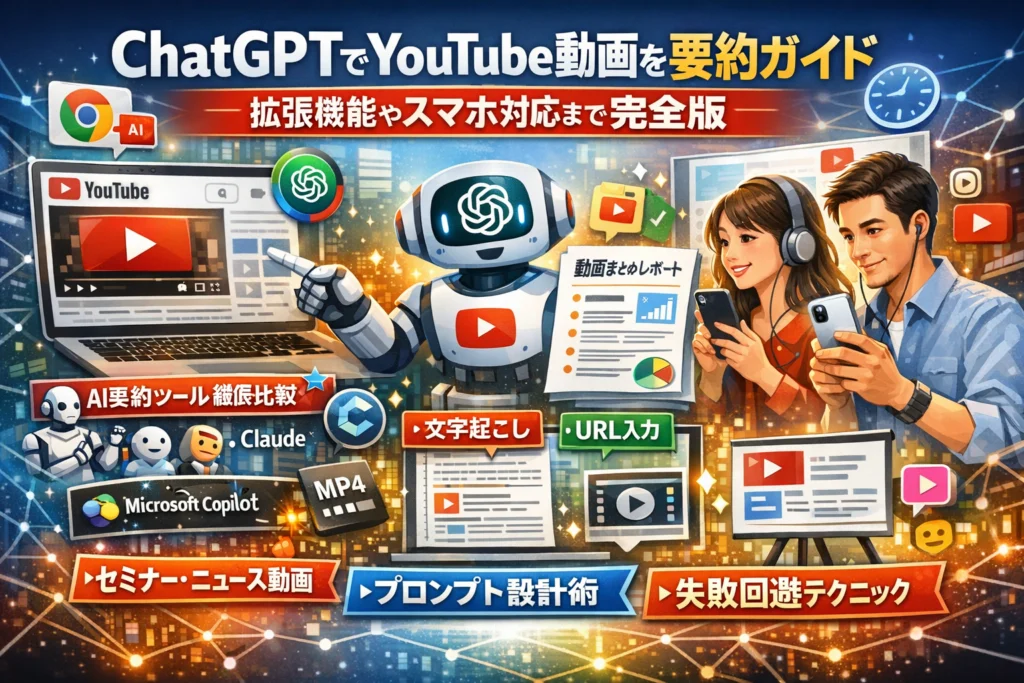
本記事では、文字起こしを使う王道パターン、YouTube Summary with ChatGPT and Claudeなどの拡張機能、動画URLやMP4を直接扱うモデルまでを整理し、YouTube要約AIの無料・有料ツールやMicrosoft Copilotとの比較も含めて、実務で再現できるワークフローとして解説します。
さらに、ChatGPTでYouTube動画を要約できない原因の切り分け方、日本語にならない時の対処、スマホやiPhoneだけで運用する現実解、セミナー・ニュース・レビュー動画ごとのプロンプト設計、要約在庫や誤要約によるリスクの防ぎ方、営業資料や社内共有・ブログ・SNSへの展開術まで一気に押さえます。ここで紹介する型を知らないまま試行錯誤を続けること自体が、最も大きな機会損失になります。
目次
ChatGPTでYouTube動画を要約すると何が変わる?時間と情報の「もったいない」を一気に解消
長尺のセミナー動画を「気になるけど2時間も見ていられない」と後回しにして、気付けば未視聴のタブが20本…という状態になっていないでしょうか。情報収集にYouTubeを使う人ほど、実は動画そのものが業務効率のブレーキになりやすいです。
ChatGPTを要約エンジンとして使うと、動画視聴のスタイル自体がガラッと変わります。フル視聴が前提だった世界から、「まず要点を5分で把握し、見る価値がある部分だけ深掘りする」世界に切り替わるからです。
YouTube動画が仕事のボトルネックになる瞬間を見逃さない
現場でよく見かける「動画がボトルネックになる瞬間」はパターン化できます。
-
社長のおすすめ講演動画が、誰も見ないまま社内チャットに積み上がる
-
マーケ担当がセミナーを倍速視聴しながらメモを取るが、要点が資料に落ちない
-
英語の解説動画を何度も一時停止しながら内容を理解しようとして時間が溶ける
共通するのは、重要そうな情報が「動画の中に閉じ込められている」状態になっていることです。テキスト要約に変換しない限り、検索も共有も再利用も難しく、組織全体の知識として蓄積されません。
ChatGPTで要約する3つのメリットと意外な落とし穴を徹底解説
動画をChatGPTで要約すると、仕事の回り方が具体的に変わります。
-
時間の圧縮
1時間のセミナーでも、数十秒で要点リストや箇条書き要約に変換できます。倍速視聴と違い、「どこが要点か」をAIが抽出してくれるのがポイントです。 -
情報の再利用性アップ
要約テキストをそのまま社内資料や議事録のたたき台、営業資料の骨子、ブログ記事構成に転用できます。動画を単発の「イベント」で終わらせず、コンテンツ資産に変えられます。 -
共有と検索のしやすさ
テキスト化された要約は、社内検索やナレッジツールでヒットします。「あの動画で話していた価格戦略はどこだっけ?」というときも、一瞬で探せます。
一方で、現場でよく起きる落とし穴もあります。
-
要約だけ量産されて、誰も読まない「要約在庫」がストレージを圧迫
-
元の字幕や音声品質が悪く、AIが誤った認識をして内容がブレる
-
人間の確認なしに外部公開し、誤解を招く解説や偏った切り取りになる
このギャップを防ぐには、「どの動画を要約するか」「要約結果をどこで使うか」を最初から決めておくことが重要です。
セミナーや講義・ニュース・レビュー動画でChatGPT要約が効く理由とは
すべての動画が同じように要約向きなわけではありません。特に効果が出やすいジャンルを整理すると、ワークフロー設計がしやすくなります。
| 動画ジャンル | ChatGPT要約との相性 | 向いている活用方法 |
|---|---|---|
| セミナー・講義 | 非常に高い | 社内共有資料、研修レポート、箇条書きメモ |
| ニュース・時事解説 | 高い | 要点整理、影響範囲の洗い出し、意思決定用メモ |
| レビュー動画・比較解説 | 高い | 製品比較表、検討資料、FAQ案 |
| エンタメ・雑談配信 | 低め | 視聴前の雰囲気把握程度 |
セミナーや講義、ニュース、レビュー動画が強い理由は、構造化しやすい情報が多いからです。登場人物、主張、根拠、結論といった要素をAIが抽出しやすく、プロンプトで「要点」「結論」「具体例」の3セクションに分けるよう指示すると、資料作成にそのまま流用できるレベルになります。
逆に雑談系やバラエティ色の強い配信は「文脈」「空気感」が価値の中心であり、純粋なテキスト要約では魅力が落ちがちです。業務での活用を考えるなら、まずセミナー系とニュース系から着手し、レビュー動画を次のステップにする流れが失敗しにくいパターンだと感じています。
ChatGPTでYouTube動画を要約する3つの王道パターンと賢い選び方
長尺セミナーを3分で把握するか、30分かけて再生するか。この差が、残業になるかどうかを分けます。現場で本当に使える要約パターンは3つしかありません。まずは全体像を押さえて、自分の業務に一番刺さる手法を選んでください。
| パターン | 特徴 | 向いている人 | 主なリスク |
|---|---|---|---|
| 文字起こし+ChatGPT | 精度高い・無料中心 | 情報収集型のビジネスパーソン | 手作業が少し増える |
| Chrome拡張 Summary with ChatGPT and Claude | ワンクリックで要約 | 毎日動画を大量に見る担当者 | ブラウザ依存・動かない時の混乱 |
| URLを直接渡す | 手順が最少 | 有料プラン利用者 | 対応モデルや環境の理解不足 |
YouTubeの文字起こしを活用してChatGPTで動画を要約する王道プロセス
一番トラブルが少なく、再現性が高いのが文字起こしテキストを使う方法です。
- YouTubeの動画ページで「…」メニューから字幕/文字起こしを表示
- 全文をコピーして、ChatGPTに貼り付け
- 次のような業務寄りプロンプトで指示します
-
「マーケ担当として読む前提で、要点を5つに整理」
-
「営業資料用に、メリットとデメリットを分けて要約」
-
「経営者向けに3分で読める長さで」
文字ベースなので、内容の確認や修正がしやすく、ニュースや講義のように情報量が多い動画ほど効果が出ます。英語動画の場合は「日本語に翻訳しながら要約」と指示すると、翻訳と要約を一気に処理でき、意思決定のスピードが一段上がります。
YouTubeSummarywithChatGPTandClaudeを使いこなすテクと日本語設定の極意
Chrome拡張を使うと、再生画面の横に要約ボタンが出て、クリックだけで要点が生成されます。毎日複数本の動画をチェックするマーケ担当には、このワンクリック要約が圧倒的な時短になります。
導入後、必ず押さえたい設定は次の3つです。
-
言語: 出力を日本語に固定
-
要約スタイル: 箇条書きか、文章形式かを業務に合わせて選択
-
利用モデル: 自社で契約しているGPTやClaudeと整合するよう確認
ここを曖昧にしたまま使うと、「読みやすいけれど業務に使えない要約」が量産されます。現場では、拡張機能の要約を一次要約として受け取り、重要な動画だけ文字起こし+追加プロンプトで二次要約する二段構えが、品質と効率のバランスが良いと感じています。
動画URLをそのままChatGPTに渡して要約する際の知っておくべきモデルや環境とは
最近は、動画のURLを入力するだけで中身を解析してくれるモデルも増えています。手順は最小ですが、仕組みを理解せずに使うと「読み込めない」「精度が安定しない」という落とし穴にはまります。
押さえるべきポイントは次の通りです。
-
対応モデルかどうか
動画理解に対応したGPTや他のLLMを選ぶ必要があります。テキスト専用モデルにURLを渡しても、ページタイトル程度しか読めません。
-
環境とアクセス権
非公開動画や限定公開リンクでは、モデル側がアクセスできないことがあります。YouTube以外のMP4を扱う場合は、クラウドストレージにアップしてファイルとして渡す方が安定します。
-
長尺動画の扱い
2時間超のセミナーは、一気に処理すると要約が薄くなりがちです。URL要約で全体像を把握し、重要セクションだけを指定して「この10〜30分部分を詳しく」と指示するのが現場的な使い方です。
3パターン共通のコツは、「最初から完璧を狙わず、まずざっくり全体→重要部分を深堀り」という流れを決めておくことです。これだけで、要約が増えるだけの状態から、「意思決定と行動につながる情報整理」に一気に近づきます。
YouTubeSummarywithChatGPTならではの使い方と「要約できない」や「日本語にならない」悩みの解決法
長尺セミナーを数分で要点だけ抜き出せるかどうかで、1日の生産性がごっそり変わります。この章では、現場で一番使われているChrome拡張を軸に、「動かない」「日本語がおかしい」といったつまずきを一気に片付けていきます。
Chrome拡張でYouTube動画をChatGPT要約する手順と設定のポイント
まずは、マーケ担当や経営者が再現しやすいベーシックな流れから押さえます。
- ChromeウェブストアでYouTubeSummarywithChatGPTandClaudeを検索
- 追加ボタンをクリックし、ブラウザ右上にピン留め
- 要約したいYouTube動画ページを開き、拡張機能アイコンをクリック
- 右側に表示されるパネルから、使用するモデルと要約スタイルを選択
- 「要約」ボタンを押して、生成されたテキストをコピー
ここでのカギは「設定を業務目的に合わせること」です。代表的なおすすめ設定を整理します。
| 利用シーン | 推奨モデル | 要約スタイル | ポイント |
|---|---|---|---|
| 社内セミナーの共有 | GPT系 | 箇条書き要点 | 決定事項とTODOを強調 |
| ニュース・市場情報 | GPT系 | 要点+背景解説 | 数字や固有名詞を残す |
| レビュー動画 | Claude系対応環境 | 比較・メリデメ | 製品名ごとに整理 |
特に日本語利用時は、拡張側の言語設定と、ChatGPT側の指示をそろえるのが必須です。要約指示の冒頭に「日本語で、ビジネス利用向けに要点を整理してください」と書くだけで、読みやすさと実務への転用しやすさが大きく変わります。
要約ボタンが反応しないときの超基本トラブルシューティング
「ボタンを押しても動かない」という相談は、現場ではほぼ同じ原因に収れんします。闇雲に再インストールする前に、次の順で確認すると早く片付きます。
まず確認すべきチェックリスト
-
動画が再生可能か(年齢制限・限定公開・メンバー限定ではないか)
-
ブラウザでログインしているChatGPTアカウントが有効か
-
別タブでChatGPTを開き、通常のチャットができるか
-
拡張機能が一時停止状態になっていないか
-
企業のセキュリティソフトやプロキシで拡張機能がブロックされていないか
特に多いのが「動画側の制限」と「社内ネットワークの制御」です。要約ができないからといって拡張機能のせいと決めつけず、動画の公開設定や社内ポリシーを先に確認したほうが、結果的に早く原因にたどり着きます。
それでも動かない場合は、以下を試すと切り分けが進みます。
-
シークレットウィンドウで同じ動画を開いて試す
-
別の短い動画で要約が動くかテストする
-
類似の要約ツールや別ブラウザで挙動を比較する
ここまで試して「特定の動画だけ要約できない」なら、ほぼ動画側の問題と見て良いケースが多いです。
日本語字幕がない・自動字幕がカオスな動画への向き合いかたと現実解
実務で厄介なのが、英語講演やマイク環境が悪いセミナーです。要約の精度が低いと感じる場面では、実はAIよりも元データの品質がボトルネックになっていることが少なくありません。
こうした動画に向き合う際の現実的な選択肢は、次の3パターンです。
-
YouTubeの自動字幕+ChatGPTで妥協ラインを見極める
- ざっくり要点だけ押さえれば良い市場調査やトレンド把握向き
-
外部の文字起こしサービスでテキストを整えてから要約する
- 社内展開や資料化が前提なら、最初に文字品質を上げる方が結果的に安上がり
-
重要パートだけタイムスタンプ指定で要約させる
- 「10分〜30分のパネルディスカッション部分だけ」など、範囲を絞ると精度が安定
実務でおすすめなのは、「重要度」と「再利用予定」を軸にした割り切りです。
| 動画の重要度 | 再利用予定 | 現実的なアプローチ |
|---|---|---|
| 高い | 資料・社内共有で何度も使う | 外部文字起こし+ChatGPTで精度重視 |
| 中 | 社内で一度共有できれば良い | 自動字幕+プロンプトで補正指示 |
| 低 | 自分の理解だけで十分 | 自動字幕のまま要点抽出のみ |
業界の現場を見ていると、AI要約を疑う前に「音声と字幕の品質を上げる」ことが、最もコスパの良い改善策になっているケースが多いと感じます。ツールに業務フローを合わせるのではなく、動画の重要度に応じて投資する深さを変えることが、失敗しない動画要約運用の近道です。
ChatGPT要約の精度を劇的に上げるプロンプト設計術|セミナー・ニュース・レビュー動画ごとに使えるひな型まとめ
長尺動画を一瞬で「使える情報」に変えたいなら、プロンプト設計は節約ではなく全力投資すべきポイントです。ここをケチると、せっかくのAIがただの「長めのメモ係」で終わってしまいます。
「要約してください」だけではもったいない!盛り込むべき5つの条件
精度が伸びない相談のほとんどは、プロンプトが曖昧なままです。最低限、次の5項目は必ず入れてください。
-
対象の種類:セミナーかニュースかレビュー動画かを明示
-
ゴール:社内共有用か営業資料用か学習メモ用か
-
制約:文字数や想定読者のレベル(経営層か担当者か)
-
観点:要点だけか、メリットデメリットか、比較か
-
出力形式:箇条書きかセクション分けか表か
例としては「マーケ担当が5分で内容を把握し、社内Slackに貼る要約を作る」といった具体的な利用シーンを書き込むと、一気に実務レベルの精度になります。
セミナーや講義動画の要約が劇的に変わるChatGPTプロンプトテンプレ
セミナー要約は「構造」と「行動」が抜けやすい領域です。話の流れと持ち帰りアクションまで整理させます。
おすすめの指示文のひな型は次の通りです。
-
対象はセミナーであること
-
章立てと要点
-
主張の根拠
-
参加者が明日から実践できる行動
この4点をセットで指定します。
参考になる指示の書き方を表にまとめます。
| 動画タイプ | 必須観点 | 出力形式の指示例 |
|---|---|---|
| セミナー | 問題提起と解決策と事例 | 「1.概要 2.問題 3.解決策 4.事例 5.明日やること の見出しで整理」 |
| 講義 | 用語と理論と手順 | 「専門用語の簡単な説明と図解イメージを文章で表現」 |
| 社内研修 | 役割別アクション | 「営業と制作と経営層で分けてアクションリストを作成」 |
マーケ担当がセミナーを要約する場合は、最後に「営業資料へ転用しやすいフレーズを3行」と追加すると、そのままスライドに貼れる文章が出てきます。
ニュース解説やレビュー動画には「要点抽出」と「比較」をどう指示すればいい?
ニュースやレビュー動画は、単純な要約だけではビジネス判断に使いづらくなります。ポイントは、必ず「比較」と「影響度」をセットで指示することです。
おすすめの指示構成は次の通りです。
-
3行で概要を要点抽出
-
主張や評価ポイントを箇条書き
-
過去や競合との比較
-
ビジネスや生活への影響度
-
判断材料としてのメリットとリスク
実際のひな型は次のようになります。
- ニュース解説向け
「この動画の内容を、忙しい経営者向けに要約してください。最初に3行で結論、その後に1.要点 2.影響度 3.今後起こり得る変化 4.意思決定の際の注意点 という構成で箇条書きにしてください。」
- レビュー動画向け
「この動画の製品レビューを、購入検討者向けに整理してください。1.概要 2.良い点 3.悪い点 4.他社や旧モデルとの比較 5.どんな人におすすめか 6.おすすめしない人 の順に出力してください。」
現場で多い失敗は、ニュースとレビュー動画を同じテンプレで処理してしまい、意思決定に必要な比較情報が抜け落ちるケースです。動画タイプごとにプロンプトをあらかじめテンプレ化し、チーム全員で同じ型を使うだけで、要約結果の品質と再現性は一段上がります。
スマホやiPhoneでChatGPTとYouTube要約AIをフル活用|PCなしでどこまでできるか実録検証
長尺セミナーも英語講演も、スマホ1台あれば「通勤中に要点だけ持ち帰る」時代です。ただし、やみくもにアプリを入れると、動かない・日本語が変・データ漏洩が不安という泥沼にもはまりやすいです。現場で検証してきた目線で、スマホ運用のリアルだけを絞り込みます。
スマホ1台だけでChatGPTとYouTube要約サイトを組み合わせるリアルな使い道
マーケ担当や経営者がスマホだけでこなしたいのは、だいたい次の3パターンです。
-
セミナー動画の要点を通勤中に把握
-
レビュー動画から比較ポイントだけ抽出
-
英語ニュースの概要を日本語で確認
実務で使うなら、次の組み合わせが扱いやすいです。
| 作業ステップ | 現実的な方法 | ポイント |
|---|---|---|
| 1.字幕取得 | YouTubeの字幕コピー / 要約サイトで文字起こし | 10分超なら分割コピペが安定 |
| 2.要約依頼 | スマホブラウザでChatGPTにペースト | 「箇条書き+結論先出し」と指示 |
| 3.再利用 | メモアプリやクラウドに保存 | 後でPCで資料化しやすい形に |
スマホ完結を狙うと、どうしても「要約在庫」が溜まりがちです。要約した時点で、どこに転用するかを一行メモしておくと、後から自分を助けます。
iPhoneのブラウザやアプリでYouTube動画を要約するときの注意ポイント
iPhoneでつまずきやすいのは、技術よりも「細かい仕様の壁」です。特に意識したいのは次の点です。
-
ブラウザはSafariかChromeに統一
アプリ版よりブラウザ版のほうが、テキストコピーやタブ切り替えが安定します。
-
字幕の有無を最初に確認
英語のみ・字幕なしの動画は、自動字幕の精度次第で要約もブレます。精度が怪しいと感じたら、その場での完璧要約はあきらめ、「論点リストだけ出す」と割り切るのが現実解です。
-
クリップボードの文字数制限を意識
一気に長文をコピーするとアプリが固まるケースがあります。15〜20分以上の動画は、セクションごとに分割して要約を依頼したほうが安全です。
-
機密性の高い動画はスマホから投げない
社内セミナーや顧客情報が映り込む動画は、スマホのプライベート環境と混ざりやすく管理が甘くなりがちです。業務用PCの管理された環境で処理するルールを決めておいたほうが安心です。
移動中は要約・あとでPCで整える!二段構えの効率ワークフロー
スマホだけで完結させようとすると、要約の質か、安全性か、どこかを犠牲にしがちです。現場で落としどころとして強いのが、「移動中は粗く要約、デスクでは構造化」の二段構えです。
-
移動中(スマホ側)
- YouTubeで字幕を開き、重要そうな区間だけコピー
- ChatGPTに対し
「このテキストから、結論・理由・具体例の3ブロックで要点を整理して」
とプロンプトを指定 - 出力をメモアプリやクラウドストレージに保存
-
デスク着席後(PC側)
- 保存しておいた要約を、用途別に再編集
- 営業資料向け:ベネフィットと数字を前面に再構成
- 社内共有向け:前提条件とリスクを追記
- ブログ向け:見出し・導入文・まとめに分解
- 保存しておいた要約を、用途別に再編集
-
チーム運用の型に落とし込む
- 「移動中に集める情報」と「PCで仕上げるアウトプット」の役割を分ける
- テンプレート化したプロンプトと保存フォルダを共有し、誰が要約しても同じ型にそろうようにする
業界人の目線で見ると、スマホ活用の成否はツール選びよりも、この二段構えを徹底しているかどうかでほぼ決まります。スマホは情報収集と荒い整理、PCは構造化と品質チェック、と割り切ったほうが、時間もリスクもコントロールしやすくなります。
ChatGPTだけじゃないYouTube動画要約AIの選び方|YouTube以外やMP4ファイルにも応用する目線
「長尺動画を一気にかみ砕いて、明日の資料に落とし込みたい」──この欲張りな願いを叶えるには、ChatGPT単体ではなく、動画要約AIの“布陣”をどう組むかが勝負どころになります。
YouTube動画要約AIの無料・有料ツール徹底比較のチェックポイント
まずは、ツール選びで外せない観点を整理します。名前より条件で比較するのが現場では失敗しないコツです。
| チェックポイント | 無料ツールでのリアル | 有料ツールでの狙い所 |
|---|---|---|
| 対応範囲 | YouTube URL限定が多い | MP4アップロードやZoom連携に対応 |
| 文字数制限 | 1動画あたり短め・回数制限あり | 長時間セミナーもフルで処理可能 |
| 日本語字幕 | 英語前提のものも多い | 日本語字幕最適化・翻訳機能が安定 |
| 出力形式 | 単純な要約テキスト中心 | 要点リスト・議事録・箇条書きなど選択可 |
| セキュリティ | データ扱いが不明確なケースも | 契約・規約で保護範囲を明示 |
無料ツールは「とりあえず内容把握」「個人の学習」に向いています。
一方で、業務としてクライアント資料や社内ナレッジに転用するなら、ログの保管場所・削除ポリシー・商用利用可否を必ず確認した方が安全です。
現場で特に差が出るのは、要約の粒度を調整できるかどうかです。
「3行要約」「5つのポイント」「30分会議を10分読みで把握」など、読み手の時間に合わせた出力を指定できるサービスは、営業チームや経営層との相性が非常に良くなります。
Zoom録画や社内動画などYouTube以外・MP4ファイルの要約実例と現場ワザ
YouTubeに上がっていない動画をどうするかが、企業利用では最大のボトルネックです。多くの現場では、次の3パターンを組み合わせています。
-
Zoom録画や社内研修動画をクラウドストレージに保存
-
MP4のまま対応するAIサービスにアップロードして文字起こし
-
生成されたテキストをChatGPTに渡して要約・要点抽出
この流れで大事なのは、ファイル構造よりも音声品質を優先することです。
マイクが遠くてノイズだらけの会議録画は、どのAIでも誤認識が増えます。
現場でのおすすめは、次のような“前処理ルール”を決めておくことです。
-
1時間超えは、テーマ単位で20〜30分ずつに分割してアップロード
-
冒頭5分だけ「この会議で決めたいこと」を人間の手でテキスト化して添付
-
固有名詞(製品名・社名・専門用語)のリストを一緒に提示
こうしておくと、AI側が文脈をつかみやすくなり、要約結果がそのまま議事録のたたき台になるレベルまで引き上げられます。
MicrosoftCopilotや他サービスのSummarize機能と組み合わせる必勝法
最近は、ブラウザやオフィスソフト側にも要約機能が組み込まれています。ポイントは「どれか1つに決める」のではなく、役割で使い分ける設計です。
-
Microsoft Copilot
- Teams会議やPowerPointとの連携が強み
- 「誰が」「いつ」「何を決めたか」のログ整理に向く
-
ChatGPT
- プロンプトを工夫すれば、営業資料・ブログ・SNS文への再構成がしやすい
- セミナー動画やレビュー動画の要点抽出+ストーリー再設計に強い
-
専用の動画要約サービス
- 長時間動画の自動分割やタイムスタンプ付き要約が得意
- まず全体像を俯瞰し、その後に重要セクションだけをChatGPTで深堀り
おすすめは、次の“三段ロケット”です。
- 専用動画要約サービスで、長尺動画の全体像と重要シーンを抽出
- 必要なパートだけテキスト化し、ChatGPTで業務目的に合わせた要約や資料化
- 会議や社内共有はCopilotでログ化し、後から検索しやすい形で保存
一度この流れをテンプレート化しておくと、マーケ担当でも経営層でも、「動画を見る人」から「動画を武器にする人」へ一気に立ち位置が変わります。
業界人の目線で見ると、ツール選びそのものよりも、この“組み合わせ前提の設計”ができている組織ほど、動画要約の投資対効果が高くなっています。
現場で実際に起きている動画要約の失敗例とプロがとる鉄壁対策
長尺動画をAIで一気に要約して「これで効率爆上がりだ」と思ったのに、数週間後に振り返ると、社内に要約ファイルだけが雪崩のように溜まっている…。現場ではこのミスマッチが本当に多いです。
要約だらけで誰も見なくなる「要約在庫」溢れケースの回避術
要約在庫が積み上がる理由は、目的が「視聴時間の短縮」で止まっているからです。先に「要約の行き先」を決めておかないと、情報のゴミ屋敷になります。
代表的なパターンと、プロが事前に決めているルールを整理します。
| 状況 | よくある失敗 | 事前に決めるべきルール |
|---|---|---|
| セミナー動画 | 1本丸ごと要約だけ作る | 営業資料に使うスライド番号と要点だけ抽出 |
| ニュース動画 | 毎日要約を量産 | 週次で3本だけキュレーションして共有 |
| 社内勉強会 | 全発表を要約 | 重要フローの変更点だけ箇条書きで整理 |
最低でも次の3つを要約前にメモしておくと、在庫化しません。
-
この要約を誰が読むか(営業、経営層、制作担当など)
-
どのフォーマットで残すか(社内ナレッジ、提案書の下書き、社長レポート)
-
いつ・どう再利用するか(週次ミーティング、顧客資料、ブログの下地)
誤要約や切り取りによる炎上リスクを最小化する使い方とは
動画要約で怖いのは、「言っていないこと」を言ったように整理してしまうことです。特にニュースやレビュー動画、経営者インタビューなどは要注意です。
リスクを抑えるためのチェックポイントをまとめます。
-
固有名詞と数字は必ず原文と突き合わせて確認
-
批判や評価を含む動画は「事実」と「話者の意見」を分けて要約
-
一部だけ切り取って社外共有する場合は、元動画のURLとタイムスタンプをセットで添付
-
ChatGPTには「中立的に」「憶測を含めない」と明示して指示
特に社外向け資料に転用する際は、「この要約だけ単体で出回っても誤解されないか」という視点で1分だけでも見直すことが、後々の炎上コストを大きく下げます。
機密性が高い講義動画や社内セミナーで絶対に注意すべきラインの引き方
業務で一番神経を使うのが、社内セミナーや顧客限定ウェビナーの要約です。内容そのものより、「どこまでをクラウド上のAIサービスに渡してよいか」の線引きが重要になります。
現場でルール化しやすいのは、次のような区分です。
| 区分 | 例 | AI要約に渡す範囲 |
|---|---|---|
| 公開前提情報 | 自社の一般向けセミナー | 全体を要約してOK |
| 制限付き情報 | 顧客限定ウェビナー | 商品名や顧客名を伏せたテキストだけ |
| 機密情報 | 原価や人事情報を含む説明会 | 社外サービスにはアップしない |
特におすすめしているのは、「直接動画を渡さず、機密部分を意図的に削った文字起こしだけを投入する」運用です。マイクのノイズや自動字幕の誤認識が多いほど誤要約も増えるので、音声品質が悪い動画ほど「そもそも外部に出す価値があるか」を見直す良いきっかけにもなります。
AIの要約機能に業務フローを合わせてしまうのではなく、ビジネス上守るべきラインを先に決め、その内側でどこまで自動化するかを決めていく。ここを丁寧に設計したチームほど、動画要約を「怖いもの」ではなく「武器」として使いこなしています。
ChatGPTでYouTube動画を要約した後の活用術|営業・社内共有・ブログ・SNSで広がる展開アイデア
長尺動画を要約して「ふう終わった」とフォルダに眠らせてしまうと、せっかく圧縮した情報が一円も稼いでくれません。ここからは、要約結果をビジネスの現場で“回転させてお金と時間を生む”ための具体的な使い方を整理します。
営業資料や提案書へChatGPT要約を活かす「再構成」のコツ
営業シーンでは、動画の構成そのままでは使いづらいことが多いです。ポイントは「章立て」から「商談の流れ」へ組み替えることです。
まず要約結果をChatGPTに読み込ませ、次を指示します。
-
①ターゲット顧客の課題別に要点を並び替える
-
②数値や事例だけを抽出して箇条書きにする
-
③1枚スライドに入りそうな要点を3~5個に圧縮する
このとき便利なのが、動画要約から営業資料に落とし込む際の型です。
| ステップ | ChatGPTへの指示内容 | 出力イメージ |
|---|---|---|
| 1 | 動画の要約結果を整理してと依頼 | 論点ごとの要約 |
| 2 | 営業資料用に要点だけ抽出してと依頼 | 箇条書きリスト |
| 3 | スライド1枚分に縮めてと依頼 | 3~5行のサマリ |
ここまで整えてからPowerPointやスライドに貼ると、「動画視聴→要約→資料作成」が実務レベルのスピードに乗ります。現場でよく見る失敗は、要約をそのまま提案書に貼るパターンです。必ず「誰に・何を売る資料か」を一度テキストで書き出してから再構成させるとブレにくくなります。
社内ナレッジ化~チームで統一型を使うテンプレ設計のコツ
社内共有では「人によって要約の粒度がバラバラ」が最大のノイズになります。同じセミナーをまとめても、ある人は3行、ある人は2,000文字、ではナレッジとして蓄積できません。そこで、チームで共通テンプレートを1つ決めます。
-
タイトル
-
視聴目的(なぜ見たかを1行)
-
要点5つ
-
使えそうなフレーズ3つ
-
自社への示唆3つ
この枠をあらかじめNotionやスプレッドシートに作成し、「要約結果をこの形式に整えて」とChatGPTへ指示します。担当ごとのクセを吸収しつつ、情報の粒度をそろえられます。
さらに、動画要約を溜めるだけの「要約在庫」を防ぐには、次のルールをセットで決めると機能します。
-
重要度Aの動画だけをナレッジ化
-
要約後30日以内に「どの業務で使ったか」を1行追記
-
使われなかった要約はアーカイブへ移動
業界人の目線で見ると、ツールよりもこの3行ルールを入れたチームほど、ナレッジの生存率が高い印象があります。
ブログ・SNSへ変換する時の注意点とインパクトを出すアイデア
動画要約は、外向きコンテンツに転用して初めて集客に貢献します。ただし、ブログやSNSへ流用する際には注意点があります。
-
著作権的に問題ない範囲かを必ず確認する
-
台本の丸写しではなく、自社の視点や体験を足す
-
ニュースやレビュー動画は「引用」と「自分の意見」を明確に分ける
おすすめは、ChatGPTに次のような役割を持たせることです。
-
ブログ向け: 「要約結果をもとに、自社の読者に向けた解説記事のアウトラインを作成して」と依頼
-
SNS向け: 「要点を3ツイート分のシリーズに分割して」「Instagram用に箇条書き5個に」と依頼
これにより、1本の動画から以下のような“情報の再利用チェーン”を作れます。
| 元データ | 中間アウトプット | 最終アウトプット |
|---|---|---|
| YouTubeセミナー動画 | ChatGPT要約 | 営業資料 |
| 同上 | 自社向け解説メモ | ブログ記事 |
| 同上 | 要点リスト | SNS投稿シリーズ |
要約はゴールではなく、営業・社内ナレッジ・コンテンツ制作へ橋渡しする中継点です。この視点を持てるかどうかで、同じAI要約でもビジネスインパクトが別物になってきます。
WebマーケとAI活用現場から見た動画要約の新しい立ち位置と株式会社アシスト独自の視点
長尺のセミナー動画を倍速で流し聞きして、結局何も残らない。情報感度の高い人ほど、いまこの「動画疲れ」に悩まされています。動画要約とAIを組み込むと、このストレスを一気に「使える知識ストック」に変えられます。
動画要約はSEOやMEO、コンテンツマーケのどこで活きるか
動画要約が本当に威力を発揮するのは、単なる「時短」ではなく、コンテンツ戦略の起点に置いたときです。
| 活用シーン | 動画要約の役割 | 期待できる効果 |
|---|---|---|
| SEO記事 | 台本・構成のタネ | 記事量産ではなく質の底上げ |
| MEO対策 | 来店前FAQの整理 | 電話・問い合わせの削減 |
| コンテンツマーケ | ホワイトペーパーの素材 | 専門性の可視化と信頼獲得 |
例えば、YouTubeで公開しているセミナー動画をAIで要点抽出し、その要約結果をもとにブログ、ダウンロード資料、営業スライドを一気に展開すると、「1本の動画から3〜4種類のコンテンツ」を安定して生み出せます。検索エンジンに評価されるのは、文字数よりもこの一貫性と網羅性です。
AI要約だけに頼らないチェック体制・チーム設計成功例
現場で成果が出ているチームは、AI要約にすべてを任せていません。ポイントは役割の分担です。
-
AI
- 動画の要点抽出
- キーワード候補の洗い出し
-
担当者
- 意味のズレや誤解を招く表現の修正
- 自社事例や数字の追加
-
上長・責任者
- 公開範囲の判断
- 炎上・機密情報チェック
この3層構造をつくると、「誰も読まない要約在庫」や「誤要約で信用を落とす」リスクをほぼ潰せます。実務では、要約結果をそのまま共有フォルダに置くのではなく、テンプレート化されたチェックシートに沿って確認するだけで品質が一段上がります。
宇井和朗が語る「ツール導入だけで終わらせない」企業に共通する本当の強み
多くの企業の現場に関わるなかで感じているのは、成果を出している会社ほどツール名よりも「ワークフローの設計」に時間を使っているという点です。
-
どのレベルの機密情報までAIに通してよいか
-
要約結果をどのフォルダに、どの形式で保存するか
-
営業・広報・人事など、どの部署がどう再利用するか
これを先に決めてからAIを入れる企業は、動画要約を単なる流行りの機能ではなく、「意思決定と売上を支える情報インフラ」として扱っています。
WebマーケティングとAI活用の両方を日常的に見てきた立場から言えば、強い会社の共通点は、ツールの多さではなく「情報をどう蓄積し、どう再利用するか」を言語化できていることです。動画要約は、その設計図の中に入れてこそ、本当の価値を発揮します。
この記事を書いた理由
著者 – 宇井 和朗(株式会社アシスト 代表)
この記事は、私自身と弊社での業務改善・支援プロジェクトで積み上げてきた経験と検証結果をもとに、生成AIに任せず人が設計・執筆しています。
ここ数年、セミナーや社内勉強会、ニュース解説など「動画コンテンツの消化」が、経営者や担当者の首を一番締めている場面を何度も見てきました。「とりあえずYouTubeのリンクだけSlackに溜まっていき、誰も最後まで見ない」「社内共有用に要約させたのに、精度もルールもバラバラで結局読み直している」といった相談は、延べ80,000社以上の支援の中でも典型的な悩みです。
私自身も、経営会議用に動画の要点を急いでまとめようとして拡張機能が動かず、英語字幕のまま出力されて徹夜でやり直したことがあります。また、社外講師の講義動画を安易に外部ツールへアップしてしまい、情報管理の線引きを一から作り直した苦い経験もあります。
こうした失敗を踏まえ、「どの手法を、どの業務で、どこまで任せてよいか」「スマホだけの運用で現実的に回る範囲はどこか」「要約在庫や誤要約で現場を疲弊させない仕組みは何か」を、ツール紹介ではなく仕事の流れとして整理したかった。その答えを、実際に現場で機能しているワークフローとしてまとめたのが本記事です。
🧰 お困りごとの解決に



🔎 さらに詳しく: YouTubeをブラウザで開く設定とトラブル対処(姉妹メディア newcurrent)
最近更新した記事
 ダイキン加湿空気清浄機の給水ランプが消えない原因と確認手順💡 結論(要点まとめ)ダイキンの加湿空気清浄機で水を入れたのに給水ランプが消えない場合の対処法を解説。加…
 ESETの自動更新を停止する手順|CLUB ESETとESET HOMEの違い💡 結論(要点まとめ)ESETの自動更新(自動延長・月額)を停止する手順を整理。CLUB ESETでの解…
 OutlookのPSTインポート手順|クラシック版の操作と開かない時の対処法💡 結論(要点まとめ)OutlookでPSTファイルをインポートする公式手順を分かりやすく解説。画面左上…
 WindowsのUSBオーディオでコード10が出たときの対処法と確認手順💡 結論(要点まとめ)WindowsでUSBオーディオやDACに「このデバイスを開始できません。(コード…
 Outlookの自動応答を設定する手順|新旧UIの違いやボタンがない時の対処法💡 結論(要点まとめ)Outlookで不在時の自動応答を設定する方法を、新しいOutlook・クラシック…