
運営責任者:宇井和朗(株式会社アシスト 代表取締役) プロフィール
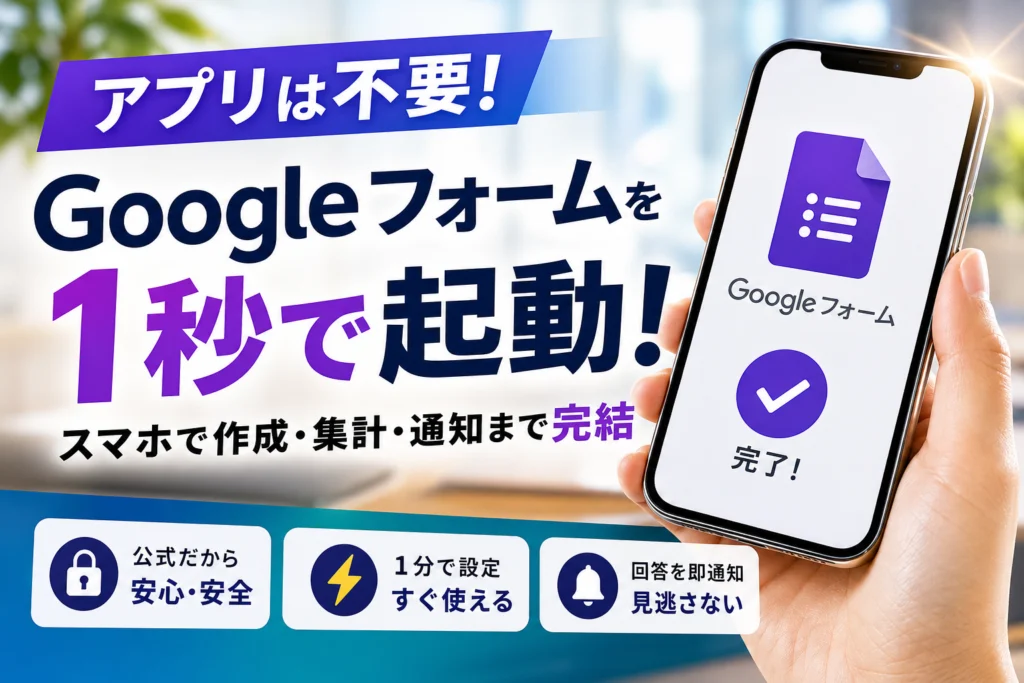
Googleフォームをスマートフォンで手軽に管理しようとApp StoreやGoogle Playを探しても、実はGoogle公式のアプリは存在しません。
検索結果に表示されるサードパーティ製の非公式アプリは、Googleアカウントへの強力なアクセス権限を要求するため、顧客の個人情報を扱うビジネス利用では深刻な情報漏洩リスクや規約違反に直結します。iPhoneでもAndroidでも安全かつ快適にアンケートを作成・管理するには、Webブラウザを正しく活用し、ホーム画面にショートカットを追加して疑似アプリ化する方法が最も賢明な選択肢です。
この記事では、セキュリティを守りながら1秒でフォームを起動させるスマホ設定手順、誤操作を防ぐ編集テクニック、そして「回答が見れない」というアカウントログイン権限エラーの解消法まで網羅して解説します。さらに、回答があった瞬間にスマホへ通知が届く無料の仕組みも手に入ります。リスクの高い非公式ツールを避け、公式のブラウザ機能を最大限に活かして、安全で圧倒的に効率的なアンケート運用をスマホから実現させましょう。
目次
Googleフォームの公式アプリはiPhoneにもAndroidにもないという衝撃の真実
スマートフォンでアンケートや顧客管理をスマートにこなそうと、App StoreやGoogle Playで検索をかけた経験はありませんか。驚くべきことに、Googleが開発したスマートフォン向けの公式専用アプリは一切存在しません。
スマートフォンの小さな画面で顧客データを安全かつ効率的に扱うためには、まずこの「公式アプリが存在しない」という現実を正しく受け止める必要があります。便利そうなアイコンを見つけても、それはGoogleが提供しているものではないため注意が必要です。
アプリストアで検索しても怪しい英語の非公式ツールしか出てこない理由
アプリストアで検索をかけると、まるで公式であるかのようなデザインのツールがいくつもヒットします。これらはすべてサードパーティと呼ばれる外部の個人や企業が開発した非公式のツールです。
なぜこのような状況になっているかというと、世界中で非常に需要が高いため、開発者が広告収入や課金目的でこぞって類似ツールをリリースしているからです。
多くの非公式ツールは海外製で、日本語の表示が不自然だったり、突然動作しなくなったりするリスクを抱えています。
Googleが頑なに個別アプリを作らずブラウザに統合している背景
なぜGoogleは専用のアプリを開発しないのでしょうか。その理由は、Webブラウザの進化と管理コストの最適化にあります。
現在、SafariやChromeなどのブラウザは非常に高性能であり、アプリを個別にインストールしなくても同等以上の機能を提供できます。Googleは、誰もがどの端末からでも同じようにアクセスできるWebブラウザでの操作にリソースを集中させているのです。
事実、Googleが提供するサービスの多くは、ブラウザさえあれば追加ダウンロードなしでセキュリティが常に最新の状態に保たれる設計になっています。
「FormsApp」などのサードパーティアプリをビジネスで使うのが危険な理由
ビジネスや店舗運営、顧客の個人情報を扱う場面において、非公式のサードパーティアプリを使用することは極めて高いリスクを伴います。
最大のリスクは、アプリの連携時にGoogleアカウントへのフルアクセス権限を求められるケースがある点です。万が一、開発元に悪意があった場合、アンケートの回答データだけでなく、同じアカウントで管理しているスプレッドシートやGmailの内容まで盗み見られる危険性があります。
以下に、公式ブラウザ利用と非公式アプリ利用の決定的な違いをまとめました。
| 評価項目 | 公式Webブラウザでの運用 | 非公式アプリの利用 |
|---|---|---|
| セキュリティ | Google標準の強固な保護 | 開発元の信頼性に依存 |
| 情報漏洩リスク | 極めて低い | 連携時の権限譲渡による高リスク |
| アップデート頻度 | 自動で常に最新状態 | 開発者次第で放置の懸念あり |
| データ保存 | クラウドへ即時リアルタイム保存 | 同期バグによるデータ消失リスク |
| 導入コスト | 完全無料 | 広告非表示などの隠れた課金あり |
業務効率化やDXを推進する現場の最前線を見ている立場からお伝えすると、目先の便利さに引かれて非公式ツールに手を出した結果、深刻なセキュリティインシデントに繋がりかねない事態を何度も目撃してきました。
安全かつ確実にスマートフォンで運用するためには、アプリを探すのではなく、信頼できるブラウザ機能を賢くカスタマイズして活用することが最もスマートな最適解です。
スマホのホーム画面から1秒で開く!Googleフォームをアプリ感覚で使う超簡単ステップ
スマートフォン用のGoogle公式アプリが存在しないという事実に、がっかりする必要はありません。なぜなら、スマホのブラウザが持つ標準機能を少し工夫するだけで、まるで専用のアプリをダウンロードしたかのような快適な操作環境を、完全に無料で手に入れることができるからです。
現場で多くの店舗やビジネスをサポートしてきた経験から言うと、怪しい非公式のサードパーティツールをわざわざインストールするよりも、標準のブラウザから直接アクセスする仕組みを作る方が、セキュリティ的にも動作の軽快さにとっても圧倒的に安全です。
ここでは、お使いのスマートフォンの機種に合わせて、今日からすぐに実践できる「擬似アプリ化」の具体的なステップを分かりやすく解説します。
iPhoneのSafariを使ってホーム画面にアプリアイコンを出現させる手順
iPhoneユーザーであれば、標準搭載されているSafariブラウザを利用するのが最もスマートで確実な方法です。App Storeで怪しい英語のツールを探し回る必要は一切ありません。
具体的な設定手順は以下の4ステップで完了します。
- Safariを起動し、作成したい、または編集したいGoogleフォームの編集画面(または回答画面)を開きます。
- 画面下部にある「共有ボタン」(四角から上矢印が飛び出しているアイコン)をタップします。
- 表示されたメニューを下にスクロールし、「ホーム画面に追加」を選択します。
- アイコンの名前を「アンケート作成」や「顧客管理フォーム」など、お好みの分かりやすい名称に変更して、画面右上の「追加」をタップします。
これで、iPhoneのホーム画面に専用のショートカットアイコンが生成されます。次からはこのアイコンをタップするだけで、Safariが立ち上がり、1秒で目的のフォームへ直接アクセスできるようになります。不要になった際も、通常のアプリと同じように長押しして簡単に削除できるため、スマートフォンの容量を圧迫することもありません。
AndroidのChromeからショートカットを作成してホーム画面に配置する方法
Android端末をご利用の場合は、Google公式のブラウザであるChromeを使用することで、同様にホーム画面へ擬似アプリを配置することができます。Google Playで非公式のアプリを探して、大切なGoogleアカウントのログイン権限を奪われるようなリスクを冒す必要はありません。
Androidでの作成手順は以下の通りです。
- Chromeブラウザを開き、対象となるGoogleフォームの画面にアクセスします。
- 画面右上にある「三点リーダー」(縦に3つ点が並んだアイコン)をタップします。
- メニューの中から「ホーム画面に追加」をタップします。
- ポップアップが表示されるので、アイコンの表示名を確認・編集し、「追加」を選択します。
端末によっては、ホーム画面上のどこに配置するかを指でスライドして調整できます。この設定を行っておけば、外出先や店舗での接客中であっても、瞬時にフォームを立ち上げてお客様に入力画面を提示したり、自分自身でデータを追記したりすることが可能になります。
Googleドライブのアプリを経由して既存のフォームへ瞬時にアクセスする賢い迂回ルート
もし「ホーム画面にこれ以上アイコンを増やしたくない」「複数のフォームを一元管理したい」という場合は、すでにスマートフォンにインストールされているであろう公式のGoogleドライブアプリを経由する迂回ルートが非常に便利です。
実は、フォーム単体の公式アプリは存在しませんが、Googleドライブの公式アプリ内には、あなたが作成したすべてのフォームデータが安全に格納されています。
| アクセス方法 | 起動スピード | メリット | デメリット |
|---|---|---|---|
| ホーム画面ショートカット | 約1秒(最速) | 1タップで目的のフォームに直行できる | フォームの数だけアイコンが増える |
| Googleドライブアプリ経由 | 約5秒 | 複数のフォームやスプレッドシートを1箇所で管理できる | ドライブ内のフォルダを探す手間が発生する |
Googleドライブアプリを開き、検索窓に「type:form」と入力するか、ファイル形式のフィルタで「フォーム」を選択するだけで、過去に作成したフォームが一覧で表示されます。よく使うフォームは、ドライブ内で「スター付き」に設定しておくことで、アプリを開いてからわずか2タップでアクセスできるようになります。セキュリティを強固に保ちながら、仕事の効率を劇的に向上させるプロのノウハウとして、ぜひこの方法を組み合わせて活用してください。
パソコンはもう不要!スマホの狭い画面でも誤操作を防ぎながらアンケートを作成する秘訣
スマートフォンのブラウザからGoogleフォームを編集していると、画面の狭さゆえに思わぬトラブルが発生しがちです。現場のWeb担当者へのヒアリングでも、移動中の電車内や店舗の現場でスマホからフォームを調整しようとして、意図しないレイアウト崩れを起こしてしまったという悲鳴が多く寄せられました。
実は、アプリを介さずともブラウザの操作コツさえ掴めば、スマホだけで安全かつスピーディにアンケートを作成・調整することは十分に可能です。パソコンを開く時間がない忙しい業務の合間でも、スマホ画面の特性を理解して操作することで、ミスのないフォーム構築が実現します。
指先でのドラッグ&ドロップで質問の順番が入れ替わらないときの対処法
スマホのブラウザ上で質問項目を並べ替えようとドラッグした際、思った場所に配置されず全体の順番がバラバラに崩れてしまう現象は、スマホ編集における最大のストレスです。指先はマウスと違って設置面が広いため、ブラウザ側が「スクロール操作」なのか「項目の移動操作」なのかを判定しにくくなることが原因です。
この誤操作を完全に防ぐためには、操作するパーツを意識して指を置く必要があります。
-
並べ替えの際は質問ブロックの上部にある「6つの点」のアイコンを優しく長押しする
-
指を画面から離さずにゆっくりと上下にスライドさせる
-
画面全体のスクロールはフォームの枠外(グレーの背景部分)を触って動かす
指先を画面に押し付けすぎず、触れるか触れないかの力加減で操作すると、ブラウザがドラッグ操作を正確に感知してくれます。
スマホの縦長画面に最適化された回答の選択肢とパーツの選び方
パソコンの広い横長画面とは異なり、スマホは縦長で一度に表示できる情報量が限られます。そのため、選択肢の多いパーツや複雑なグリッド形式を多用すると、回答者が画面を横スクロールしなければならず、途中で回答を諦めてしまう原因になります。
スマホでの快適な回答体験を損なわないために、以下のパーツ選定ルールを徹底しましょう。
| 質問タイプ | 適切なパーツ | スマホ画面でのメリット |
|---|---|---|
| 単一選択(少ない) | ラジオボタン | 1タップで直感的に選択可能 |
| 単一選択(非常に多い) | プルダウン | 画面スペースを節約し、視覚的な圧迫感を防ぐ |
| 複数選択 | チェックボックス | 押しやすいサイズ感で誤タップを防止 |
| 5段階などの評価 | 均等目盛 | 縦画面でもはみ出さずにすっきり収まる |
特に、都道府県の選択や店舗名など、選択肢が10を超える場合は「プルダウン」の一択です。これにより、回答者がスクロールし続けるストレスから解放されます。
プレビュー機能をフル活用して回答者がスマホから見たときの崩れを防ぐチェックポイント
フォームの作成が終わったら、必ず「プレビュー」を実行して回答者の目線でチェックします。作成画面の右上にある目のアイコンをタップすると、実際の回答画面に切り替わります。
店舗やイベント会場でQRコードを読み取ってもらい、その場でスマホから入力してもらう運用を想定している場合は、特に以下の3点に問題がないか確認してください。
-
長い質問文が途中で不自然に改行されて読みづらくなっていないか
-
画像のサイズが大きすぎて画面からはみ出したり、読み込みに時間がかかっていないか
-
必須回答のマーク(赤いアスタリスク)の位置がズレて操作の邪魔になっていないか
現場の最前線で使われるアンケートだからこそ、この1分間のプレビュー確認が、回答率を劇的に向上させるセキュリティネットとなります。
スマホでGoogleフォームのアプリがなくても回答が見られないトラブルを解決するプロのチェックシート
スマートフォンからアンケートの回答状況をサクッと確認しようとしたときに、なぜかエラー画面が表示されてデータが見られないというトラブルが多発しています。
専用の管理アプリが存在しないため、ブラウザを使って確認作業を行う必要がありますが、スマホ特有の仕様によってスムーズにアクセスできないケースがほとんどです。
現場の運用担当者が実際につまずきやすいポイントを整理し、一瞬でトラブルを解決するための実用的なチェックシートをご用意しました。まずは以下の3項目を確認してみましょう。
| トラブルの現象 | 主な原因 | 解決への即効アクション |
|---|---|---|
| 権限が必要ですと表示される | ログイン中のアカウント間違い | プライベートブラウズ等でログインし直す |
| 画面が真っ白で進まない | ブラウザのキャッシュ詰まり | キャッシュ削除または別ブラウザで開く |
| グラフの一部が表示されない | 端末のメモリ不足や表示の乱れ | PC版サイトに表示を切り替える |
「回答が見れない」原因の多くはGoogleアカウントのマルチログインによる権限エラー
スマホで管理画面を開こうとした際に最も多いトラブルが、アクセス権限がありませんというエラー表示です。
これは、スマホのブラウザ内で複数のGoogleアカウントに同時ログインしているマルチログイン状態が原因で発生します。普段プライベートで使っているアカウントが優先されてしまい、フォームを作成したビジネス用のアカウントではない方でページを開こうとしてしまっているのです。
これを一発で解決するには、ブラウザのシークレットモードやプライベートブラウズ機能を使うのが最も確実です。
余計なログイン情報やキャッシュに邪魔されることなく、フォーム作成時の正しいアカウントだけでログインし直すことができるため、エラー画面を確実に回避して回答データにアクセスできます。
Googleスプレッドシートのアプリと連携してリアルタイムに集計データを確認する設定
ブラウザで毎回回答タブを開いて集計グラフを確認するのは、画面の読み込みも遅く、操作の手間がかかります。
そこで、データの閲覧にはGoogleが公式に提供しているスプレッドシートの無料アプリを連携させるのがプロの常識です。あらかじめフォームの回答先としてスプレッドシートを作成しておけば、スマホアプリからワンタップで最新の回答一覧をスピーディに確認できます。
連携手順は非常にシンプルです。
- スマホのブラウザからフォームの編集画面を開く
- 回答タブを選択し、緑色のスプレッドシートアイコンをタップする
- 新しいスプレッドシートを作成を選択して連携を完了させる
- スマホにインストールしたスプレッドシートアプリからそのシートを開く
この設定をしておくだけで、回答が送信されるたびにシートへ自動でデータが反映されます。動作が重いブラウザを開き直す必要もなくなり、外出先からでも一瞬で売上やアンケートの集計状況を確認できるようになります。
過去の回答や集計グラフを外出先のスマホ画面から綺麗にPDF出力する裏ワザ
急なミーティングや現場での進捗共有で、アンケートの集計結果を今すぐPDFにして送ってほしいと頼まれることがあります。
スマホの画面キャプチャを何枚も撮影して送るのはスマートではありませんし、データの視認性も悪くなります。公式の管理用アプリがなくても、ブラウザの印刷機能を応用すれば、綺麗なグラフ付きのPDFレポートをスマホ1台で瞬時に作成可能です。
具体的な手順は以下の通りです。
- ブラウザでフォームの回答タブを開き、概要ページを表示する
- 画面上の共有ボタンやメニューから印刷を選択する
- プリンタの選択画面でPDFとして保存またはファイルに保存を指定する
- 必要に応じて用紙サイズや余白を設定し、保存を実行する
これで、PCから出力したかのような美しい集計グラフ入りのPDFファイルがスマホ内に生成されます。
そのままメールやチャットツールに添付してメンバーへ送信できるため、オフィスに戻ってパソコンを開く手間を完全に省くことができます。
回答が届いた瞬間にスマホへ通知が届く!プッシュ通知をGoogleフォームのアプリなしで完全無料で構築する方法
スマートフォン用の公式アプリが提供されていないGoogleフォームですが、アンケートや問い合わせの回答が届いた瞬間にスマホでリアルタイムにそれを察知したいというニーズは非常に高いものです。特に店舗の運営やイベント現場、顧客対応の最前線では、1分1秒の対応の遅れが機会損失に直結します。
専用のアプリを別途インストールしなくても、Googleが提供している標準機能や外部連携ツールを賢く組み合わせることで、完全無料のリアルタイムプッシュ通知システムを構築できます。外出先でもスマホをポケットに入れたまま、即座に新規回答の発生をキャッチできる具体的な3つのアプローチをプロの視点でわかりやすく解説します。
毎回ブラウザを開かなくても回答があったことをメールで即座に受け取る設定手順
最も手軽で設定がシンプルな方法が、Googleフォームに標準搭載されている「メール通知機能」の有効化です。この設定を行うだけで、新規回答があるたびにシステムから自動で通知メールが送信されます。
通知を受け取るための具体的な設定ステップは以下の通りです。
- スマートフォンのブラウザ(SafariやChrome)で該当のGoogleフォームの編集画面を開きます。
- 画面上部にある「回答」タブをタップします。
- 回答件数が表示されているエリアの右側にある「3つのドット(その他メニュー)」ボタンをタップします。
- メニュー内にある「新しい回答についてのメール通知を受け取る」をタップしてチェックを入れます。
この設定を有効にすると、フォームを作成したGoogleアカウントのGmail宛てに通知が届くようになります。スマートフォン側でGmailアプリのプッシュ通知をONにしておくことで、実質的なプッシュ通知アプリと同じ感覚で、回答の発生をロック画面で検知できるようになります。
Googleスプレッドシートの通知ルールを応用してスマホの画面へアラートを飛ばす方法
Googleフォームの標準メール通知だけでは「誰がどんな内容を回答したか」を瞬時に把握するのが難しく、毎回ブラウザを開き直す手間が発生します。そこで、フォームの回答を自動集計している「Googleスプレッドシート」側の通知機能を応用することをおすすめします。
スプレッドシートのアプリやブラウザから連携設定を少し工夫するだけで、データの追加をトリガーにしたより詳細なアラートを受け取ることができます。
通知ルール設定の比較を以下の表にまとめました。
| 通知の方法 | 通知のタイミング | スマホでの確認しやすさ | 最適な活用シーン |
|---|---|---|---|
| フォーム標準メール通知 | 新規回答の都度 | 簡易的な通知のみ | 個人での小規模な運用 |
| スプレッドシート通知ルール | ユーザーがフォームを送信した時 | 更新内容のサマリー確認が可能 | 複数人でシートを共有している場合 |
| 外部ツール自動連携 | 送信と同時にリアルタイム | スマホ画面にポップアップ表示 | スピード重視の店舗問い合わせ対応 |
スプレッドシートの「ツール」メニューから「通知ルール」を選択し、ユーザーがフォームを送信した時に「その都度メールを送信する」を設定しておけば、フォーム側とは異なる切り口で確実な通知ルートを確保できます。複数のスタッフでシートを管理している場合、誰が更新したかをスマホから追いかける際にも重宝します。
SlackやLINEと自動連携させてチーム全員へリアルタイムにアンケート回答を共有する仕組み
ビジネスの現場や店舗運営において、回答の通知を自分一人のメールで受けるのではなく、店舗スタッフやプロジェクトチーム全体へ一瞬で共有したいケースは多々あります。その場合は、SlackやLINEといった普段使いしているメッセージアプリとGoogleフォームを自動連携させるのが最もスマートです。
これを実現するには、Google Workspaceの拡張機能や、無料から使えるノーコード接続ツール(MakeやZapierなど)を活用します。
具体的な連携の仕組みとメリットは以下の通りです。
- 回答内容のダイレクト表示
送信されたアンケートの「名前」「希望日時」「問い合わせ内容」といった具体的なテキストを、メッセージの本文にそのまま流し込んでスマホに通知できます。
- ワンタップでのアクション
通知を受け取ったスタッフが、メッセージ内のリンクから直接返信業務やスケジュール調整に移れるため、対応スピードが格段に向上します。
- 通知のグループ共有
特定のLINEグループやSlackチャンネルに通知を流すことで、手が空いているメンバーが即座に「私が対応します」と引き継ぐことができ、対応漏れを防ぎます。
このように、わざわざログインエラーが発生しやすい非公式のアプリに頼らなくても、クラウドサービス同士の連携を少しデザインするだけで、驚くほど快適なビジネス通知環境が手に入ります。
無料でここまでできる!スマホで完結するアンケートの作り方とQRコード生成の運用フロー
スマートフォンのブラウザ機能を賢く使いこなせば、重いパソコンを持ち歩かなくても、手のひらの上でプロ仕様の回収システムを構築できます。公式のアプリケーションがスマホ向けに提供されていなくても、標準機能と無料の外部サービスを組み合わせるだけで、驚くほどスマートな業務効率化が実現します。
現場で実際に効果を上げている「紙からの卒業」と「スピード回収」を両立する実践的な運用フローを、具体的な手順とともにご紹介します。
イベント会場や店舗で役立つアンケート用紙のデジタル化とQRコード化の全手順
対面イベントや飲食店のテーブル、セミナー会場などで最も効果を発揮するのが、二次元バーコードを活用したスマートなデジタル回答への誘導です。従来の紙の用紙に記入してもらい、それを後から手入力で集計する手間や転記ミスによる情報の「取りこぼし」は、すべてゼロにできます。
具体的なデジタル化と導入のステップは以下の通りです。
- スマートフォンのブラウザで作成画面を開き、質問事項をすべて入力して右上の「送信」ボタンをタップします
- 送信オプションから「リンク」のアイコン(鎖のマーク)を選択し、生成されたアドレスをコピーします
- 無料のバーコード作成サイト(「クルクルマネージャー」など)にコピーしたアドレスを貼り付けます
- 生成された画像をダウンロードし、店頭のポップやチラシ、卓上POPに印刷して配置します
実際の運用で効果を高めるためのデザイン設計ポイントをまとめました。
| 設置場所・資材 | 期待できる効果 | 成功させる工夫 |
|---|---|---|
| 店舗の卓上POP | 待ち時間中の回答率アップ | 「30秒で完了」などの所要時間を明記する |
| セミナーの配布資料 | 回答の即時回収 | 最後のスライドにも大きくコードを投影する |
| 商品の同梱カード | 購入後のリアルな感想収集 | お礼のメッセージと共に小さめのサイズで配置する |
現場での成功の秘訣は、コードの横に「スマホで30秒、簡単入力」といった手軽さをアピールする一言を添えておくことです。これだけで回答者の心理的なハードルが下がり、回収率が劇的に向上します。
LINEのトーク画面やSNSで回答をたくさん集めるためのURL短縮と拡散のテクニック
メールを送っても開封されにくい現代において、LINEや各種SNSなどの身近な連絡ツールを活用した拡散は必須のアプローチです。しかし、作成したままの長いアドレスをそのままメッセージに貼り付けると、画面の大半を怪しげな英数字が占領してしまい、クリックするのを躊躇させてしまいます。
不信感を与えずにワンタップで開いてもらうには、スマートに短縮されたアドレスを使うのが鉄則です。
共有画面にある「URLを短縮」のチェックボックスにチェックを入れるだけで、すっきりとした短いアドレスに変換されます。
この短縮リンクをメッセージに組み込む際は、以下の構成で送るとクリック率が高まります。
-
挨拶とアンケートの目的を2行以内で簡潔に伝える
-
回答にかかる予想時間を明記する
-
「下記リンクよりご協力をお願いいたします」と記載し、その直後に短縮リンクを配置する
メッセージが長すぎると最後まで読まれずに離脱されてしまうため、スクロールせずに全貌が見える分量に抑えるのがポイントです。
回答者へのお礼メール(自動返信)を設定して信頼感を高めるビジネス活用術
アンケートに答えた後、正しく送信できたのか不安になる回答者は少なくありません。回答が送信された瞬間に「ご協力ありがとうございました」という自動返信メールが届く仕組みを作っておくことで、組織や店舗に対する信頼感は一気に高まります。
この設定は、スマートフォンのブラウザからでも数タップで完了します。
設定方法は、作成画面の上部にある「設定」タブを開き、「回答」の項目を展開します。その中にある「メールアドレスを収集する」を有効にし、「回答のコピーを回答者に送信」を「常に送信」に変更するだけです。
この設定を行っておくことで、回答者が入力したメールアドレス宛に、自分が送信した内容の控えが自動的に配信されます。
これだけでも十分な確認通知として機能しますが、さらに踏み込んで自社オリジナルのサンクスページを表示させたい場合は、「プレゼンテーション」項目内にある「確認メッセージ」を編集し、「ご回答ありがとうございました。確認後、担当者よりご連絡いたします」といった独自の文面に書き換えておきましょう。
特別なシステム費用をかけることなく、無料の機能だけでここまで丁寧な顧客フォロー体制をスマホ一台で完結させることができます。
業務のDX化を加速させるGoogle Workspaceのアプリでプロが伝える現場の知恵
スマートフォンでの業務効率化を模索するとき、多くの現場が専用ツールの導入を検討しがちです。しかし、実は普段から使い慣れている標準ツールを少し工夫するだけで、高額なシステム開発や新たなツールの契約をせずとも劇的なDX(デジタルトランスフォーメーション)が実現できます。
現場の運用に寄り添ってきた専門家の視点から、無駄なコストをかけずに現場を動かす本質的なノウハウをお届けします。
なぜ私たちのクライアントは「専用アプリ」に頼らずGoogleフォームで業務を効率化できているのか
現場のデジタル化を進める際、専用のスマートフォンアプリを新規で開発したり、有料のアンケート管理サービスを契約したりしようとする企業は少なくありません。しかし、多くのクライアントが最終的に行き着くのは、Googleが提供する標準機能の徹底的な使いこなしです。
専用のシステムや非公式なサードパーティ製アプリに依存しない理由は、シンプルさと圧倒的な安定性にあります。
新しく覚える操作が少なく、誰でもすぐに使いこなせる仕組みこそが、現場のDXを長続きさせる最大の秘訣です。
私たちがサポートしてきた店舗や中小企業の現場では、専用アプリを使わないことで以下のようなメリットが生み出されています。
| 解決したい課題 | 専用アプリ導入時のリスクやコスト | 共有ブラウザと標準機能による解決策 |
|---|---|---|
| 導入コスト | 初期開発費や月額ライセンス費用が発生 | 完全無料で何個でもフォームを作成可能 |
| 操作の習得 | スタッフへの教育やマニュアル作成が必要 | 普段使っているブラウザ操作だけで完結 |
| セキュリティ | 非公式ツールによる個人情報漏洩の懸念 | Googleの強固なインフラによる安全なデータ保護 |
スマートフォンのブラウザ機能をアプリのようにホーム画面へ配置するだけで、現場のスタッフは迷うことなく入力作業へ移行できます。無駄な予算をかけず、今あるアセットを最大限に活かすことこそが、本当に現場が求めている業務効率化の姿です。
セキュリティと利便性を両立させるためのGoogle Workspaceの正しいアカウント運用設計
現場でスマートフォンからデータを扱う際、最も注意しなければならないのが情報の管理体制です。
特に個人のスマートフォンを業務に利用する(BYOD)環境や、店舗で1台の共有タブレットを使用する環境では、意図しないアカウントの切り替えによる情報混同や漏洩リスクが常に潜んでいます。
ビジネスで安全にデータを運用するためには、Google Workspaceの組織アカウントを用いた正しい設計が欠かせません。
以下の3つの運用ルールを徹底することで、セキュリティと使いやすさを高い次元で両立させることができます。
-
業務専用アカウントの作成とログイン制限
個人アカウントでのフォーム作成を禁止し、組織ドメインのアカウントのみに編集権限を付与します。 -
共有設定の最小化
フォームへの回答は全公開にしても、集計データが記録されるスプレッドシートへのアクセス権限は管理者のみに制限します。 -
多要素認証の義務化
スマートフォンからのアクセスには2段階認証を必須とし、万が一の端末紛失時にもデータが保護される仕組みを構築します。
利便性を追求するあまり、アカウントのパスワードをスタッフ間で使い回したり、私用のログイン状態のまま業務フォームを編集させたりすることは絶対に避けてください。権限の境界線を明確に引くことが、安全なデータ活用の大前提となります。
フォームの作成や集計の自動化で行き詰まったときにプロへ相談すべき境界線
直感的で扱いやすいシステムですが、運用の規模が拡大したり、より高度な連携を求めたりするようになると、標準の機能設定だけでは対応が難しくなる瞬間が訪れます。
自社での試行錯誤を続けるべきか、外部のプロフェッショナルに相談すべきかの判断基準を整理しました。
これ以上の領域に入った場合は、自社で時間を浪費するよりも、専門的な知識を持つパートナーへ相談することをおすすめします。
-
回答データを基に見積書や契約書などのPDFを自動で生成し、即座に顧客へメール送付したいとき
-
社内の基幹システムや、外部の顧客管理(CRM)ツールとリアルタイムでデータを同期させたいとき
-
回答分岐が複雑になりすぎて、スマートフォンの画面サイズではプレビューや動作検証が困難になったとき
プログラムによる自動化処理(Google Apps Scriptなど)を構築することで、これまで手作業で行っていたデータ転記や集計業務を完全に自動化できます。
自社のスタッフが本来の業務に集中できるよう、技術的なボトルネックが発生した際は速やかにプロの知恵を借りることが、DXを成功へと導く賢い選択です。
この記事を書いた理由
著者 – 宇井 和朗(株式会社アシスト 代表)
※この記事はAIによる自動生成ではなく、これまでに延べ80,000社以上のホームページ制作やシステム運用の現場に立ち会い、実際のセキュリティトラブルや業務効率化の課題を解決してきた私の実体験と検証データに基づいて執筆しています。
私自身、多くの企業の業務効率化や組織設計を支援する中で、スマートフォンでのGoogleフォーム運用に関するセキュリティの相談を数多く受けてきました。「公式アプリだと思って非公式のツールを使ってしまい、セキュリティ上の不信感が生じた」「マルチアカウントのログイン権限エラーで現場から回答データが見られない」といった深刻なトラブルは、私たちが支援する企業でも頻発していた現実です。
現場の経営者やマネージャーがスマートフォンの小さな画面で操作ミスを防ぎ、安全かつリアルタイムにアンケート結果を回収するためには、仕様の正しい理解とブラウザを活用した仕組み化が欠かせません。これまでの実務で検証し、実際に業務の効率化と安全性の向上を両立させてきた具体的な設定手順と運用の知恵を、現場の目線から網羅して共有したいと考え、この記事を書き上げました。
🔗 あわせて読みたい関連記事
 Googleフォームでのアンケート作成!匿名化の罠とスマホ崩れを防ぐプロの集計対策Googleフォームを使えば、完全無料でアプリのインストールも不要なまま、ブラウザ上で誰でも簡単にWebアンケートを作成…
 Googleフォームの作り方と回答確認!漏洩を防ぐセキュリティ連携ガイド無料かつ短時間でアンケートや問い合わせ窓口を構築できるgoogle formは、多くの現場で導入されています。しかし、共…googleフォームの作り方完全ガイド|パソコンやスマホでできる手順と活用例を徹底解説「Googleフォームでアンケートや申し込みを作りたいけれど、実際にはどんな手順で進めればよいのか不安…」と感じていませ…googleフォームの作り方をスマホで完全解説!初心者もできるアンケート作成と回答率アップ術「スマホだけでGoogleフォームを作れるって本当?」「無料で始められるの?」「入力ミスや保存されないトラブルが不安…」…googleフォームのqrコードで作成から活用まで効率化!おすすめ生成ツールや運用事例を解説「Googleフォームのアンケートを配布したいけど、手軽にアクセスしてもらう方法が分からない」「イベント受付や店頭で入力…gpt for slidesの使い方と料金比較|Googleスライド連携や対応プラットフォーム徹底解説「AIでスライド作りが一瞬で終わればいいのに—。」そう思ったことはありませんか?gpt for slidesは、Goog…
🧰 お困りごとの解決に



最近更新した記事
 ルンバの充電中にランプが消えるのは正常?表示パターンと対処手順💡 結論(要点まとめ)ルンバ充電中にランプが消えるのは故障?自動消灯する機種もあるため、消灯だけでは判断…
 ゆうパックの重さ制限は25kgまで!超過時の重量ゆうパックとコンビニ不可の注意点💡 結論(要点まとめ)ゆうパックの重さ制限は通常25kgまで、25kg超〜30kg以下は「重量ゆうパック…
 佐川国際便の追跡方法と「該当なし」で動かない原因・確認先💡 結論(要点まとめ)佐川の国際便追跡で「該当なし」と出る原因と対処法を解説。購入先の配送会社表示を基に…
 レンジフード・換気扇の掃除|説明書で確認する洗剤と部品別の注意点💡 結論(要点まとめ)家庭用レンジフード・換気扇の掃除前に、取扱説明書で確認する洗剤と外せる部品を解説。…
 ゆうパック着払いの支払い方法一覧|自宅受取と窓口での決済の違い💡 結論(要点まとめ)ゆうパック着払いの支払い方法は受取場所で異なります。自宅配達時は現金または未使用切…
Google 検索でハウスケアラボの記事を見つけやすくするには、Google の「優先ソース」にハウスケアラボを追加できます(Google のページが開きます)。