
運営責任者:宇井和朗(株式会社アシスト 代表取締役) プロフィール
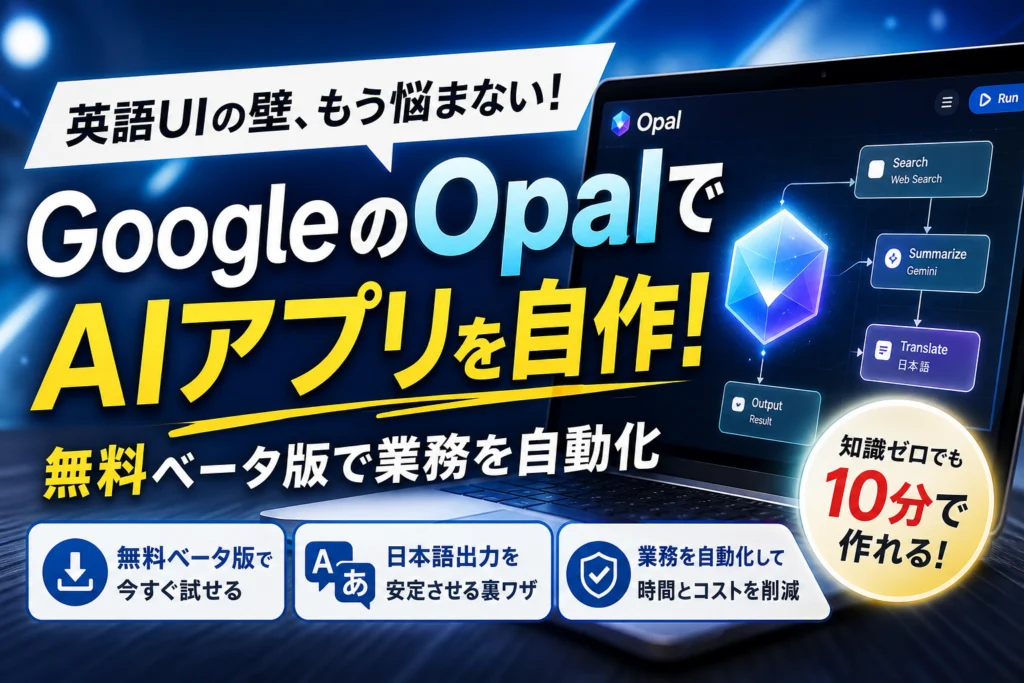
Googleが提供を開始した「Opal」は、直感的なプロンプト指示だけで実用的なAIアシスタントや独自の自動化ワークフローをノーコードで構築できる、Labs発の革新的なツールです。Geminiの高度なマルチモーダル処理能力をバックボーンに持ち、Google Workspaceとの強力な連携力で注目を集めています。しかし、いざ実務に導入しようとすると、英語中心の操作画面に阻まれたり、日本語で指示を記述しても出力時に強制的に英語へ巻き戻されてしまう言語仕様のバグに悩まされるケースが後を絶ちません。さらに、開発した自動化ツールを社内共有しようとした瞬間に、Google Workspace側のセキュリティポリシーエラーによって運用が完全にストップしてしまうという致命的な落とし穴も潜んでいます。本書では、ログイン方法やアプリ構築の手順といった基本操作はもちろんのこと、最終処理の直前にバイパス翻訳を組み込むことで出力を確実に日本語化する実戦テクニックや、組織共有の壁を突破するためのセキュリティ設定までを網羅しました。無料のベータプランを使い倒し、日常の定型業務を最速で効率化するための実践的な開発ロードマップをここにお届けします。
目次
GoogleのOpalとはどのようなツールか画期的な特徴を掴む
会話感覚で自分だけのAIアシスタントを構築できるGoogle発の実験場に潜入!
まるで気の合う同僚とチャットで雑談を交わすように、理想のシステムをその場で生み出せる画期的な場所が誕生しました。Google Labsが世に送り出したGoogleのOpalは、難しいコードを1行も書くことなく、誰でも直感的に自分専用のAIアシスタントを構築できる最先端のノーコードツールです。
最大の魅力は、画面の向こうのAIに「毎朝のニュースを要約して」「特定のメールに自動で返信案を作って」と普段の言葉で指示を出すだけで、裏側で複雑な処理システムが自動で組み上がっていく手軽さにあります。これまでは専門のエンジニアに外注するか、何日もかけて学習しなければ作れなかった実用的なツールが、ものの数分であなたの手元に完成します。まさに、アイデアを思いついた瞬間に形にできるデジタル上の実験場です。
Geminiを搭載したノーコード開発がもたらす業務プロセスの激変にワクワクが止まらない!
この圧倒的な開発スピードを支えているのが、Googleが誇る最高峰のマルチモーダルAIであるGeminiです。テキストだけでなく画像やデータ構造を深く理解するGeminiがバックボーンに控えているため、私たちが口頭で伝える曖昧な指示の意図を正確にくみ取り、実用レベルのワークフローへと落とし込んでくれます。
これまで手作業でコピペを繰り返していた事務作業や、複数のファイルを行き来していた情報整理の時間が一瞬でゼロになる未来を想像してみてください。社内のDX化を任されたものの、専門スキルの壁や予算不足で二の足を踏んでいたIT担当者にとって、このGemini連携による技術民主化は業務プロセスを根本から変える強力な武器になります。
従来のチャットAIと一線を画すワークフロー自動化の仕組みを徹底解剖
従来の生成AIは、こちらが質問したことに対してその都度回答を返す「一問一答のチャット」にとどまっていました。しかし、Googleが開発したOpalは、入力、処理、出力という複数の「ノード」を数珠つなぎにして、連続した自動処理を行うワークフロー型を採用しています。
既存のチャットAIとOpalの構造的な違いを以下の表にまとめました。
| 機能や特徴の比較 | 従来のチャットAI | GoogleのOpal |
|---|---|---|
| 動作の基本モデル | 1回ごとの単発回答 | 連続する処理の自動化(ワークフロー) |
| Workspace連携 | 手動でのコピー&ペーストが必須 | ドキュメントやスプレッドシートと自動連動 |
| 操作の難易度 | プロンプトの都度入力が必要 | 最初に指示を組めばワンクリックで起動 |
| データの保存先 | チャットの履歴画面のみ | Googleドライブ上にアプリとして自動保存 |
このように、情報を右から左へ受け流して処理する仕組みをあらかじめ構築しておけるため、使うたびに同じプロンプトを入力する手間が一切ありません。さらに、Google Workspaceに属するドキュメントやスプレッドシート、Googleドライブといったオフィスツール群と最初からシームレスに繋がっている点も、ビジネスの現場で手放せなくなる決定的な理由です。
GoogleのOpalでできることと業務で直結する活用例
Googleが開発した新しいノーコードAIツールであるOpal(オパール)は、直感的なプロンプトを入力するだけで誰でも簡単に専用の自動化AIアシスタントを構築できるのが最大の魅力です。高度なマルチモーダル処理能力を持つGeminiをベースにしているため、従来のチャットAIのように毎回同じ指示を手動で入力する手間が一切なくなります。
日々のルーティンワークを自動化し、クリエイティブな仕事や意思決定に集中するための具体的な3つの業務活用例をご紹介します。
競合サイトの更新情報やニュースを毎朝自動で要約する情報収集アプリをサクッと自作!
毎朝の競合リサーチや業界ニュースのチェックは重要ですが、複数のサイトを一つずつ巡回して内容を確認するのは膨大な時間がかかりますよね。Opalを活用すれば、指定したWebサイトの最新情報を自動でスクレイピングし、要点を分かりやすくまとめた要約レポートを毎朝自動で作成するワークフローを数分で構築できます。
実務で使う上で知っておくべきポイントは、収集したデータの処理ルールを明確に指定することです。例えば、以下のようなステップで構築します。
-
インプットノードに対象となるWebサイトのURLやRSSフィードを設定する
-
処理ノードにGeminiを配置し「日本語で150文字以内の箇条書きで要約する」というプロンプトを書き込む
-
アウトプットノードにGoogleドキュメントやSlackへの出力を指定する
この自動化ワークフローを一度作ってしまえば、出社してPCを開いた瞬間には、最新の市場動向が綺麗に整理された状態になります。情報収集にかかっていた毎朝の30分を、即座に企画や提案書の作成時間へと転換できるようになります。
顧客からの問い合わせメールに対して最適な返信案を自動で下書きするサポートツールが超便利
顧客対応のスピードと品質はビジネスの信頼性に直結しますが、似たような問い合わせに対して何度もゼロから返信文を作るのは非効率的です。Opalを使えば、受信した問い合わせ内容を瞬時に分析し、自社の過去の対応ガイドラインやFAQに沿った最適な返信案を自動で下書きしてくれるサポートアプリが完成します。
現場で実際にこの仕組みを運用する際の推奨フローと、AIのハルシネーション(もっともらしい嘘)を防ぐためのデータ連携の仕組みは以下の通りです。
| プロセス | Opalでの設定内容 | 実務上のメリット |
|---|---|---|
| 1. 入力 | 問い合わせメールの本文を流し込む(Gmail連携など) | 手入力の手間を完全にカット |
| 2. 参照 | 自社のQ&Aスプレッドシートやドキュメントを読み込ませる | 正確な一次情報に基づいた回答を生成 |
| 3. 生成 | トーン&マナーを「丁寧なビジネス敬語」に指定して実行 | 担当者の執筆スピードが3倍以上に向上 |
多くのAIツールでありがちな「適当な嘘の回答を作ってしまう問題」も、Opalであれば参照データとして自社のGoogleドライブ内にある正確なドキュメントを指定できるため、回答の精度を極限まで高めることができます。最終的な送信前に人間の目で微調整するだけで済むため、サポート業務の負担が劇的に軽減します。
ブログやSNSに投稿するためのアイデアと骨子をワンクリックで生成する仕組みを作っちゃおう!
オウンドメディアの運営やSNS発信において、最も頭を悩ませるのが「日々のネタ切れ」や「構成案づくり」です。Opalの中にコンテンツ生成に特化したノードを組み込むことで、キーワードやターゲットを入力するだけで、瞬時に読者の目を引くタイトル案、導入文、構成案(H2・H3構成)をワンクリックで自動出力する専用ツールが作れます。
ここでプロならではの活用テクニックとして紹介したいのが、出力のブレをなくすためのプロンプト設計です。Opalの処理ノード内に、あらかじめ「ペルソナ(想定読者)の設定」と「自社独自のトーン(話し言葉、専門用語の解説ルールなど)」をあらかじめルール化して埋め込んでおきます。
これにより、何度実行してもブランドイメージから逸脱しない、質の高いコンテンツの骨子が一瞬で得られます。これまでは数時間かかっていた企画会議や構成案の作成が、わずか数分で完了するため、執筆や編集といった「人間にしかできない価値ある仕事」に全精力を注げるようになります。
GoogleのOpalのログイン手順と初期設定の基本
公式サイトへのアクセスからGoogleアカウントでのサインイン手順を優しくナビゲート
革新的なAIツールをいち早くビジネスに導入したい担当者にとって、最初の関門がログイン作業です。Googleが開発した新しいノーコードAIツールであるOpalは、現在Google Labsのプロジェクトとして提供されているため、一般的なGoogleのサービス一覧にはまだ表示されていません。
まずは、Google Labs内の公式案内ページか、提供されている専用の招待URLにアクセスする必要があります。
アクセスが完了したら、以下の3ステップに沿ってサインインを進めてください。
- 画面右上に表示されている「Sign in」または「Get Started」のボタンをクリックします
- 普段お使いのGoogleアカウントの認証画面が表示されるため、メールアドレスとパスワードを入力します
- 初回ログイン時のみ、規約への同意と実験的機能の利用に関する確認ポップアップが表示されるため「Agree(同意)」を選択します
ここでIT推進担当者として注意しておきたいのが、普段会社で使っている組織用のGoogle Workspaceアカウントでログインしようとすると、管理者のセキュリティポリシーによってアクセスがブロックされるケースが多発している点です。サインインがうまくいかない場合は、まずは個人のGoogleアカウントでテストログインを行い、ツールの挙動を確認することをおすすめします。
初めてのアプリ作成画面に戸惑わないためのUI解説とノード配置ルールをパパッと理解!
無事に管理画面に入ると、英語を中心としたスタイリッシュでシンプルなUIが目の前に広がります。まるで白いキャンバスのようなワークスペースですが、基本となる「ノード配置ルール」さえ理解してしまえば、初心者でも迷うことなく感覚的に独自の自動化ツールを構築できます。
画面を構成する核となる要素は、基本的に以下の3つのエリアに分かれています。
| 画面エリア | 主な役割と操作内容 | 実務でのイメージ |
|---|---|---|
| 左側メニュー(インプット) | テキスト入力やファイル読み込みなどの起点を設定 | 顧客メールの本文やURLの指定 |
| 中央キャンバス(プロセッサー) | Geminiによる翻訳や要約、データ抽出の指示を書き込む | 「日本語で要約して」という指示書 |
| 右側メニュー(アウトプット) | 処理されたデータの出力先や表示方法を決定 | 画面表示やテキストの自動書き出し |
アプリを構築する際は、左側のメニューから必要な機能(ノード)を中央のキャンバスへドラッグ&ドロップし、それらを線でつなぎ合わせるだけでワークフローが完成します。直感的なビジュアルプログラミングだからこそ、プログラミング言語の知識は1文字も必要ありません。
開発したミニアプリがGoogleドライブに保存される仕組みとデータ管理の注意点をおさえよう
自分で苦労して組み立てたオリジナルのミニアプリは、どこに保存されているのでしょうか。実は、作成したデータはローカルPCにダウンロードされるのではなく、お使いのGoogleドライブ内に専用のファイル形式(拡張子)で自動的に格納される仕組みになっています。
この仕様は非常に便利な反面、社内での運用において見落としがちなセキュリティの盲点を作り出します。
-
アプリのファイルはドライブ内の「マイドライブ」に自動作成される
-
ファイルを誤って削除すると、作成したワークフロー自体が完全に消去される
-
ドライブ上で他人に共有権限を与えると、意図せず内部のプロンプト(指示文)が書き換えられるリスクがある
特に、共同でツールを使おうと共有設定をいじる際には注意が必要です。Google Workspaceの組織設定によっては、外部の協力会社やパートナーに対してドライブ内のアプリファイルが共有制限に引っかかり、相手側の環境でツールが起動しないトラブルが起こり得ます。
自社で作成したツールの社内展開や共同管理を行う場合は、必ず共有専用のフォルダを事前に作成し、その中でファイルを管理するルールを徹底しましょう。
GoogleのOpalは日本語化できるか英語UIの中で日本語出力を安定させる極意
Geminiの圧倒的な処理能力をノーコードで体験できるGoogleのOpalですが、実際に使ってみると誰もが最初に直面する大きな壁があります。それが、英語中心に設計されたユーザーインターフェースと、開発したミニアプリの日本語出力の不安定さです。
せっかく日本語でプロンプトを入力して、ドライブ内のスプレッドシートやドキュメントと連携させても、なぜか英語のままで結果が返ってきてしまう問題に悩むユーザーが後を絶ちません。
実務でフル活用するためには、システムが持つ裏側の挙動を理解し、言語バグを強制的にねじ伏せるテクニックが必要です。
日本語でプロンプトを入力しても出力が英語に巻き戻る問題の正体とは?
GoogleのOpalでアプリを構築していると、最初のインプットノードで日本語を認識しているにもかかわらず、中間の処理(プロセッシングノード)を通過した途端に、回答が英語に巻き戻ってしまう現象が多発します。
このバグとも言える現象の正体は、ワークフローを裏で支える大規模言語モデル(LLM)のトークン処理の優先順位にあります。
Geminiは本質的にマルチリンガルですが、GoogleのOpalのような実験的フェーズのツールにおいては、内部プロンプトやシステム命令(システムインストラクション)が強制的に英語ベースへ引きずられる傾向があります。
特に複数のノードを連結して「入力、検索、要約、出力」といった複雑な自動化ワークフローを構築した場合、処理が重なる過程で日本語の命令コンテキストが失われ、モデルが最も得意とする「デフォルト言語(英語)」へ出力を統一しようとしてしまうのです。
最終処理の直前に翻訳用バイパスを噛み合わせるプロンプトハックで一発解決!
この英語巻き戻り問題を根本から解決し、確実に日本語で成果物を受け取るためには、最終ノードの手前に「翻訳用のバイパス」を設置するプロンプト設計が非常に効果的です。
単に全体設定で「日本語で出力してください」と指示するだけでは、内部のデータ処理ステップで指示が風化してしまいます。そこで、フローの最終出力を行う直前の処理ノードに対して、以下のような強制的な翻訳プロンプトを明示的に噛み合わせます。
text
[最終出力命令:言語統制バイパス]
これまでの処理結果が英語、または日本語以外の言語で生成されている場合は、ユーザーに提示する前に以下のルールに沿って完全な日本語に翻訳してください。
・ビジネスシーンで不自然ではない、自然な敬体(です・ます調)に統一すること。
・専門的なIT用語は無理に直訳せず、実務で使われる表現に調整すること。
・出力全体に英語が混ざらないよう、最終検証を実行すること。
このように最終ノードの直前に「言語のフィルター」として機能する命令を独立して配置することで、途中の処理でどんなに英語に引っ張られても、最終的に安定した日本語の出力へと補正することができます。
ハルシネーションを徹底的に抑え込んで嘘の情報を出力させない制約指示の書き方
自動化ツールを社内業務や顧客対応に組み込む上で、英語化問題と同じくらい恐ろしいのが、AIが事実とは異なるもっともらしい嘘をつく「ハルシネーション(幻覚)」現象です。特に、社内データやドライブ内の特定のドキュメントを参照させるワークフローでは、データが「幽霊化」して存在しない数値を捏造してしまうリスクがあります。
このハルシネーションを極限まで抑え込み、実務で使える信頼性を担保するためには、プロンプトに「逃げ道」と「根拠の提示」をセットで制約指示として書き込む必要があります。
| 対策項目 | ハルシネーションが発生する書き方 | 精度を劇的に向上させる制約指示の書き方 |
|---|---|---|
| 回答の前提 | 以下の資料から最適な回答を作成してください。 | 参照したドキュメント内に直接的な記載がない場合は、決して推測で回答せず「該当するデータが見つかりませんでした」と明確に回答してください。 |
| 情報の根拠 | 詳しく要約して説明してください。 | 回答のベースとなったドキュメント名、該当セクション、または具体的な数値を必ず引用元として併記してください。 |
| 出力範囲 | 関連するアドバイスも追加してください。 | 渡された情報ソース以外の外部知識や推測、一般的なAIの常識を回答に混ぜ込むことを厳禁とします。 |
このようにプロンプトへ「勝手に推測して答えることを明確に禁止する」という境界線を引くことで、AIは虚偽の回答を作成するのをやめ、実務で安心して運用できる高品質な自作アシスタントへと生まれ変わります。
GoogleのOpalの料金体系と現在の利用可能枠
Google Labs発の画期的なノーコードAI開発ツールとして注目を集めるGoogle Opalですが、導入を検討する上で最も気になるのがコストパフォーマンスや利用制限のリアルな実態ですよね。
現在はベータ版という位置づけのため、基本機能を無料で体験できるチャンスが提供されています。しかし、タダで動くからといってビジネスの実務に無制限で組み込めるわけではありません。開発した自動化ワークフローを実際の業務でガシガシ回すために避けては通れない、現在の利用枠の限界や将来的なコストの展望をプロの目線で徹底解説します。
ベータ版として無料でどこまで使い倒せるのかその限界線をガチ検証!
現在はテストフェーズであるため、Googleアカウントさえあれば誰でも初期費用なしでアプリ開発をスタートできます。
しかし、実際に社内の定型業務を自動化するワークフローを構築していくと、目に見えない制限の壁に直面することになります。
無料枠における主な制限事項
-
APIの呼び出し回数制限(クォータ制限)
Geminiをバックボーンにしているため、短時間に大量のデータを処理させたり、複数ノードを複雑に連携させたアプリを何度も連続実行したりすると、リクエスト上限に達して処理が一時的にストップします。
-
1回あたりのデータ処理容量(トークン制限)
長大なドキュメントや何万行ものスプレッドシートを一気に読み込ませて処理させようとすると、メモリ不足のようなエラーが返ってきます。
-
Google Workspaceの組織ポリシー制限
企業のWorkspaceアカウントでログインする場合、管理者側のセキュリティ設定によって外部ツールとの連携やアプリの社内共有が制限されているケースが多発しています。
趣味の試作レベルであれば無料枠で十分に楽しめますが、毎日何十件ものデータ処理を自動で走らせるような基幹業務への組み込みは、現状の無料制限下ではやや工夫が必要です。
将来的な有料プランやWorkspace連携プランへの移行予測を大胆リサーチ
Googleが提供するこれまでのベータ版ツールの歴史を踏まえると、現在の完全無料期間はあくまでデータ収集とフィードバックのための「お試し期間」であると推測されます。
正式版(General Availability)としてリリースされた後は、他のAIツールと同様に段階的な有料プランが導入される可能性が極めて高いです。
将来的なプラン体系の予想
-
無料プラン(Free Tier)
個人開発や動作検証向け。月間の実行回数や同時実行ノード数に厳しい上限が設けられたプランです。
-
プロプラン(Pro Tier)
個人事業主や小規模チーム向け。API制限が大幅に緩和され、より高度なGeminiの最新モデルを選択できるようになる個別課金型のプランです。
-
Workspace統合プラン(Enterprise Tier)
Google Workspace(Google ドライブ、ドキュメント、スプレッドシートなど)のアドオン機能、または上位ライセンス(Gemini for Google Workspace)の一部としてパッケージ化される形です。セキュリティやデータ共有の管理が強化されます。
ビジネスのインフラとして深く組み込む場合は、将来的に月額制のコストが発生することを想定した予算計画を立てておくのが賢明です。
他の類似AI開発プラットフォームと比べたコストパフォーマンスのリアルをぶっちゃけます
ノーコードのAIエージェント構築ツールといえば、DifyやMake、Zapierなどが強力なライバルとして存在します。これら競合プラットフォームと比較した際、Google Opalのコスト競争力はどこにあるのでしょうか。分かりやすく比較表にまとめました。
主要プラットフォームとの比較
| ツール名 | 初期費用/基本料金 | Google Workspace連携 | 日本語環境での構築難易度 | 最大の強み |
|---|---|---|---|---|
| Google Opal | ベータ期間中無料(予測:月額2,000円〜) | シームレス(抜群の親和性) | 直感的なプロンプトで構築可能(一部日本語戻りバグあり) | Googleエコシステムとのネイティブ連携 |
| Dify | 無料枠あり(セルフホストは工夫次第で無料) | 外部API設定が必要(知識要) | UIは日本語対応だがプロンプト設計は中級者向け | 高度なカスタマイズ性とオープンソースの自由度 |
| Zapier / Make | 従量課金制(実行数増で高額化しやすい) | 連携コネクタが豊富(有料プラン推奨) | 英語UIが中心でやや難解 | 膨大な外部サービスとの接続実績 |
実際に現場で検証してきた立場からぶっちゃけますと、すでに社内の主要ツールをGoogleドライブやスプレッドシートで統一している企業にとって、Google Opalのコスパは圧倒的です。
他社ツールであれば「データ転送の往復だけで高額な従量課金が発生する」ような連携フローでも、同一エコシステム内で完結するため、圧倒的な手残り(コストメリット)が期待できます。
高度な外部APIとの複雑な連携を望むならDifyに軍配が上がりますが、「Googleドライブに入ってきたファイルをAIで仕分けして、スプレッドシートに書き込む」といったシンプルな社内DXであれば、Google Opalこそが最も無駄な投資を抑えられる大本命の選択肢と言えます。
GoogleのOpalとDifyを徹底比較した強みと弱み
話題のノーコードAIツールであるGoogle発のOpalと、オープンソース系で急速にシェアを広げるDify。どちらも業務を自動化する強力なアシスタントですが、実際に現場で導入するとなると「自社にはどちらが本当に合うのか」と頭を悩ませる担当者も多いのではないでしょうか。
実務レベルでの操作性、外部システムとの拡張性、そしてセキュリティの3つの視点から、両者の決定的な違いをプロの目線で白黒はっきりさせます。
まずは全体像を掴むために、基本スペックの比較表を作成しました。
| 比較項目 | GoogleのOpal | Dify |
|---|---|---|
| 開発の難易度 | 完全ノーコード(会話での対話設計) | ローコード(ビジュアルフローと一部コード) |
| 主なデータ連携先 | Google Workspace全般 | 各種LLM API、外部Webプロバイダ、独自DB |
| 日本語の安定性 | プロンプトの工夫(バイパス指示)が必要 | システム側で比較的安定 |
| セキュリティ | Googleアカウントの権限に準拠 | セルフホスト(自社サーバー構築)が可能 |
プログラミング知識ゼロの初心者にとっての使いやすさの比較で白黒つけます!
ITに詳しくない非エンジニアの現場スタッフが「明日から自分でツールを作れるか」という基準で競わせた場合、軍配は圧倒的にGoogleのOpalに上がります。
Difyは非常に優秀なツールですが、初心者が直感的に動かすには少々ハードルが高いのが現実です。画面上に現れる「LLM」「システムプロンプト」「変数」といった専門用語を見ただけで、現場の担当者がアレルギー反応を起こしてしまうケースが少なくありません。
一方でGoogleのOpalは、AIアシスタントとチャットで「こんなアプリを作りたい」と会話をするだけで、必要な入力欄や処理プロセスを自動で組み立ててくれます。
しかし、実務で使う上で1点だけ知っておくべき落とし穴があります。それは、開発時の指示を日本語で行っても、内部処理が走るうちにシステムが混乱し、回答が勝手に英語へ戻ってしまうバグが多発することです。これを防ぐためには、最終ノードの手前に「以下の指示はすべて日本語に翻訳して出力してください」という固定の指示(バイパスプロンプト)を忍ばせておくテクニックが必須となります。この簡単な工夫さえ施せば、プログラミング知識ゼロの初心者でも安全な日本語環境を維持できます。
外部APIとの複雑な連携や大規模構築における自由度の違いを徹底リポート
社内の基幹システムや、Google以外の外部Webサービスと複雑に連携させたい場合、この2つのツールが目指す方向性は180度異なります。
Difyは、自社サーバーにシステムを構築(セルフホスト)できる柔軟性があり、APIを介して無数の外部ツールと結合させることができます。エンジニアが少し手を加えれば、独自のデータベースから情報を引っ張ってくる本格的なシステム開発も容易です。
一方のGoogleのOpalは、良くも悪くも「Googleのエコシステム(生態系)の中」で動くことを前提に設計されています。他社システムとの複雑なAPI連携を構築しようとすると、設定の自由度はDifyに劣ります。
ただし、これを弱みと捉える必要はありません。複雑なプログラムを書かなくても、裏側でGeminiの高度なAIモデルが自然に文脈を読み取って処理を自動化してくれます。大規模なシステム開発ではなく「個人の業務やチームの定型作業をその日のうちに自動化する」という即効性を求めるなら、Opalのシンプルさは大きな強みになります。
Google Workspaceを主軸とする企業にとっての決定的なシナジー効果が凄すぎる!
すでに普段の業務でGoogleドライブやドキュメント、スプレッドシートやGmailを使い倒している企業にとって、GoogleのOpalがもたらす価値は破壊的です。
作成したミニアプリは、ユーザー個人のGoogleドライブ内に特殊なファイルとして保存されます。これはつまり、面倒なID管理や新しい外部ツールのログイン認証を増やすことなく、既存のGoogleアカウントだけで運用を完結できることを意味しています。
-
スプレッドシートに溜まった顧客リストを読み込み、瞬時にアプローチ用メールの自動下書きを作成する
-
ドライブにアップロードされた仕様書PDFを自動で解析し、要点だけをドキュメントに書き出す
-
チャットに入力した相談内容から、自動で次のアクションプランを生成して共有フォルダに格納する
このような連携が、複雑なセキュリティ設定をすることなく日常の延長線上でシームレスに実現します。自社のDX推進や社内ツールの内製化を進める上で、すでに整備されているセキュリティポリシーをそのまま適用できるため、導入時の「社内セキュリティチェック」という最大の難所をスマートに突破できるでしょう。
組織で利用する際に直面するGoogleのOpalの制限事項と解決策
画期的な機能を持つGoogleのOpalですが、実際に業務の現場へ導入しようとすると、避けては通れない技術的な壁や特有の制限事項に直面します。特にセキュリティが厳しいビジネス環境では、事前の対策を知っておかなければツール自体が使えない事態に陥るため注意が必要です。
Google Workspaceのセキュリティポリシーに弾かれて社内共有できない罠の回避法
せっかくGeminiのパワーを活かした便利な自動化アプリを構築しても、社内のメンバーに共有しようとした瞬間にエラー画面が表示されて使えないケースが多発しています。この問題の背景には、作成したデータが自動的にGoogleドライブに保存されるというOpal固有の仕様が関係しています。
企業の管理設定(Google Workspace)において、ドメイン外へのファイル共有や未承認アプリの実行が制限されている場合、セキュリティポリシーのフィルターに引っかかってしまいます。
組織内でスムーズにアプリを共有して運用するためには、以下のステップで設定を確認・変更する必要があります。
- 組織の管理者アカウントでGoogle管理コンソールにログインします。
- アプリ管理メニューからドライブとドキュメントの設定を開きます。
- 組織外への共有オプション、およびサードパーティ製アプリによるドライブアクセス権限を一時的に緩和するか、Opalを信頼できるアプリとしてホワイトリストに登録します。
このセキュリティの壁をあらかじめ突破しておくことで、開発したAIワークフローをチーム全員で即座に共有できるようになります。
組織外の外部パートナーや契約社員にアプリを展開する際の管理設定をマスター!
業務効率化を進める中で、社内の正社員だけでなく、外部の委託パートナーや契約社員にも同じ自動化ツールを展開したい場面は多いはずです。しかし、異なるドメインのアカウントが混在する環境では、権限管理を誤ると情報漏洩のリスクが高まります。
安全にアプリを展開するための管理設定を整理しました。
| 対象ユーザー | 推奨される権限設定 | データの隔離対策 |
|---|---|---|
| 社内メンバー(同一ドメイン) | 共同編集または実行専用権限 | 共有ドライブでの一元管理 |
| 外部パートナー(別ドメイン) | 実行専用権限(ビューワー限定) | 専用の入力用スプレッドシートを用意 |
| 契約社員(個別アカウント) | 期間制限付きのアクセス権限 | 定期的なアクセスログの監査 |
外部アカウントに対しては、ワークフローの設計自体を変更できる編集権限を絶対に与えず、実行専用の権限に絞って付与することが鉄則です。また、参照元となるGoogleドライブのフォルダも、外部共有専用として独立させておくと安心です。
エージェント機能やメモリ機能がうまく働かないときのトラブルシューティングを伝授
Opalの強みであるエージェント機能(Agent Step)や、過去の文脈を記憶するメモリ機能ですが、指示が複雑になると途中で処理が止まったり、記憶が引き継がれずに見当違いな出力を返したりすることがあります。
これは、複数のノードを通過する過程でデータの一貫性が失われる「データの幽霊化」と呼ばれる現象や、言語処理が途中で英語に引き戻されるバグが原因です。
うまく動作しない場合は、以下の3つの対処法を実践してください。
-
各処理ノードの出力形式をテキストまたは構造化データ(JSON形式など)で明確に指定し、次のノードが迷わずにデータを引き継げるようにする
-
メモリ機能に頼りすぎず、重要な前提条件やルールは各ノードのシステムプロンプト内に毎回「制約事項」として直接書き込んでおく
-
処理の最終ステップの直前に「これまでの出力内容をすべて精査し、最終的な回答を自然な日本語のみで出力してください」というバイパス用の強制翻訳プロンプトを配置する
これらを実行するだけで、指示のハルシネーション(嘘の情報生成)を劇的に抑え込み、実用に耐えうる精度の高いアシスタントを安定して稼働させることができます。
成果を出せる社内AIの設計ノウハウをあなたの組織へ
単なるツールの導入で終わらせず実務の再現性を生む業務設計の極意とは?
新しいノーコードツールが登場すると、多くの企業がすぐに飛びついてアプリを構築しようとします。しかし、現場の業務フローを無視して作られたツールは、結局誰にも使われずに放置される運命をたどります。最新の自動化技術を実務に定着させるためには、ツールの操作方法を覚えることよりも、業務そのものの「分解と再設計」が何よりも重要になります。
現場で実際に使えるツールへと落とし込むためには、まず人間が手作業で行っている定型業務を極限まで細分化しなければなりません。情報を収集する、内容を精査する、下書きを作成する、確認・修正して送信するといった一連のステップに分解し、どの部分をAIに任せてどの部分を人間が担うのか、明確な「境界線」を引くことが設計の第一歩です。
特にGoogleのサービス群と連携したワークフローを構築する際は、クラウド上のフォルダ管理や共有ポリシーといったセキュリティルールが運用の大きな壁になります。構築した便利なツールを組織内でスムーズに共有し、誰もが同じように成果を出せる「再現性」を担保するためのチェックポイントを以下の表にまとめました。
| 設計プロセス | 具体的アクション | 失敗を防ぐ重要ポイント |
|---|---|---|
| 業務プロセスの可視化 | 手作業で行っている定型業務を3つ以上のステップに細分化する | 自動化に適した単純作業だけを切り出す |
| セキュリティ監査 | Google ドライブなどの組織内共有フォルダの権限を確認する | 外部共有エラーやポリシー違反を未然に防止する |
| 品質固定プロンプト | 最終処理ノードに日本語出力固定などのバイパス指示を組み込む | 言語の先祖返りやでたらめな情報の出力を防ぐ |
| 運用テストと改善 | 現場の非エンジニア担当者に実際に使ってもらいフィードバックを得る | UIや出力結果の使いやすさを徹底的に磨く |
このようなステップを踏まずに「直感的に作れるから」と見切り発車でアプリを配布してしまうと、出力が英語に戻る問題や、データが正しく引き継がれないといったトラブルに対処できず、現場に余計な混乱を招く原因になってしまいます。
延べ80,000社のWeb改善とIT導入から見えた本当に効果が出るAI活用術を大公開!
これまでに延べ80,000社以上のホームページ制作やシステム運用の現場に携わり、数々のITツール導入を支援してきた経験から断言できることがあります。それは、自社の実務にフィットする仕組みを「自らの手で小さく作り、素早く改善し続ける組織」こそが、最も劇的な生産性向上を実現しているという事実です。
高額なシステム開発を外注しなくても、身近なノーコード環境やGoogleの提供する新しい実験的なプラットフォームを使いこなすだけで、毎日の定型業務は一瞬で自動化できます。ここで大切になるのが、壮大なシステムを最初から作ろうとしないことです。
まずは「毎朝のニュース収集を5分短縮する」「問い合わせの返信下書きを自動で作る」といった、小さな成功体験を積み重ねてください。現場のメンバーが自発的に改善アイデアを出し合い、ツールを少しずつバージョンアップさせていく文化が育つことこそが、組織全体のDXを本当の意味で成功に導く原動力となります。
最先端のテクノロジーをただの流行で終わらせず、自社の手残り(確実な利益と時間のゆとり)へと変換するために、まずは本日の業務をひとつだけ自動化する一歩を踏み出してみましょう。
この記事を書いた理由
著者 – 宇井 和朗(株式会社アシスト 代表)
※この記事は、Google公式検定を保有する私自身が、実際の業務プロセスにおける検証データと経営者としてのシステム導入知見に基づいて執筆しており、生成AIによる自動生成テキストではありません。
弊社では、これまで延べ80,000社以上のホームページ制作やWebマーケティング、ITツール導入の支援に関わってきました。近年、多くの企業から「社内業務をAIで自動化したい」という相談を受ける中で、Googleの新ツール「Opal」を実務に組み込もうとする挑戦が急増しています。しかし、私自身が経営と現場の指揮を執る中で検証したところ、英語UIに阻まれたり、日本語で入力しても出力が英語に逆戻りする仕様の壁、さらにはGoogle Workspaceのセキュリティポリシーによって社内共有が制限されるという、実務上の致命的なトラブルに直面する企業を多く見てきました。
机上の空論ではなく、実際にツールを動かし、現場で発生したエラーや仕様変更のデータをベースにしなければ、せっかくの最先端AIも組織の力になりません。そこで、英語UIでの日本語出力を安定させるハックや、社内共有のセキュリティ制限を突破する具体策など、現場で即座に役立つ再現性の高いロードマップを共有すべく、この記事を執筆しました。
🔗 あわせて読みたい関連記事
 GoogleゲームをPCで遊ぶ方法とGoogle Play Gamesの導入条件💡 結論(要点まとめ)GoogleゲームをPCでプレイできる「Google Play Games on …
 Google Playの定期購入を解約する方法|一覧に出ない原因と手順💡 結論(要点まとめ)Google Playで定期購入(サブスク)を確実に解約する手順を解説。Andro…
 Google Oneが解約できない原因と解決手順|iPhone・Android・キャリア別の解約方法💡 結論(要点まとめ)Google Oneが解約できないとお悩みの方へ。アプリ削除だけでは解約されない理…
 site:コマンドの使い方とインデックス確認手順!Google検索活用法💡 結論(要点まとめ)Google検索の「site:」コマンド(site that/site:演算子)の…
🧰 お困りごとの解決に



最近更新した記事
 オイシックスの退会手順と定期解約の違い|注文締切前のWeb手続きと注意点💡 結論(要点まとめ)オイシックスの「定期宅配の解約(利用停止)」と「アカウント完全退会」の手順を解説。…
 Officeのサインインエラー1001の確認方法と管理者への依頼事項💡 結論(要点まとめ)Windows版Microsoft 365 Appsのサインインエラー(1001等…
 メロジョイを秋葉原で買ってきた|HOBBYSHOP ANKOUの売り場と値段、公式の定価・原宿の店の予約との違い(2026年11月)この記事の要点 原宿の公式ポップアップストアの整理券が取れず、Googleで「秋葉原 メロジョイ」と検索して、秋葉原のH…
 浅草の箸作り体験「CRAFT JAPAN 浅草三丁目店」家族の体験記|子どもがひのきを鉋で削って名入れ、料金・所要時間・予約当サイト運営責任者の家族が子ども連れで参加した、浅草の箸作り体験CRAFT JAPAN浅草三丁目店の体験記。木材選び→鉋…
 フィリピンのお土産の買い忘れはここで|クラークからマニラ方面へ向かう途中の「Shell of Asia」でドライマンゴー60袋を買った記録(2026年11月)この記事の要点2026年11月2日(月)の朝、成田行きの便に乗るためフィリピンのクラークからマニラ方面へ車で向かう途中、…
Google 検索でハウスケアラボの記事を見つけやすくするには、Google の「優先ソース」にハウスケアラボを追加できます(Google のページが開きます)。