
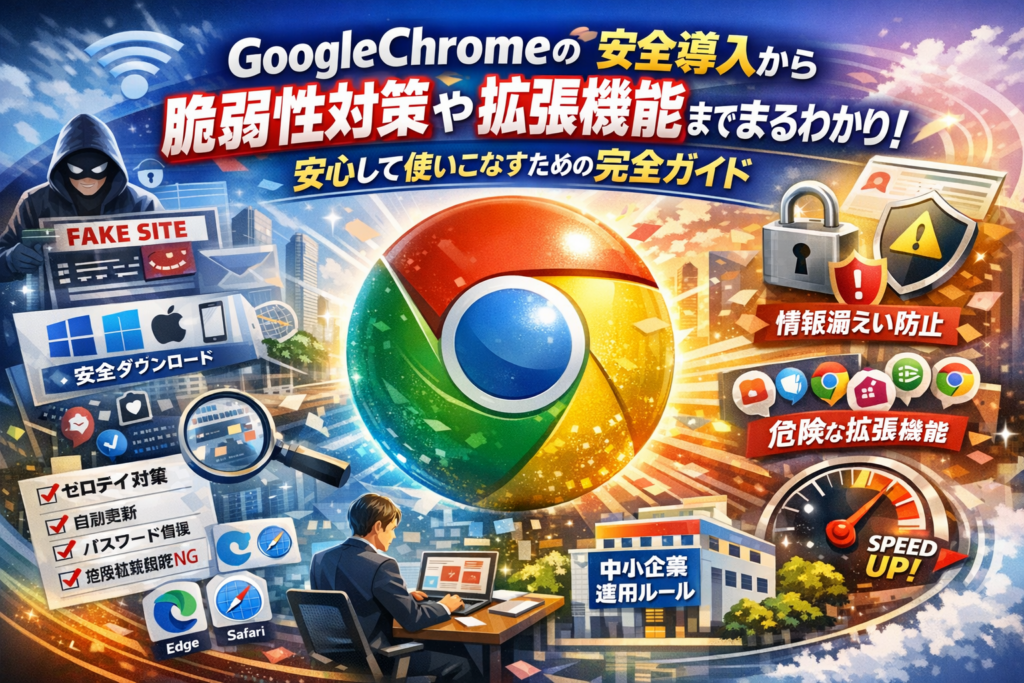
Google Chromeを「なんとなく」使っていると、気づかないうちに安全性と仕事効率の両方で損をします。公式サイトや一般的な解説は、ダウンロードやインストールの手順、最新バージョンへの更新方法、便利な機能紹介で終わることがほとんどです。しかし現場では、偽サイトからのインストール、脆弱性やゼロデイへの対応漏れ、ログインと同期の設定ミスによる情報漏えい、拡張機能が原因の表示崩れや計測エラーなど、ブラウザ一つで売上や信頼が左右されるトラブルが繰り返されています。
本ガイドは、GoogleとChromeの違いから、Windows11やMac、AndroidやiPhone別の安全なダウンロード、Chrome最新バージョンの確認と自動更新の扱い方、共有PCでのアカウント運用、入れてはいけない拡張機能の見抜き方、Chromeが遅い時の診断チャート、EdgeやSafariとの使い分け、さらに中小企業や個人事業主向けの運用ルールまでを一気通貫で整理します。
どこから入手し、どう設定し、どこまで同期し、どの拡張機能を許可するかを押さえることで、ブラウザは単なるアプリから、安定した集客と業務のインフラに変わります。Chromeを日常的に開くのであれば、この数分をかけない選択の方がリスクが高いはずです。
目次
GoogleとChromeは何が違う?いまさら聞けないブラウザ超入門
「スマホもパソコンも毎日触っているのに、正直この違いよく分からない…」という人ほど、一度ここでサクッと整理しておくと、その後のトラブルが激減します。
GoogleアプリとGoogle ChromeとGoogleアカウントを一気に整理しよう
まずは、よく混ざる3つを分解します。
| 名前 | 役割 | ざっくり例えると |
|---|---|---|
| Googleアカウント | 人を識別するID | 銀行の口座番号 |
| Chrome | ウェブを見るためのブラウザ | 窓口のある店舗 |
| GmailやYouTubeなどのGoogleアプリ | サービス本体 | 口座を使う商品のセット |
Chromeは、GmailやYouTubeを見るための「入口」であり、アカウントはあなた本人を見分ける「身分証」です。
ここがごちゃごちゃな状態で進むと、社内で誰の履歴か分からなくなったり、家族共用パソコンから勝手にメールが送られたり、といった事故に直結します。
ブラウザとは何か?検索バーやアドレスバーとタブのイロハをサクッと理解
ブラウザは、インターネット上の情報を画面に表示するためのアプリです。ChromeやEdge、Safari、Firefoxはすべて同じ「ブラウザ仲間」ですが、使い勝手やセキュリティ機能が少しずつ違います。
最低限、ここだけ押さえておくと操作で迷いにくくなります。
-
上部の長いバー
検索キーワードもURLも入れられる入力欄です。検索エンジンに直接アクセスしなくても、ここに打てば検索できます。
-
タブ
本を何冊も机に広げているイメージです。開き過ぎるとパソコンのメモリを食い、ブラウジングのパフォーマンスが落ちます。
-
戻る・進む・更新
表示が乱れた、フォーム入力が固まった、といった時にまず試すべき基本操作です。
業務現場では、この「タブや更新の基本」が分からないだけで、システム不具合と誤解されて問い合わせが来るケースが少なくありません。
Google Chromeは有料?お金と安全性のホントをプロが語る
日々、中小企業のサイト運用やアクセス解析を支援している立場の私の視点で言いますと、多くのトラブルは「お金」より「入手元」と「更新」を間違えることで起きています。
Chromeはパソコンでもスマホでも利用自体は無料です。ただし、次の2点を外すと一気に危険度が跳ね上がります。
-
ダウンロード元が公式かどうか
検索結果からよく似た偽サイトに飛び、chromesetupのような名前の不正なインストーラを入れてしまうと、広告だらけになったり情報を抜き取られるリスクがあります。
-
更新を止めないこと
脆弱性やゼロデイ攻撃への対策は、最新バージョンへのアップデートで配布されます。自動更新をオフにしたまま放置すると、セキュリティ保護が穴だらけになります。
安全とコストの関係を一言でまとめるなら、
-
ソフト本体は無料
-
間違った入手や設定をすると、後から「情報漏えい」や「不正アクセス」といった高い代償を払う可能性がある
という構図です。ここを理解しておくと、これから先のダウンロード手順やアップデートの話も、単なる作業ではなく「自分と会社のデータを守る投資」として腹落ちしやすくなります。
正しいGoogle Chromeダウンロードとインストールの始め方!偽サイトを見抜く3つの超ポイント
最初の入れ方を間違えると、ブラウザを速くするつもりがウイルスを招き入れる…という笑えない事故が起きます。現場でトラブル相談を受けてきた立場から、最初の一歩を「安全かつ最短ルート」でまとめます。
まず、偽サイトを避けるための3つの超ポイントを押さえてください。
-
アドレスバーが「https」で始まり、鍵マークが付いているか
-
ドメイン末尾が「google.com」や「google.co.jp」か
-
検索結果の「広告」ではなく、公式の検索結果リンクから入るか
この3つを守るだけで、怪しい配布サイトや改変版インストーラーをほぼブロックできます。
Windows11やWindows10でGoogle Chromeを正しくダウンロードする方法と公式サイト確認術
Windowsで多い事故は「Chrome ダウンロード」などで検索し、上に出てきた広告リンクから入ってしまうパターンです。安全に進める手順を整理します。
- Edgeを開き、検索バーに「Chrome」などと入力
- 検索結果から、ドメインが「www.google.com」系の公式ページをクリック
- ページ上部のアドレスバーで
- httpsで始まっているか
- 「google.com」「google.co.jp」が含まれているか
を確認
- 「ダウンロード」ボタンからインストーラーを保存
- ダウンロードフォルダの実行ファイルをダブルクリックし、案内どおりに進める
よくある偽サイトは、ロゴは本物そっくりでもドメインが「google-update-xxx.com」など不自然です。アイコンではなく、アドレスバーを見るクセが最大の防御になります。
MacやMacBookでGoogle Chromeに移行したい人へ!Safariから安全に乗り換えガイド
Macは標準がSafariなので、最初だけルートを間違えやすいです。安全な乗り換えは次の流れです。
-
Safariを起動
-
アドレスバーに「chrome」と直接入力してエンター
-
結果一覧から「google.com」ドメインの公式ページを選択
-
ダウンロード後、「.dmg」ファイルを開き、案内どおりアプリケーションフォルダにドラッグ
ここでやってはいけないのが、怪しいまとめブログにある「独自ミラーリンク」を踏むことです。Mac向けのマルウェアがこのルートで入っていた例もあり、公式以外からの入手はゼロにするのが安全ラインです。
AndroidやiPhoneでGoogle Chromeアプリを安全に手に入れる方法と、Playストア・App Store以外を絶対避けるべき理由
スマホは「アプリだから大丈夫」と思われがちですが、Androidでは特に注意が必要です。
-
Android
- Playストアアプリを開く
- 検索で「Chrome」入力
- 提供元が「Google LLC」になっていることを確認してからインストール
-
iPhone / iPad
- App Storeを開く
- 検索でChromeを探す
- こちらも提供元が「Google LLC」であることを確認
Playストア外からapkファイルを拾ってインストールすると、ブラウジング履歴や入力したパスワードを盗まれるリスクがあります。ブラウザは「銀行の通帳アプリ」と同じくらいセンシティブだと考え、公式ストア以外から入れないことが鉄則です。
OSごとの安全ルートをざっくり整理すると、次のようになります。
| デバイス | 正しい入手先 | 要チェックポイント |
|---|---|---|
| Windows | 公式サイト | https / google.com / 広告を避ける |
| Mac | 公式サイト | dmgは公式からのみ入手 |
| Android | Playストア | 提供元がGoogle LLCか |
| iPhone | App Store | 提供元がGoogle LLCか |
Google Chromeがダウンロードできないとき最初に見直すポイントはここ!
「ボタンを押しても進まない」「インストーラーが動かない」という相談も多いです。プロの現場で最初に確認するのは次の4つです。
-
ネットワーク
- 会社のWi-Fiや公衆Wi-Fiでは、セキュリティ設定でインストーラーのダウンロードがブロックされていることがあります。自宅回線やテザリングで試すと一気に解決するケースがよくあります。
-
セキュリティソフト
- ウイルス対策ソフトがダウンロードファイルを誤検知して止めている場合があります。一時的に保護レベルを下げ、終わったら必ず元に戻すのが安全なやり方です。
-
管理者権限(Windows)
- 会社PCや家族PCで、管理者権限がないアカウントだとインストール自体が禁止されていることがあります。IT担当や管理者に相談するのが近道です。
-
ストレージ容量
- スマホもPCも、空き容量が少ないとアプリが入りません。不要な写真や動画を整理してから再チャレンジするとスムーズです。
Web制作やSEOの現場で言えば、「Chromeを入れられない担当者が1人いるだけで検証作業が止まる」というムダが本当に多いです。私の視点で言いますと、最初のインストールは安全ルートの確認+ダウンロードできないときの4チェックをセットで覚えておくと、家でも仕事でもトラブルに振り回されずに済みます。
Google Chromeが最新バージョンか一発チェック!アップデート&脆弱性ゼロデイ対策まるわかり
「今使っているブラウザ、本当に安全なのか…」と一瞬でもよぎったら、ここを読めばその不安は片づきます。
今のGoogle Chromeが最新バージョンか一瞬で見抜く裏ワザ(PCやスマホもOK)
PCなら次の操作が一番早いです。
- 右上の3点メニュー
- ヘルプ
- Chromeについて
この画面が開いた瞬間に、バージョン確認と更新チェックが同時に走ります。数字だけ見てもピンと来ない場合は、ここで「最新です」と表示されていればOKです。
スマホ(Android,iPhone)の場合はブラウザ側ではなくストアで確認します。
-
Android: Playストア→Chrome→更新ボタンの有無
-
iPhone: App Store→検索でChrome→更新ボタンの有無
「更新」ボタンが無い=今のバージョンで最新と理解して大丈夫です。
手動アップデート手順と「絶対自動更新を切らないで!」の理由を徹底解説
PCで手動更新したい時は、先ほどの「Chromeについて」を開くだけで自動的にダウンロードと再起動まで案内されます。スマホはストアで更新ボタンを押すだけです。
自動更新を切らない方がいい理由はシンプルです。
-
脆弱性パッチが数日単位で配信される
-
ゼロデイ攻撃は「気づいた瞬間に負けている」ことが多い
-
古いバージョンが原因の表示崩れや動作不具合を自分で量産してしまう
現場では、自動更新をオフにしていたせいで管理画面や広告タグが正常動作せず「サイトが壊れた」と誤解されるパターンを何度も見てきました。自動更新はセキュリティと表示の安定の両方を守る保険だと考えてください。
Google Chromeの脆弱性やゼロデイニュースが出た時に安心するための3ステップ行動
脆弱性やゼロデイという言葉を見かけた時の行動パターンを決めておくと、慌てずに済みます。
-
バージョンを確認する
「Chromeについて」またはストアで、自分のバージョンと最新状況をチェックします。 -
今すぐ更新する
更新ボタンが出ていれば即実行します。業務中でも数十秒〜数分で終わるので、後回しにしない方が安全です。 -
一時的な行動ルールを決める
更新がどうしても当てられない端末では- ネットバンキング
- クレジットカード入力
- 管理画面ログイン
を一時的に控える判断が有効です。
私の視点で言いますと、これを社内ルールとして紙1枚にしておくだけで「ニュースを見るたび大騒ぎ」になる会社がかなり減ります。
Google Chromeのアップデートで失敗する本当の原因をプロが解説します(アンチウイルスや管理者権限・Windowsアップデートとの関係も)
更新エラーの相談は多いですが、原因はパターン化されています。
主な原因を整理すると次の通りです。
| よくある原因 | 症状 | 対処のポイント |
|---|---|---|
| アンチウイルスがブロック | 更新途中で止まる | 一時的に保護を緩めてから再試行 |
| 管理者権限が無い | 企業PCで更新できない | 情シス権限でアップデートポリシーを確認 |
| Windowsアップデート未適用 | 再起動を要求され続ける | 先にWindows Updateを完了させる |
| ディスク容量不足 | エラーコードと共に失敗 | ダウンロードフォルダや不要アプリを整理 |
特に企業のPCでは、セキュリティ製品がChromeの自動更新サービスへのアクセスを止めているケースが少なくありません。更新サーバーへのアクセスを許可リストに入れるだけで解決することもあります。
更新が頻繁に失敗するなら
-
別ユーザーでは成功するか
-
シークレットモードでは正常に動くか
-
拡張機能を無効にした状態で試すとどうか
といった切り分けを順番に行うことで、原因の場所が見えてきます。ここまで押さえておけば、ゼロデイのニュースが出ても「何からやればいいか分からない」という状態からは卒業できます。
ログインや同期はどこまでやる?Google ChromeとGoogleアカウントを安心して使う距離感
ブラウザにログインするかどうかで、仕事の効率もプライバシーもガラッと変わります。やり過ぎても危ない、やらなさ過ぎても不便。その「ちょうどいいライン」を現場目線で整理します。
Google Chromeにログインすると同期されるもの全部見せます!パスワードや履歴やブックマークも分かる
まず、ログインすると何がクラウドに飛ぶのかを、ざっくりではなく「中身ベース」で把握しておくことが大事です。
| データ種別 | 同期の有無 | 現場でのメリット | リスクのイメージ |
|---|---|---|---|
| ブックマーク | あり | PCとスマホで同じお気に入り | 他人の端末でも仕事用サイトが丸見え |
| 閲覧履歴 | あり | 検索やYouTubeの続きをどこでも再開 | 趣味や検索傾向が筒抜け |
| 保存パスワード | あり | ログイン入力がほぼゼロに | 乗っ取り時の被害が一気に拡大 |
| 開いているタブ | あり | 外出先でも自宅の続き作業が可能 | 共有PCだと業務内容が漏れやすい |
同期は利便性と情報の濃さが比例します。パフォーマンスを上げる代わりに、失ったら困るデータも増える、というイメージを持っておくと判断しやすくなります。
共有PCや家族でGoogle Chromeを使う時に絶対NGな同期設定と安心の使い分けワザ
家族PCや社内の共有PCで、何も考えず自分のアカウントでログインしているケースは、現場で何度も見てきましたが、これはほぼ「鍵を刺したまま家を空ける」のと同じです。
絶対NGな設定
-
共有PCでパスワード同期をオンにしたまま放置
-
「ログイン状態のままブラウジング」を家族全員が使う
-
学校やネットカフェのPCで一時的にログインして、そのまま閉じる
安心して使うためのワザ
-
共有PCではログインせず、ゲストモードかシークレットモードを使う
-
どうしてもログインするなら、同期対象から「パスワード」と「履歴」を外す
-
使用後は右上のアイコンから必ずログアウトし、ブラウザを完全終了する
特に学校や職場の共有端末は、アカウントだけでなく業務データへの「通路」になりがちなので、同期は極力オフが安全です。
Google Chrome同期は危険?業界で起きた情報漏えい事例をまるっと解説
「同期は危険」という声の多くは、設定ミスや運用ミスから生まれています。業界で実際に起きがちなパターンを分解すると、どこが危ないかが見えてきます。
-
個人PCと会社PCで同じアカウントを同期
→ 自宅でログインしたサービスが会社PCにも現れ、逆に会社の管理画面URLが自宅PCからも開ける状態に
-
退職者のアカウントをそのまま放置
→ 退職後もブラウザから社内ツールやストレージにアクセスできるケース
-
拡張機能と組み合わさるケース
→ 同期されたパスワードや履歴に、権限の強い拡張機能がアクセスし、広告タグや顧客データに影響する事例
どれも「同期そのもの」が悪いのではなく、アカウントの切り離しと削除のタイミングを管理していないことが本質です。
Googleアカウント切替やGoogle Chromeプロファイル活用で仕事とプライベートを分ける最強テク
ブラウザを安全に使い倒したい人にとっての必須テクが、アカウント切替とプロファイルの使い分けです。私の視点で言いますと、ここを覚えた瞬間に仕事の効率とプライバシー保護が同時に跳ね上がります。
プロファイルを分ける基本戦略
-
プロファイルA: 仕事用アカウント(社用メール・ビジネスツール・分析ツール)
-
プロファイルB: 個人用アカウント(YouTube・ショッピング・プライベートな検索)
-
プロファイルC: 検証用(拡張機能を極力入れず、MEOやSEOの表示確認専用)
| シーン | おすすめプロファイル | 同期のコツ |
|---|---|---|
| 会社のPCで業務 | 仕事用 | パスワードとブックマークのみ同期 |
| 自宅PCで副業 | 仕事用+個人用 | ブラウザを2つ並べて誤操作を防止 |
| 共有PCで一時利用 | ゲスト or 検証用 | 同期オフ+履歴自動削除 |
ブラウザ右上のアイコンからプロファイルを切り替えるだけで、「今どの人格でインターネットに出ているか」が一目で分かります。アカウントの境界線をはっきりさせることが、セキュリティとプライバシー、そして日々のブラウジング体験を守る近道です。
拡張機能は便利と危険が紙一重!Google Chromeで入れてはいけない機能を見抜くワザ
ブラウザを仕事道具として使う人ほど、拡張機能は「最強の味方」か「静かな爆弾」かのどちらかになります。パフォーマンス低下や情報漏えいは、たいてい拡張機能から火を噴きます。ここで一度、プロ目線で安全ラインを引き直しておきましょう。
Chromeウェブストア以外で拡張機能を入れると何が起こる?危険な落とし穴を伝授
拡張機能は、基本的にChromeウェブストア以外からダウンロードしないことが大前提です。理由はシンプルで、ウェブストア経由なら最低限の審査と通報システムが働くからです。
ウェブストア外で配布されるものは、次のようなリスクを抱えやすくなります。
-
自動更新されず、古いバージョンのまま脆弱性が放置される
-
全ページのブラウジングデータを外部サーバーに送信されても気づきにくい
-
アンインストールしても残骸がPC内に残るケースがある
特に、仕事で使う管理画面や顧客データにアクセスするブラウザに「謎の拡張機能」を入れるのは、鍵を知らない人に渡すのと同じです。インストール前に、配布元のURLと開発者情報を必ず確認してください。
人気拡張機能も安心できない!権限やレビューでGoogle Chromeのリスクを見破る方法
星の数やダウンロード数だけで判断すると、痛い目を見ます。チェックすべきは要求権限とレビューの中身です。
拡張機能インストール時に出る権限表示は、次の3つに特に注意します。
-
「閲覧する全てのサイトのデータの読み取りと変更」
-
「ブラウジング履歴の読み取り」
-
「クリップボードやパスワードへのアクセス」
下の表のように、「機能に対して権限が過剰か」を見るクセを付けると、かなりの地雷を避けられます。
| 機能イメージ | 要求権限 | 要注意のサイン |
|---|---|---|
| タブ整理 | タブ関連のアクセス | 履歴・全サイトのデータ要求は過剰 |
| 翻訳 | 表示中のページの内容 | パスワード・フォームデータ要求は危険 |
| YouTube用アドオン | 対象サイトのデータ | 全ページ+履歴フルアクセスは再考 |
レビューは星1〜2の内容を優先して読み、「データ送られていそう」「急に動きが怪しくなった」と書かれていないか確認します。私の視点で言いますと、Web制作やSEOの現場でトラブルを起こす拡張機能は、たいていここで赤信号が出ています。
広告ブロッカーやダウンロード系アドオンで実際にGoogle Chromeで起きがちなトラブル回避術
便利な広告ブロッカーやダウンロード系アプリは、仕事用ブラウザでは特に扱いに注意が必要です。
よくあるトラブルは次の通りです。
-
計測タグがブロックされ、アクセス解析や広告コンバージョンが正しく表示されない
-
決済ページや予約フォームの一部コンテンツが「広告」と誤判定されて非表示になる
-
動画ダウンロードアドオンが、著作権的にグレーなサイトと紐づいてセキュリティ警告を増やす
回避策としては、
-
計測や決済の確認は一度シークレットモードで開き、拡張機能を無効化して表示をチェックする
-
少なくとも、広告ブロッカーは2つ以上入れない
-
ダウンロード系は業務用ブラウザには入れず、検証用プロファイルに分離する
といった使い分けが有効です。
業務用PCでのGoogle Chrome拡張機能ホワイトリストの考え方と、まず入れて安心な定番カテゴリ
中小企業や個人事業主でも、ホワイトリスト方式を決めておくと事故が一気に減ります。考え方は「入れてよいジャンルだけ最初に決める」です。
| 許可しやすいカテゴリ | ポイント |
|---|---|
| パスワードマネージャー | アカウント保護と自動入力の両立。エクスポート機能の有無を確認 |
| タブ管理・メモリ最適化 | パフォーマンス改善に直結。履歴への過剰アクセスは避ける |
| スクリーンショット・録画 | 操作マニュアル作成に便利。保存先と権限を確認 |
| 検索・翻訳補助 | コンテンツ閲覧効率アップ。フォーム入力を勝手に読むタイプは避ける |
逆に、「動画ダウンロード」「クーポン自動適用」「怪しいVPN」「暗号資産関連」は、業務用では原則NGにしておくと安心です。社内ルールとして、拡張機能のインストール前後でブラウザの動作や表示が変わっていないか、月1回はチェックする時間を取ると、トラブルの芽を早い段階で摘み取れます。
Google Chromeが「遅い・重い・落ちる」とき!タブ地獄やメモリトラブルを一撃で解消する診断チャート
「ページが開かないのにタブだけ増えていく」「気づいたらPCのファンが全開」
そんなブラウザ地獄から抜け出すために、現場で使っている診断の順番で整理します。
タブ開きすぎで仕事が止まる?Google Chrome利用者のあるある原因と今すぐできる対策
まず疑うべきはタブとウインドウの開きすぎです。1つ1つは軽くても、積もるとメモリを圧迫し、パフォーマンスが一気に落ちます。
すぐ試せる対策は次の通りです。
-
今使っていないタブを一気にブックマークして閉じる
-
同じサイトは1ウインドウにまとめる
-
音楽配信や動画サイトは、作業用ブラウザと分ける
-
メモ代わりのタブは、メモアプリやクラウドドキュメントに移す
タブを「一時的な作業机」と割り切り、保管はクラウドに逃がすと、メモリの余裕と頭の余裕が同時に戻ります。
拡張機能がGoogle Chromeの速度を奪う理由や、整理で劇的に変わる優先技
次の犯人候補は拡張機能です。広告ブロッカーや翻訳、パスワード管理など便利な機能も、ページ読み込みのたびに裏で動き、CPUとメモリを消費します。
よくある失速パターンとしては、計測タグを書き換えるタイプや、全てのサイトのデータにアクセスする拡張機能が重くなりがちです。整理の優先順位は次のイメージです。
| 優先度 | 見直す対象 | 目安のポイント |
|---|---|---|
| 高 | 役割が重複している拡張機能 | 広告ブロックが2つ以上入っている |
| 中 | ほとんど使っていない拡張機能 | 最終使用日が思い出せないもの |
| 低 | 極端に権限が広い拡張機能 | 全てのサイトデータへのアクセス権 |
使わない拡張機能は「削除」、たまに使う程度なら「無効」にして、最低限の構成にすると体感速度がガラッと変わります。
ハードウェアアクセラレーション・キャッシュ・シークレットモードなど、Google Chromeで本当に効く対策を一挙紹介
タブと拡張機能を整えてももたつく場合、設定をチェックします。
- タスクマネージャで負荷チェック
ブラウザ内のタスクマネージャを開き、どのタブや拡張機能がメモリを食っているか確認します。
- ハードウェアアクセラレーション
古いグラフィックドライバーだと、オンにしていることで逆に不安定になることがあります。オンとオフを切り替えて、安定する方を選びます。
- キャッシュ削除
長期間使い続けているブラウジングデータは、壊れたファイルが混ざるとページ表示に影響します。「キャッシュされた画像とファイル」だけを期間を絞って削除すると、副作用を抑えながらリフレッシュできます。
- シークレットモードでの切り分け
シークレットモードでは拡張機能が無効なケースが多いため、ここでサクサク動くなら、通常モード側の拡張機能やデータが原因と絞り込めます。
それでもダメ?プロがやるGoogle Chromeのリセット&クリーン再インストール手順
ここまでやっても重い、落ちる場合は、プロの現場では「環境ごとリフレッシュ」します。私の視点で言いますと、意味不明な不具合を追い続けるより、短時間でクリーンにした方が結果的に安定します。
おおまかな流れは次の通りです。
-
ブックマークとパスワードを同期またはエクスポートして退避
-
設定画面から、拡張機能やCookieを残したままの初期化ではなく、「元の既定値に戻す」を実行
-
それでも不安定な場合は、ブラウザをアンインストールし、公式サイトから最新バージョンをダウンロード
-
再インストール後、拡張機能は一気に戻さず、よく使うものから1つずつ追加し、動作を確認
中小企業の現場でも、この手順で「サイトが壊れていると思っていたが、実はブラウザ側の問題だった」ケースを何度も解消してきました。ブラウザは仕事道具です。定期的にメンテナンスして、タブ地獄やメモリ不足に振り回されない環境を作っておくことが、結果的にビジネスのスピードを守る近道になります。
EdgeやSafariじゃダメ?Google Chromeと他ブラウザを「検索やYouTubeや仕事」で本音評価
検索やYouTubeやGoogleドライブ中心ならGoogle Chromeが強い理由と、あえて他ブラウザを選ぶ珍しいパターン
検索結果やYouTube、Googleドライブをフル活用するなら、Chromeが一歩リードします。理由はシンプルで、Googleアカウントと前提から深くつながっているからです。
検索バーにキーワードを入れた瞬間から、履歴や他デバイスのデータも踏まえてパーソナライズされ、YouTubeやGmailへのアクセスもワンクリックでつながります。
特に仕事で強いのは、次のような点です。
-
ブラウザだけでGoogleドライブやドキュメントが安定動作しやすい
-
自動翻訳やパスワード保存機能が標準で実用レベル
-
拡張機能で広告運用やSEOチェックなどの作業をブラウザ上で完結できる
一方で、あえて他ブラウザを選んだ方がいい珍しいパターンもあります。
-
プライバシー最優先でトラッキングを極力減らしたい人
-
拡張機能をほぼ使わず、シンプルな表示だけで十分な人
-
組織でMicrosoft 365中心の運用に完全統一している場合
この場合は、FirefoxやBrave、Edgeがメイン候補になります。
Windows11のEdgeやMacのSafariやFirefoxやBrave…使い分け現実論はこれだ!
現場でトラブルを減らす使い分けは、次のような整理が一番ブレません。
| 用途 | おすすめブラウザ | ポイント |
|---|---|---|
| 検索やYouTubeやドライブ中心 | Chrome | 機能と拡張機能が豊富でパフォーマンスも安定 |
| Windows11業務全般 | Edge | OSとの統合と管理機能が強い |
| Macの省エネとバッテリー重視 | Safari | macOS最適化で発熱とバッテリー持ちが良い |
| プライバシー重視 | FirefoxやBrave | 追跡防止と広告ブロックが強め |
| 検証やテスト | ChromeとFirefoxの両方 | 表示差分をチェックしやすい |
ブラウザを一つに決め打ちするより、目的で切り替えた方が結果的に安定します。特にWeb制作や広告運用では、Chromeで日常利用、Firefoxで表示確認という二刀流が定番です。
セキュリティやプライバシー比較で分かるGoogle Chromeの勝てる部分と弱点
セキュリティ面での強みは、更新の速さと自動アップデートです。危険なゼロデイ脆弱性が報告された場合も、更新を止めていなければ、ユーザー側の操作なしでパッチが入ります。
一方で、プライバシーだけを見ると、追跡を極力嫌うユーザーには弱点もあります。
Chromeが得意なポイントは次の通りです。
-
危険サイト警告やフィッシング対策機能が標準搭載
-
パスワード漏えいチェックや保存データの保護機能
-
シークレットモードで履歴を端末に残さないブラウジング
ただし、プライバシー保護を広告ブロック込みでガチガチにやりたい場合は、BraveやFirefoxの方が最初から攻めた設定になっています。
私の視点で言いますと、仕事用デバイスはセキュリティ優先でChromeを軸にしつつ、プライベートでの検索はFirefoxで分ける運用が、リスクと利便性のバランスが取りやすい形です。
Google Chromeをメインで使わない方が幸せな人とは(古いPCや検証・開発現場など要注意)
すべてのユーザーにChromeを勧めると、逆に仕事が止まるケースもあります。特に注意したいのは次のタイプです。
-
メモリが少ない古いPCをまだ使っている
-
複数バージョンの表示差分をチェックする開発現場
-
特定の業務アプリがEdgeやIE互換モード前提で作られている会社
古いPCでタブを大量に開き、拡張機能を入れまくると、パフォーマンスが一気に落ちてブラウザが頻繁に落ちることがあります。その場合は、拡張機能を極力外すか、軽量なFirefoxやEdgeをメインにした方が安定します。
検証や開発では、Chromeの最新バージョンだけに頼ると、ユーザー環境の差を見誤ります。現場では次のようなルールがよく取られます。
-
日常作業用: Chrome最新バージョン
-
表示検証用: FirefoxとEdge
-
セキュリティチェック用: シークレットモードや別プロファイル
メインを何にするかよりも、用途ごとにブラウザとプロファイルを整理しておくことが、結果的にトラブルと無駄なサポート時間を減らす近道になります。
会社や自宅でルールを決めて安心!中小企業や個人事業主のGoogle Chrome運用ガイド
社内ブラウザを標準化しないと損!Webマーケや業務のムダとGoogle Chrome中心運用のメリット
社内で人によってEdgeだったりSafariだったりとブラウザがバラバラだと、同じページでも表示や動きが微妙に違い、サポートに余計な時間がかかります。Web集客の現場では、それだけで「問い合わせが来ない原因探し」が迷走することが珍しくありません。
そこでおすすめなのが、社内の標準ブラウザをChromeに決めるルールです。
-
サイト表示やフォーム不具合の検証が一本化できる
-
Googleビジネスプロフィールやアナリティクスなど管理画面の操作説明が楽
-
拡張機能を前提にした業務効率化のテンプレを共有しやすい
標準ブラウザを決めたうえで、検証用にEdgeやSafariを残す、という二段構えにすると、マーケと保守の両方がスムーズになります。
パスワードはGoogle Chromeに任せる?専用ツールと比較で分かるベストな判断軸
パスワード管理は「楽さ」と「守り」の綱引きになります。よくある選択肢を整理すると次の通りです。
| 管理方法 | メリット | リスク・注意点 |
|---|---|---|
| Chromeの保存機能 | 無料で自動入力が速い 同期で複数デバイスに反映 | ブラウザにログインされたままだと他人に見られる可能性 |
| 専用パスワードマネージャー | 複雑なパスワードを大量管理できる 監査ログや共有機能を持つサービスもある | 有料のことが多い 導入教育が必要 |
| Excelや紙 | 仕組みが単純 誰でも扱える | 紛失・盗難・コピーし放題 変更履歴が追えない |
私の視点で言いますと、中小企業では重要度で使い分ける運用が現実的です。
-
社員個人のSNSや一般サイト → Chromeの保存機能
-
銀行系、基幹システム、広告アカウント → 専用ツールで二段階認証前提
-
共有IDは「誰がいつ使ったか」をメモで残す
このくらい線を引くだけでも、事故の確率は一気に下がります。
MEOやGoogleビジネスプロフィールやアナリティクスを使いこなすためのGoogle Chrome設定チェックリスト
ローカル集客やアクセス解析を正しく見るためには、ブラウザ設定が地味に効いてきます。最低限、次を押さえてください。
-
シークレットモードで検索順位やMEOを確認
-
広告ブロッカーを一時オフにしてアナリティクスやタグマネージャーを操作
-
自動翻訳が管理画面にかからないよう、日本語表示を固定
-
サードパーティCookieを制限している場合は、計測ツールが動くか確認
このあたりをルール化しておくと、「自社だけ違う画面が出ている」「計測が切れていた」といったトラブルをかなり避けられます。
テレワークや共有PC時代に「最低限これだけ守ればOK」なブラウザ運用テンプレ
テレワークや店舗の共有PCでは、ブラウザの使い方ひとつが情報漏えいに直結します。完璧を目指す前に、これだけは紙一枚にして全員に配るべきというルールをまとめます。
-
共有PCではブラウザにアカウントをログインしたままにしない
-
作業終了時は「履歴削除」「ログアウト」「ブラウザ終了」をセットで習慣化
-
拡張機能は会社で決めたホワイトリスト以外インストールしない
-
公共Wi-Fiで重要な管理画面に入らない、どうしても入る場合はVPN経由にする
-
デバイスを紛失したら、まずアカウントのパスワード変更とセッション切断を行う
このテンプレを社内規程やマニュアルに落とし込み、月1回の朝礼やミーティングで軽く復習しておくと、「誰かがうっかりやらかした」事故をかなり抑えられます。ブラウザは単なるアプリではなく、会社のお金と信用が流れる玄関口だという意識を共有しておくことが、最高のセキュリティ対策になります。
ブラウザ設定ひとつで集客が変わる!Webマーケ現場が教えるGoogle Chromeとの賢すぎる付き合い方
SEOやMEOや広告運用でGoogle Chromeが「標準ツール」として愛されているワケ
検索順位も、MEOも、広告の成果も、最後は「ユーザーの画面」で決まります。現場では、その画面の基準としてほぼ必ずChromeが使われています。理由はシンプルで、検索、YouTube、ビジネスプロフィール、広告管理画面、アナリティクスといった集客に直結するツールの多くがChrome前提で最適化されているからです。
とくに重要なのは、次の3点です。
-
表示速度とパフォーマンスが安定していて、LPの読み込み検証に使いやすい
-
デベロッパーツールでタグ実装や構造化データをすぐ確認できる
-
拡張機能でリッチリザルト、検索結果のパーソナライズ、MEO順位を素早くチェックできる
一方で、拡張機能の入れすぎや広告ブロッカーが原因で、「計測タグが動いていないのに、サイト側の問題と誤解される」ケースもあります。集客を正しく診断したいなら、検証用のクリーンなChromeプロファイルを1つ用意しておくことが、プロの現場では当たり前のルールになっています。
Google評価されるサイト作りと、ユーザーが安全なサイトをGoogle Chromeで見る関係性
検索エンジンに評価されるサイトを作ることと、ユーザーが安全にブラウジングできることは、別々の話に見えて実は強く結びついています。Chromeは安全でない通信や危険なコンテンツがあるページにはっきりと警告表示を出すため、「SSL証明書の不備」「混在コンテンツ」「怪しいスクリプト」は、そのまま直帰率の高さに直結します。
特に意識しておきたいのは次のポイントです。
| 視点 | Chromeがチェックするもの | 集客への影響 |
|---|---|---|
| 安全性 | HTTPS、証明書、有害なダウンロード | 警告が出ると問い合わせ以前に離脱 |
| 速度 | JavaScriptの重さ、画像最適化 | 読み込みが遅いと広告費のムダ撃ち |
| 体験 | モバイル表示、ポップアップ | スマホユーザーの滞在時間に直撃 |
私の視点で言いますと、SEO案件で成果が出ないと相談を受けたとき、まず見るのは検索順位よりChromeによる実際の表示状況です。モバイルでレイアウトが崩れていないか、シークレットモードで追跡されずに正しく表示されているか、危険な拡張機能がユーザー体験を壊していないか。この「ユーザーと同じ目線」で確認する習慣が、そのままGoogleからの評価アップにつながっていきます。
中小企業がブラウザや検索で迷わずに済む!Google Chromeやプロに相談すべきベストなタイミング
中小企業や個人事業主の場合、情シス担当がいないまま、社内のブラウザがEdge、Safari、古いIEとバラバラになりがちです。この状態だと、次のようなムダが必ず発生します。
-
サイトの表示不具合が「どのブラウザ特有の問題か」分からず、原因調査に時間がかかる
-
MEOや広告の表示確認をするたびに、人によって結果が違い、会議が迷走する
-
アップデートや脆弱性対応が放置され、セキュリティリスクが積み上がる
そこでおすすめなのが、業務用の標準ブラウザをChromeに決めたうえで、ルールを3つだけ明文化することです。
-
自動更新は止めない
-
業務PCに入れてよい拡張機能カテゴリを決める(翻訳、パスワード管理、計測確認など)
-
集客関連の検証は、専用プロファイルで行う
この3つを決めても判断に迷う場面、例えば「拡張機能が原因か、サイトが原因か切り分けられない」「ゼロデイ脆弱性ニュースが出て社内で不安が広がっている」といったタイミングは、プロに相談するベストの瞬間です。ブラウザ設定は単なるITの話ではなく、問い合わせ数や広告費の回収率を左右する“集客インフラ”として扱うことで、初めてビジネスの武器になってくれます。
この記事を書いた理由
著者 – 宇井 和朗(株式会社アシスト 代表)
経営者としてWeb集客に向き合ってきた中で、Chromeの扱いが甘かったせいで「広告が止まる」「計測が狂う」「情報漏えいが疑われる」といった相談を、事業規模を問わず何度も受けてきました。ホームページ制作や運用に関わった企業の社内を覗くと、公式サイト以外からChromeを入れていたり、共有PCでアカウントを同期したまま放置していたり、よく分からない拡張機能を入れた結果、計測タグや表示がおかしくなっているケースが少なくありません。
私自身も創業期、テレワーク用PCでブラウザ設定を統一しなかったことで、アクセス解析と実際の売上が合わなくなり、原因究明に多くの時間を取られました。ビジネスの現場では「どのブラウザを、どこから入手し、どう設定するか」という基本が崩れると、どれだけSEOやMEOを頑張っても成果が正しく測れず、リスクだけが積み上がります。
このガイドでは、難しい専門用語よりも、現場で本当に起きているトラブルを前提に、経営とWebマーケティングの両方の視点から、Chromeを安全かつ効率的に使うための最低限外せないポイントだけを整理しました。日々Chromeを開くすべての方が、安心して集客と業務の土台として活用できる状態をつくることが、この内容を書いた理由です。